1枠ごとに隙間なく画像で納まるように配置すると統一感のあるキオスク画面が表現できます。
画像のサイズは、大・中・小または非表示の選択が可能です。
- 大:横2画像まで並べられます。
- 中:横3画像まで並べられます。
- 小:横4画像まで並べられます。
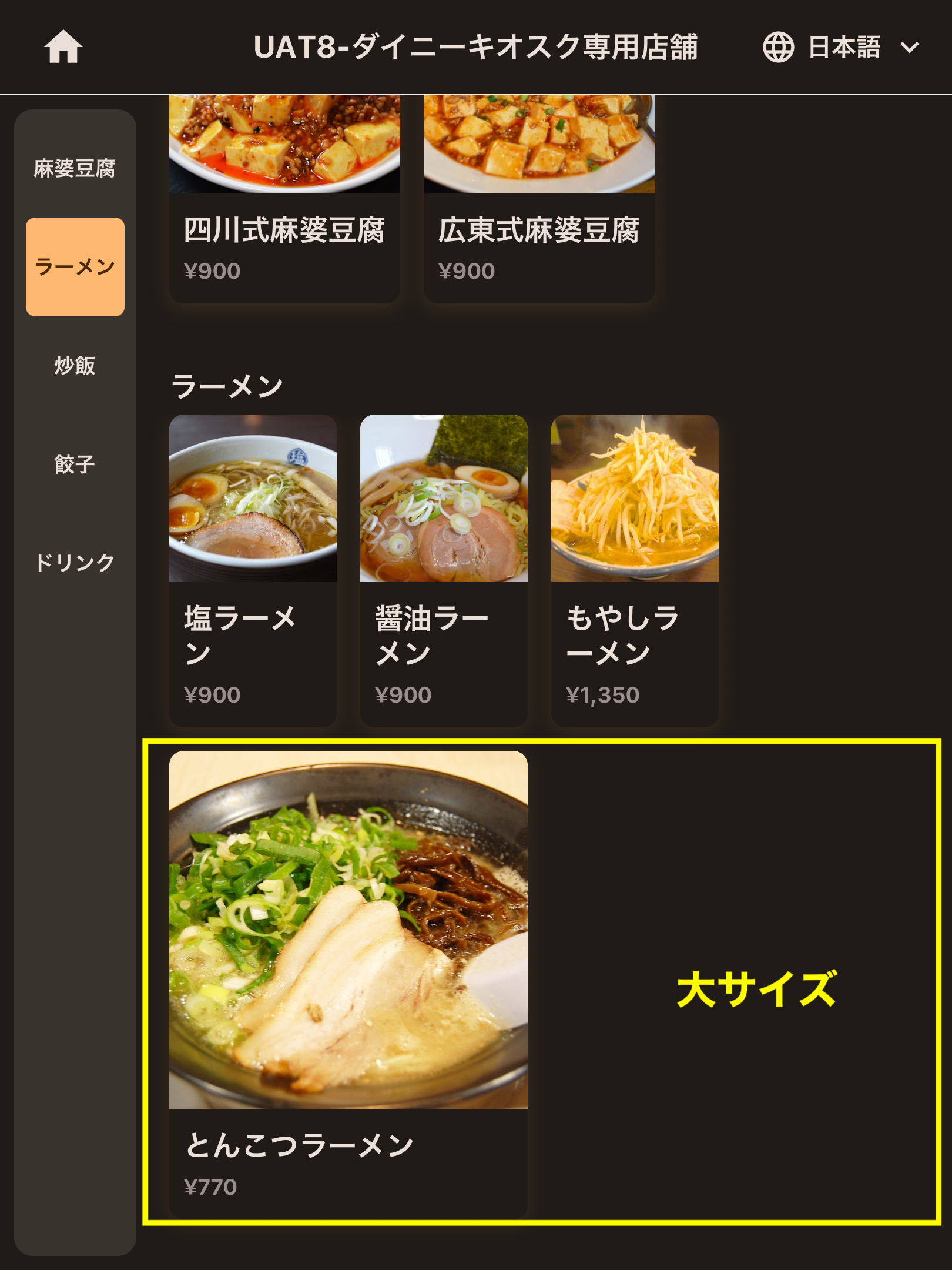
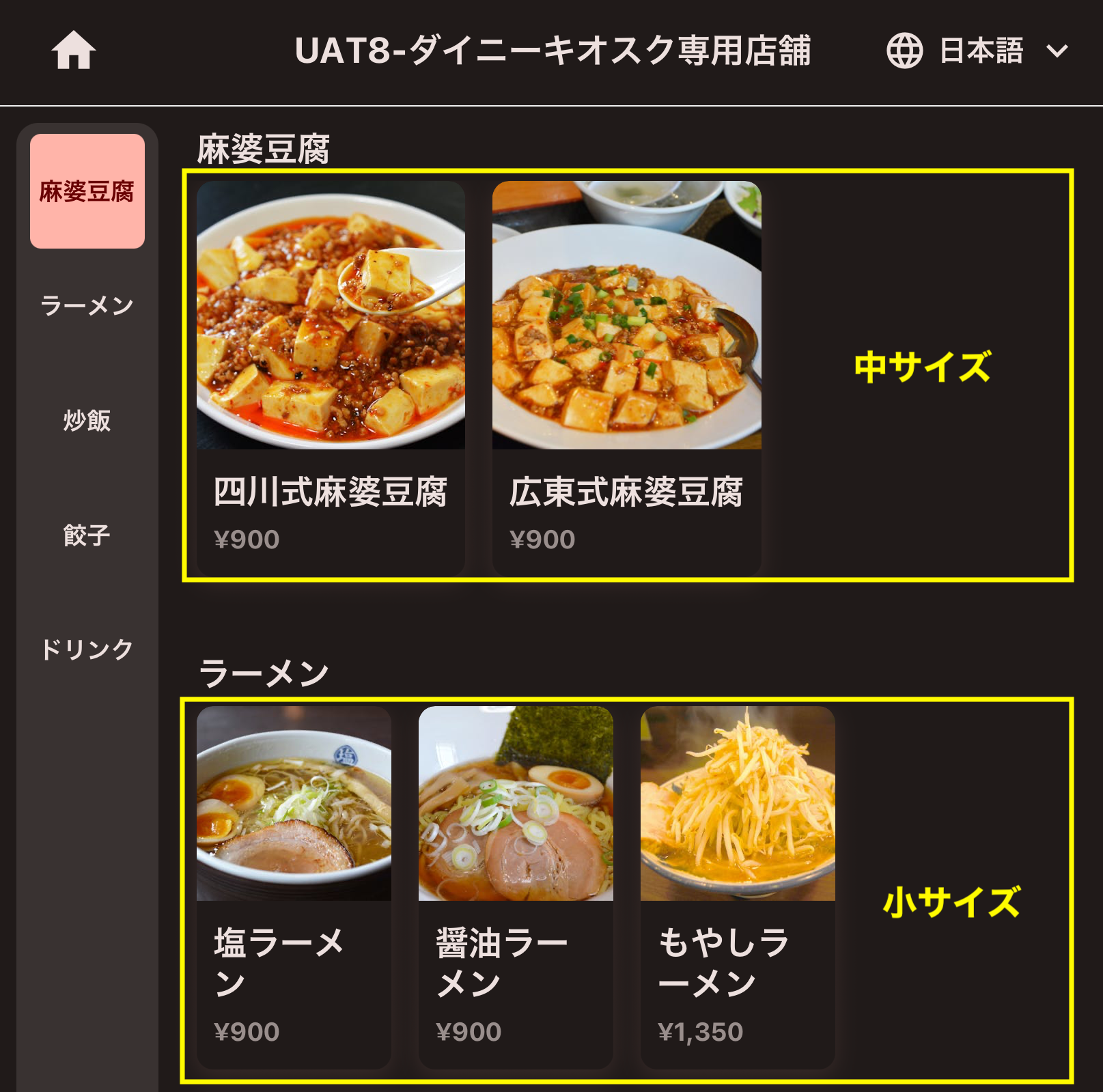
メニュー画像の表示サイズの変更手順
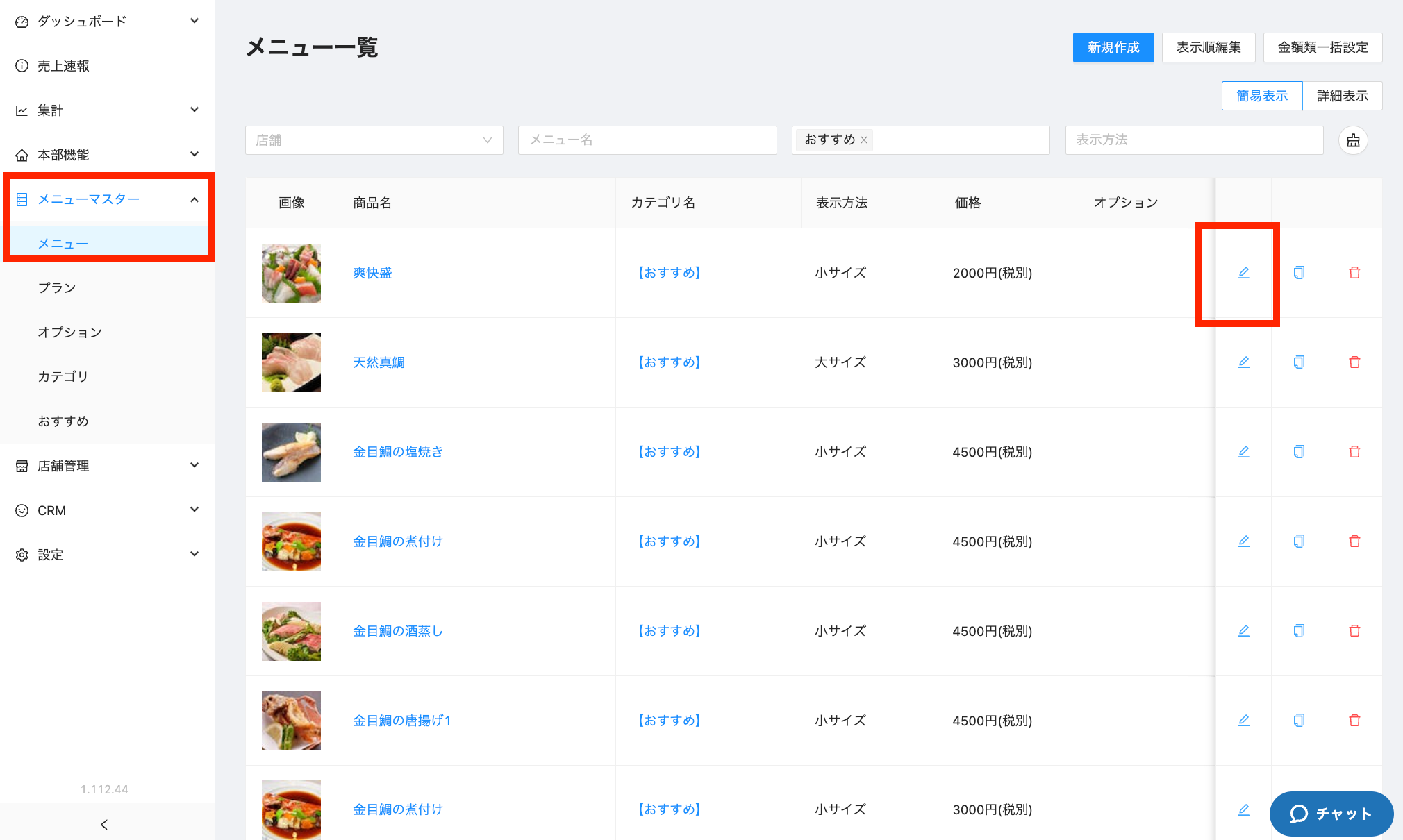
ダッシュボードよりメニューマスター→メニュー→編集(右側の鉛筆マーク)→表示方法 から4段階に選択できます。
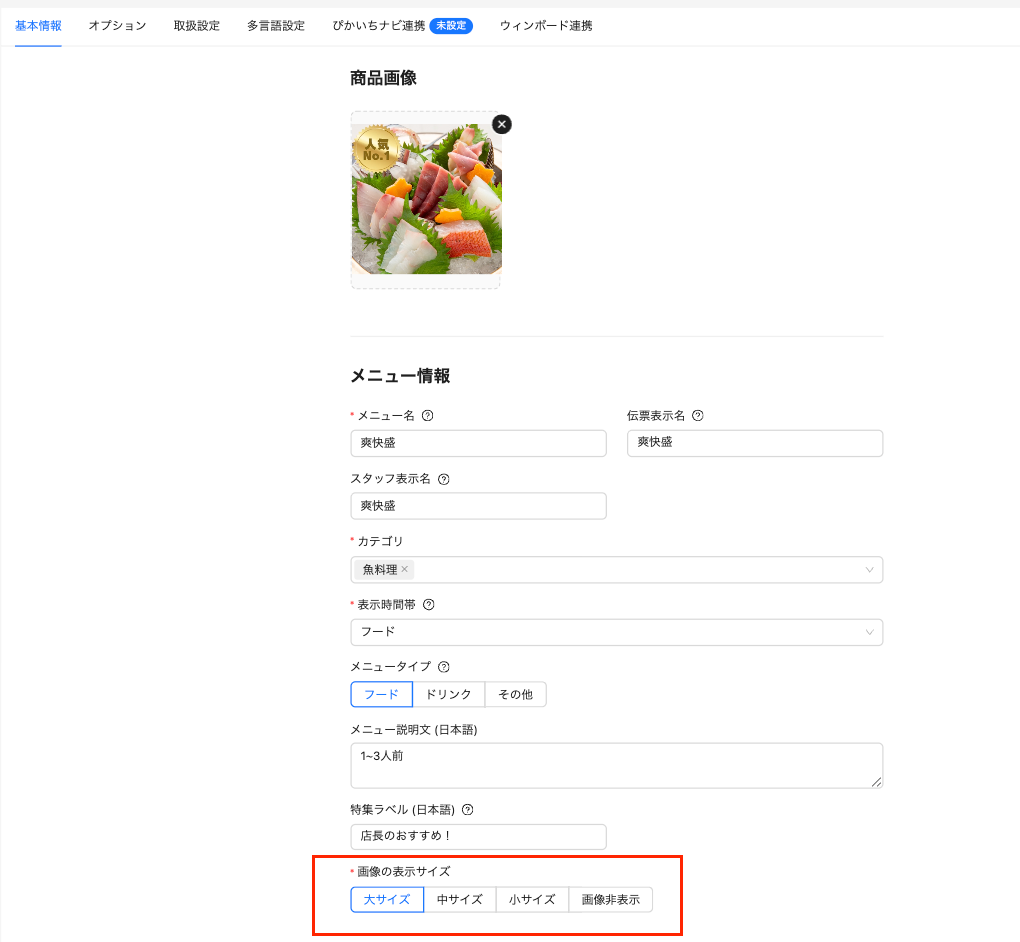
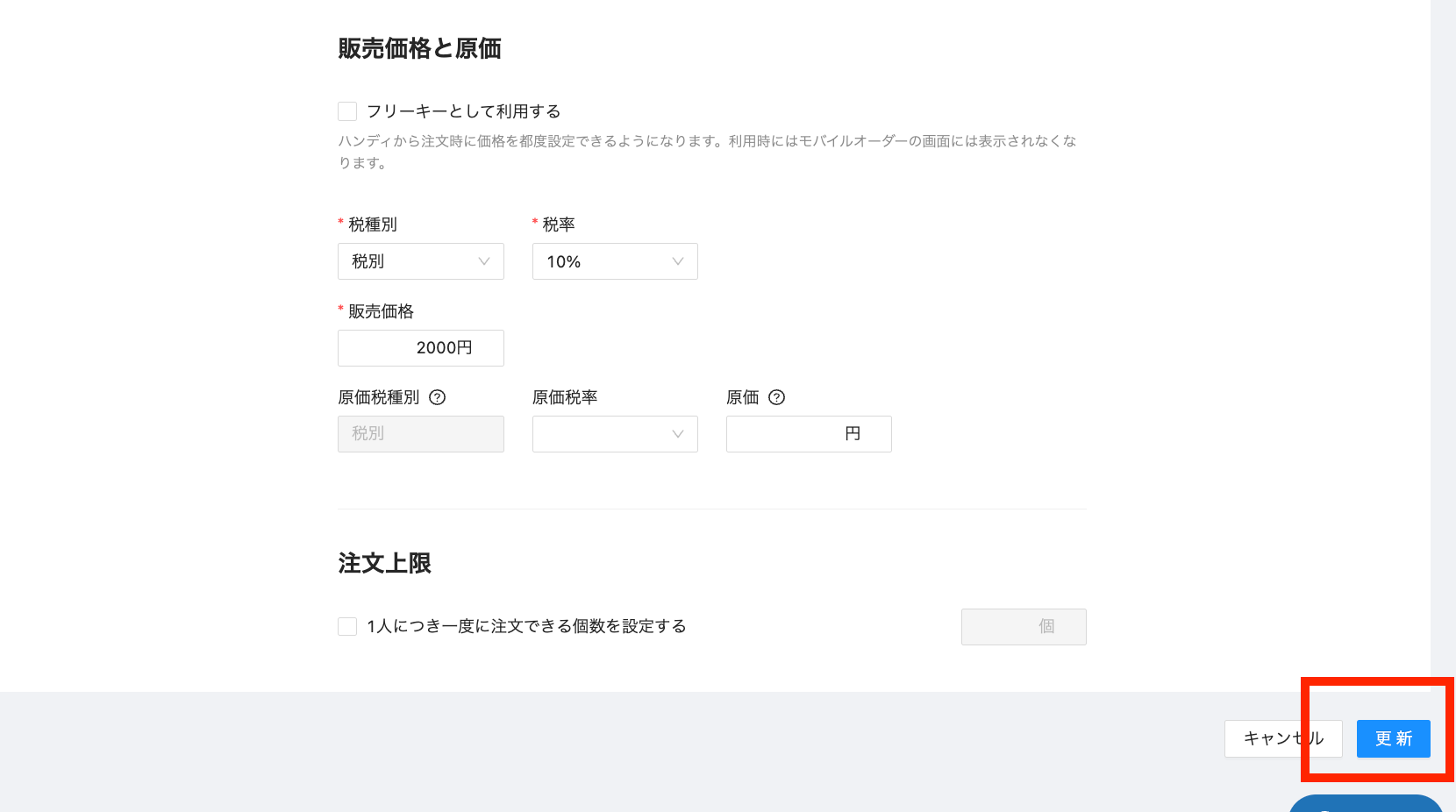
表示方法で画像の大きさを選択し、最後に右下の「更新」ボタンをクリックします。
1枠ごとに隙間なく画像で納まるように配置すると統一感のあるキオスク画面が表現できます。
画像のサイズは、大・中・小または非表示の選択が可能です。
ダッシュボードよりメニューマスター→メニュー→編集(右側の鉛筆マーク)→表示方法 から4段階に選択できます。
表示方法で画像の大きさを選択し、最後に右下の「更新」ボタンをクリックします。
この記事で解決できましたか?
解決しなかった場合は、チャットサポートへお問い合わせください。お問い合わせ方法を見る