平素よりお世話になっております。diniiカスタマーサポートチームです。
今回のリリースでは、ダイニーレジのアップデートが必要になります。下記の手順に従ってダイニーレジのバージョンの確認とアップデートをお願いいたします。
ダイニーレジのバージョンの確認
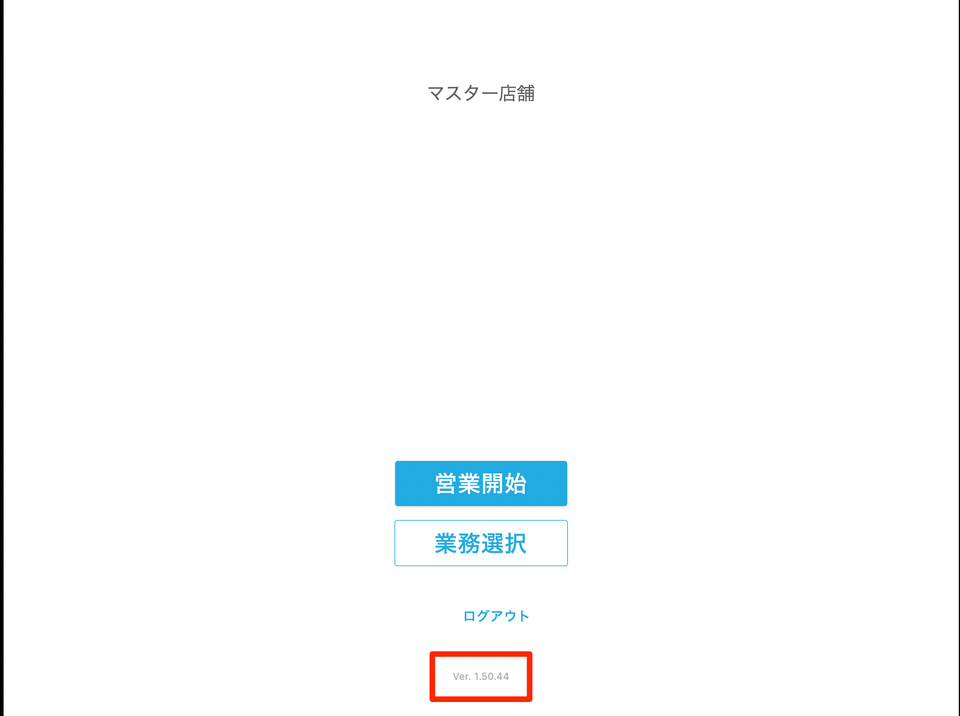
- ダイニーレジアプリを再起動し、初期画面の下部にあるverを確認する
- 1.53.—となっていたらアップデートは不要です
- 1.52.—や1.51.—など、1.53.—以外の場合はアップデートが必要です。下記のApple アカウントの確認に従って、Apple アカウントの有無を確認してください。
Appleアカウントの確認
ホーム画面から[App Store]アプリを開く
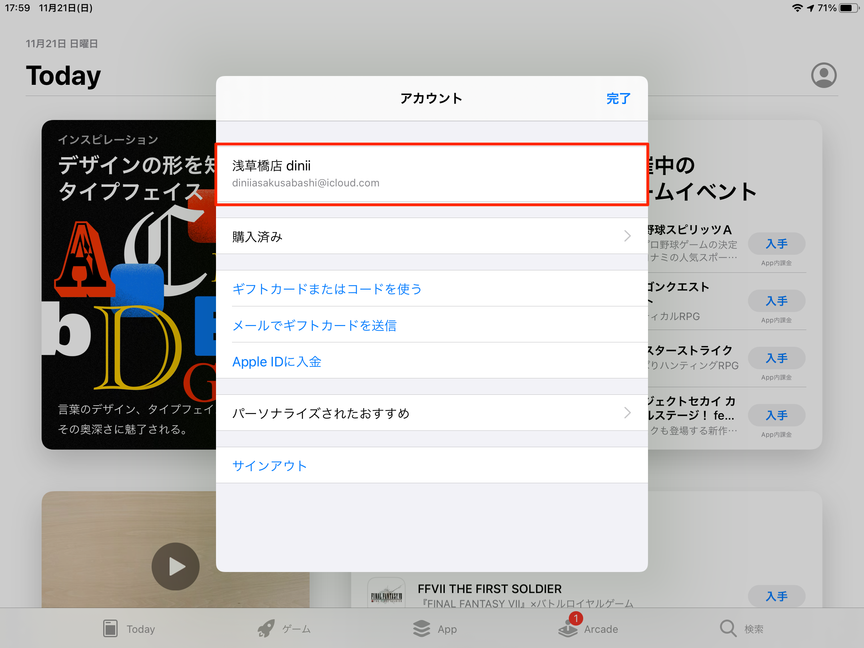
右上の人型のマークを選択し、アカウントを確認する
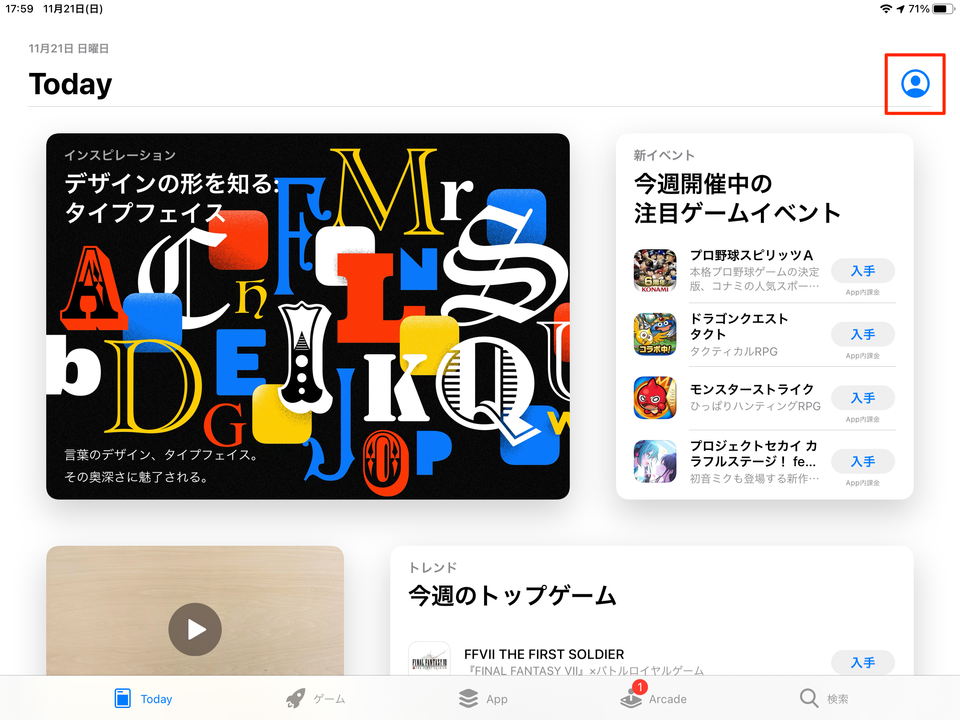
[dinii iPadxxx]となっている場合は、ダイニーダッシュボードの配布物欄にApple IDとパスワードを記載しているので、確認してApp Storeでのダイニーレジのアップデート方法 へ進んでください
配布物欄の確認方法は、ダイニーダッシュボードの配布物欄の確認方法 を参照してください配布物欄にパスワードの記載がない場合は、お手数ですがdiniiカスタマーサポートにお問い合わせください。
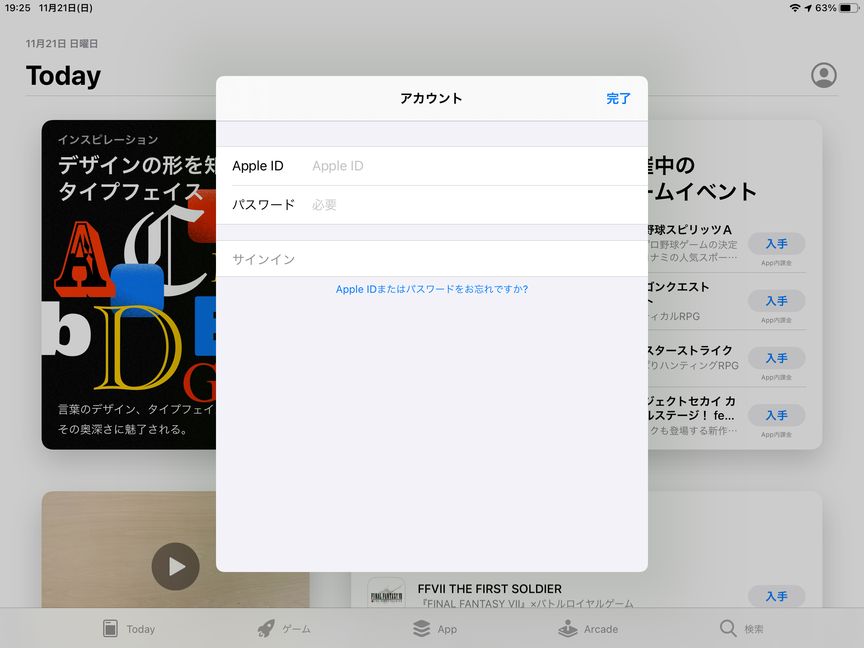
サインインの画面になっている場合は、Apple アカウントの新規作成が必要なので、Apple アカウントの新規作成に従い、Apple アカウントを新規作成する
その他のアカウントが表示されている場合は、店舗で作成したアカウントなので、App Storeでのダイニーレジのアップデート方法に従い、アプリのアップデートを行う(Apple アカウントのパスワードは貴店でのご確認をお願いいたします)
Apple アカウントの新規作成
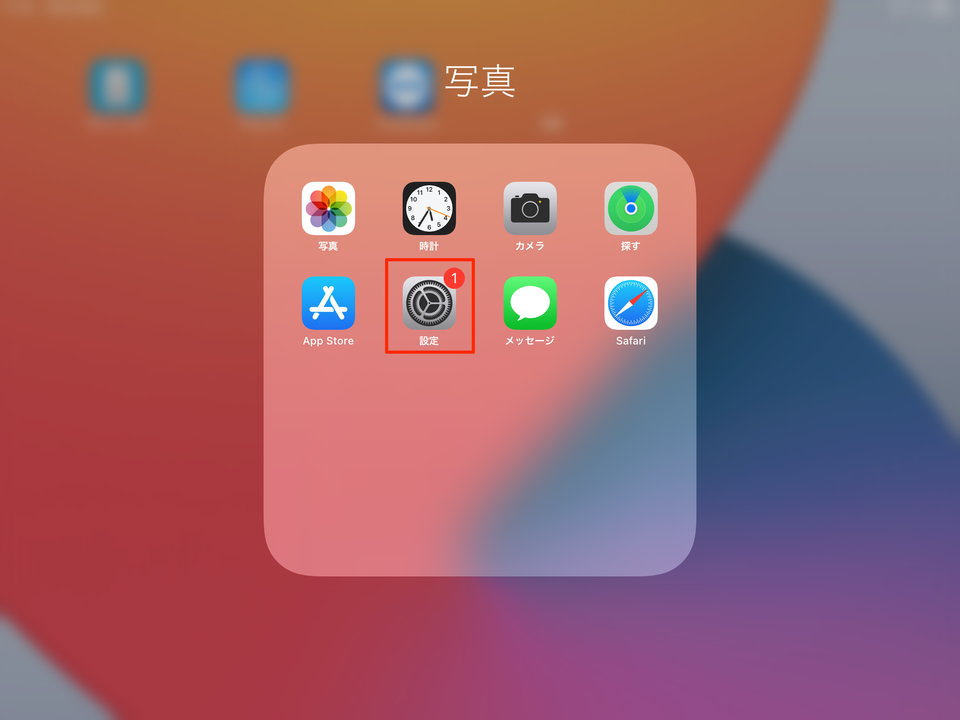
ホーム画面から[設定]アプリを開く
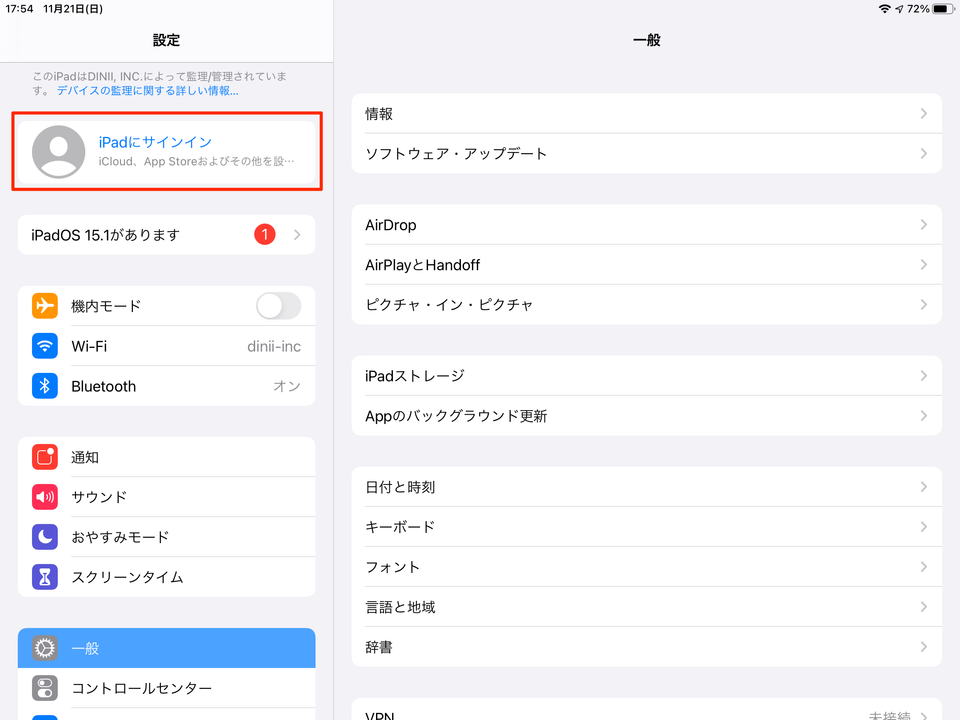
[iPadにサインイン]を選択
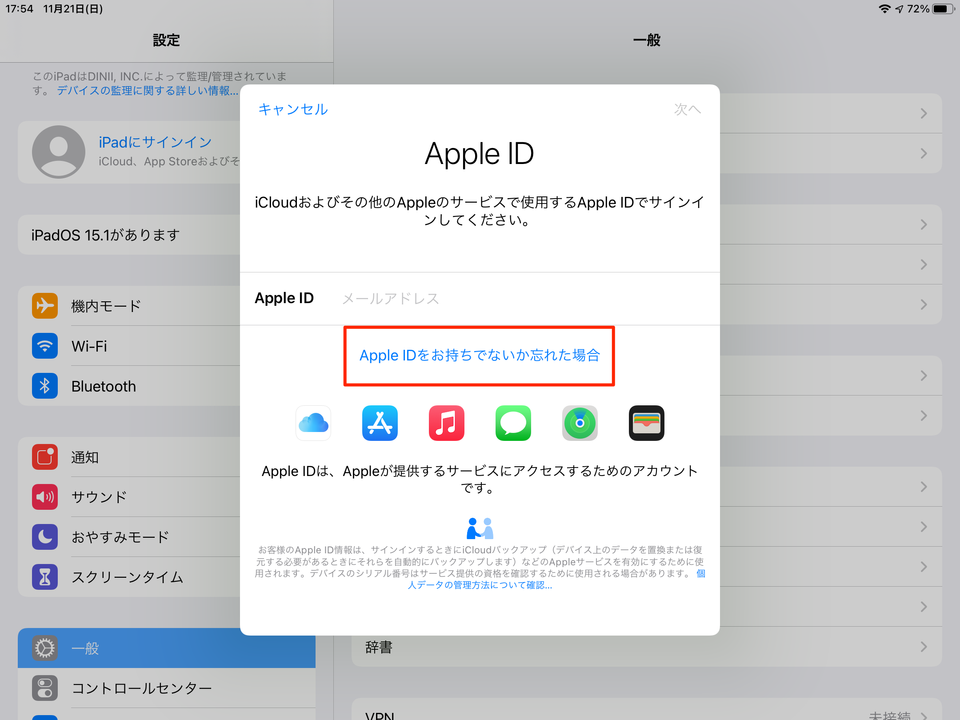
[Apple IDをお持ちでないか忘れた場合]を選択
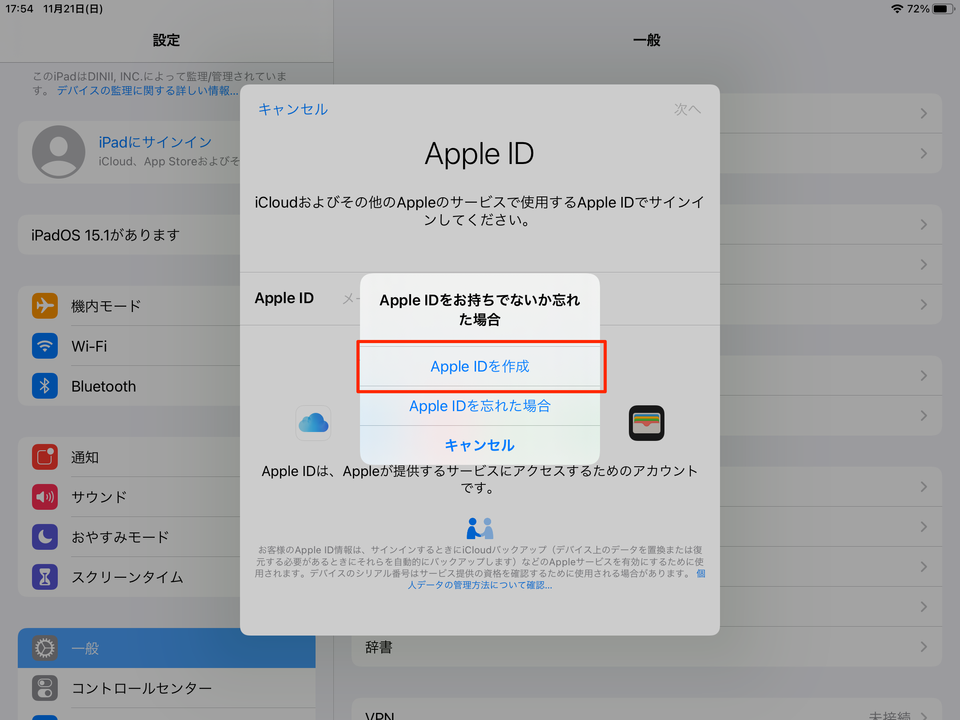
[Apple IDを作成]を選択
[メールアドレスを持っていない場合]を選択
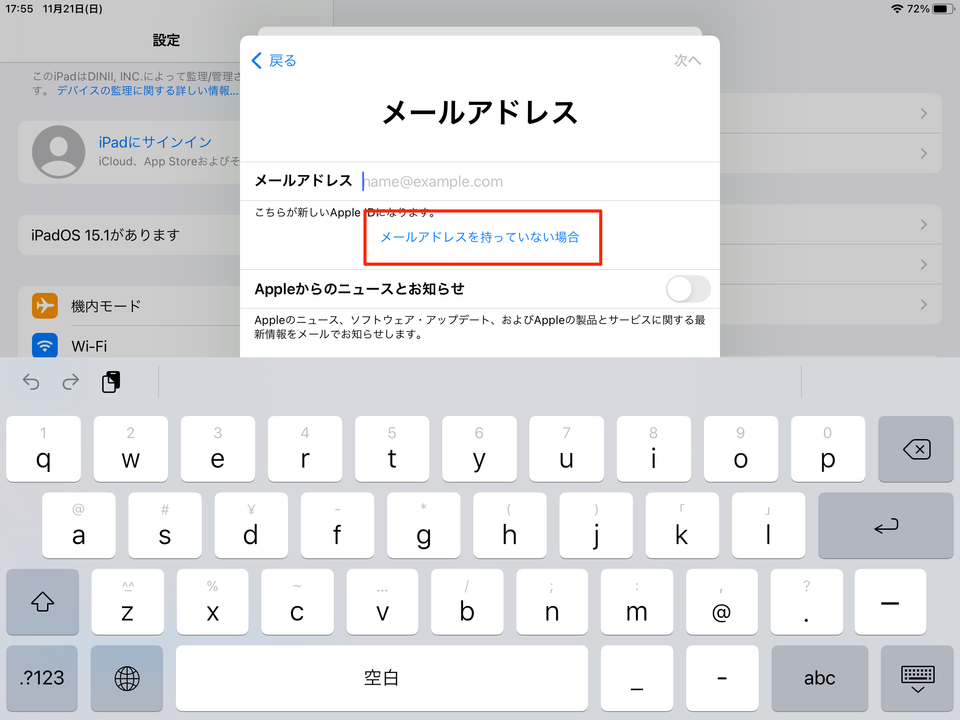
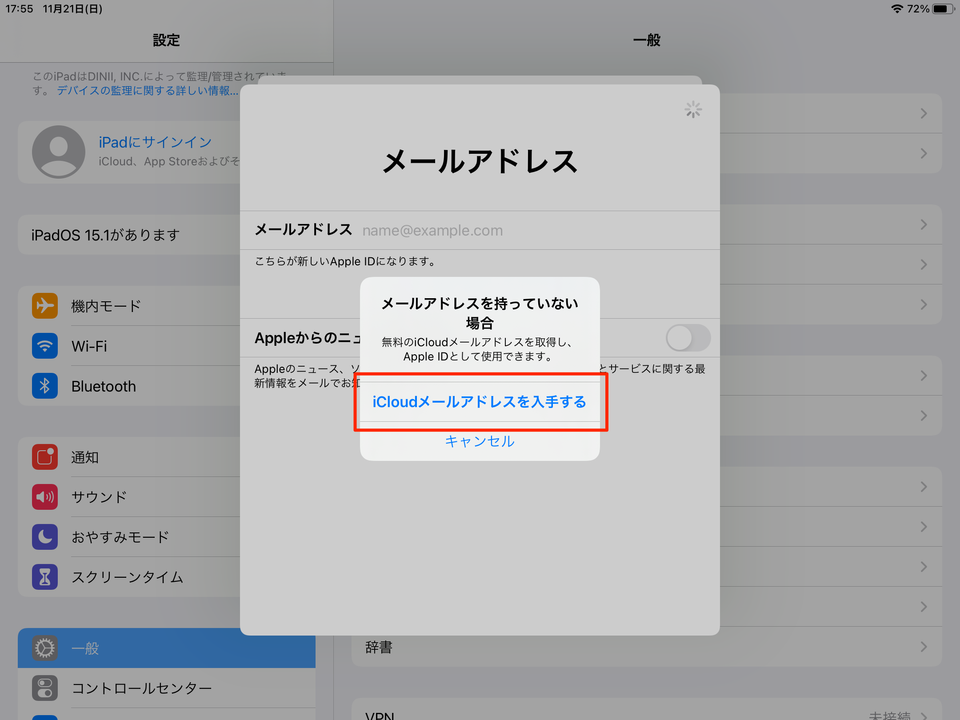
[iCloudメールアドレスを入手する]を選択
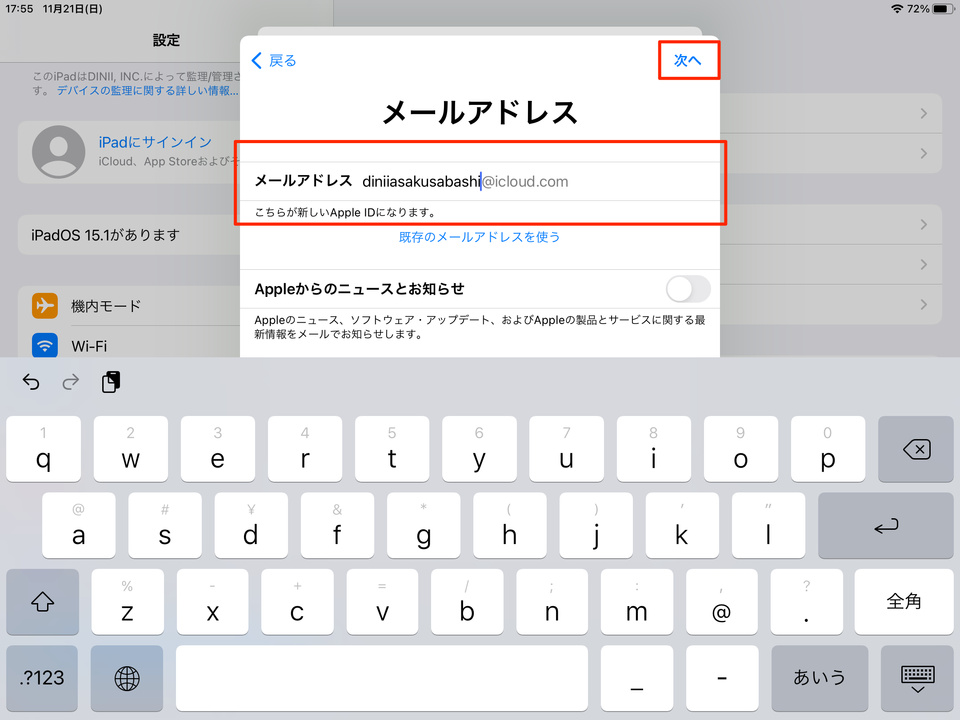
[メールアドレス]の[@icloud.com]の前までに任意のアドレスを入力し、[次へ]を選択
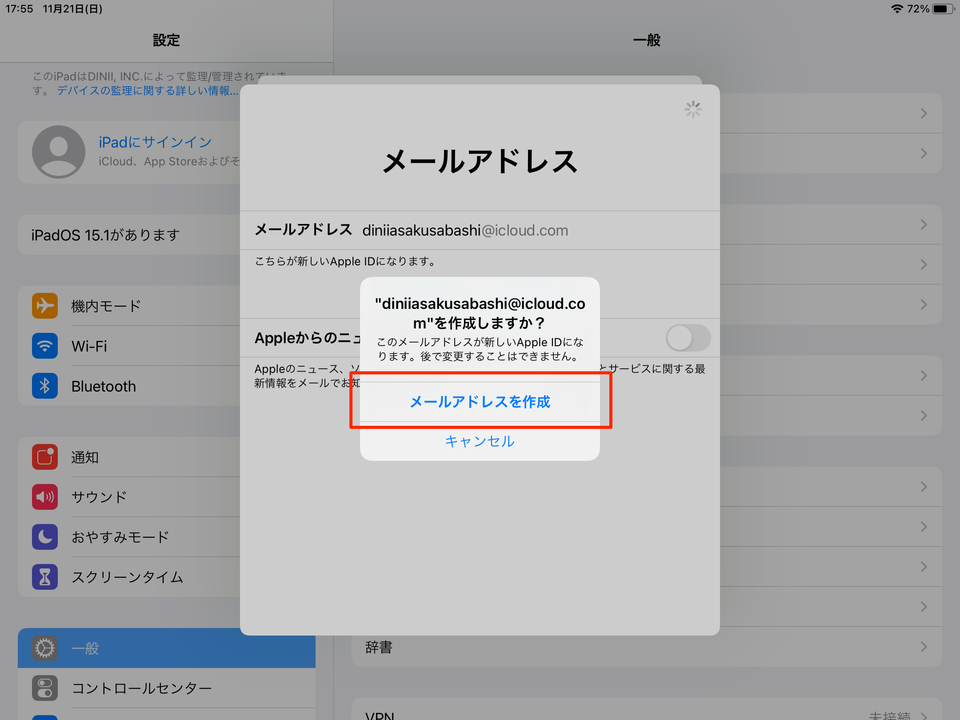
[メールアドレスを作成]を選択
[パスワード]と[確認]に任意のパスワードを入力し、[次へ]を選択
- このパスワードは今後も使用するので、必ず記録して忘れないようにしてください
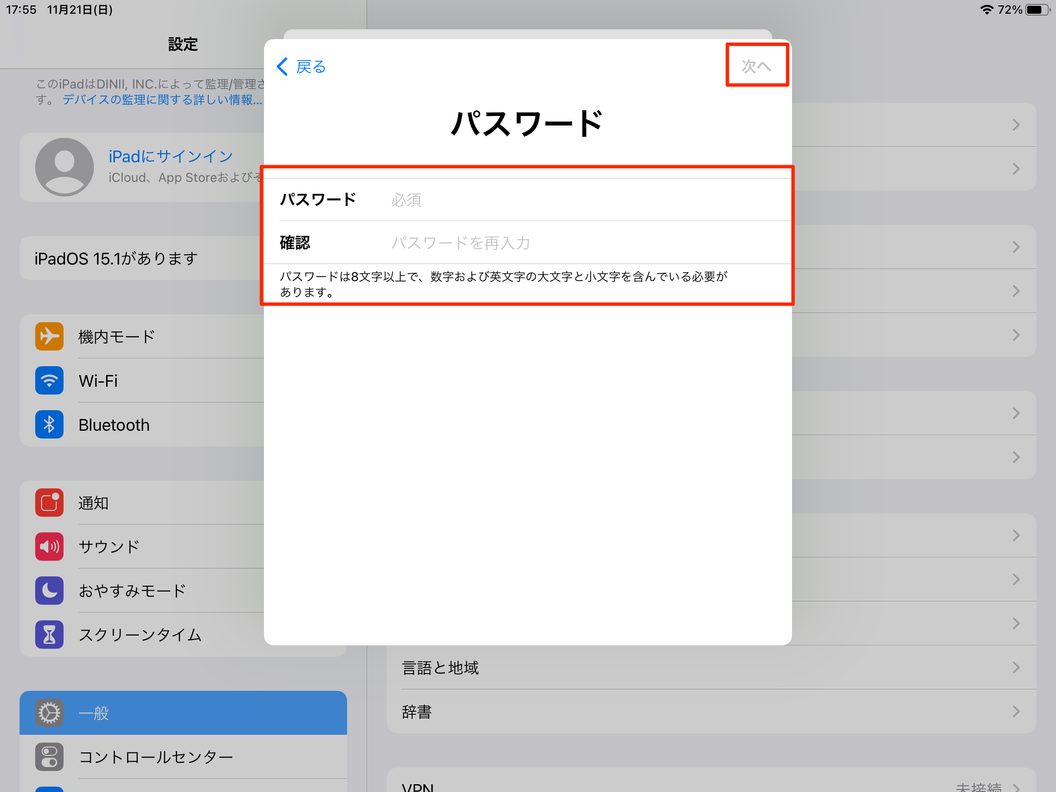
- このパスワードは今後も使用するので、必ず記録して忘れないようにしてください
任意の電話番号を入力し、携帯番号で登録したい場合は[SMS]、店舗の電話番号など固定電話で登録したい場合は、[音声通話]にチェックを入れ、[次へ]を選択
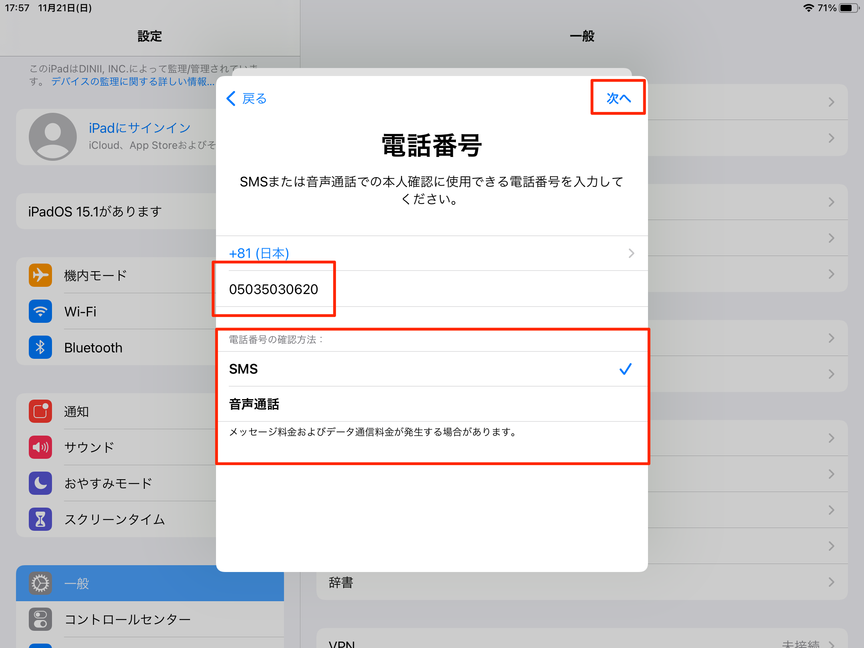
- [SMS]にチェックを入れた場合は、携帯電話にショートメッセージで確認コードが届く
- [音声通話]にチェックを入れた場合は、入力した電話番号に電話がかかってきて確認コードが読み上げられる
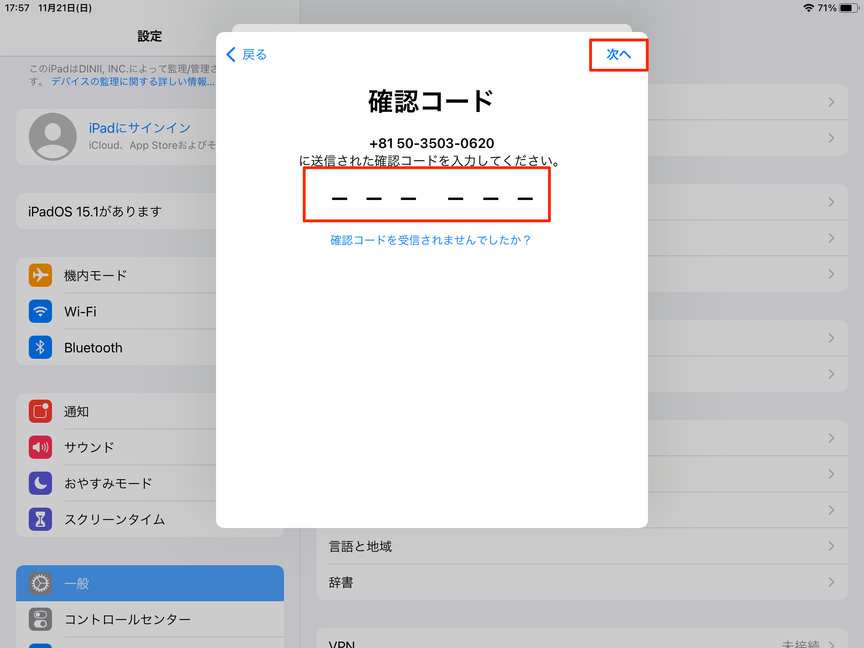
10で通知のあった確認コードを入力し、[次へ]を選択
[同意する]を選択
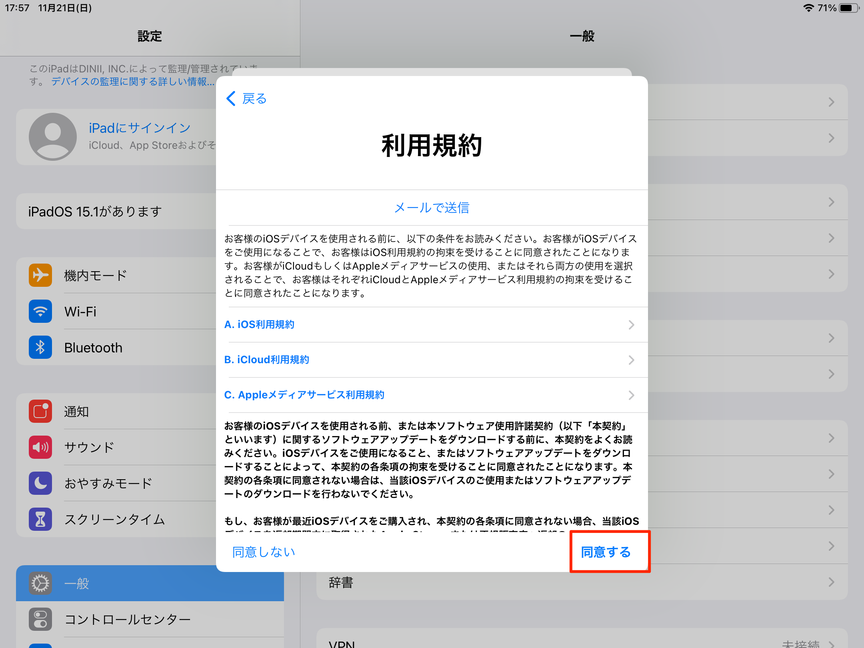
[同意する]を選択
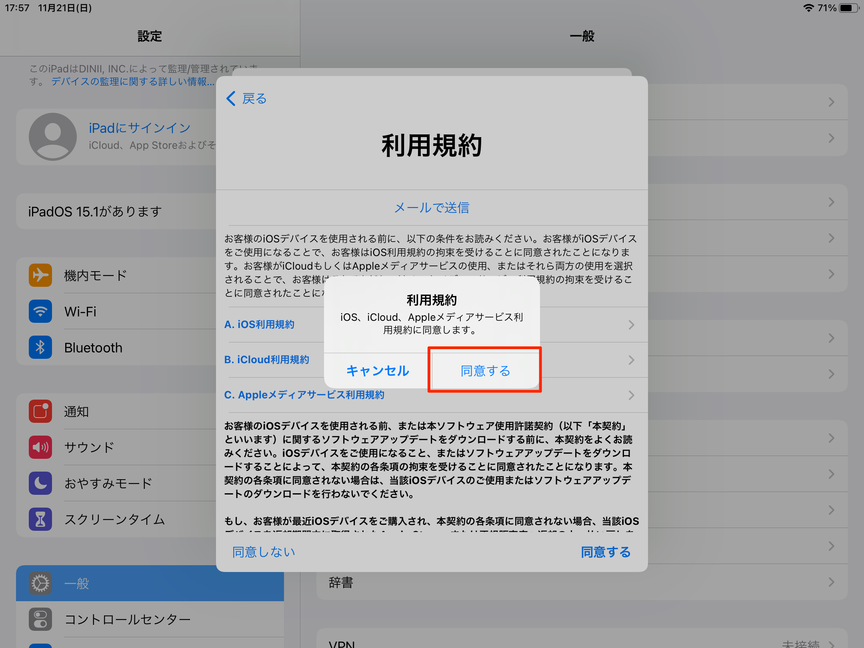
これでApple アカウントの作成は完了です。App Storeでのダイニーレジのアップデート方法に従いアプリのアップデートを行ってください。
App Storeでのダイニーレジのアップデート方法
ホーム画面から[App Store]アプリを作成する
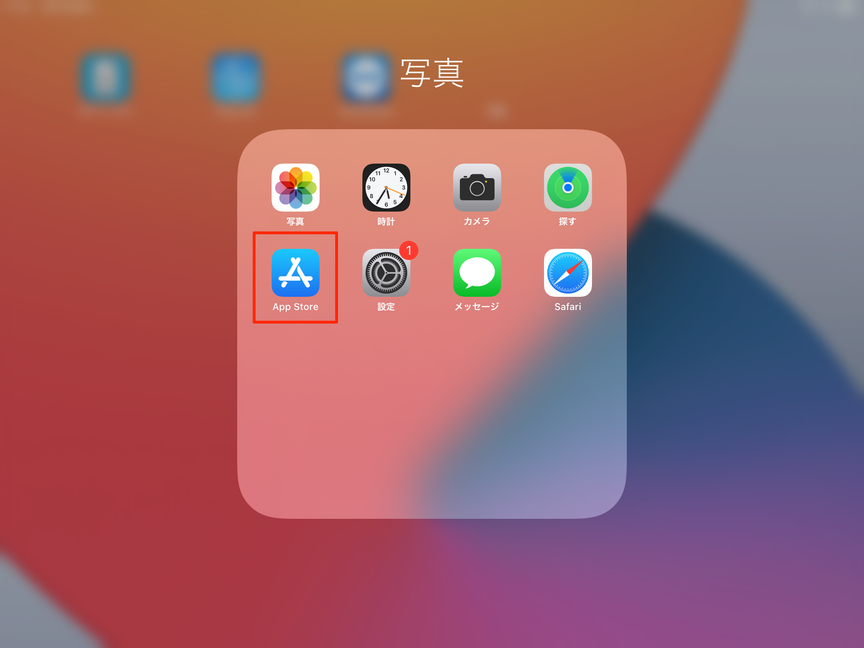
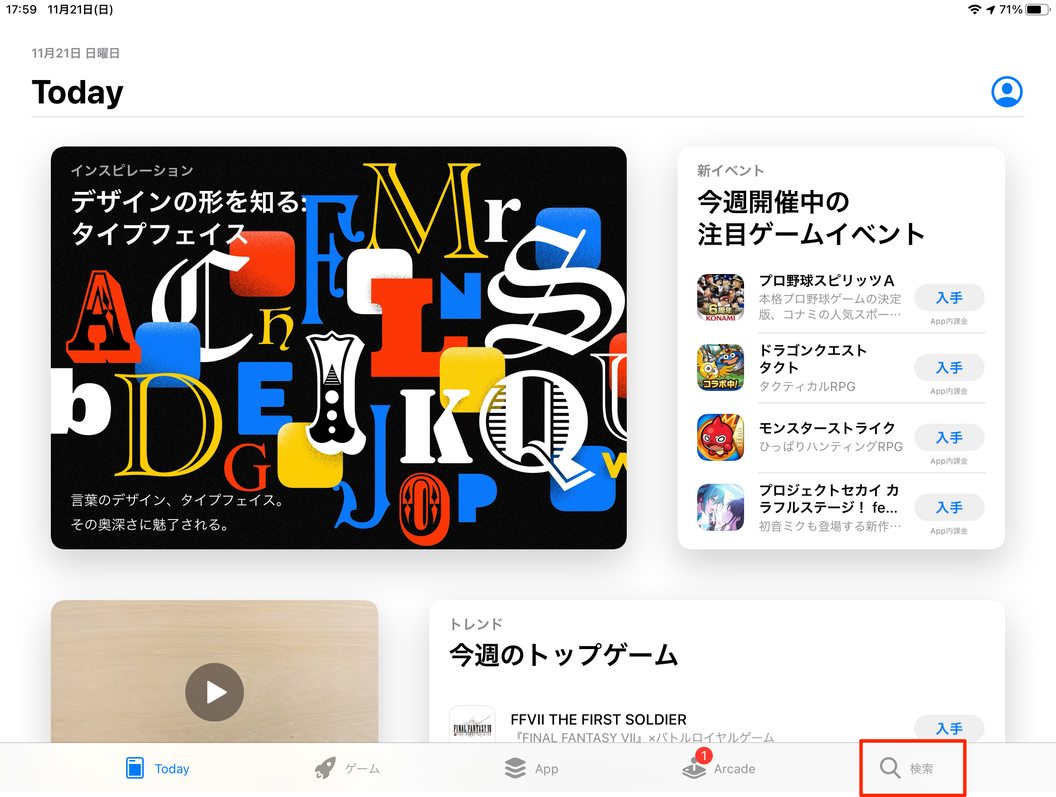
[検索]から[ダイニーレジ]と入力し検索する
[ダイニーレジ]アプリの右の表示を確認し、[入手]または[アップデート]となっていたら選択
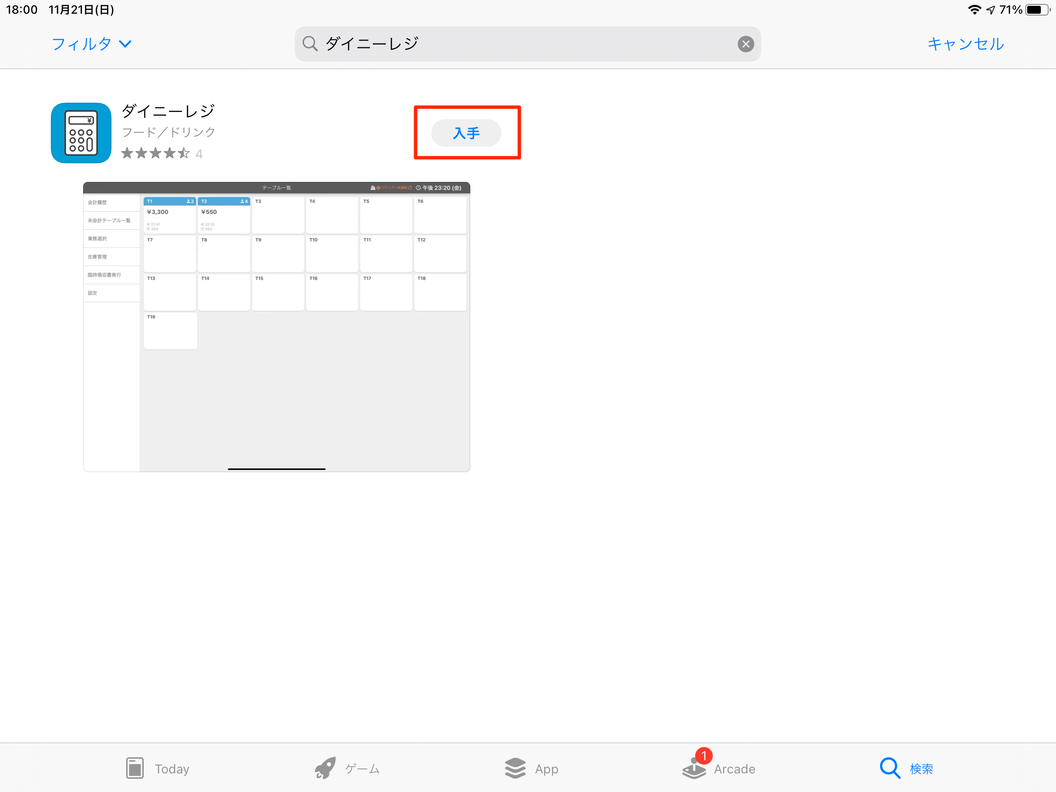
- [開く]となっている場合は、アップデートが完了しています
[インストール]または[アップデート]を選択
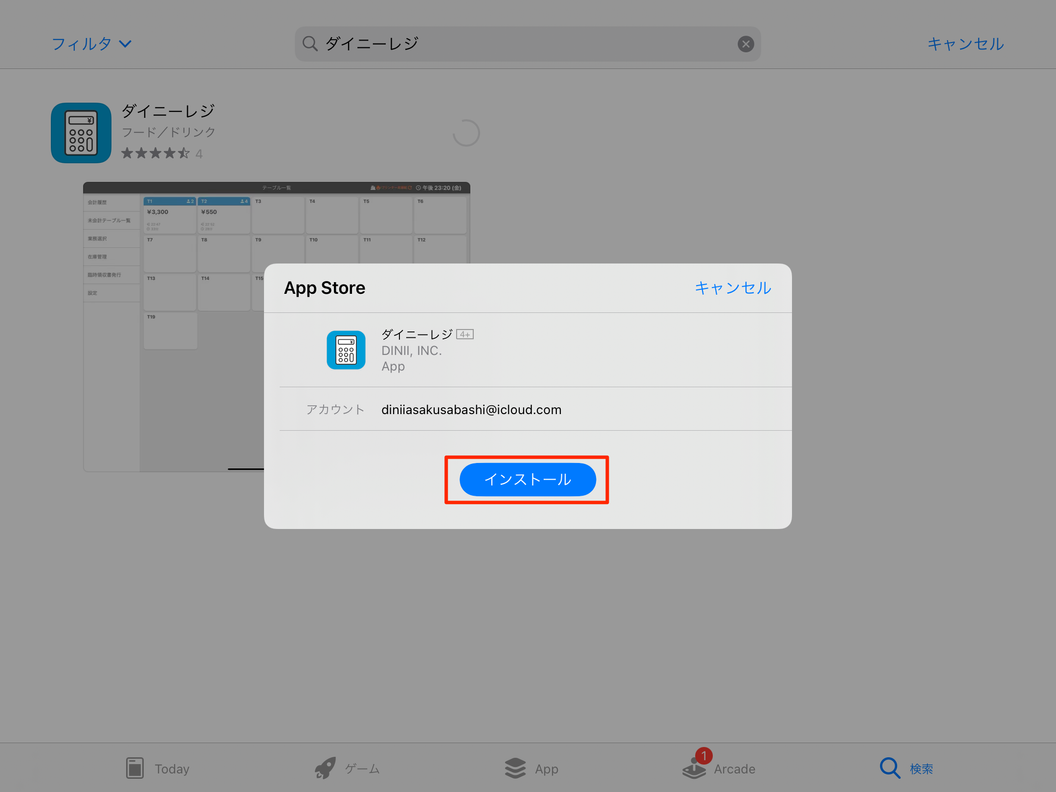
Apple アカウントのパスワードを入力し、[サインイン]を選択
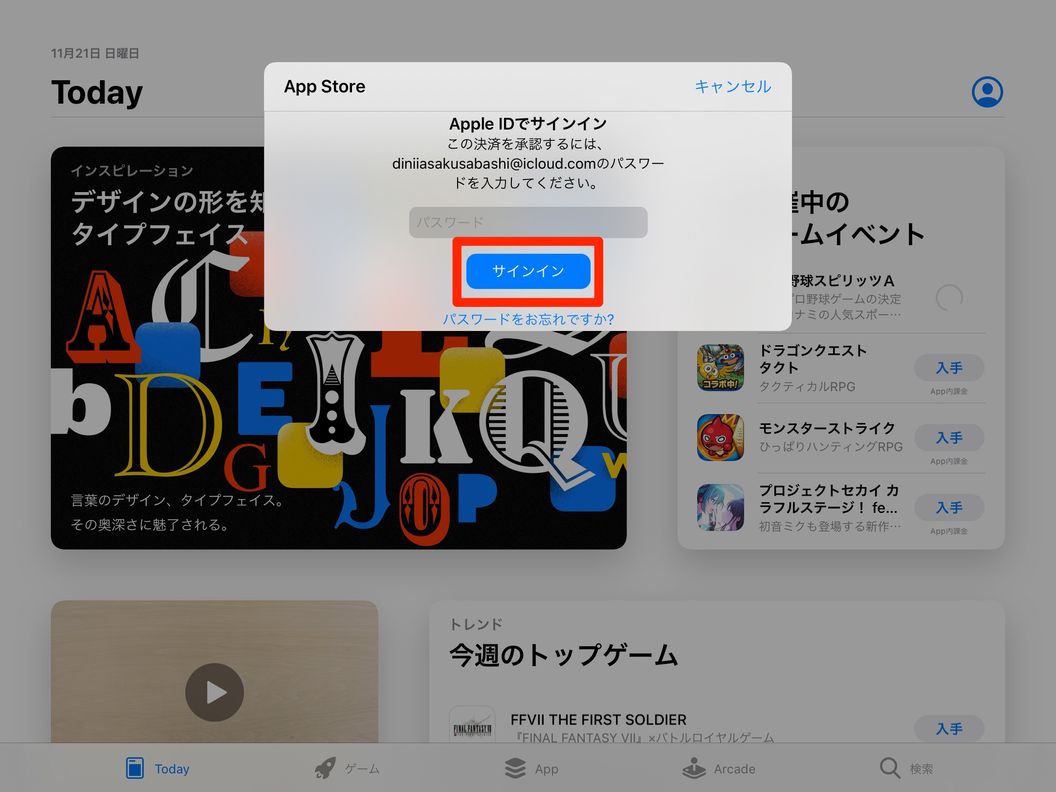
- ここで[このApple IDは、iTunes Storeで使用されたことがありません。]と表示された場合の対処法は、Apple アカウントのレビュー方法に記載しています
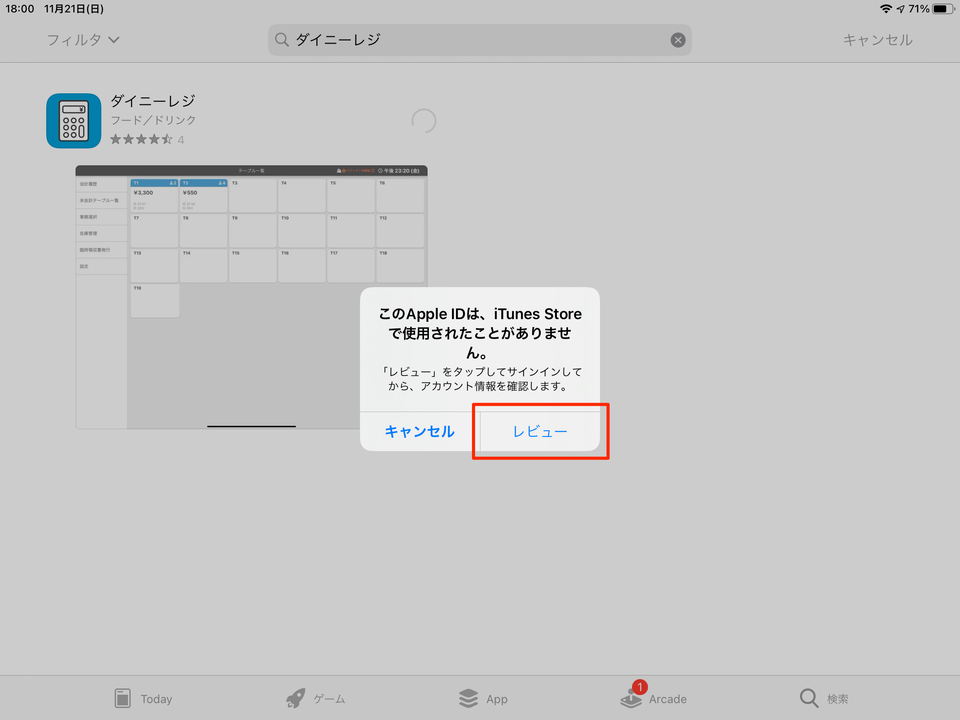
- ここで[このApple IDは、iTunes Storeで使用されたことがありません。]と表示された場合の対処法は、Apple アカウントのレビュー方法に記載しています
これで[ダイニーレジアプリ]のアップデートは完了です
Apple アカウントのレビュー方法(アップデート時に[このApple IDは、iTunes Storeで使用されたことがありません。]と表示された場合に参照)
[このApple IDは、iTunes Storeで使用されたことがありません。]という画面で、[レビュー]を選択
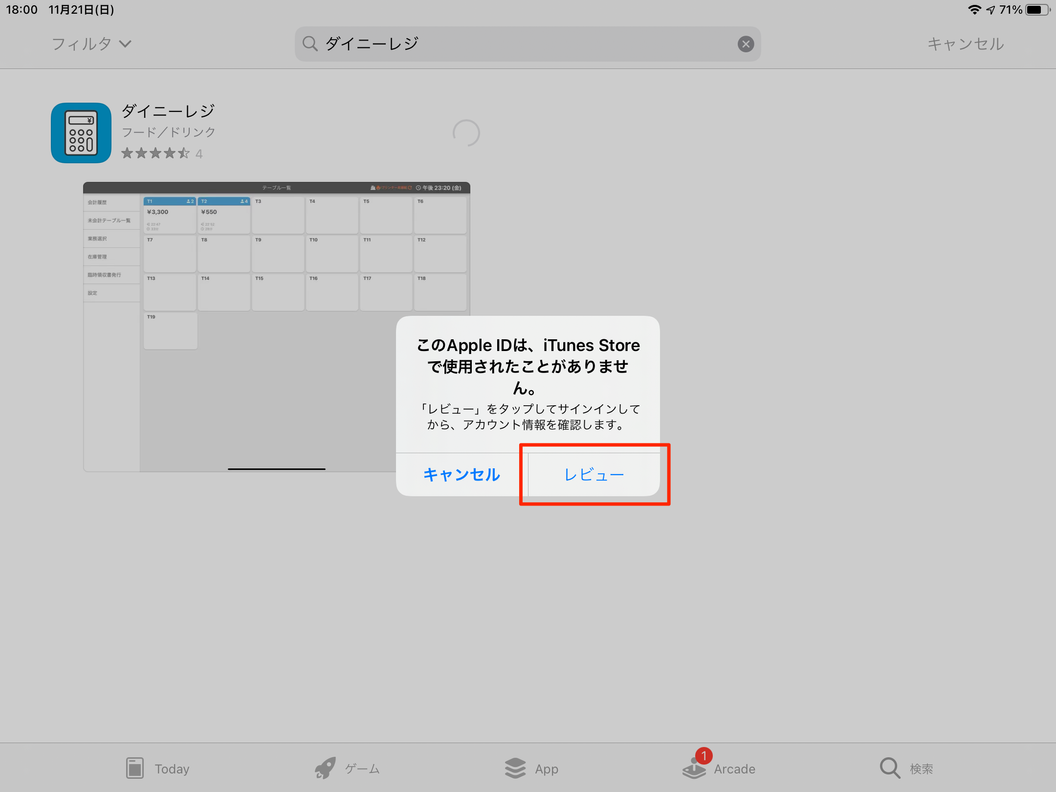
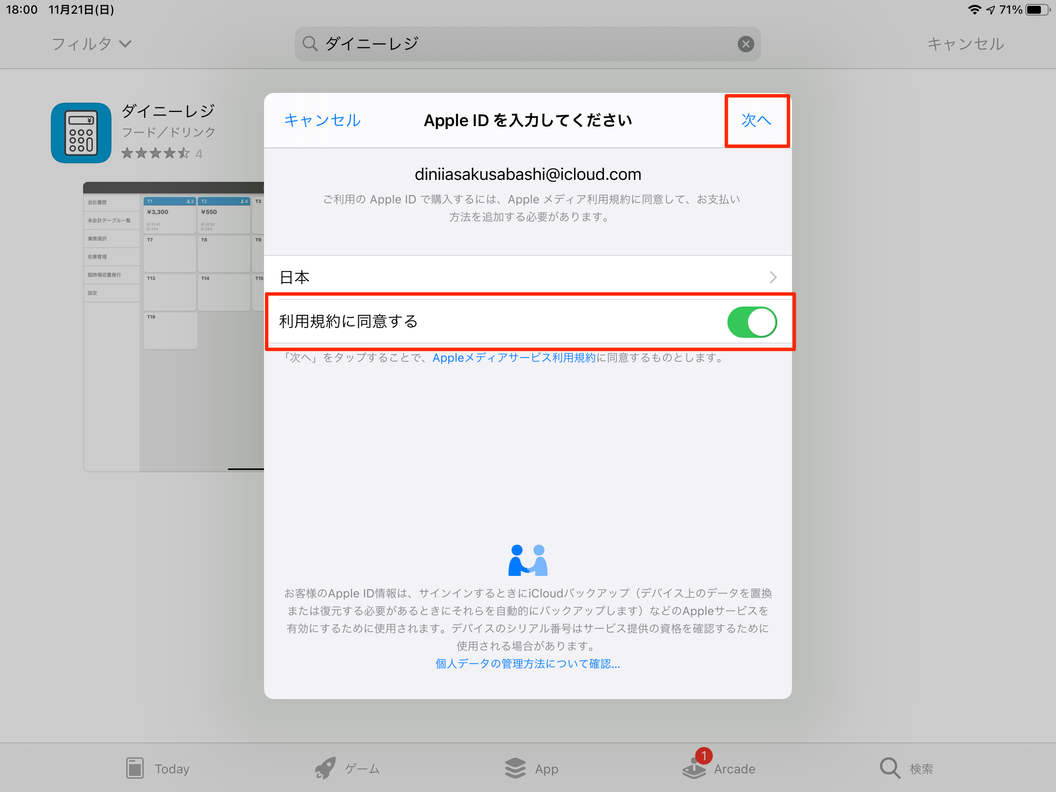
[利用規約に同意する]にチェックを入れ、[次へ]を選択
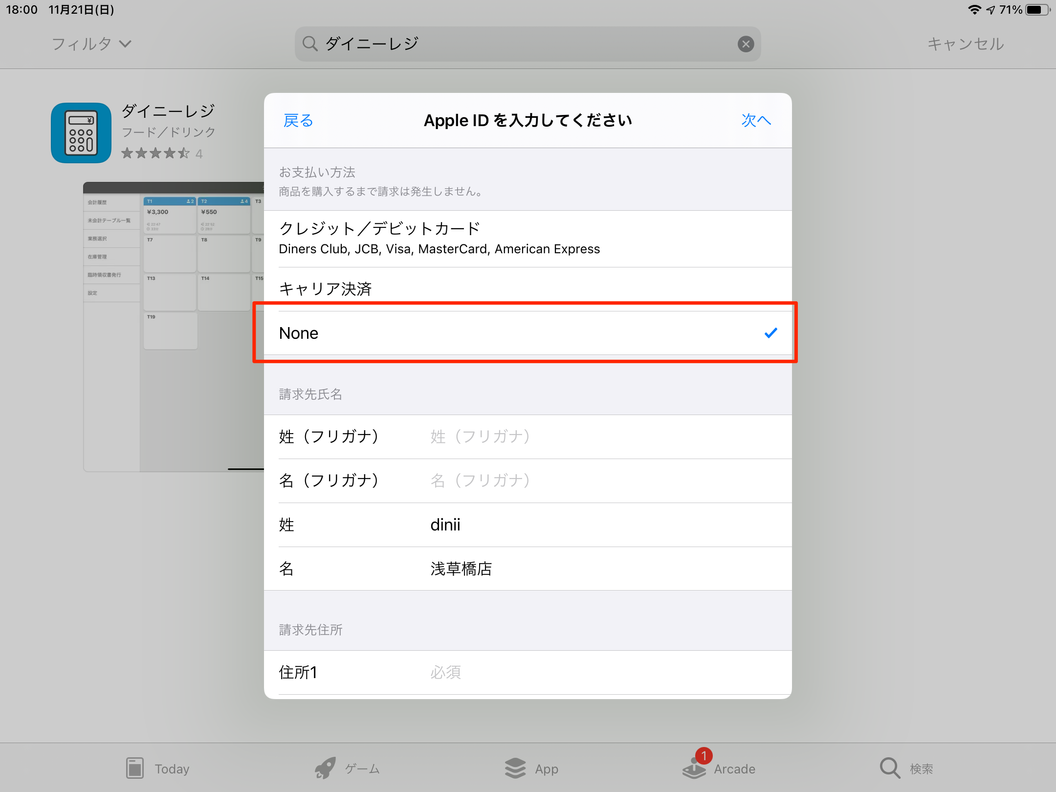
[お支払い方法]で[None]を選択する
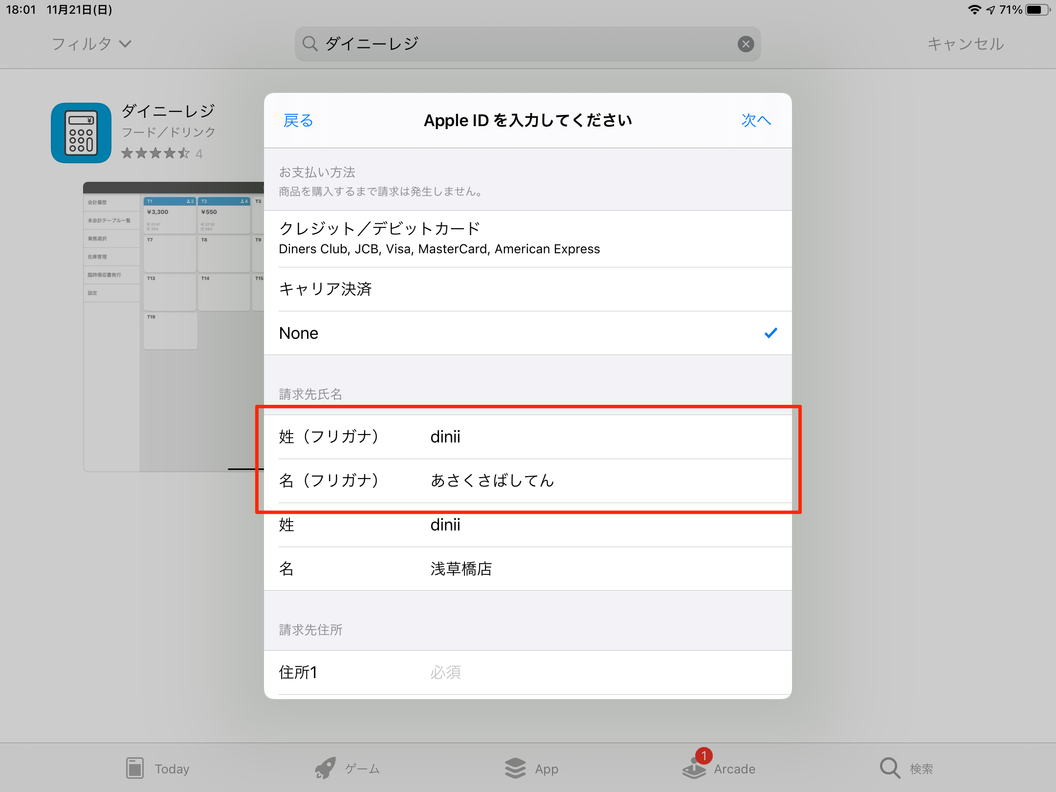
[請求先氏名]を入力する
[請求先住所]の必須項目を入力し、[次へ]を選択する
- 住所は店舗の所在地を簡単に入力してください。町名などまでで結構です
- 電話番号は店舗の電話番号を入力してください。
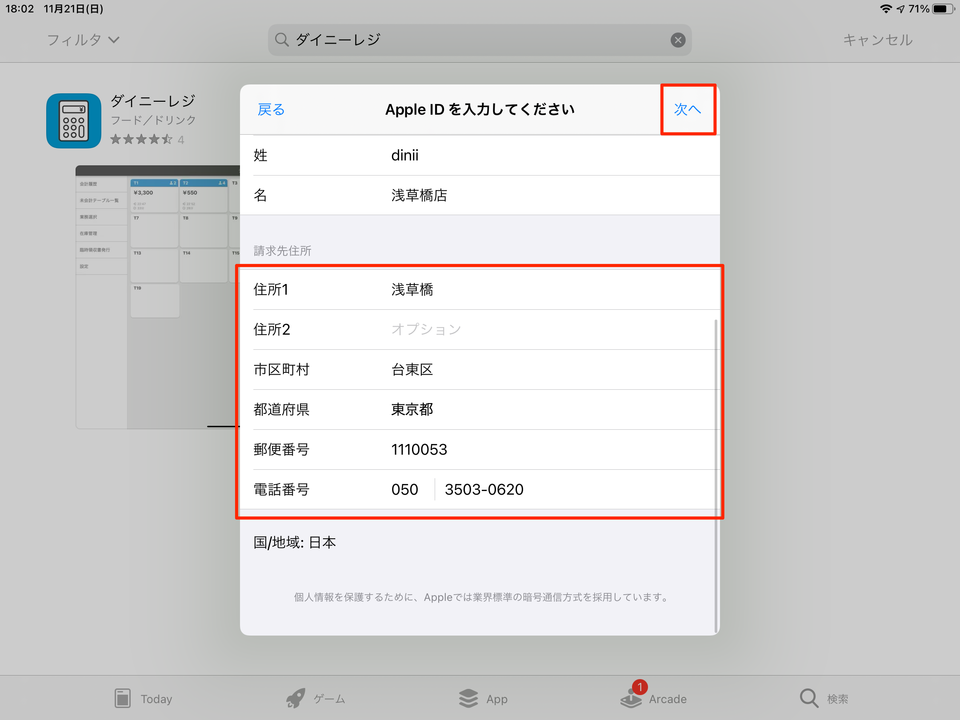
これでApple アカウントのレビューは完了です
再度、ダイニーレジのアップデート方法の3.の手順からアップデートを行う