最終更新:2026年11月9日|更新履歴
- 2026年11月9日:ダッシュボードの予約一覧を1日分ずつ印刷する方法を追記しました。
指定した期間の予約一覧の表示、CSVのダウンロード、1日分の予約一覧の印刷ができます。
予約の検索
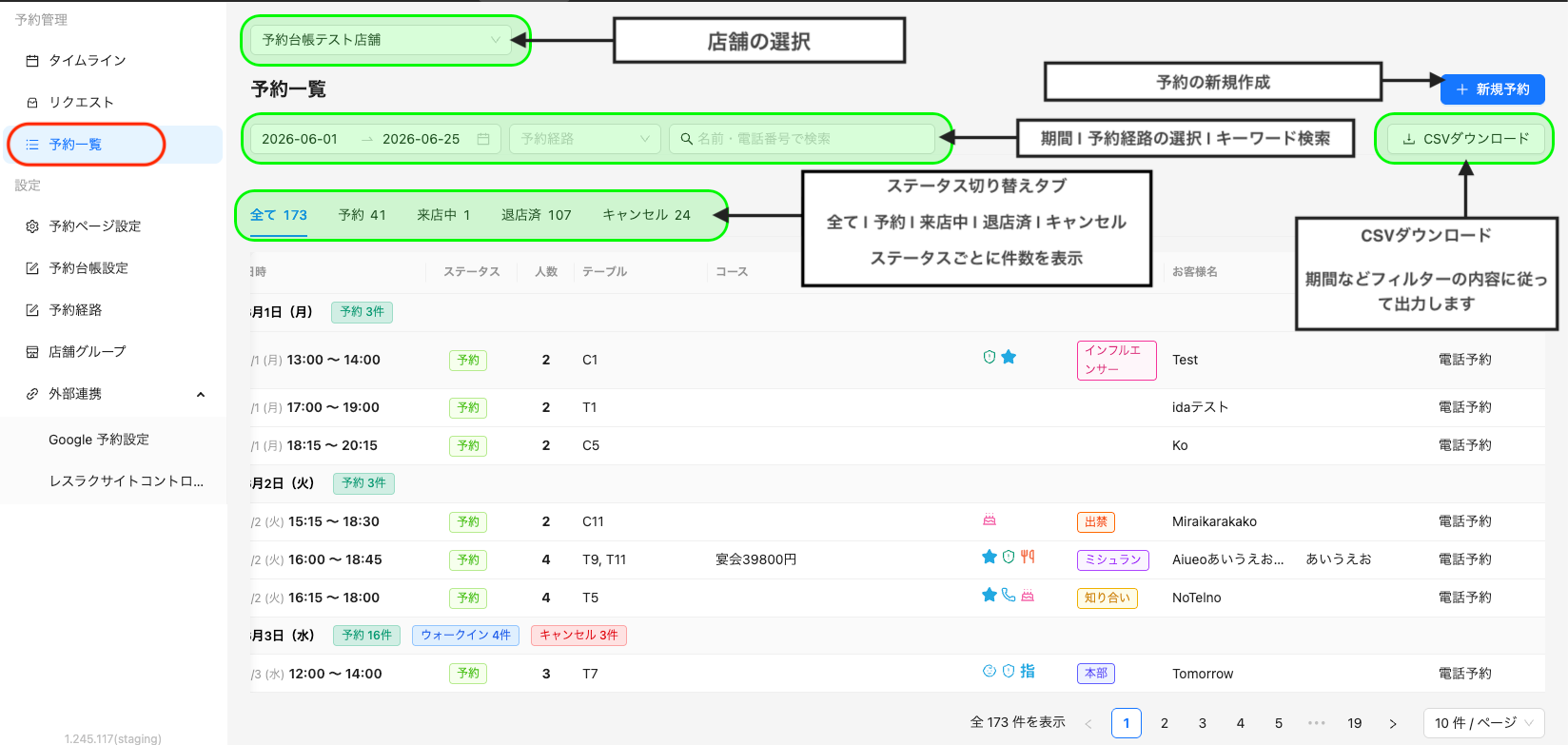
予約情報を一元管理し、予約・来店中・退店済・キャンセルのタブ切り替えでステータス状況によって表示切り替えが可能です。
ダッシュボード
予約台帳アプリ
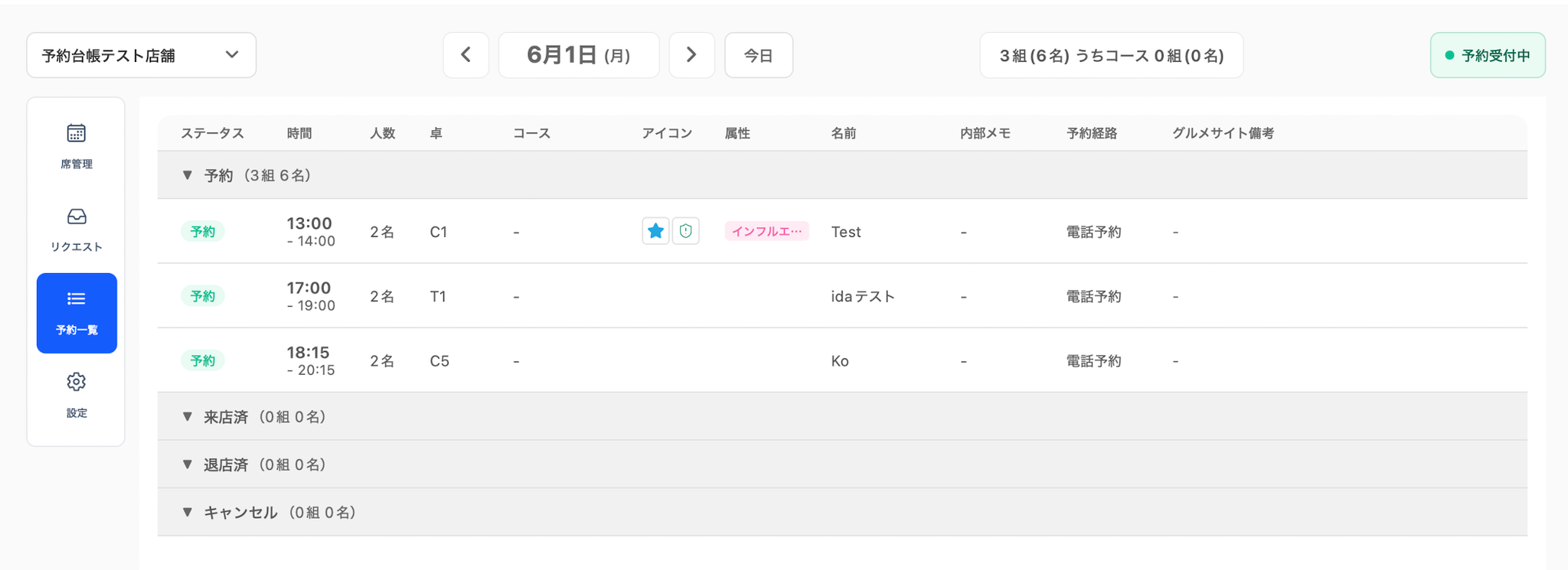
予約一覧の表示内容
| 項目 | 説明 |
|---|---|
| 日時 | 予約の日付と時間帯(開始〜終了)を表示。日付ごとに「6月25日(木)」のようにグループ化され、その日の予約件数バッジも表示されます。 |
| ステータス | 予約の状態を示すラベル。予約/来店中/退店済/キャンセルなどの区分を表示します。 |
| 人数 | 予約の来店人数。 |
| テーブル | 予約に設定された席・テーブル(例:C5)を表示します。席が設定されていない場合は「未配席」と表示されます。 |
| コース | 予約されたコース内容。 |
| グルメサイト備考 | 連携グルメサイト(食べログ・ホットペッパー等)から取り込まれた備考・特記事項。 |
| アイコン | 予約に付与されるアイコン表示。 |
| 属性 | お客様の属性ラベル(例:「知り合い」など)。 |
| お客様名 | 予約者の氏名。 |
| 内部メモ | 店舗スタッフ向けのメモです。お客様には表示されません。 |
| 予約経路 | 予約が入った経路です。(例:自社予約サイト、電話予約、グルメサイトなど) |
画面上部では、店舗・期間・予約経路の選択や、お名前・電話番号での検索ができます。また、[新規予約][印刷][CSVダウンロード]の各ボタンと、予約の状態を切り替えるタブがあります。
検索の手順
- 店舗を選択します。
- 対象期間を指定します。必要に応じて、予約経路(ウォークイン・自社予約サイト・電話予約など)を選択し、予約者のお名前または電話番号を入力します。
予約一覧を印刷する(ダッシュボード)
2026年11月9日(月)リリースより、ダッシュボードの予約一覧を、1日分ずつ印刷できるようになりました。用紙は予約台帳アプリの印刷と同じ形式です。
ダッシュボードで予約一覧を印刷する
- ダッシュボード > 予約台帳 > 予約管理 > [予約一覧]を開きます。
- 店舗を選び、期間の開始日と終了日を同じ日にします。
- 必要に応じて、ステータスのタブ・予約経路・キーワード(お名前または電話番号)で絞り込みます。
- [CSVダウンロード]の左にある[印刷]ボタンを押します。
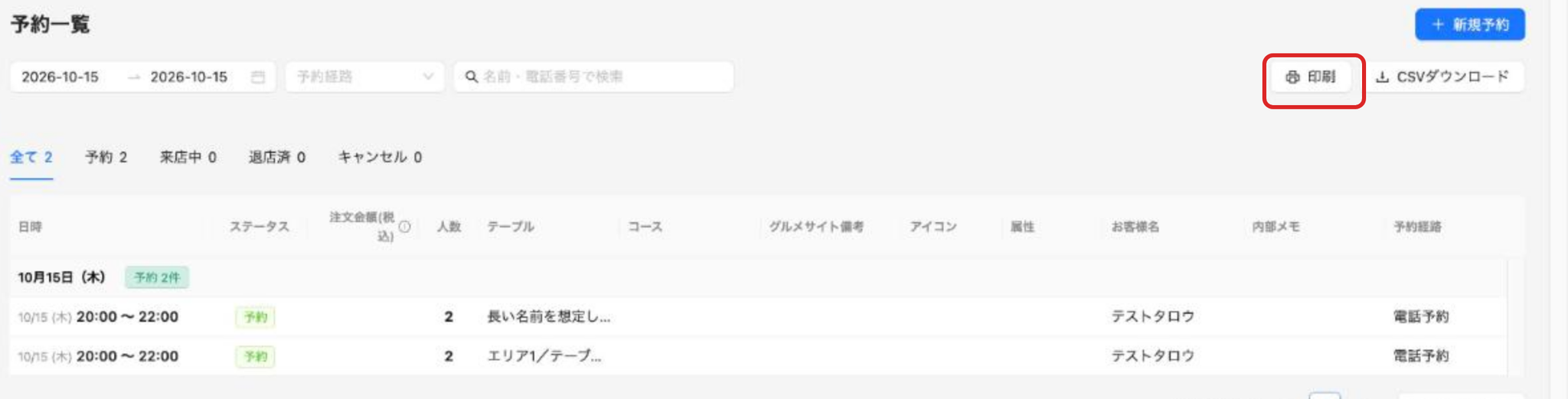
- ブラウザの印刷画面が開くので、プリンターを選んで印刷します。
印刷される用紙には、店舗名・日付・予約の組数と合計人数・印刷日時が表示されます。また、予約ごとに「時間」「卓」「名前」「人数」「コース」「メモ」「記入欄」が表示されます。「メモ」には内部メモとグルメサイト備考がまとめて表示されます。
※ 一休の備考は、ダッシュボードから印刷した用紙には表示されません。
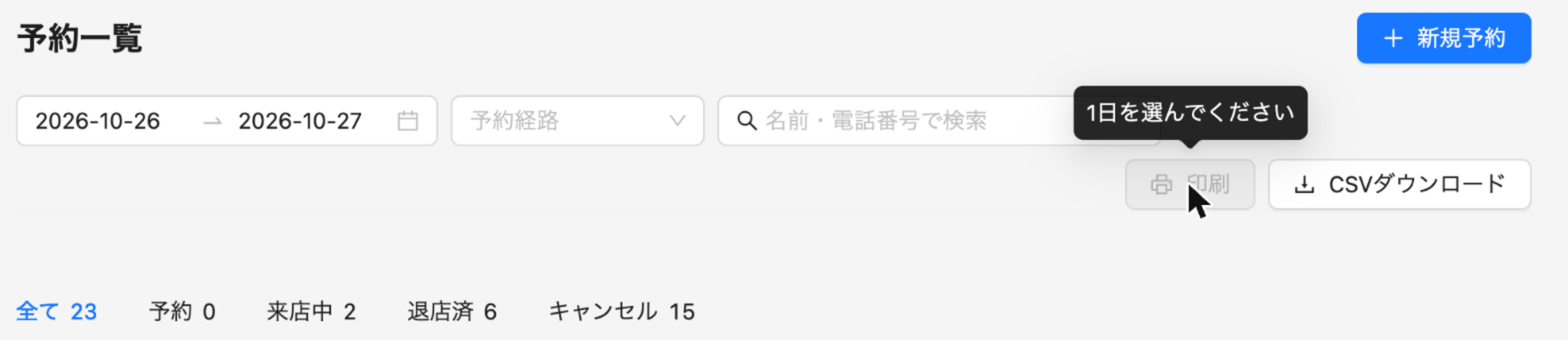
※ [印刷]ボタンは、期間を1日にしたときだけ押せます。2日以上を選んでいるときは押せず、ボタンにマウスを重ねると「1日を選んでください」と表示されます。
※ 印刷されるのは、絞り込んだ予約のうち事前予約のみです。ウォークインと、キャンセル・ノーショーの予約は含まれません。
※ 画面のページ送り(1ページに表示する件数)に関係なく、絞り込んだ予約がすべて印刷されます。
※ 予約情報の読み込み中や、読み込みに失敗したときは[印刷]ボタンを押せません。しばらく待ってから、もう一度お試しください。
※ [印刷]ボタンは、画面の幅が広い場合に表示されます。スマートフォンなど画面の幅が狭い場合は表示されません。iPadでは予約台帳アプリの印刷をご利用ください。
※ 印刷に失敗したときは、時間をおいて再度お試しください。「印刷に失敗しました。時間をおいて再度お試しください」と表示されます。
予約一覧を印刷する(予約台帳アプリ)
2026年9月28日(月)リリースより、予約台帳アプリの予約一覧を、表示している日の分だけ印刷できるようになりました。
予約一覧を印刷する
- 予約台帳アプリの左メニューから[予約一覧]を押します。
- 印刷したい日付を表示します。
- 画面右上にある[印刷]ボタンを押します。
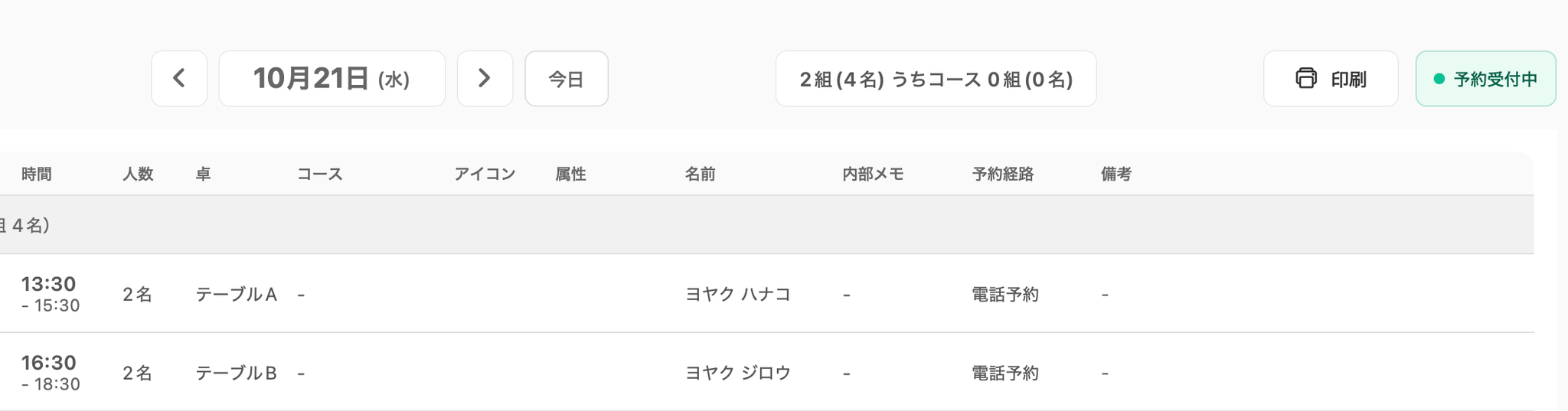
- iPad の印刷画面が開くので、プリンターを選んで印刷します。
印刷される用紙には、店舗名・日付・予約の組数と合計人数・印刷日時が表示されます。また、予約ごとに「時間」「卓」「名前」「人数」「コース」「メモ」「記入欄」が表示されます。「メモ」には内部メモとグルメサイト備考がまとめて表示されます。
※ 印刷の途中で画面を閉じた場合は、何も印刷されません。
※ [印刷]ボタンは、[予約一覧]の画面でのみ表示されます。[席管理]の画面では表示されません。
※ 印刷されるのは、表示している日の事前予約のみです。ウォークインと、キャンセル・ノーショーの予約は含まれません。
※ 予約情報の読み込み中や、読み込みに失敗したときは印刷できず、メッセージが表示されます。しばらく待ってから、もう一度お試しください。
※ [印刷]ボタンが表示されない場合は、App Store で予約台帳アプリを最新版に更新してください。
CSVダウンロード
上記の「検索の手順」にしたがって対象の予約を絞り込み、[CSVダウンロード]ボタンを押します。
新規予約の作成
- [+ 新規予約]ボタンを押します。
- 「予約作成」画面で必要事項を入力し、画面下部の[作成]ボタンを押します。お客様名・時間・人数は必須です。
※ テーブルを指定しない場合は、「未配席」として登録されます。