ポイント
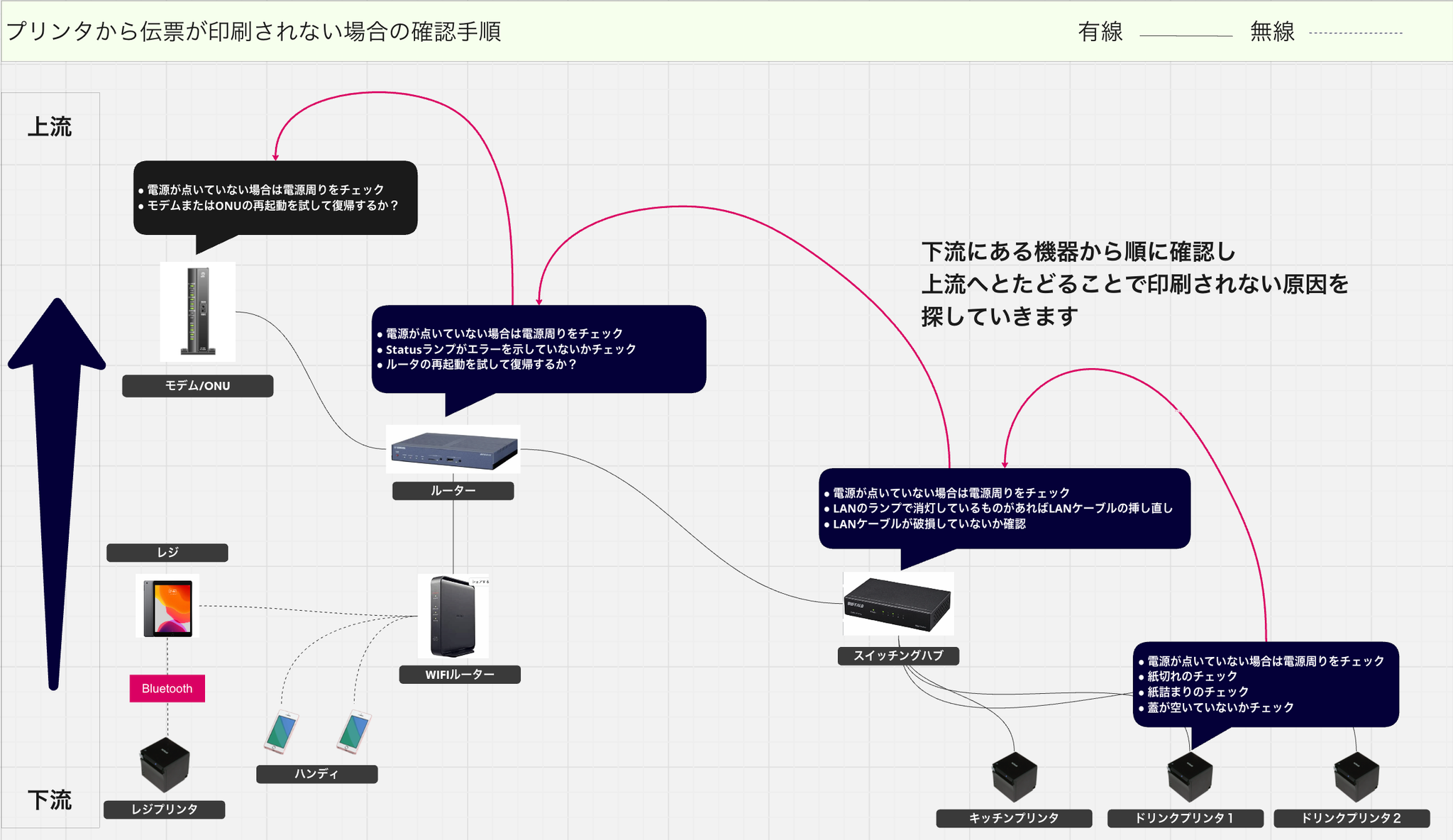
- 伝票が出ないときは、プリンタ → 接続機器(ハブ/Wi-Fiルーター) → ONU/モデムの順で確認します。
- まずはプリンタの再起動をします。
- 配線(LANケーブルの行き先)が分かると、復旧までが早くなります。可能ならどこにつながっているかを確認してから問い合わせしてください。
1. プリンタの再起動
キッチン・ドリンク・デシャップ伝票が出なくなった場合は、プリンターとの通信が切れている可能性があります。
まず最初に、「プリンターの再起動」を行います。
それでも印刷されない場合は、下記のプリンタと通信機器を参考に該当のトラブルシューティングをお試しください。
2. プリンタの状態を確認
- プリンターを確認
- 電源マークのNが付いているか
- 消灯の場合は電源ケーブル周りとコンセントがタコ足になっていないかチェック

- 消灯の場合は電源ケーブル周りとコンセントがタコ足になっていないかチェック
- Ethernetマークが消灯の場合はLANケーブルがきちんと挿さっているか確認
- Ethernet LEDランプがついているか
- Ethernetマークが消灯の場合はLANケーブルがきちんと挿さっているか確認
- Ethernetマークが消灯の場合はLANケーブルをたどり接続機器の電源がONであるか確認
- エラーマークが点灯している場合
- ロール紙をいれるところのカバーがきちんと閉まっているか確認
- 紙詰まりの残りがないか再度確認(カッターに紙片がはさまっていないか)
- 電源マークのNが付いているか
3. プリンターのLANケーブルがハブまたは(WI-FI)ルーターのどちらにつながっているかご確認ください。
ハブの一例
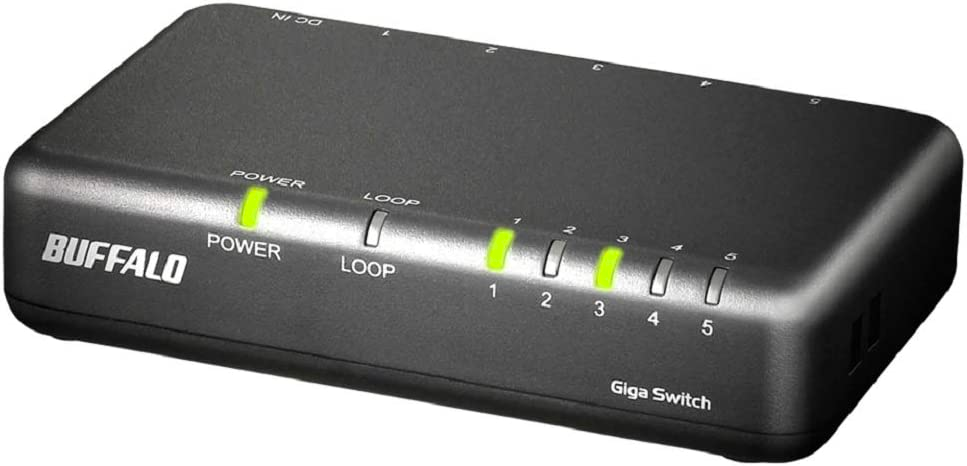
ハブにつながっている場合
- ハブのPOWER(電源)ランプが緑色か確認
- 消灯していたら電源コードまたはコンセント周りを確認してください。
- 刺さっているLANケーブルの番号の該当箇所が緑色に光っているか確認してください。
- 消灯の場合は、通信できていない状態です。ルーターとハブを接続しているLANケーブルがきちんと繋がっているか確認してください。
- 該当のケーブルを抜き差しまたは空いているポートに差し替えても緑色にならない場合は、電源の再起動をお試しください。
- 上記で解決しない場合は、ハブのメーカーと型番を控え、diniiサポートまでご連絡ください。
WI−FIルーターの一例
Buffallo製
YAMAHA RTX-81
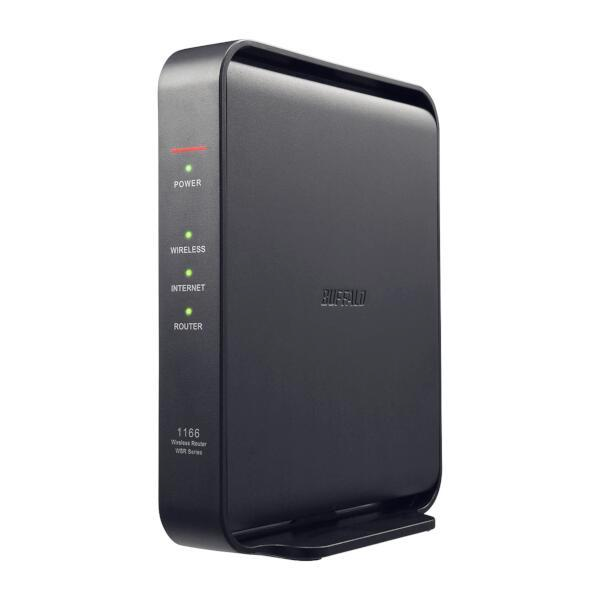
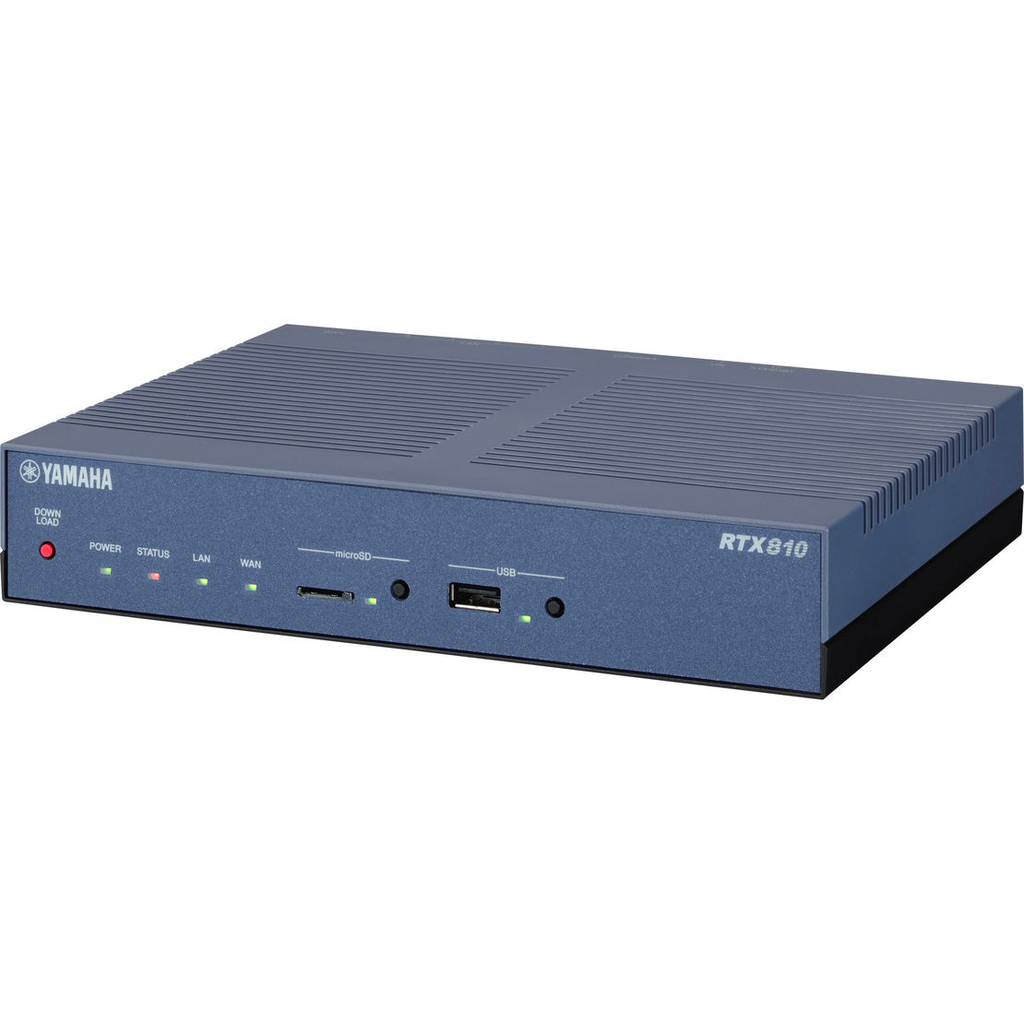
(WIFI)ルーターにつながっている場合
- ルーターのPOWERランプが緑色(正常)か確認
- 消灯していたら電源コードまたはコンセント周りを確認してください。
- 正面のランプの状態は、メーカーおよびモード設定(AP/ブリッジ/ルータモード)によって異なります。電源の再起動をまずお試しください。
- 上記でも解決しない場合、またはオレンジ色のランプ(Statusランプなど)が点灯している場合は、ルーターのメーカーと型番を控え、diniiサポートまでご連絡ください。
4. ONU/モデムを確認ください
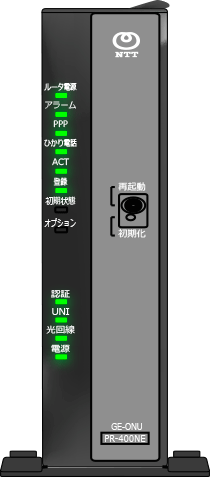
ONU/モデムのランプの状態は、お客様のご契約状況によって異なります。ご契約状況はご契約のプロバイダへご確認ください。
型番を確認し、下記のサイトで正常か異常の判別が可能です(NTTのサイトに遷移します)。
https://flets-w.com/user/support/solve/notconnect/check_03/
ONU/モデムの異常はご契約のプロバイダまたはNTTへご確認ください。ダイニーでは対応できません。
プリンターの上(もしくは近くに)白い四角のモバイルルーターをご利用の店舗様
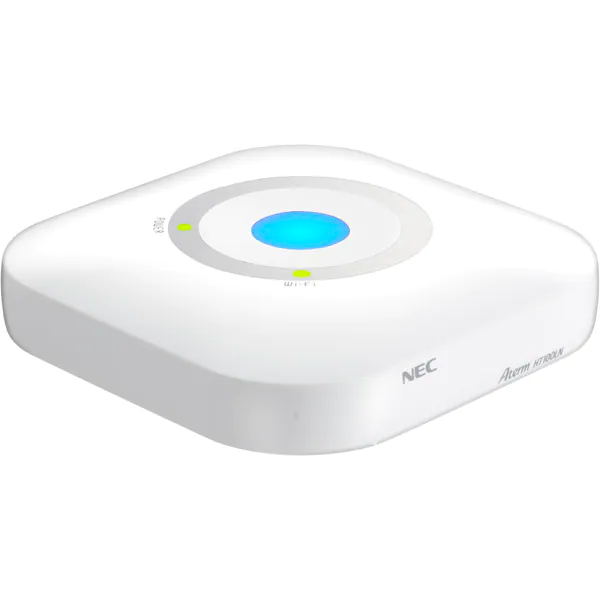
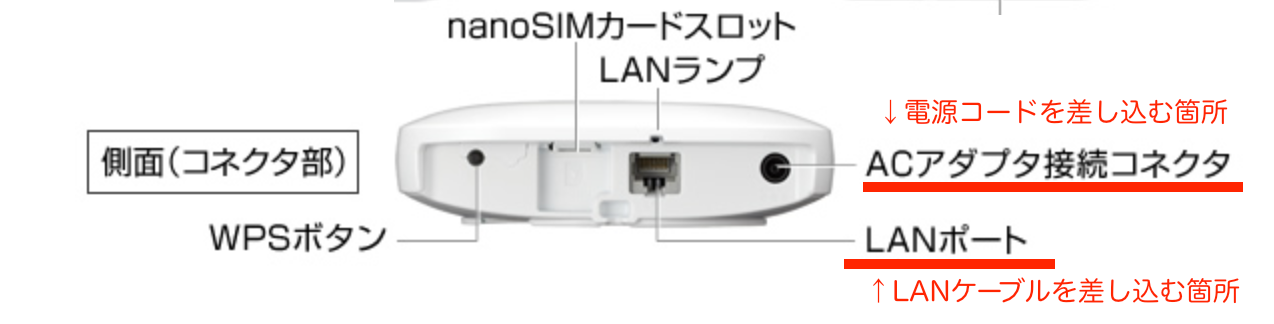
モバイルルーターの状態を確認
- ルーターの上のランプが青く光っているか(青色点灯が正常)
- ランプ消灯もしくは黄色いランプが点滅している場合、電源ケーブルの抜き差しでルーターの再起動を試す
- SIMの接続不良を確認(SIMカードの差し直し)
その他のお客様
プリンターの近くに「通信を開始する」と表示されるスマートフォンがおいてある店舗様のケース
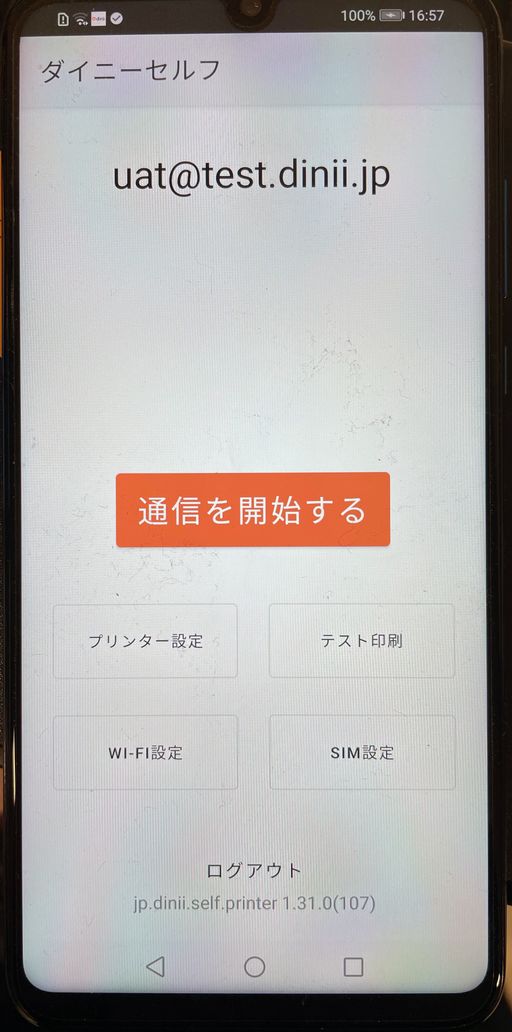
- ハンディではない方のスマートフォン(PCと表示)にて「通信を開始する」を押してください。
- その後、「プリンターの接続に失敗しました」と表示される場合は、プリンターの電源を確かめてください。電源が入っている場合でも一度再起動してください。
- 再起動後も復帰しない場合は、上記スマートフォンのWIFIがいつも繋いでいるWIFIに繋がっているか確認してください。
- それでもつながらない場合は、WIFI(ルーター)に問題がある可能性があるので、ルーター(モデム)を再起動した後、スマートフォンで「通信を開始する」を押してください。
#繋がらない #未接続 #印刷 #されない #できない #出てこない #動かない