ポイント
- プリンタの機種(型番)によって対処方法が変わります。まずは上の写真で、ご利用の機種を確認してください。
- 紙詰まりは「全機種対象」の手順で対応します。
- 蓋が開かないときは、機種別(TM-m30系 / TM-T90KP)の手順を試してください。
プリンタの該当機種によって対処方法が異なりますので、対象機種をご確認下さい。
<型番:EPSON TM-m30>
<型番:EPSON TM-m30II-H>
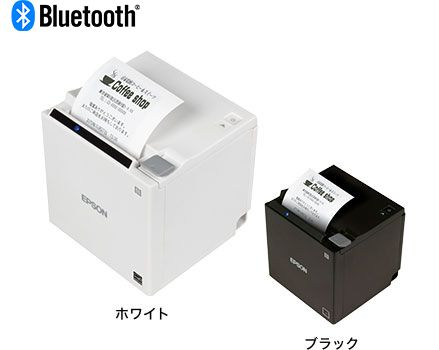
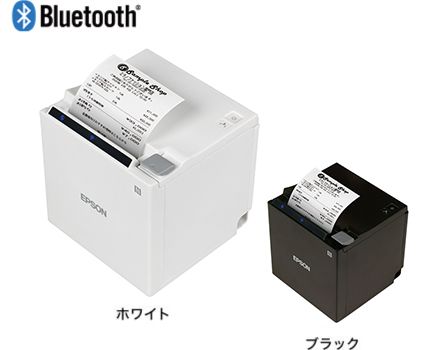
<型番:EPSON TM-m30II-S>
<型番: EPSON TM-T90KP>
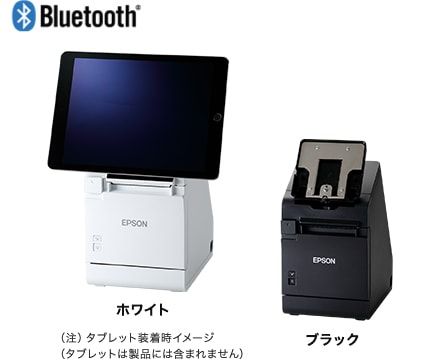
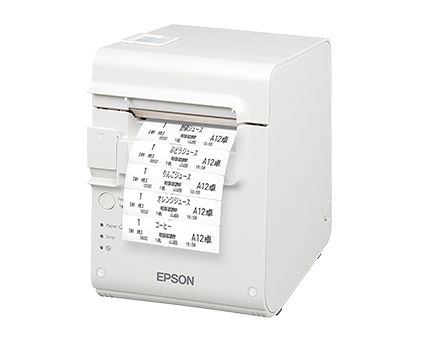
パネルLEDランプの見方
- ランプの点灯・点滅から、今プリンタが「何で止まっているか」がわかります。

- ロール紙カバーが開いています:ロール紙カバーがきちんと閉まっているか確認してください。
- オートカッターエラー:紙詰まり/異物がないか確認してください。参考:ロール紙が詰まった
- サーマルヘッド高温:印字は一時停止します。温度が下がると自動で復帰します。

- エラーLED点滅:すぐに電源を切り、10秒待ってから電源を入れ直してください。入れ直しても点滅する場合は、故障の可能性があります。
該当機種:全機種対象
紙詰まりの場合
- 電源をOFFにします。
- プリンタのロール紙を出し入れするカバーを開けます。
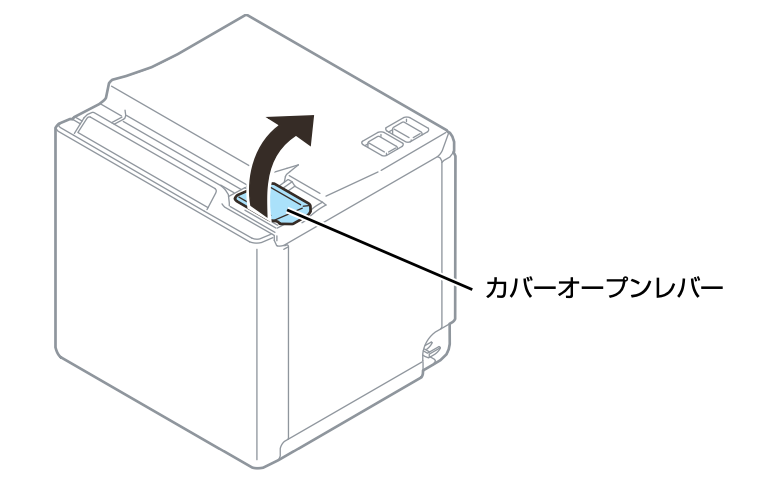
- 紙詰まりの紙片を完全に取り除きます。
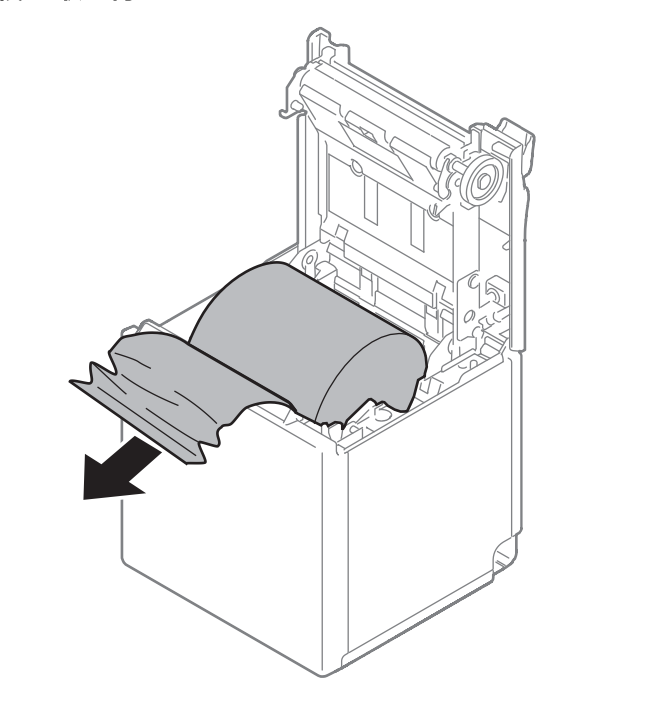
- ロール紙をきつく巻き直して再度入れます。
該当機種:EPSON TM-m30/EPSON TM-m30II-H/EPSON TM-m30II-S対象
蓋が開かない場合
電源をOFFにし完全消灯してからONにします。
1で開かない場合は、カッターが上がったままの状態になっている可能性があります。
(カッターとは伝票を切る箇所のことです。)定規をご用意いただき、電源を入れたままの状態で紙の排出口に定規を入れ、上に押し当ててください。
カッターが自動で下がれば、蓋が開くようになります。
カバーが開いてから確認いただくこと
- カッターが曲がっていないか
- カッターを上げることができるか
- カッターの横に歯車があり、そこにボールペンなどを差し込んでテコの原理で上に回してみる。
- カバー側についている紙送りロール(電源ボタンの上にあるボタン)をスムーズに回せるか
- 再度カバーを閉めた時に紙詰まりはが起きないか
定規の入れ方等の手順
ロール紙のカバー部分を瞬間的に強く押して開かせる場合
該当機種:EPSON TM-T90KP
蓋が開かない場合
- 電源をOFFにします。
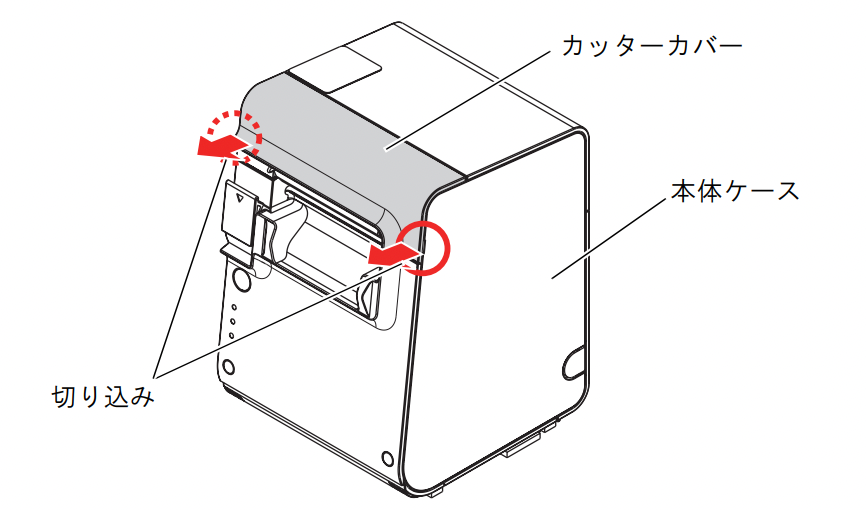
- カッターカバー両側にある切り込みにマイナスドライバーなど先の細い物を差し込み、本
体ケースを外側に広げながら、矢印の方向にカッターカバーを引っ張って取り外します。
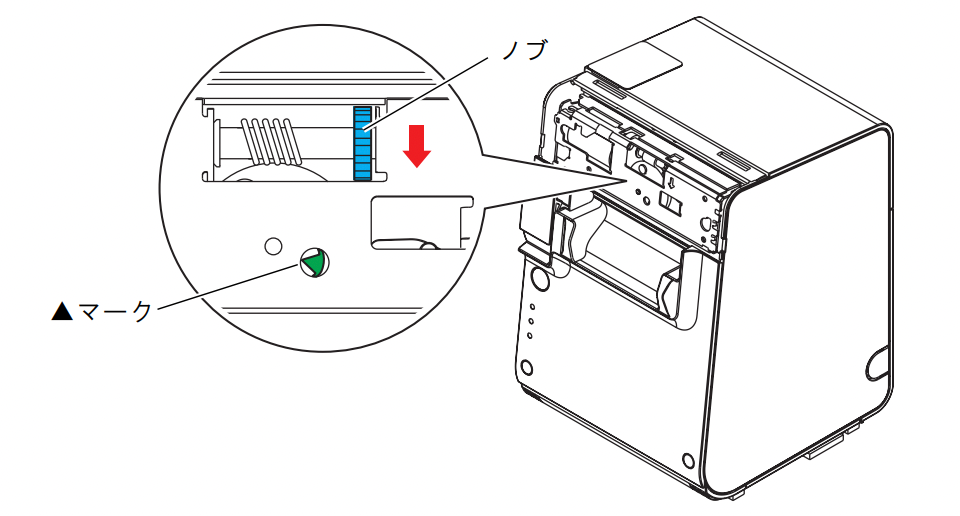
- ピンセットなどを使って、開口部に▲のマークが見えるまで、矢印の方向にノブを回しま
す。
オートカッター刃が標準位置に戻り、ロール紙カバーが開けられるようになります。
- カッターカバーを閉めます。
上記の手順で回復しない場合は、修理の必要がございますので、diniiサポートまでご連絡ください。メーカー保証期間および保証内容範囲以外は有償となります。
#繋がらない #未接続 #印刷 #されない #できない #出てこない #開けられない #閉まっている #動かない