対象:
- キッチンプリンタが初期化されてしまった場合
- 他店からの流用プリンタをご利用される場合
適合機種:
- TM-m30II-H / TM-m30III-H / TM-m30II-S
- Dinii-900i
ダイニープリンタ設定アプリをご利用できる端末
- OS:Androidのみ対応
配布マニュアル
キッチンプリンターの設定手順
目次
- ポイント
- 事前確認
- 手順
- STEP 1: アプリをインストールする
- STEP 2: プリンターの機種を調べる
- STEP 3: プリンターのIPアドレスを調べる
- STEP 4: プリンターのシリアル番号を調べる
- STEP 5: アプリで設定する
- うまくいかないときは
- 関連ページ
ポイント
- お店のキッチンプリンターを初期化した場合や業態変更などで他の店舗から転用した場合にプリンタの内部設定を書き換えるための手順書です。
- 書き換え方は、 ①アプリをインストールする → ②プリンタの機種を調べる → ③IPアドレスを調べる → ④シリアル番号を調べる → ⑤アプリで設定する の5ステップ。
- 所要時間の目安は 10〜15分 です。
事前確認
この操作を行う前に、以下をご確認ください。
- ダイニー担当者からお渡ししている 「アプリ用QRコード」 と 「設定用QRコード」 が手元にあること
- お手元にない場合は、ダイニーサポートへ店舗名・対象のロール(ドリンク1Fなど)と一緒にお申し付けください
- 設定に使うスマホ(またはハンディ端末)が、プリンターと同じWi-Fiにつながっていること
📶 Wi-Fiが違うと設定できません。 ハンディ端末をお使いの場合は、普段プリンターと印刷でつながっているWi-Fiのままで大丈夫です。
- プリンター本体の電源が入っていること
手順
STEP 1: アプリをインストールする
- お渡しした 「アプリ用QRコード」 を、スマホ(Andoroidのハンディ端末)のカメラで読み取ります。

- 表示されたリンクを開き、アプリ(
.apkファイル)を ダウンロード します。 - ダウンロードしたファイルを開いて インストール します。
- 途中で「提供元不明のアプリ」や「この提供元のアプリを許可」という確認が表示された場合は、画面の案内にしたがって 「許可」 をタップしてください(このアプリを入れるために必要です)。
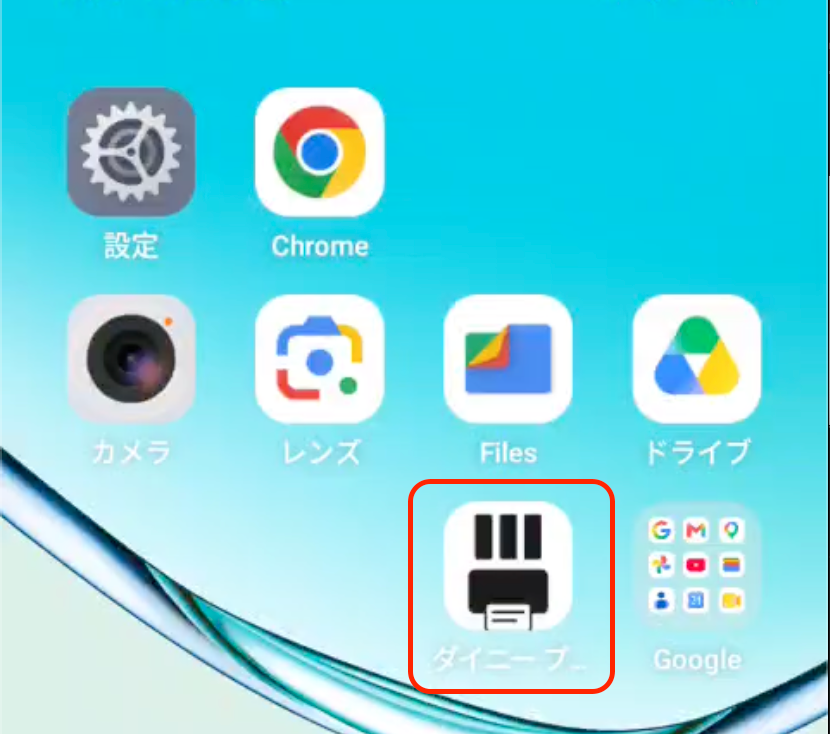
- インストールが終わると、ホーム画面に 「ダイニー プリンタ設定」 というアプリが追加されます。これをタップして開きます。
STEP 2: プリンターの機種を調べる
設定するプリンターの機種を確認します。まず メーカー を見て、エプソン製ならさらに 型番 を確認します。
① メーカーを確認する
| 本体に書かれているロゴ | 機種の選び方 |
|---|---|
| EPSON のロゴがある | エプソン製です。下の「② 型番を確認する」へ進んでください。 |
| dinii(ダイニー) のロゴがある | Dinii-900i という機種です。アプリで 「Dinii-900i」 を選びます(型番確認は不要)。STEP 3 へ進んでください。 |
② 型番を確認する(エプソン製の場合)
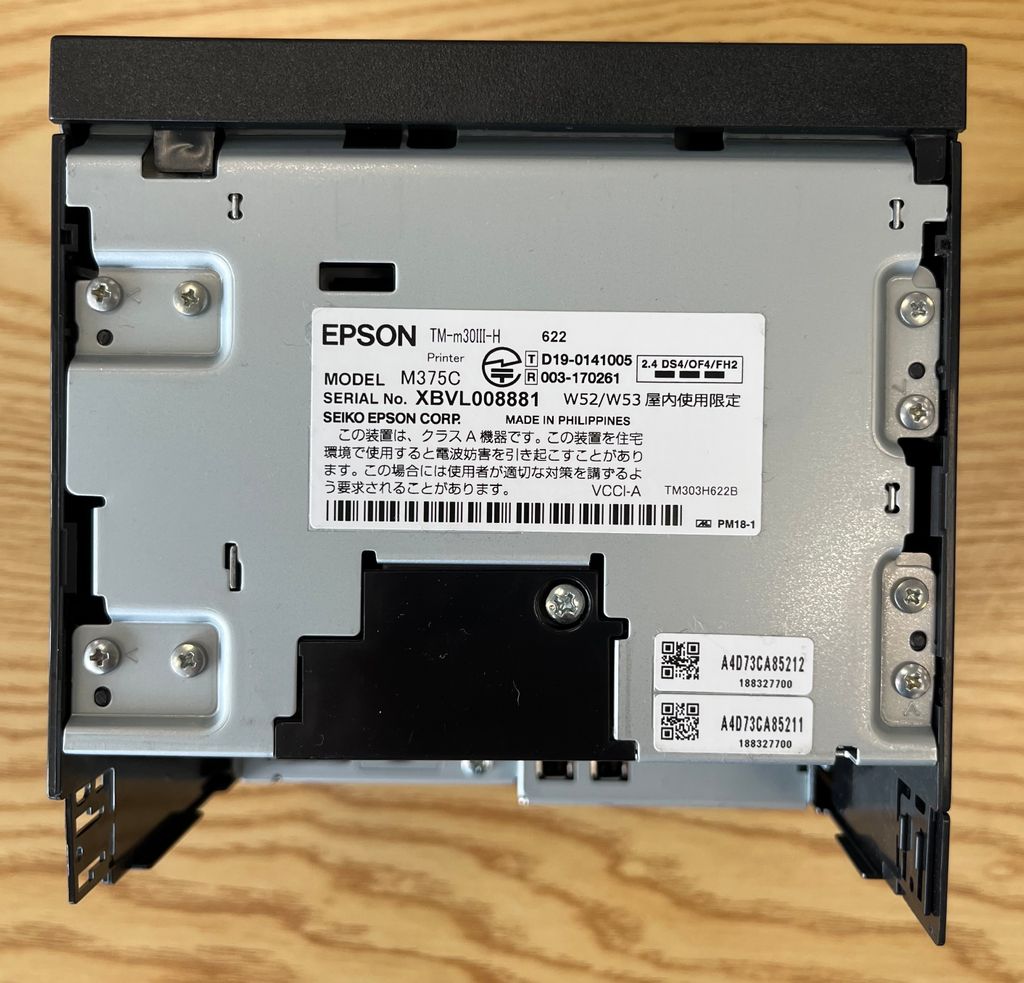
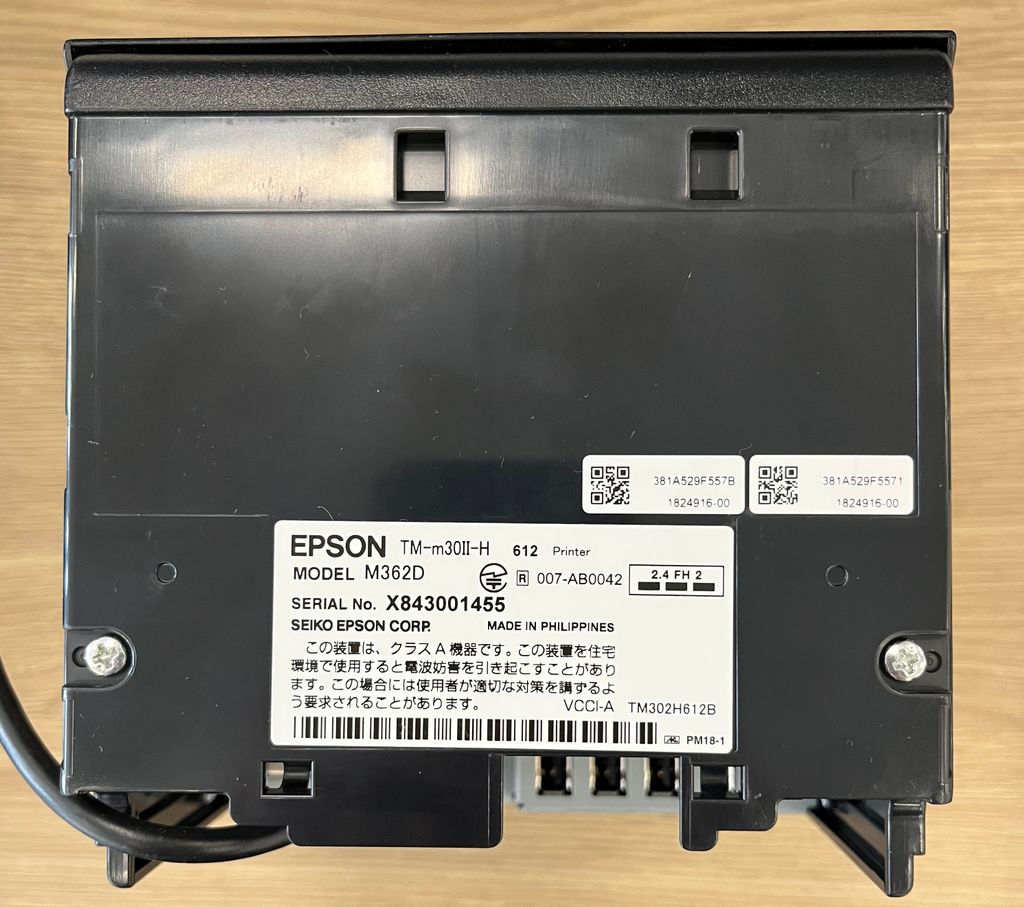
プリンター本体の 底面 にあるシールを見ます(底面のカバーを外すと貼ってあります)。EPSON ロゴのすぐ右に型番が書かれています。型番の III(アイが3つ) か II(アイが2つ) かで見分けます。
- 赤枠が
TM-m30III-H(III=アイ3つ)の場合 → アプリで 「TM-m30III-H」 を選ぶ - 赤枠が
TM-m30II-H(II=アイ2つ)の場合 → アプリで 「TM-m30II-H / II-S」 を選ぶ
⚠️ III(アイ3つ)と II(アイ2つ)はとても似ています。 間違えると設定できませんので、よく確認してから選択してください。
📷 底面シール TM-m30III-H の型番**の確認方法
- プリンタを逆さにひっくり返します。
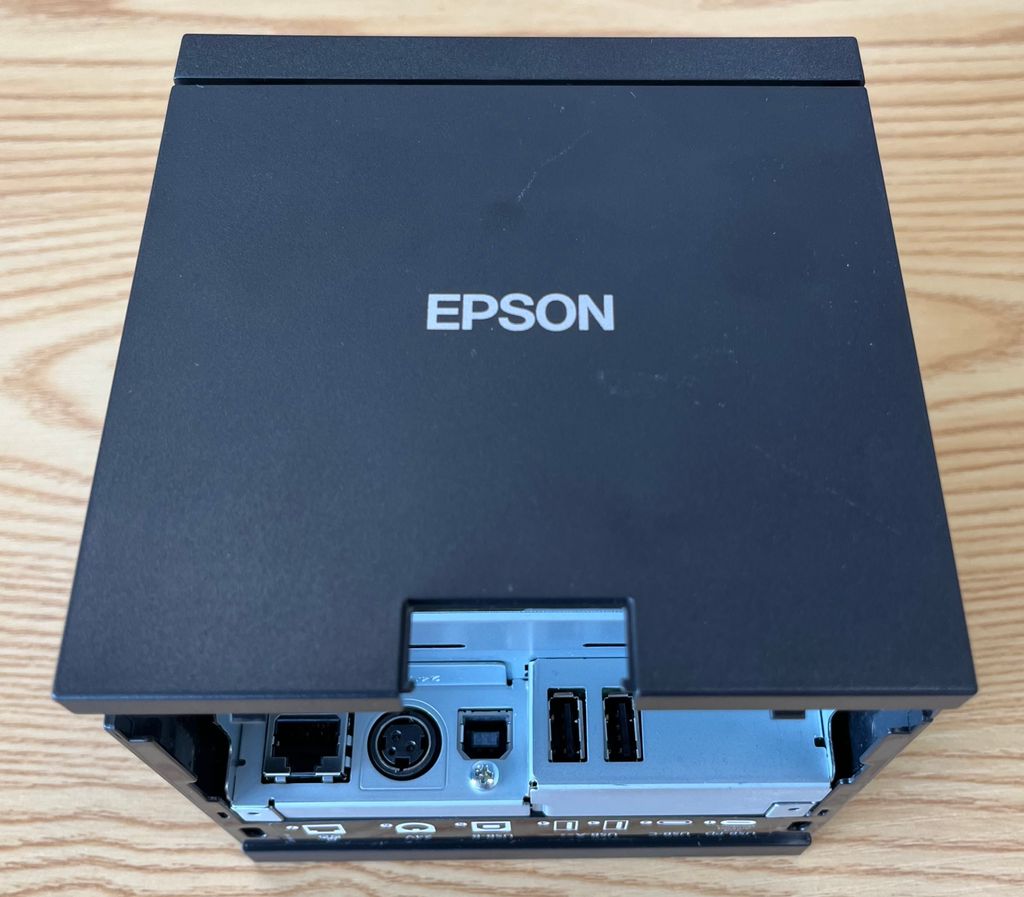
- カバー([EPSON]と書かれた箇所)を取り外します。取り外しは、手前の切り欠きあたりをもちあげると外すことができます。
📷 底面シール TM-m30II-H の型番の確認方法
- プリンタを逆さにひっくり返します。
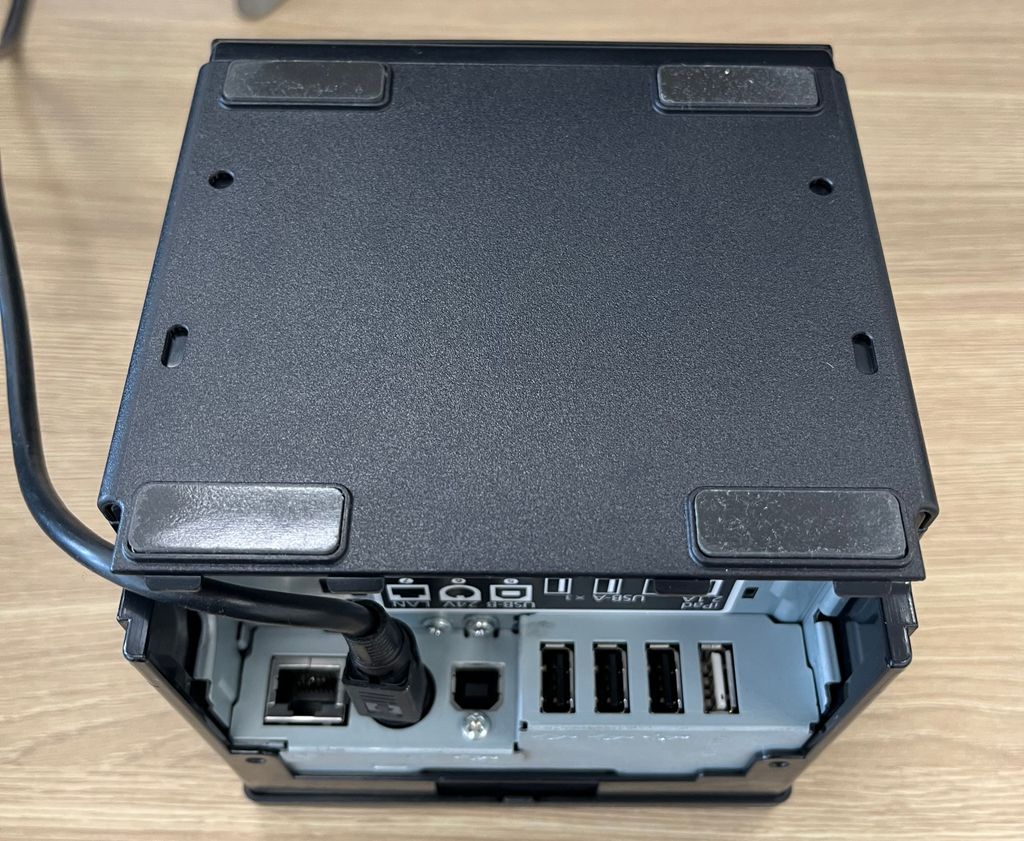
- 取り外しは、手前あたりをもちあげると外すことができます。
STEP 3: プリンターのIPアドレスを調べる
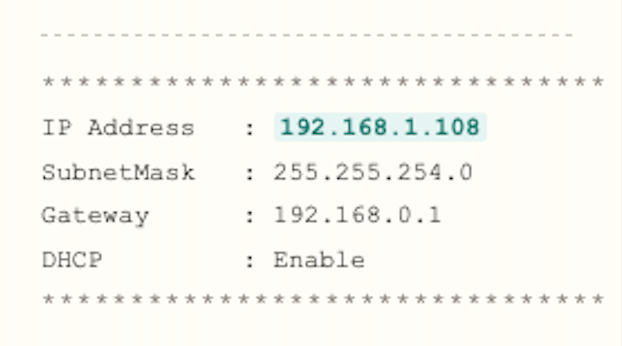
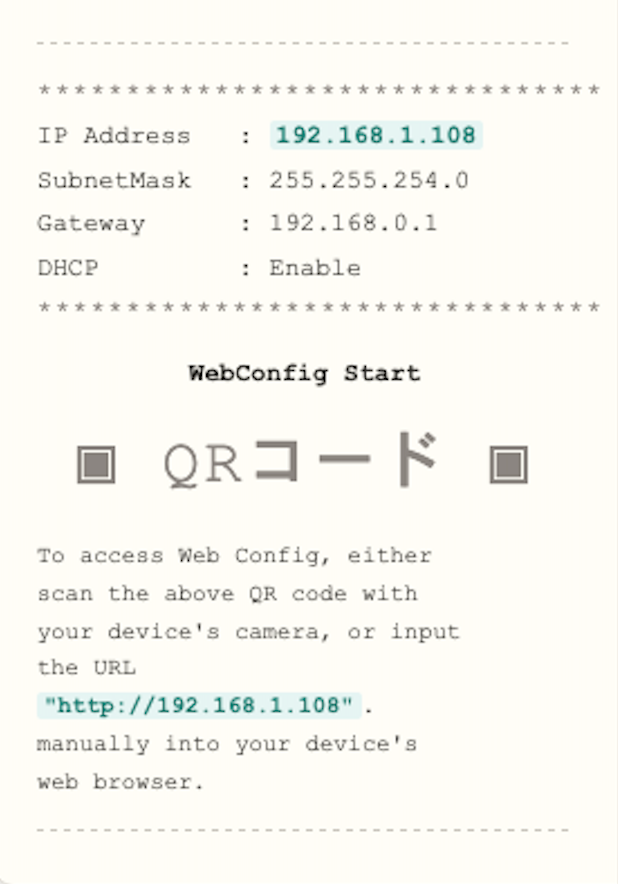
プリンターの 電源を入れ直す(再起動する) と、しばらくして下のようなレシートが印字されます。一番上の 「IP Address」 の数字が、アプリに入力する値です。
TM-m30II-H / II-S の短いレシート「IP Address」
TM-m30III-H のQR付き長いレシート「IP Address」
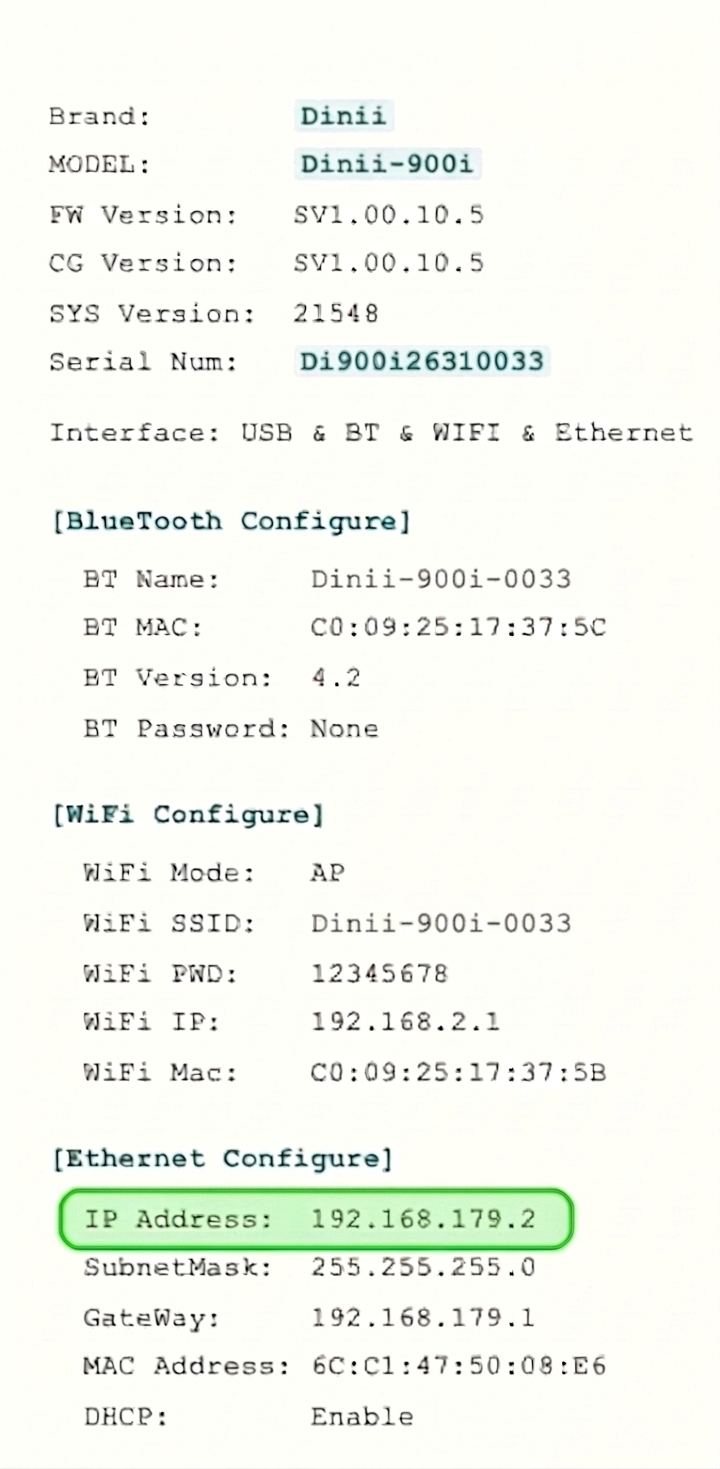
Dinii-900iのQR付き長いレシート「Ehernet Configure ]IP Address
※ Dinii-900iの場合は、再起動ではIPアドレスは印字されません。プリンターの 紙送りボタンを2回連続で押す と印字されるレシートに、IPアドレスが記載されています。
STEP 4: プリンターのシリアル番号を調べる
(お渡ししたQRコードにシリアル番号が含まれている場合・Dinii-900iの場合は不要)
シリアル番号は、プリンター本体の 底面のシール(STEP 2 と同じシール) に書かれています。「SERIAL No.」の右の英数字がシリアル番号です(例:XBVL031254)。
💡 お渡ししたQRコードにシリアル番号が含まれている場合は、読み取ると自動で入力されますので、この確認は不要です。アプリでシリアル番号の欄が空のままだったときだけ、ここで確認して手で入力してください。
STEP 5: アプリで設定する
- プリンタ機種
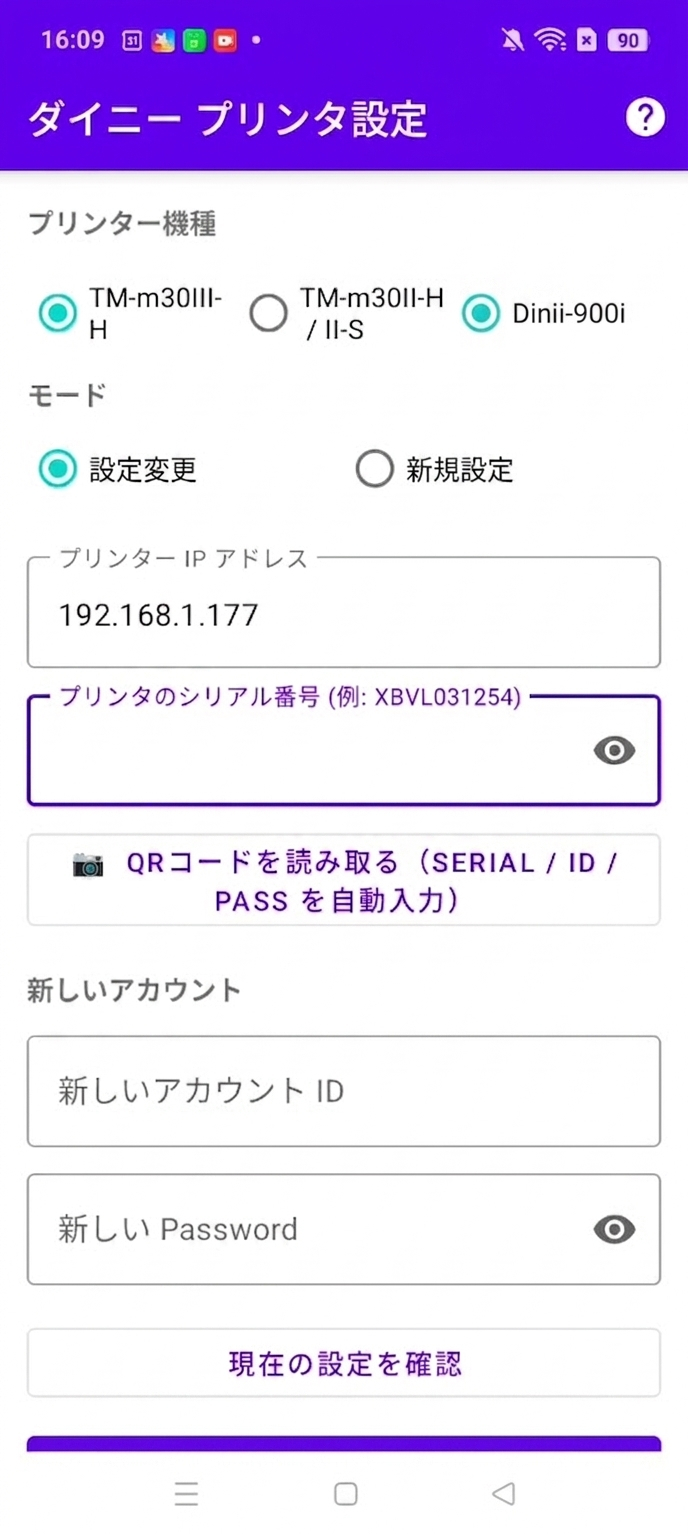
- アプリ上部で、STEP 2 で調べた プリンター機種 を選びます(
TM-m30III-H/TM-m30II-H / II-S/Dinii-900i)。
- アプリ上部で、STEP 2 で調べた プリンター機種 を選びます(
- モード の選択
- 設定変更(通常)… 業態変更などで、アカウントだけを切り替えるとき
- 新規設定 … まだ設定が入っていないプリンターを初めて設定するとき
※ どちらを選ぶかは、ダイニー担当者の案内にしたがってください。(Dinii-900i のときはモード選択は出ません。)
- 「プリンター IP アドレス」 に、STEP 3 で調べた数字を入力します。
- 「設定用QRコード」をお受け取りしている場合は、「QRコードを読み取る(SERIAL / ID / PASS を自動入力)」 のボタンを押して、お渡しした 設定用QRコード をカメラで読み取ります。
- ID /パスワード/シリアル番号もあれば自動で入ります。
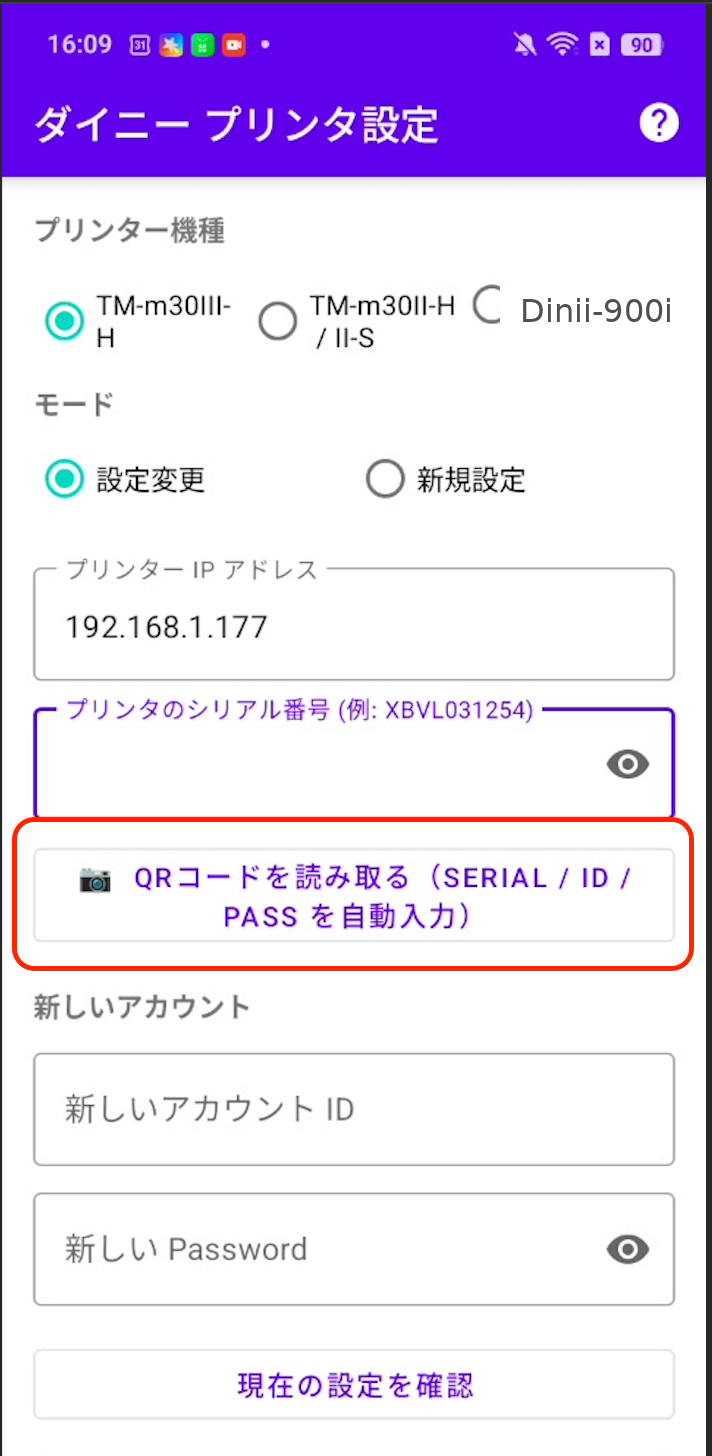
- STEP 4 で調べたシリアル番号を手で入力します。
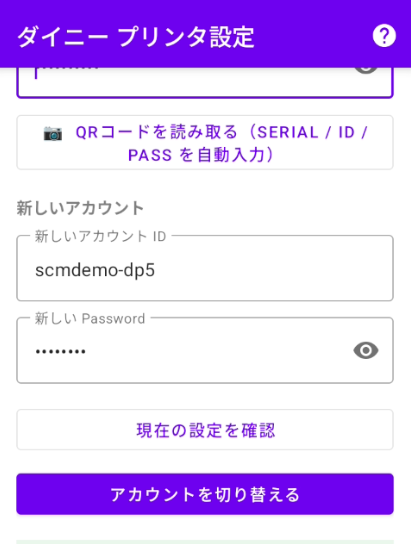
※ QRが無い場合は、「新しいアカウント ID」「新しい Password」も手で入力します。弊社よりお伝えいたします。 - (任意)「現在の設定を確認」 を押すと、いま入っている設定内容を確認できます。切り替え前の状態を残したい場合にお使いください。
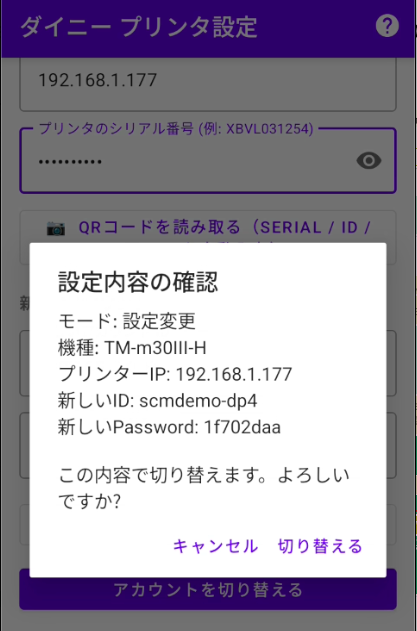
- 内容(IPアドレス / プリンタのシリアル番号 / アカウントID / パスワード)を確認して、「アカウントを切り替える」 を押します。
- 「設定内容の確認」 ダイアログが表示されるので、内容に間違いがないか確認し、「切り替える」 を押します。
- プリンターが自動で再起動します。1分ほどお待ちください。(以下のようなメッセージが表示されます)
- 「[ 1/3 ]設定を書き込み中…」(TM-m30III-H / 設定変更)
- 「[ 2/3 ] 設定を反映中です。プリンターが再起動します。1分ほどお待ちください…」ローディング画面 — 動画から抽出可]
- 「[ 3/3 ] 完了確認中…」
- 「切り替え完了(再起動・反映確認済み)」 と表示されれば設定完了です。変更前ID・変更後IDが表示され、バックアップも端末内に保存されます。
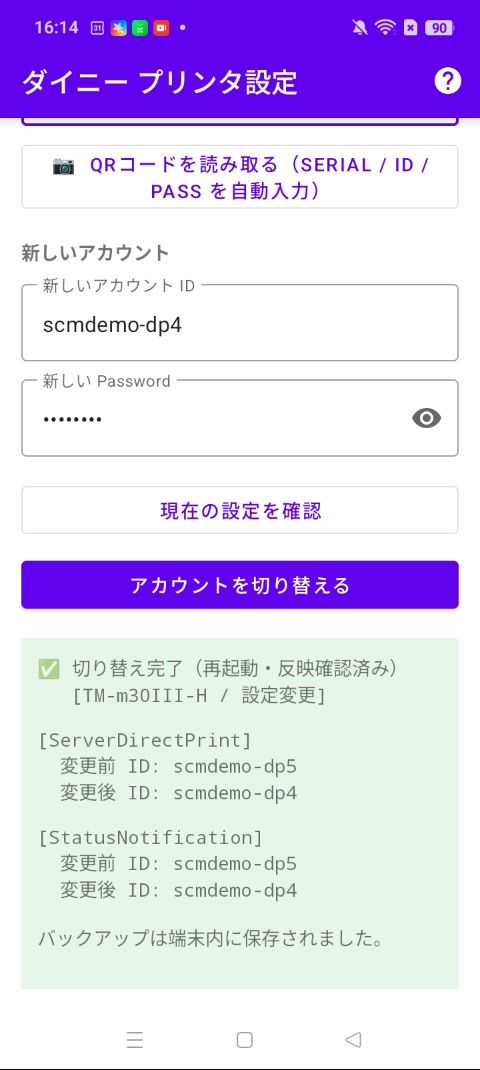
✅ エプソン製プリンターでは、設定の反映のためにプリンターが再起動します(電源ランプが点滅します)。これは正常な動作です。 プリンター本体の「再起動」と同じ動きです。
うまくいかないときは
| こんなとき | 確認すること |
|---|---|
| 接続できない・反応がない | スマホがプリンターと 同じWi-Fi につながっているか確認する |
| 「IPアドレスが違う」と出る | プリンターを再起動してレシートを出し、最新のIPアドレスを入力し直す(IPは変わることがあります) |
| 「パスワード(シリアル)が違う」と出る | STEP 4 の底面シールのシリアル番号が正しいか確認する |
| 「シリアル番号を入力してください」と出る | QRにシリアルが含まれていません。STEP 4 で確認して手で入力する |
| 設定はできたのに切り替わらない | STEP 2 の「プリンター機種」の選択が、実際の機種と合っているか確認する |
| Dinii-900iで「確認できませんでした」と出た | 設定自体は完了している場合があります。少し待ってから、印刷が正しく行われるか確認してください |
解決しない場合は、ダイニーサポートまでご連絡ください。
関連ページ
検索キーワード
キッチンプリンター 設定 / プリンター アカウント 切り替え / ダイニー プリンタ設定 アプリ / TM-m30III-H / TM-m30II-H / Dinii-900i / IPアドレス 調べ方 / シリアル番号 / apk インストール