- ダイニーのシステム上で、伝票の余白を調整できる機能の提供は行っておりません。
- 本ページではエプソン社にて開発・提供する専用アプリを使用し、余白を調整する方法をご案内しております。(ダイニーでは、エプソン社のプリンターを店舗様にご利用いただいております。)
- アプリに関するお問い合わせはエプソンのサポートにお問い合わせください。
https://www.epson.jp/products/receiptprinter/develop/utility.htm#purchase_support - アプリの提供内容はエプソン社にて予告なく変更される場合があります。
お手持ちのパソコン、タブレット、スマートフォン等のアプリストアにて「Epson TM Utility」というアプリをインストールしてください。
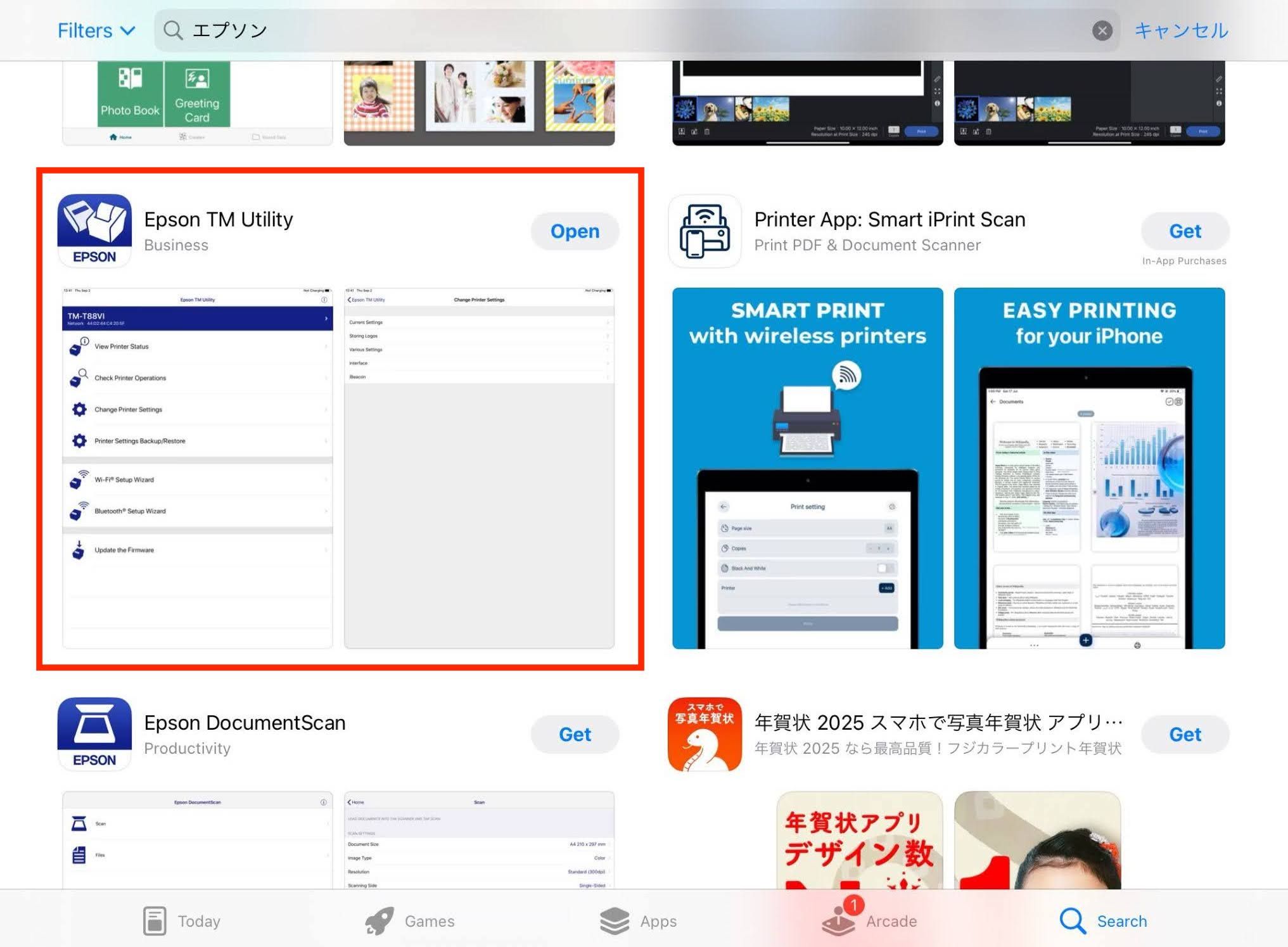
インストールが完了したらアプリを開いてください。
アプリをインストールしたパソコン(タブレット、スマートフォン等)と余白を調整したいプリンターをBluetooth、USB、Wi-Fi等で接続してください。
接続が完了すると画像のように繋がったプリンター名が表示されます。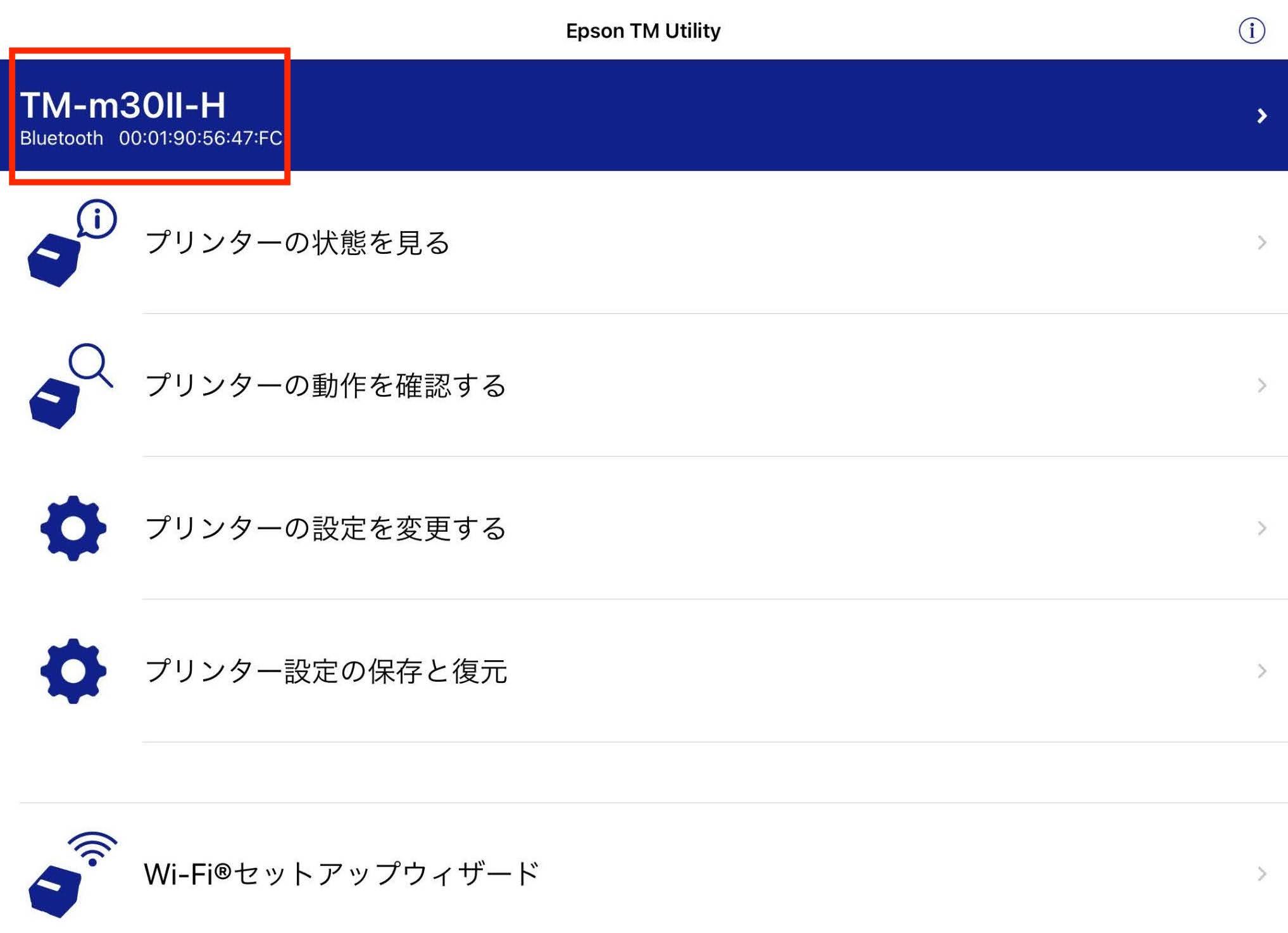
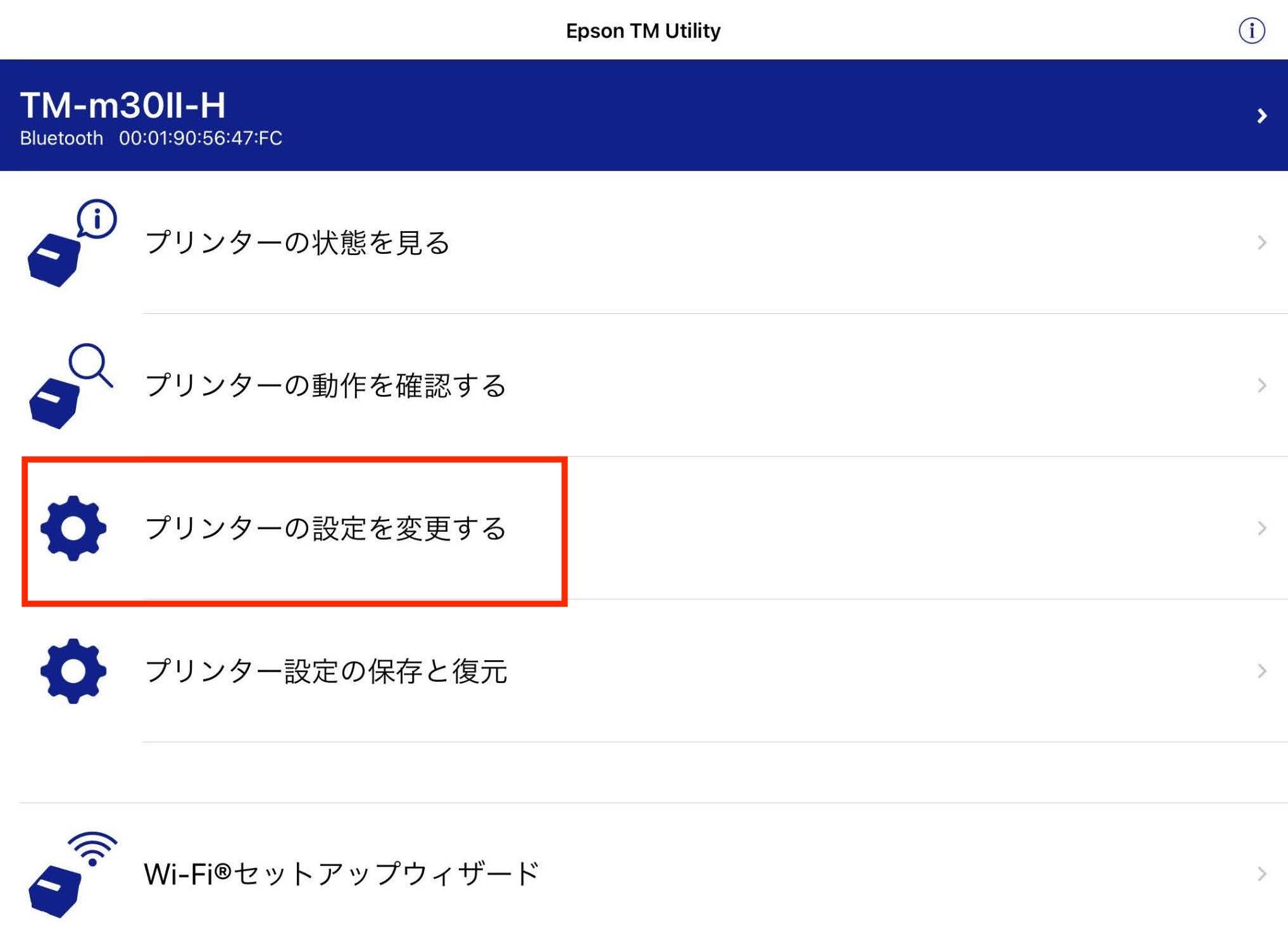
「プリンターの設定を変更する」を押下してください。
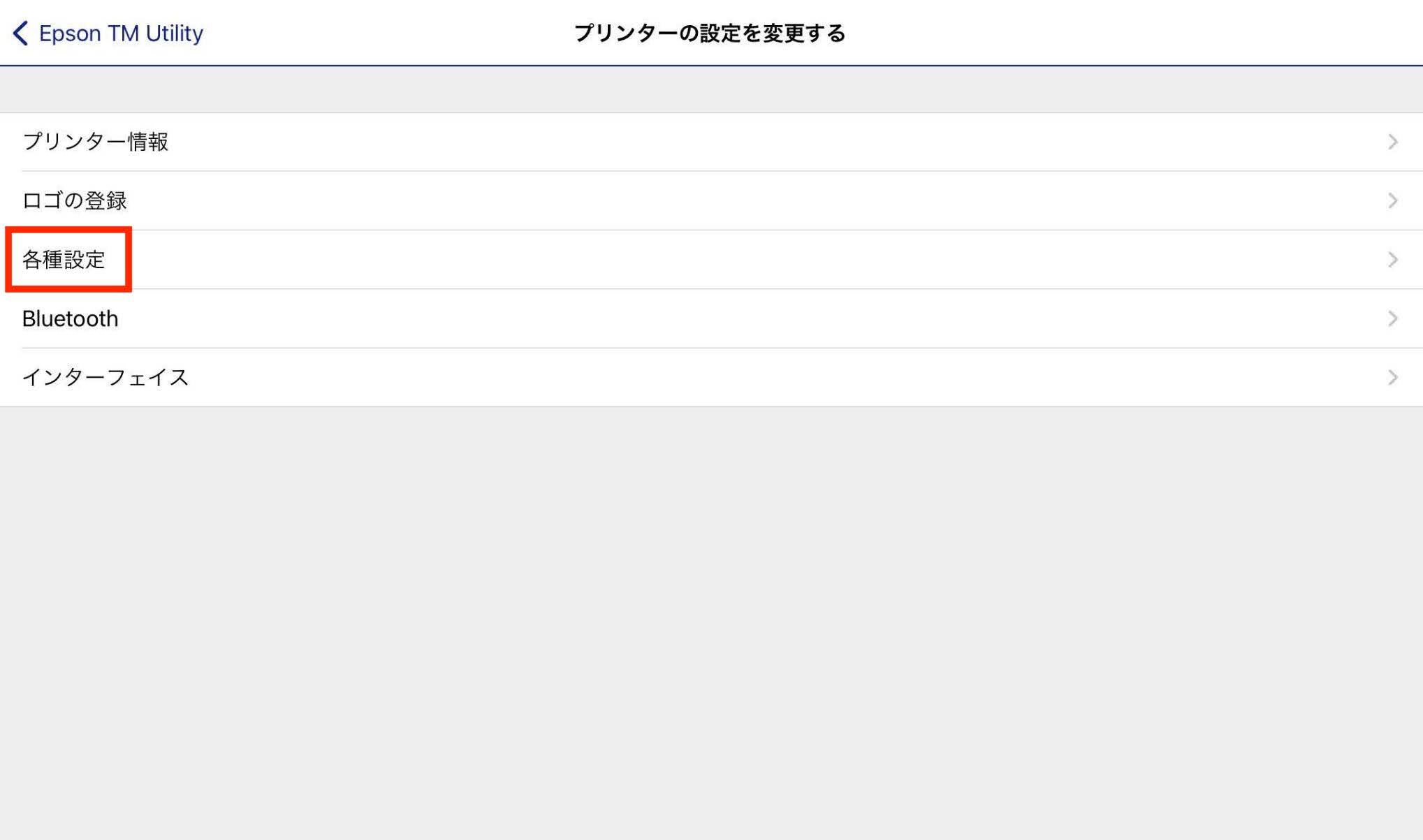
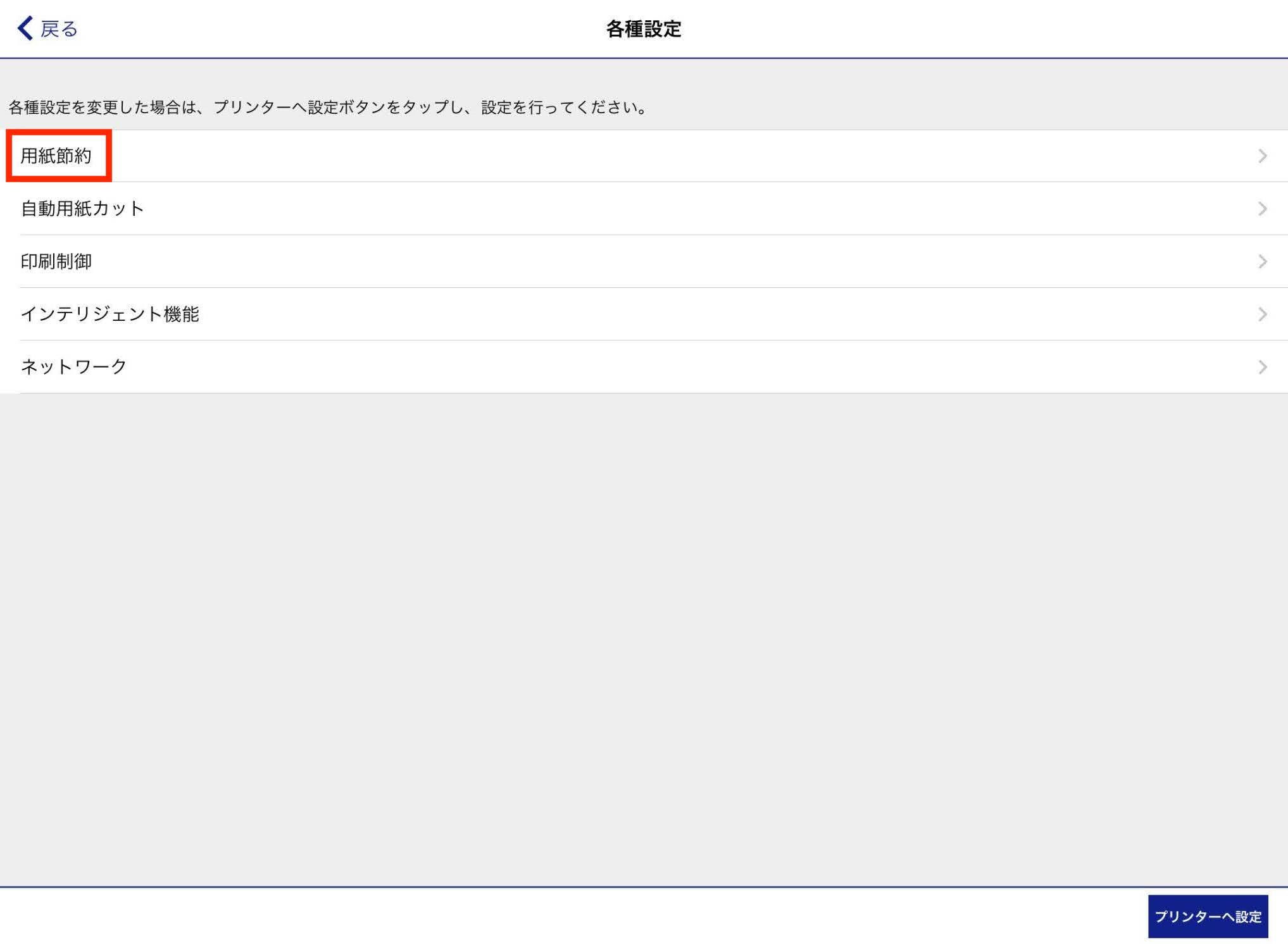
「各種設定」を押下してください。
「用紙節約」を押下してください。
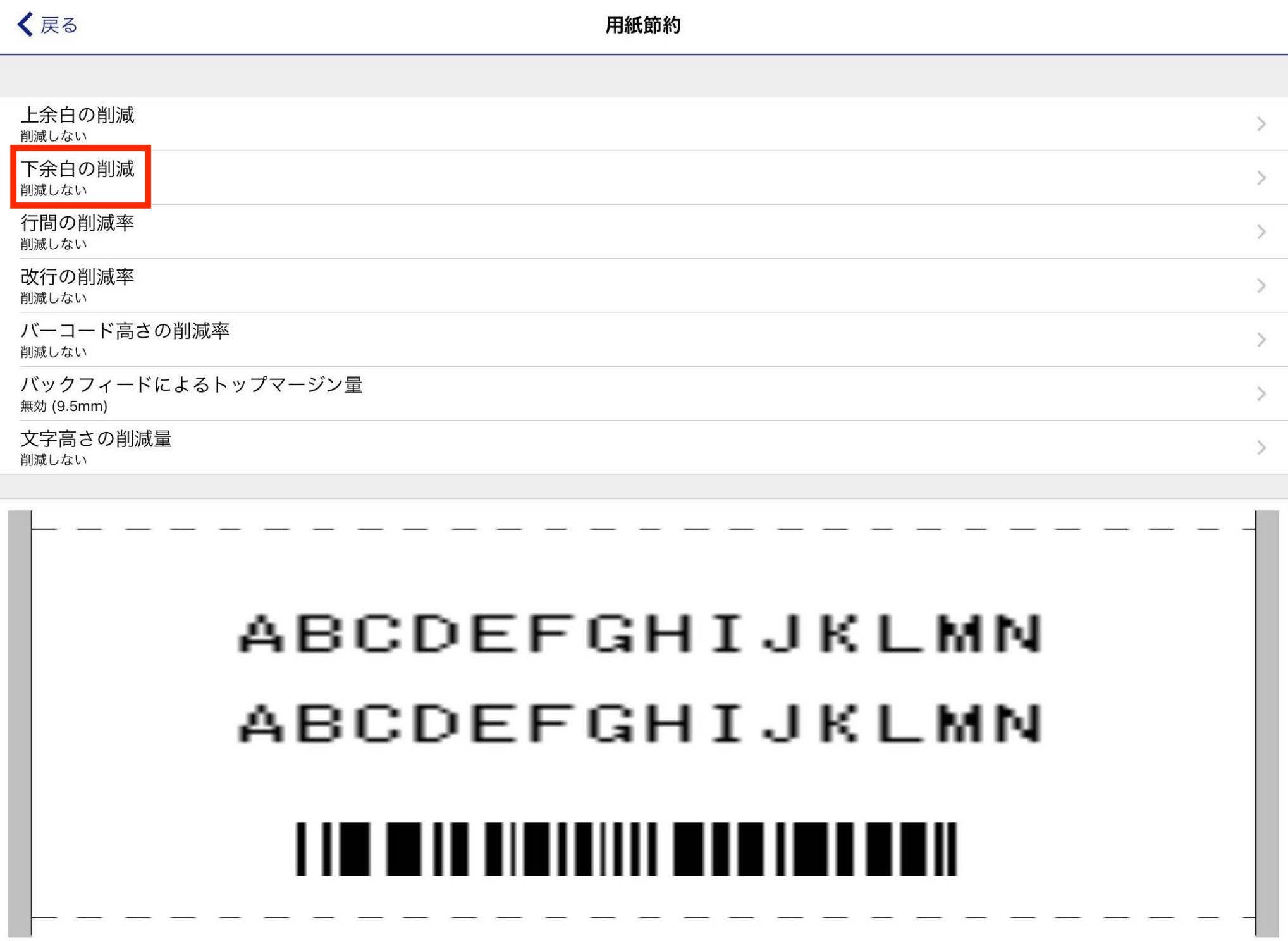
ご希望の設定を行ってください。
- 下の余白を削減する場合
「下余白の削減」を押下してください
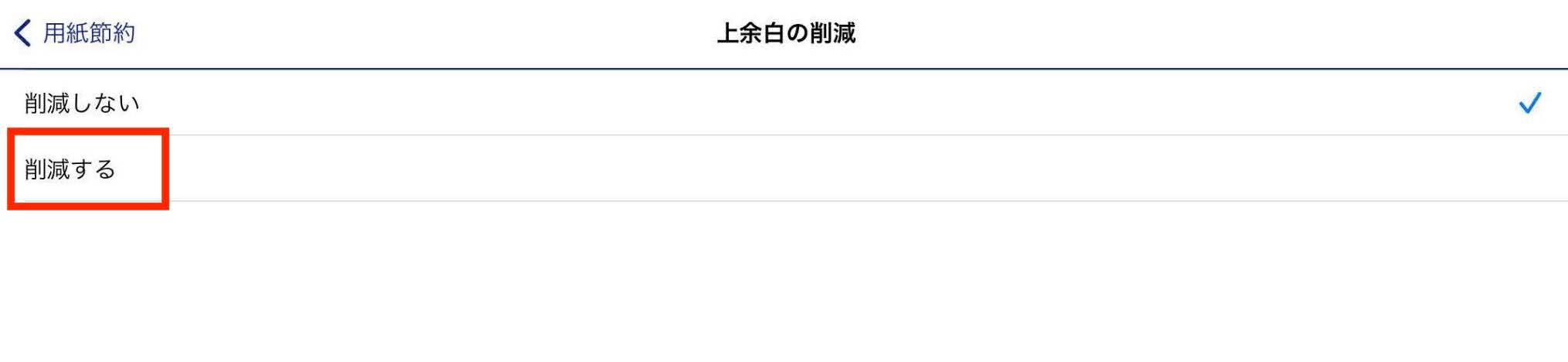
「削減しない」がデフォルトで選択されているので、「削減する」を押下してください。
- 上の余白を削減する場合
上の余白を削減したい場合、「バックフィードによるトップマージン量」を押下してください。
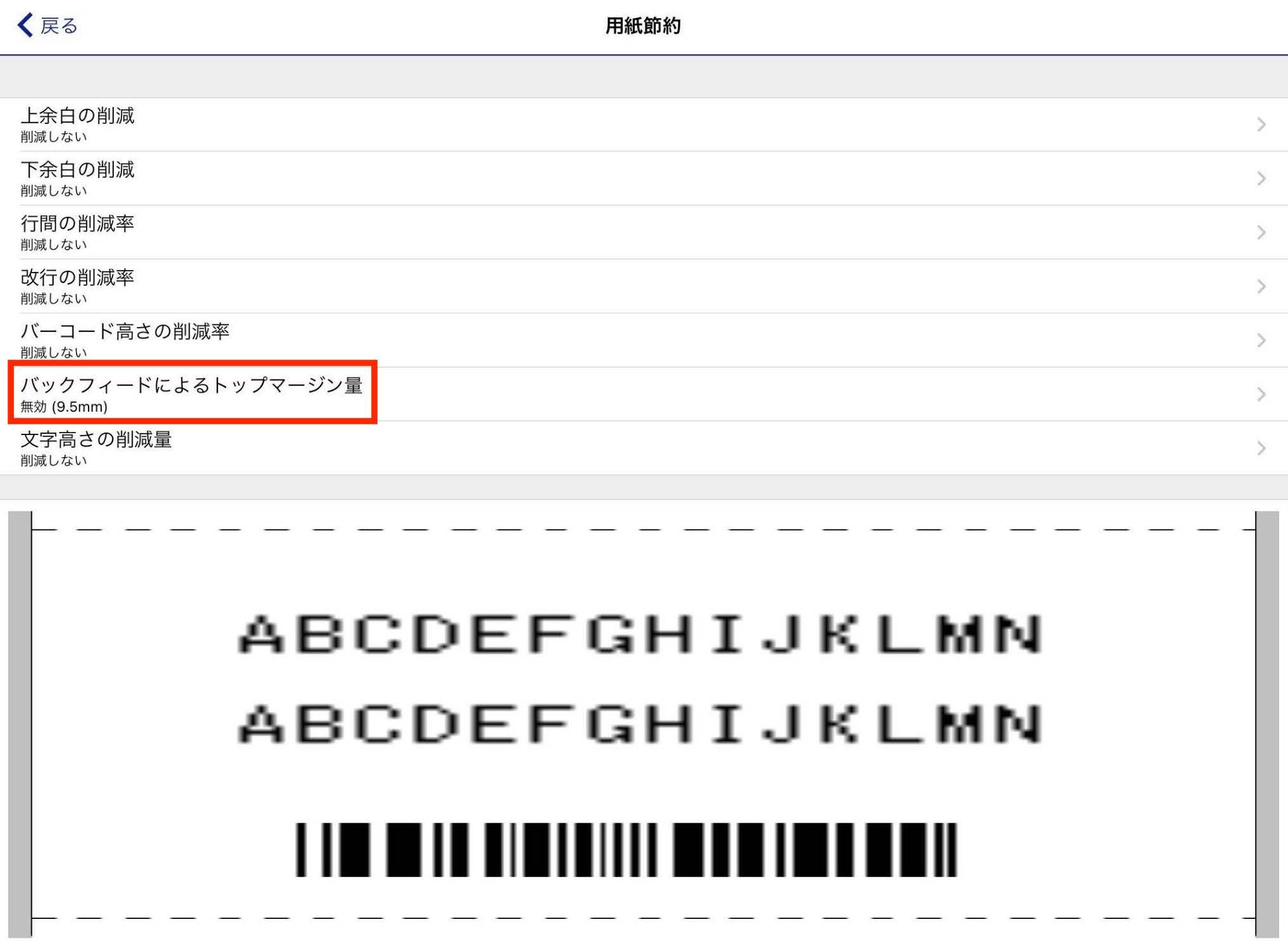
デフォルトで「無効(9.5mm)」が選択されています。
8.5mmから2.0mmの間で0.5mm単位の調整が可能です。
任意の余白幅を選択し、押下してください。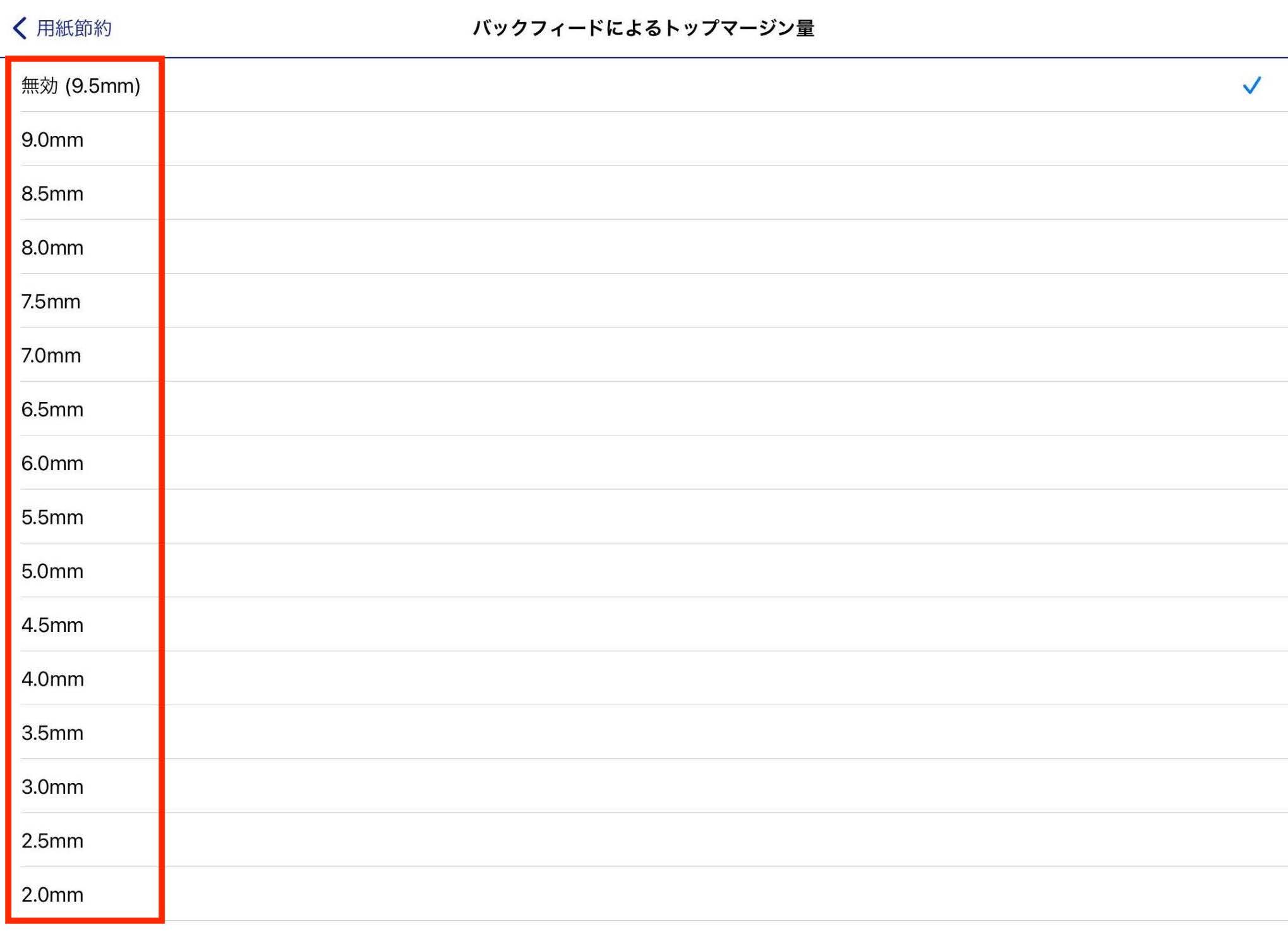
- 下の余白を削減する場合
アプリの操作は完了です。
実際にテスト印刷をし、適切な余白幅になっているかを確認し、必要な場合は追加の調整をしてください。
- アプリの詳細については下記URLをご確認ください。https://www.epson.jp/products/receiptprinter/develop/utility.htm
- アプリに関するお問い合わせはエプソンのサポートにお問い合わせください。
https://www.epson.jp/products/receiptprinter/develop/utility.htm#purchase_support