⚠️ミニゲーム設定の前に!必ず、ミニゲームに設定するクーポンを登録しておいてください!ミニゲーム設定には、クーポンを紐づける必要があります。
クーポンの設定方法がわからない場合は、下記をご覧ください。
1.ダッシュボードより、CRMをクリックし、ミニゲーム画面を開きます。
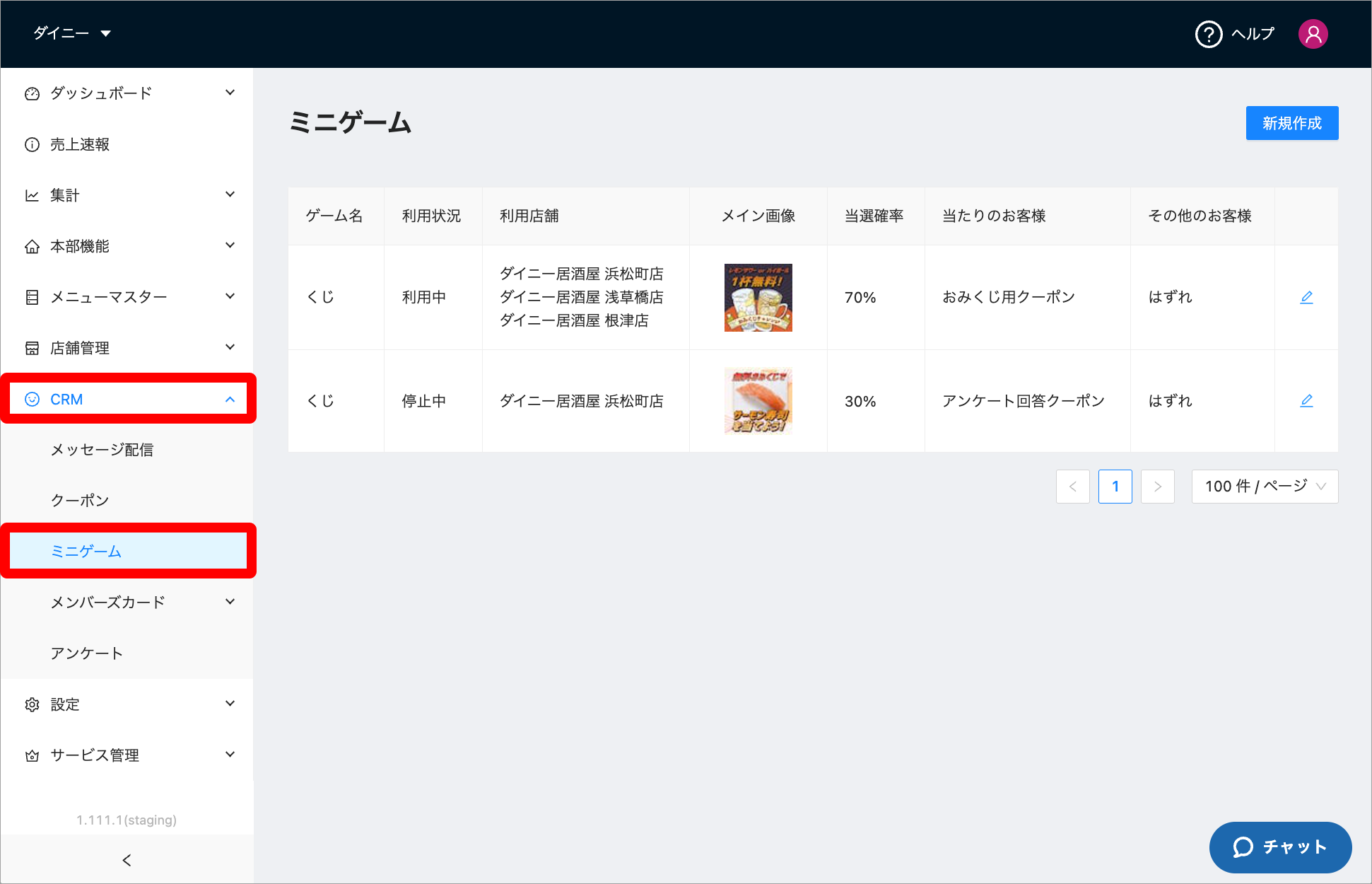
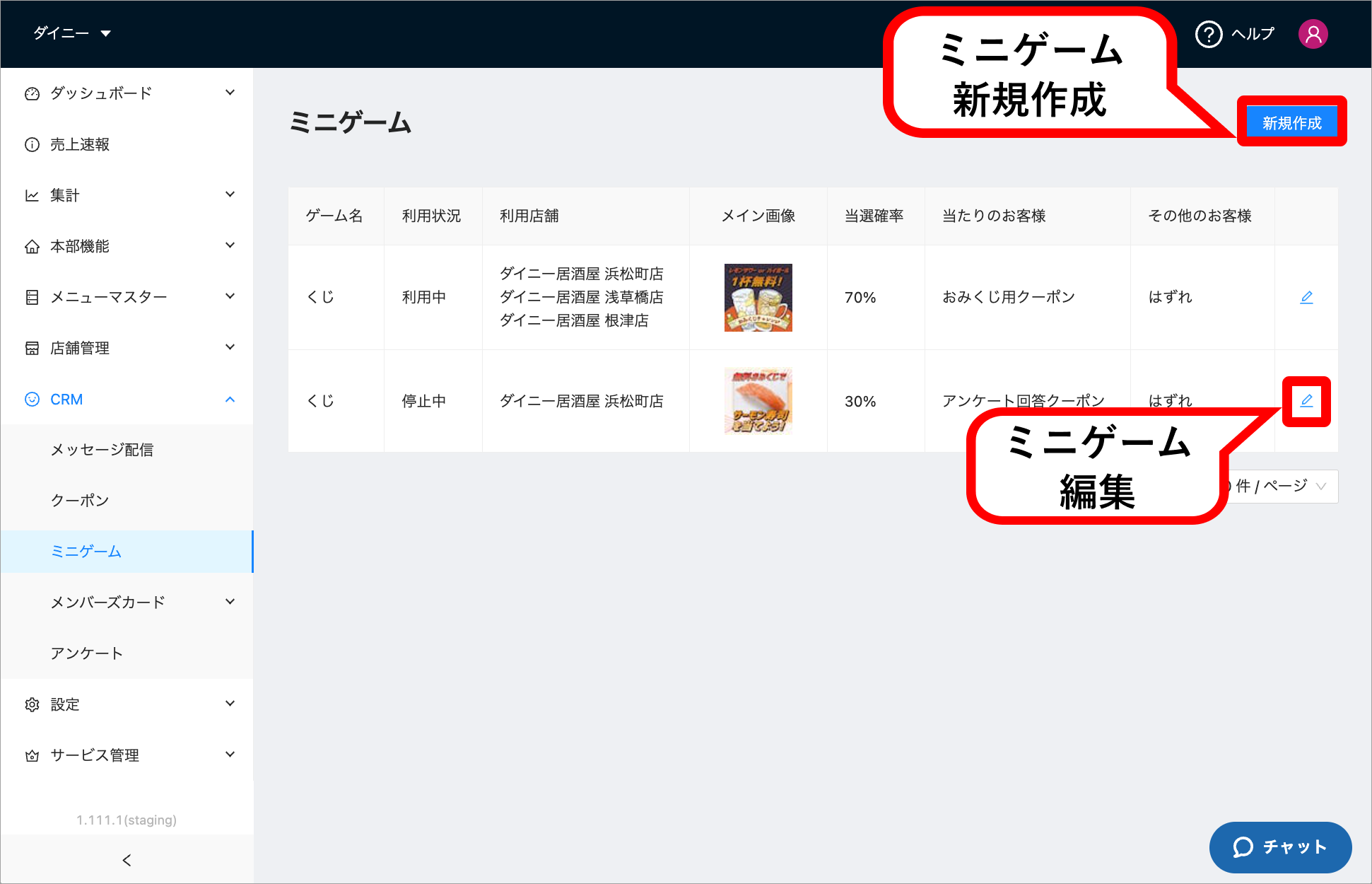
2.右上の「新規作成」をクリック。
既存のミニゲームの編集を行いたい場合は、✏️をクリックして編集してください。
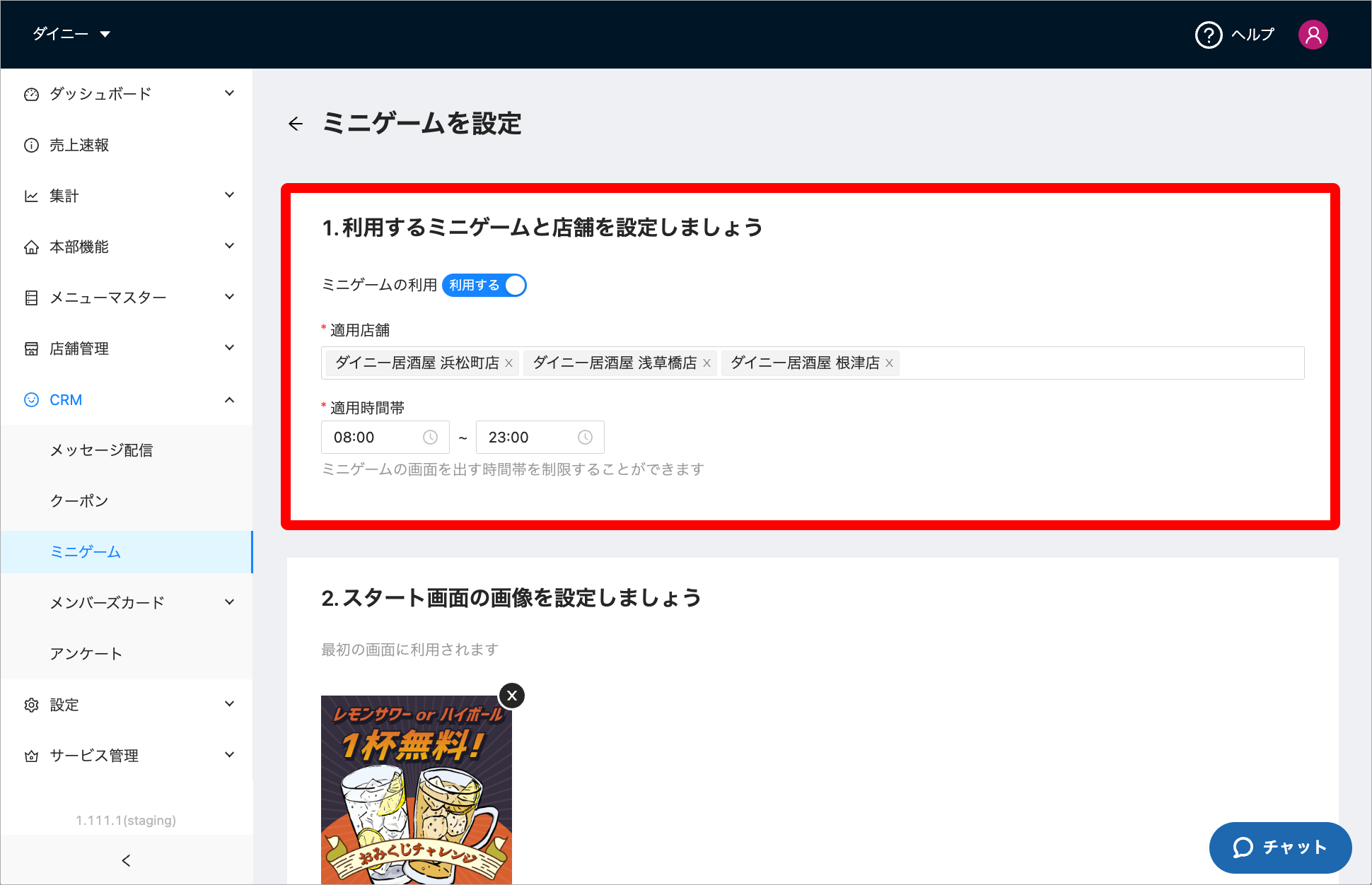
3.ミニゲームを利用するをON(青色)にし、ミニゲームを表示させたい、適用店舗・適用時間を選択。
4.ミニゲームのスタート画面に表示させたい画像を入れてください。
画像はクーポンの詳細がわかる画像を入れる事をおすすめしています!
ミニゲーム画像推奨サイズ:600×600px
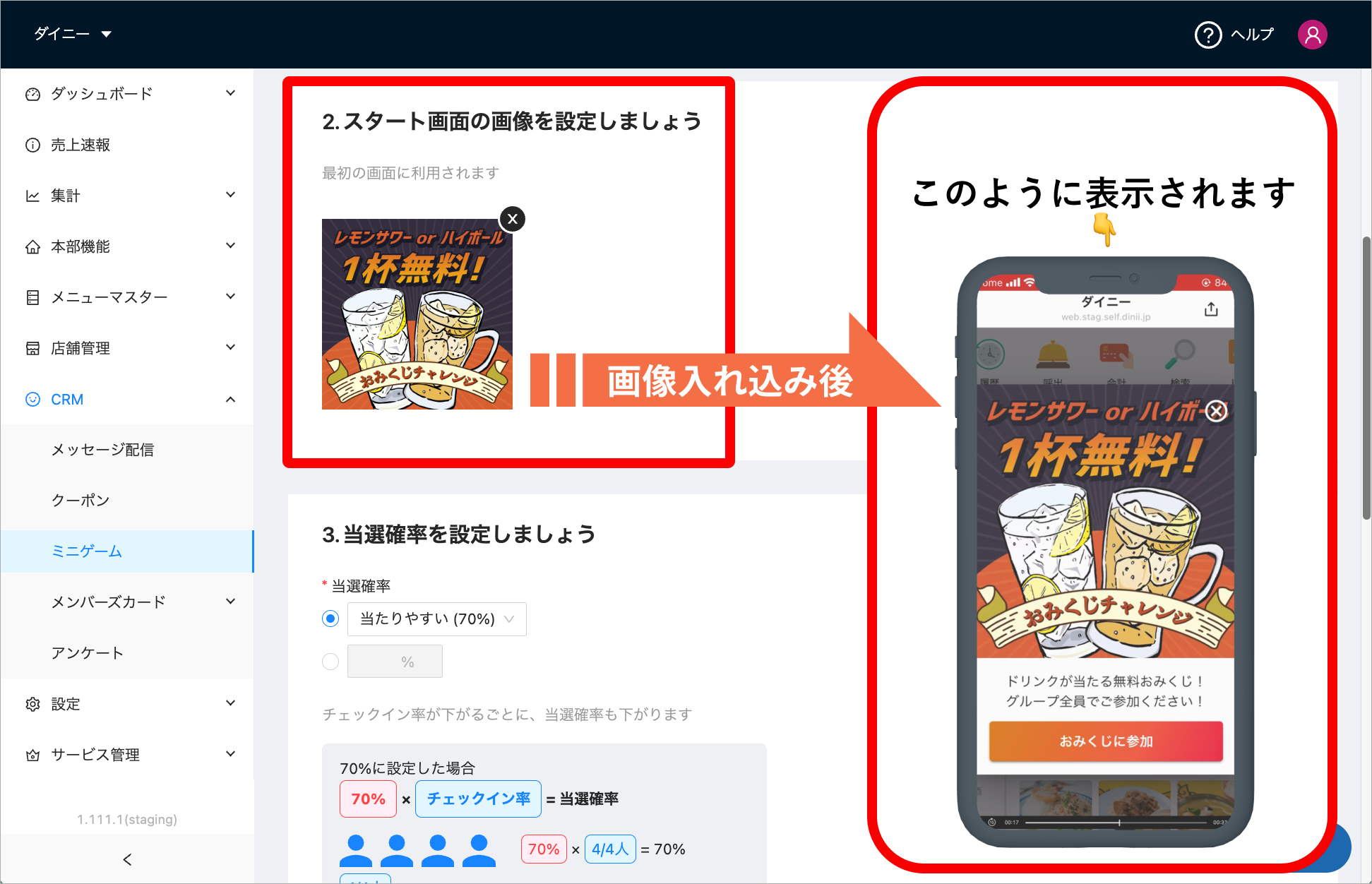
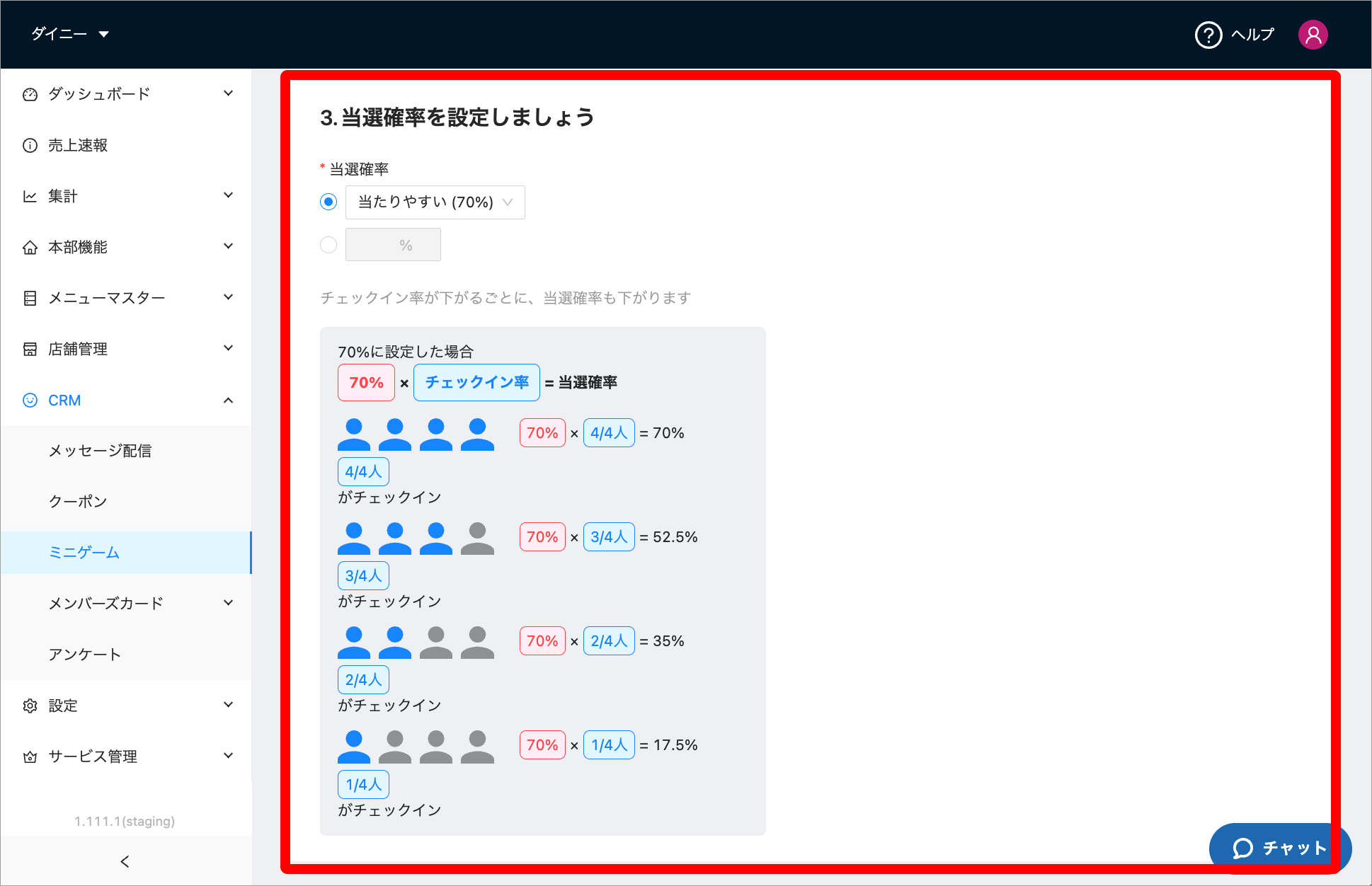
5.当選確率の設定を行います。
指定したい当選確率をチェックするか、数値を入力しましょう。
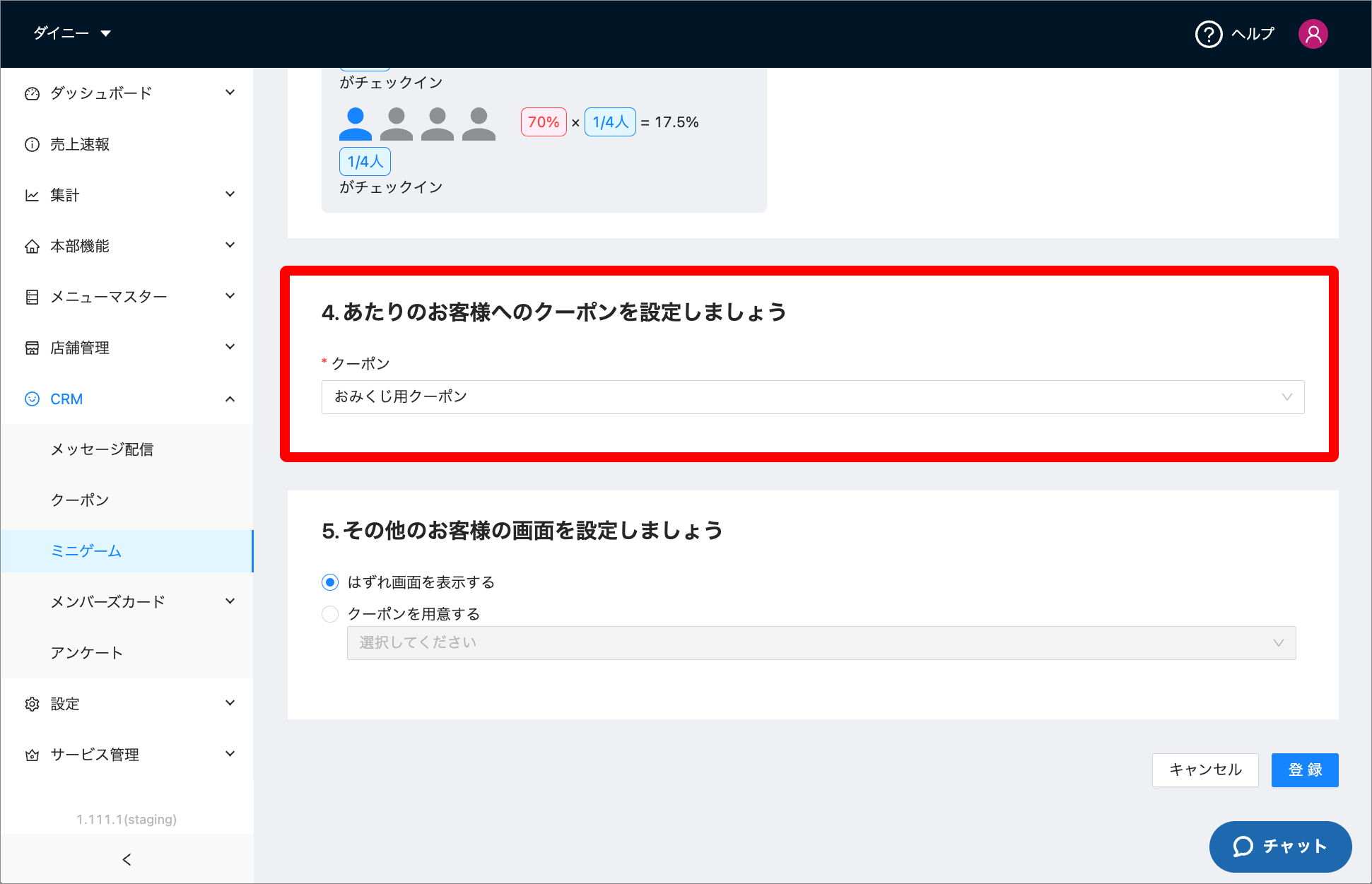
6.「あたりのお客様へのクーポンの設定」では、予め作成してある、ミニゲーム用のクーポンを選択してください。
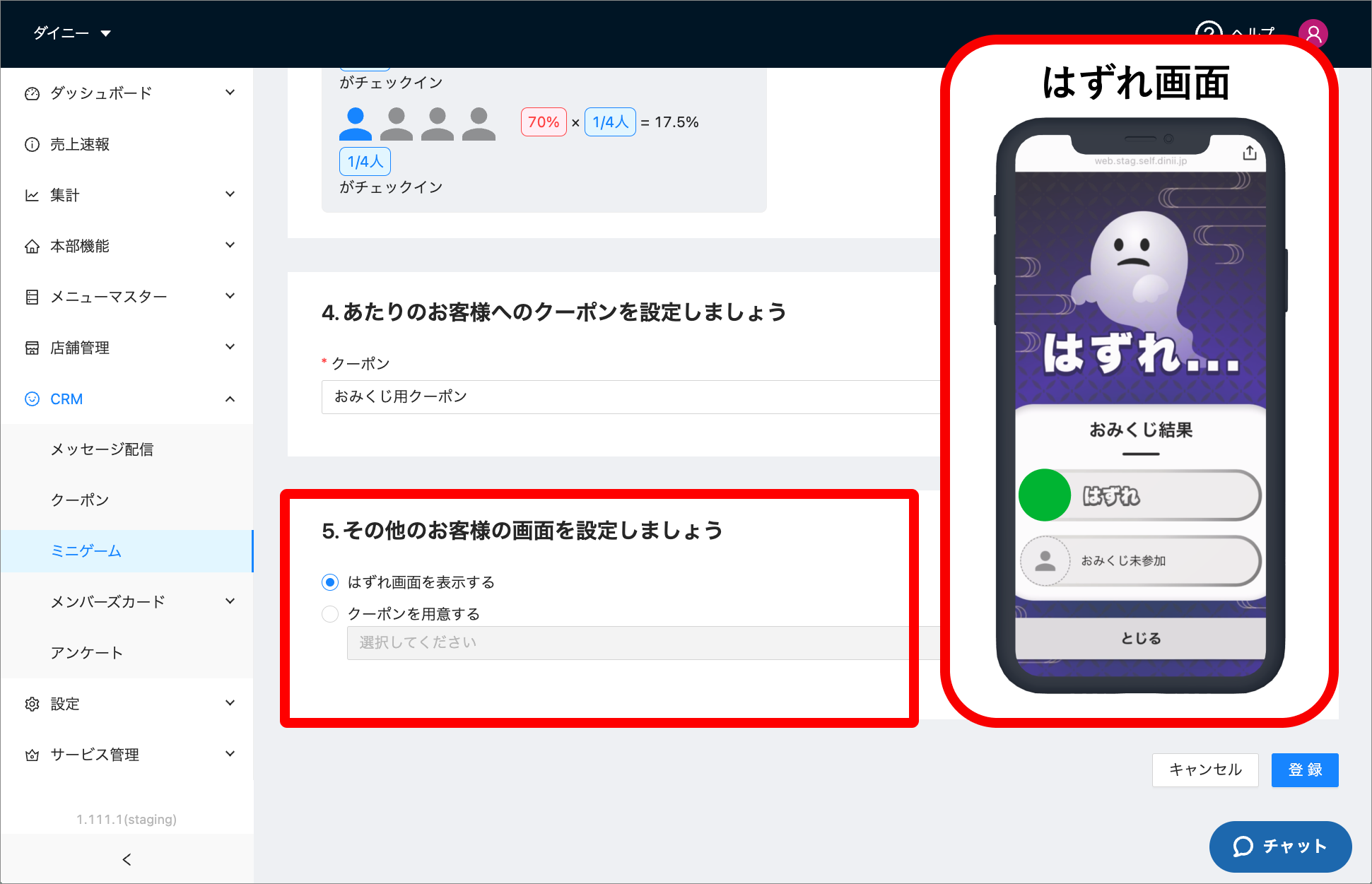
7.「その他のお客様画面の設定」では、「はずれ」が出た時の、設定を行うことができます。
- 「はずれの画面を表示する」を選択した場合:画像の「はずれ」が表示されます。
- 「クーポンを用意する」を選択した場合:「はずれ」が出た場合でも、設定しているクーポンを取得することが可能です。
- はずれ用のクーポンを予め作成しておく必要があります。
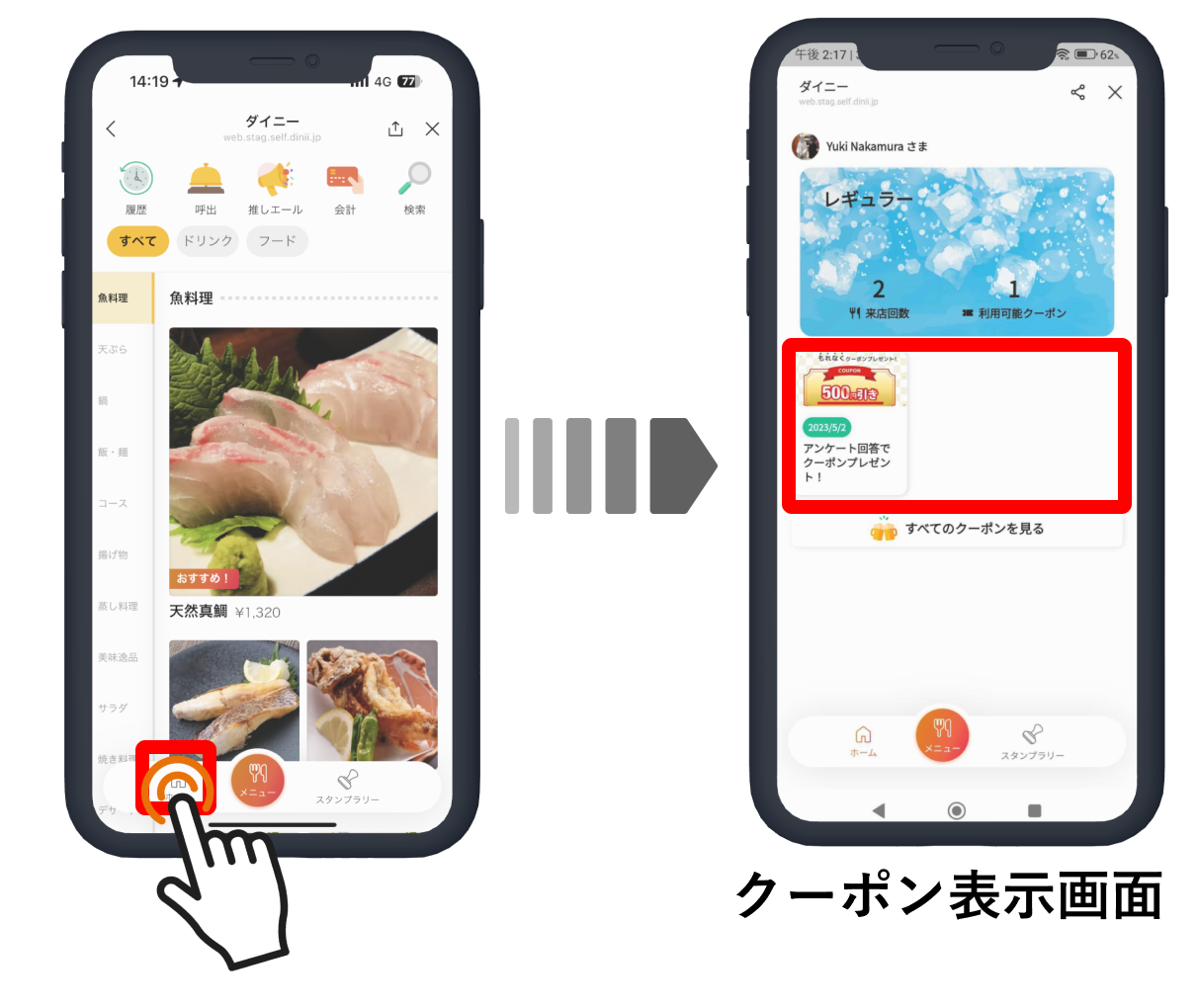
- はずれに設定しているクーポンは、モバイルオーダー画面のホームから確認できます。くじを引いた際のはずれ画面では確認できませんのでご注意下さい。
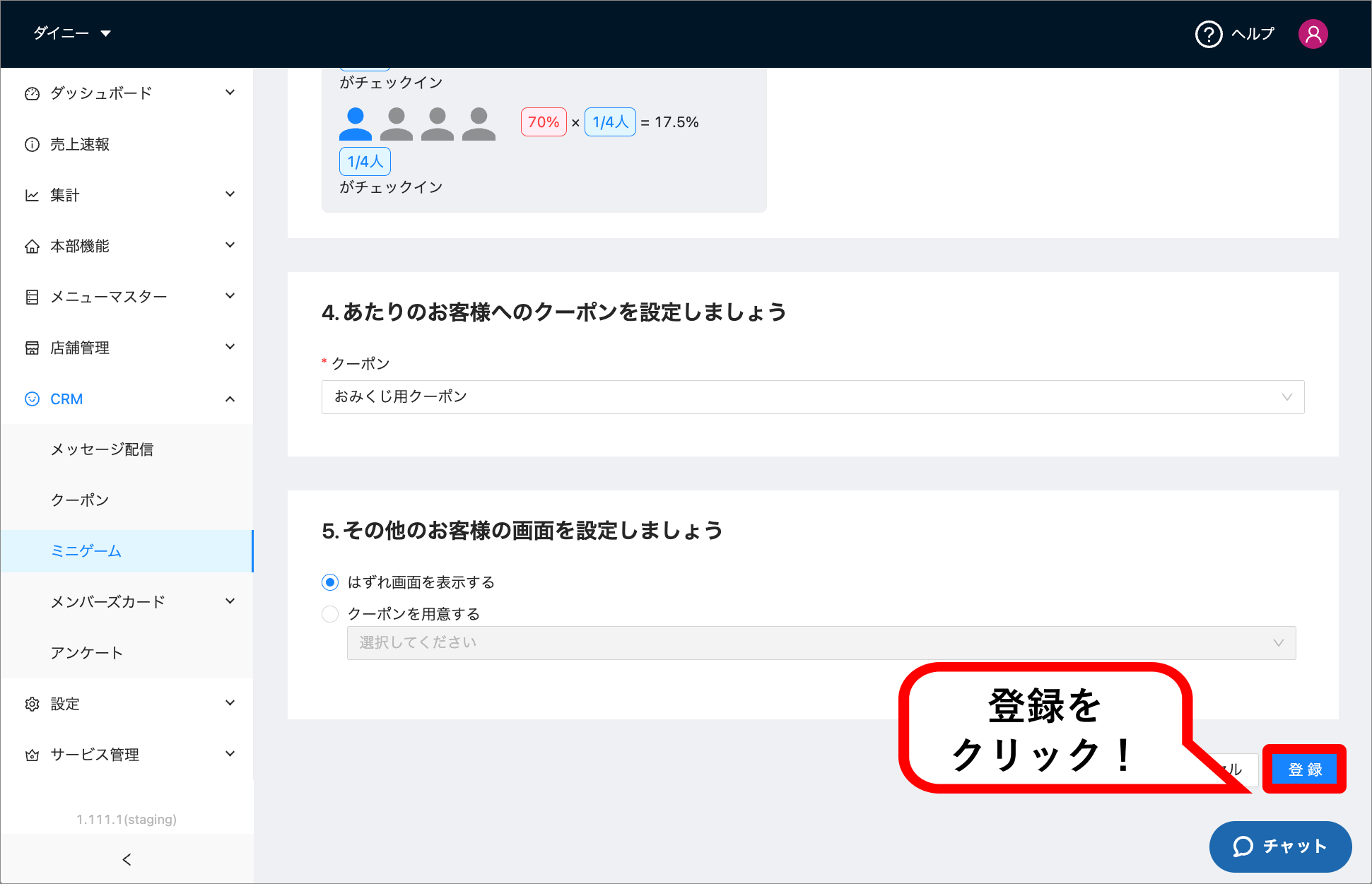
8.必要な項目の入力が終わったら「登録」をクリック。ミニゲーム登録完了です。
💡「ミニゲーム」や、「クーポン配信」などで取得したクーポンは、モバイルオーダー画面の左下にある「ホーム」より確認することができます。
[TOP]