目次
モバイルオーダー上部に、おすすめとしてメニューを表示することが可能です。
2026年4月7日(火)リリースより、メニュー設定画面をリニューアルし、移動の手間をなくしました。
メニューの選択から翻訳設定まで1つの画面で完結し、カテゴリー別検索でのスムーズな選択も可能です。
おすすめメニューの設定手順
POS画面よりメニューマスター >おすすめメニューを選択
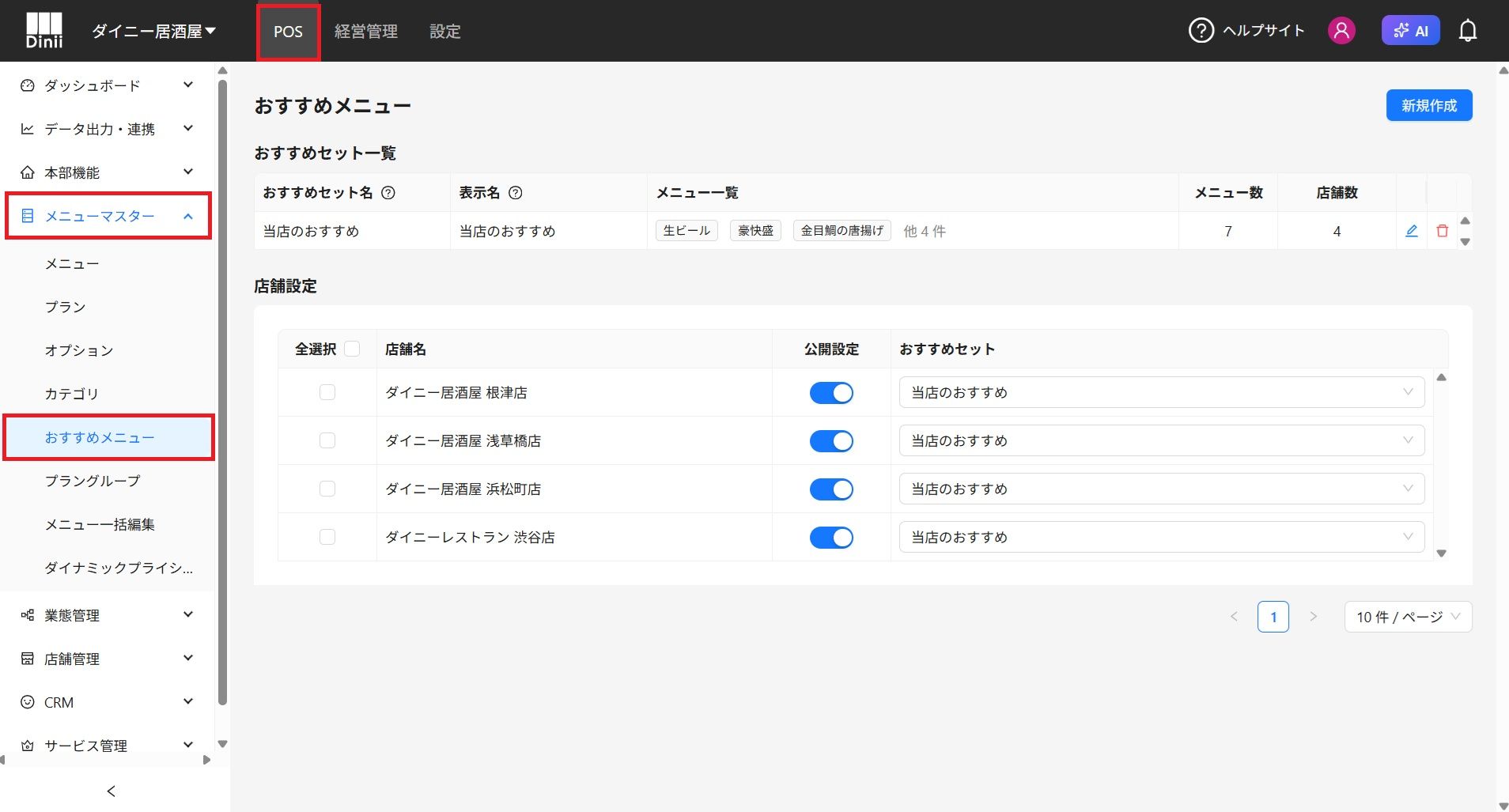
※作成済みのおすすめセットを編集する場合はおすすめセットの右に表示している鉛筆マークを選択

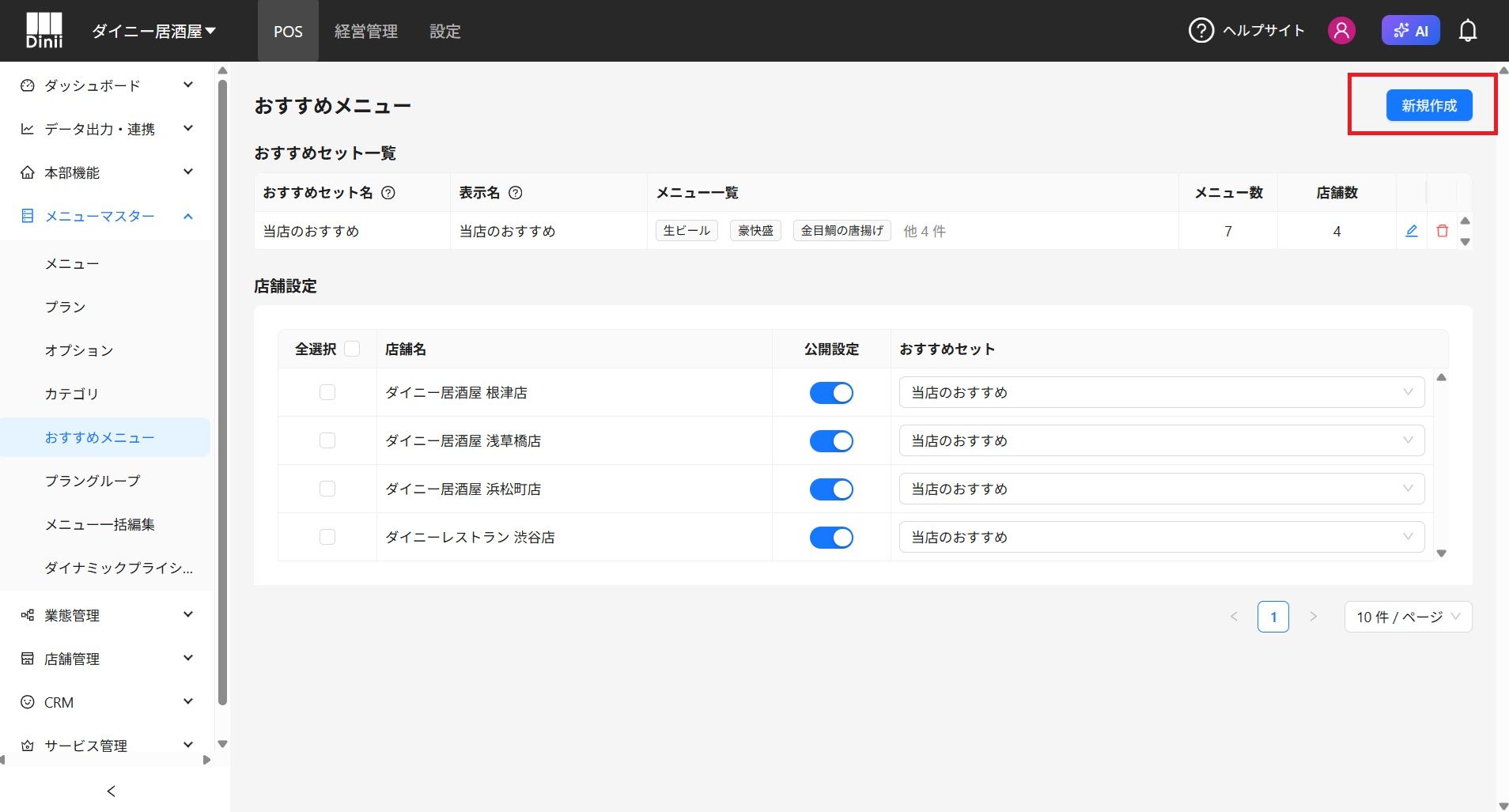
画面右上の[ 新規作成 ]を選択
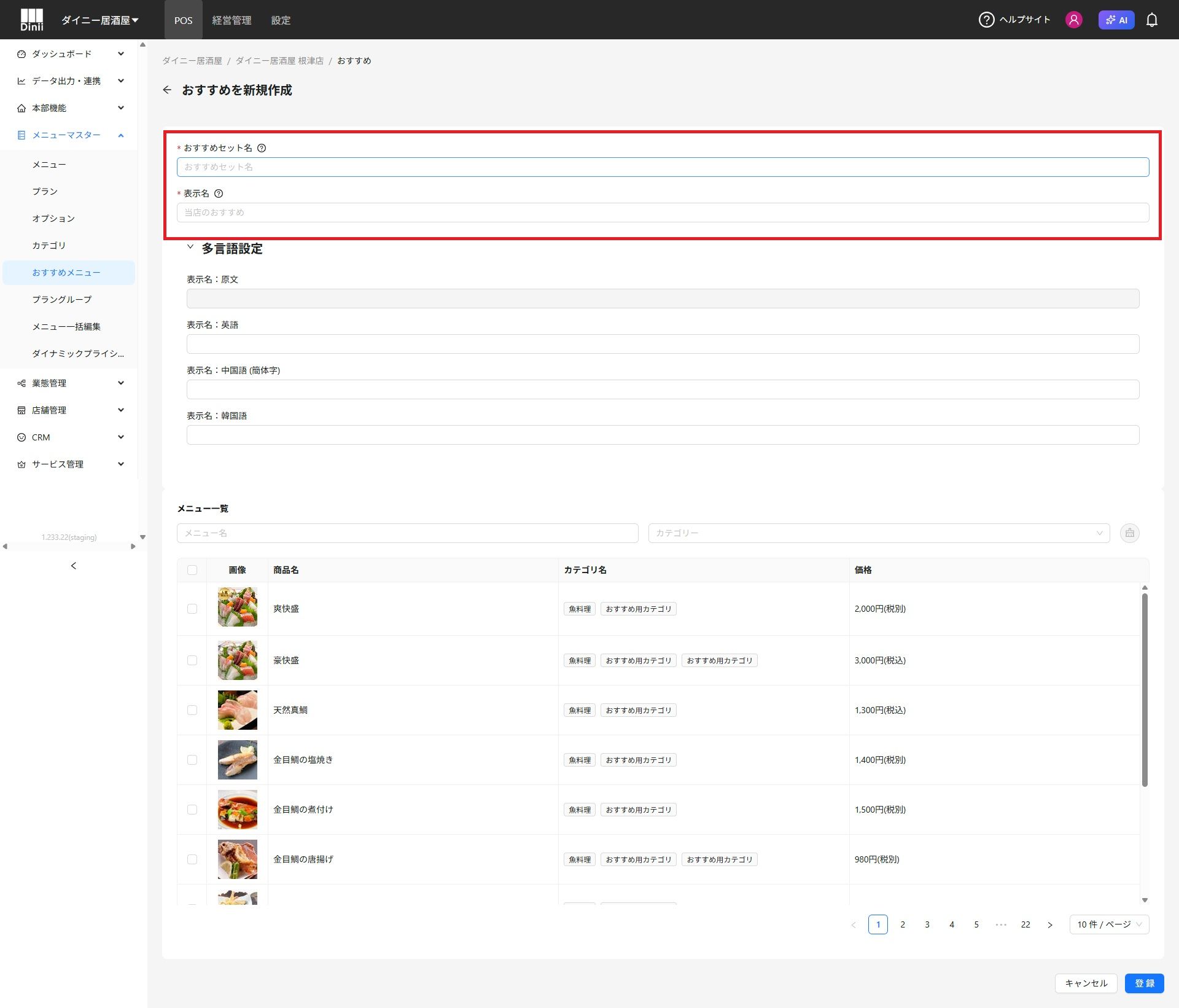
必須情報の入力
- おすすめセット名:ダッシュボード上で管理する名前で、顧客には表示されません
- 表示名:モバイルオーダー上で顧客に表示される名前です
※多言語設定の詳細はこちら:モバイルオーダーの多言語対応(自動翻訳)
必須項目入力後 >メニューの選択
※メニュー名での検索または、カテゴリでの検索が可能です。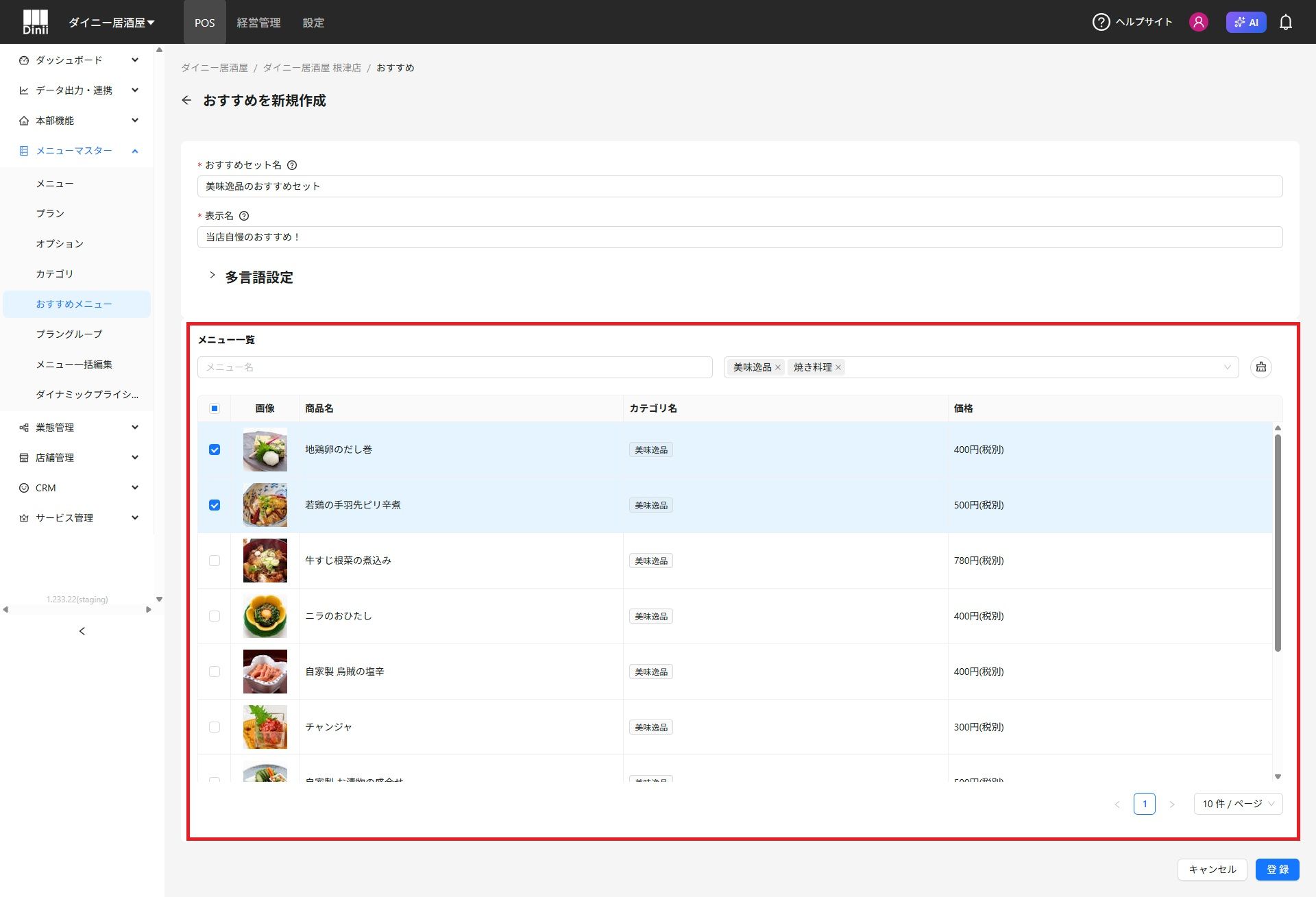
メニュー選択の終了後 >右下の[ 登録 ]を選択
※編集の場合は[ 更新 ]を選択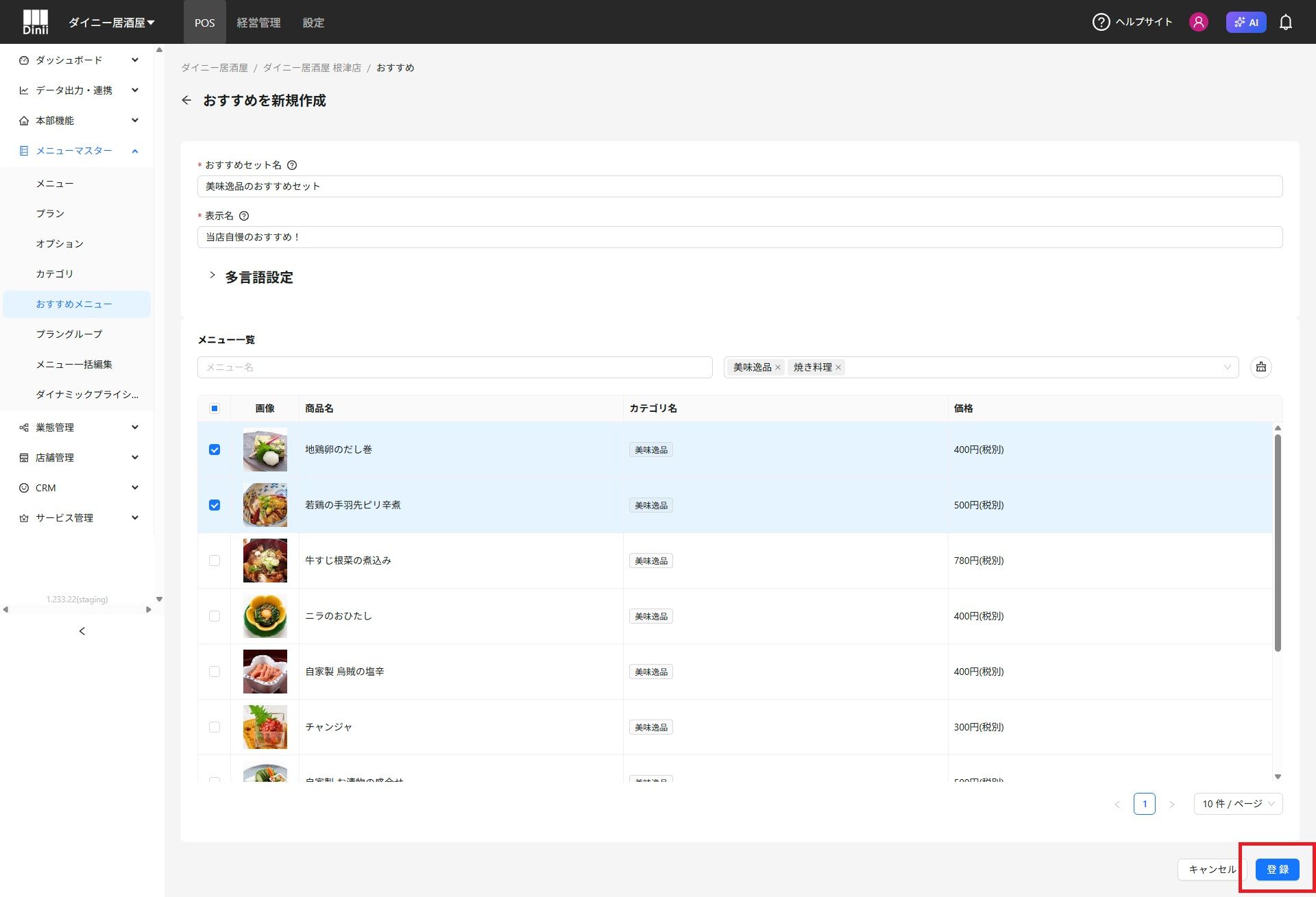
対象店舗へおすすめメニューの設定方法
POS画面よりメニューマスター >おすすめメニューを選択
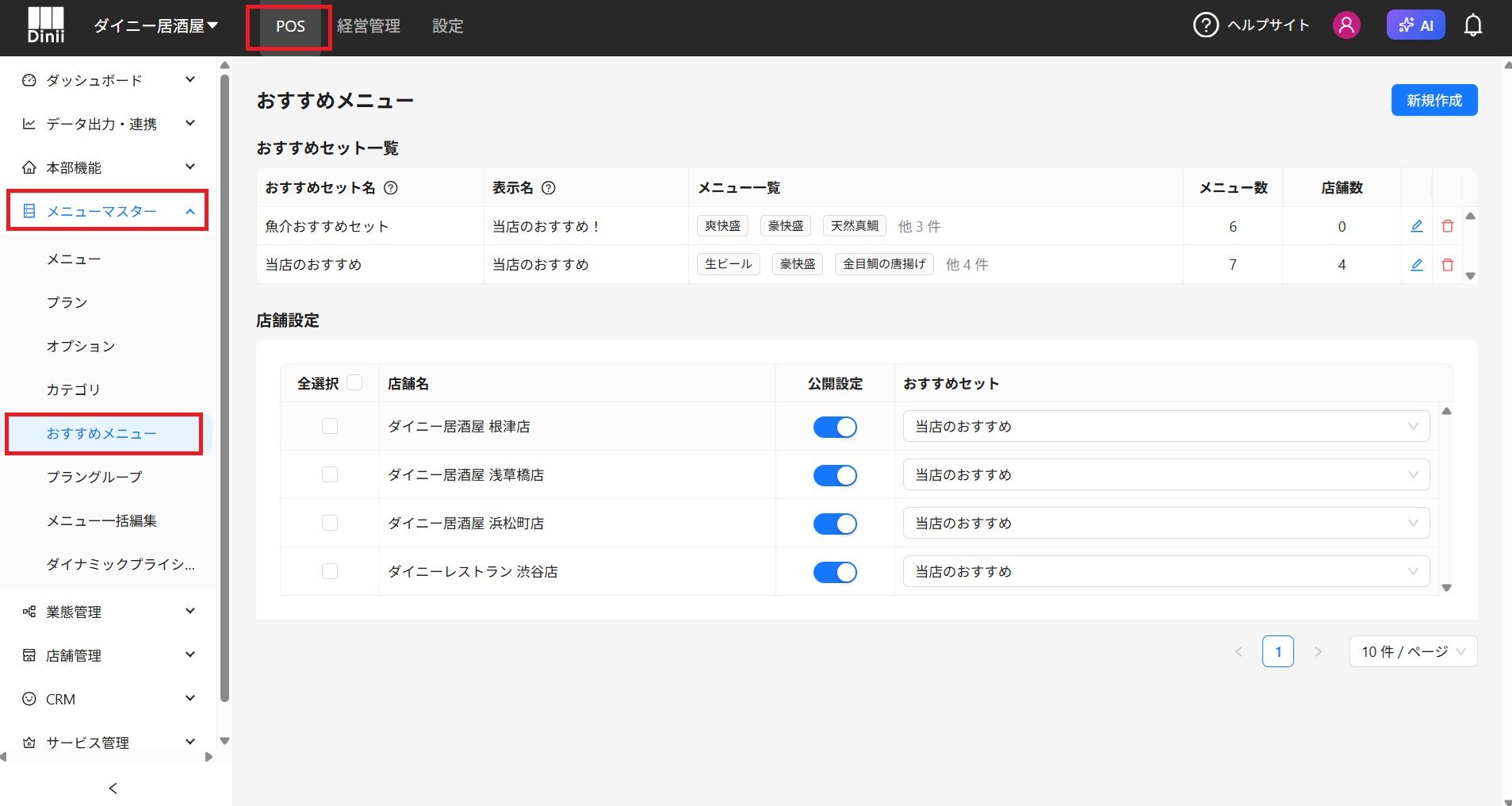
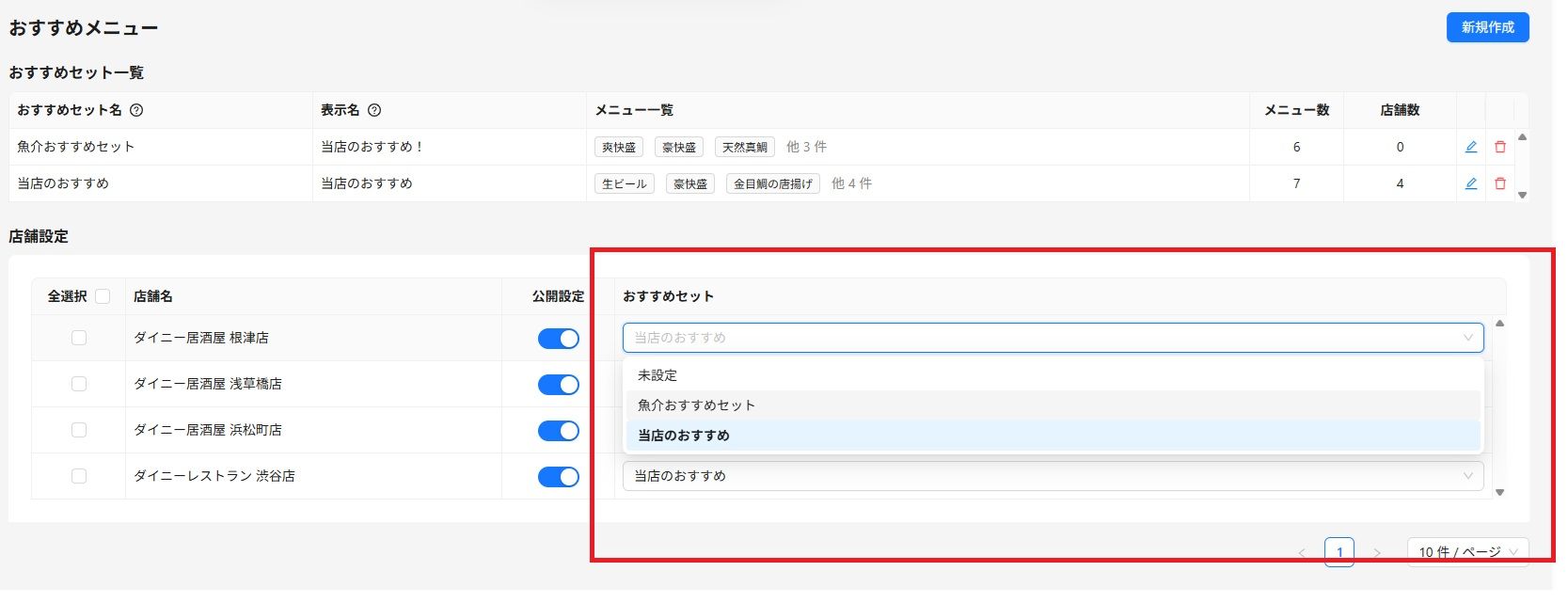
対象の店舗のおすすめセット欄を選択し作成されているおすすめセットを選択
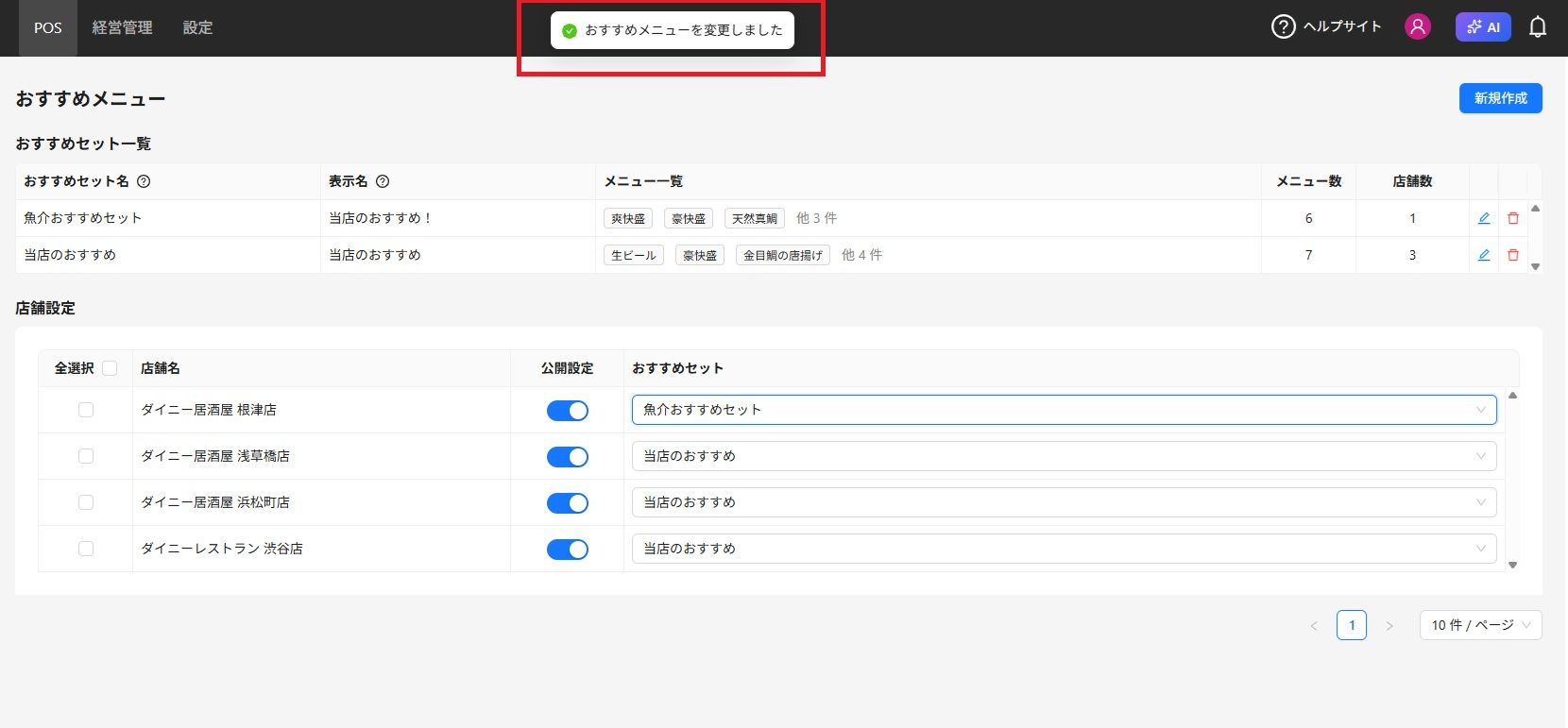
[ おすすめメニューを更新しました ]が表示されれば完了です。
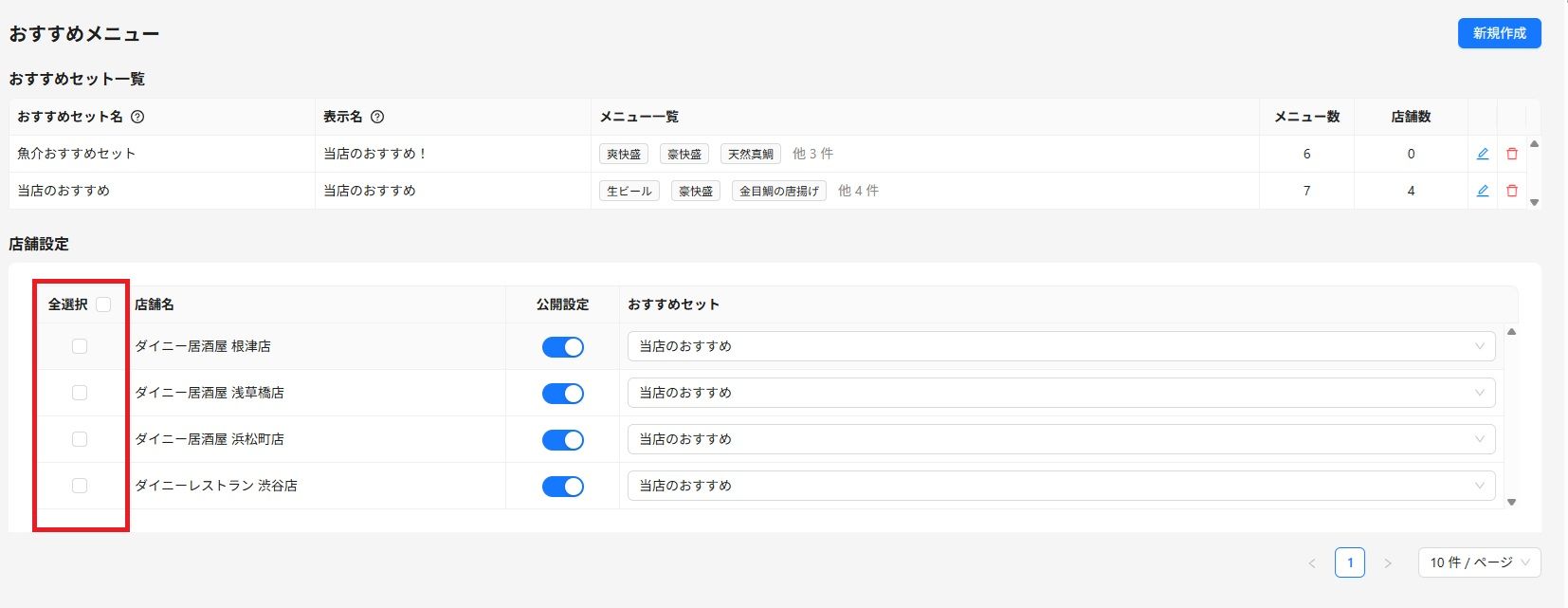
複数店舗を一括変更する場合
全選択か対象店舗のチェックボックスを選択
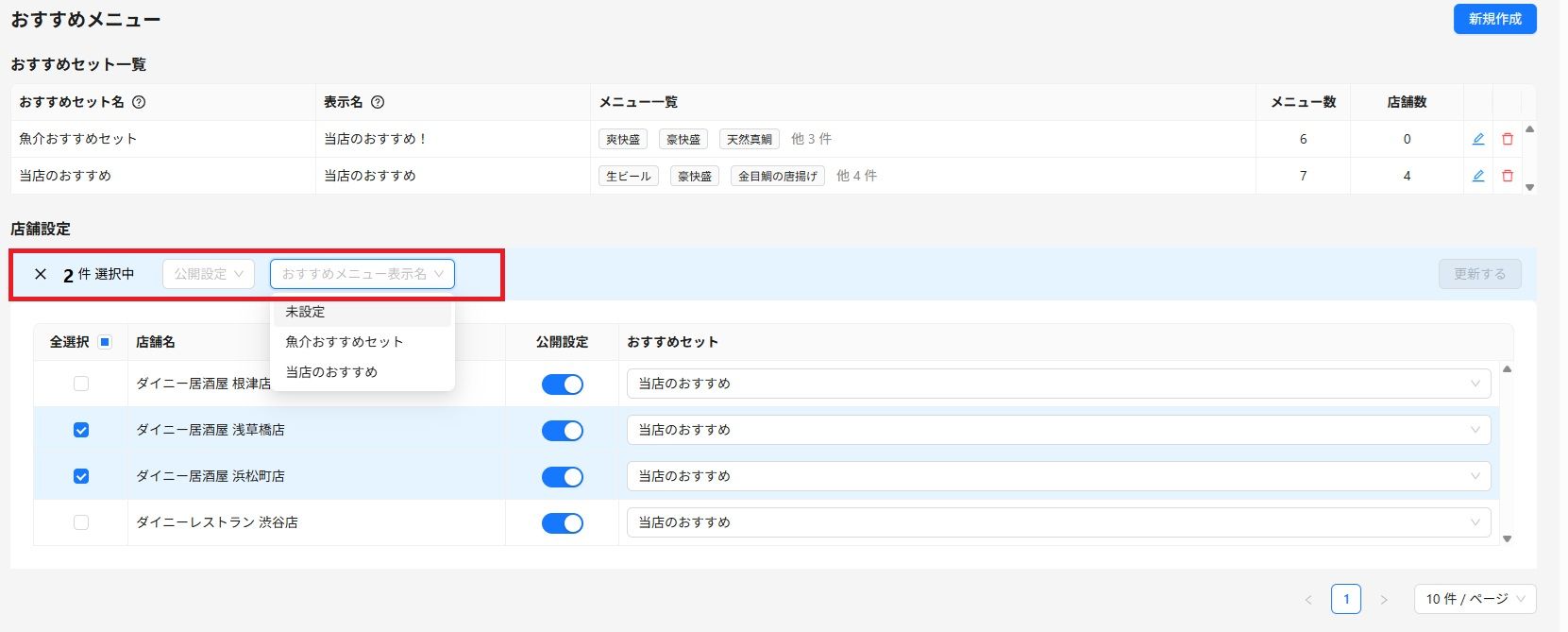
設定のプルダウンを設定する
- 公開設定:公開・非公開の設定
- おすすめメニュー表示名:作成したおすすめセットの選択
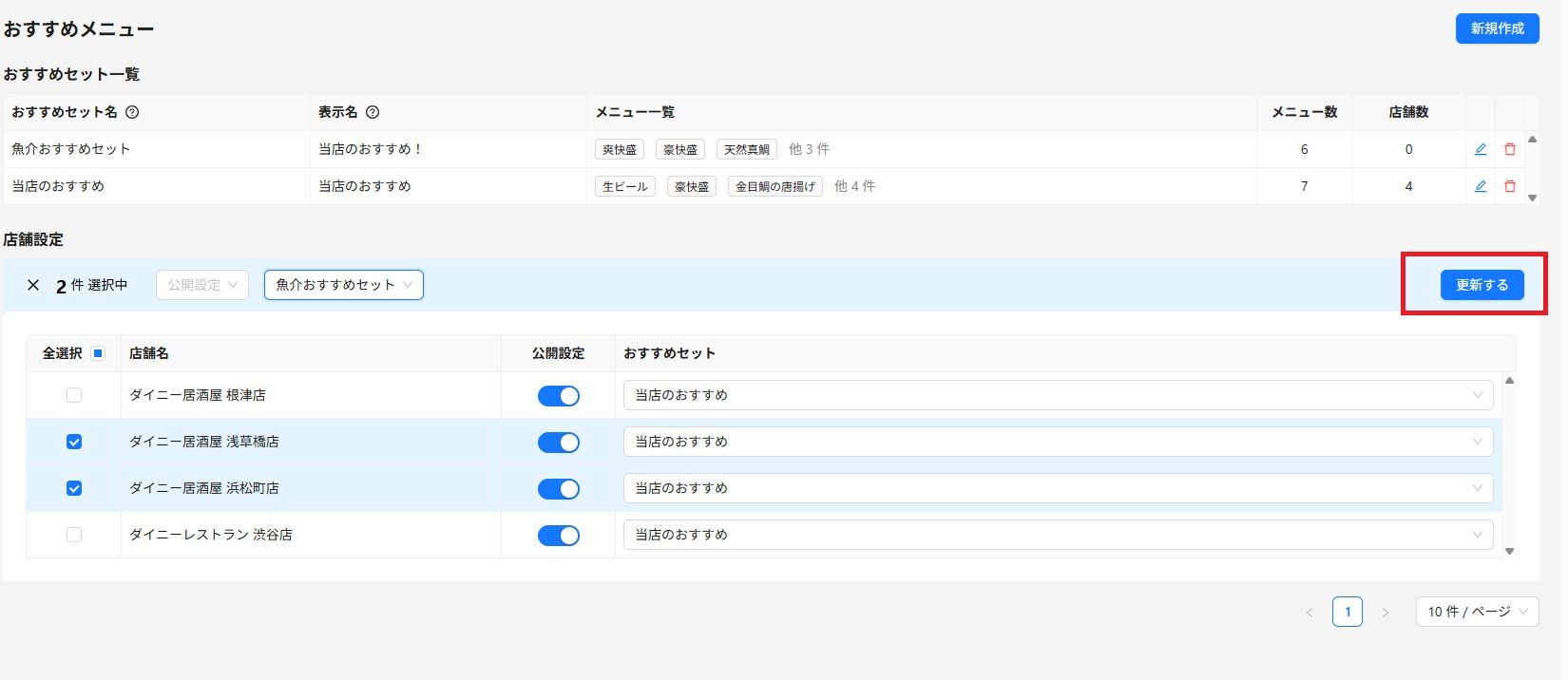
[ 更新する ]が青色になるので選択
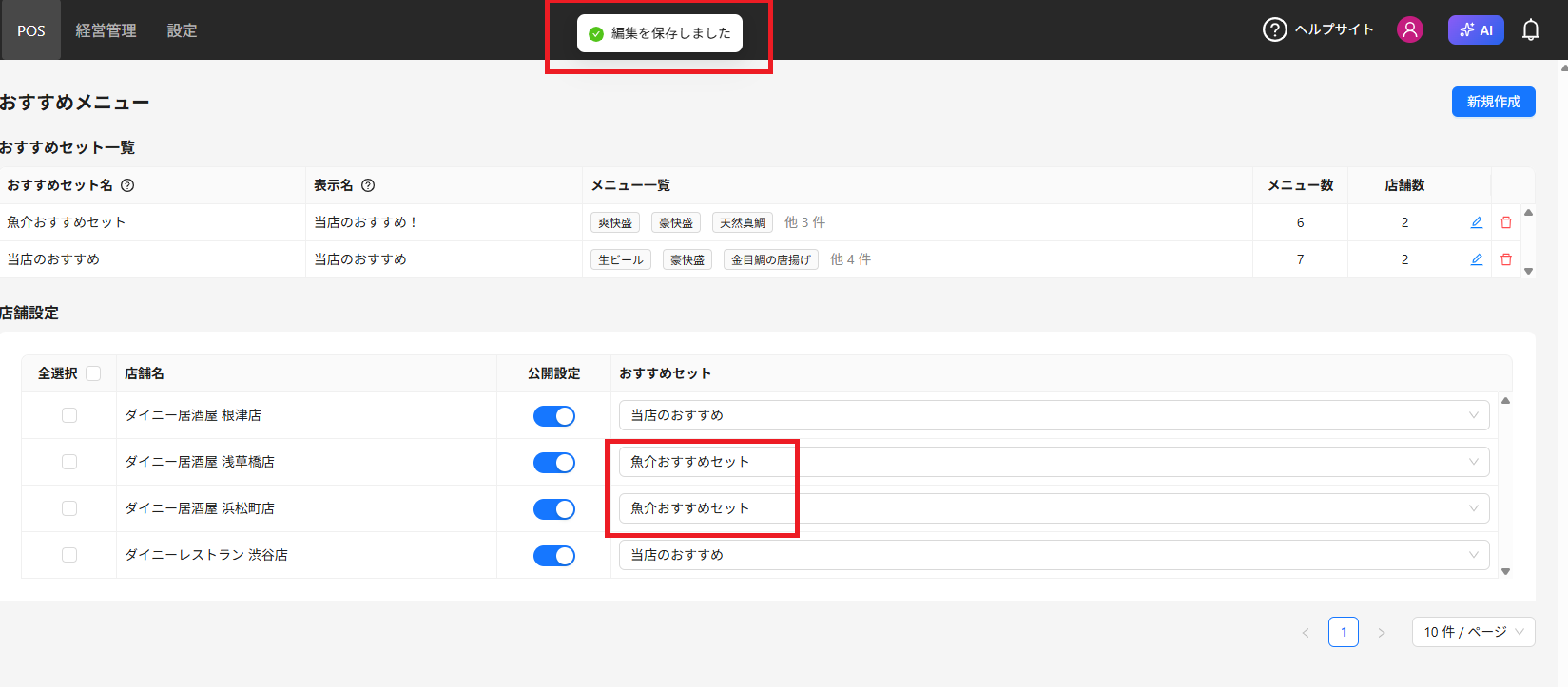
[ 更新を保存しました ]が表示され、対象店舗のおすすめセットが選択したセット名に変更されれば完了です。
おすすめメニューの仕様
2026年4月7日(火)リリースより、メニューが4つ未満でも重複表示がされないように修正いたしました。
※4つ以上は今まで通りのループ表示となります。
おすすめのメニュー数が4つ未満の場合、同じメニューが重複して表示されます。- 設定したメニューは同じ組でご注文が入ったメニューはモバイルオーダーのおすすめ枠から順に表示されなくなり、同じメニューが重複して表示されます。(再来店時は再度設定されているおすすめメニューは表示されます)
- プランやコースに紐づくメニューは表示されません。