2026年3月23日(月)リリースより、価格の設定を[ % ]で設定できるようになります。
ダッシュボードから、特定の時間帯や曜日に合わせてメニュー価格を自動で変更する設定を可能にします。繁忙時間帯の客単価向上や、閑散時間帯の集客促進が期待できます。
- 曜日や時間帯を指定して、値増または値引価格を適用できます。
- ログインされているアカウントの権限のある店舗やメニューに対して一括で設定を適用できます。
[ 注意事項 ]
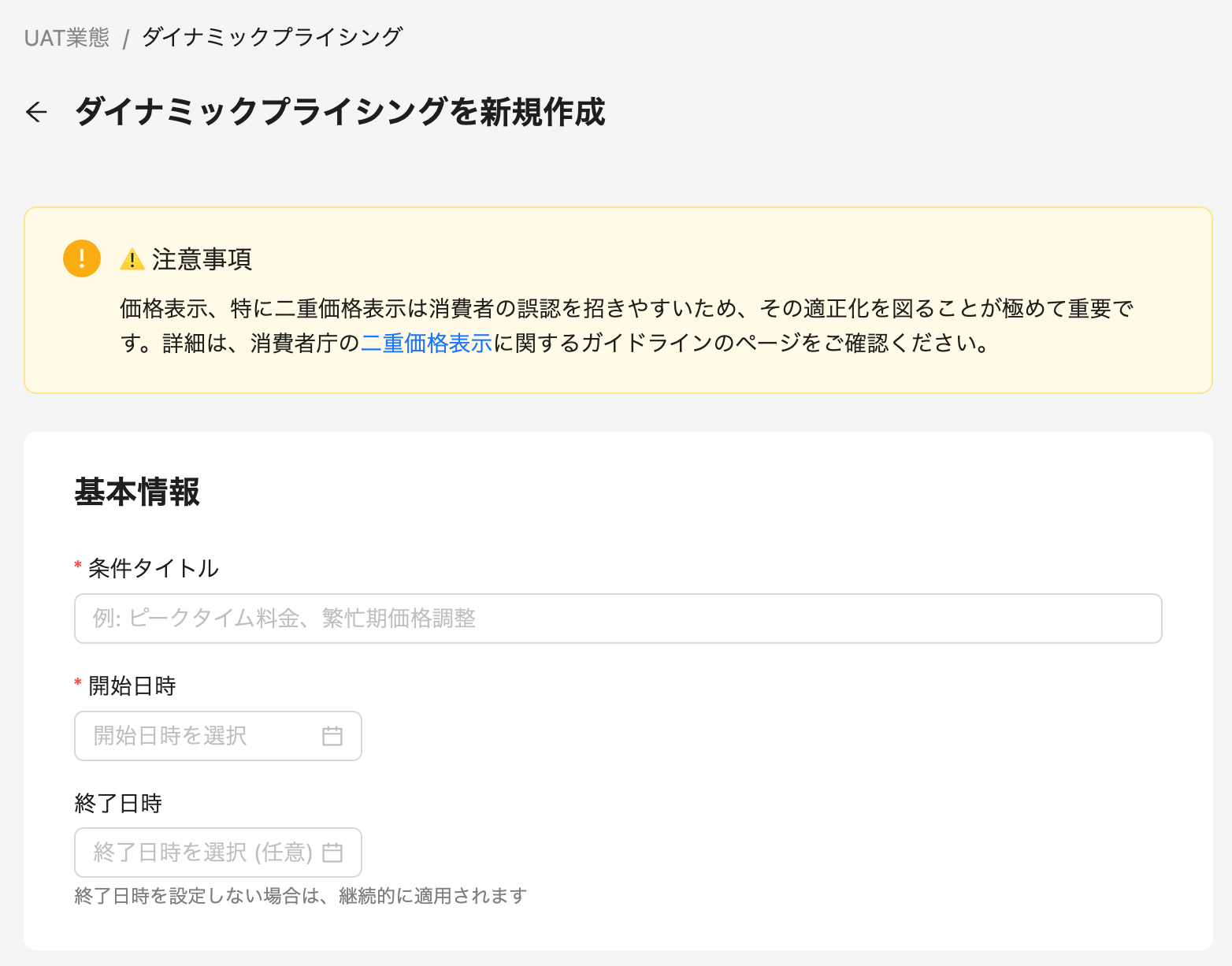
価格表示、特に二重価格表示は消費者の誤認を招きやすいため、その適正化を図ることが極めて重要です。詳細は、消費者庁の二重価格表示に関するガイドラインのページをご確認ください。
設定の手順
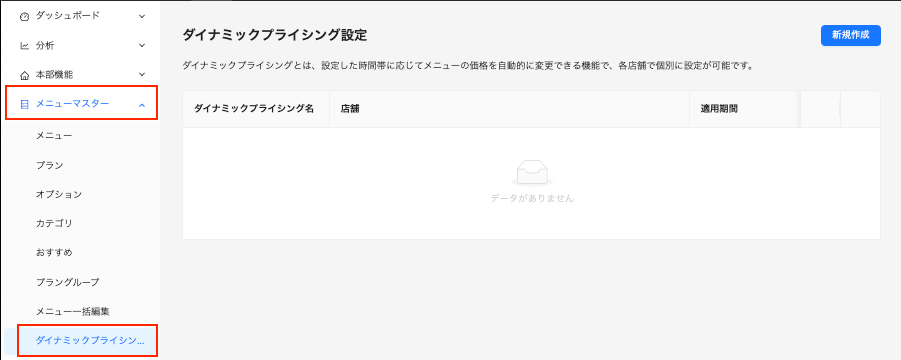
- メニューマスタ>ダイナミックプライシング設定を選択します。
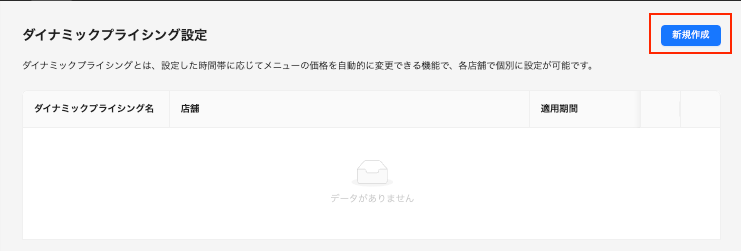
新規作成
右端の[ 新規作成 ]を選択します。
各項目を入力します。
- 「 * 」マークは必須項目となりますので、必ずご入力または選択してください(未入力の場合は保存できません)。
項目名 必須項目 詳細 条件タイトル ◯ 任意。判別しやすい名称をおつけください。 開始日 ◯ ダイナミックプライシングの適用開始日時 終了日 任意 ダイナミックプライシングの適用終了日時 店舗 ◯ 対象メニュー ◯ 価格変動方式 〇 [ 円単位 ]もしくは[ %単位 ]を選択 価格調整 ◯ 値上げまたは値下げを選択 調整額(円) ◯ 円単位:値上げ額または値下げ額を金額で入力
%単位:値上げ率または値下げ率を%単位で入力適用時間帯 ◯ 対象メニューを修正金額で表示したい時間帯のみすべて設定します。
「ドラッグ&ドロップによる操作」
開始日にカーソルで選択し、そのままドラッグして終了日まで移動し離します。設定を有効にする 任意 ON(青色):適用中
OFF(灰色):未適用【基本情報】
- 条件タイトル(任意)・開始日(表示枠を選択するとカレンダーが表示されます)を選択します。
- 終了日は事前に設定しておくと設定した日時になると自動的に適用が終了します。
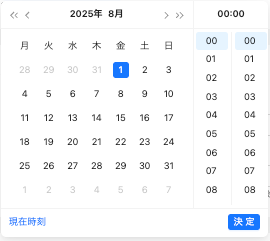
- 表示されたカレンダーで日付・時間・分をそれぞれ選択し、[ 決定 ]を押すと保存します。
- 終了日は事前に設定しておくと設定した日時になると自動的に適用が終了します。
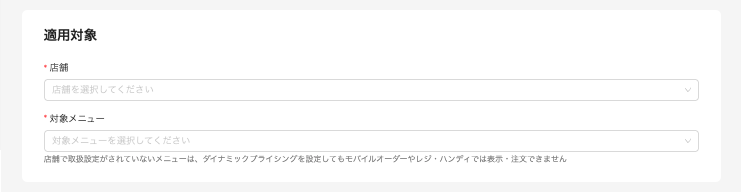
- 【適用対象】
- 店舗・対象メニュー((表示枠を選択すると設定可能な店舗・メニューを表示>必要な店舗・メニュー(複数可)を選択))
- 【価格設定】
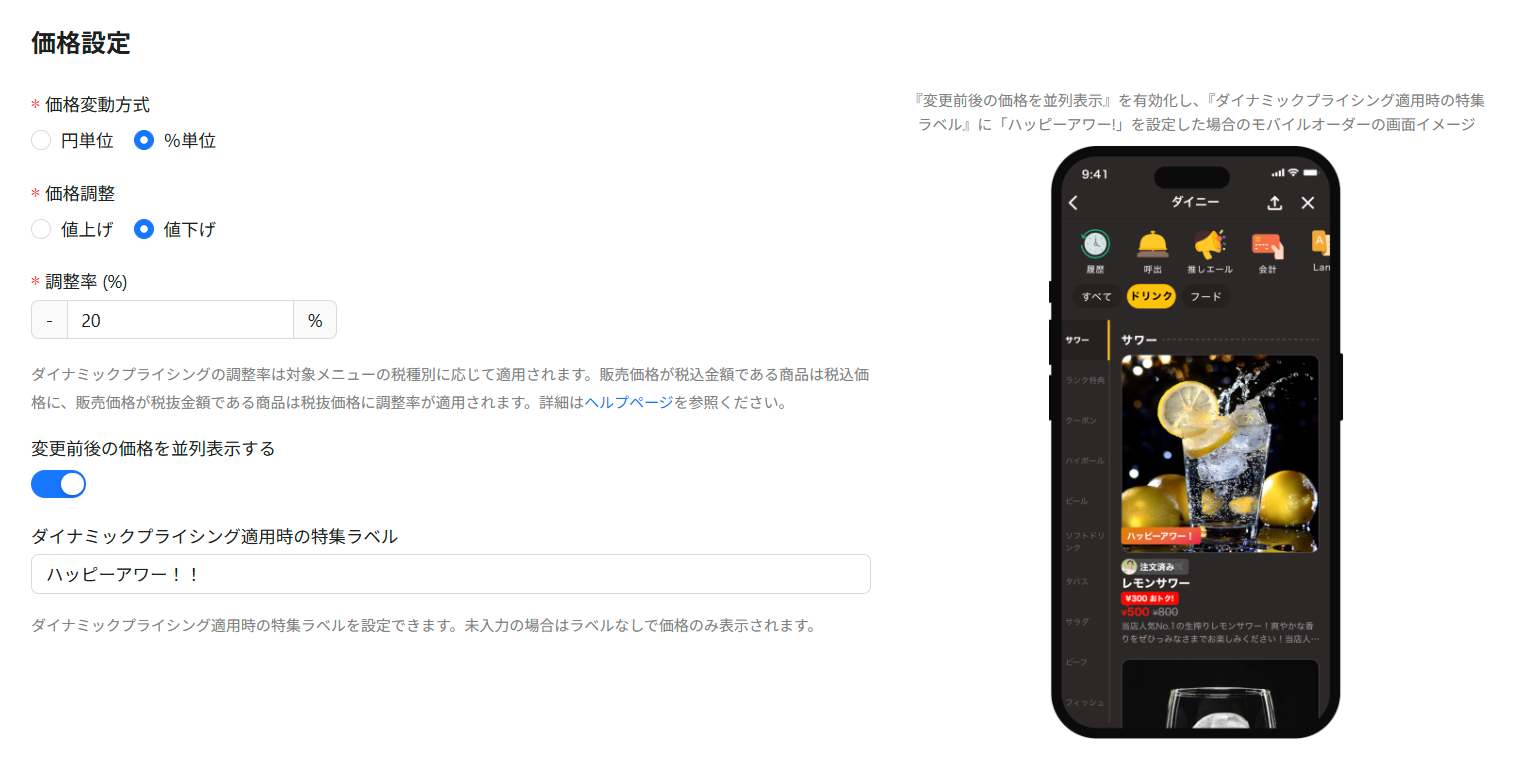
- 価格変動方式の選択し、値上げ値下げを円単位なら金額を%単位なら利率を設定します
- 【適用時間帯】
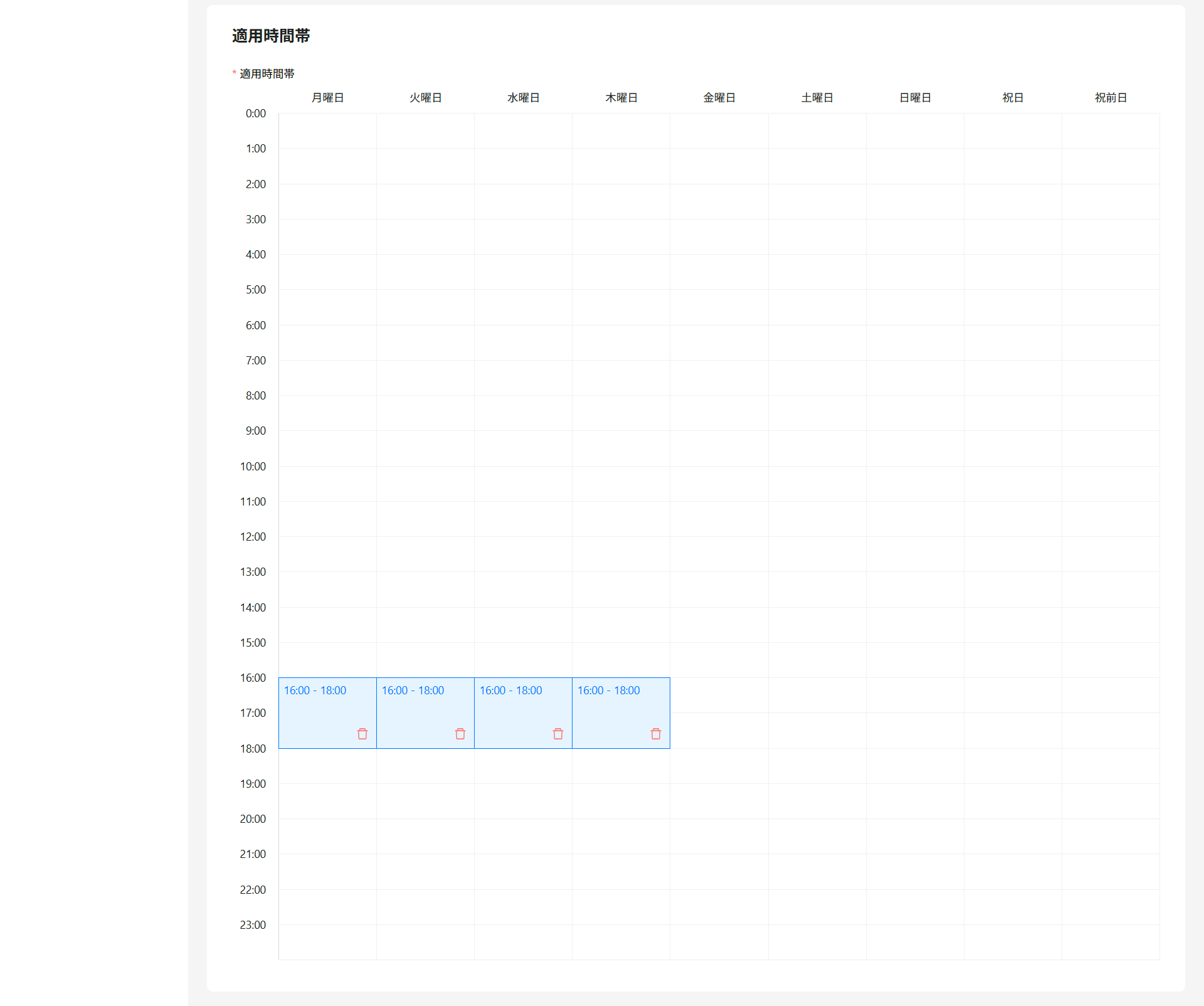
- 適用したい時間帯をすべて選択します。
- ドラッグ&ドロップの操作で行います。
- 開始時刻を選択し、そのまま終了時刻まで下にドラッグします。
- 【設定】
- 設定を有効するのボタンがON(青色)の場合は適用します。OFF(灰色)の場合は停止中です。
- [ 保存 ]を押すと完了です。
既存の設定を編集
右側の🖊️(青色)を押します。ゴミ箱(赤色)を押すと削除します。
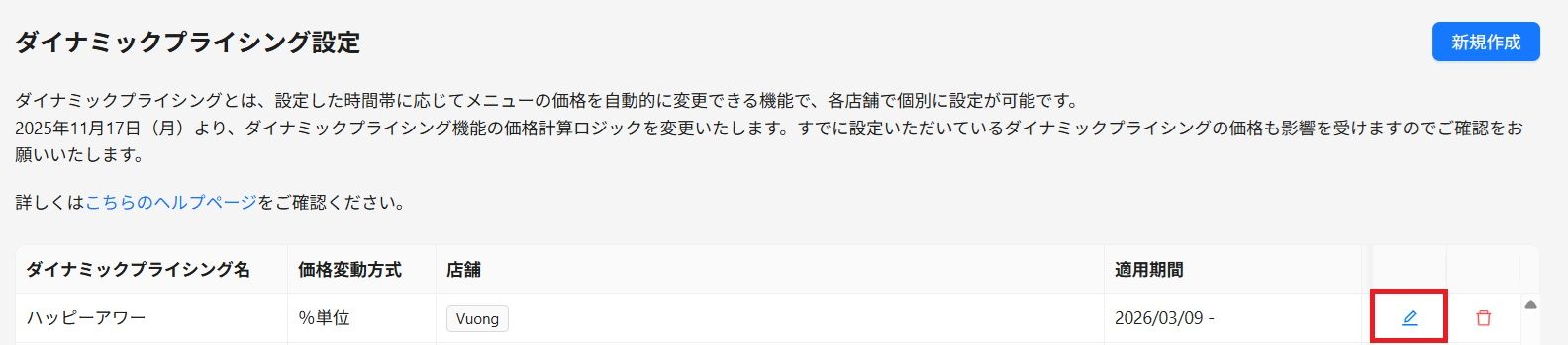
画面が遷移し詳細が表示されます。
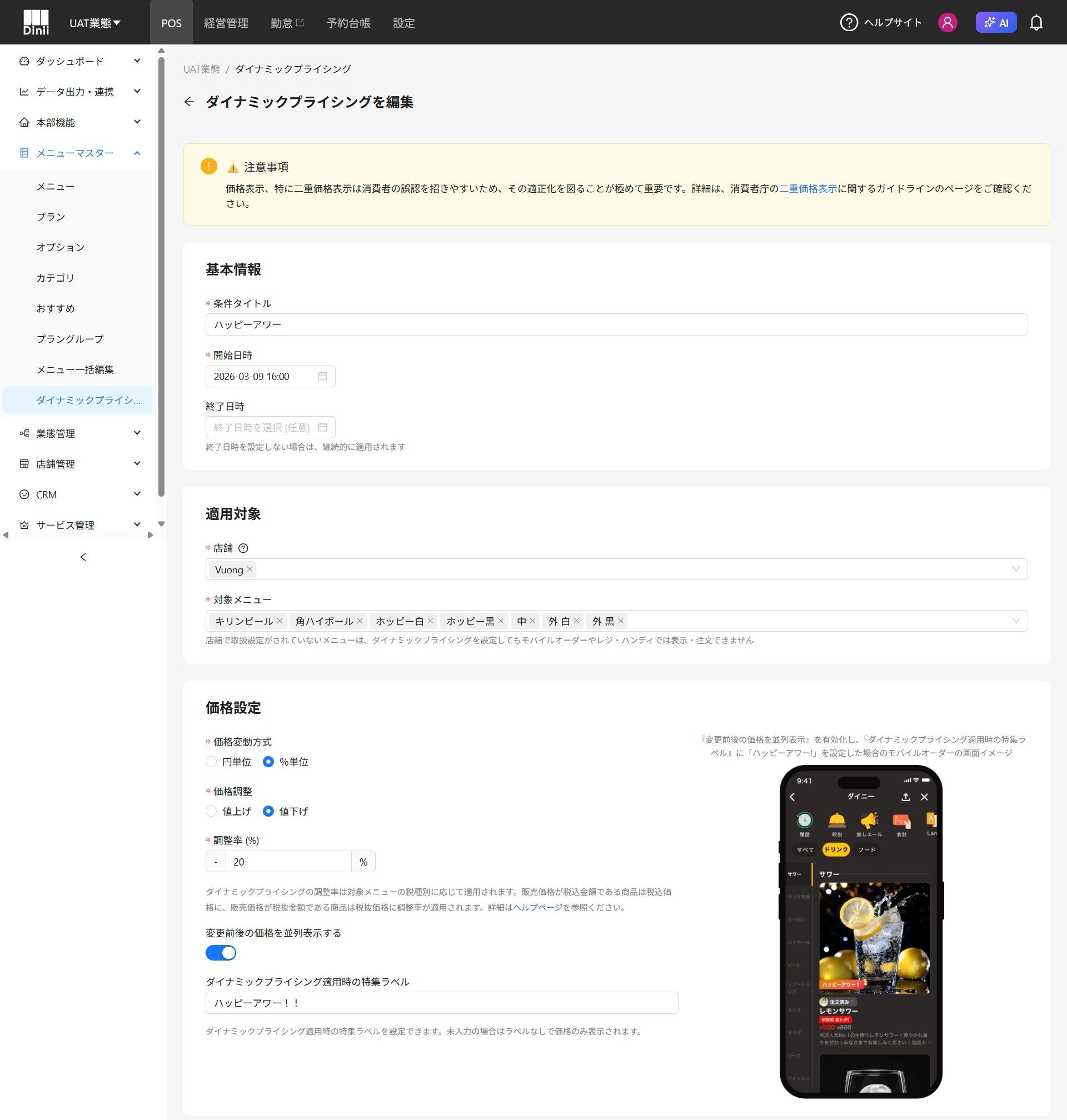
- ダイナミックプライシング適用時の特集ラベルの設定(2025/12/2より追加リリースされる機能です)
- メニューごとの方の特集ラベルが設定されている場合は、ダイナミックプライシング適用時の特集ラベルのほうがモバイルオーダーに適用されます。
- ダイナミックプライシング適用時の特集ラベルの設定(2025/12/2より追加リリースされる機能です)
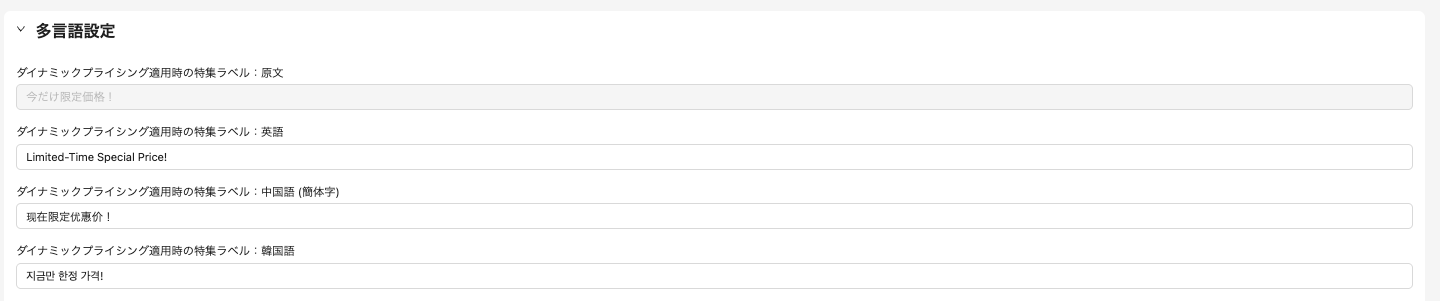
多言語設定(2025/12/8より追加リリースされる機能です)
ダイナミックプライシング適用時の特集ラベルを設定した英語、中国語、韓国語で表示切り替えできるようになります。
業態管理>自動翻訳設定をONにすると翌日5時に自動で翻訳されます。
適用後価格プレビュー(2025/11/17よりリリースされた機能です)
- ダイナミックプライシングの調整後の価格がわかりやすいように適用後の価格を税抜と税込で分けて表示します。
メニュー名 対象メニューで選択されたメニュー名を表示 税種別 各メニューで設定した税抜・税込のいずれかを表示 税率 各メニューで設定した消費税率を表示 元価格 ダイナミックプライシング適用前の売価
税種別が税別ならば税抜価格・税込みならば税込み価格で表示適用後税抜価格(差額) 税抜価格+税抜調整額を表示。
元価格が税込の場合は「税抜」に換算します。
(差額 )は、税抜換算の調整額を表示。適用後税込価格(差額) 税込価格+税込調整額を表示。
元価格が税抜の場合は「税込」に換算します。
(差額 )は、税込換算の調整額を表示。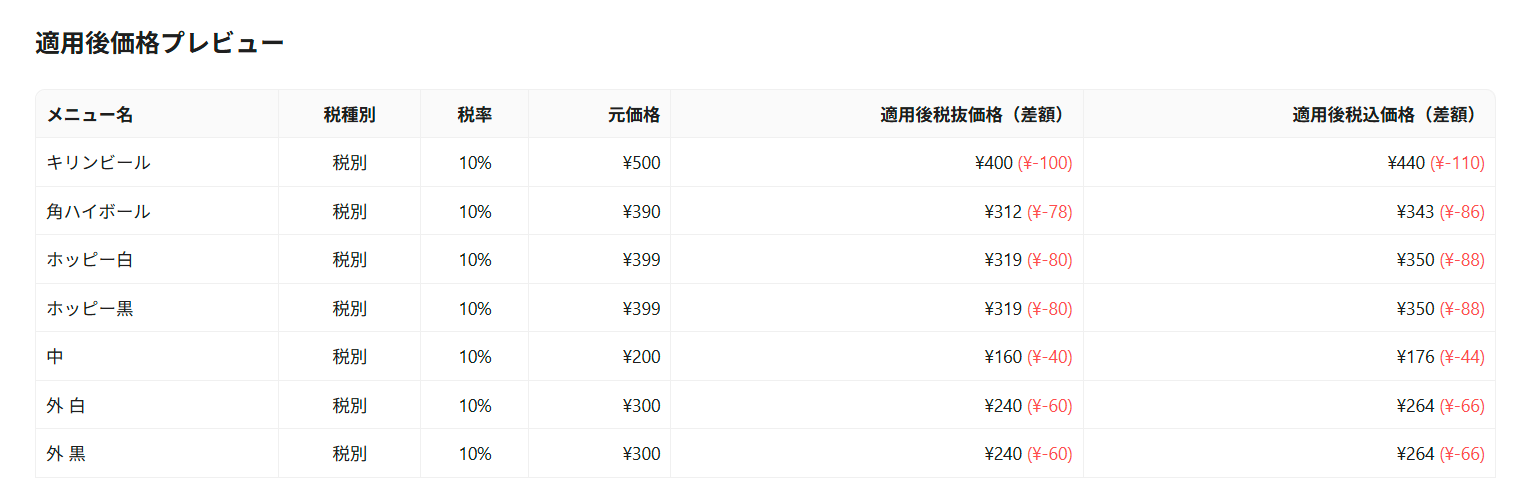
2026年4月20日(月)リリースより、iPad やタブレットでのタッチ操作が可能になります。
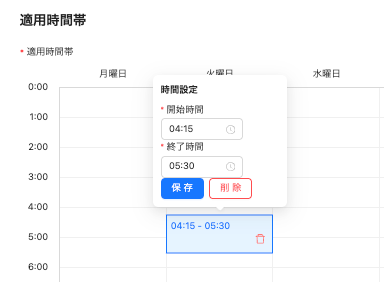
- 適用時間帯を修正する場合は、時刻の部分を選択します。
もしくは、時刻の部分をドラッグ&ドロップにて移動や時間の延長や短縮が行えます。(iPadやタブレットの場合はタッチ操作となります)
削除したい場合は、ゴミ箱(赤色)を選択します。
祝日や祝前日を未設定で設定した場合に、曜日の設定が反映されて表示される
例)平日価格変動・土日祝は通常価格の設定は、祝日の営業時間外などに設定を入れるなどが必要となります。
時刻を選択後、開かれた箇所で修正します。修正が終わりましたら[ 保存 ]を選択してください。時間帯の削除をされる場合は、[ 削除 ]を押します。
一時的に適用を止めたい場合は、設定を有効するをOFF(灰色)に切り替えてください。

最後にお忘れなく[ 保存 ]を選択してください。
注意点
- ダイナミックプライシングを適用しているメニューは削除できなくなっています。削除されたい場合は、ダイナミックプライシングの対象から削除を行なってからメニューを削除してください。
- ぴかいちナビをご利用のお客様へ:ダイナミックプライシングをご利用される場合、登録したダイナミックプライシング設定がぴかいちナビにどのようにデータ連携・反映されるかについては、株式会社K&Cファクトリー様へご確認をお願いいたします。
ダイナミックプライシング設定後の画面表示
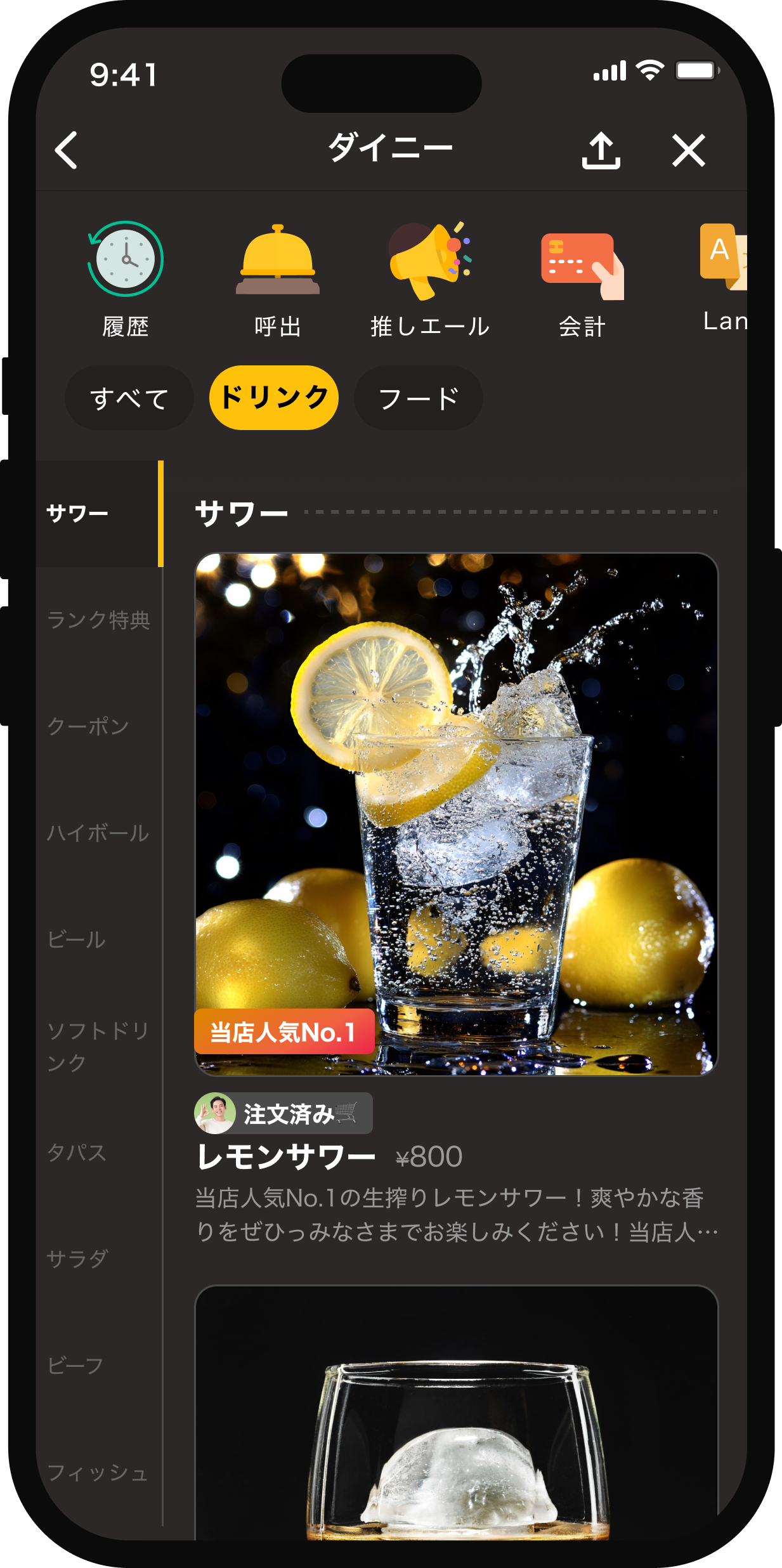
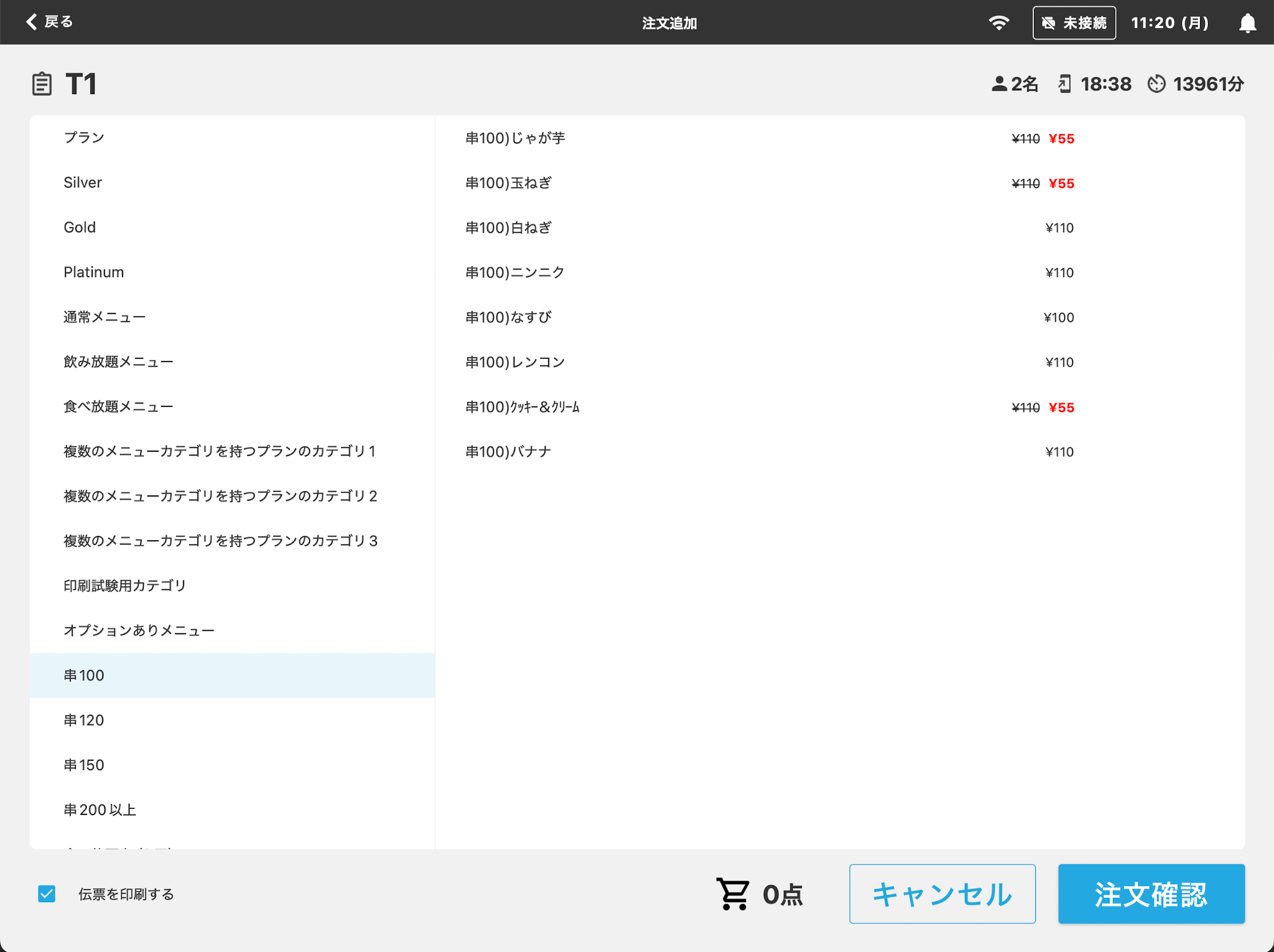
モバイルオーダー
- 割引または値引きの場合は、「¥○○○ おトク!」と表示します。
- 文言は固定です。文言の変更は承っておりません。
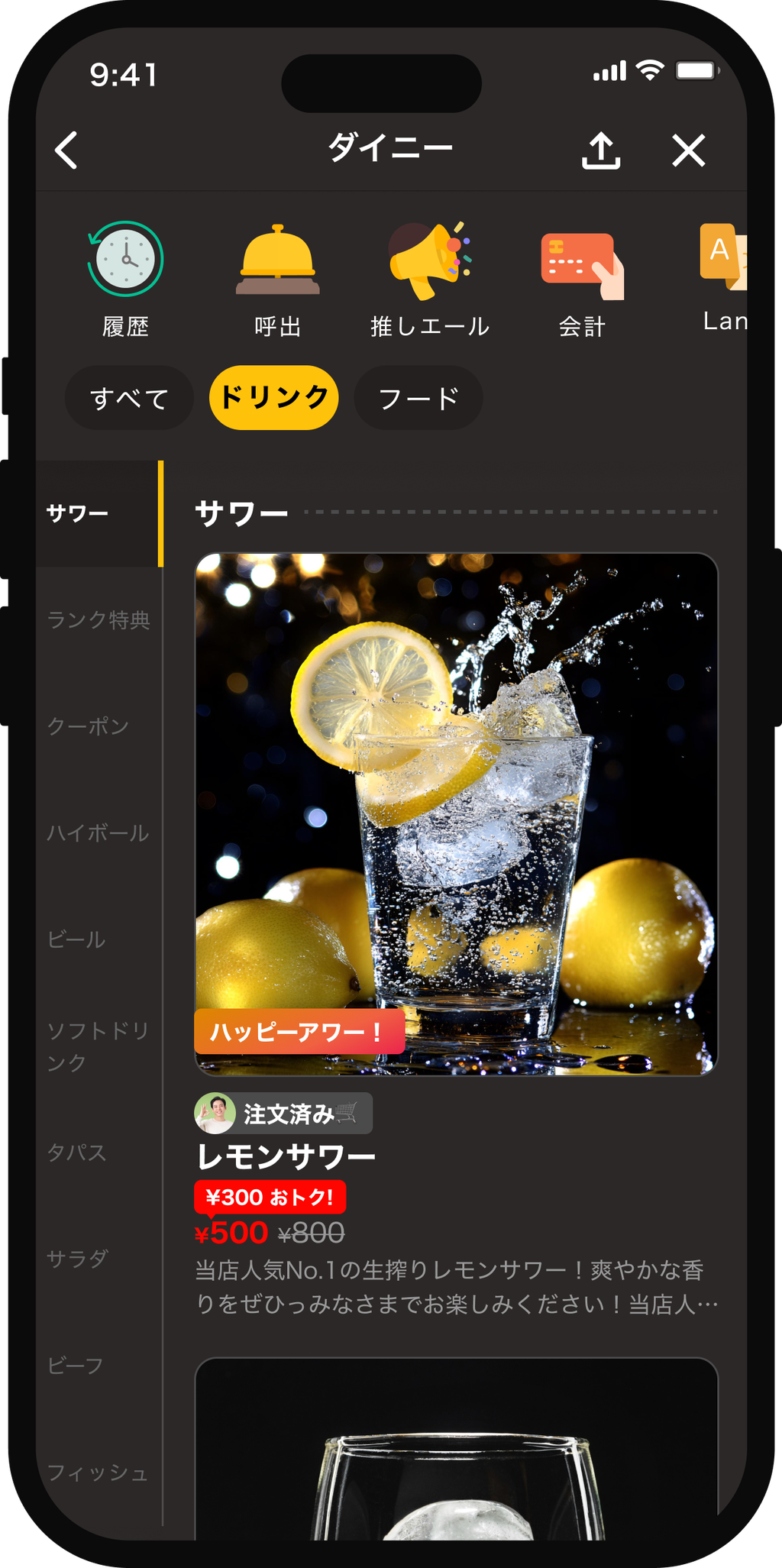
- 割増または値増しの場合は、変更価格のみの表示で通常通りです。
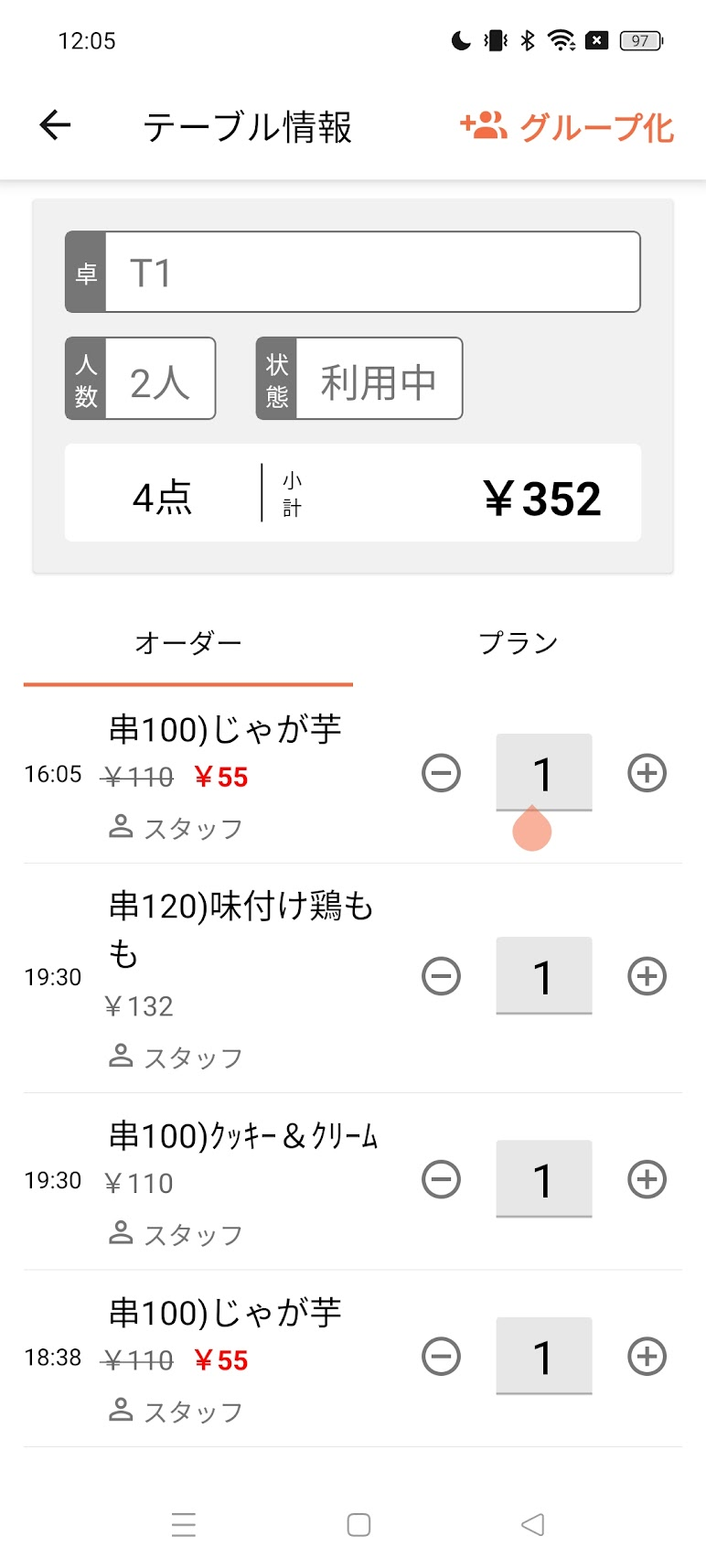
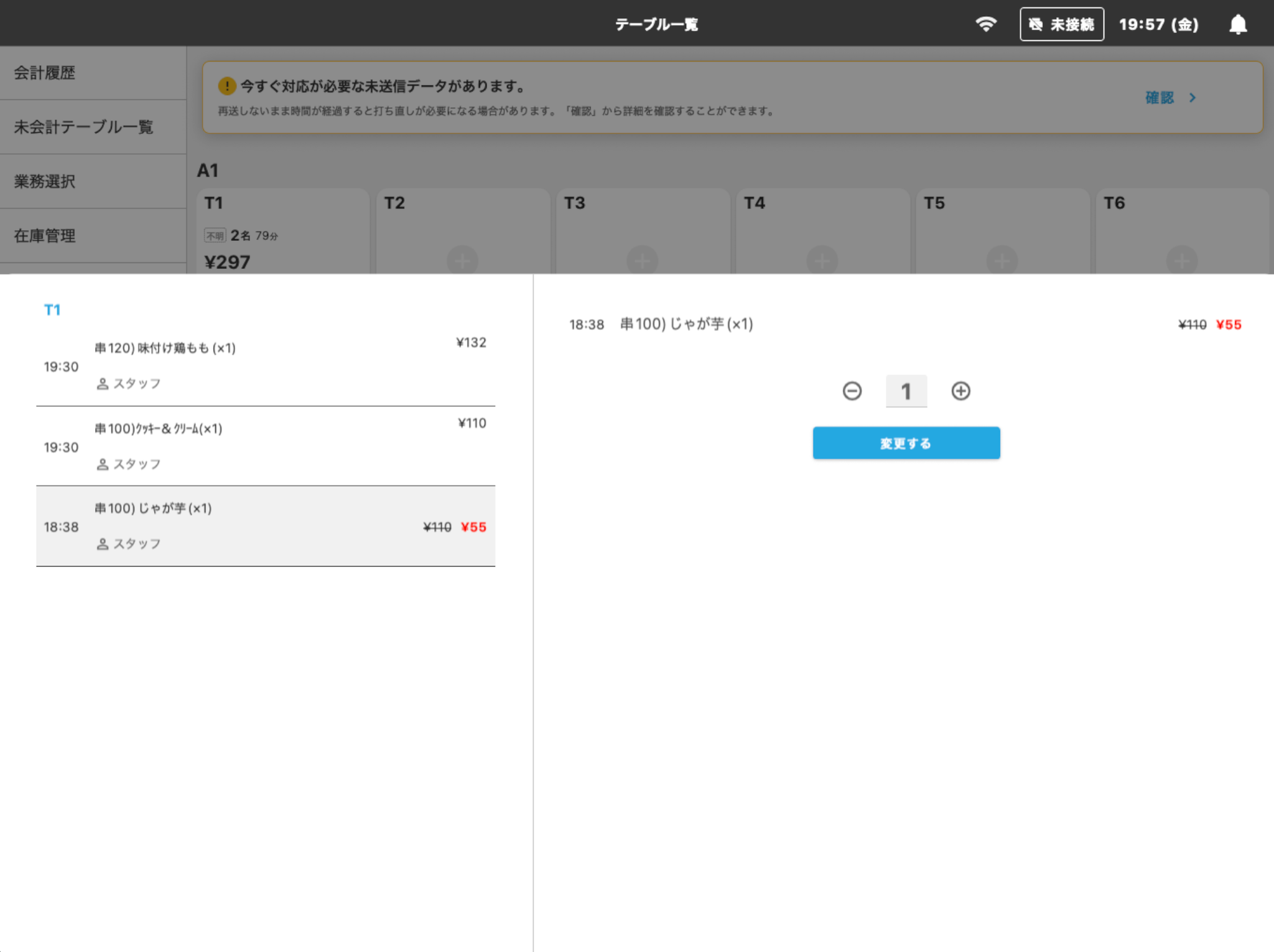
ハンディ
訂正金額と表示します。「割引または値引き」「割増または値増し」にかかわらず表示します。
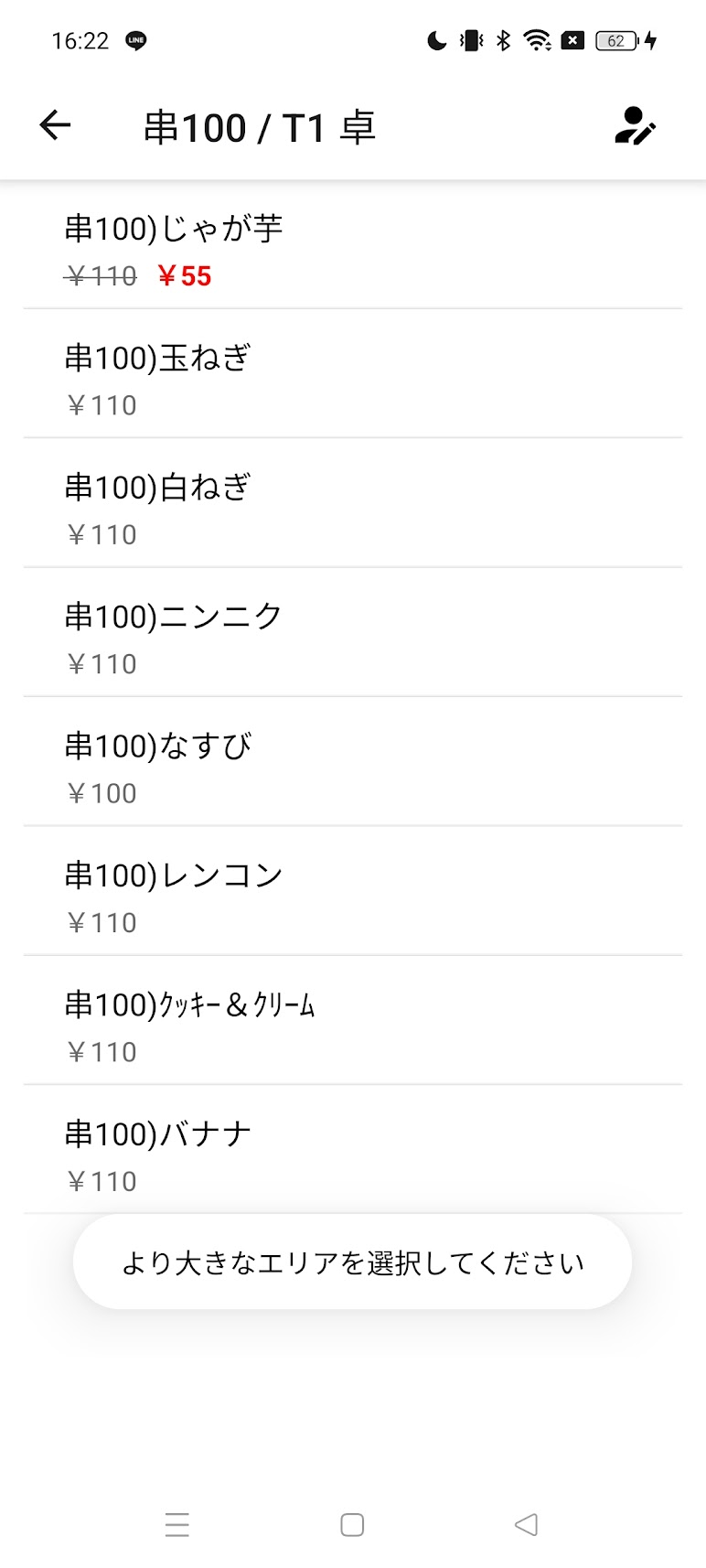
レジ
訂正金額と表示します。「割引または値引き」「割増または値増し」にかかわらず表示します。
価格の計算方法について
ダイナミックプライシングを適用した商品の価格計算方法は下記です。
※2025年11月17日(月)(一部加盟店さまは、2025年11月11日(火))に計算方法が変更となりました。上記、以前に設定されたお客様は、ご必要に応じて設定の見直しをお願いいたします。
※金額計算についてモバイルオーダーの表示と、レジ・ハンディ・キオスクの表示がリリース直後では一致しない可能性があります。
リリース後にレジ・ハンディ・キオスクのアプリ再起動をお願いいたします。
<現在(11月16日まで適用・一部加盟店さまは11月10日まで)>
メニューに設定している税種別(税抜・税込)に関わらず、全商品に対して一律で税抜きベースで調整額の適用をしています。
税込み商品の場合:税抜きベースで調整額を適用
- 計算式:(元価格 ÷ 1.10 ± 調整額)× 1.10
- 例:500円(税込)+ 50円 → (500÷1.10 + 50)×1.10 = 555円
税抜き商品の場合:税抜きベースで調整額を適用
- 計算式:(元価格 ± 調整額)× 1.10
- 例:455円(税抜)+ 45円 → (455 + 45)×1.10 = 550円
<これから(11月17日以降・一部加盟店さまは11月11日以降)>
メニューに設定している税種別(税抜・税込)に応じて、調整額の計算ロジックを分けて適用します。
税込み商品の場合、今まで税抜きベースで調整されていたものが、税込みベースで正しく価格調整されるようになります。
税込み商品の場合:税込みベースで調整額を適用
- 計算式:元価格(税込) ± 調整額(税込)
- 例:500円(税込)+ 50円 → 500 + 50 = 550円
税抜き商品の場合:税抜きベースで調整額を適用(変更なし)
- 計算式:(元価格 ± 調整額)× 1.10
- 例:455円(税抜)+ 45円 → (455 + 45)×1.10 = 550円