最終更新:2026年10月13日|更新履歴
- 2026年10月13日:「日別売上目標の設定」に、ハンディでの売上目標・達成率の表示について追記。売上速報を非表示にする設定方法へのリンクを追加。
目次
経営管理の「目標設定」では、月間・年間(年間は2026/01/26よりリリース)の予算設定および売上、原価、 人件費の予算およびアンケートの再来店意欲の目標を設定します。
確認方法
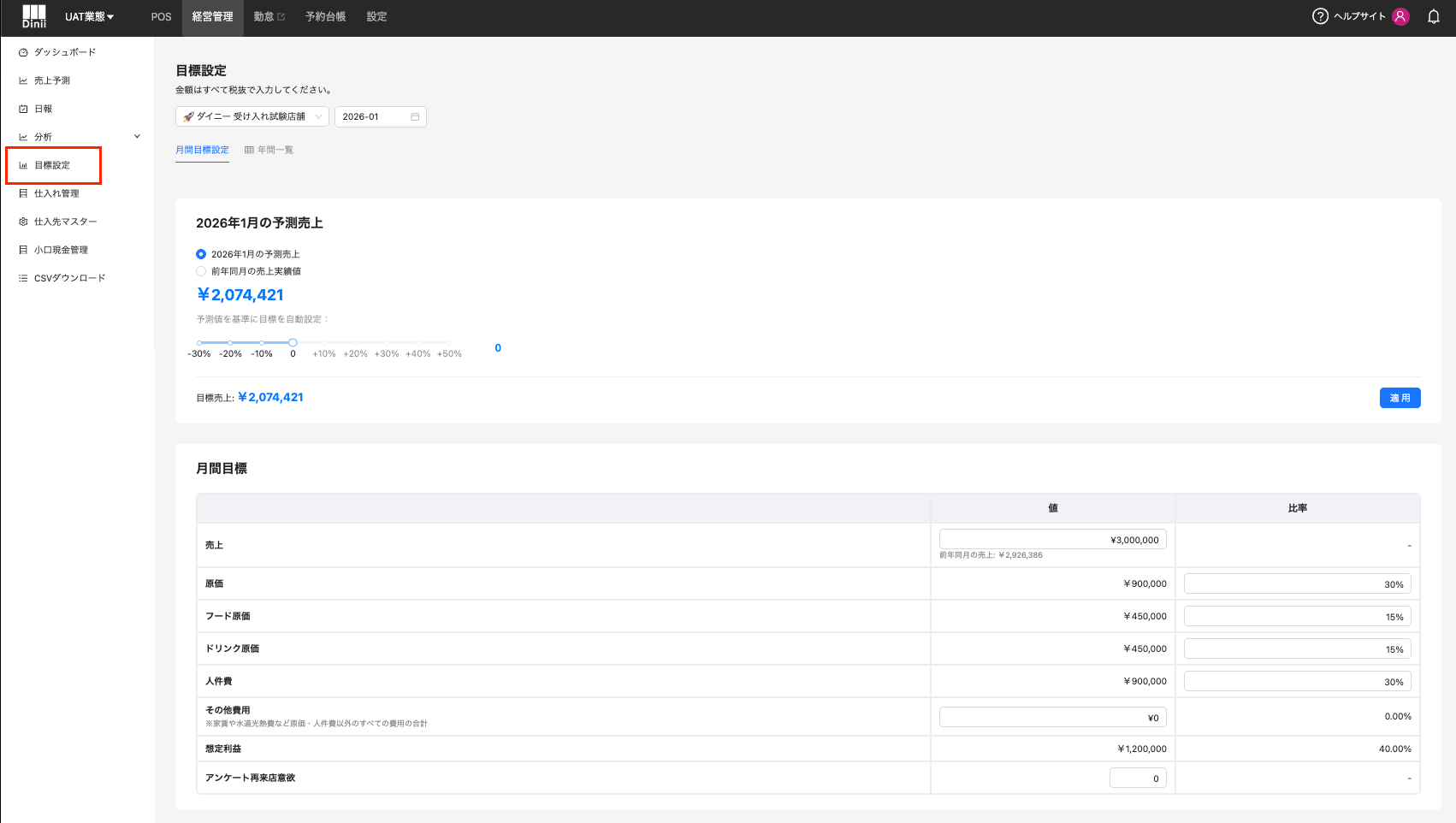
ダッシュボード > [経営管理タブ] > [目標設定]にて確認可能です。
集計の基準
税抜と税込表示および割引について
- このページで設定する金額は一律で「税抜」です。
- 実績との差分や、前年同月平均も「税抜」売上で計算されます。
- 「売上」で表示される金額は「値引き後」の金額となります。
集計範囲の決定基準
- 各項目は営業日時刻変更の設定時間基準で集計されます。
- 基本的には午前7時を基準に日付が切り替わります。
※なお、24時間営業の店舗さまにおいては、ダイニーとの調整の中で変更になっている場合がございます。
- 基本的には午前7時を基準に日付が切り替わります。
比率の表示について
- 比率は小数点第2位を四捨五入して第1位まで表示しています。
目標の設定方法
2026年9月7日(月)リリースより、CSVやExcelファイルを使って、複数店舗の目標設定を一括で行えるようになります。
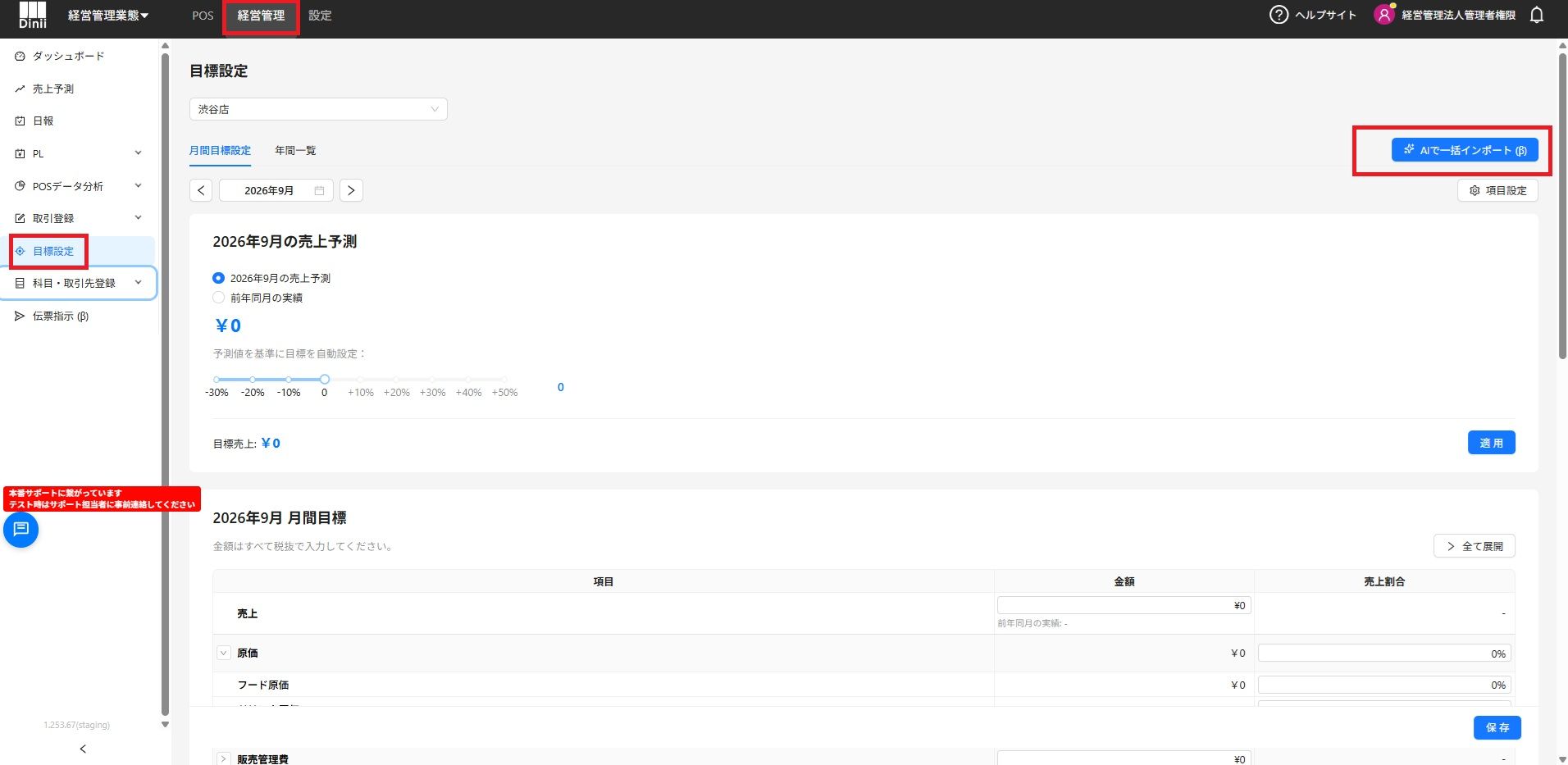
[AIで一括インポート(β)]からファイルをアップロードし、内容を確認したうえで反映できます。
CSV / Excelで複数店舗の目標を一括設定する
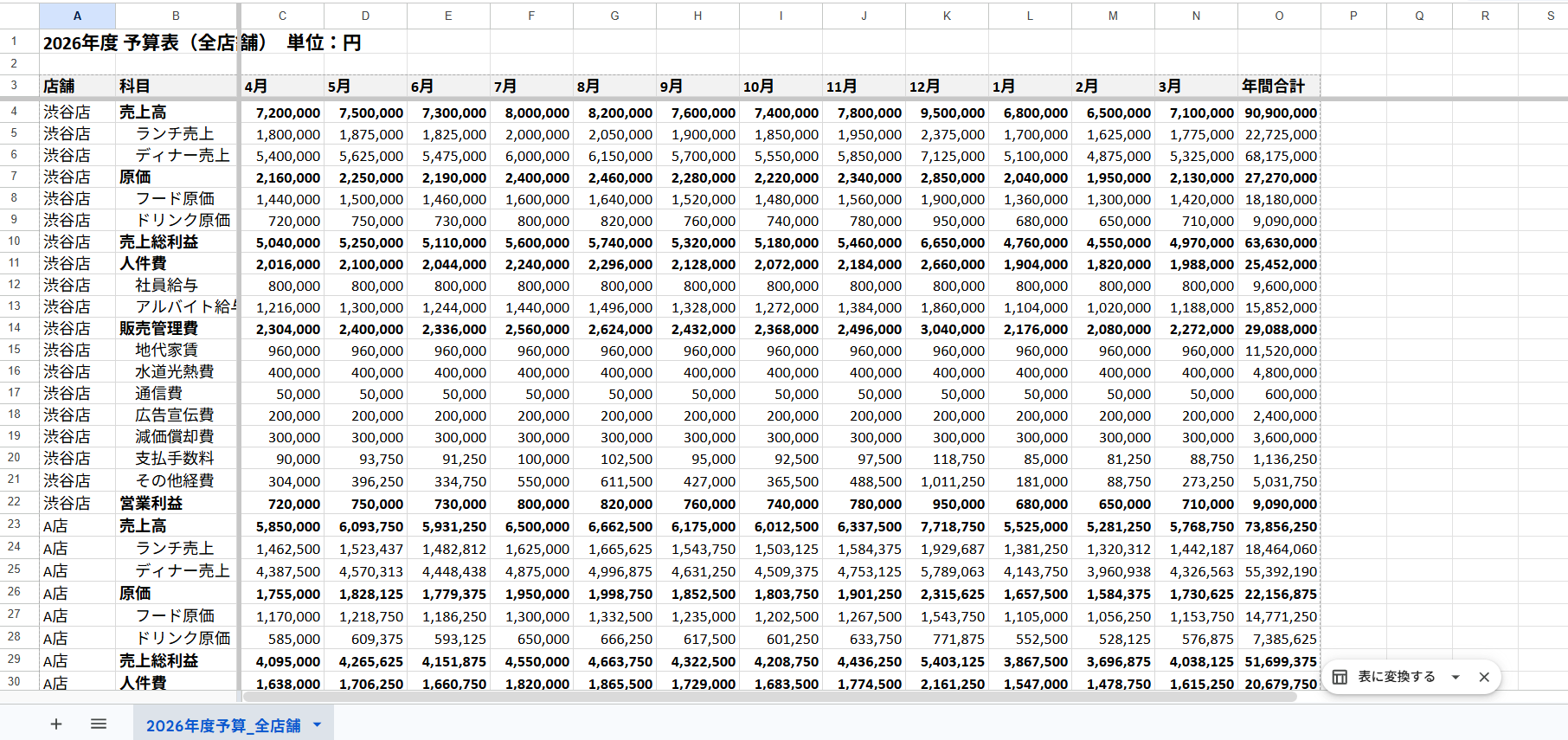
店舗名・対象年月・売上目標などが記載されたファイルをAIが解析し、複数店舗の目標をまとめて設定します。決まったテンプレートはありませんので、お使いの管理表をアップロードいただけます。
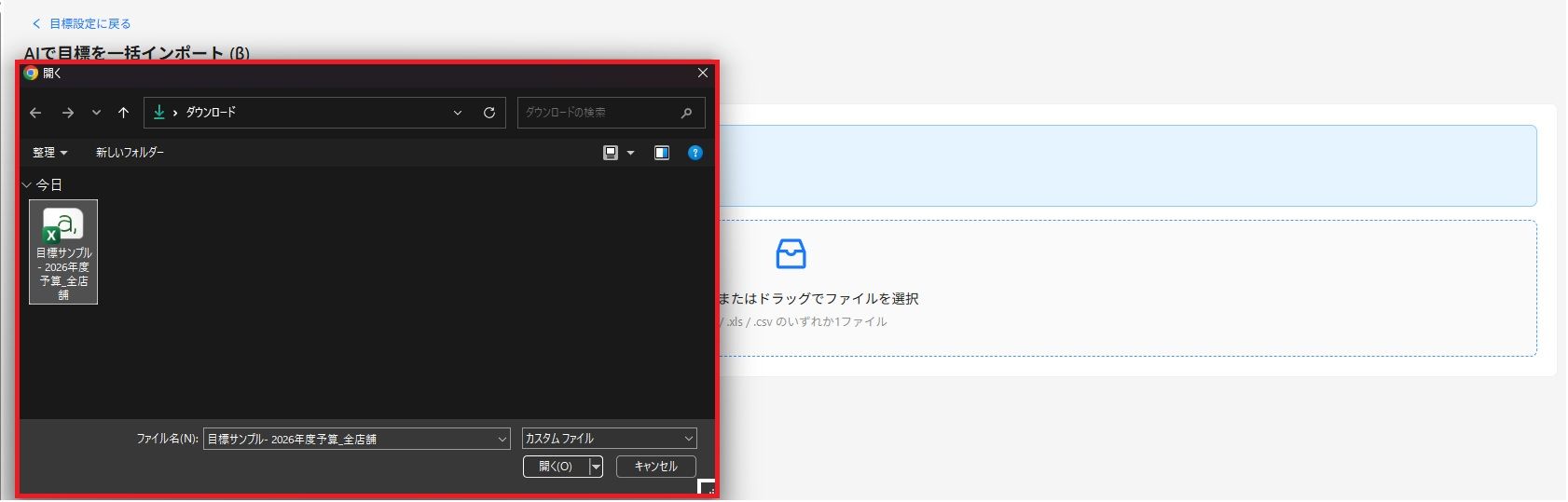
対応ファイル:.xlsx/.xls/.csv(750KBまで)
設定される金額:税抜
ダッシュボード > [経営管理] > [目標設定]を開き、[AIで一括インポート(β)]を選択します。
アップロード欄を選択し、取り込むCSVまたはExcelファイルを選びます。
- 以下は取り込むファイルの一例です。店舗名・対象月・科目・金額などが分かりやすく記載されています。
ファイルの解析が完了するまで待ちます。解析には1〜2分ほどかかることがあります。
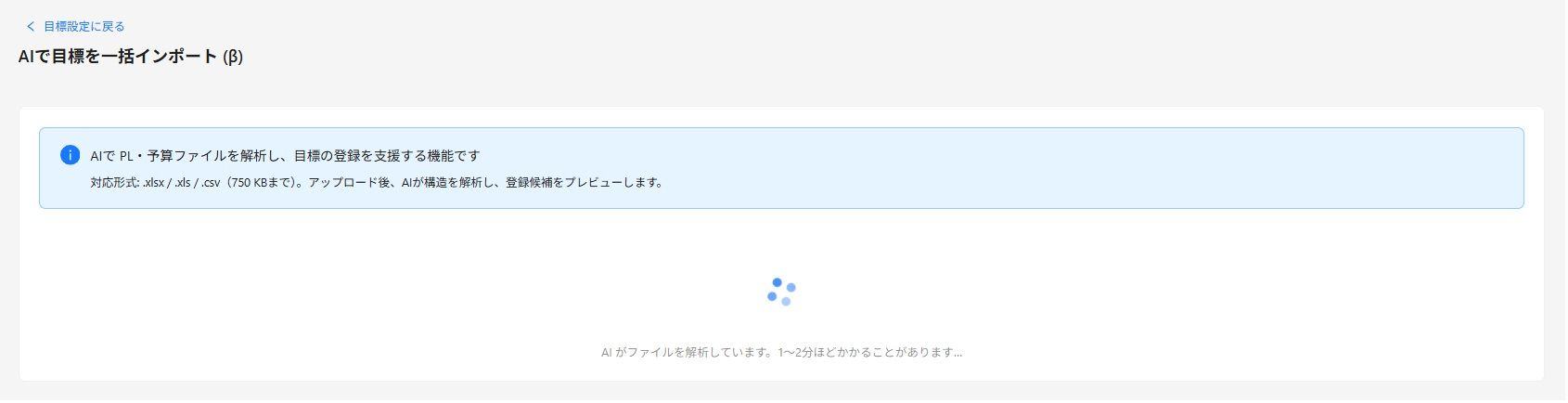
- 登録に必要な情報が不足していたり、項目を自動で判別できなかったりする場合は、画面上部に確認が必要な件数と対応方法が表示されます。案内に従って、各マッピングタブから不足している項目を手動で選択してください。

[科目マッピング]タブを開き、ファイル内の科目とダイニー内の科目が正しく対応しているか確認します。
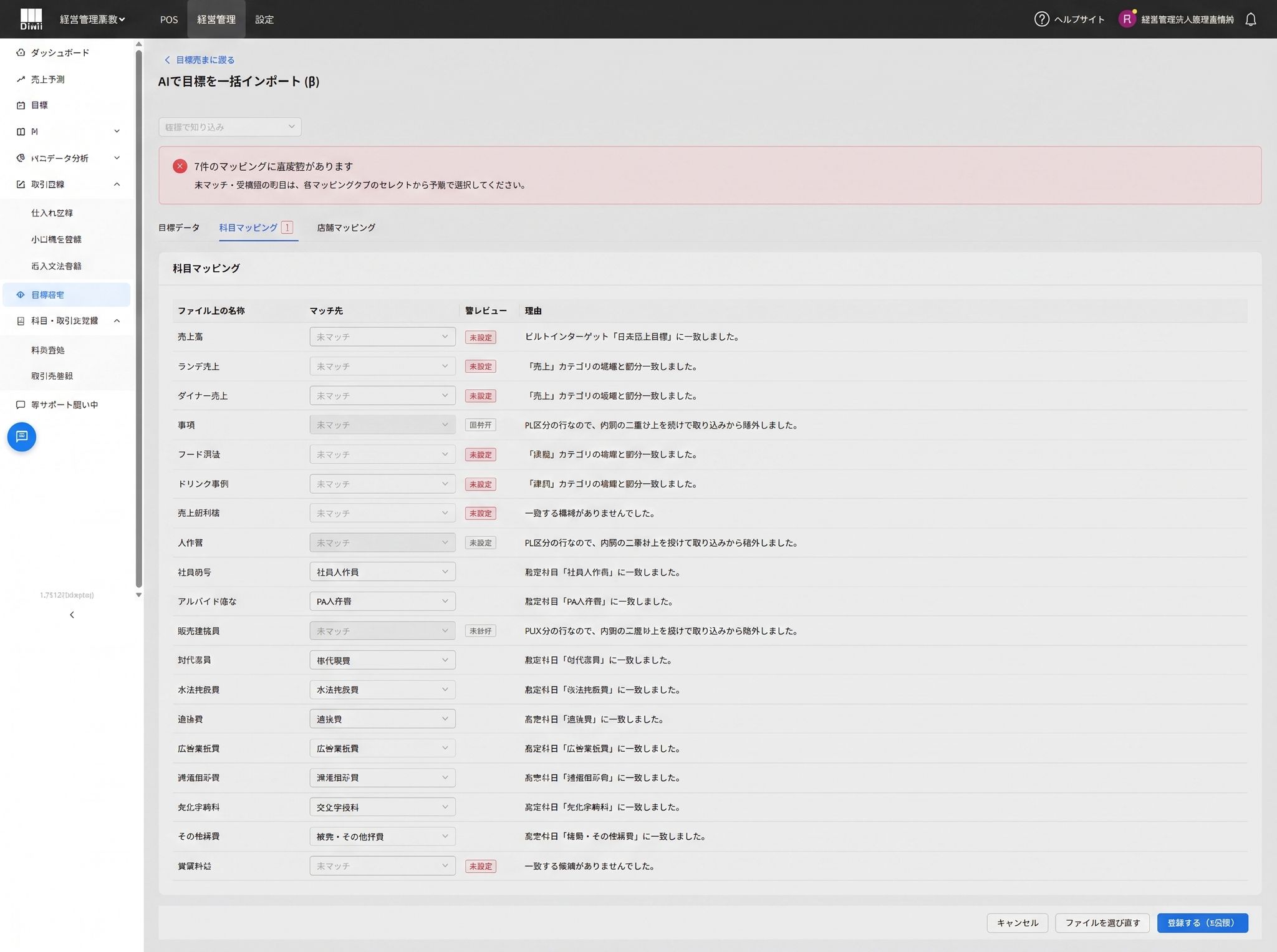
- [未設定]または[要レビュー]と表示された科目は、[マッチ先]から正しい項目を選択してください。それ以外の科目も間違いがないか確認します。
- [区分行]と表示された行は、区分の合計額と認識され、内訳との二重計上を避けるため取り込み対象外になっています。
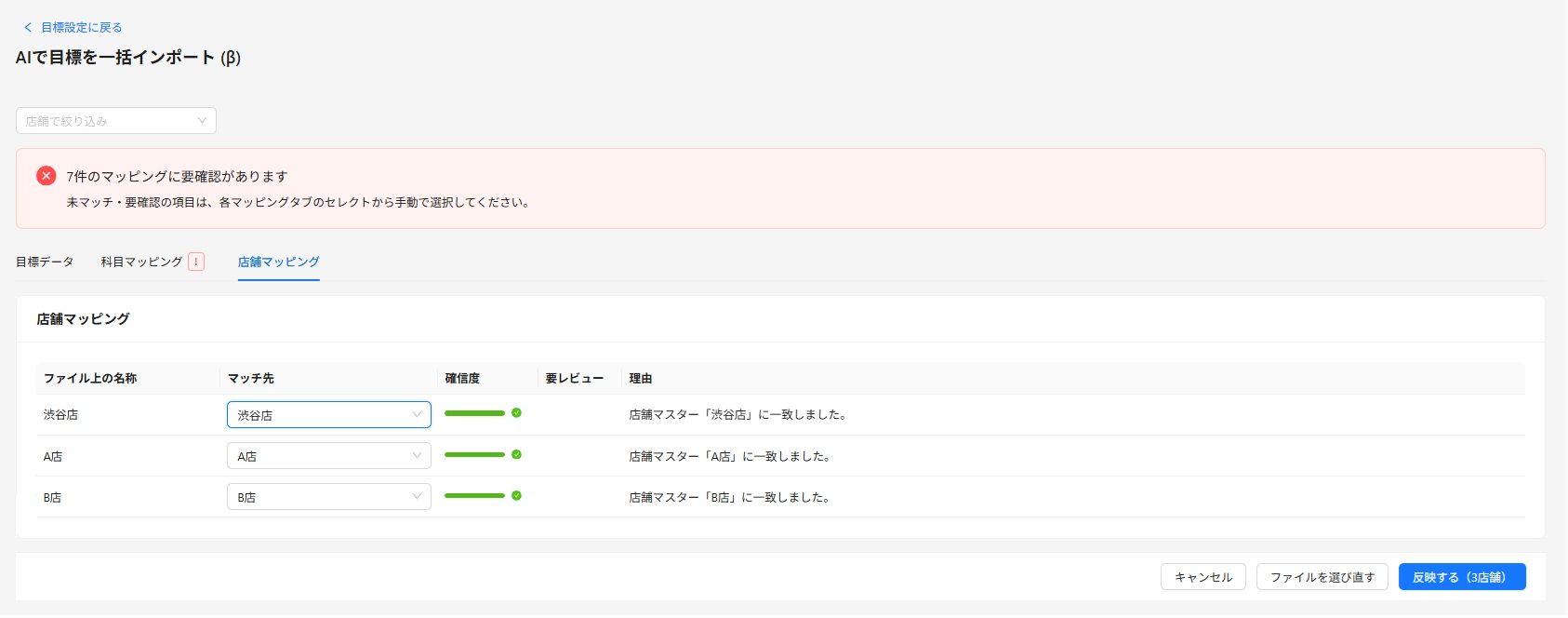
[店舗マッピング]タブを開き、ファイル内の店舗名とダイニーに登録済みの店舗が正しく対応しているか確認します。修正が必要な場合は、[マッチ先]から店舗を選択します。
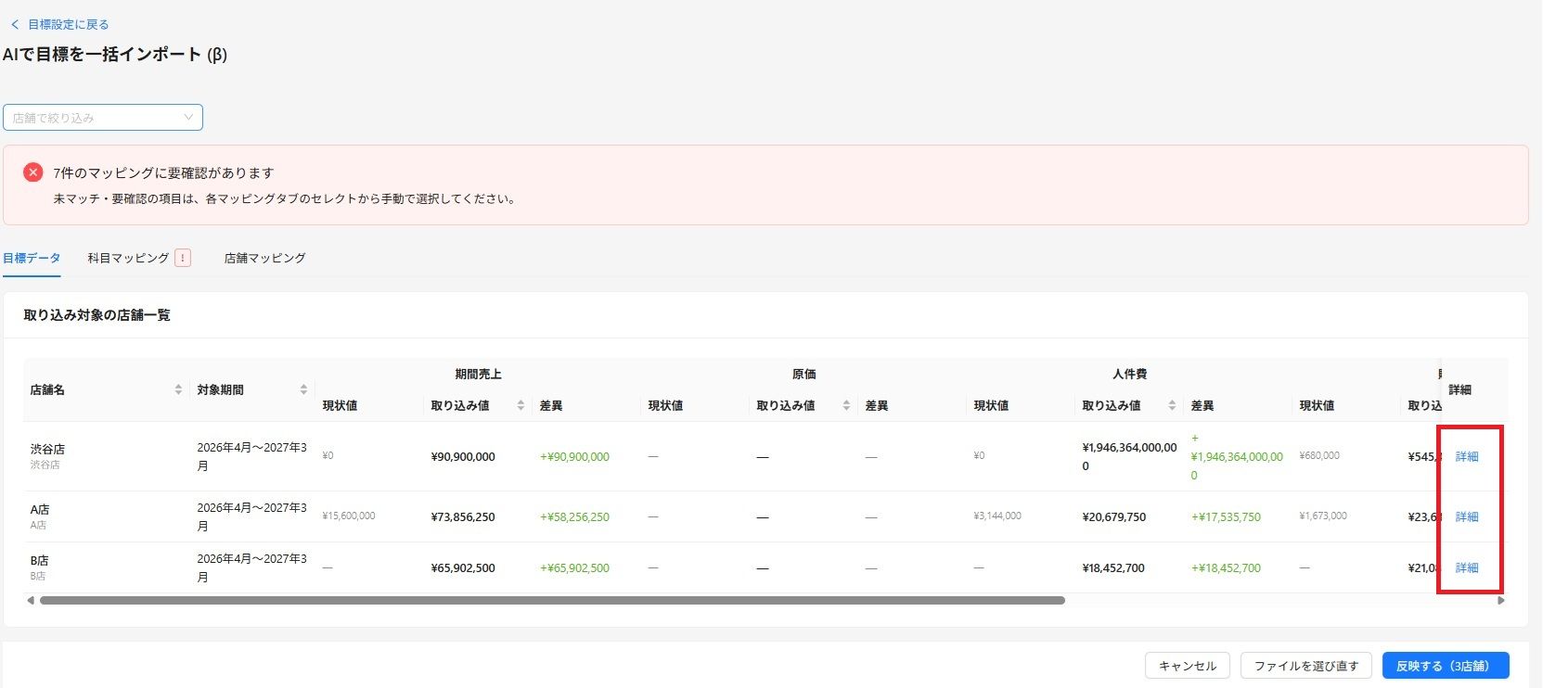
[目標データ]タブを開き、店舗ごとの対象期間・現状値・取り込み値・差異を確認します。現在値は現状ダイニーに目標として設定されている値です。
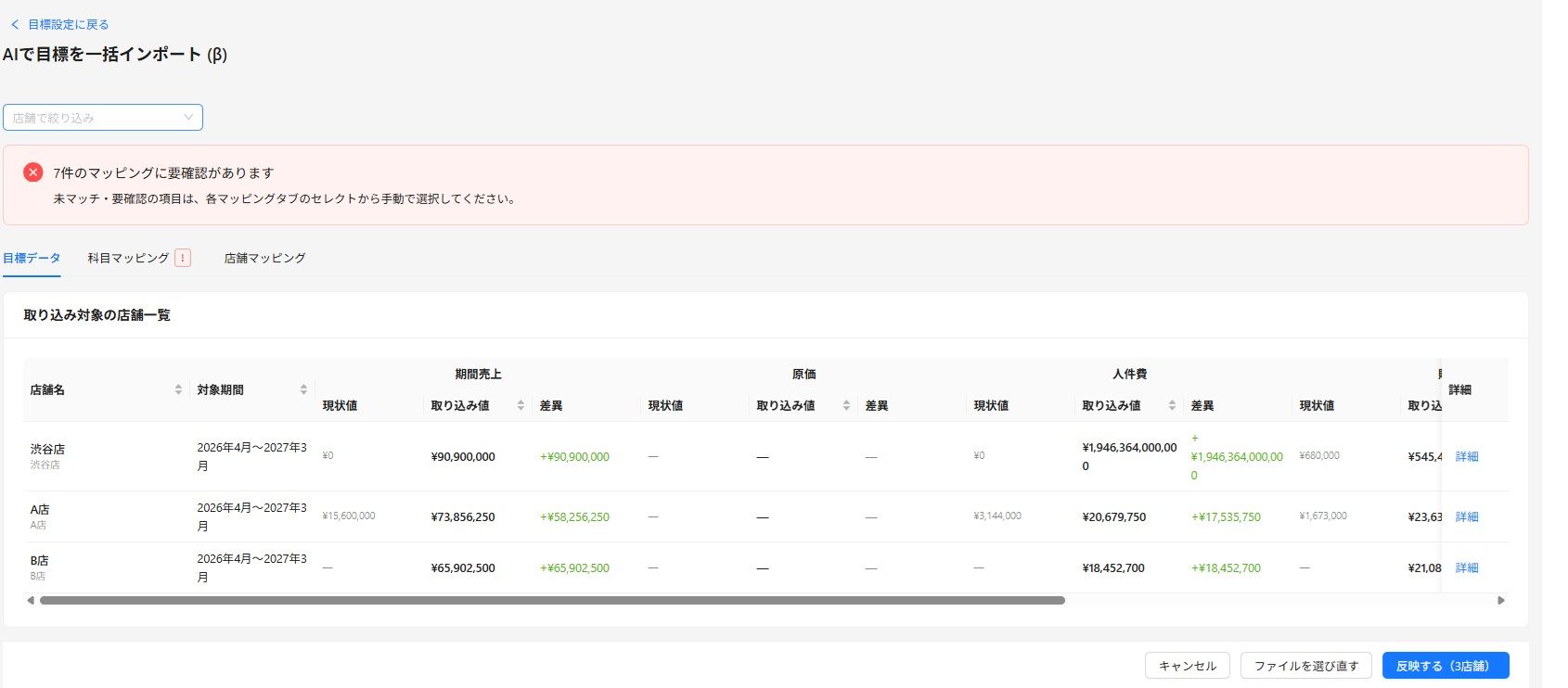
- 画面上部に「マッピングに要確認があります」と表示されている場合は、[科目マッピング]または[店舗マッピング]に戻って未設定の項目を修正してください。
店舗ごとの月別の取り込み内容を確認する場合は、右端の[詳細]を選択します。
月別の取り込み値を確認し、必要に応じて修正して[保存]を選択します。
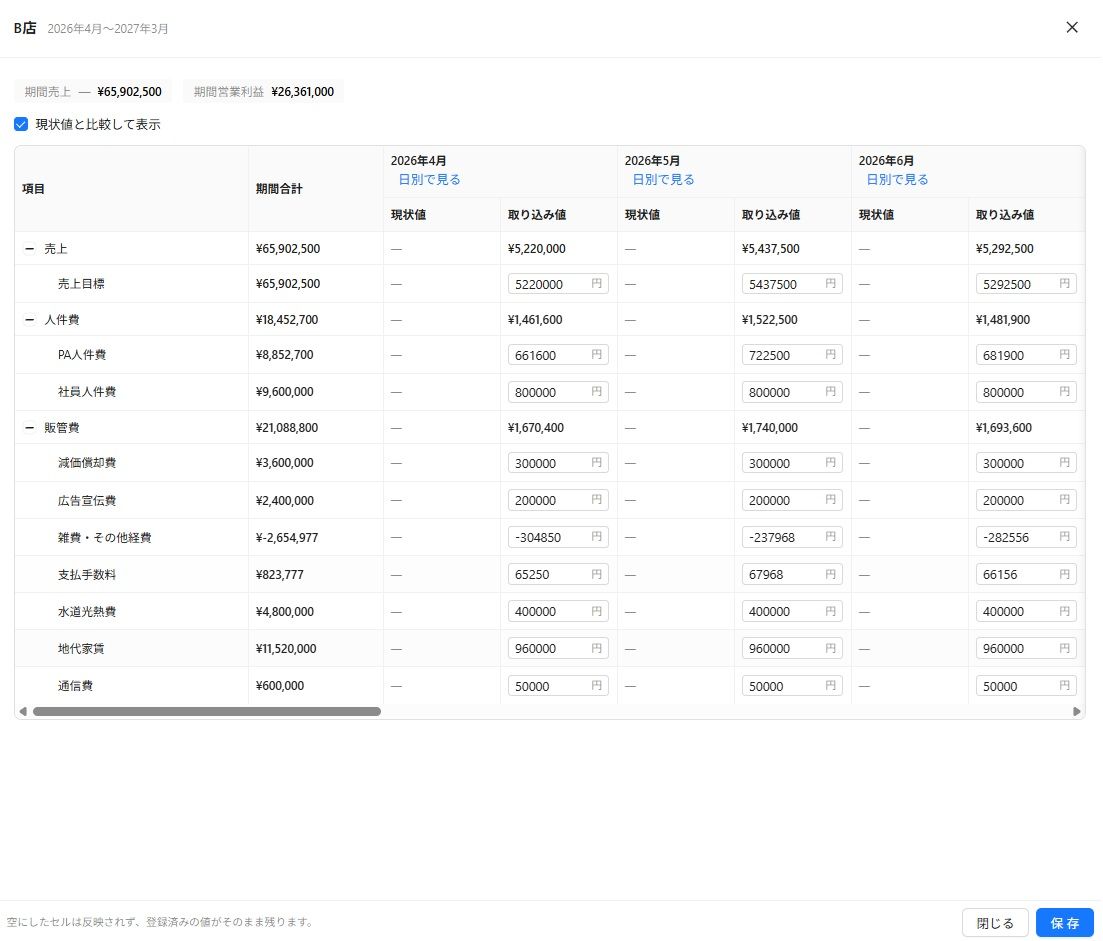
- [現在値と比較して表示]のチェックを外すと、取り込み値のみ確認できます。
- 取り込み値が空欄の項目は反映されず、現状値(登録済みの値)がそのまま残ります。
内容に問題がなければ、[反映する(○店舗)]を選択します。
- 取り込みを中止する場合は、[キャンセル]を選択します。
- 別のファイルを取り込む場合は、[ファイルを選び直す]を選択します。
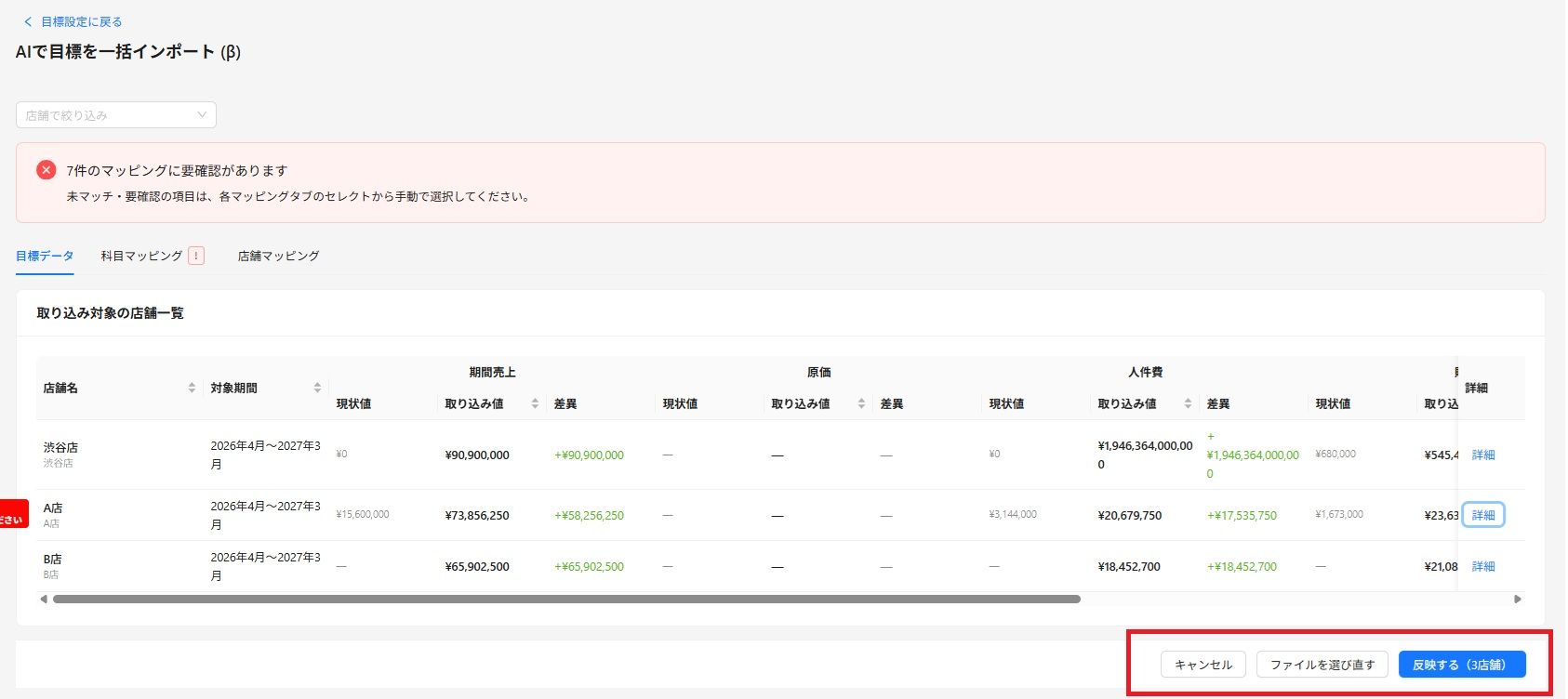
反映前に、対象店舗・対象期間・取り込み値を必ず確認してください。
月間目標設定
売上の月間目標に関しては、次の設定方法をご用意しております。予測売上と前年同月の売上実績値は、2026/01/19に月間目標の設定負担を軽減する目的で追加いたしました。
- XXXX年X月の予測売上
- 前年同月の売上実績値
- 月間目標の売上の値に手入力
- CSV / Excelファイルによる一括設定
1. 月間目標の設定手順
- 店舗と対象月の選択
ページ上部の絞り込み機能にて、店舗と年月を選択して、目標設定する対象を選択します。
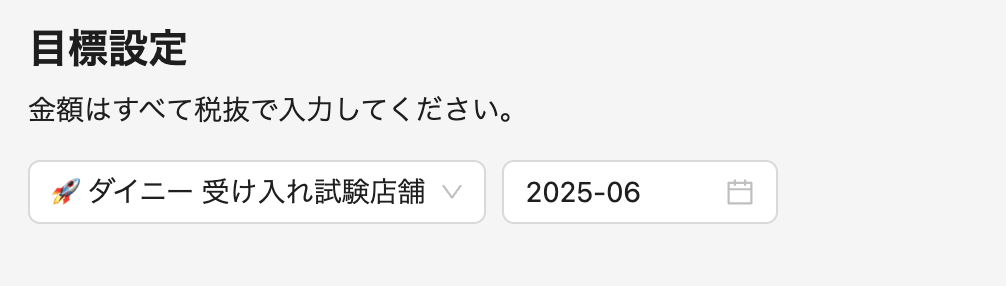
- 店舗選択:1つの店舗のみ選択できます。画面上の手入力は1店舗ずつです。CSV / Excelを使うと、複数店舗をまとめて設定できます。
- 年月選択:目標を設定する年月を選択できます。
- 「XXXX年X月の予測売上」または「前年同月の売上実績値」を元に目標売上を算出する
月間目標の「予測売上」および「前年同月の売上実績値」は、「ダイニー経営管理」をご契約の加盟店さまのみご利用できる機能です。
ご契約に関しては、ダイニーサポートまでお問い合わせください。
月間目標の売上を直接手入力する場合は、「3. 月間目標の設定」へお進みください。
2.1 XXXX年X月の予測売上の場合(経営管理の契約対象)
【 前提条件 】
該当年月の予測売上は、過去90日間の曜日ごとの実績データ、および過去1年間の実績データをもとに売上平均を算出します。
具体的には、下記を考慮しています。
- 平日、平日祝前日、土日祝休日などの曜日属性別に分けて平均売上を計算
- 大幅な外れ値は除外して精度を高める
- 祝日は考慮済み
【 設定の手順 】
- 予測売上の◯を選択します。
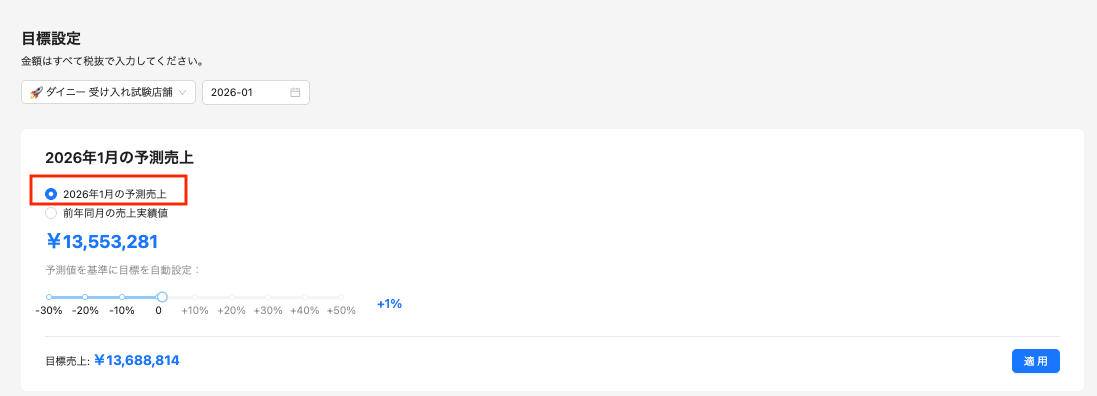
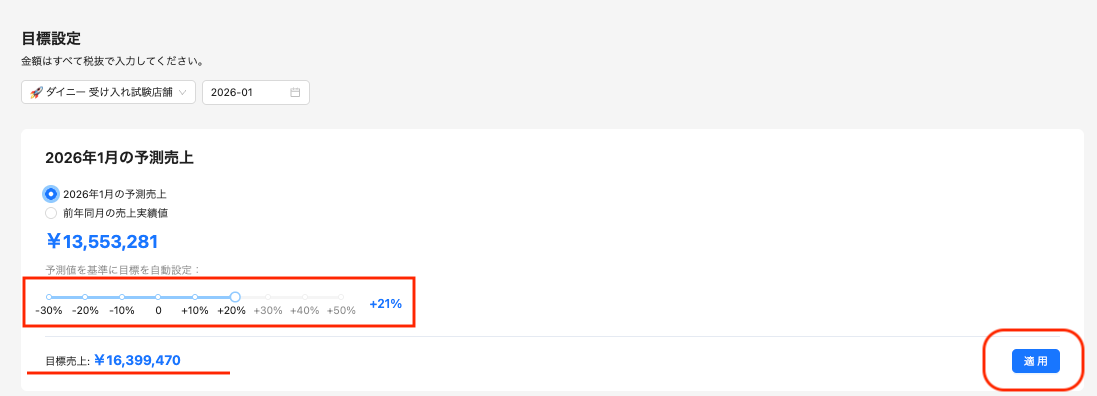
- スライダーを動かすと目標売上の金額が変動します。
- スライダーは表示されている予測売上金額に対して+の場合は◯%増加し、-の場合は◯%減少します。
- 目標売上を確認してからよろしければ[ 適用 ]を押してください。必要に応じて、適用後に手動で修正ができます。
- 月間目標および日別売上目標に反映されます。目標売上以外の数値入力は、「3.月間目標の設定」へお進みください。
2.2 前年同月の売上実績値の場合(経営管理の契約対象)
【前提条件】
前年同月の売上実績値を選択時に表示される金額は、ダイニーレジの利用に基づく前年同月の売上金額です。ご利用がない場合は、反映されません
【 設定の手順 】
- 前年同月の売上実績値の◯を選択します。
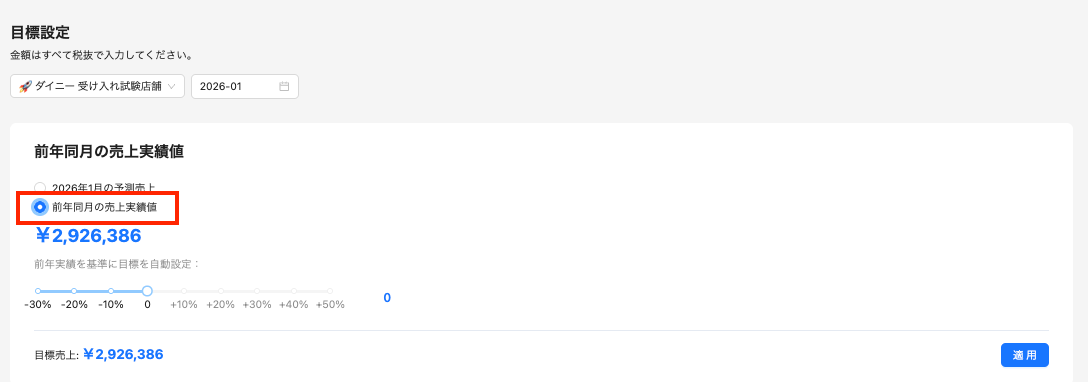
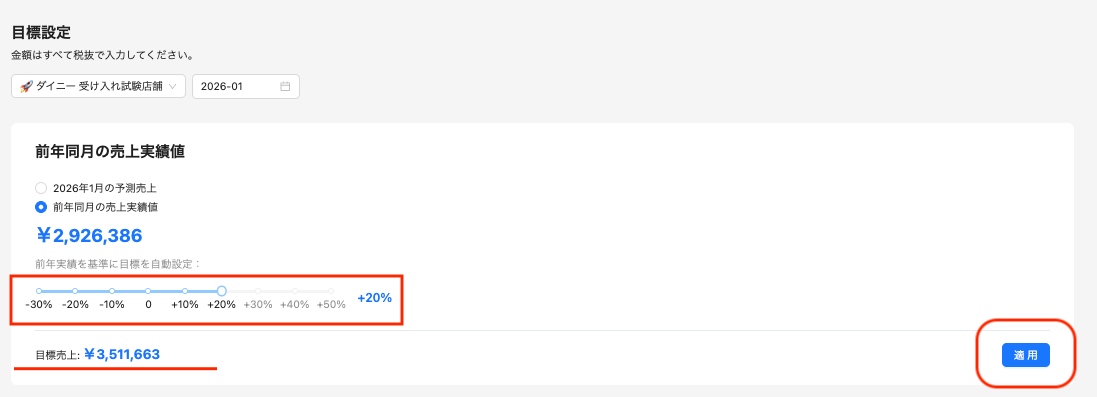
- スライダーを動かすと目標売上の金額が変動します。
- スライダーは表示されている予測売上金額に対して+の場合は◯%増加し、-の場合は◯%減少します。
- 目標売上を確認してからよろしければ[ 適用 ]を押してください。必要に応じて、適用後に手動で修正ができます。
- 月間目標および日別売上目標に反映されます。目標売上以外の数値入力は、「3.月間目標の設定」へお進みください。
月間目標の設定
各種月間目標を入力します。
※金額は全て「税抜」で入力してください。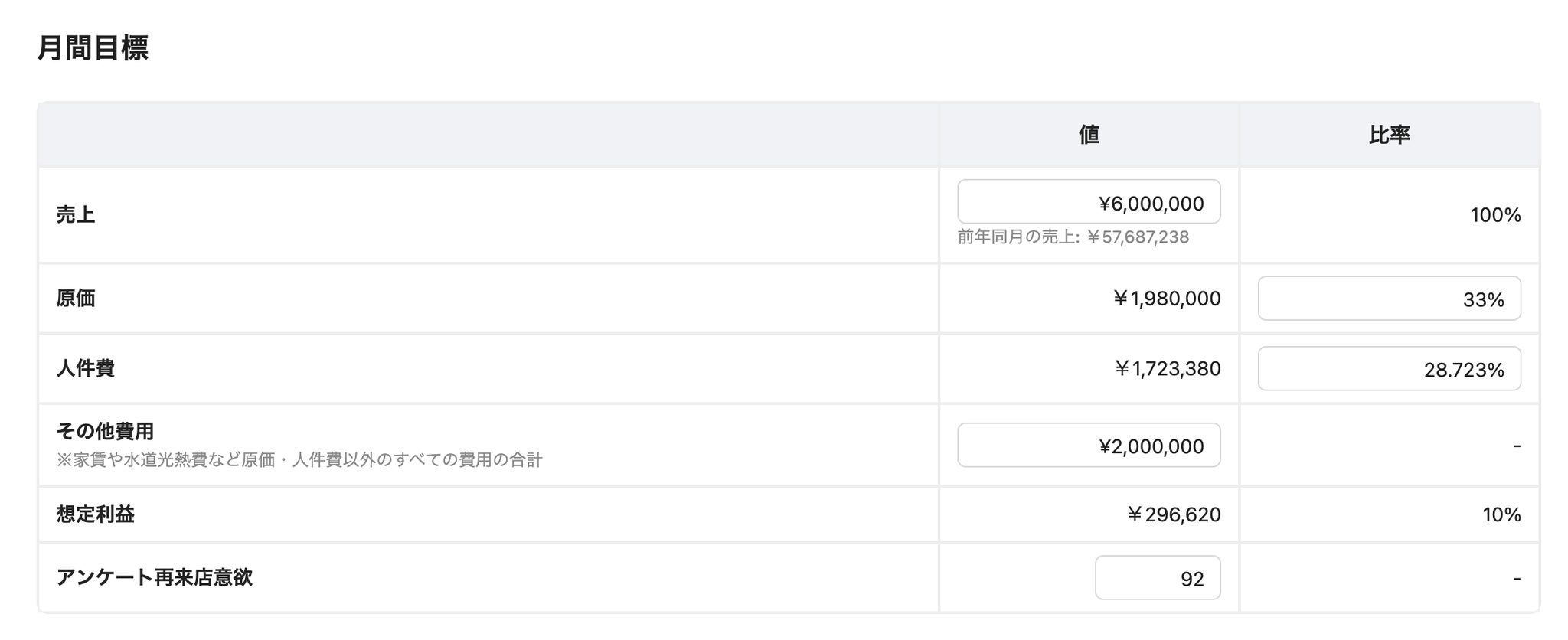
設定可能な項目と詳細は下記の通りです。
項目 値 比率 売上 手動で入力してください。 売上に対する比率のため、常に100%で表示されます。 原価 自動計算されます。
=売上×原価比率手動で入力してください。 人件費 自動計算(売上×人件費比率) 手動で入力してください。 その他費用
※家賃や水道光熱費など原価・人件費以外のすべての費用の合計手動で入力してください。 自動計算されます。
=その他費用÷売上想定利益 自動計算されます。
=売上-原価-人件費-その他費用自動計算されます。
=想定利益÷売上再来店意欲 手動で入力してください。 [-]で表示されます。 数値を確認し、最後にページ下部の【保存】ボタンを押すと完了です。
2. 日別売上目標の設定
設定した売上目標は、ハンディでも確認できます
本日の日別売上目標を設定すると、ハンディのテーブル一覧画面に売上目標達成率が表示されます。売上速報の詳細画面では、売上目標と達成率を確認できます。本日の日別売上目標を設定していない場合は表示されません。
ハンディに売上目標や売上状況を表示したくない場合は、ダッシュボードの[POS]>[業態管理]>[ハンディ売上速報設定]から、店舗ごとに売上速報を非表示にできます。
詳しい見方や表示・非表示の設定方法は、ハンディで売上速報を確認するをご確認ください。
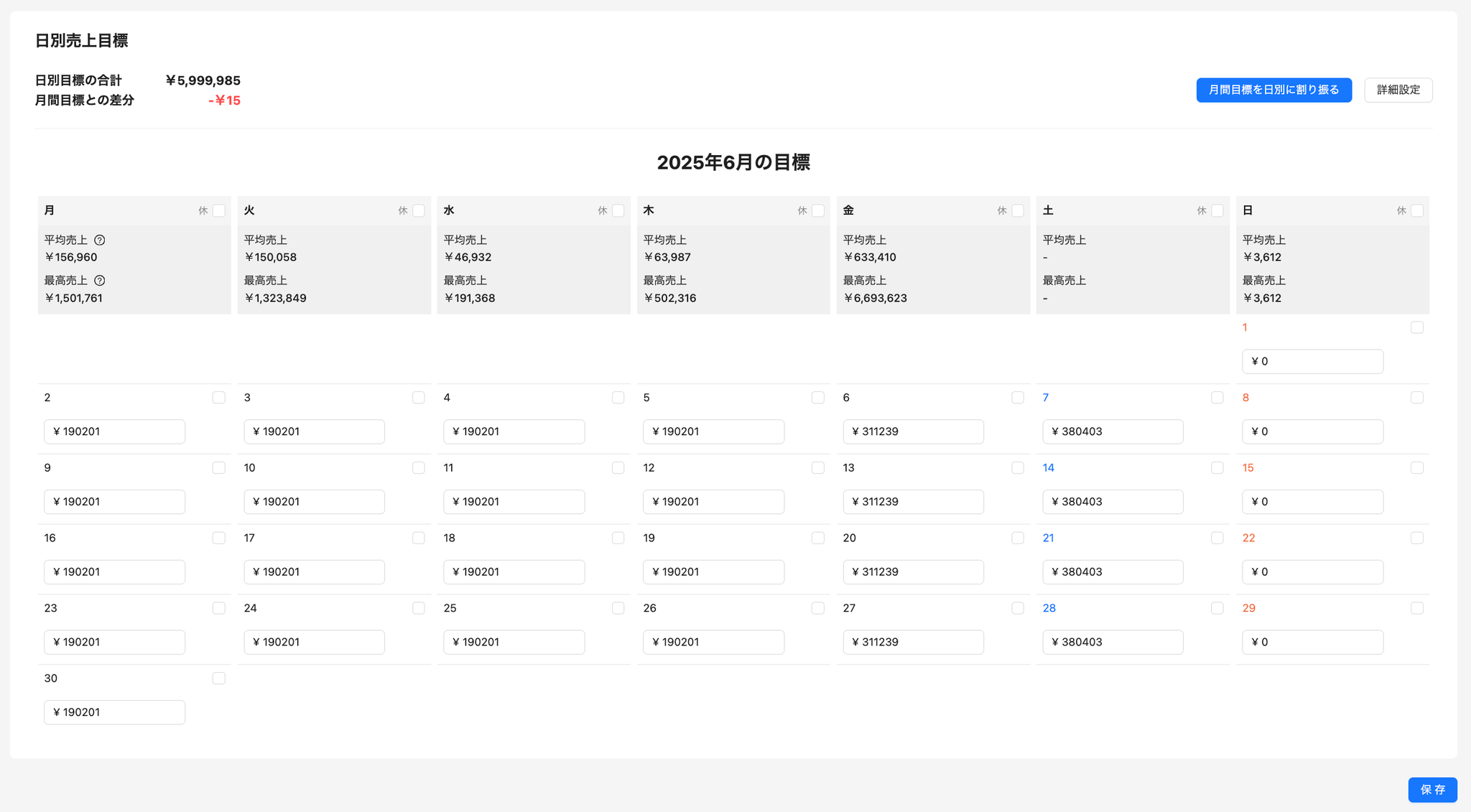
日別の売上目標を設定します。
まずは店休日を設定します。
店休日は曜日、または該当日付の右上にある□に「チェック」を入れることで設定が行えます。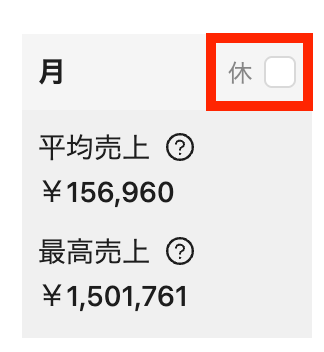
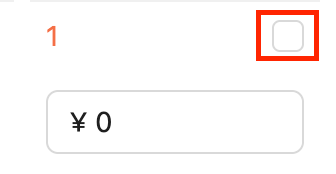
自動で月間予算を日別に割り振る場合も、必ず先に「店休日」を設定してください。先に店休日を設定していない場合、正しい割り振りが行えなくなります。
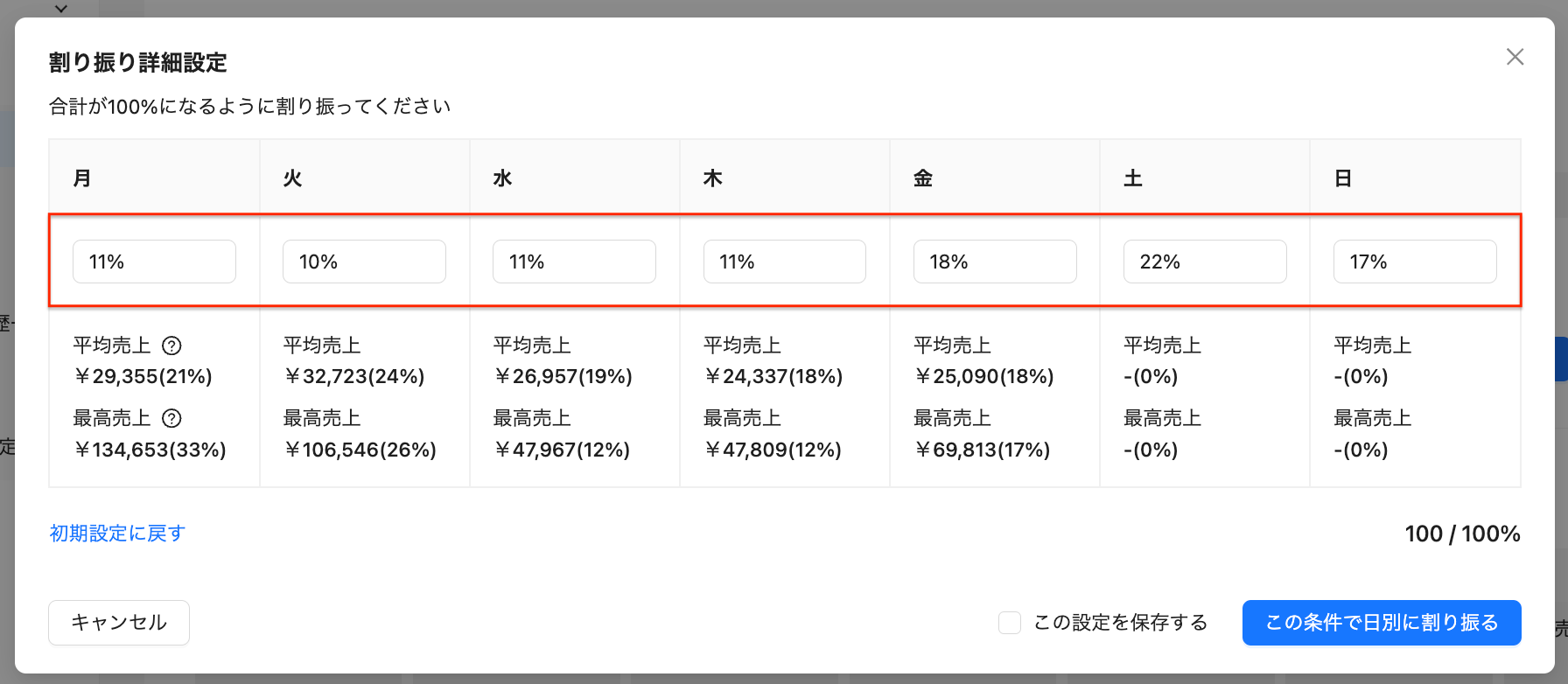
【詳細設定】を押して赤枠の曜日別の売上比率を設定します。
自動で日別に割り振る:[月間目標を日別に割り振る]を押すと、[詳細設定]の曜日別設定値の割合で日別予算が自動で振り分けられます。
詳細設定:曜日別の売上予算比率を設定します。全曜日の合計が100%になるように設定してください。
手入力:日別の予算が異なる場合は日毎に手入力してください。
※手入力の場合、金額は全て「税抜」で入力してください。表の各項目に関する説明
- 参考値として、過去3か月の平均売上に基づく曜日別の比率を表示しています。
- 例:
割り振り詳細設定 項目詳細 1行目 曜日 2行目 曜日の予算比率 3行目 平均売上 4行目 過去3か月の各曜日別平均売上金額(その曜日の比率%) 5行目 最高売上 6行目 過去3か月の各曜日別最高売上金額(その曜日の比率%)
- 例:
- 参考値として、過去3か月の平均売上に基づく曜日別の比率を表示しています。
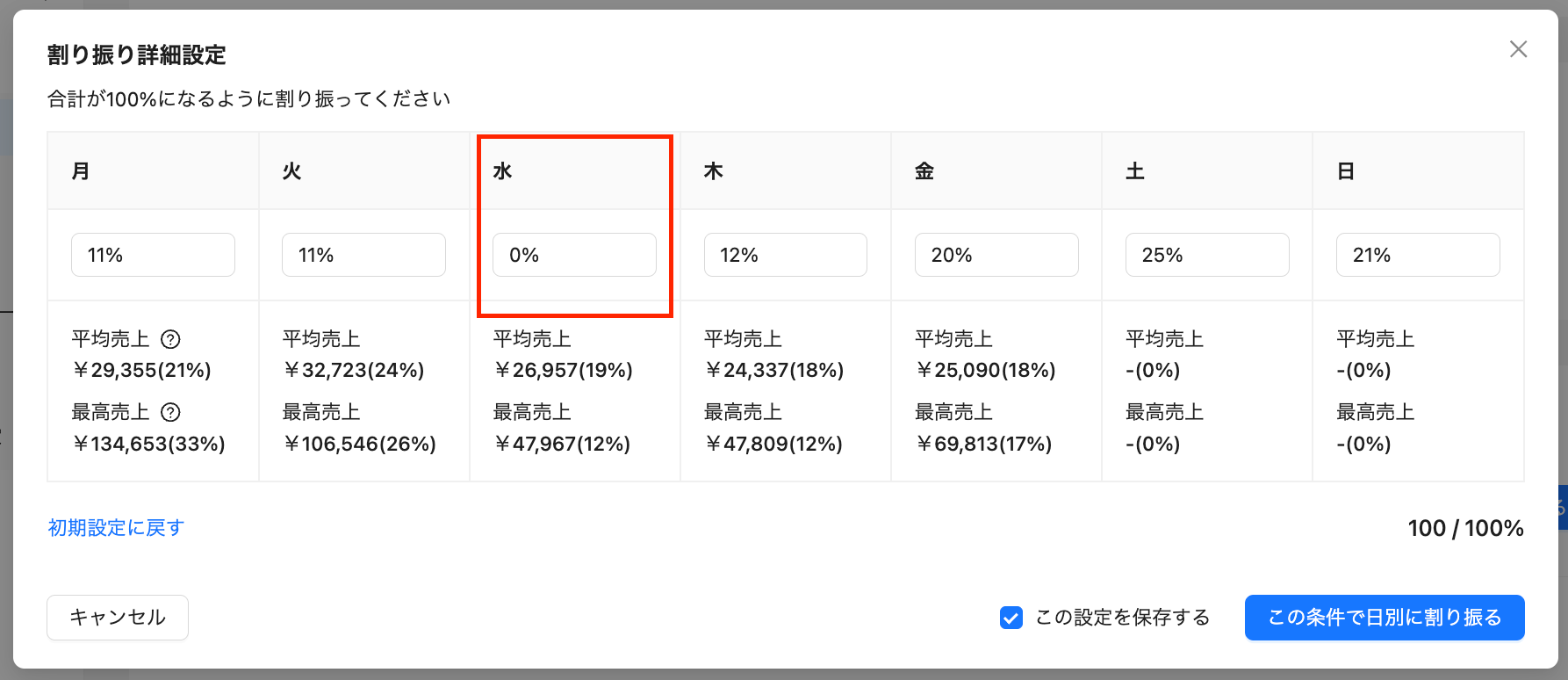
店休日が曜日で決まっている場合は比率を0%にしておきます。
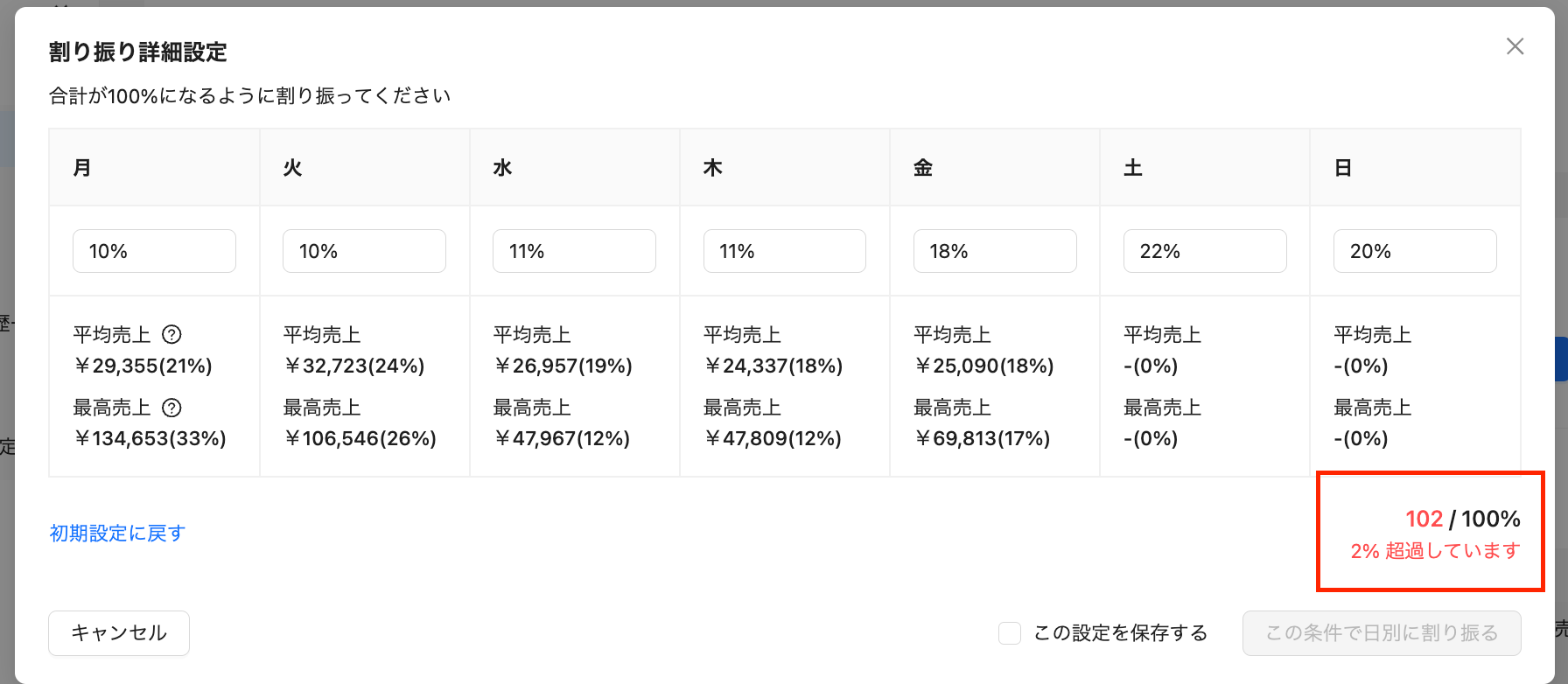
全曜日の合計が100%を超える、または満たない場合は曜日の割合を調整してください。
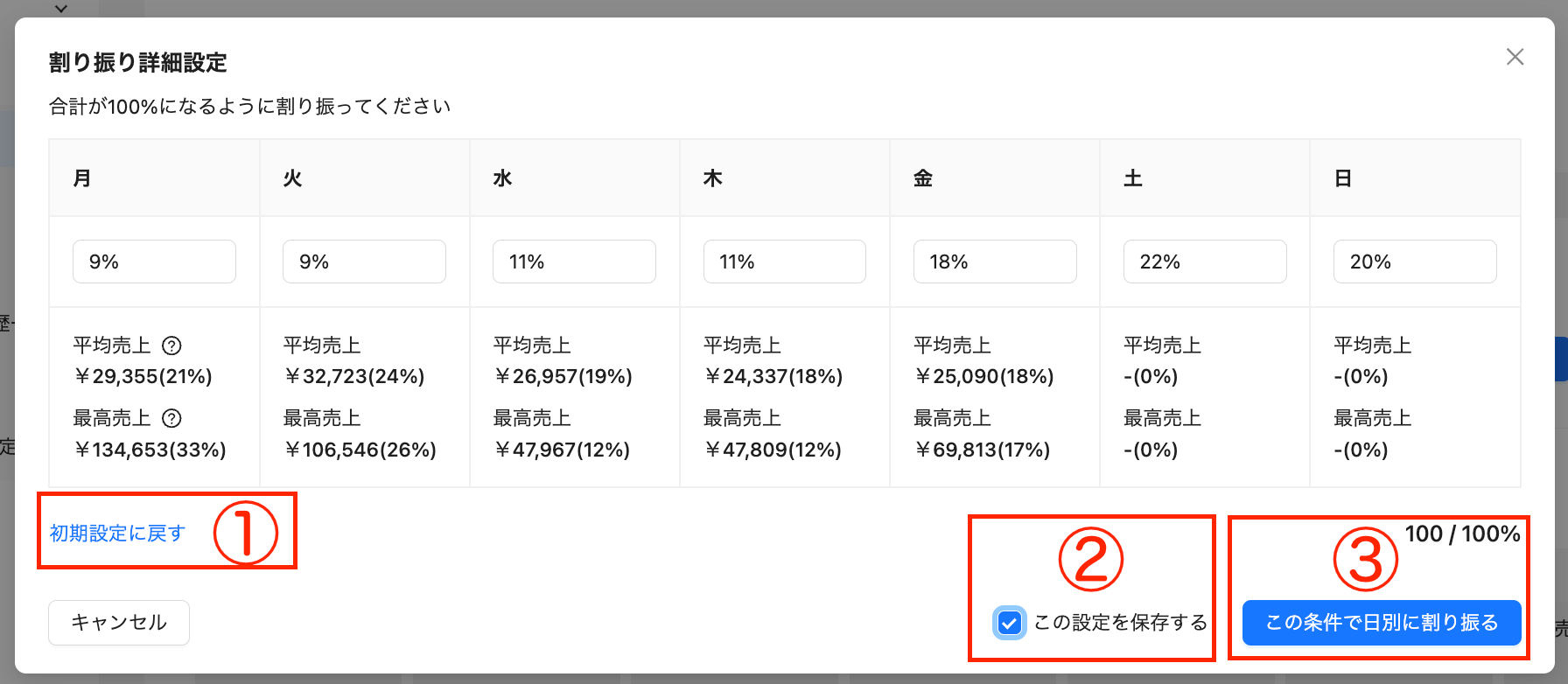
入力が完了しましたら③[この条件で日別に割り振る]を押します。
①[初期設定に戻す]は、売上比率を元に戻したい場合に使用します。②[この設定を保存する]に、チェックをつけると入力した売上比率を当月以降も維持できます。
日別予算が割り当てられると予算が入力されます。数値を確認し、最後に【保存】ボタンを押すと完了です。
- 修正の場合は修正後、【更新】ボタンを押してください。
年間目標一覧
2026/01/26よりリリースの機能
年間を通した月別売上などの目標を入力できる画面です。
操作手順
- 上部のタブより「年間一覧」を選択します。
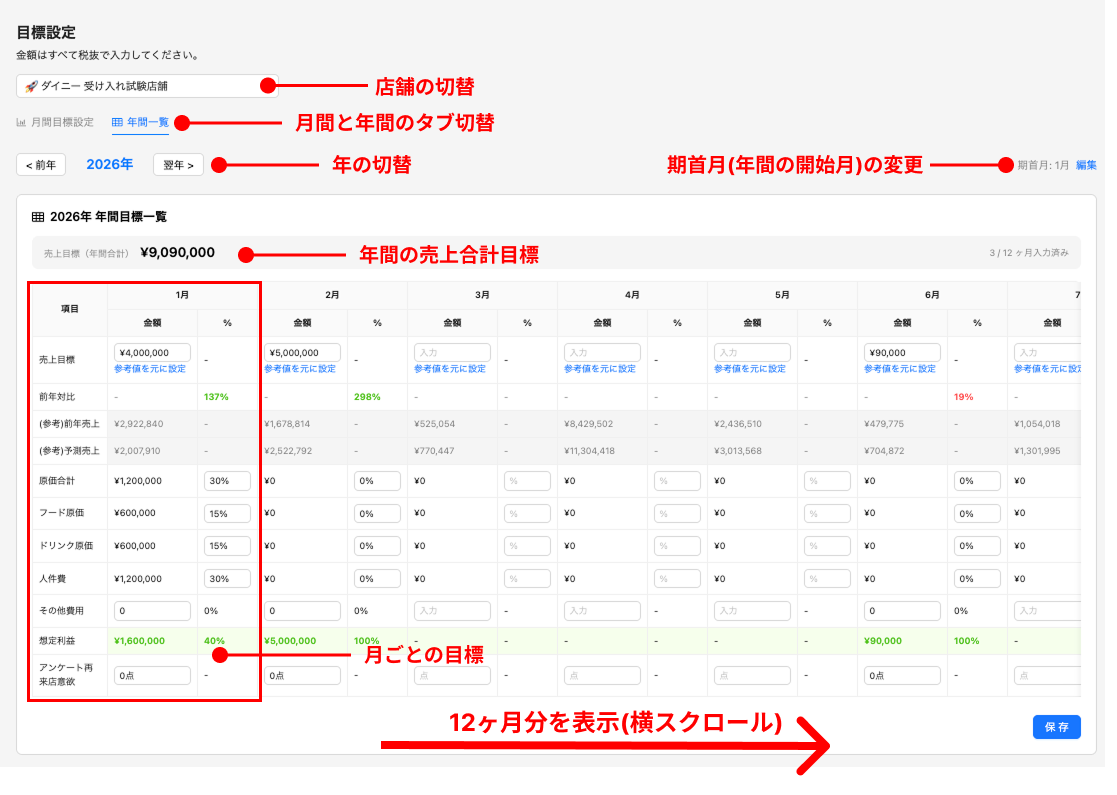
- 各項目へ入力後、右下にある[ 保存 ]を押してください。
各項目の詳細
| 項目 | 詳細 |
| 店舗の切替ボタン | 同業態に複数の店舗がある場合に切替できます。 |
| 表示単位の切替タブ | 月間目標設定と年間一覧の切替ができます。 |
| 売上目標(年間合計) | 年間目標一覧で月ごとに入力した売上目標金額の合計金額を表示します。 |
| 売上目標 | 対象月の売上目標金額を入力します。 |
| 前年対比 | 売上目標 / (参考)前年売上 ×100 |
| (参考)前年売上 | 前年同月の売上実績値を選択時に表示される金額は、ダイニーレジの利用に基づく前年同月の売上金額です。ご利用がない場合は、反映されません |
| (参考)予測売上 | 該当年月の予測売上は、過去90日間の曜日ごとの実績データ、および過去1年間の実績データをもとに売上平均を算出します。 具体的には、下記を考慮しています。 • 平日、平日祝前日、土日祝休日などの曜日属性別に分けて平均売上を計算 • 大幅な外れ値は除外して精度を高める |
| 原価合計 | 売上目標で占める原価合計の割合を入力します。 フード原価+ドリンク原価 |
| フード原価・ドリンク原価 | 原価合計で入力した割合の範囲でフードとドリンク(FL)それぞれの割合を入力します。 |
| 人件費 | 売上目標で占める人件費の割合を入力します。 |
| その他費用 | ・原価合計・人件費・FL以外の費用 ・売上目標で占めるその他費用の割合を入力します。 |
| 想定利益 | 売上目標 - (原価合計+人件費+その他費用) |
| アンケート再来店意欲 | LINEアンケートの再来店意欲の目標スコアを入力します。 |
期首月の変更
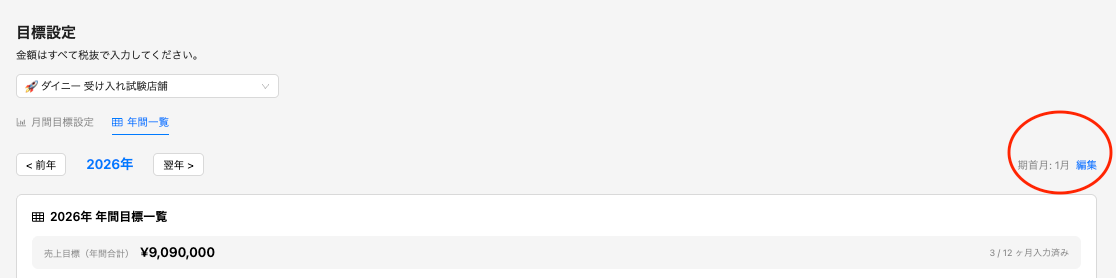
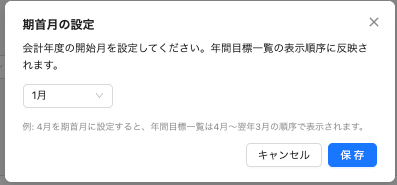
会計年度の開始月を変更できます。
(例)4月を期首月に設定すると、年間目標一覧は4月〜翌年3月の順序で表示されます。
- 「編集」を押します。
- 開始月を選択し、[ 保存 ]を押します。
2025年7月27日までの仕様
目次
ダッシュボードに店舗の売上予算を登録すると予算とレジ締め売上から予算達成率を確認できるようになります。
売上目標を設定する
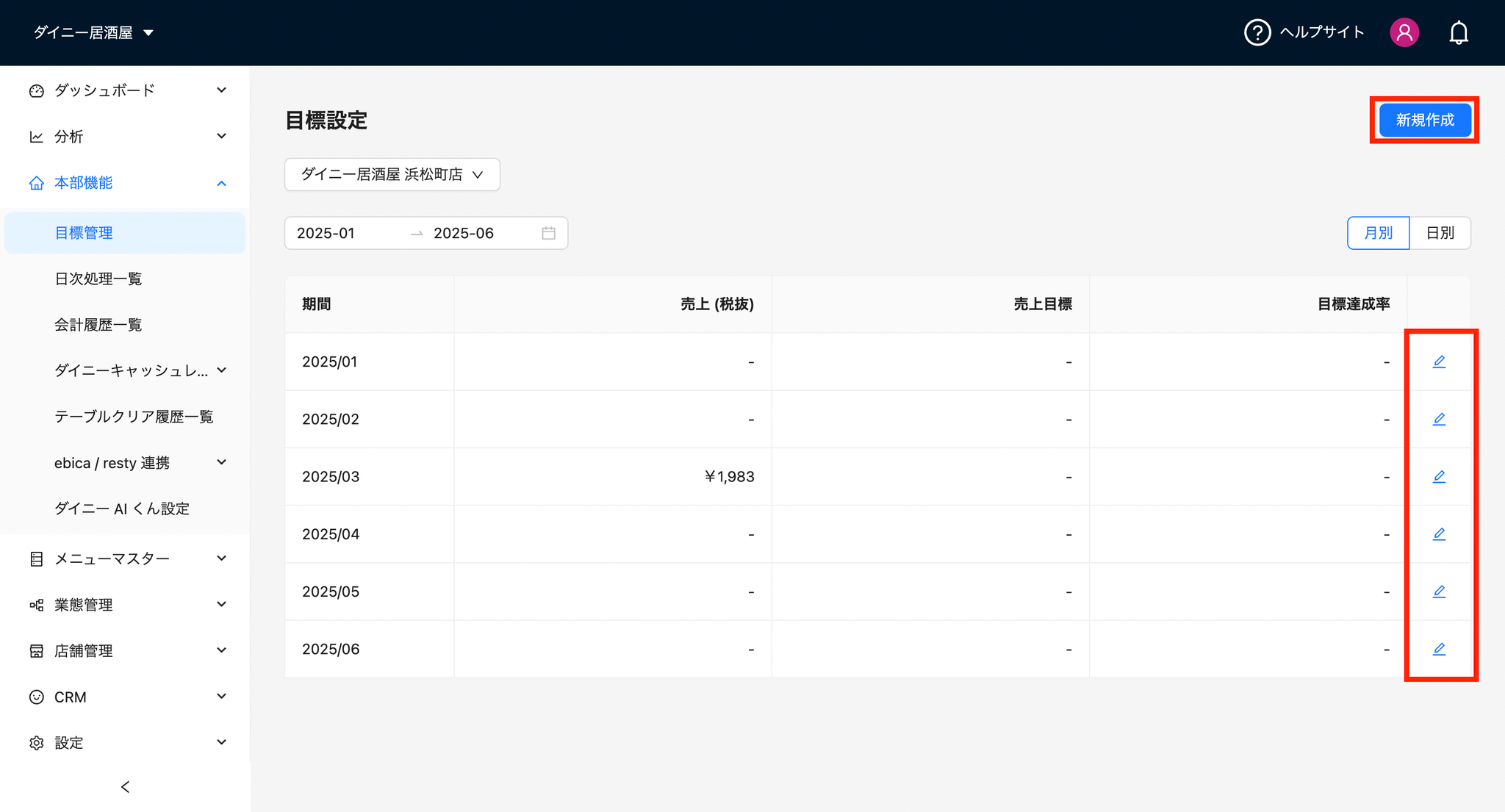
ダッシュボードより本部機能→目標管理を選択します。
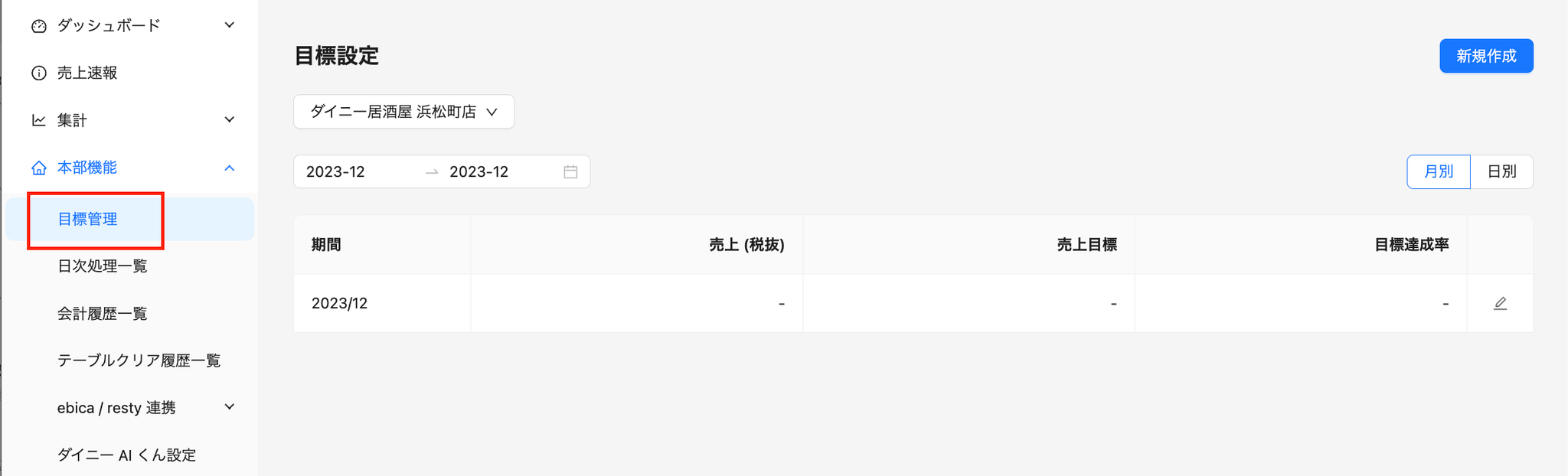
右上の[新規作成]ボタン、または対象月の鉛筆マークをクリックします。
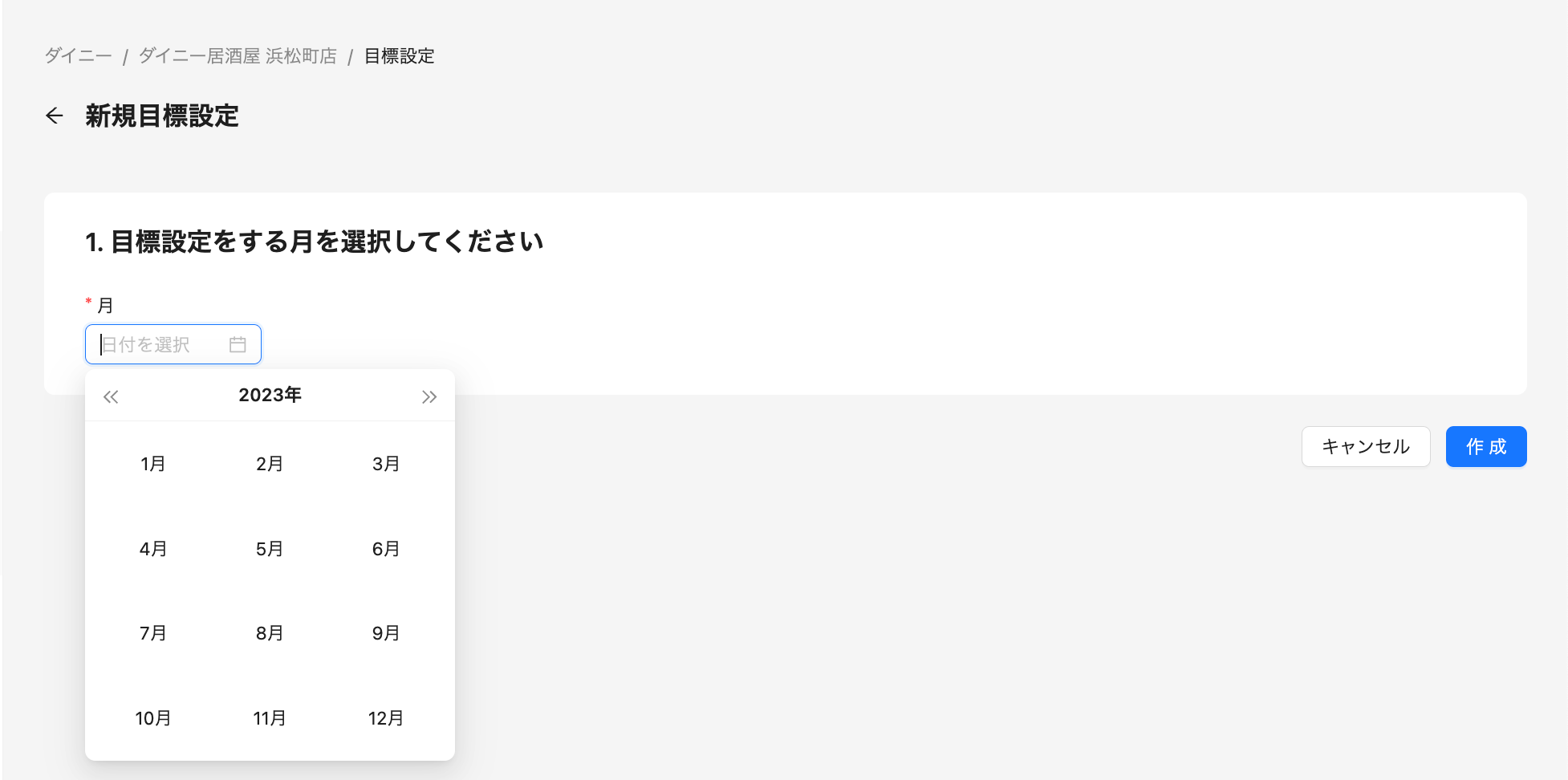
売上目標を設定する月を選択し、右下の[作成]ボタンを押します。
該当月の月間売上目標を税抜で入力します。
- 税込での入力はできかねます。

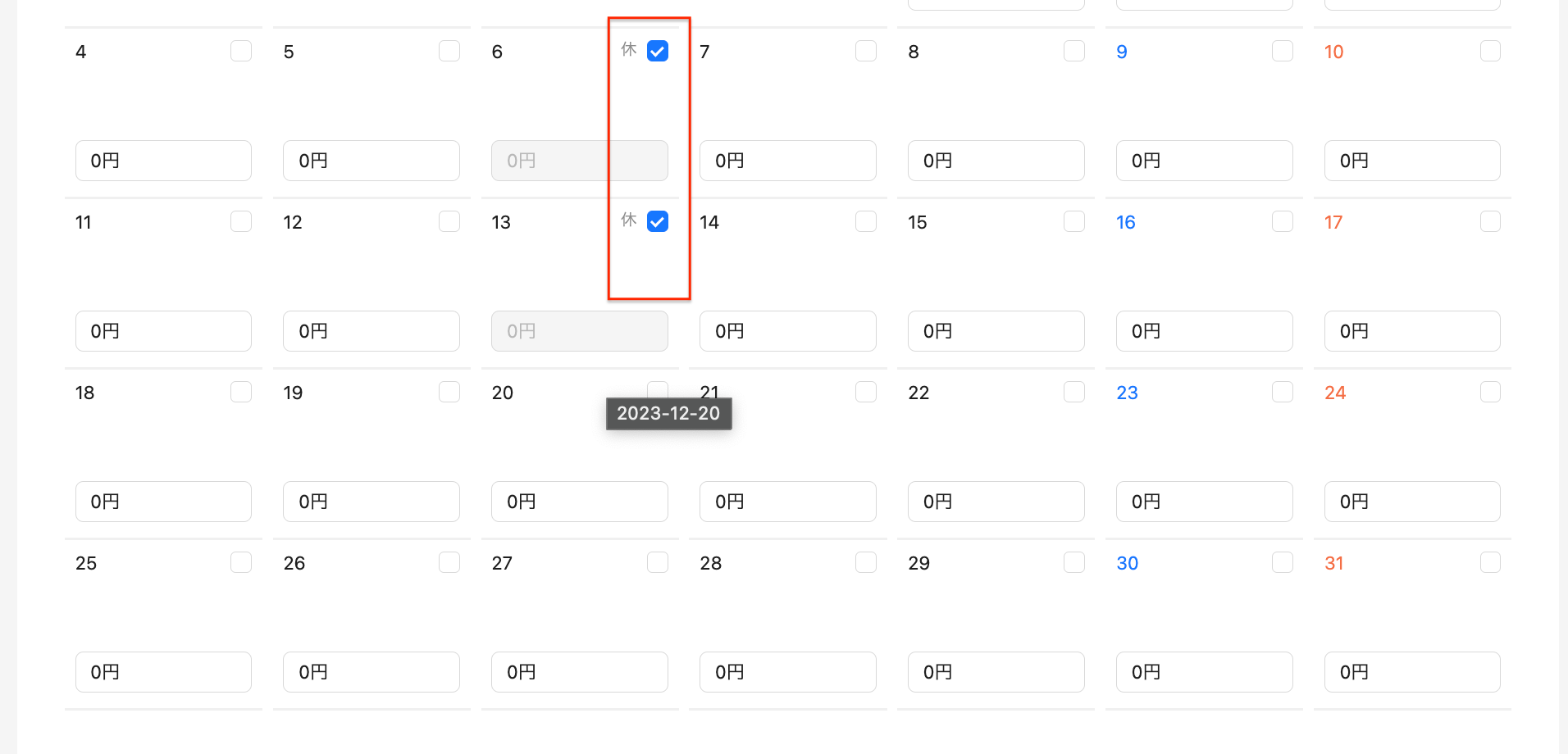
特定の日付のみ店休日の場合はこの条件で日別に割り振る前にチェックマークを入れておきます。店休日は右上にある□に「チェック」を入れることで設定が行えます。
自動で月間予算を日別に割り振る場合は、必ず先に「店休日」を設定してください。先に店休日を設定していない場合、正しい割り振りが行えなくなります。
詳細設定を押して赤枠の曜日別の売上比率を設定します。
自動で日別に割り振る:[月間目標を日別に割り振る]を押すと、[詳細設定]の曜日別設定値の割合で日別予算が自動で振り分けられます。
詳細設定:曜日別の売上予算比率を設定します。全曜日の合計が100%になるように設定してください。
手入力:日別の予算が異なる場合は日毎に手入力してください。表の各項目に関する説明
- 参考値として、過去3か月の平均売上に基づく曜日別の比率を表示しています。
- 例:
割り振り詳細設定 項目詳細 1行目 曜日 2行目 曜日の予算比率 3行目 平均売上 4行目 過去3か月の各曜日別平均売上金額(その曜日の比率%) 5行目 最高売上 6行目 過去3か月の各曜日別最高売上金額(その曜日の比率%)
- 例:

- 参考値として、過去3か月の平均売上に基づく曜日別の比率を表示しています。
店休日が曜日で決まっている場合は比率を0%にしておきます。
全曜日の合計が100%を超えるまたは満たない場合は曜日の割合を調整してください。
入力が完了しましたら③[この条件で日別に割り振る]を押します。
①[初期設定に戻す]は、売上比率を元に戻したい場合に使用します。②[この設定を保存する]に、チェックをつけると入力した売上比率を当月以降も維持できます。
日別予算が割り当てられると下記の画面のように予算が入力されます。数値を確認し、最後に[作成]ボタンを押すと完了です。
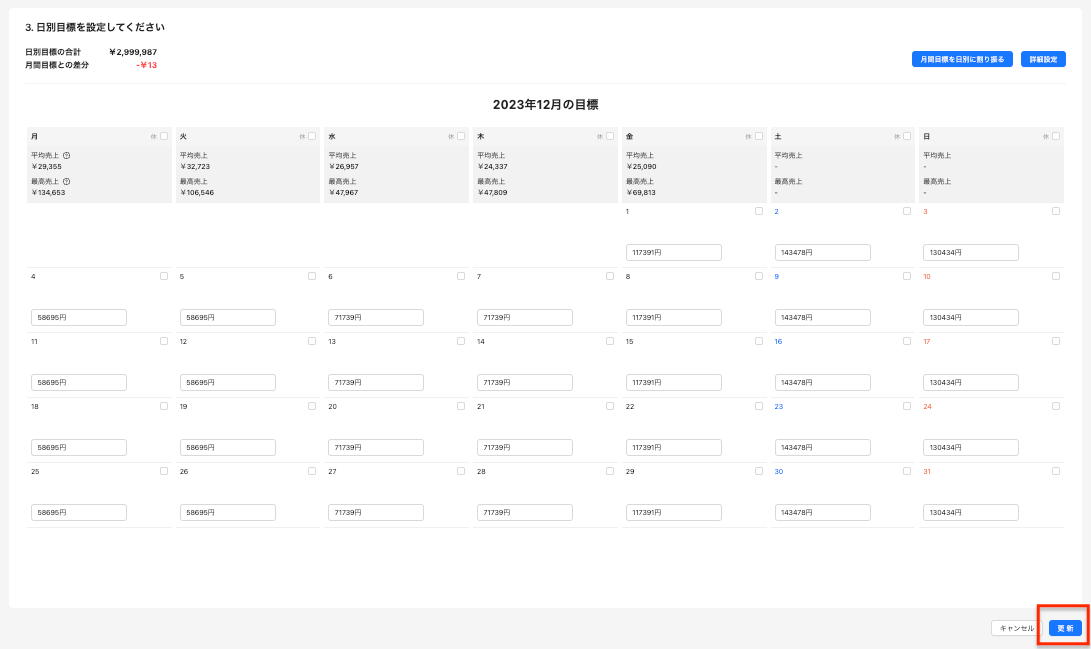
予算表示の切り替え
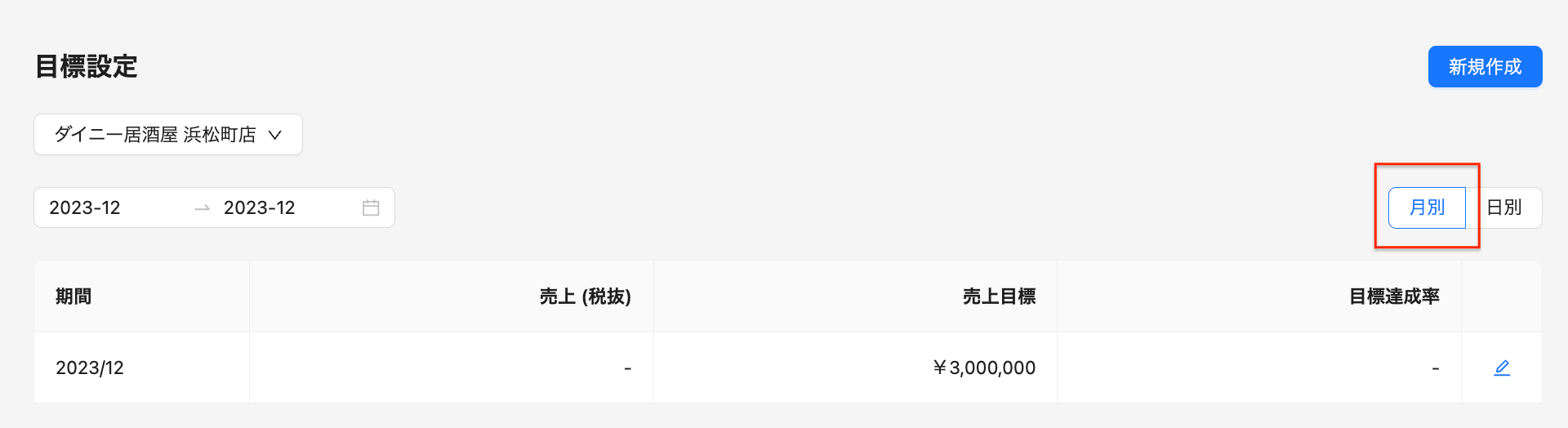
月別
- 月ごとの予算と売上などを閲覧できます。月別での目標達成率を見たいときに便利です。
- 税抜表示です。
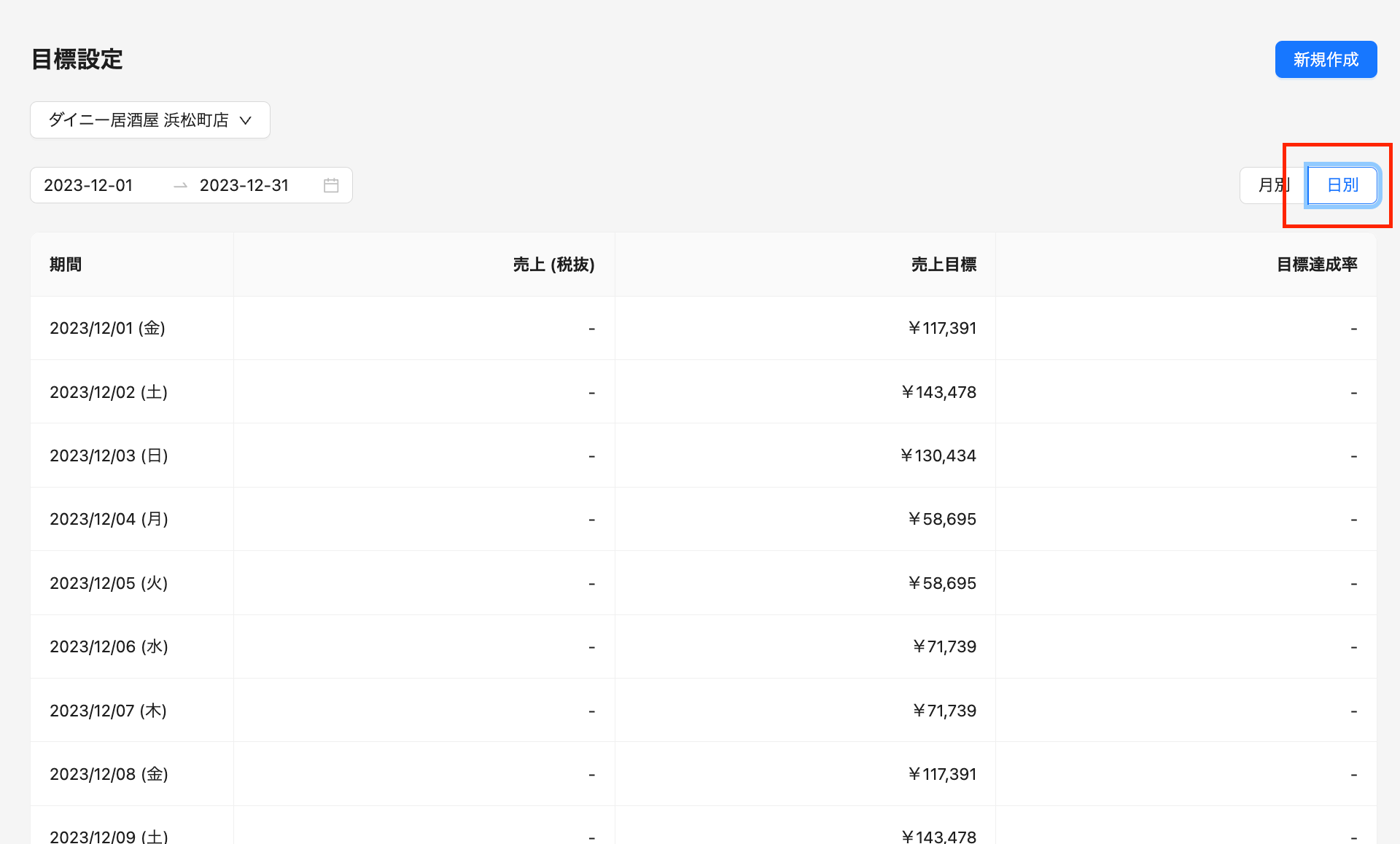
日別
- 日ごとの予算と売上などを閲覧できます。
- 税抜表示です。
注意点
- 営業日変更時刻を起点に切り替わります。
- ダッシュボード>[店舗管理]>該当店舗の「営業日変更時刻」をご確認ください。
- 「目標管理」の操作権限は「目標管理」権限内に含まれています。
店舗で目標管理を編集できない場合は、ダッシュボードアカウントの権限で「目標管理」項目を「編集可能」にしてください。 - 一度作成した月間予算を再度作成することはできません。予算金額や売上比率を変更して再度更新をお願い致します。