目次
カスタムレポートでは、確認したい指標・条件・店舗などを組み合わせて、用途に合わせたレポートを作成できます。
作成したレポートは、共有・複製・CSVダウンロードができ、会議資料の作成や店舗ごとの実績確認などに活用できます。
カスタムレポートを作成する
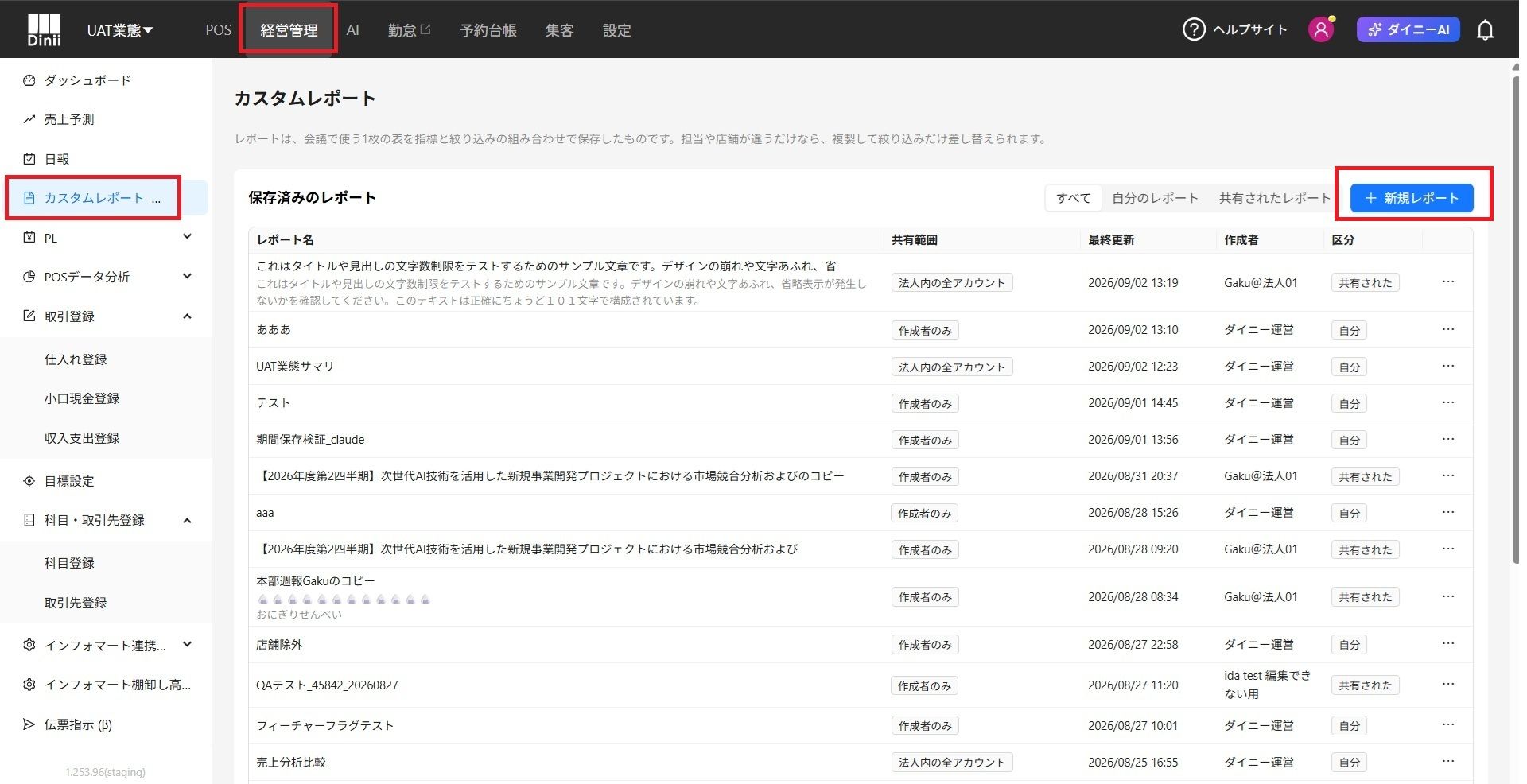
- カスタムレポート一覧画面の[新規レポート]をクリックします。
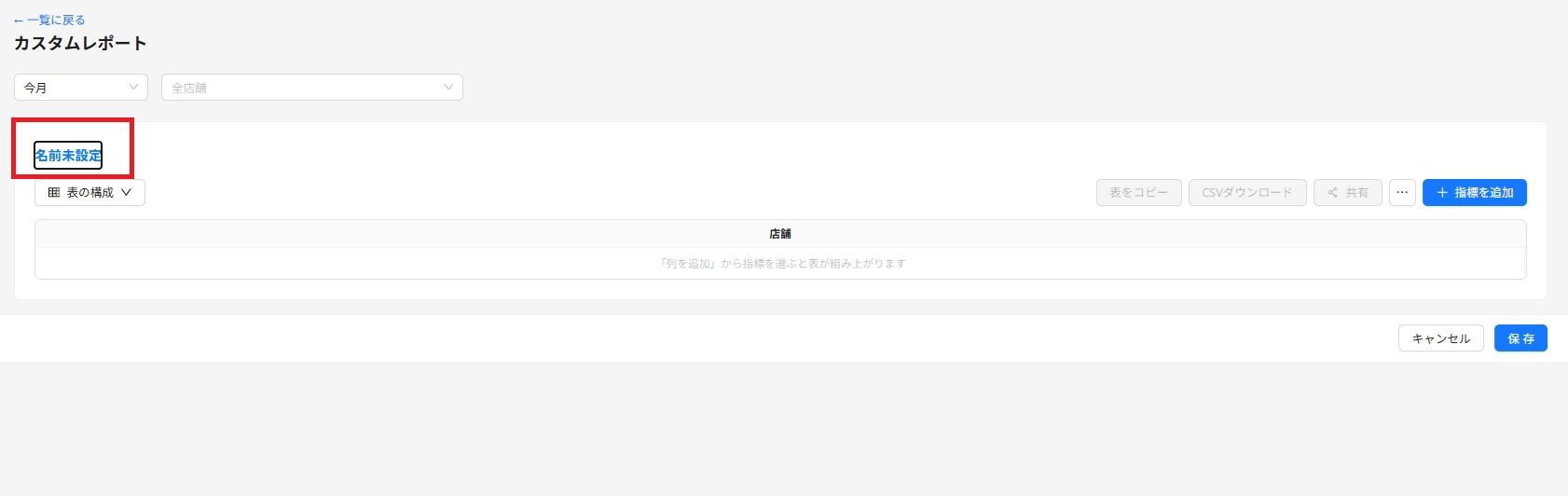
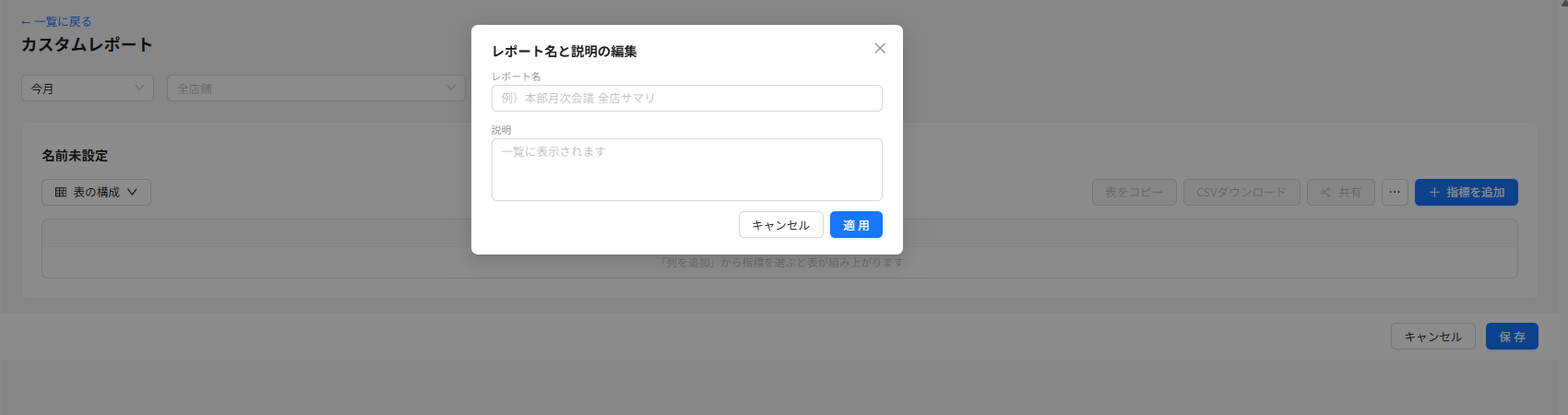
- 画面上部の[名前未設定]をクリックし、レポート名と説明を入力して[適用]をクリックします。
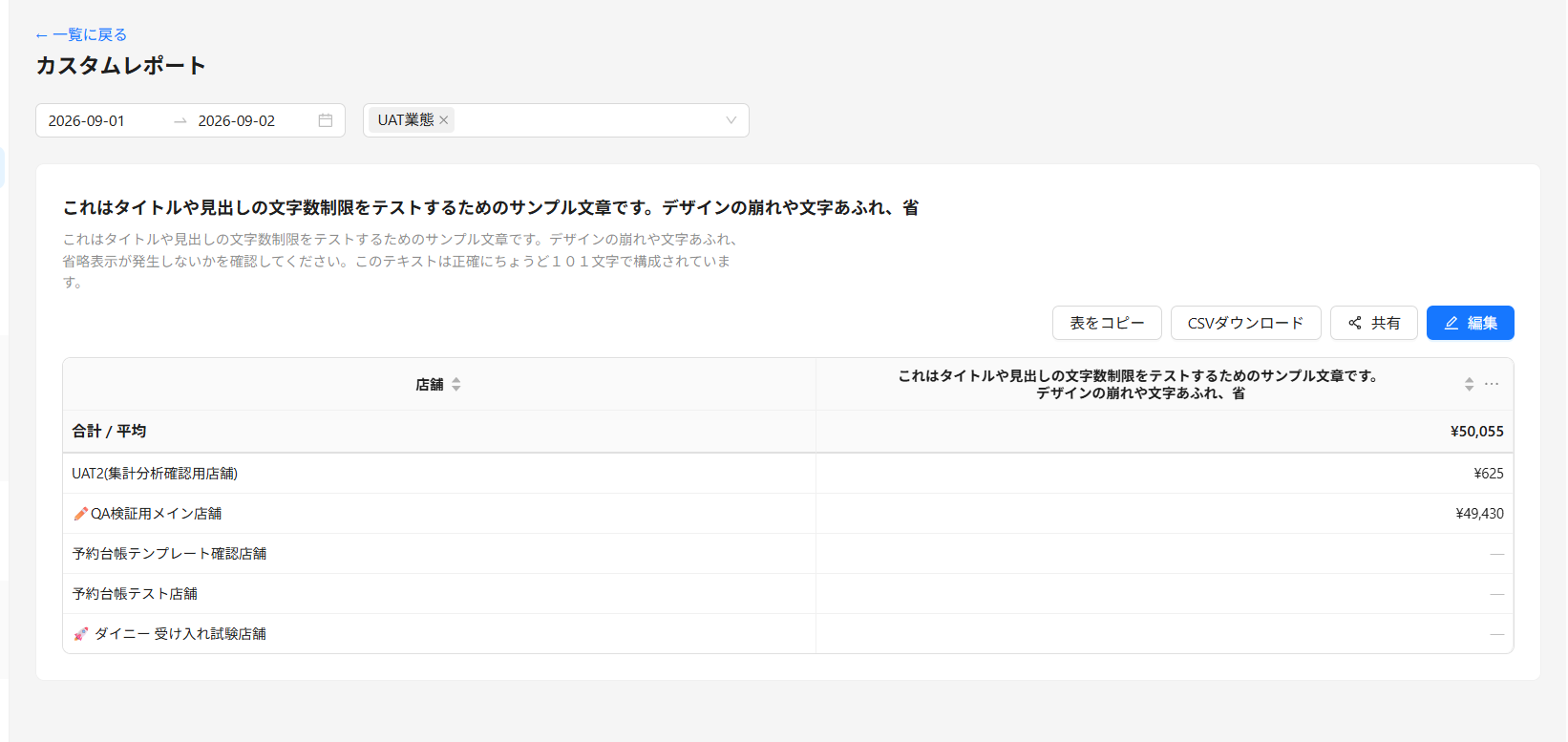
- レポート名は50文字以内、説明は500文字以内で入力してください。
- 説明は一覧画面にも表示されます。
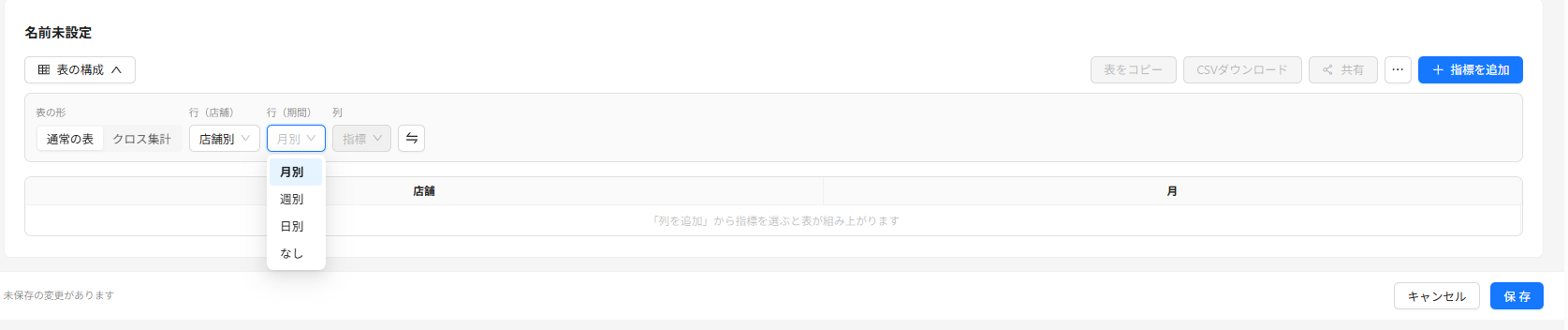
- [表の構成]をクリックし、表の形を選択します。
- [通常の表]:店舗と期間を行に並べ、指標を列に表示します。
- [クロス集計]:店舗と期間を行・列に分けて表示します。
- 店舗の表示単位を[店舗別][業態別][なし]から選択します。
- [なし]を選択すると、法人全体をまとめた1行として表示します。
- 期間の表示単位を[月別][週別][日別][なし]から選択します。
- 週別の場合、週の開始曜日はレポートに保存された設定に従います。
- 店舗と期間の両方を設定している場合は、入れ替えボタンで表示順を変更できます。
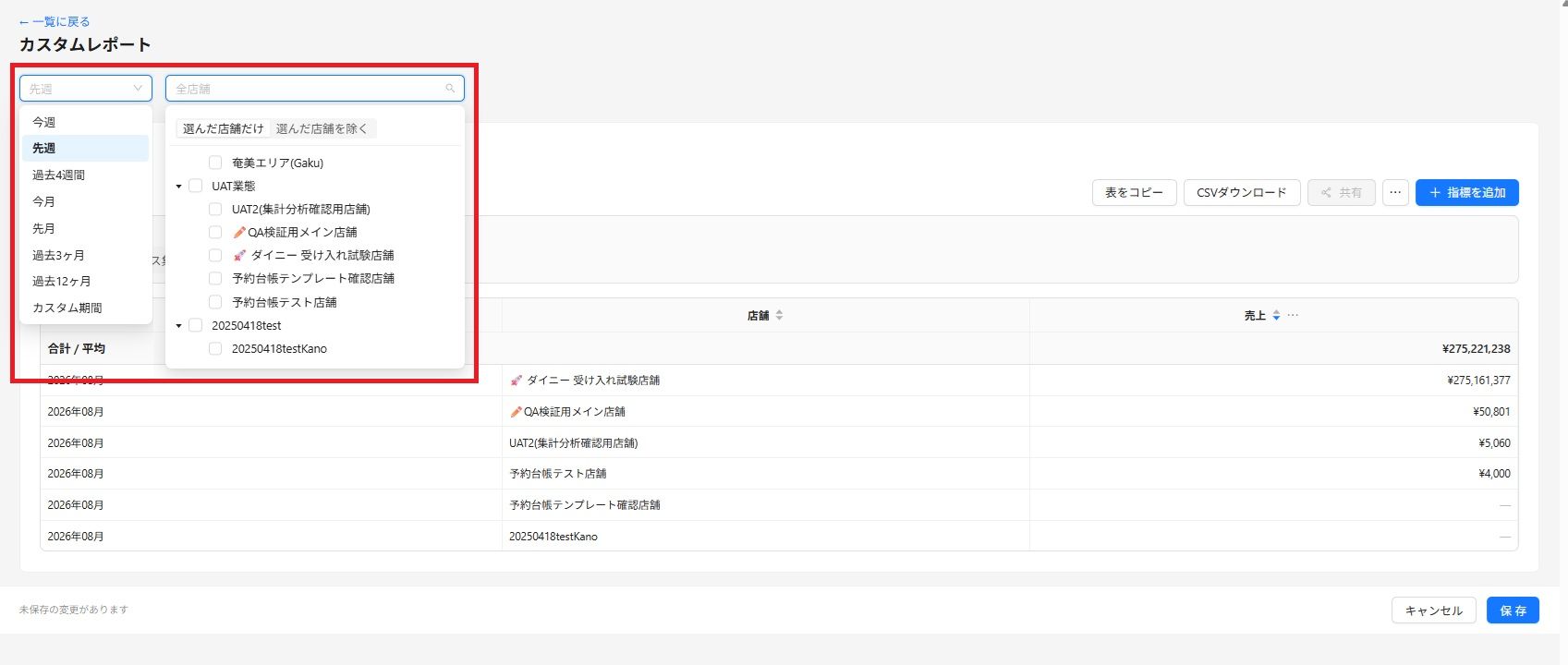
- 集計期間を設定します。
- [今週][先週][過去4週間][今月][先月][過去3ヶ月][過去12ヶ月][カスタム期間]から選択できます。
- [カスタム期間]では、開始日と終了日を指定します。
- 集計対象となる店舗を設定します。
- [選んだ店舗だけ]または[選んだ店舗を除く]を選択します。
- 店舗グループ・業態・店舗から、集計対象を複数選択できます。
※選択できるのは、対象プランを契約しており、作成者がアクセスできる店舗のみです。
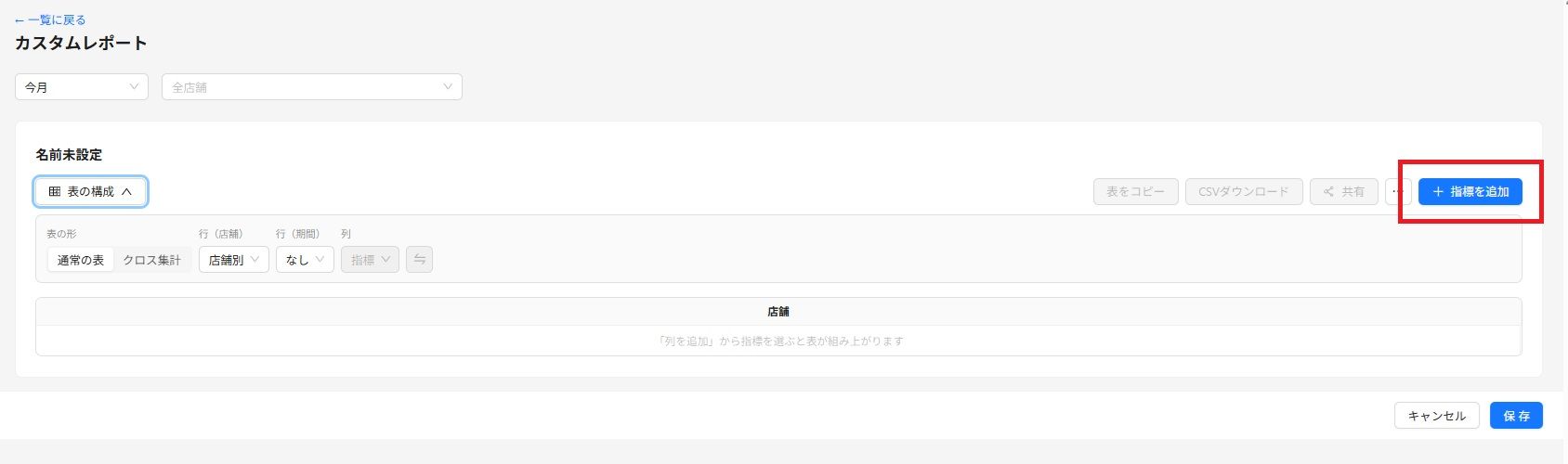
- [指標を追加]をクリックし、表示する指標を選択します。
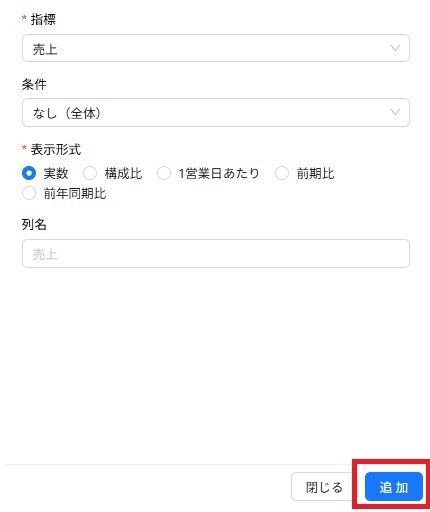
- 必要に応じて、指標ごとの条件を設定します。
- 指標に応じて、メニュー・カテゴリー・プラン・メニュータイプ・営業時間帯・アンケート項目を指定できます。
- メニュー・カテゴリー・プランは複数選択できます。
- 表示形式を[実数][構成比][1営業日あたり][前期比][前年同期比]から選択します。
- 指標によっては選択できない表示形式があります。
- 必要に応じて、50文字以内で列名を入力します。
- [追加]をクリックします。
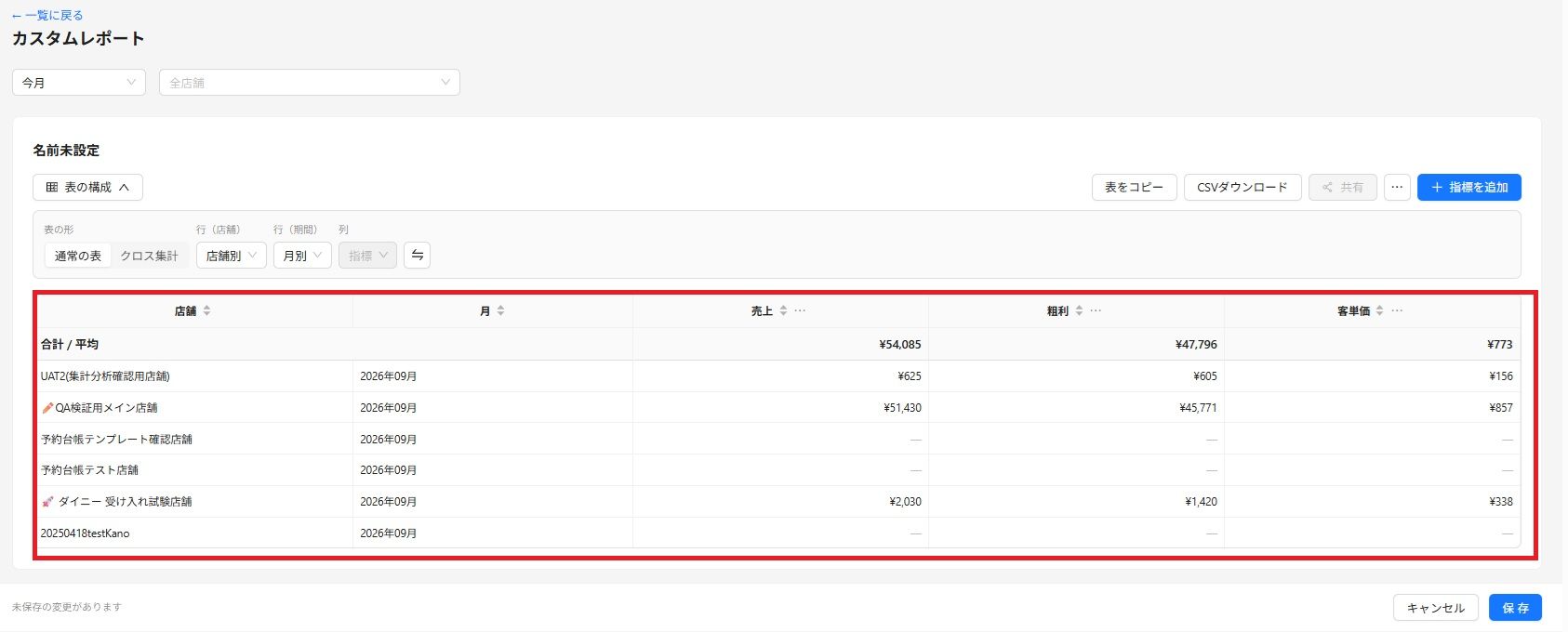
- 必要に応じて、列の並べ替えや編集を行います。
- プレビューで集計結果を確認します。
- 内容に問題がなければ[保存]をクリックします。
- 表は設定を変更するたびに自動で再集計されます。[保存]をクリックするまでは変更内容は保存されません。
- 列を1つ以上追加すると保存できます。レポート名が未入力の場合は、保存時に入力画面が表示されます。
- 値が存在しない箇所は「0」ではなく「—」で表示されます。
設定できる指標と条件
| 分類 | 指標 |
|---|---|
| 売上 | 売上、商品売上 |
| 原価・粗利 | 原価、粗利、商品粗利、原価率、粗利率、商品粗利率 |
| 客数・組数 | 客数、組数、チェックイン客数、チェックイン組数 |
| 単価 | 客単価、組単価、1組あたり客数 |
| 注文 | 出数、客あたり出数、組あたり出数 |
| アンケート | 回答数、アンケート平均スコア |
| 目標 | 売上目標、目標達成率、目標差異 |
| 基礎 | 営業日数 |
- 条件には、メニュー・カテゴリー・プラン・メニュータイプ・営業時間帯・アンケート項目があります。
- 選択した指標によって、設定できる条件・表示形式が異なります。
- 金額の指標は、ダッシュボードの分析設定にある税込/税抜設定に従います。
- チェックイン客数・チェックイン組数は、LINEチェックインのみを集計します。
カスタムレポートを共有する
- カスタムレポート一覧から、共有するレポートを開きます。
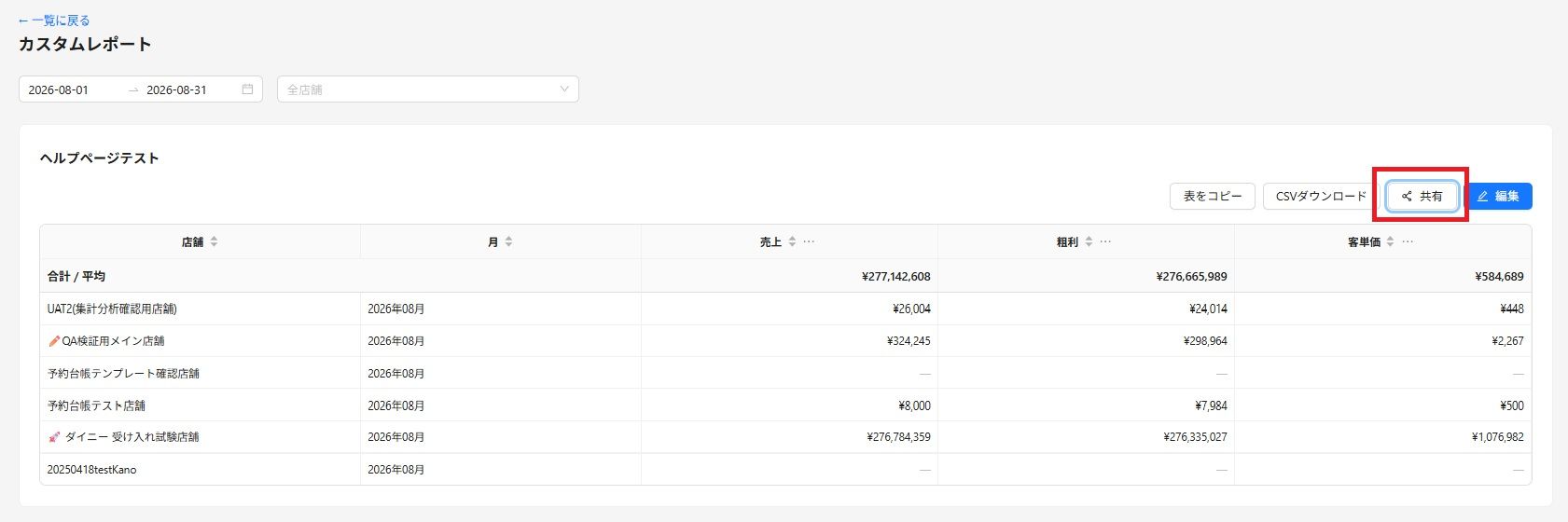
- 画面右上の[共有]をクリックします。
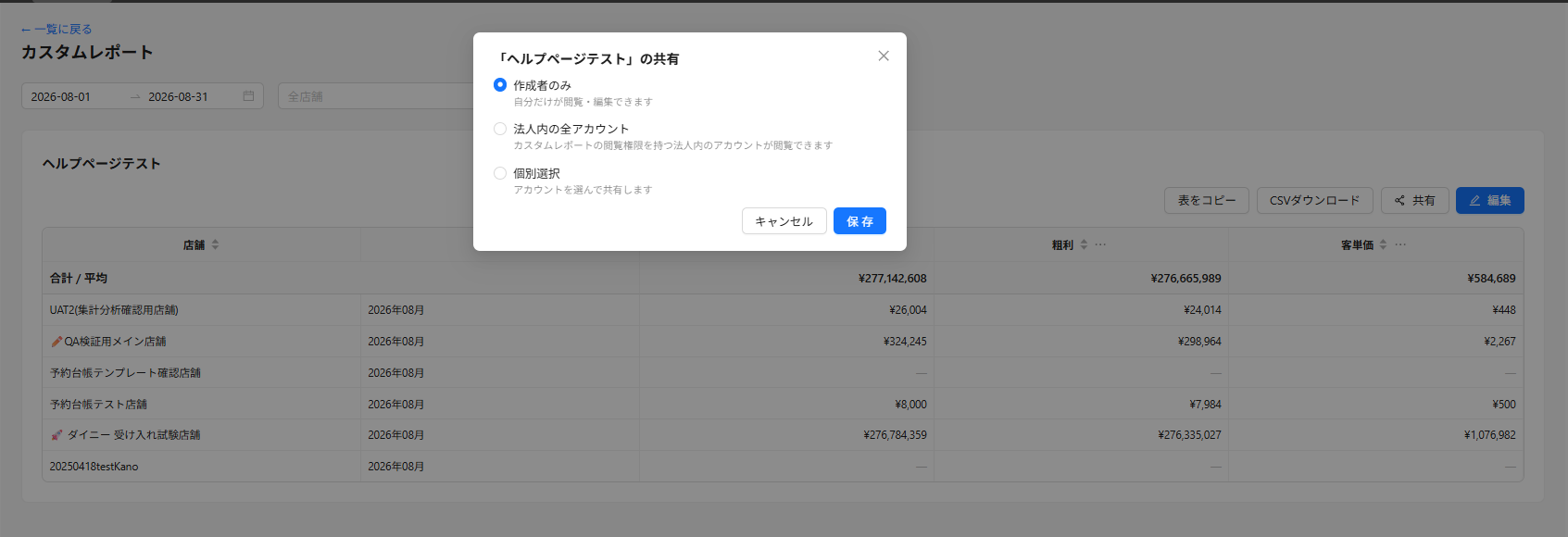
- 共有範囲を選択します。
| 共有範囲 | 説明 |
|---|---|
| 作成者のみ | レポートの作成者のみが利用できます。 |
| 法人内の全アカウント | 法人内でカスタムレポートの閲覧権限を持つすべてのアカウントに共有します。 |
| 個別選択 | 指定したアカウントに、閲覧または編集権限を設定して共有します。 |
- [保存]をクリックします。
共有前に、レポートに含まれる店舗と指標を必ず確認してください。
カスタムレポートを共有すると、共有先のアカウントは、通常アクセスできない店舗を含め、レポートに含まれるすべての店舗・指標のデータを閲覧できます。
例えば、店舗Aのみにアクセスできるアカウントへ、店舗Bを含むレポートを共有した場合、そのアカウントはレポート上で店舗Bのデータも閲覧できます。
共有する前に、レポートに含まれる店舗・指標のデータを共有先が閲覧しても問題ないことをご確認ください。
カスタムレポートを確認する
- ダッシュボードの[経営管理]>[カスタムレポート]を開きます。
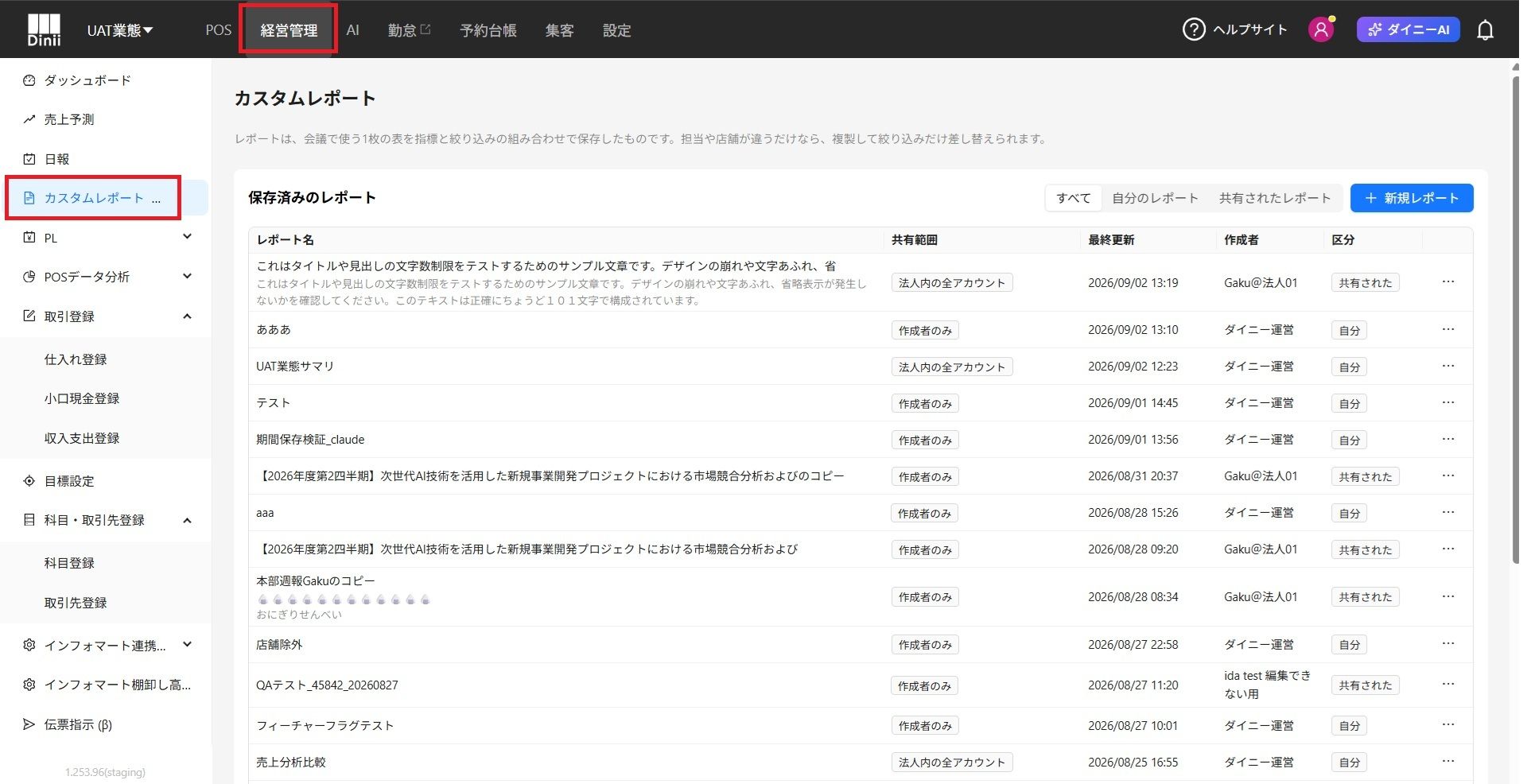
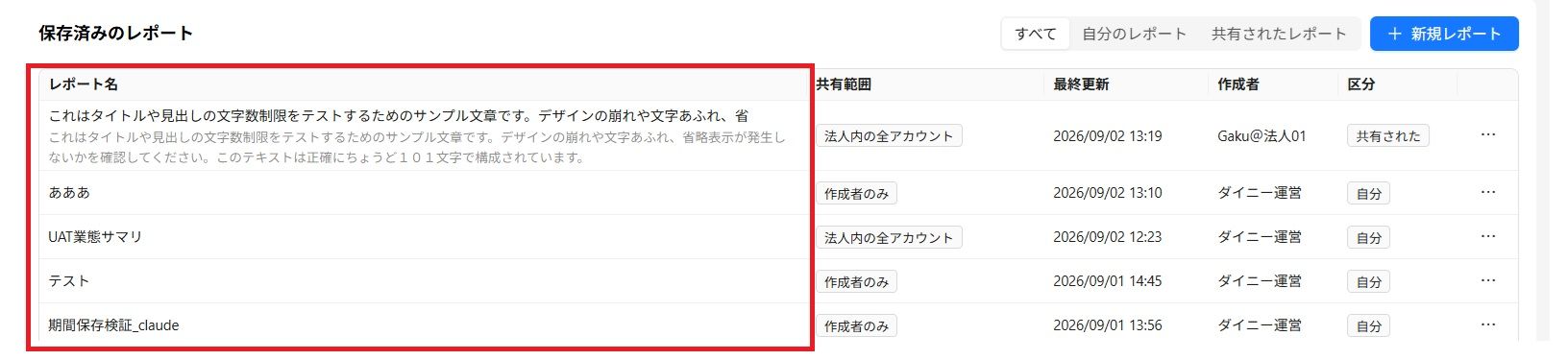
- カスタムレポートの一覧が表示されます。確認したいレポートをクリックします。
- 選択したレポートの集計結果を確認します。
一覧画面では、[すべて][自分のレポート][共有されたレポート]で表示を絞り込めます。
- [すべて]:自分が閲覧できるすべてのレポート
- [自分のレポート]:自分が作成したレポート
- [共有されたレポート]:ほかのアカウントが作成し、自分に共有されたレポート
一覧は最終更新が新しい順に表示されます。
カスタムレポートを編集する
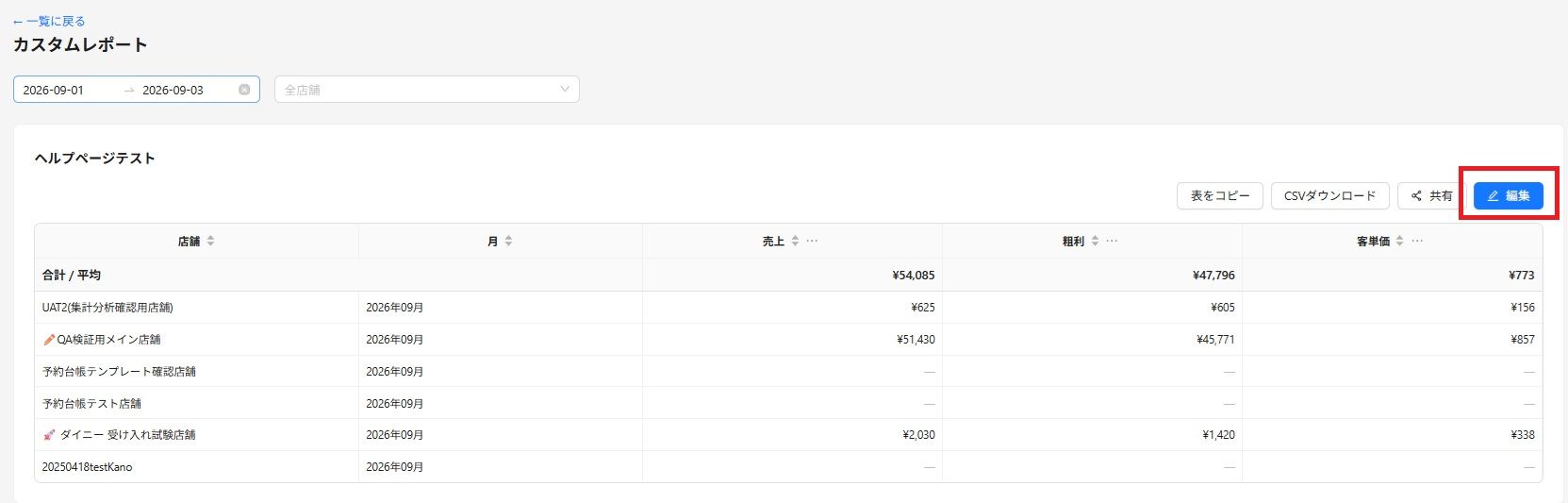
- カスタムレポート一覧から、編集するレポートを開きます。
- [編集]をクリックします。
- レポート名・対象店舗・集計期間・集計項目などを変更します。
- プレビューで結果を確認し、[保存]をクリックします。

※カスタムレポートを編集・保存するには、ダイニーでカスタムレポートの利用設定が有効になっており、アカウントに編集権限が設定されている必要があります。また、レポートの編集が許可されている場合でも、レポートに含まれるすべての店舗へのアクセス権が必要です。閲覧のみで共有されている場合や、アクセスできない店舗が含まれている場合は編集できません。
各操作に必要な条件はこちら
| 操作 | ダイニーでの利用設定 | アカウント権限 | レポートの共有設定 | 店舗へのアクセス権 |
|---|---|---|---|---|
| 一覧画面を開く | 法人内の1店舗以上で有効 | 閲覧権限 | 不要 | 不要 |
| レポートを閲覧する | 有効 | 閲覧権限 | 作成者・共有先・法人内公開のいずれか | 不要 |
| 新規作成・プレビュー | 有効 | 編集権限 | 不要 | アクセスできる店舗のみ選択可能 |
| レポートを編集・保存する | 有効 | 編集権限 | 作成者または編集者 | レポート内の全店舗へのアクセスが必要 |
| レポートを複製する | 有効 | 閲覧権限 | レポートを閲覧できる | レポート内の全店舗へのアクセスが必要 |
| 共有設定を変更する | 有効 | 編集権限 | 作成者または編集者 | 不要 |
| レポートを削除する | 有効 | 編集権限 | 作成者または編集者 | 不要 |
※集計対象に含まれるのは、ダイニーでカスタムレポートの利用設定が有効になっている店舗のみです。
※レポートを複製すると、複製したアカウントが新しいレポートの作成者になります。
列を並べ替え・編集する
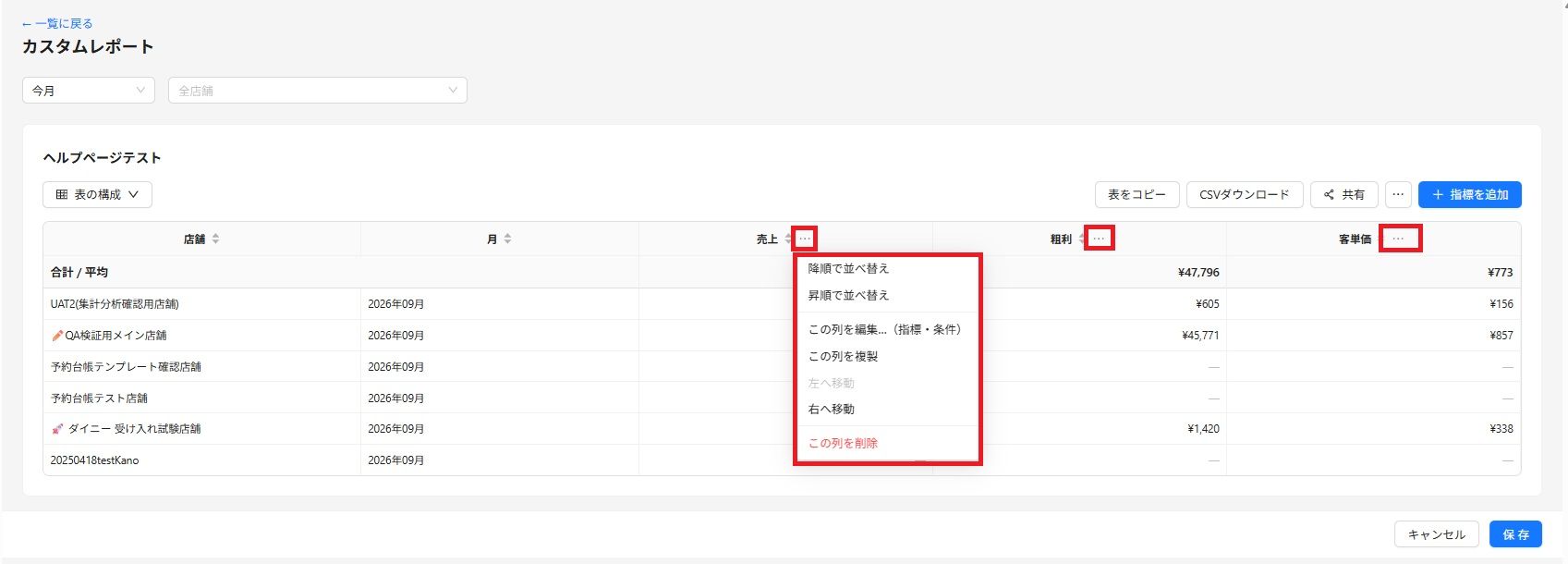
編集モードでは、列見出しの[…]から次の操作ができます。
- 降順/昇順で並べ替え
- 列の指標・条件・表示形式・列名を編集
- 同じ設定の列を複製
- 列を左または右へ移動
- 列を削除
※クロス集計では、列の並べ替えはできません。
カスタムレポートを複製・削除する
レポートを複製する
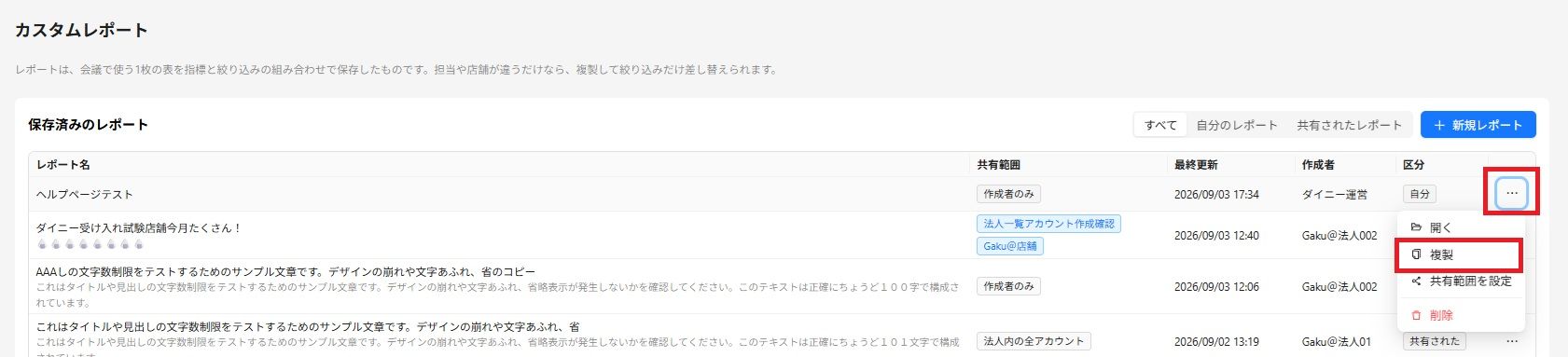
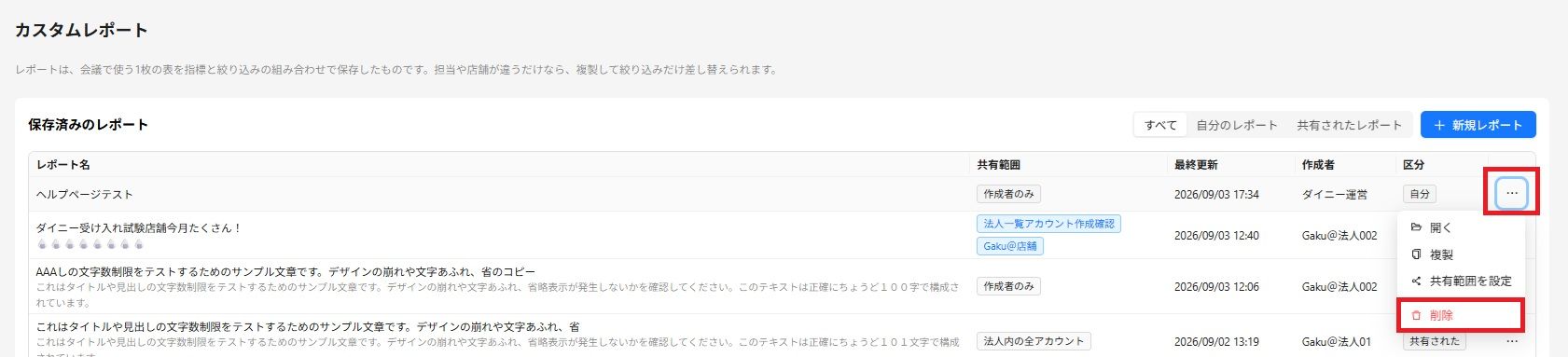
- カスタムレポート一覧から、複製するレポートの[…]をクリックします。
- [複製]をクリックします。
- 複製されたレポートを開き、必要に応じて名前や集計条件を編集します。
※複製元の共有設定は引き継がれません。複製したレポートは[作成者のみ]の状態で作成されます。
また、操作するアカウントがアクセスできない店舗を含むレポートは複製できません。
レポートを削除する
- カスタムレポート一覧から、削除するレポートの[…]をクリックします。
- [削除]をクリックします。
- 確認画面の内容を確認し、削除を実行します。
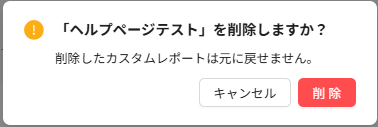
削除したレポートは元に戻せません。共有中のレポートを削除すると、共有先からも閲覧できなくなります。
表示期間・店舗を一時的に変更する
保存されているレポートの設定を変更せずに、閲覧中の期間と店舗を一時的に変更できます。
- カスタムレポートを開きます。
- 期間の選択欄をクリックし、確認したい開始日と終了日を指定します。
- 店舗の選択欄をクリックし、確認したい店舗を選択します。
- 選択した期間・店舗の集計結果が表示されます。
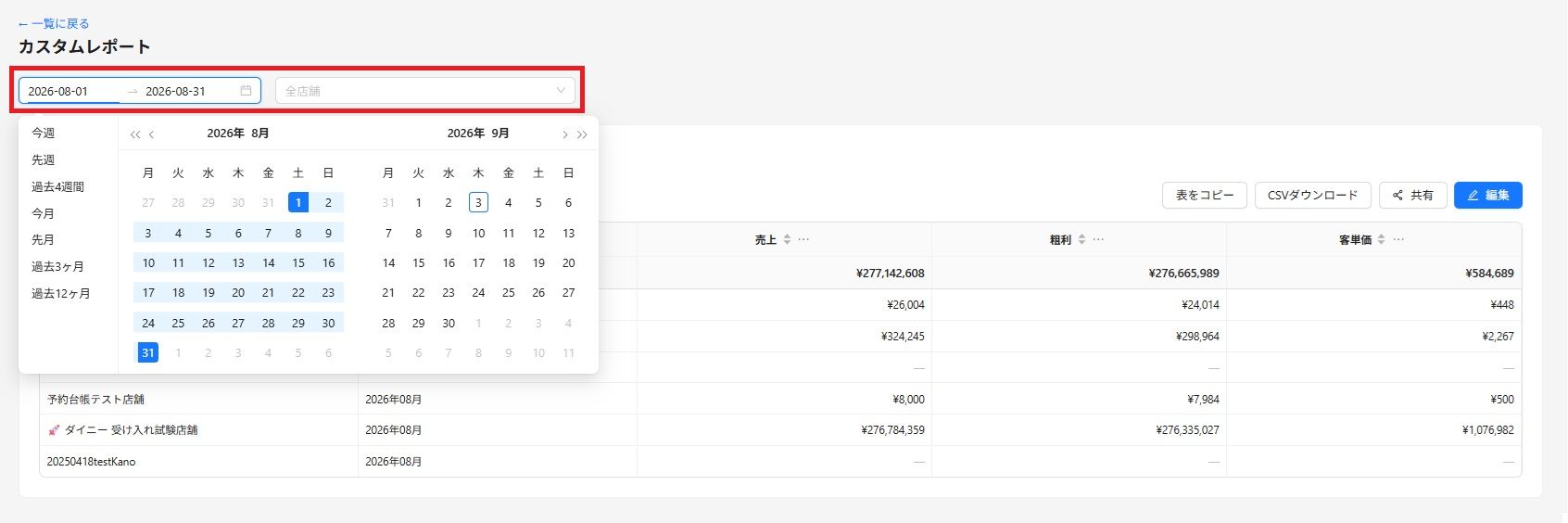
閲覧中に変更した期間・店舗は保存されません。レポートに保存されている設定を変更する場合は、[編集]から変更してください。
集計結果をCSVでダウンロード・コピーする
CSVでダウンロードする
- カスタムレポートを開きます。
- [CSVダウンロード]をクリックします。
- 表示されている集計結果がCSVファイルとしてダウンロードされます。
スプレッドシートなどへコピーする
- カスタムレポートを開きます。
- [表をコピー]をクリックします。
- スプレッドシートなどを開き、貼り付けます。
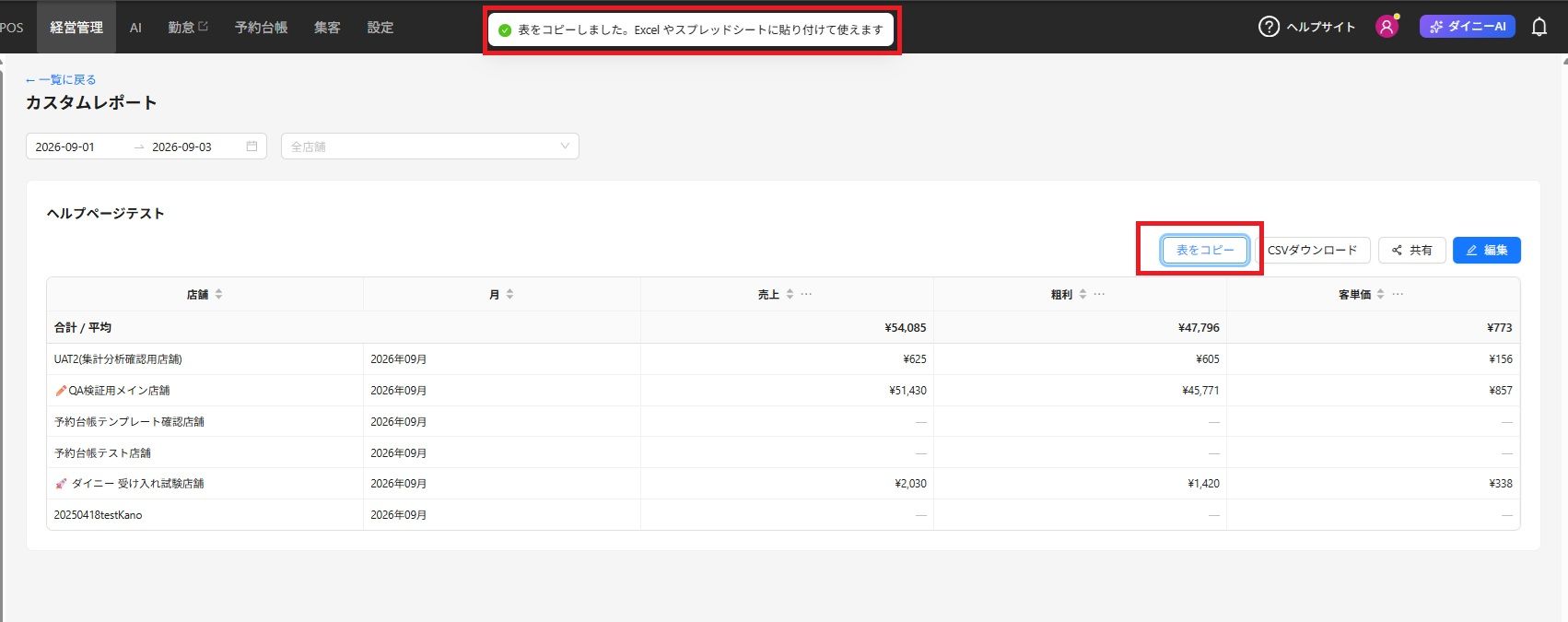
- クロス集計の場合も、スプレッドシートなどへ貼り付けやすい形式で出力されます。
- CSVとコピーには、画面上の列の並び順・並べ替え結果が反映されます。
- CSVのファイル名は「レポート名_YYYYMMDD-YYYYMMDD.csv」です。レポート名が未設定の場合は「カスタムレポート」が使用されます。
- 集計結果が0行の場合、[表をコピー]と[CSVダウンロード]は利用できません。
よくある質問(FAQ)
Q. [カスタムレポート]がメニューに表示されません。
A. カスタムレポートの利用対象店舗がない、またはアカウントに閲覧権限が設定されていない可能性があります。設定状況について、法人の管理者またはダイニー担当者へご確認ください。
Q. レポートの店舗選択肢に、一部の店舗が表示されません。
A. カスタムレポートの利用対象となっている店舗のみ表示されます。また、アカウントの権限によって閲覧できる店舗が制限されている場合があります。
Q. レポートを編集できません。
A. 編集権限がないレポートは編集できません。レポートの作成者または法人の管理者へ、共有設定とアカウント権限をご確認ください。
Q. 表示期間や店舗を変更すると、保存されているレポートも変更されますか?
A. 閲覧画面で一時的に変更した期間・店舗は保存されません。保存されている設定を変更する場合は、レポートの編集画面から変更してください。
Q. 共有されたレポートでは、自分の担当店舗だけが表示されますか?
A. いいえ。レポートを閲覧できる場合は、担当店舗の設定にかかわらず、そのレポートに含まれるすべての店舗のデータが表示されます。共有する際は、閲覧させて問題のない店舗・指標だけが含まれていることをご確認ください。
Q. 集計結果に「—」と表示されます。
A. 対象期間・店舗に該当するデータがない場合に表示されます。店舗・期間・列の絞り込み条件をご確認ください。
Q. 既存の分析画面と数値が異なる場合があります。
A. カスタムレポートと既存の分析画面では、集計方法やデータの更新タイミングなどが異なる場合があります。店舗・期間・税込/税抜設定・営業時間帯などの条件が一致しているかをご確認ください。
関連キーワード
#経営管理 #カスタムレポート #カスタム集計 #CSVダウンロード #クロス集計 #店舗分析