最終更新:2026年10月26日|更新履歴
- 2026年10月26日:仕入れの単価・仕入金額の税込・税抜入力、CSVでの税抜金額の登録、一覧の税込・税抜表示切り替えと税率列、CSV出力の説明を追加。あわせて、画像読み取り時の「外税」の金額換算と端数処理の注意点を追加
目次
ポイント
- 「仕入れ登録」で、仕入れ(仕入日・仕入先・商品・金額など)を登録/確認できます。
- 手動で入力して登録できます。
- インフォマート連携している場合は、自動で登録された仕入れも確認できます。
- 画像をアップロードすると、AIが情報を読み取り、入力を補助します。
経営管理「仕入れ登録」の使い方を説明します。
確認方法
- 仕入れ登録の一覧を開いて、登録内容を確認できます。
- ダッシュボード > 経営管理タブ > 取引登録 > 仕入れ登録
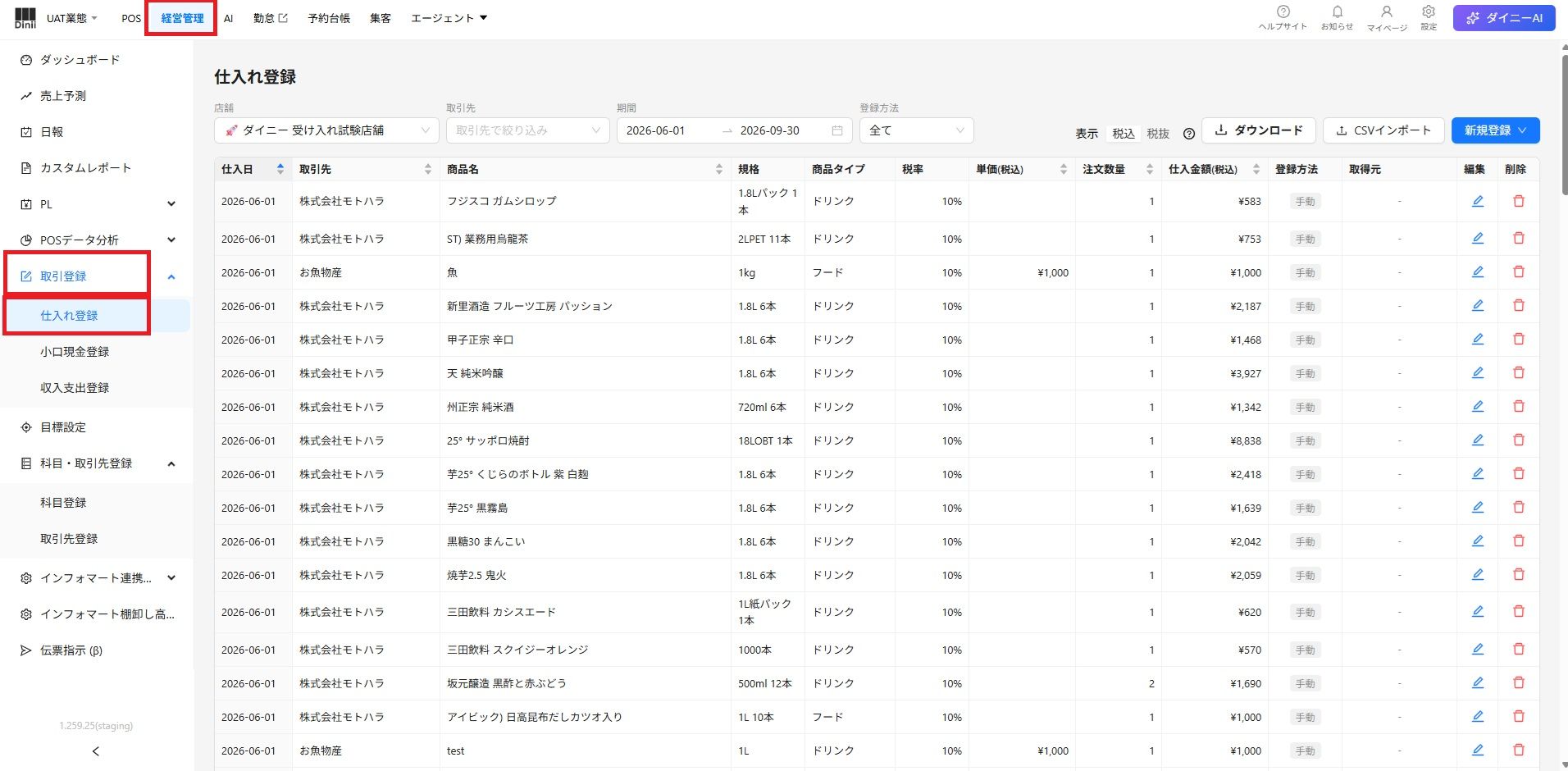
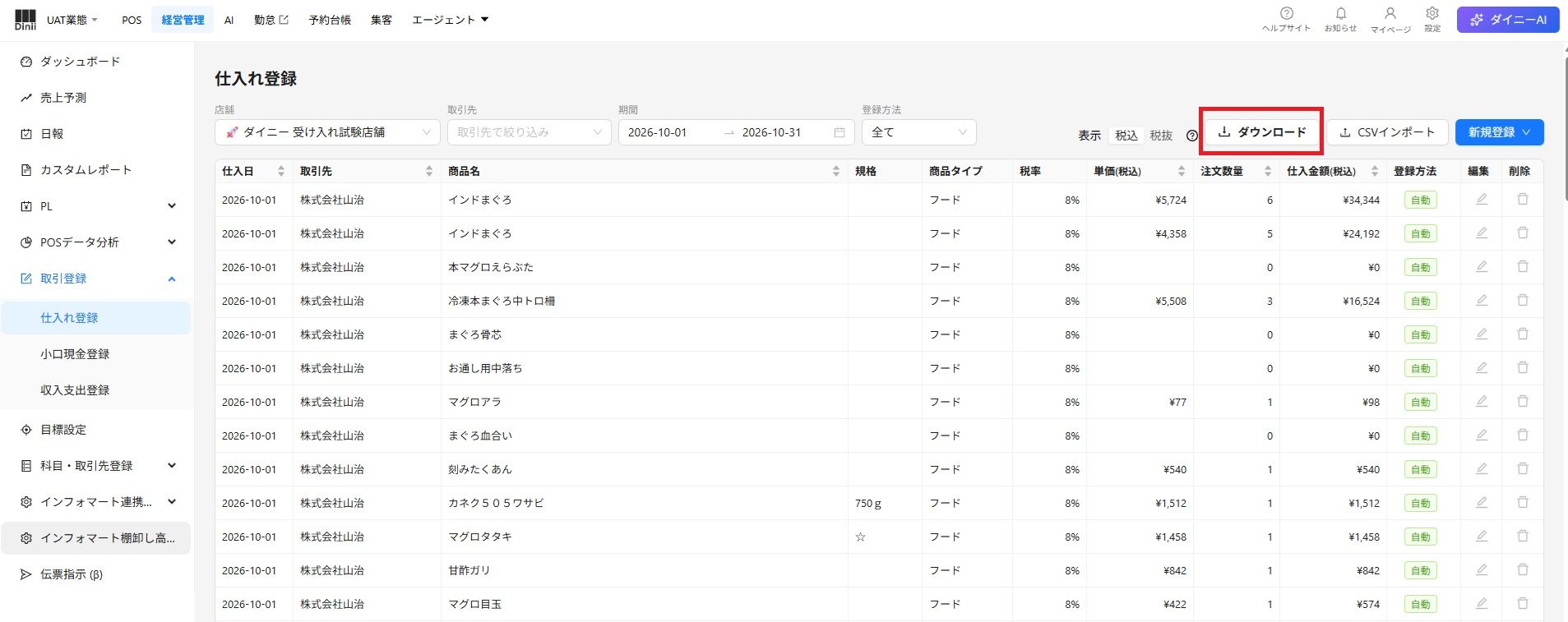
税込・税抜の表示切り替えと税率の確認
一覧画面の【表示】で【税込】または【税抜】を選択すると、一覧の金額表示を切り替えられます。切り替えた状態はブラウザにページごとに保存され、次回このページを開いたときも維持されます。
仕入れ一覧には【税率】列が追加され、インフォマート連携で自動登録された仕入れの税率も確認できます。
登録方法
2026年10月26日(月)のリリースより、仕入れの手動登録、新規・編集画面で、単価と仕入金額を税込・税抜のどちらでも入力できるようになりました。CSVでも税抜金額でまとめて登録できます。
- 仕入れを新しく登録する方法がわかります。
登録する日によって、各種分析に反映されるタイミングが異なりますのでご注意ください。
- 当日に登録した場合:即時反映されます。
- 過去日分を登録した場合:翌日の毎朝5時または毎朝8時に更新されます。
登録する日によって、各種分析に反映されるタイミングが異なりますのでご注意ください。
- 当日に登録した場合:即時反映されます。
- 過去日分を登録した場合:翌日の毎朝5時または毎朝8時に更新されます。
手動登録の場合
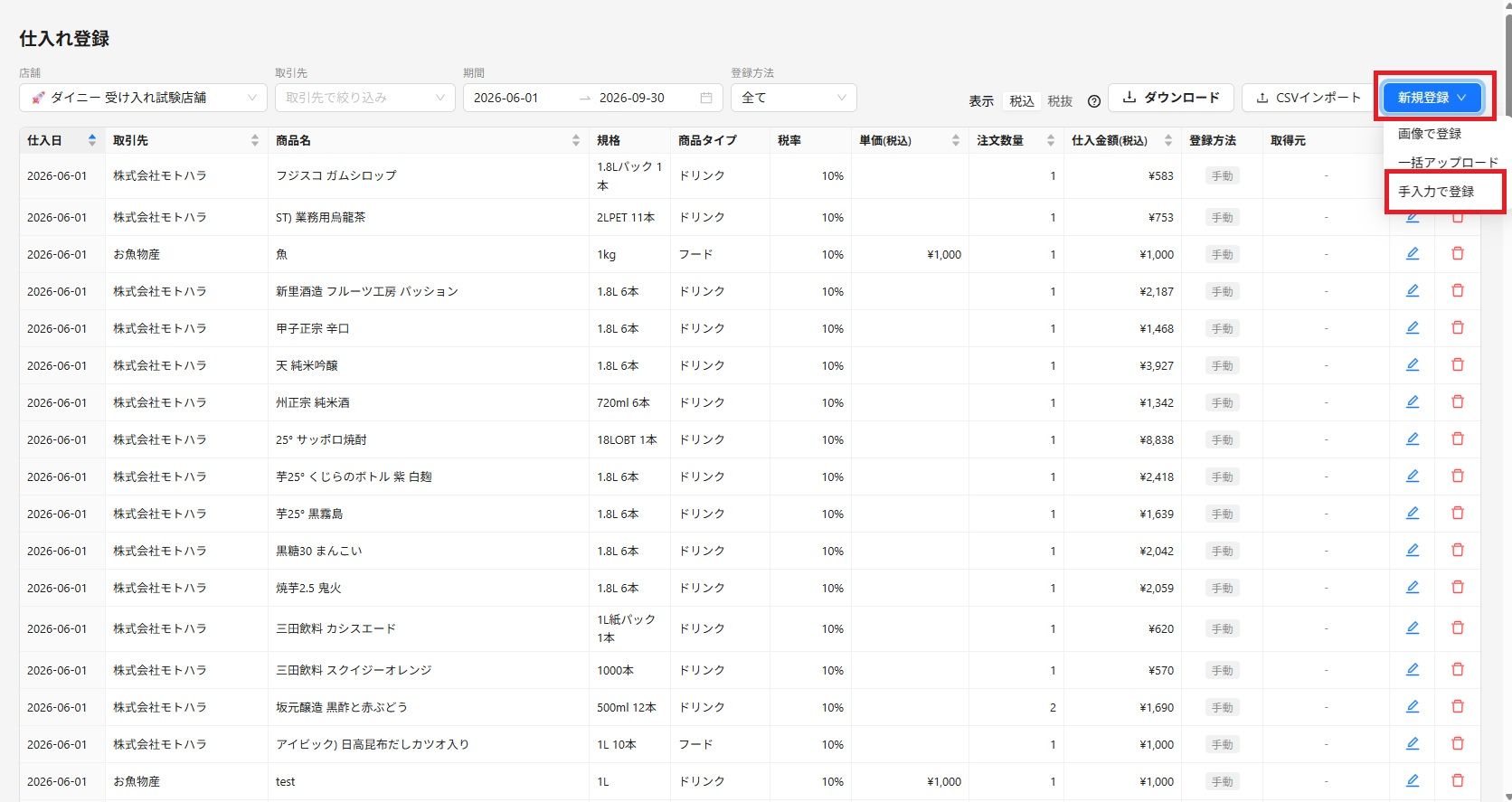
- ページ右上の【新規登録】をクリックし、【手入力で登録】をクリックします。
- 各項目を入力します。
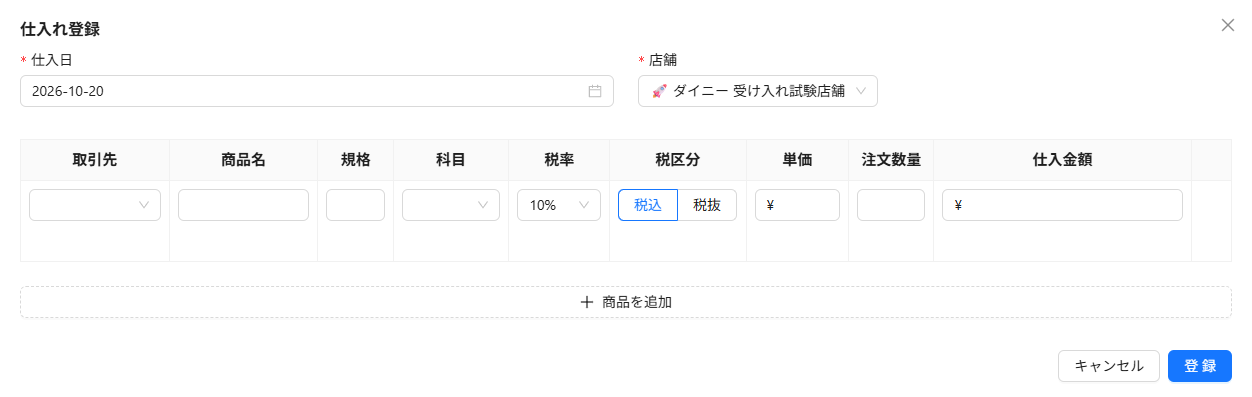
| 仕入日 | 登録したい仕入れ日の日付を選択します。 デフォルトは、当日です。 |
| 店舗 | 仕入れを登録したい店舗を選択します。選択できるのは単一店舗のみです。 |
| 取引先 | 仕入れ先となる取引先を選択します。 仕入れ先は【取引先登録】で事前に登録してください。 取引先登録 |
| 商品名 | 仕入れた商品名を入力します。 |
| 規格 | 規格を入力します。 |
| 科目 | 仕入れに該当する科目を選択します。集計の際に利用します。 ・フード ・ドリンク ・その他 |
| 税区分 | 入力する金額に合わせて【税込】または【税抜】を選択します。単価と仕入金額は同じ税区分で入力してください。 |
| 単価 | 選択した税区分に合わせて単価を入力します。 |
| 注文数量 | 注文した数量を入力します。 |
| 仕入金額 | 選択した税区分に合わせて仕入金額を入力します。税区分と税率に基づいて金額・消費税額が自動計算されるため、表示された金額を確認してください。 |
| 税率 | 税率を選択します。 【選択肢】 ・ 非課税:非課税取引の場合 ・ 8%:軽減税率対象の場合 ・ 10%:標準税率対象の場合 ※税率を変更すると、入力済みの金額が新しい税率に基づいて再計算されます。 |
税抜で入力した金額は、保存時に税込金額へ換算され、端数が切り捨てられます。このため、保存後に「単価 × 注文数量」と「仕入金額」が一致しない場合があります。登録前に計算結果を確認してください。
税抜で入力した金額は、保存時に税込金額へ換算され、端数が切り捨てられます。このため、保存後に「単価 × 注文数量」と「仕入金額」が一致しない場合があります。登録前に計算結果を確認してください。
- 商品を追加したい時は【商品を追加】、削除したい時はゴミ箱マークをクリックします。
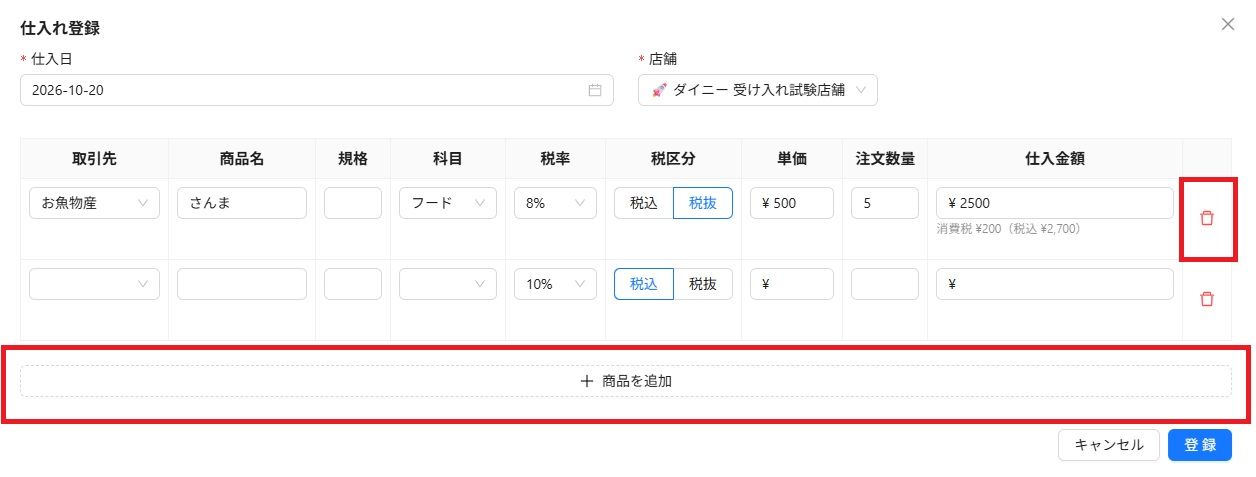
- 【登録】をクリックして完了です。
- 登録完了後、一覧で登録内容を確認できます。
編集する場合は、対象行の【編集】列にある鉛筆マークをクリックしてください。削除する場合は、【削除】列にあるごみ箱マークをクリックしてください。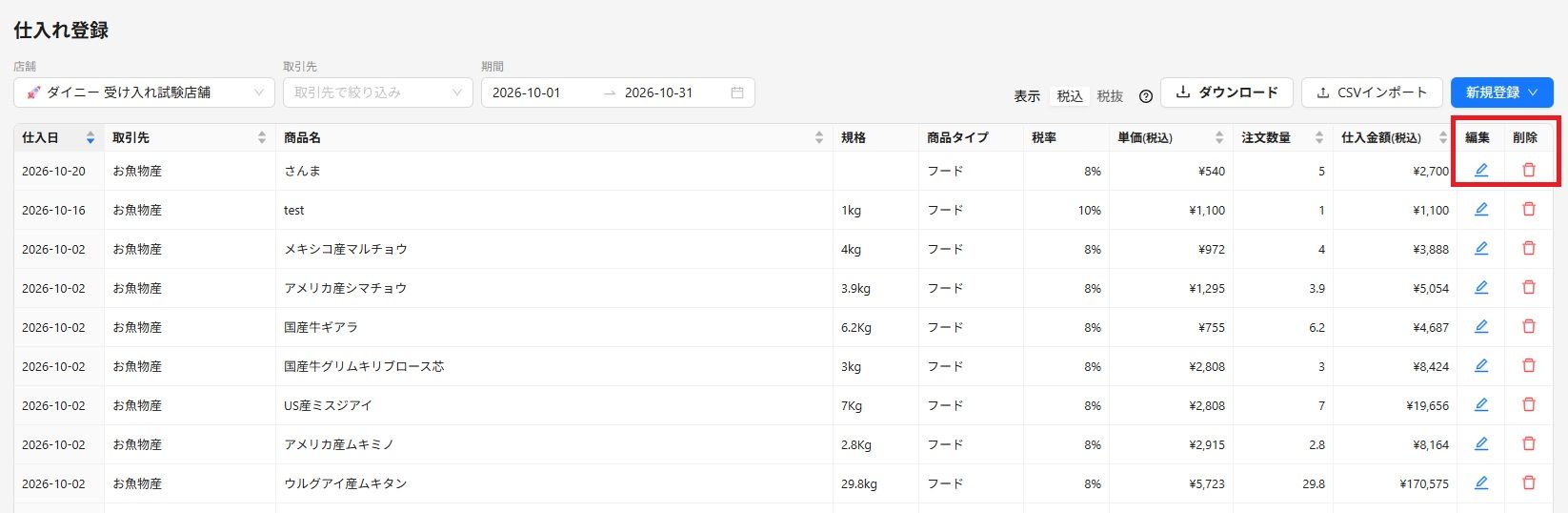
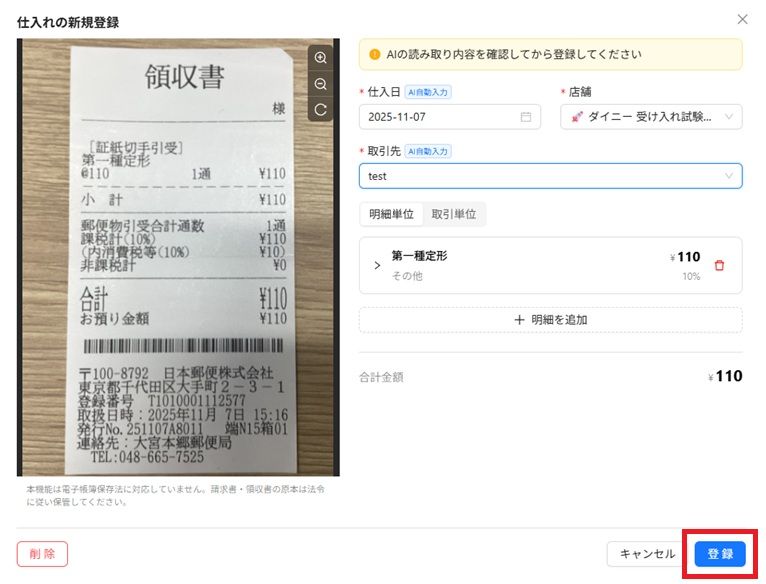
画像をアップロードすると、AIが情報を読み取り、入力を補助します。登録前に読み取り結果を確認・修正してください。
画像をアップロードすると、AIが情報を読み取り、入力を補助します。登録前に読み取り結果を確認・修正してください。
画像で登録の場合
- ページ右上の【新規登録】をクリックし、【画像で登録】をクリックします。
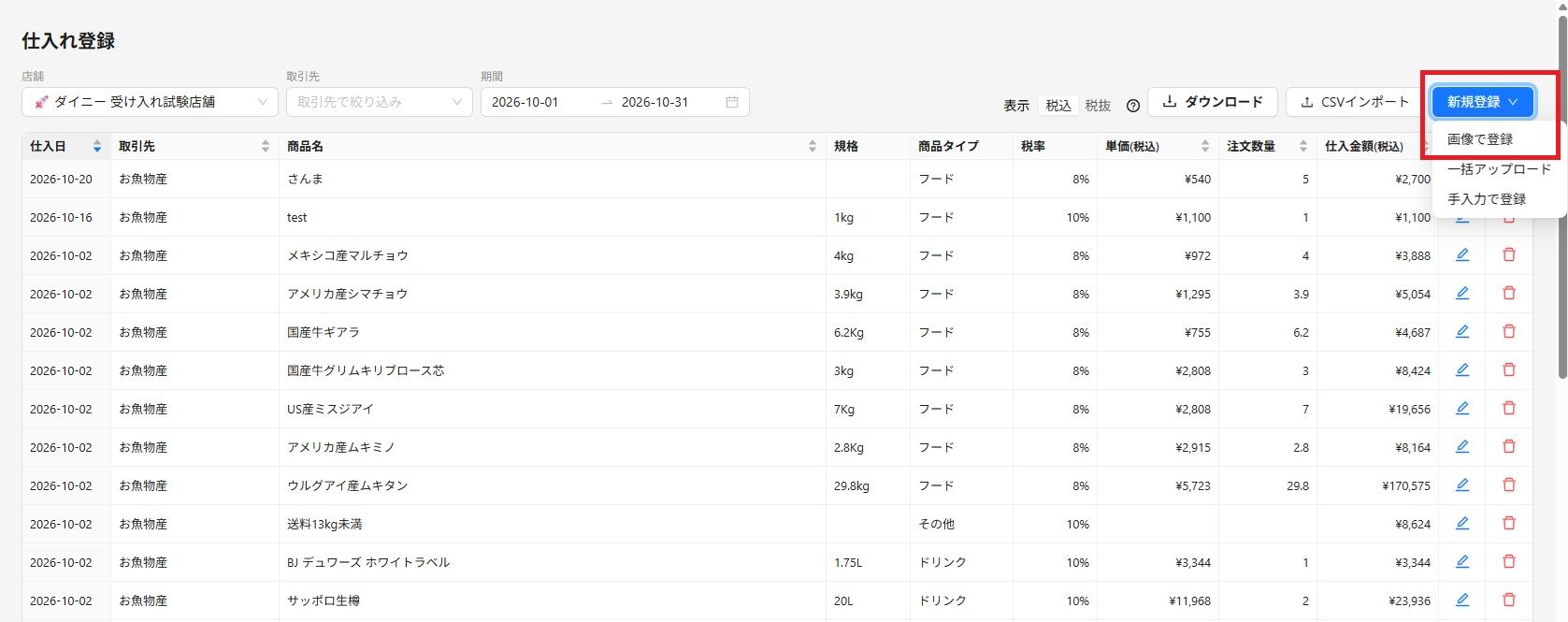
- アップロードするファイルを選択します。
選択可能なデータは以下の通りです。
- jpeg(画像データ)
- pdf(ファイルデータ)
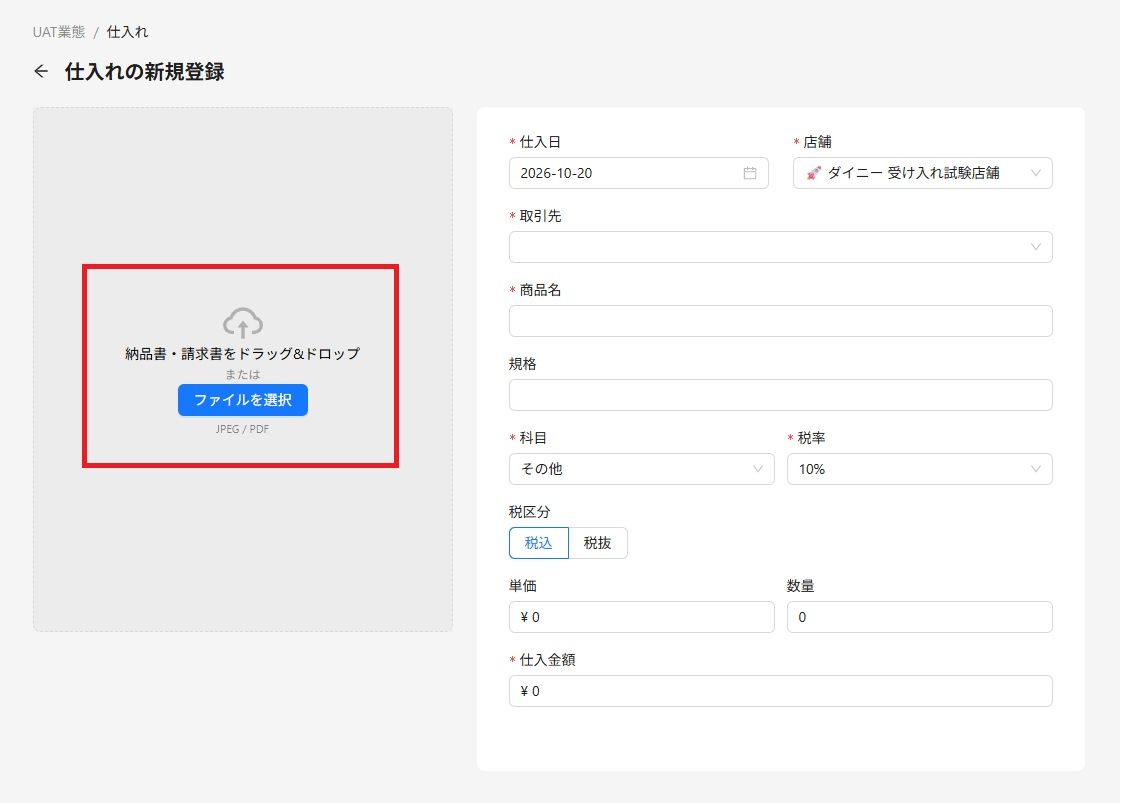
jpeg(画像データ)
pdf(ファイルデータ)
- AIが、日付・取引先名・金額・商品名・税率などの情報を読み取り、入力を補助します。
※登録していない取引先は、入力補助されない場合があります。
帳票に「外税」と記載されている場合、読み取った金額は税抜として扱われ、税込金額に換算されます。帳票の金額・税率と照らし合わせ、換算後の金額を確認してください。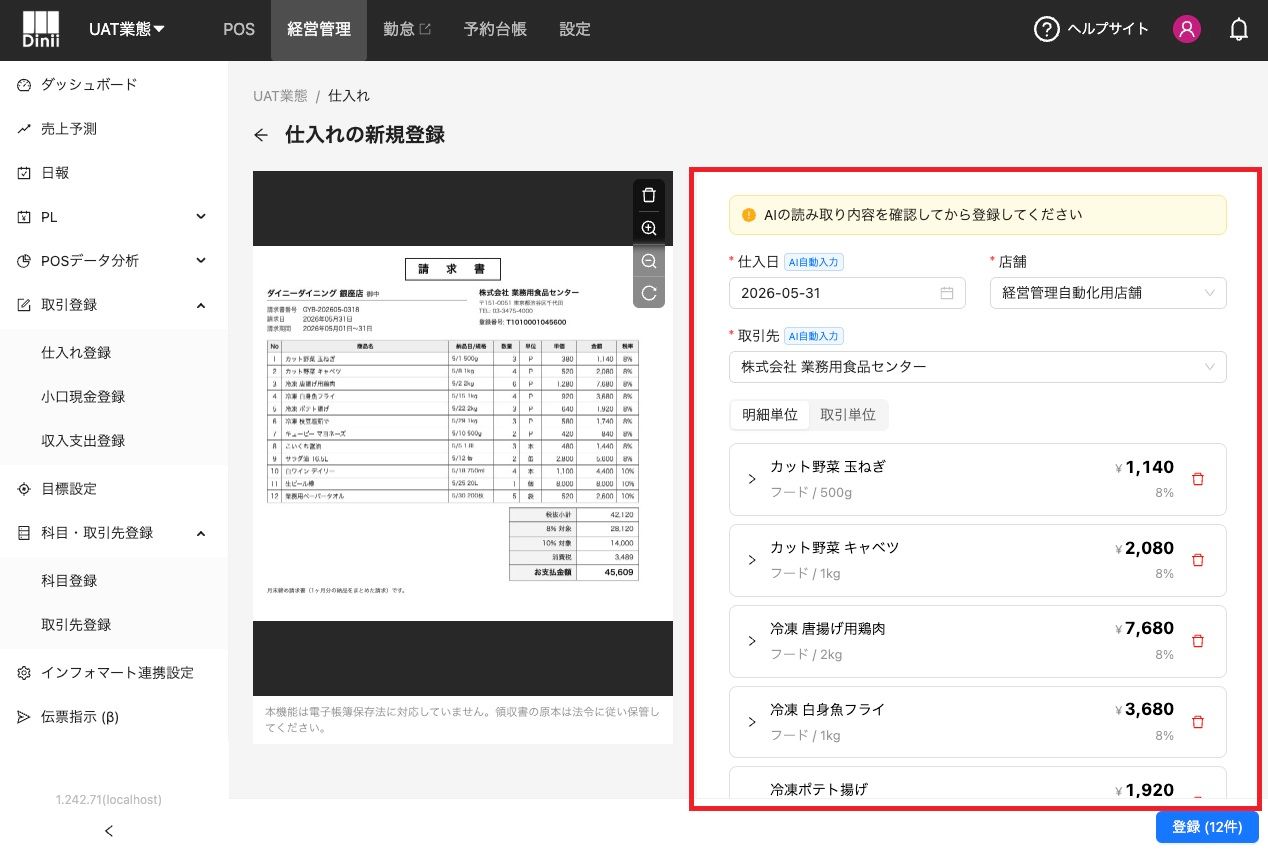
- 入力情報を確認し、【登録(〇〇件)】をクリックして完了です。
※AI入力は補助です。登録前に必ず内容を確認してください。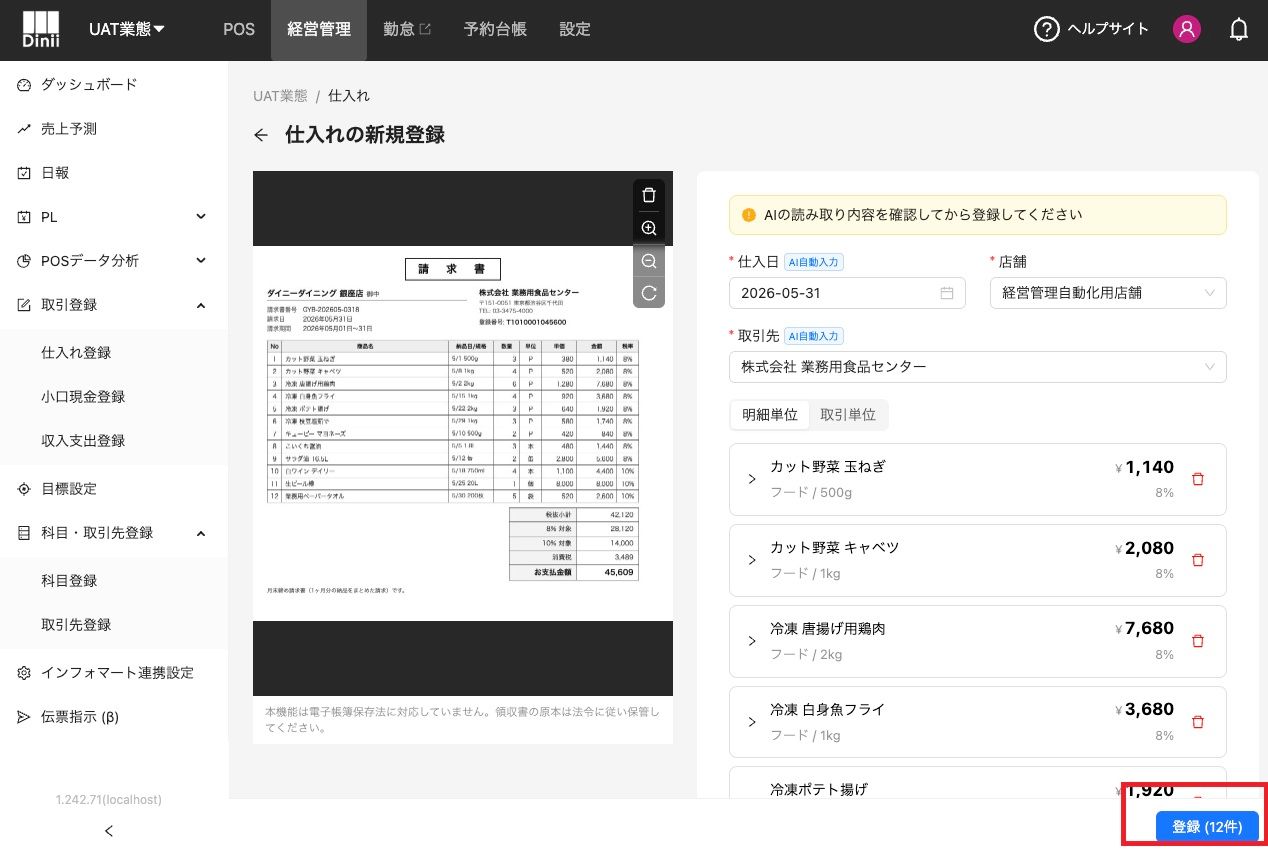
2026年8月3日(月)リリースより、複数の仕入れ書類をまとめてアップロードできる「一括アップロード」機能が追加されました。
PDFや画像を一度に複数枚アップロードすると、AIが自動で1件ずつの仕入れデータに分けて、まとめて登録できます。
2026年8月3日(月)リリースより、複数の仕入れ書類をまとめてアップロードできる「一括アップロード」機能が追加されました。
PDFや画像を一度に複数枚アップロードすると、AIが自動で1件ずつの仕入れデータに分けて、まとめて登録できます。
一括アップロードで登録の場合
- ページ右上の【新規登録】をクリックし、【一括アップロード】をクリックします。
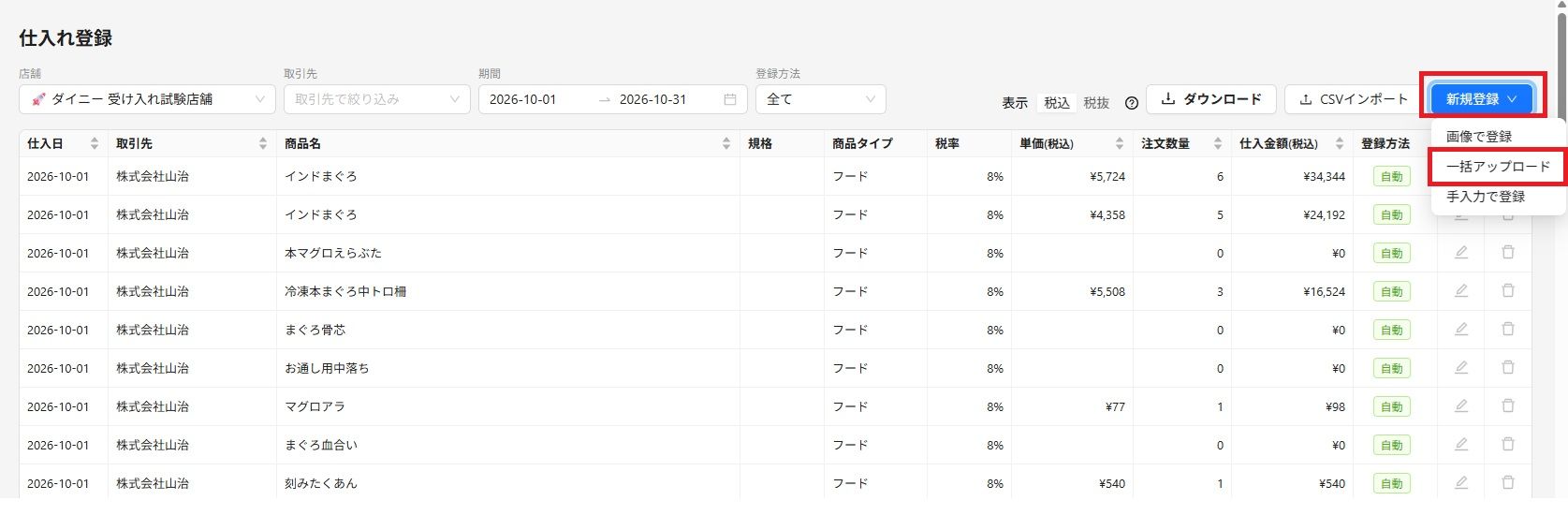
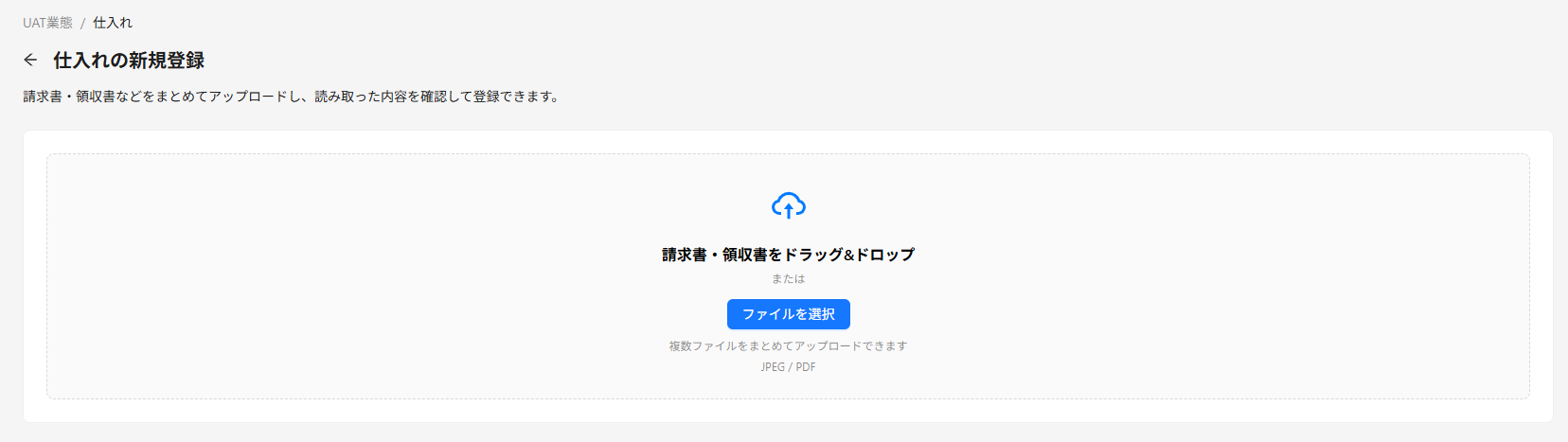
- アップロードしたい複数のPDFまたは画像ファイルを選択します。
- 1つのPDFに複数ページの仕入れ書類が含まれている場合も、自動で1件ずつのデータに分割されます。
- 1つのPDFに複数ページの仕入れ書類が含まれている場合も、自動で1件ずつのデータに分割されます。
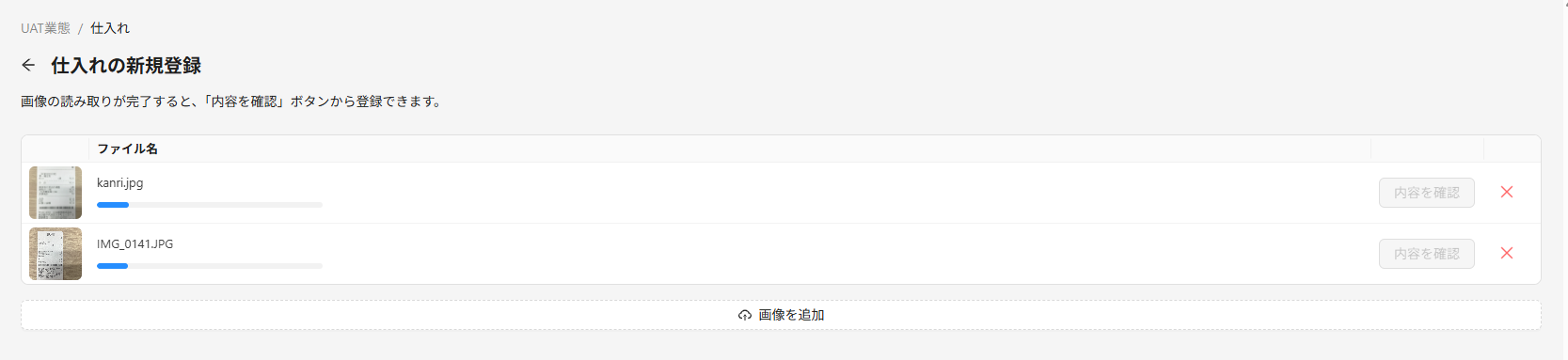
- アップロード中や、取引ごとに分けている間の処理状況が画面に表示されます。
途中で処理を止めたい場合は、キャンセルもできます。
- 読み取りが完了した取引の【内容を確認】をクリックし、それぞれの取引内容を確認・修正します。【登録】をクリックして完了です。
※AI入力は補助です。登録前に必ず内容をご確認ください。
CSVでの登録
CSVインポートのテンプレートに【単価(税抜)】【仕入金額(税抜)】列が追加されました。税抜金額で登録する場合は、これらの列に金額を入力します。
1行の中では単価と仕入金額の税区分をそろえてください。税込と税抜が混在している場合はエラーになります。取り込み前に税区分と税率を確認してください。


自動登録の場合
インフォマート連携している仕入れ商品が確認でき、登録方法が自動と表示されます。
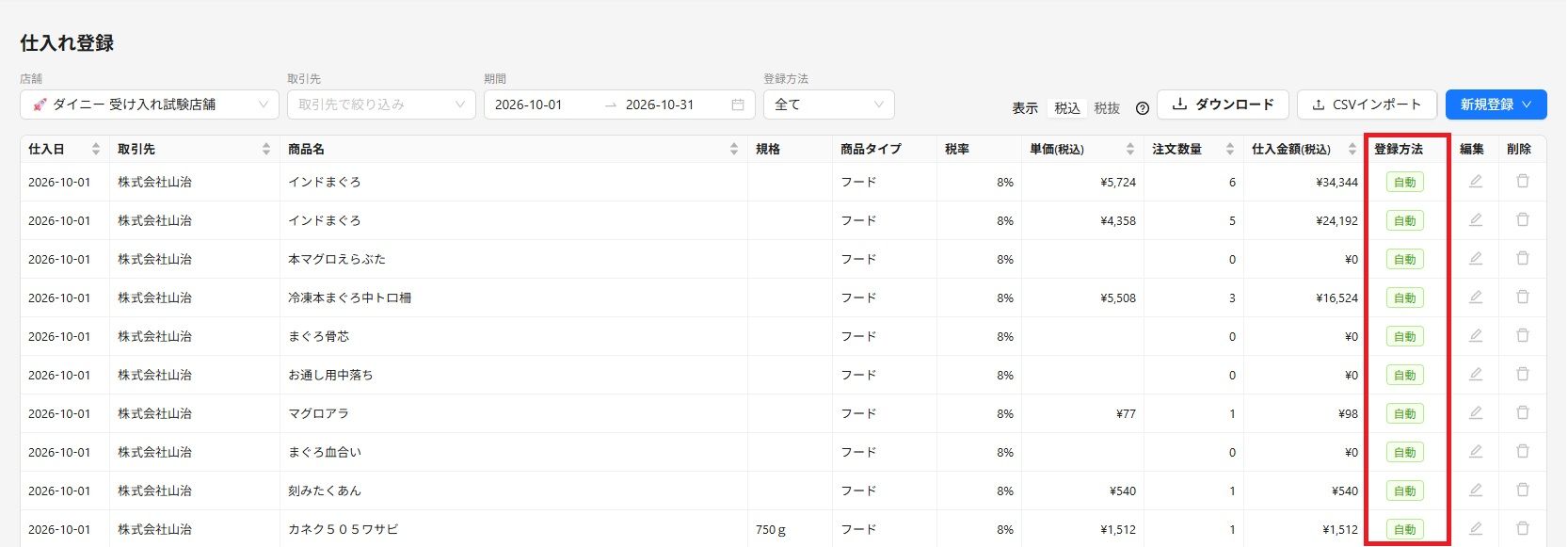
※インフォマート連携については別途設定が必要です。
ご希望の方はダイニーまでお問い合わせください。
※自動登録された仕入れ商品を編集・削除するにはインフォマート側での編集をお願いいたします。
ダイニーには下記タイミングで更新されます。
- 当日分:1時間ごとに更新
- 翌日以降:毎朝5時、8時更新
編集・削除の方法
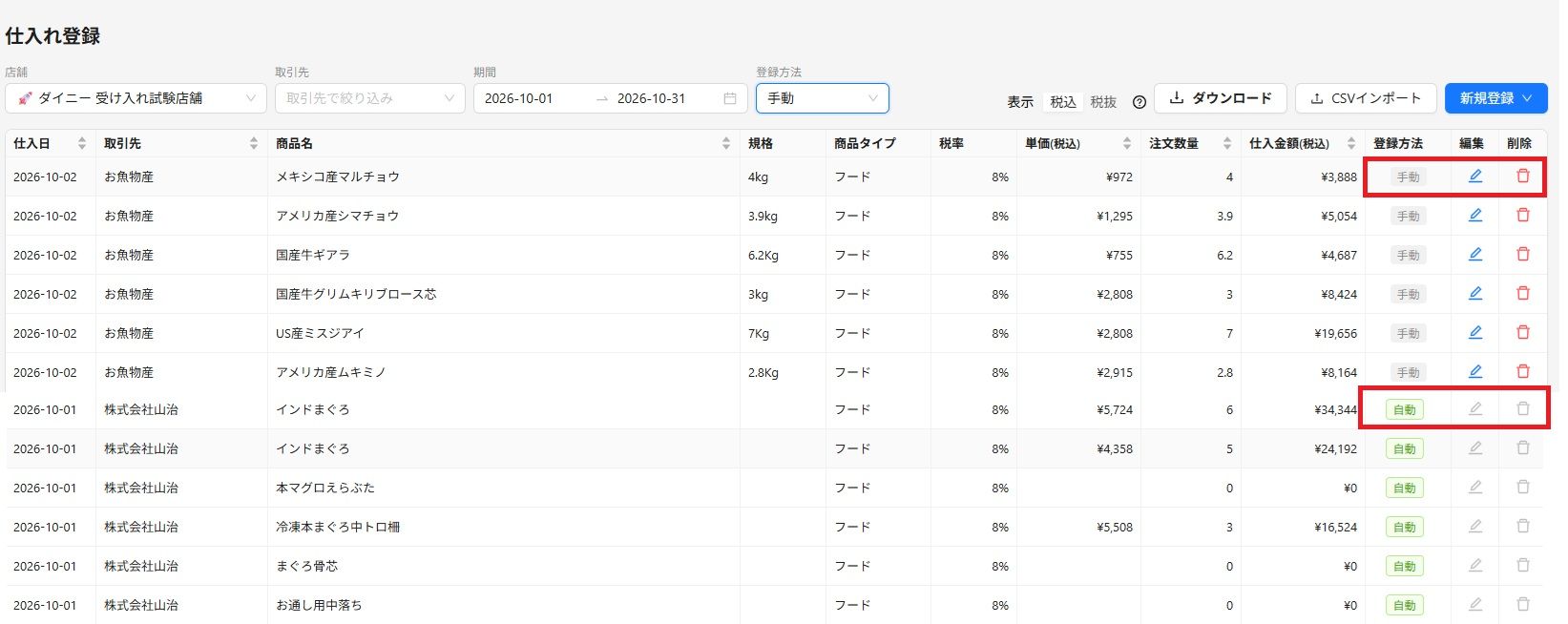
仕入れ登録画面で編集・削除できるのは、手動登録した仕入れです。インフォマート連携で自動登録された仕入れは、編集・削除のボタンがグレー表示となり、この画面からは操作できません。変更・削除が必要な場合は、インフォマート側で行ってください。
仕入れ登録画面で編集・削除できるのは、手動登録した仕入れです。インフォマート連携で自動登録された仕入れは、編集・削除のボタンがグレー表示となり、この画面からは操作できません。変更・削除が必要な場合は、インフォマート側で行ってください。
編集する場合
- 仕入れ一覧で編集したい取引の【登録方法】が【手動】であることを確認し、対象行の【編集】列にある鉛筆マークをクリックします。
- 編集画面で登録内容を修正します。単価と仕入金額は、税込・税抜のどちらでも入力できます。税区分と税率、自動計算された金額を確認して保存してください。
削除する場合
仕入れ一覧で削除したい取引の【登録方法】が【手動】であることを確認し、対象行の【削除】列にあるごみ箱マークをクリックします。
ダウンロード
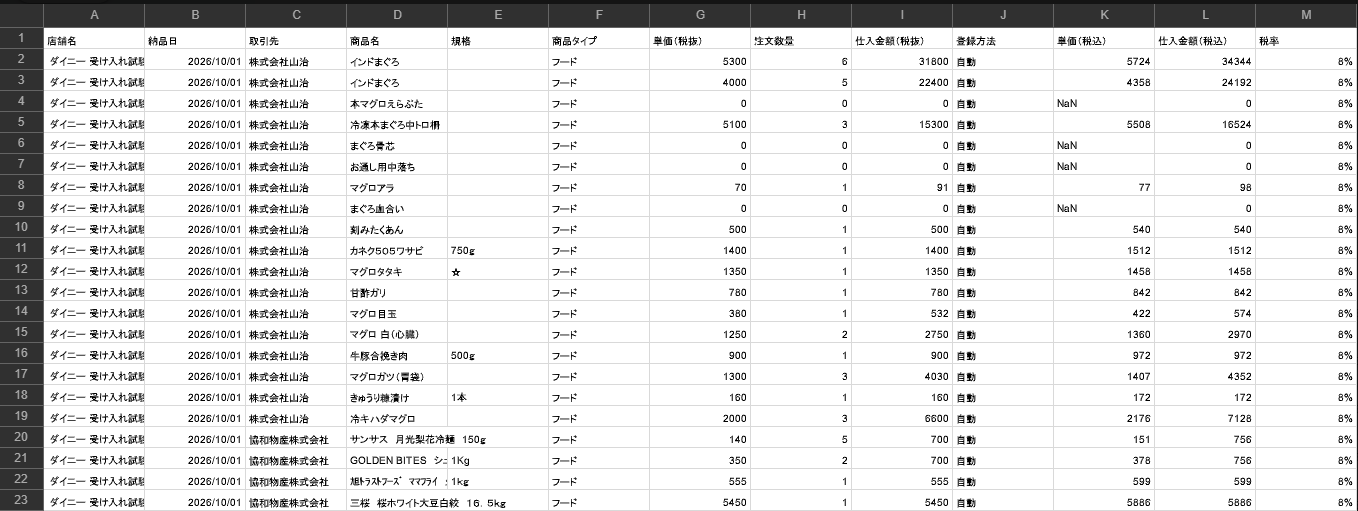
ページ右上の【ダウンロード】をクリックすると、選択している店舗・期間内の仕入れ情報をCSVデータでダウンロードできます。
CSVには、一覧で表示している税区分の金額に加え、反対側の税区分の金額列も出力されます。税込・税抜の両方の金額を確認できます。
表示項目
金額の出力項目は、税込・税抜の両方を確認できるようになりました。以下の既存項目に加え、反対側の税区分の金額列も出力されます。
| 店舗名 |
| 納品日 |
| 取引先 |
| 商品名 |
| 規格 |
| 商品タイプ |
| 単価(税込・税抜) |
| 注文数量 |
| 仕入金額(税込・税抜) |
| 登録方法 |
| 税率 |
関連ページ