最終更新:2026年11月5日|更新履歴
- 2026年11月5日更新:ハンディの操作画面の画像を差し替え、画像に合わせて注文・プラン・在庫管理などの説明を修正。
- 2026年10月13日更新:「テーブル一覧」に売上速報の説明を追加。売上目標達成率の表示条件、数値を隠す操作、60分ごとの自動更新について記載し、「ハンディで売上速報を確認する」へのリンクを設置。
目次
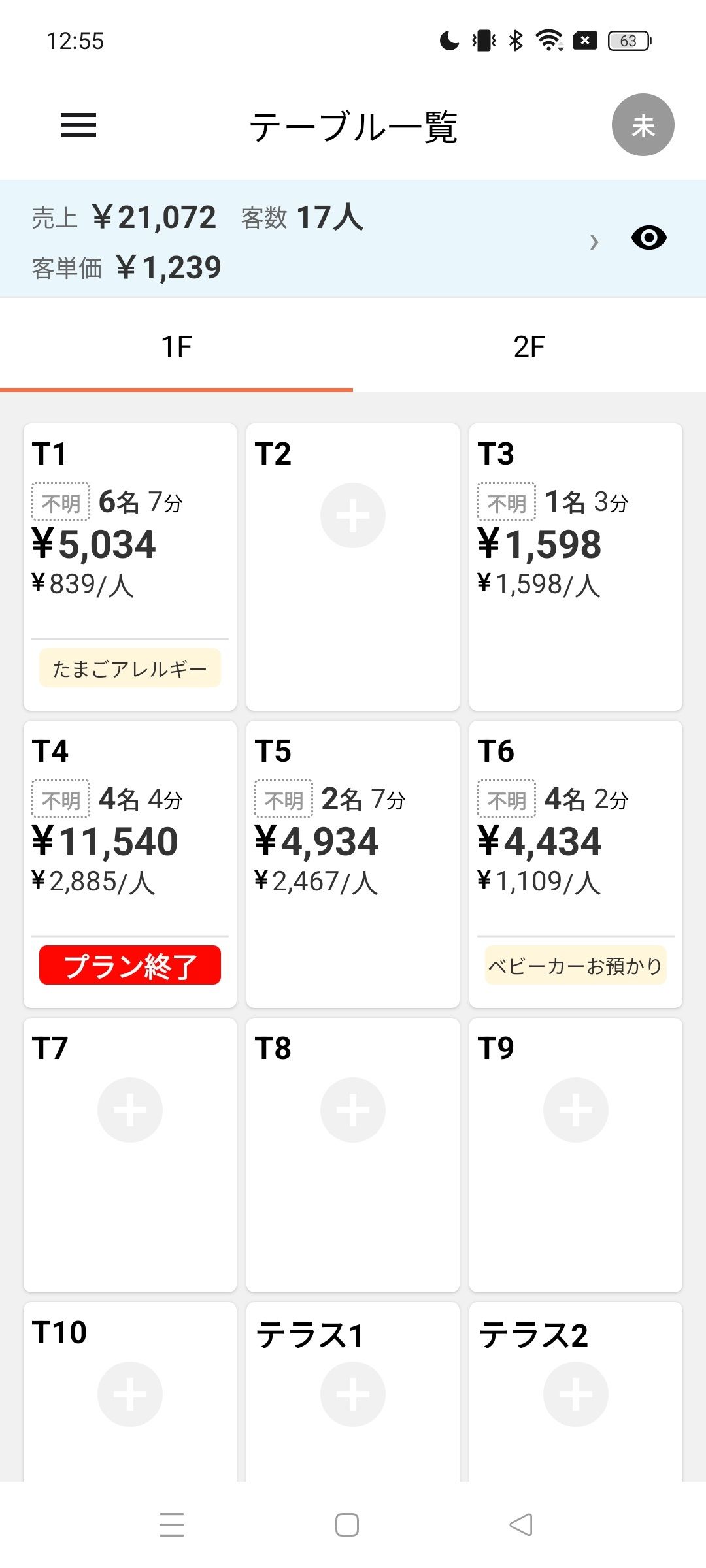
テーブル一覧
登録されているテーブルがすべて表示されます。
売上速報を確認する
テーブル一覧画面の上部に、本日の売上・客数・客単価が表示されます。本日の売上目標を設定している場合は、売上目標達成率も表示されます。
売上速報をタップすると、詳しい売上状況を確認できます。右側の目のアイコンをタップすると、数値を隠せます。
売上速報は60分ごとに自動更新されます。リアルタイムの数値ではありません。
詳しい見方や店舗ごとの表示・非表示の設定方法は、ハンディで売上速報を確認するをご確認ください。
新規:1 回来店
リピ:2 ~ 3 回来店
常連:4 回以上来店
不明:Web利用・未チェックイン
卓の立ち上げ
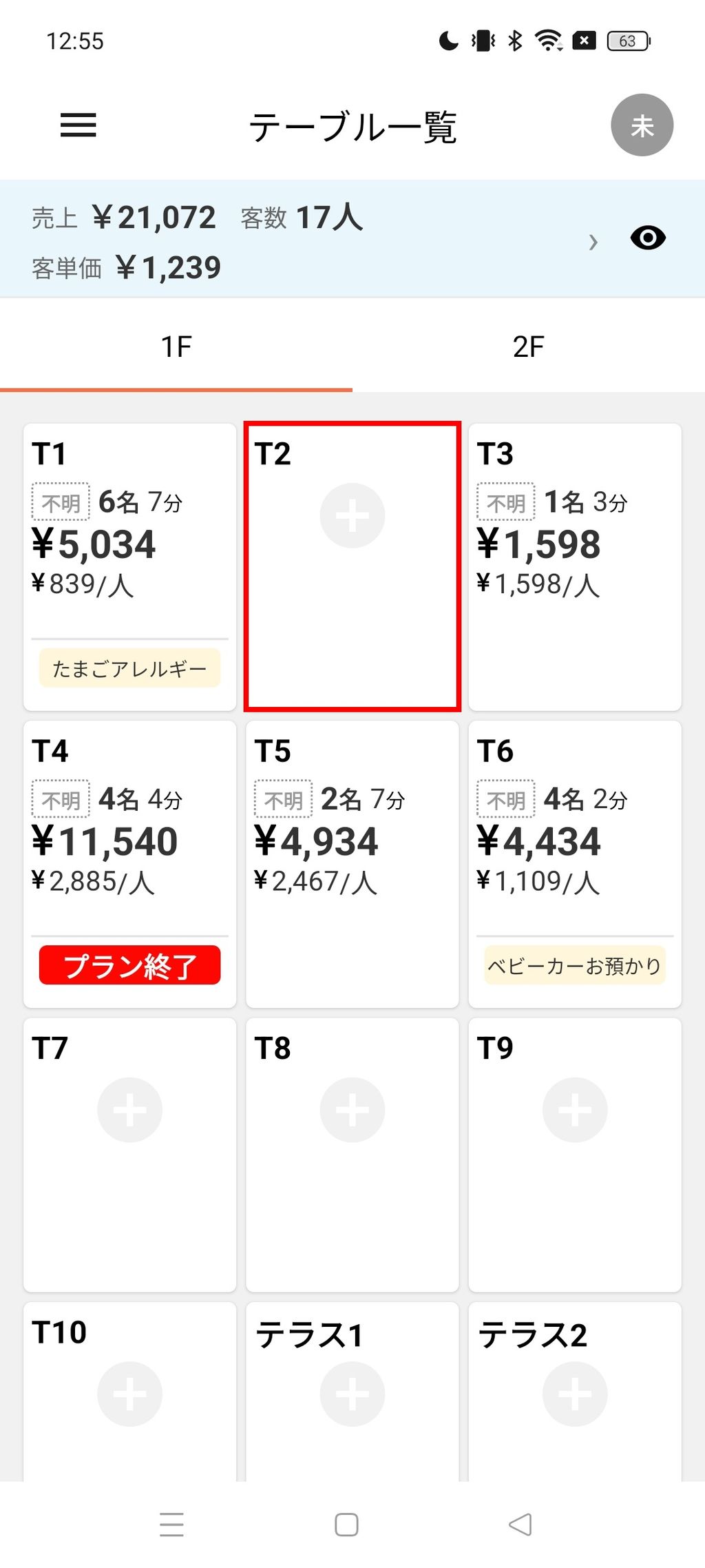
- テーブルを選択します(今回はT2を開きます)
- 人数を選択します。お通しの自動注文を解除したい場合は、OFFにします(設定している場合のデフォルトはON)。
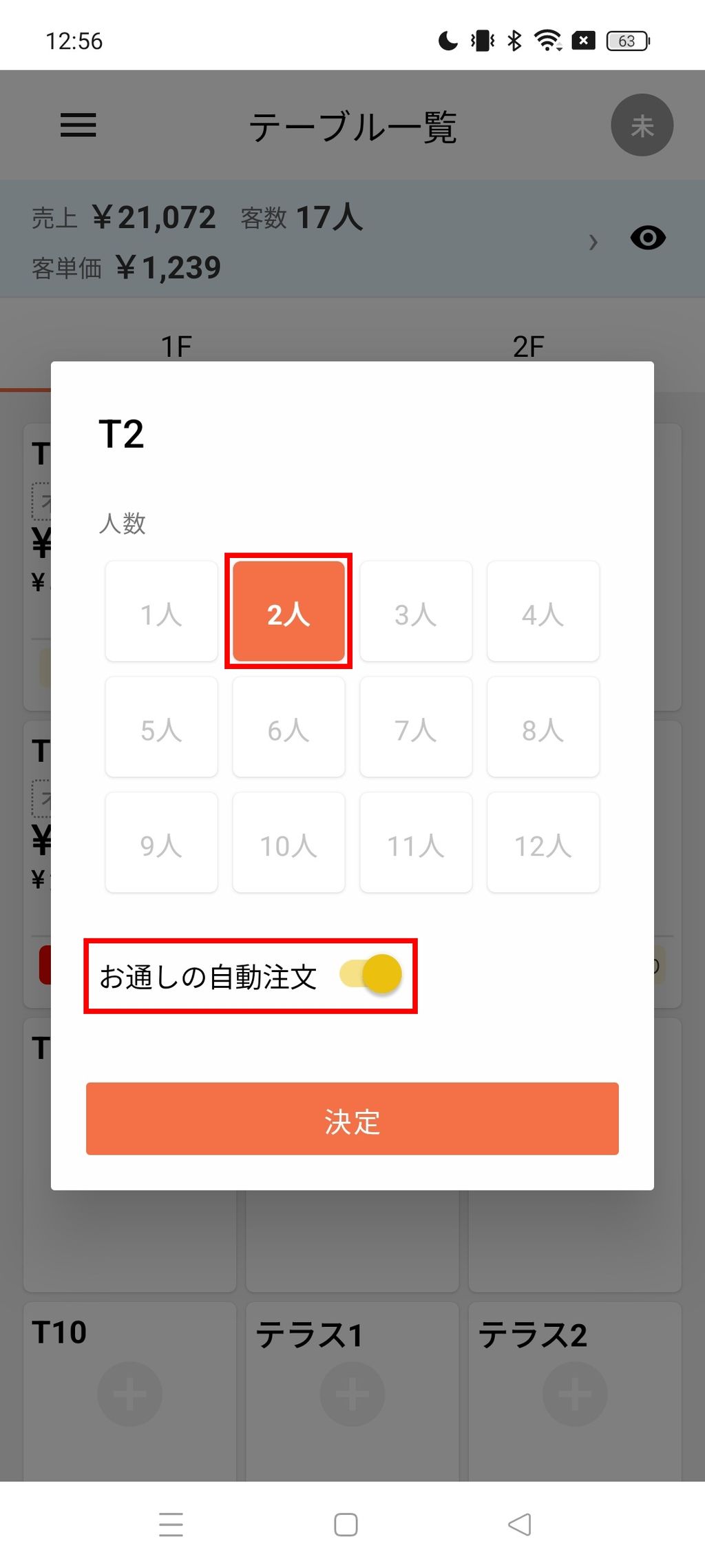
- 決定ボタンを押します。
- 注文を取る場合は、該当のカテゴリを選択します。
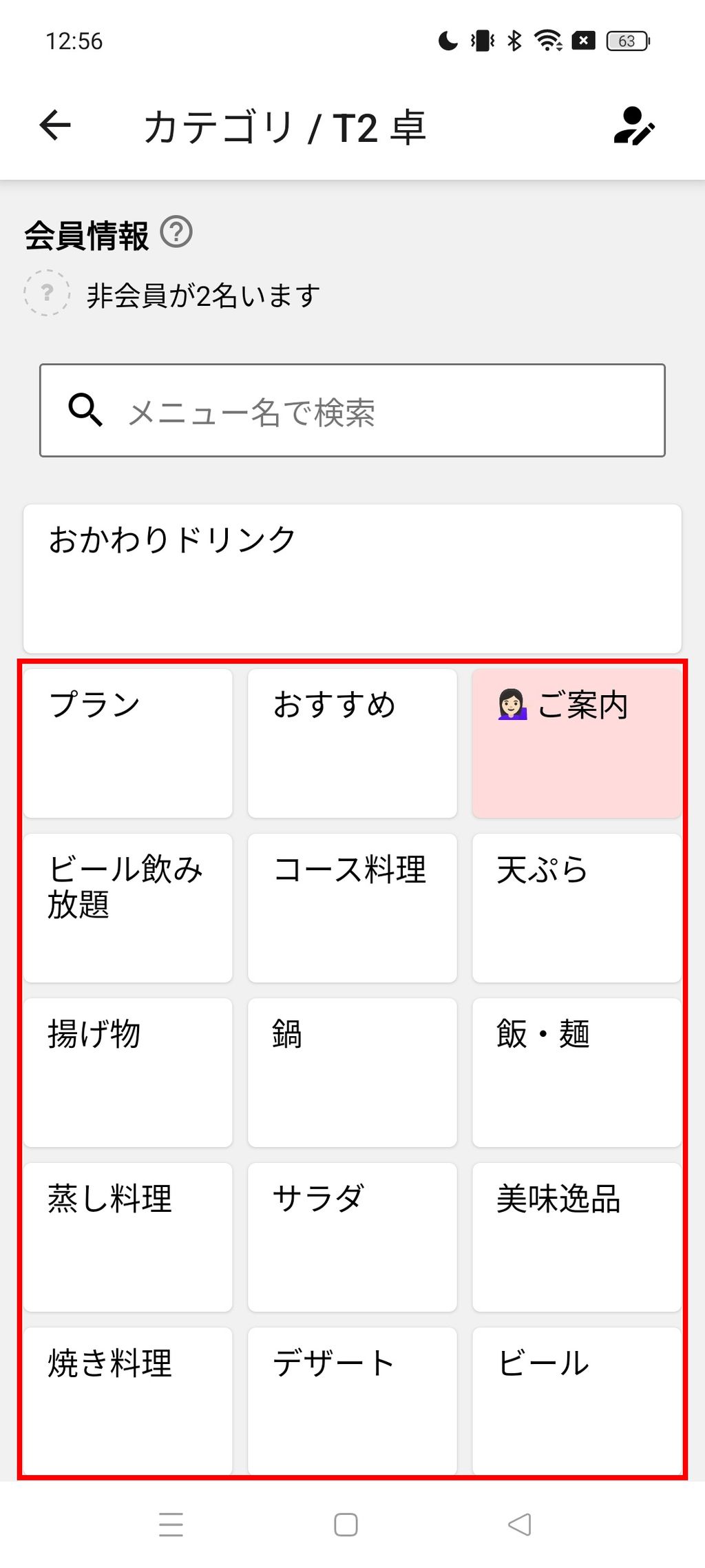
ご注文のとり方
2026年6月29日(月)リリースより、ハンディからメニューの検索が可能になります。
メニュー検索方法
- 注文の卓を選択し、「メニュー名で検索」欄にメニュー名を入力します。
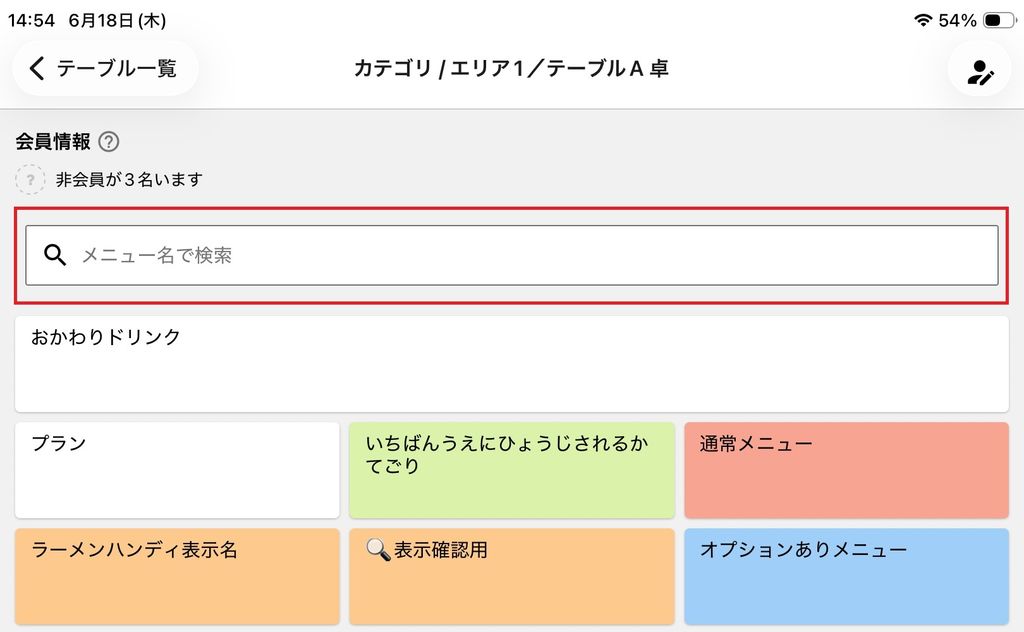
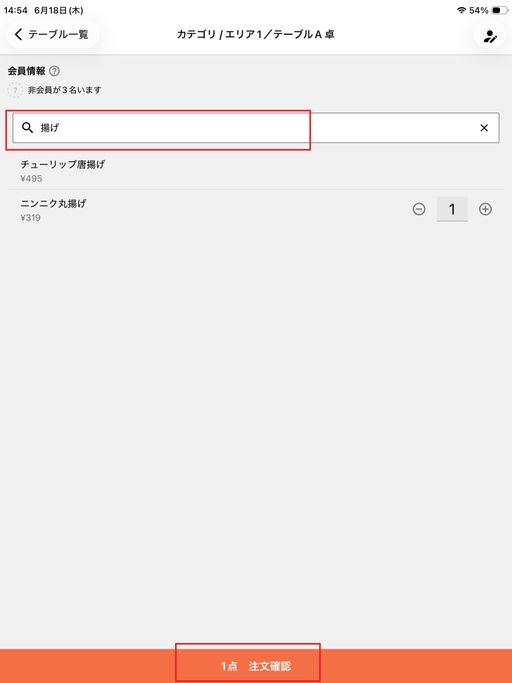
- 検索結果に表示されるメニューを選択し注文確認を選択します。
※今回はニンニク丸揚げを注文のため、検索欄には「揚げ」で検索
メニューのご注文方法
- 該当のテーブルを押すと開かれます。
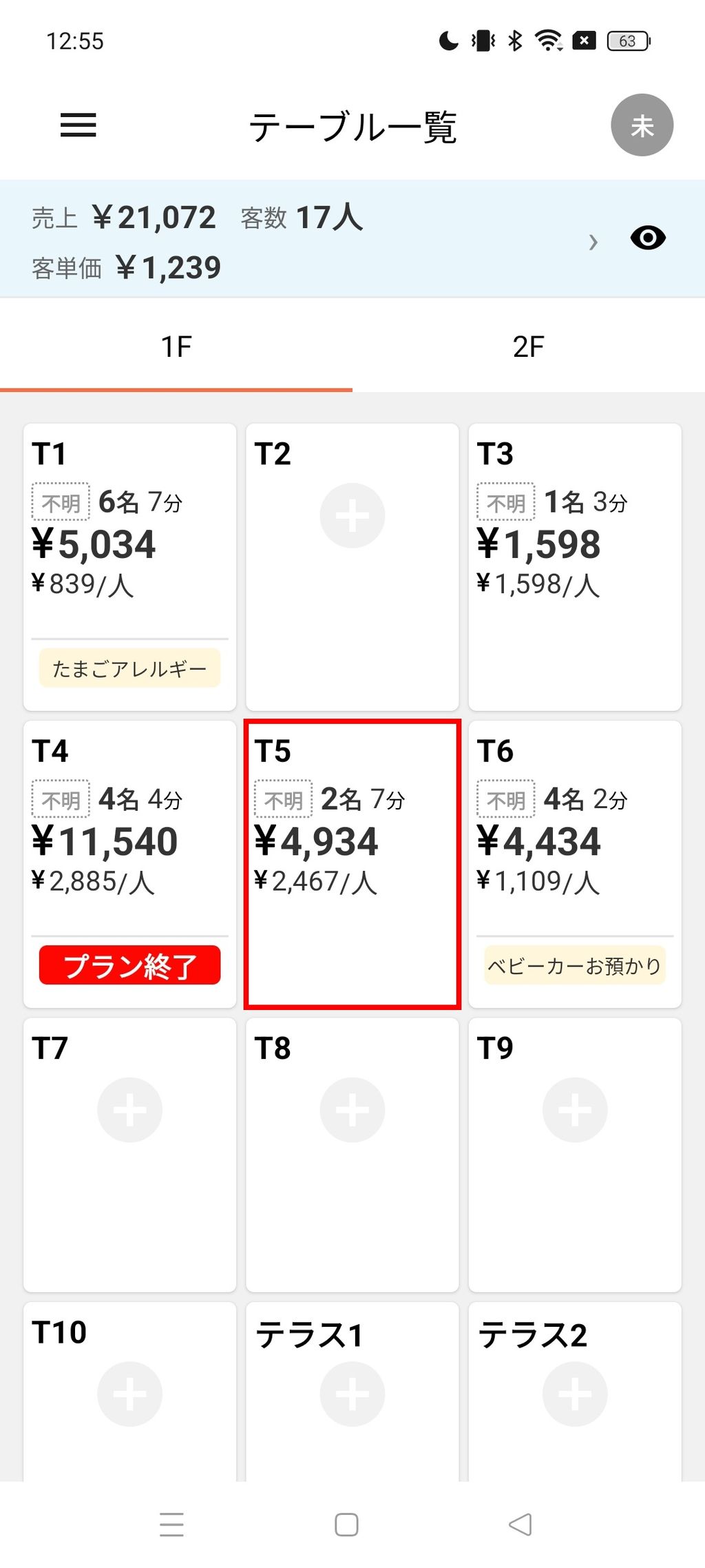
<T5を開いた場合>
ダッシュボードで作成したカテゴリごとに並びます。プランは「プラン」から選択できます。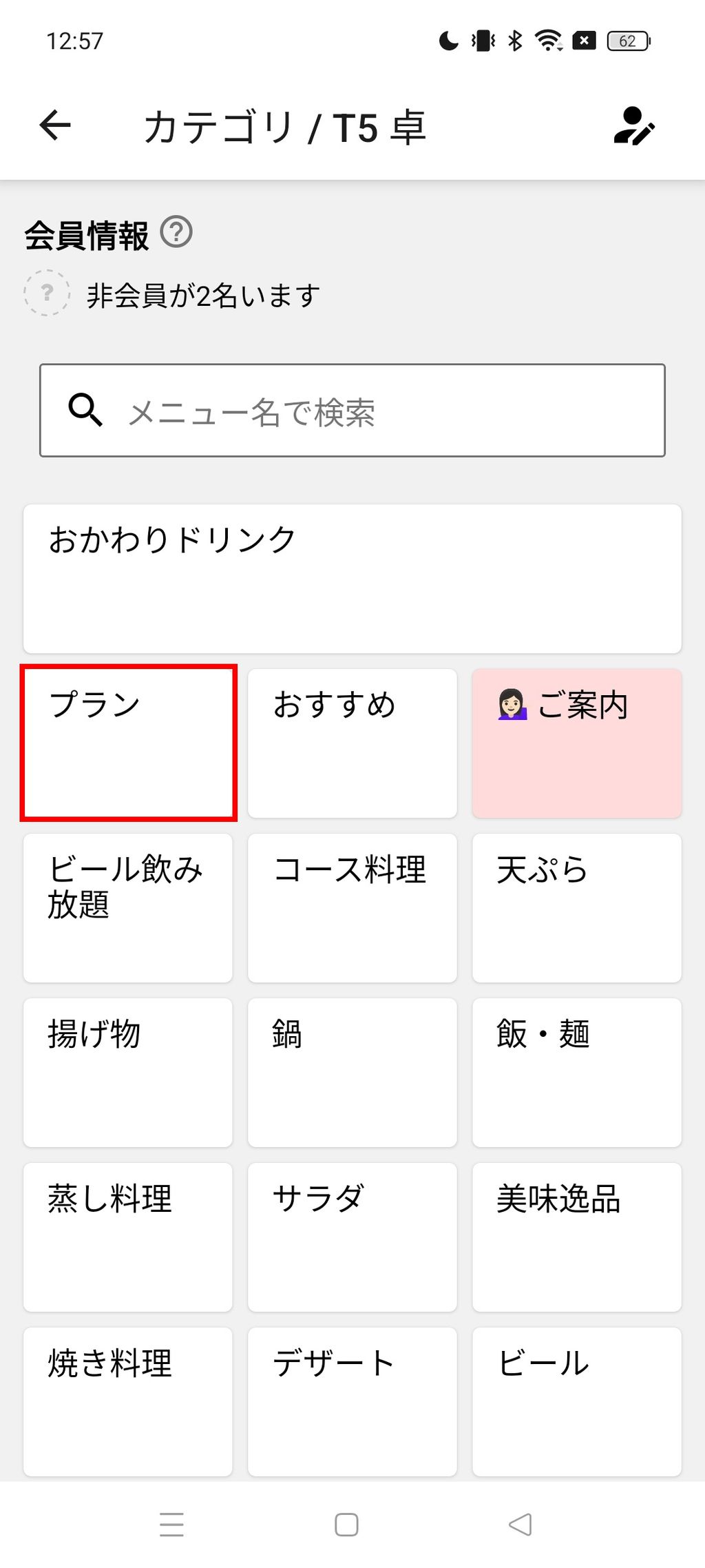
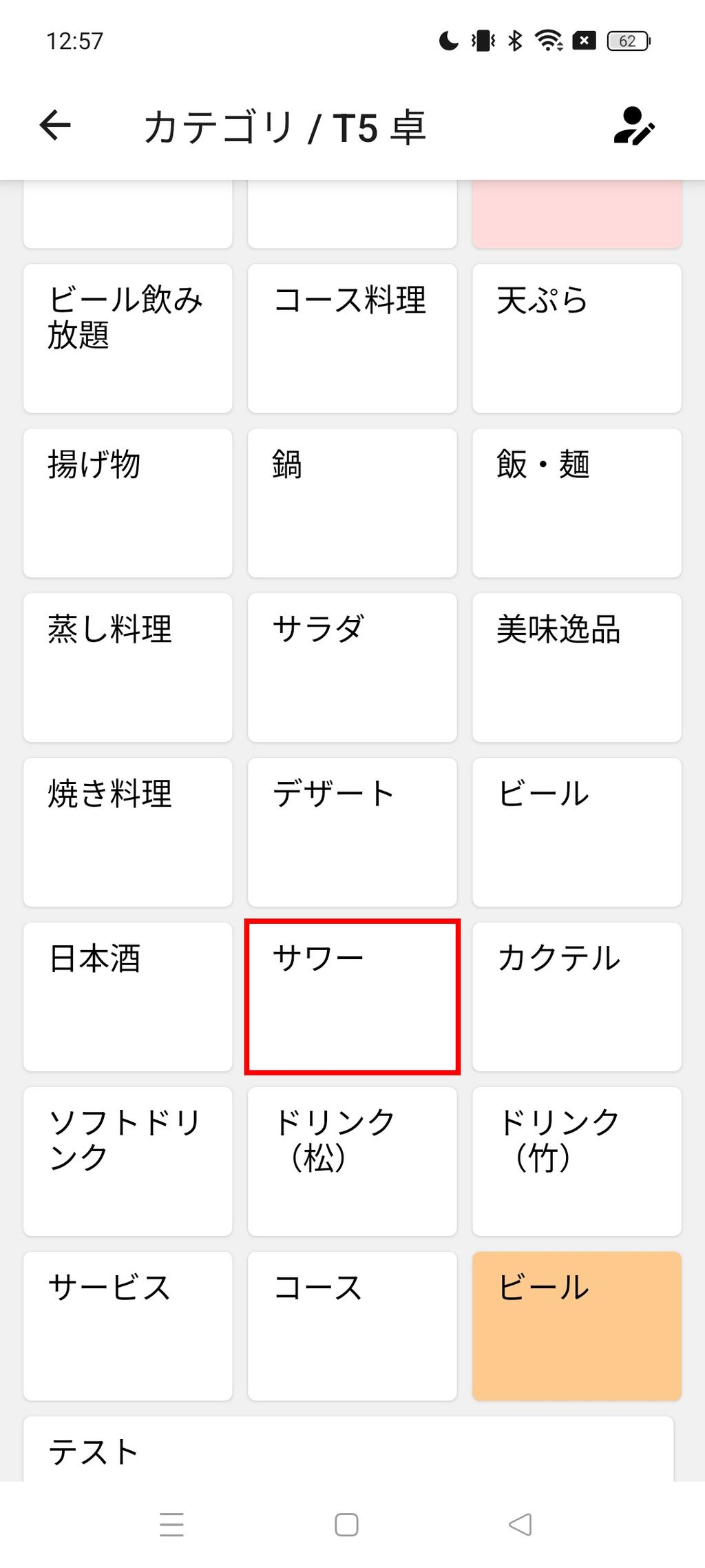
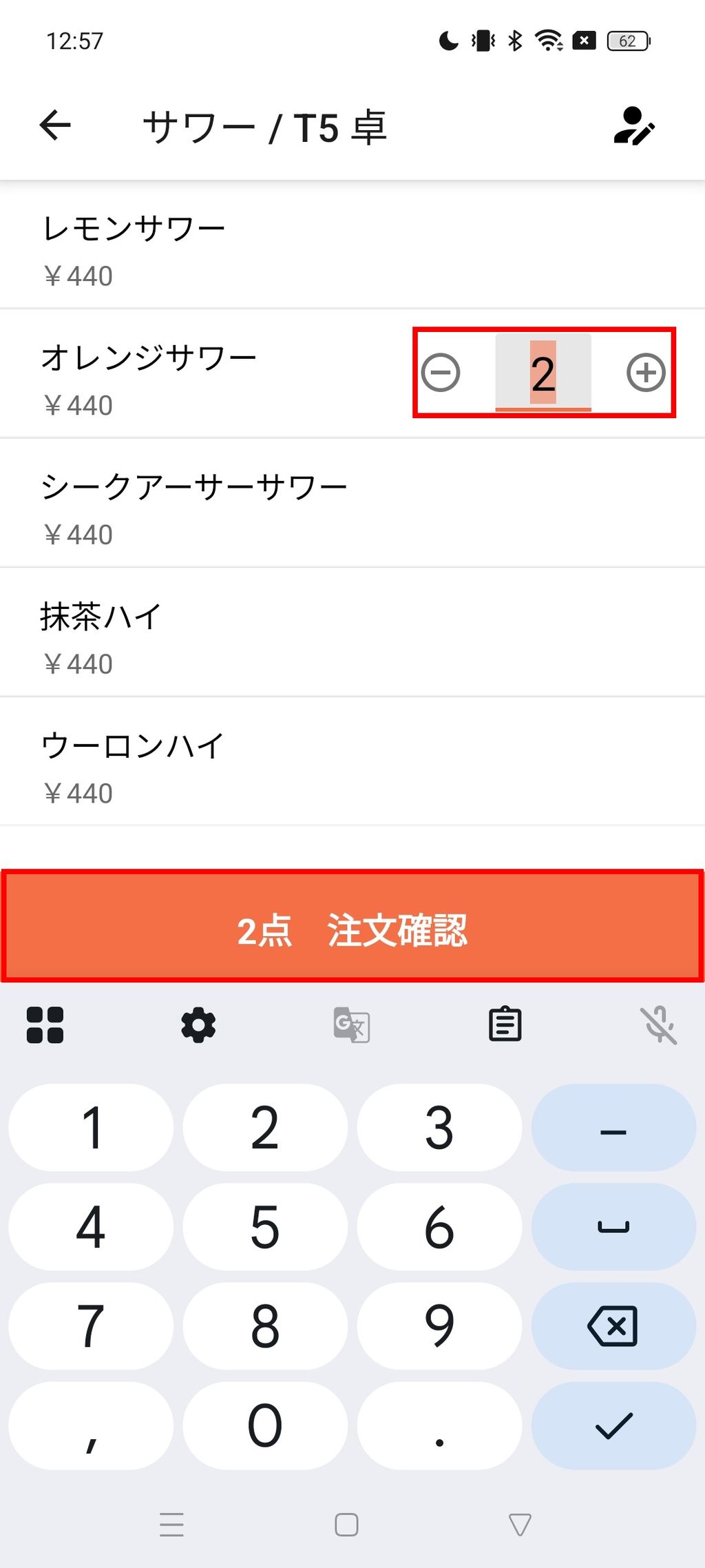
- 今回は「オレンジサワー」のオーダーを入力するため、「サワー」のカテゴリを押します。
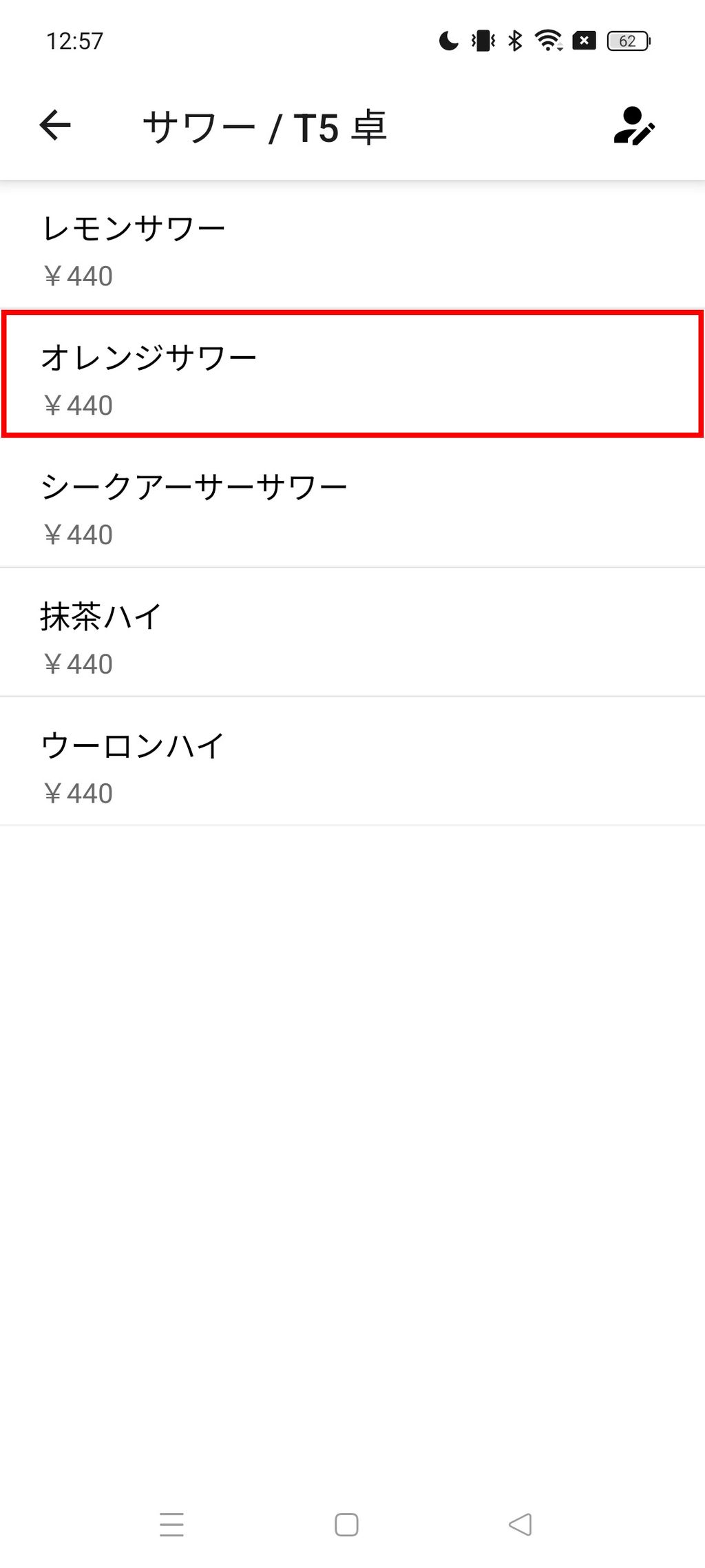
- 「オレンジサワー」を押します。
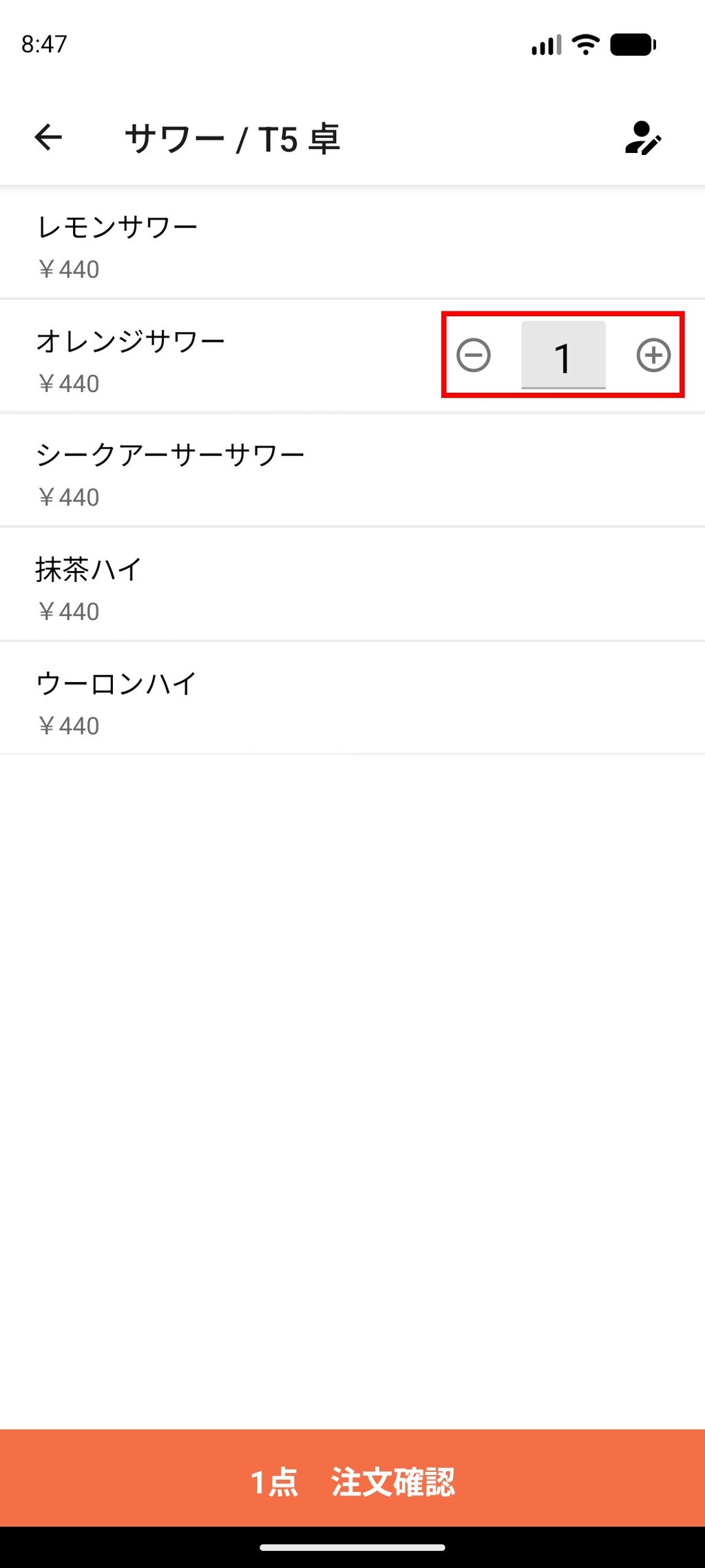
- キーボードでの個数入力、または「+ー」ボタンでの入力で個数を増減させてください。続けて注文確認ボタンを押します。
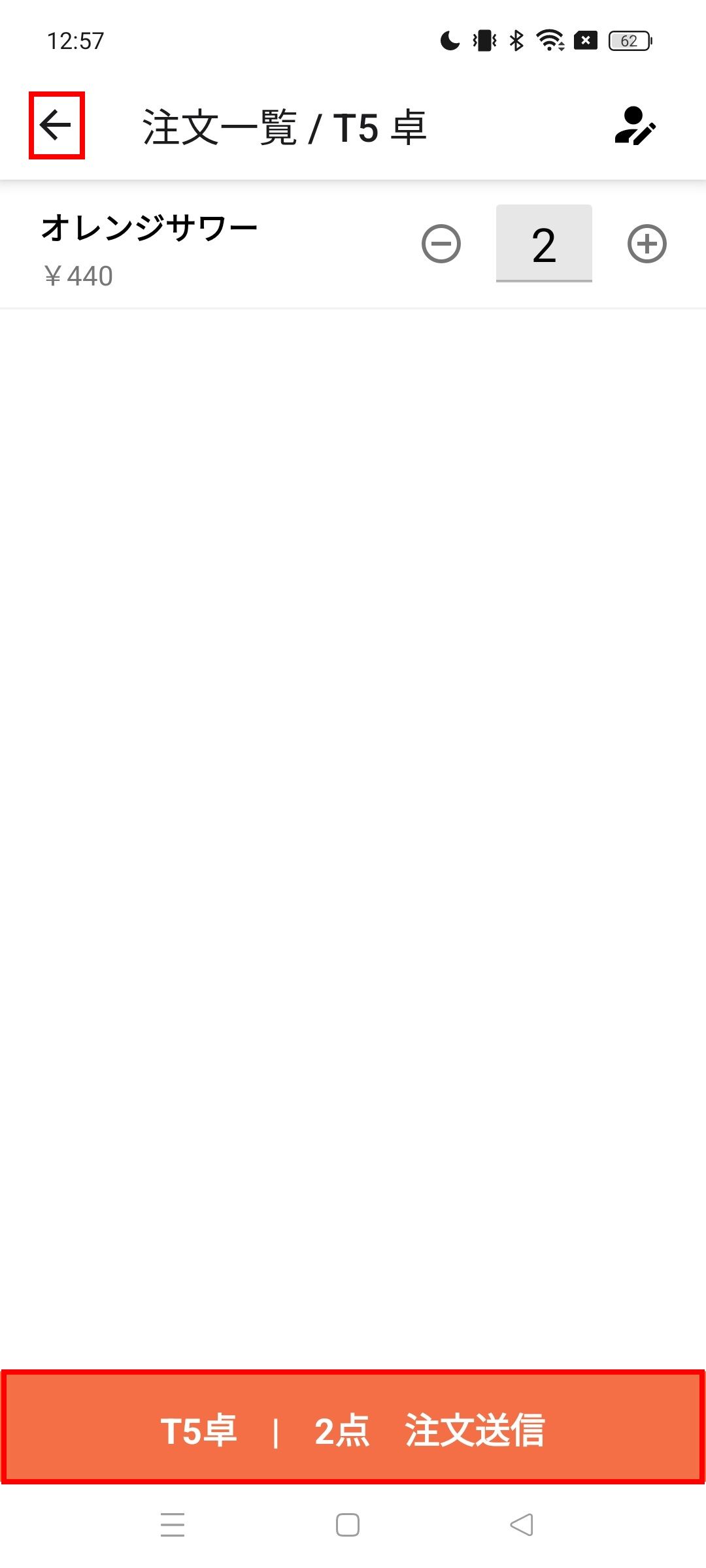
- 「注文送信」ボタンを押しますと、オーダー完了です。続けてオーダーを取る場合は、左上の「←」ボタンを押して、カテゴリの一覧に戻ります。
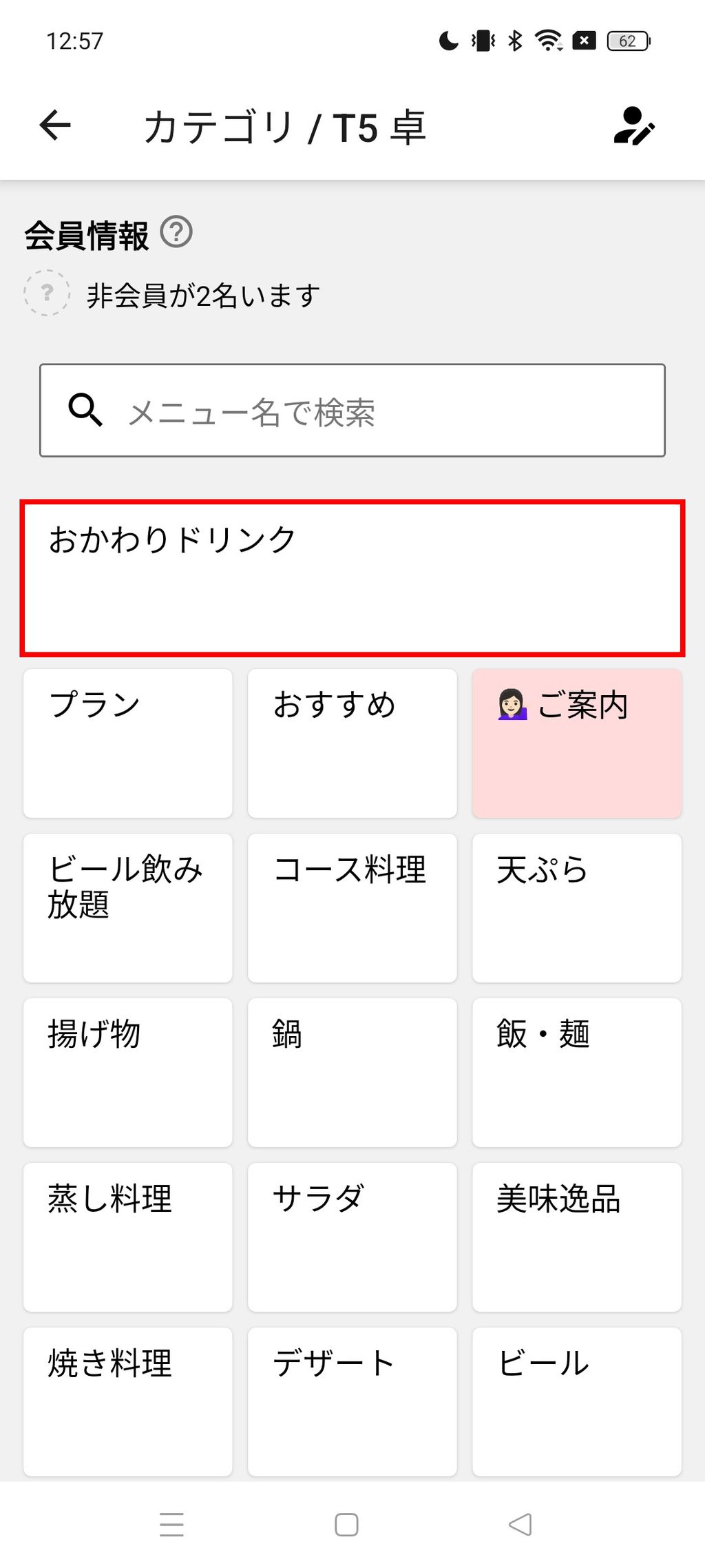
おかわりドリンクを注文する
おかわりのご注文があった場合に素早くオーダーができます。
ドリンクの注文があった場合は、おかわりドリンクの中に表示されます。
おかわりドリンクを開くとこのように表示されます。
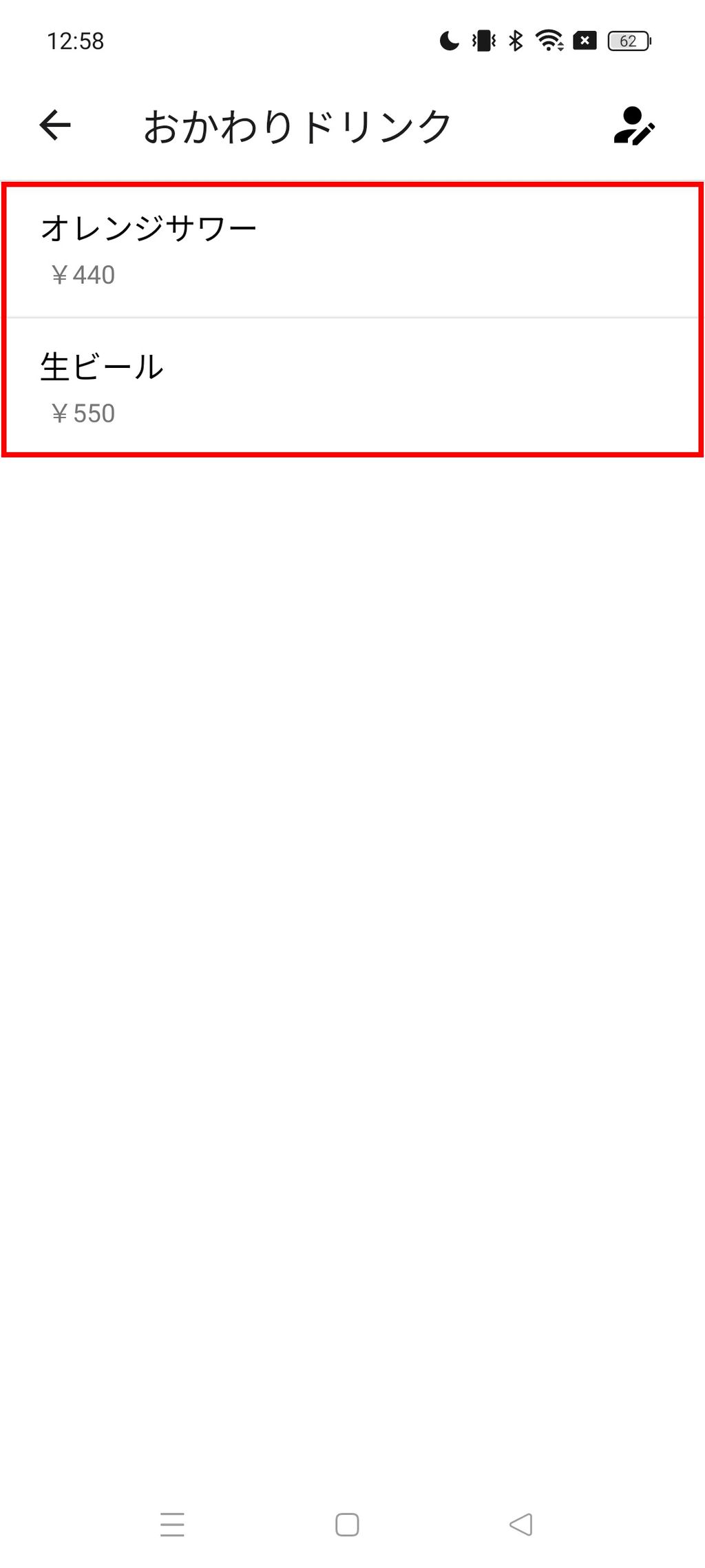
※おかわりドリンクによる、オープンプライスメニューは設定できません。
※メニュータイプでドリンクを設定していない場合は、おかわりドリンクは表示されませんのでご注意ください。
オーダー時に備考欄に文字を入力する
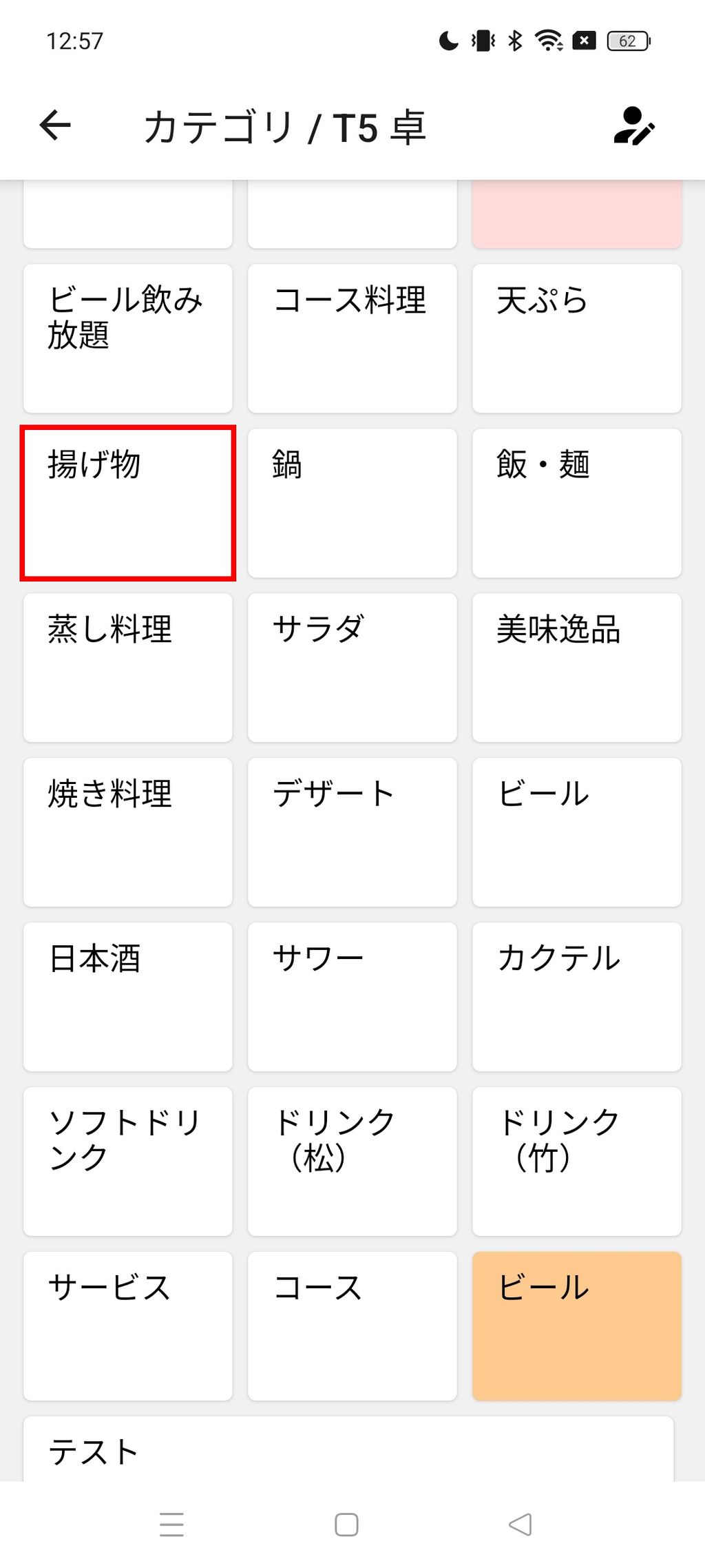
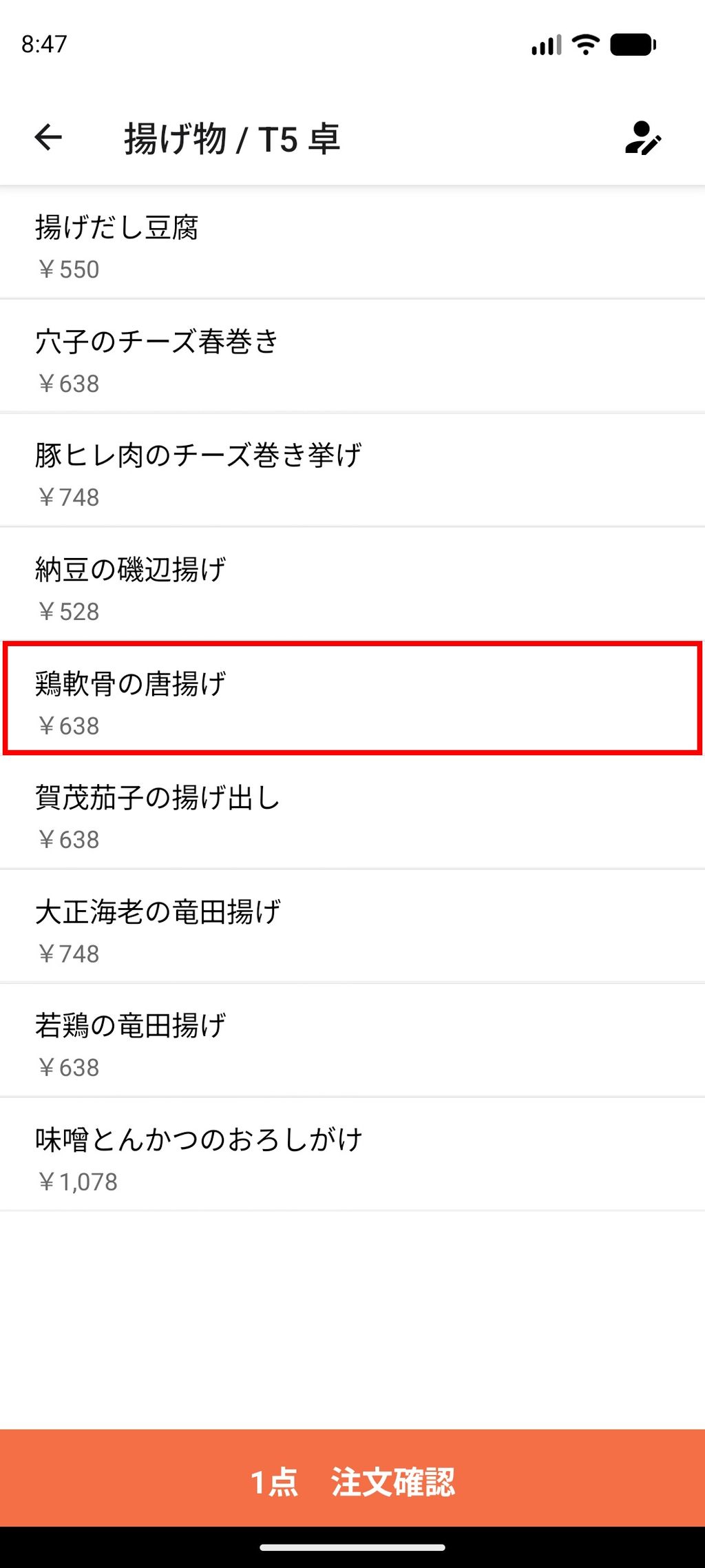
- 今回はT5卓で「鶏軟骨の唐揚げ」のオーダーを取ります。
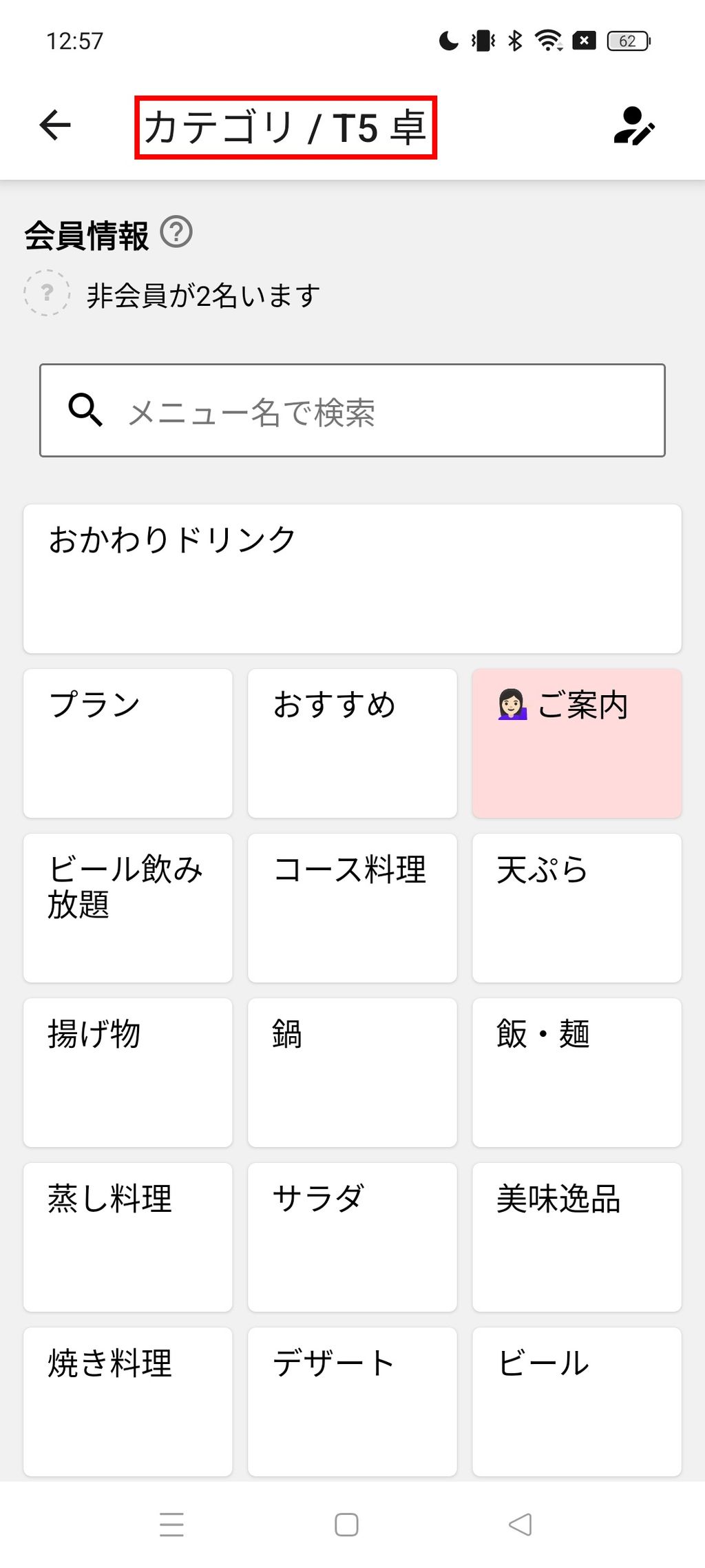
- カテゴリ「揚げ物」を開きます。
- 「鶏軟骨の唐揚げ」を長押しします。
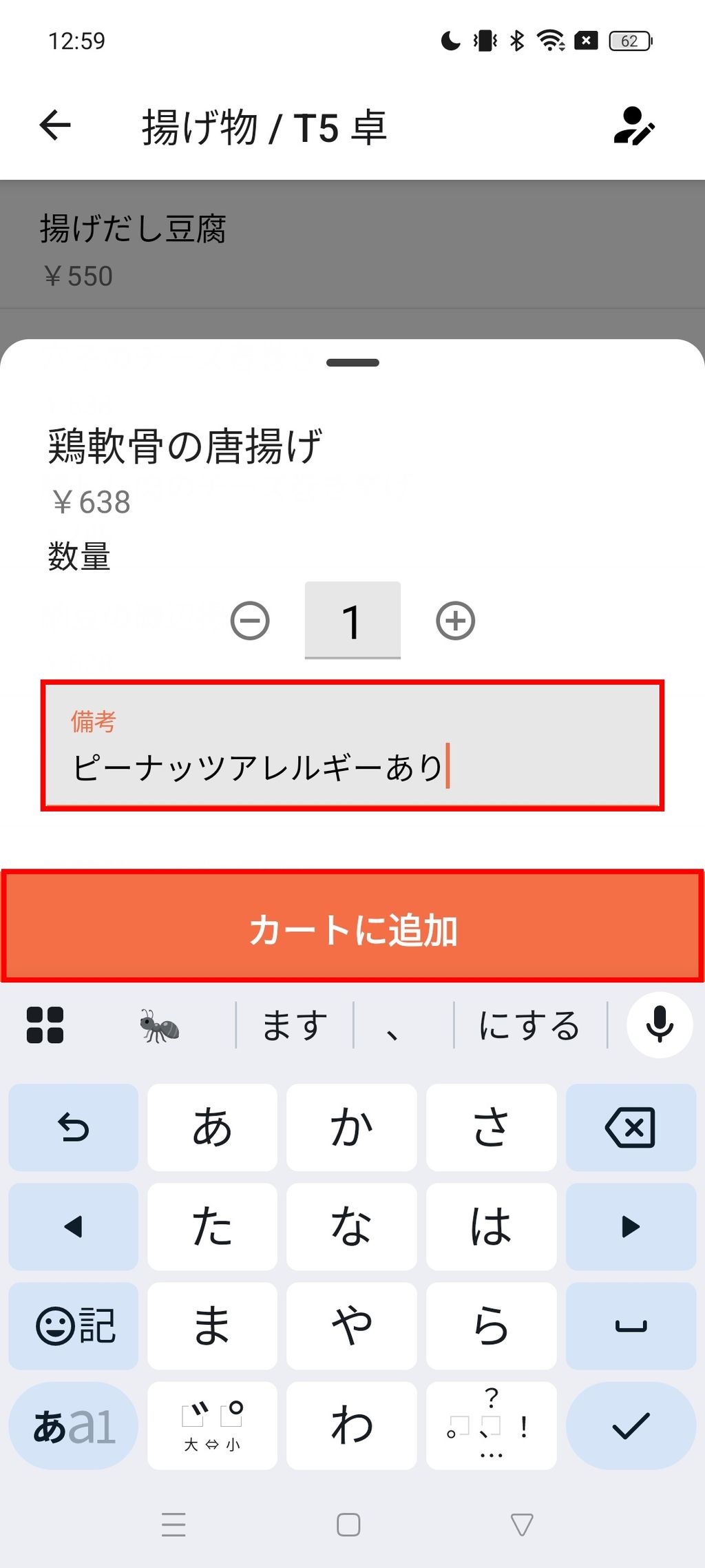
- 「備考」の入力画面が開かれます
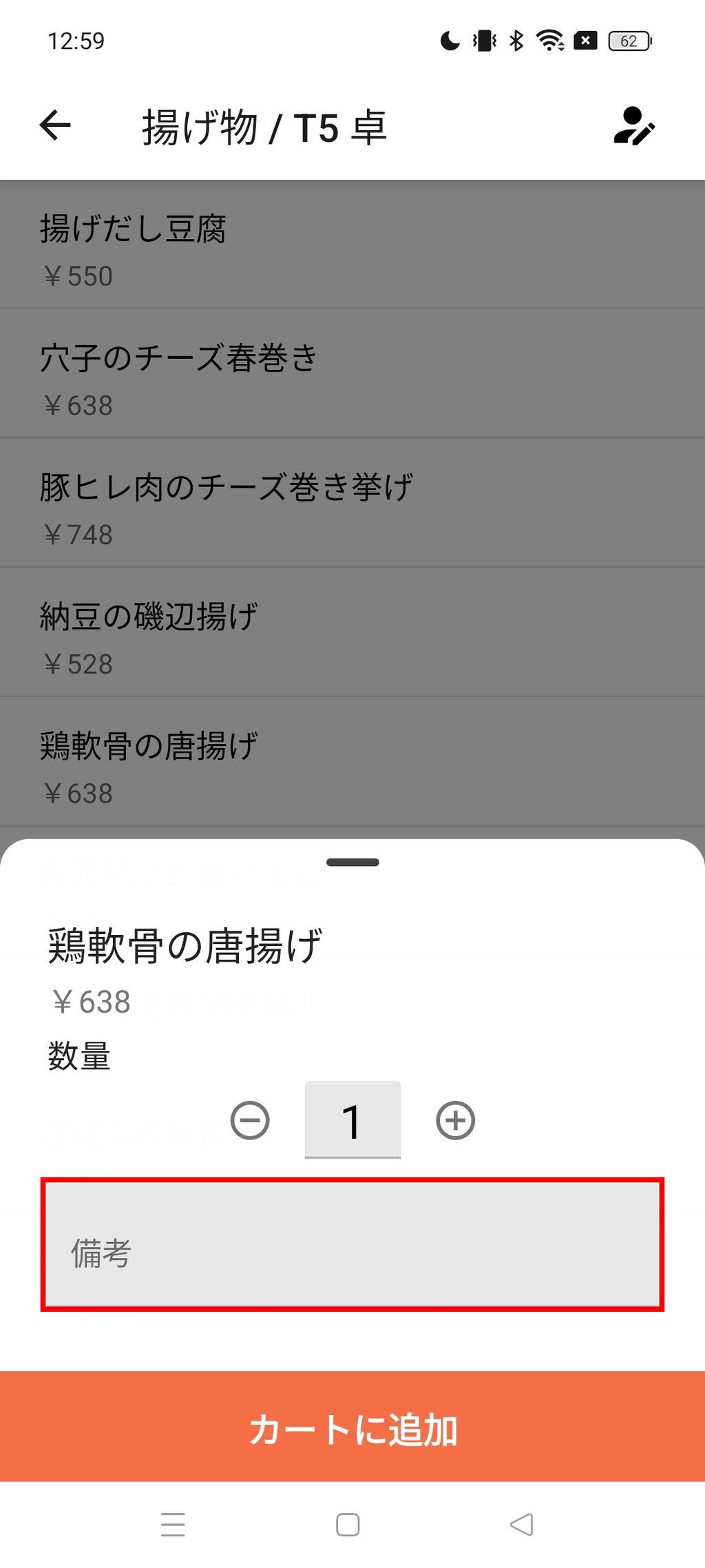
- 備考欄に文字をキーボードで入力します。入力後、「カートに追加」を押します。
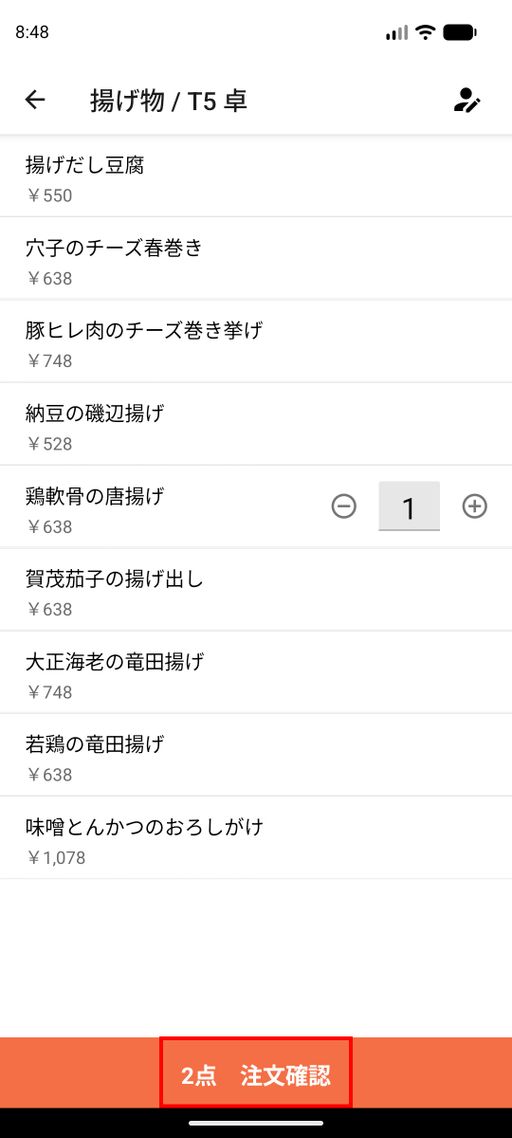
- 「注文確認」を押します。
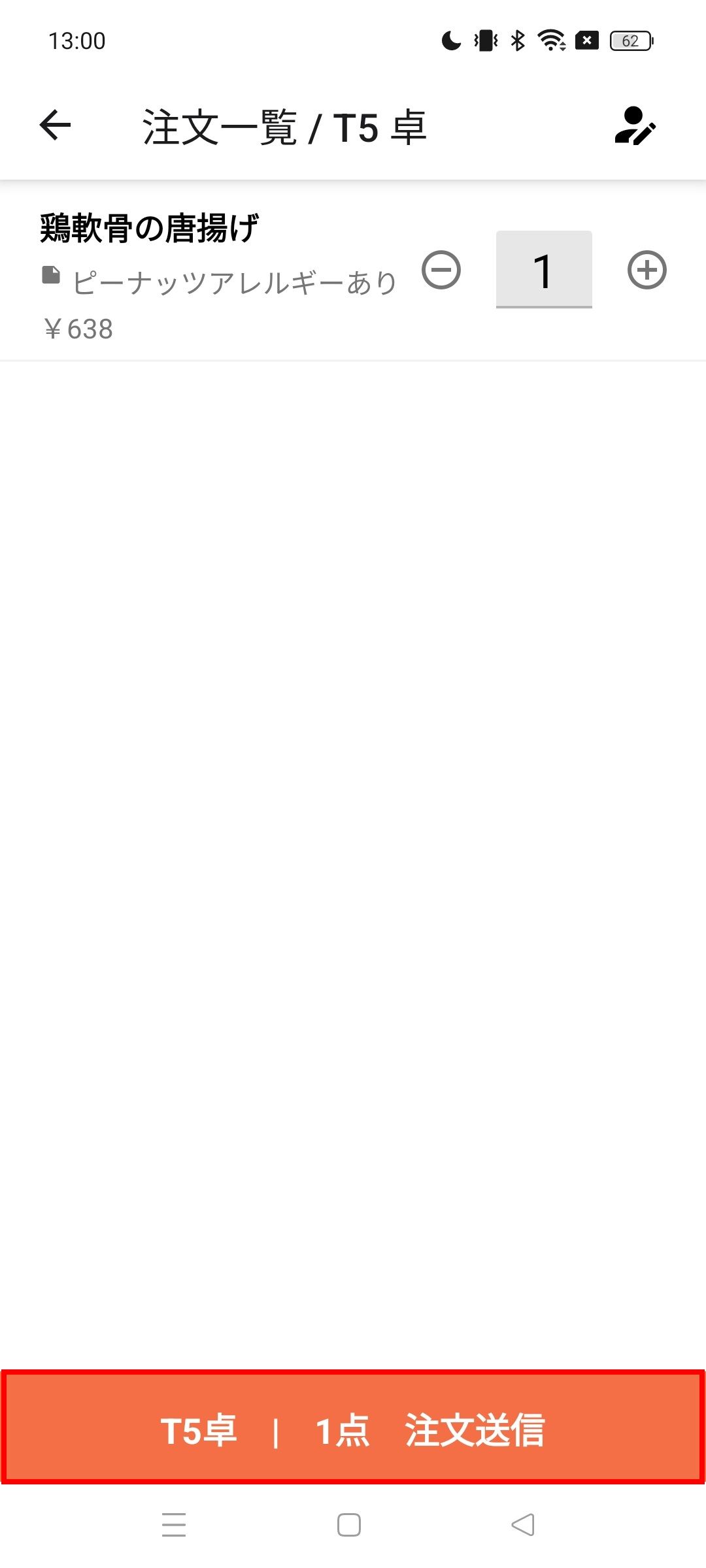
- 内容を確認し、「注文送信」を押すとオーダー完了です。
プランを開始する
- 該当のテーブルを押し、「プラン」を押します。プランはすべてこちらのカテゴリに入っています。
- プランを選択します。
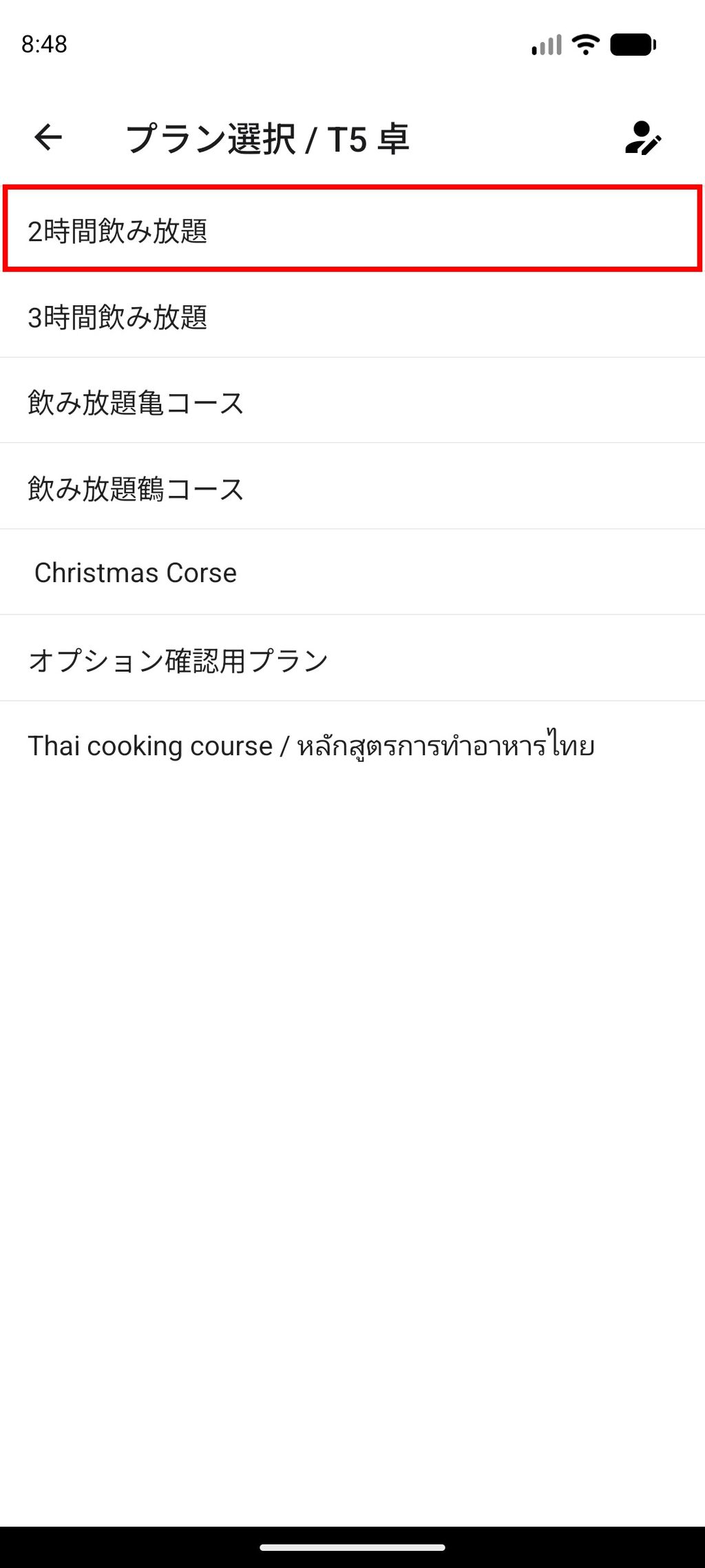
- プラン開始画面に遷移します。
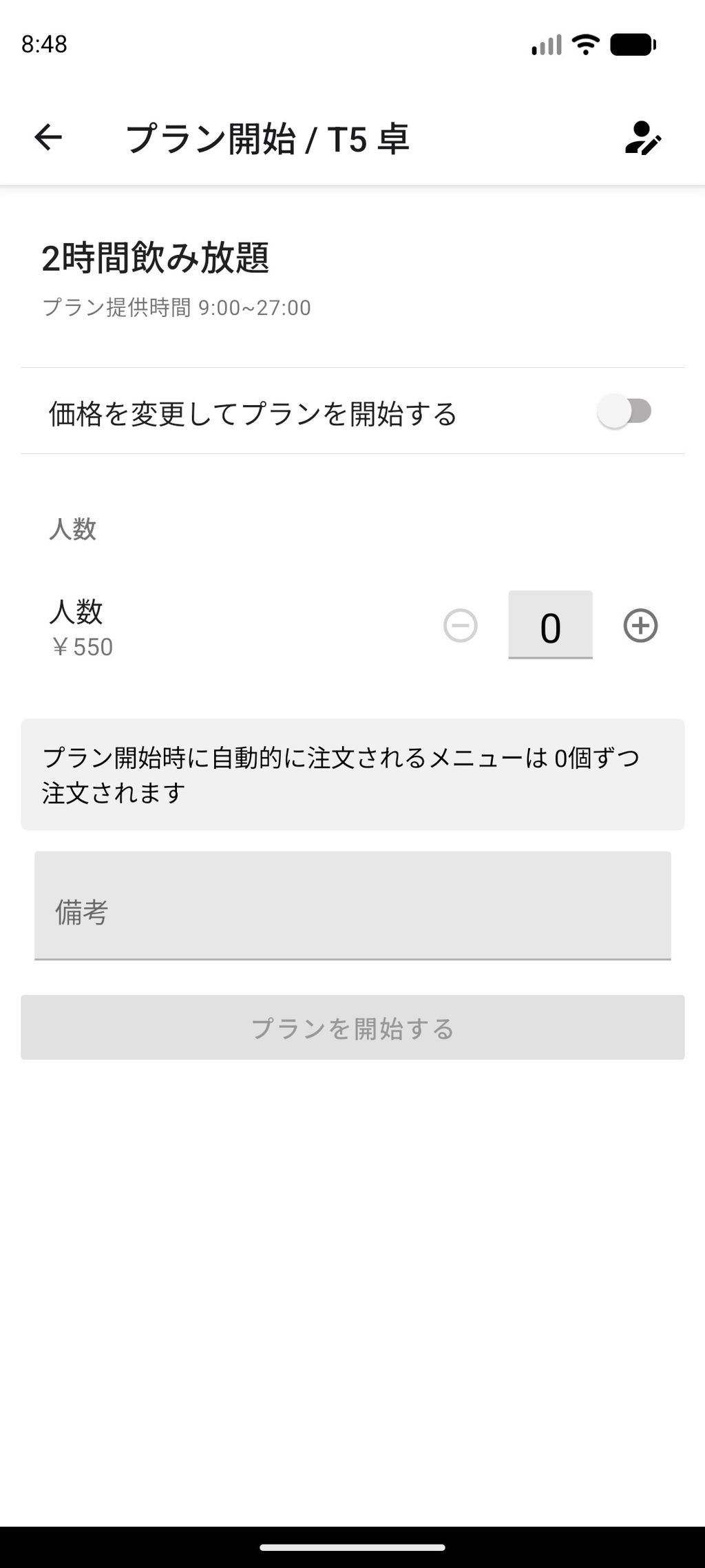
- キーボードまたは「+」「−」ボタンで人数を入力し、「プランを開始する」を押します。
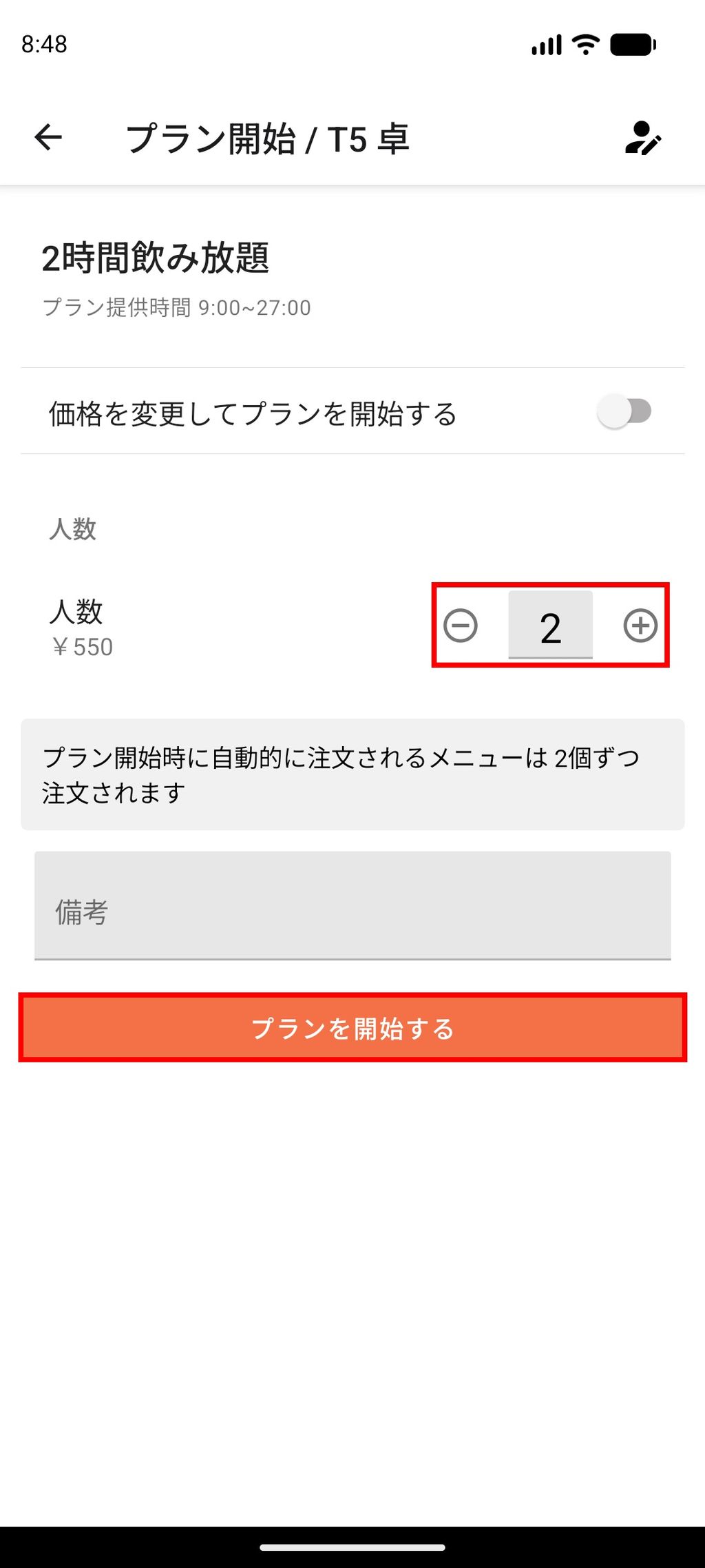
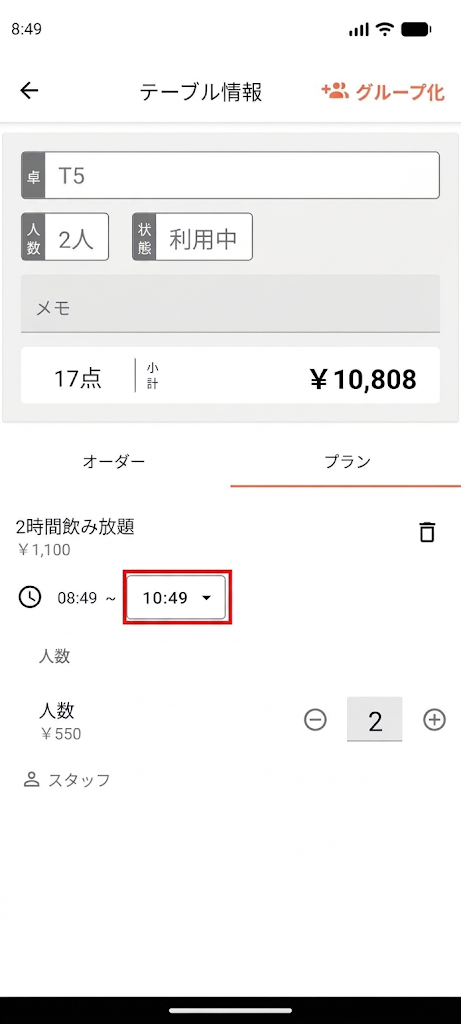
- ダッシュボードで120分と時間制限を登録した場合は、終了時刻が表示されます(1分単位で変更が可能です)。
プランの時間を変更する(プランの終了時刻の変更)
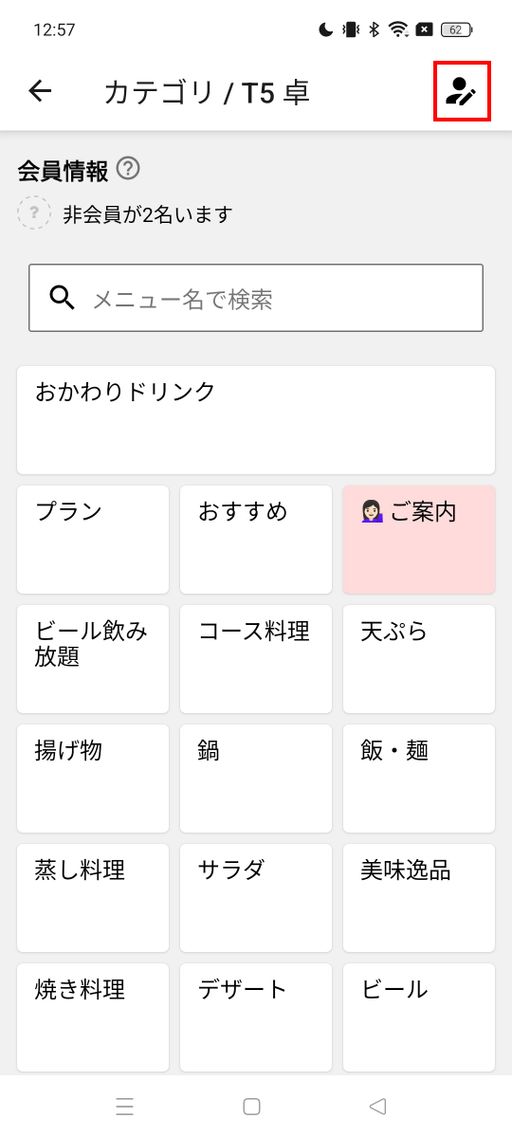
- 該当テーブルを押して、カテゴリ一覧を開き、人形のマークを押します。
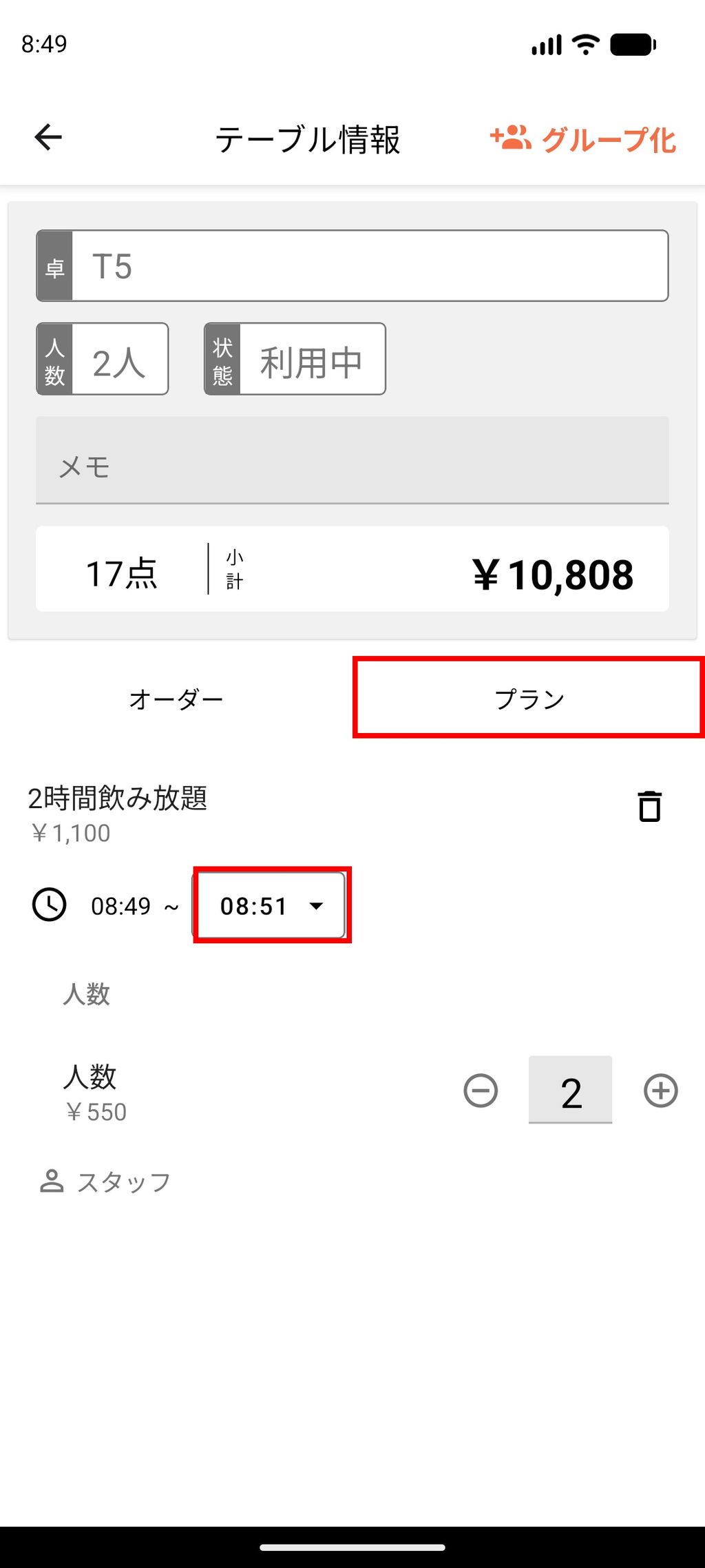
- これまでのオーダーの一覧が表示されますので、右側にある「プラン」を選択。赤枠の終了時刻を選択します。
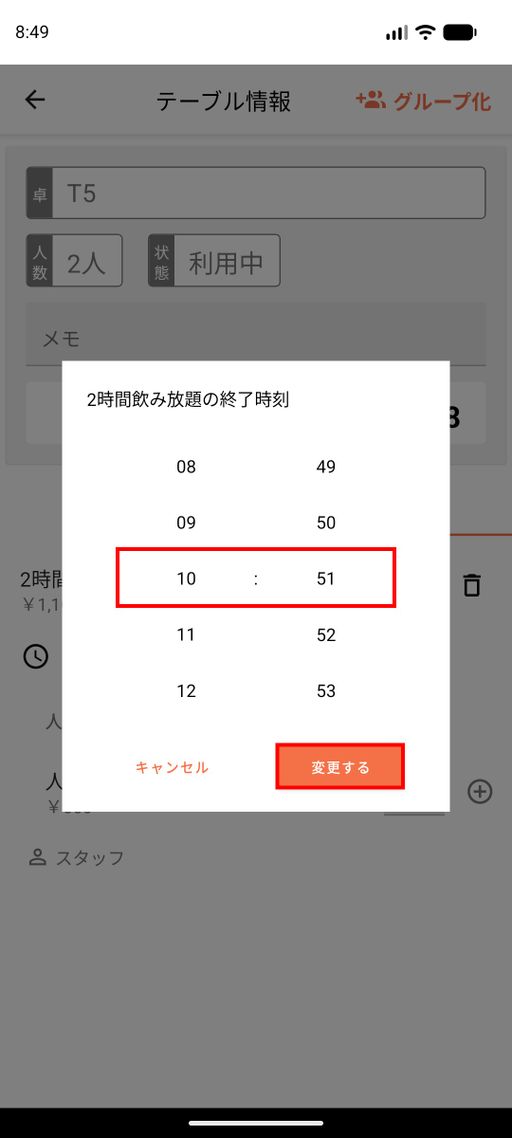
- 例では終了時刻を08:51から10:51に延長します。希望の時刻に合わせ、「変更する」を押します。プランの終了時刻は、1分単位で延長・短縮できます。
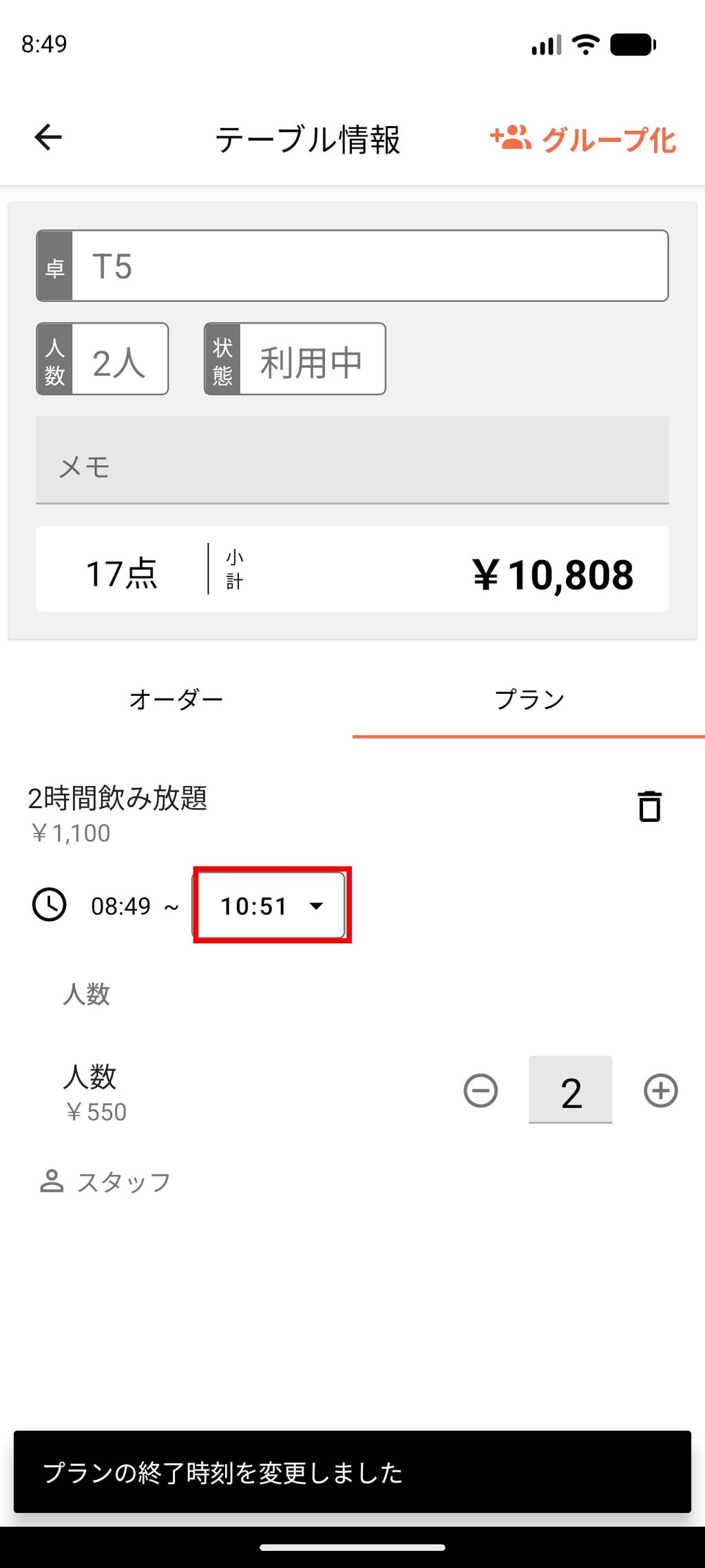
- 終了時刻が10:51に変更されました。
プランを削除またはキャンセルする
プランを予定より早く終了したい場合は、上記の「プランの時間を変更する」の手順で終了時刻を変更してください。終了時刻は1分単位で延長・短縮できます。
プランの終了後、対象の飲み放題メニューはお客様の注文画面に表示されなくなります。
プラン料金を会計に計上しない場合は、以下の手順でプランをキャンセルしてください。
- テーブル情報を開き、「プラン」タブで対象のプランを確認します。
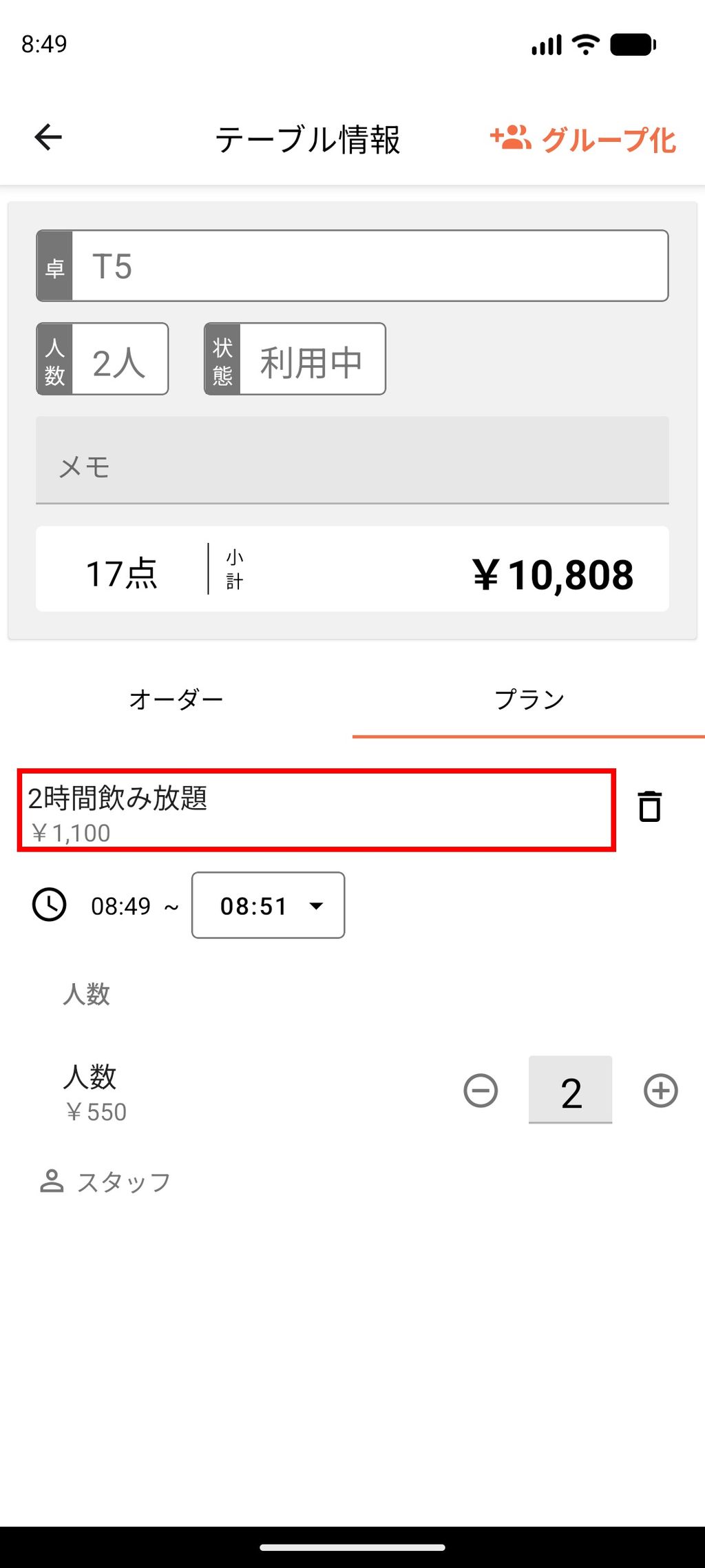
- 「ゴミ箱」のマークを押します。
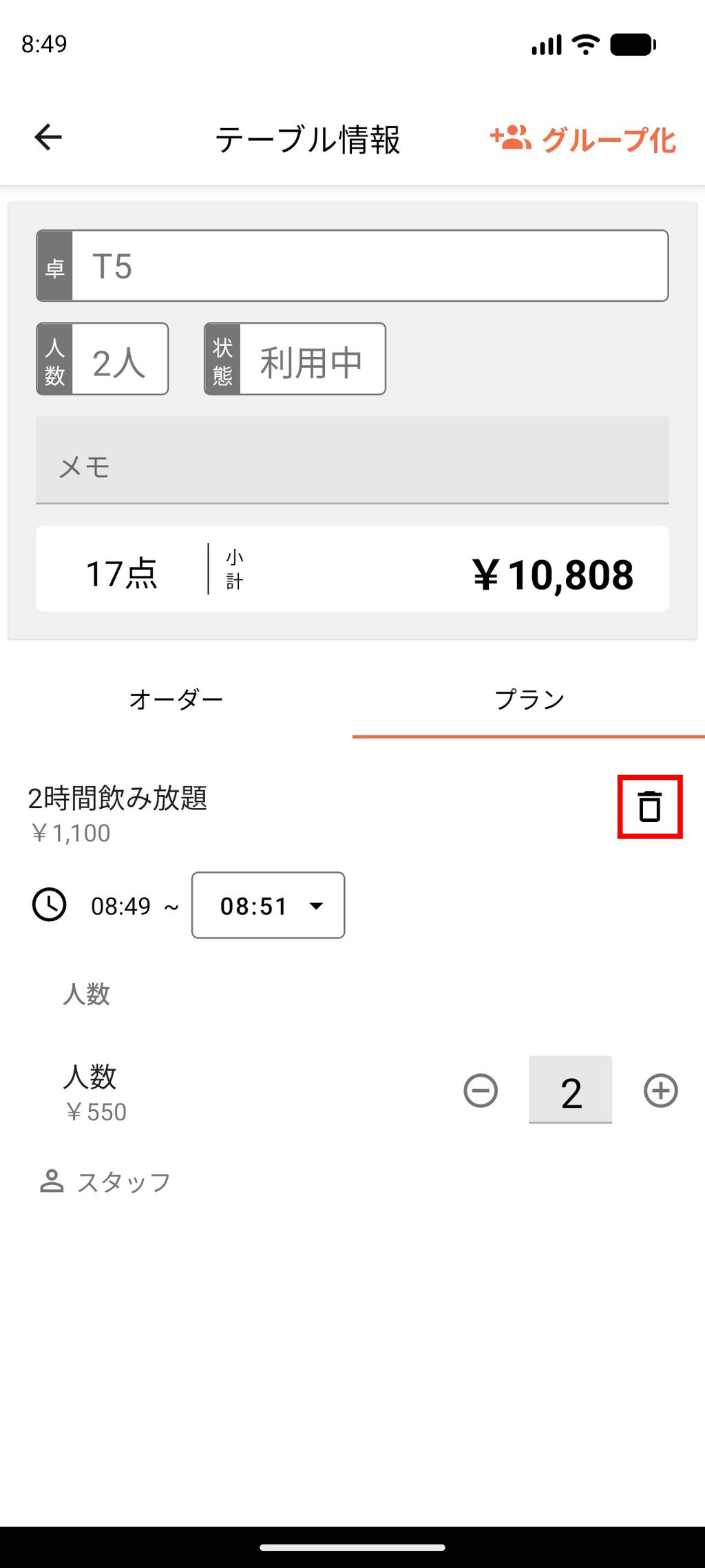
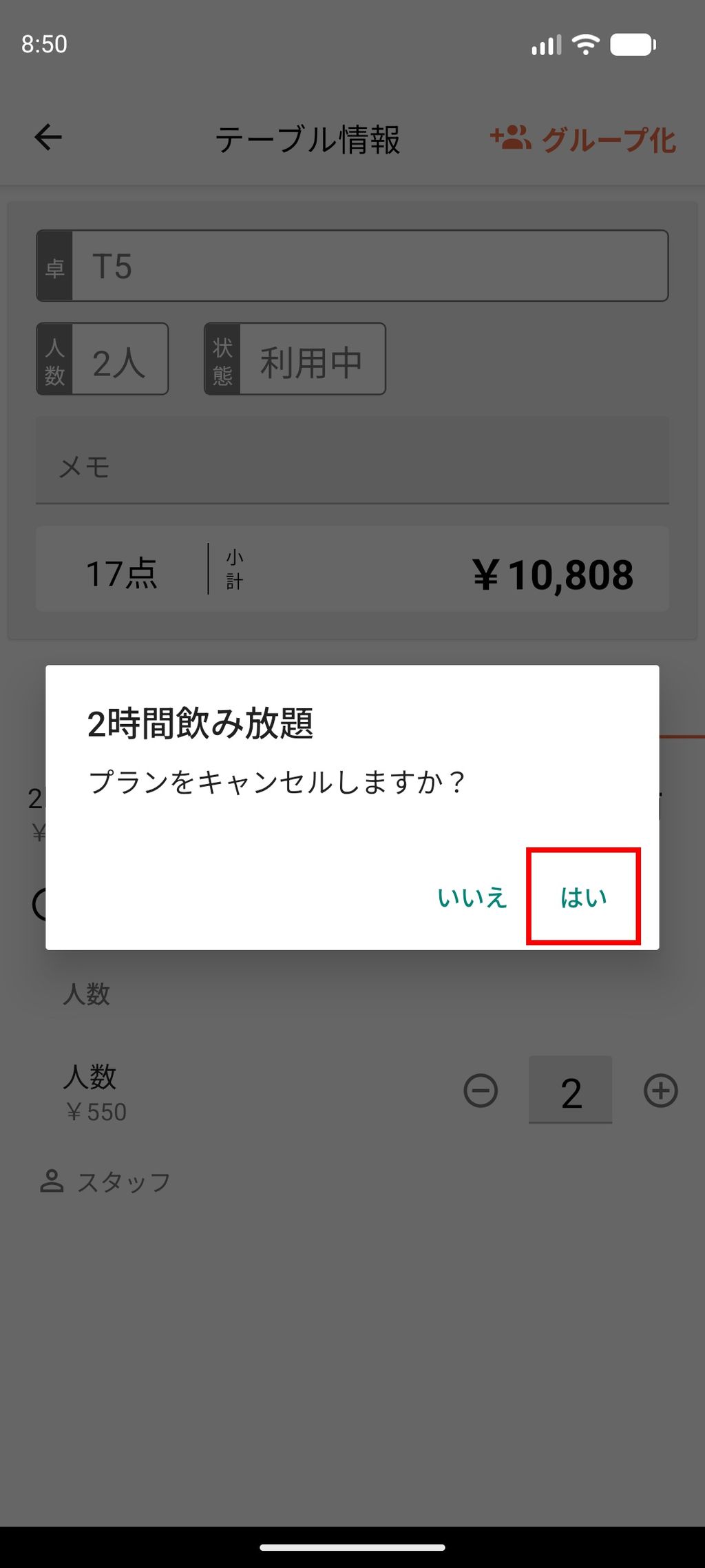
- キャンセルする場合は、「はい」を押します。
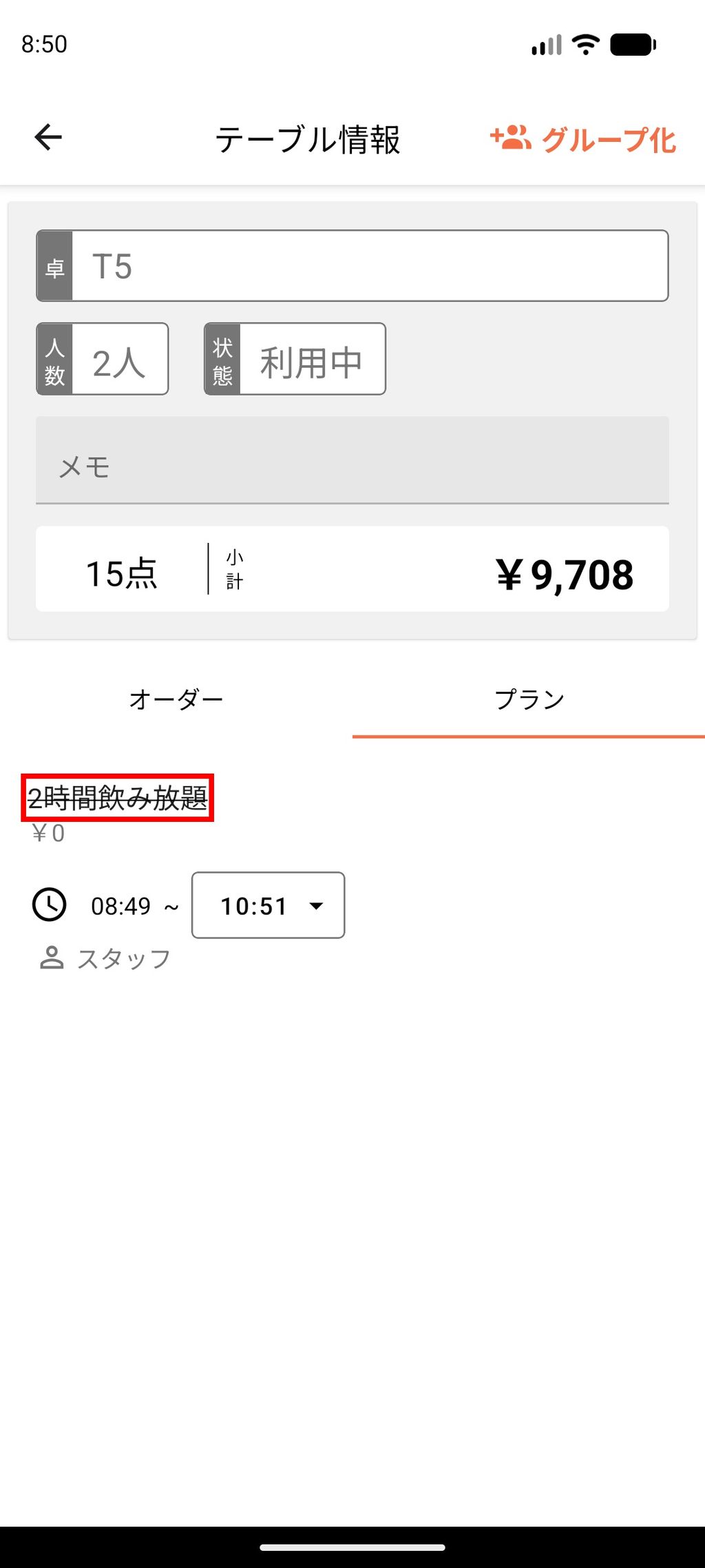
- キャンセルが完了すると、プラン名に訂正線が入ります。
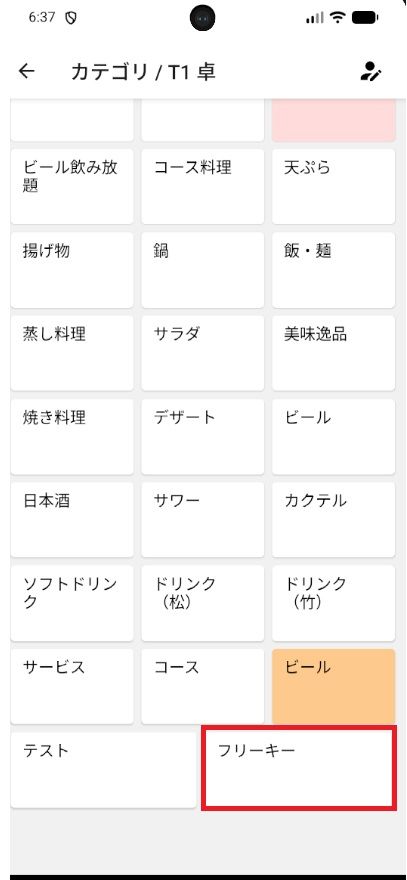
フリーの注文をする
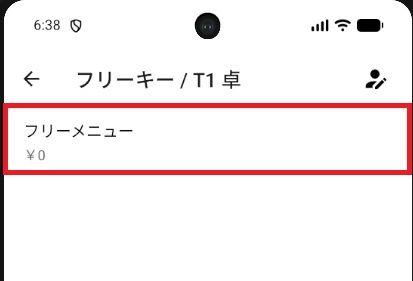
- 該当のテーブルを押し、「フリーキー」を押します。
- フリーキーに登録した該当のメニューを開きます。
設定方法:フリーキーを登録したい
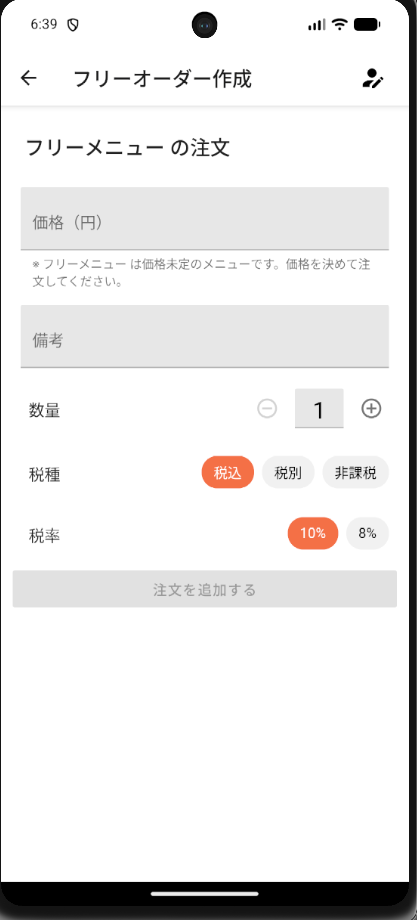
- 価格等を入力し、注文を追加するを押します。
ご注文内容の確認(卓ごと)
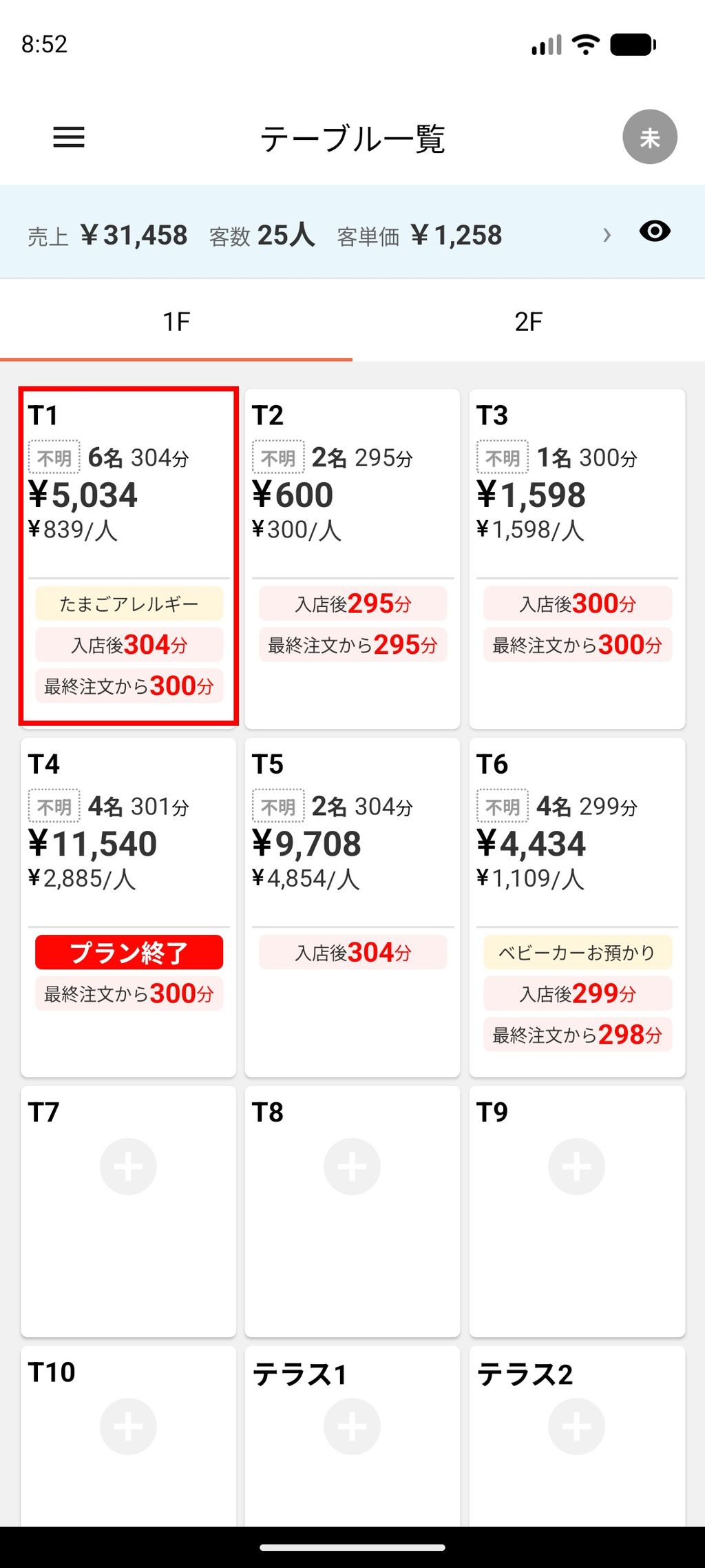
- 該当の卓を長押しします。
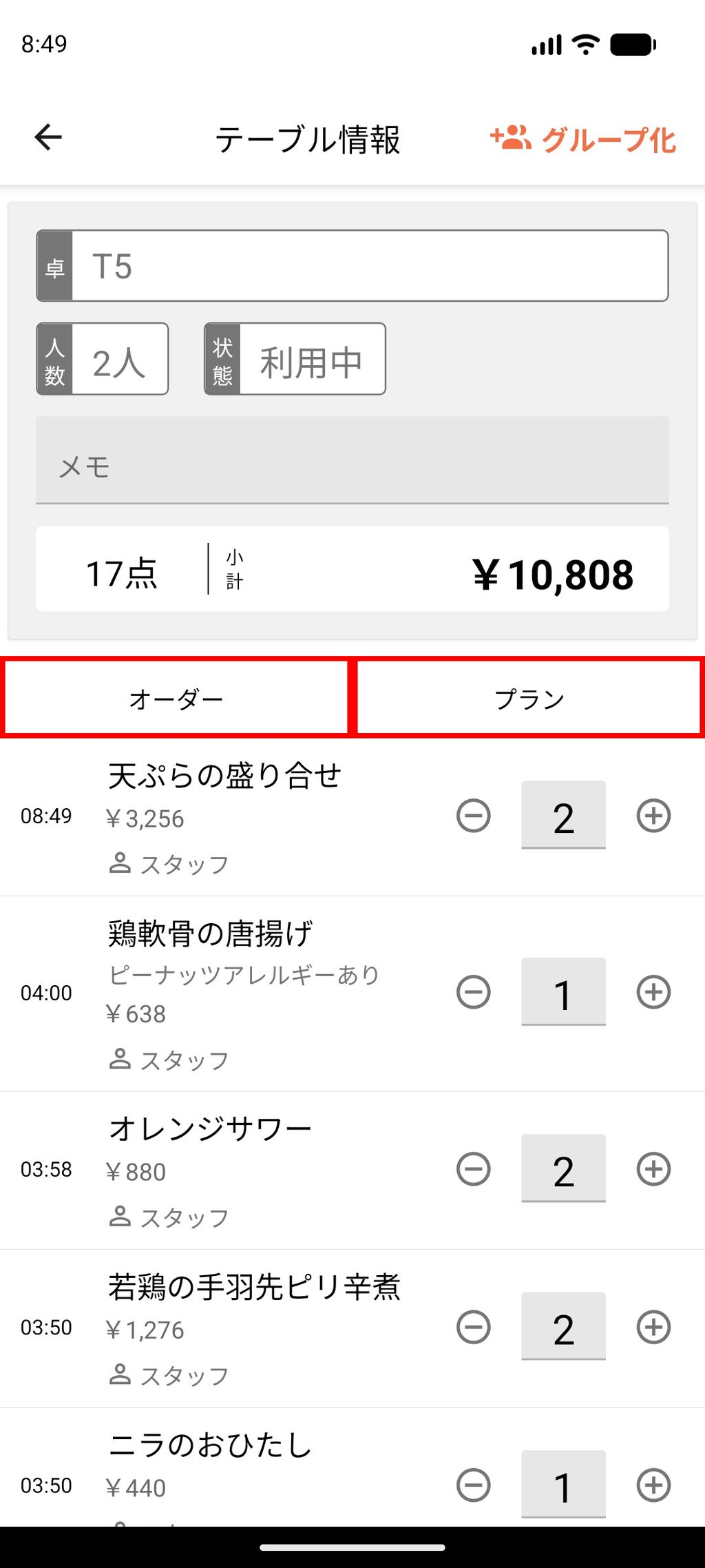
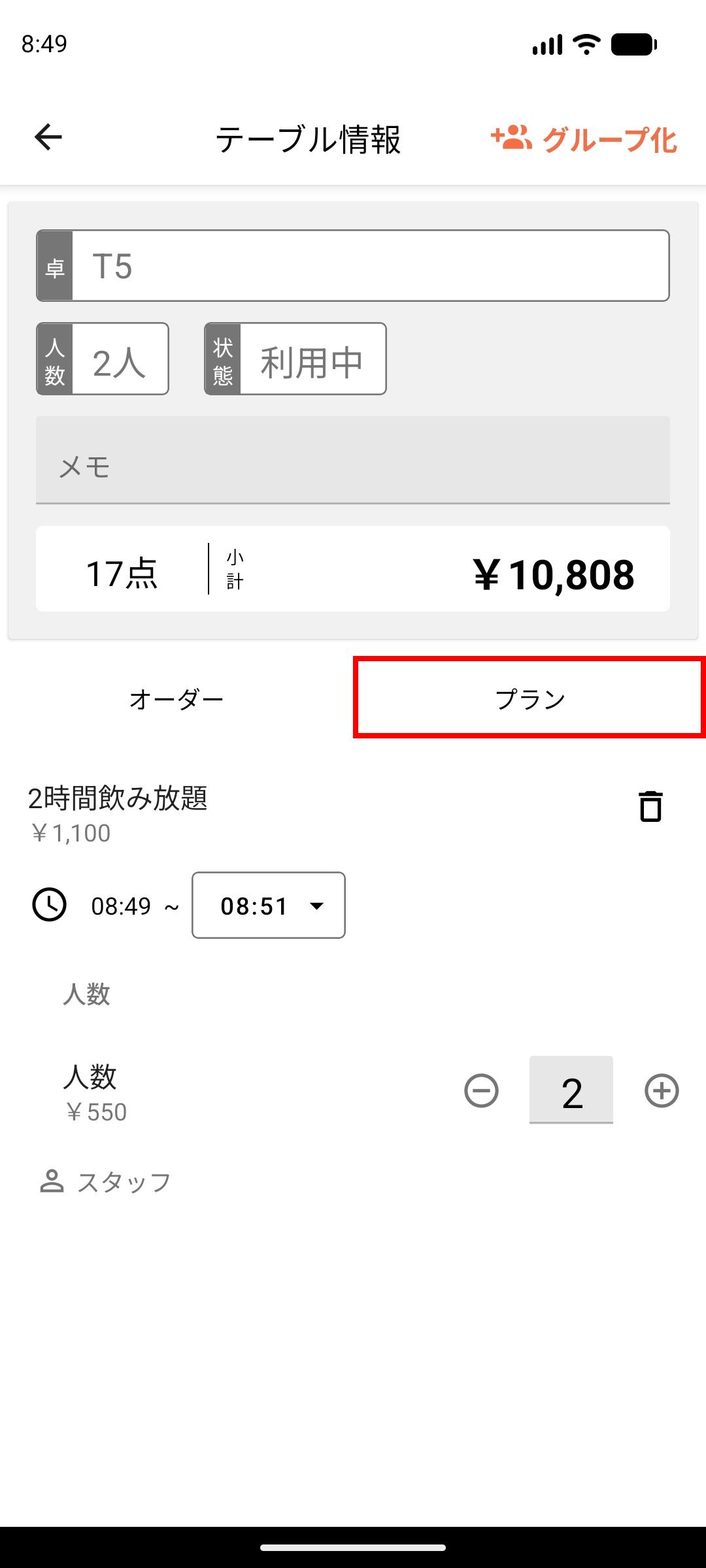
- テーブル情報画面が開かれます。左タブがメニュー・右タブがプランのご注文情報です。
- プランのタブを押した場合
会員情報の表示について
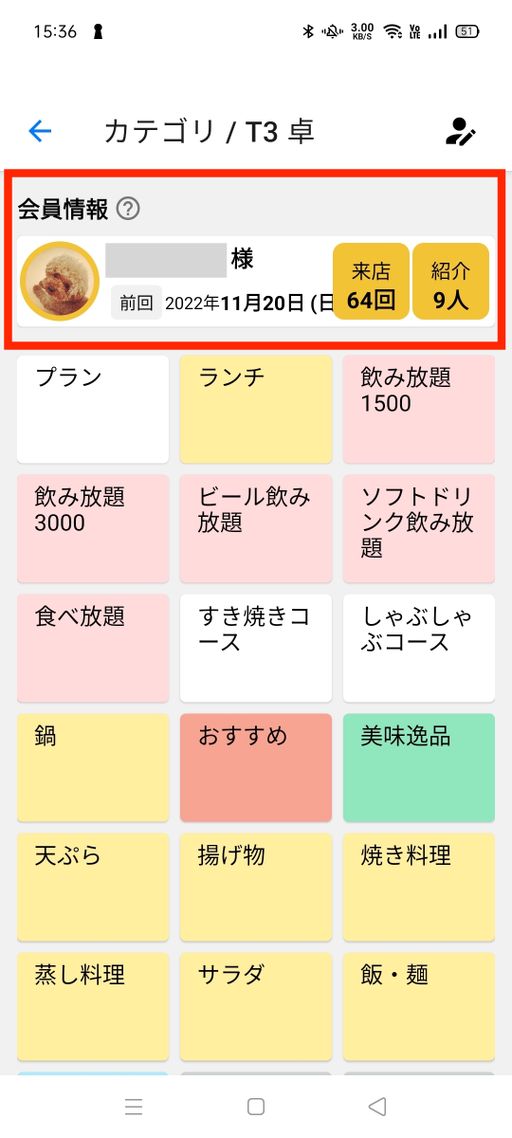
LINEQRでチェックインされたお客様の場合
- お名前・ご来店回数・紹介された人数が表示されます。
- WebQRでチェックインされたお客様の場合
- お名前なし・来店初回のままとなります。
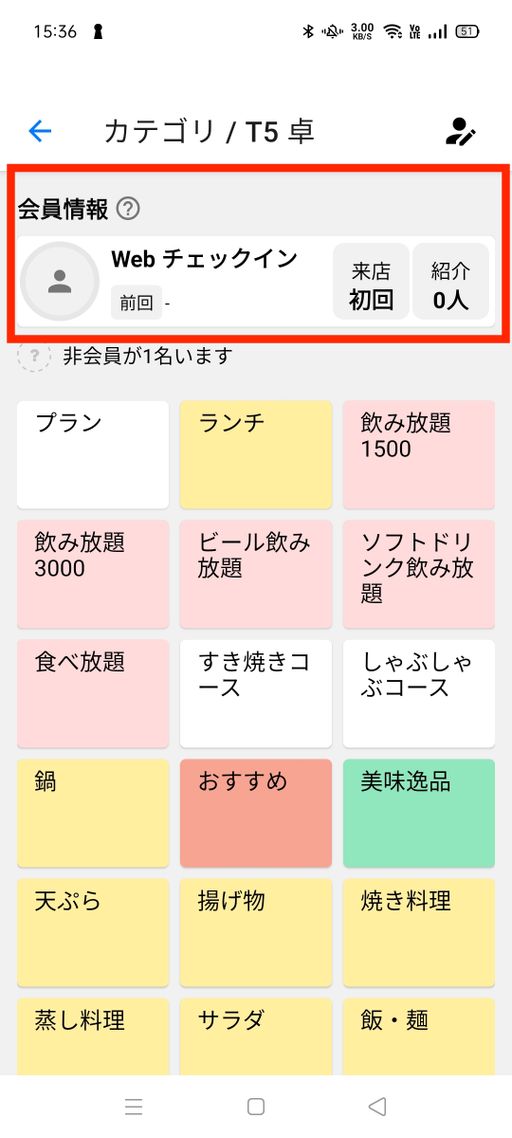
- お名前なし・来店初回のままとなります。
ハンディで人数を入力された場合
会員名などは表示されません。画像の例では「非会員が2名います」と表示されます。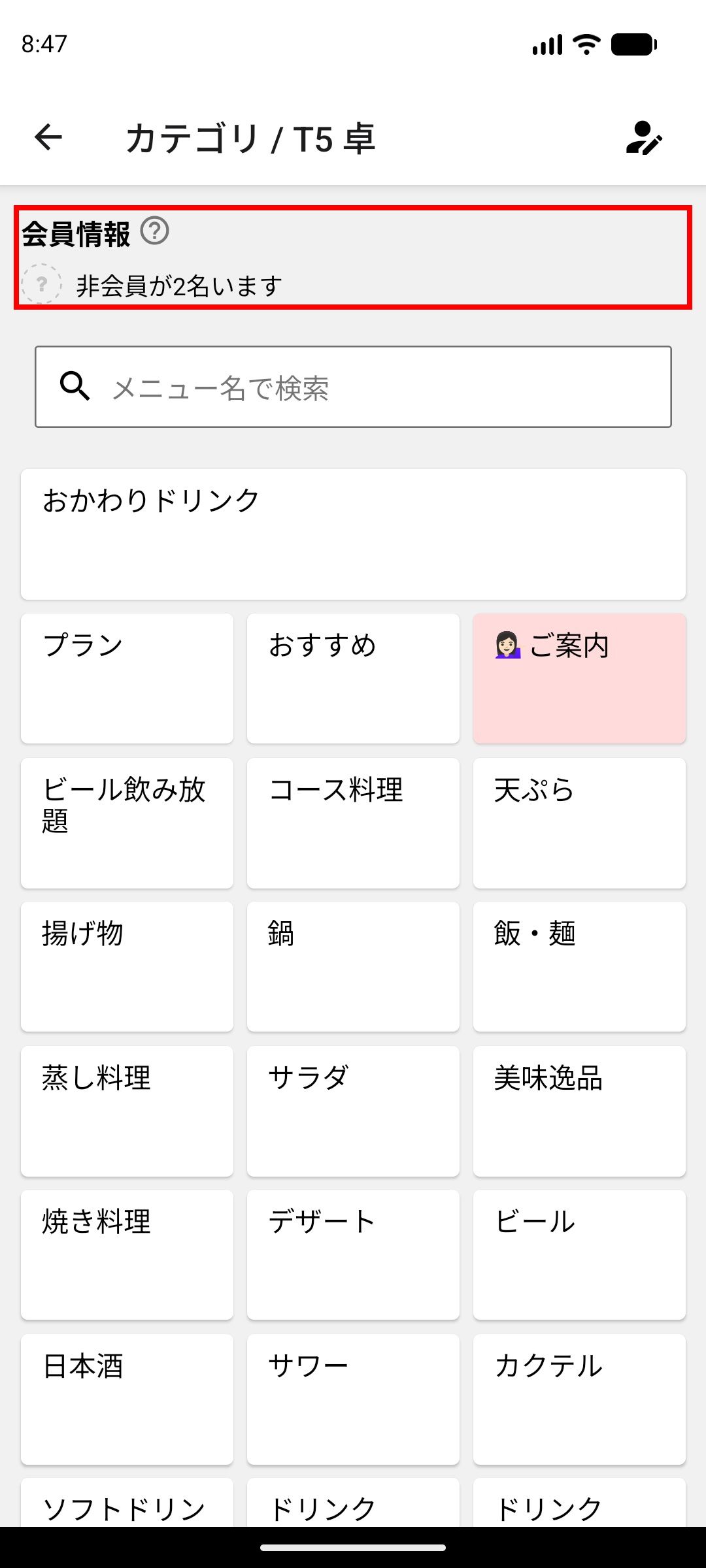
テーブル情報
テーブルノートを追加・編集する
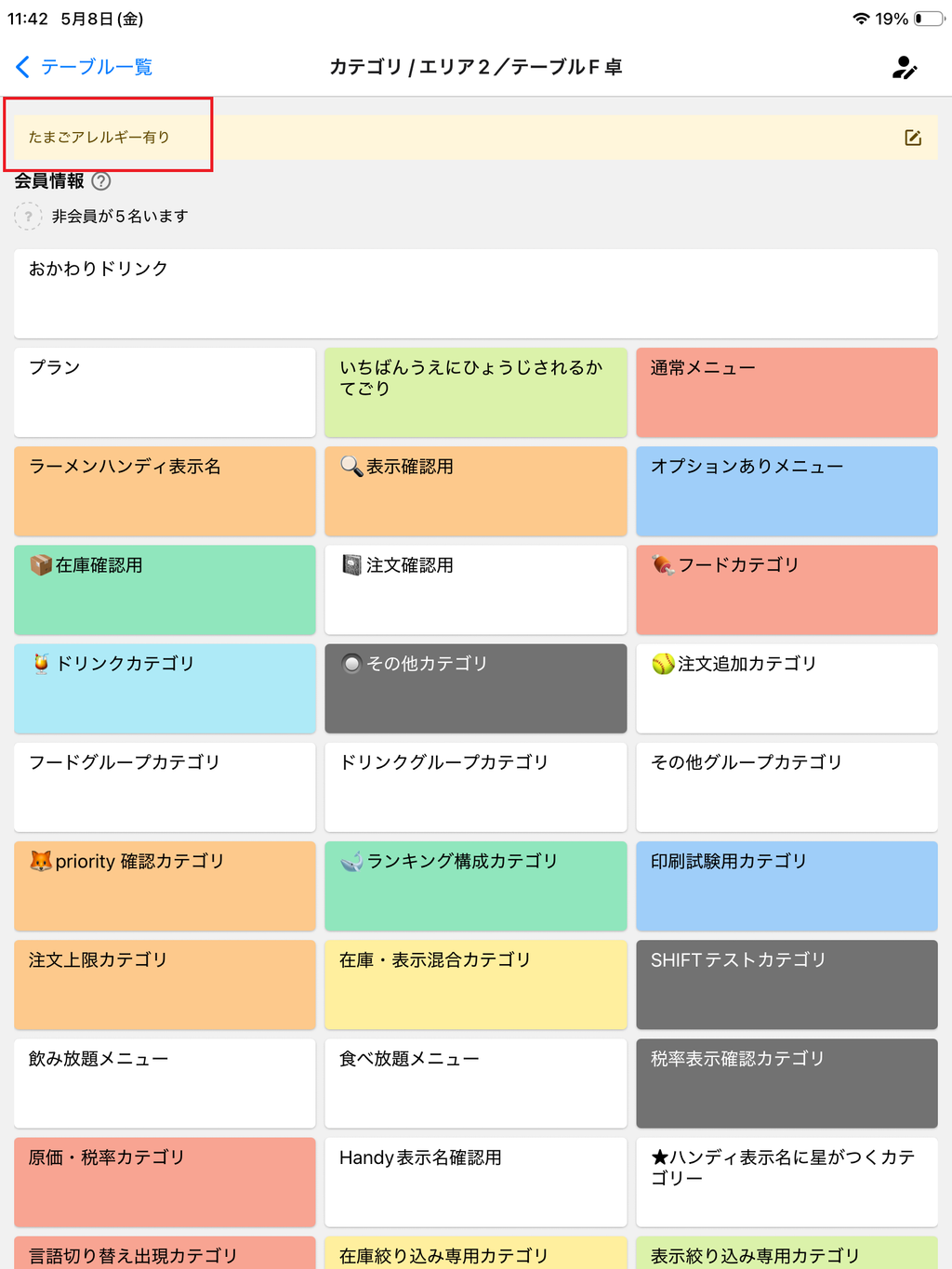
2026年5月18日(月)リリースより、卓のお客様情報で店舗全体に共有すべき内容をメモとして設定できるようになります。
- 卓単位のメモを記録できます。入力したメモは、ハンディ・レジ・キッチンディスプレイ(KD)に表示されます。
設定方法
- 該当の卓を開き、テーブル情報画面を表示します。
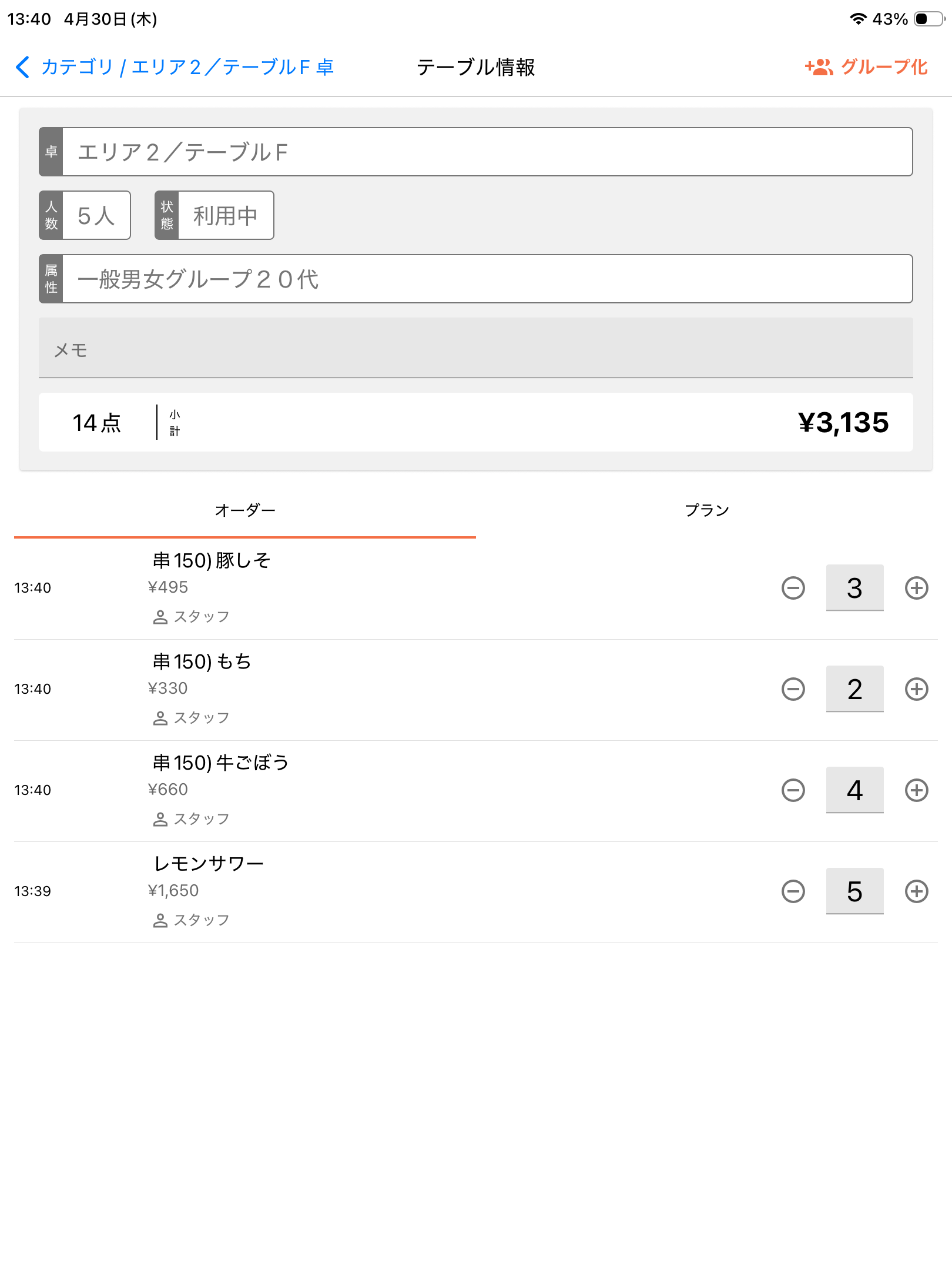
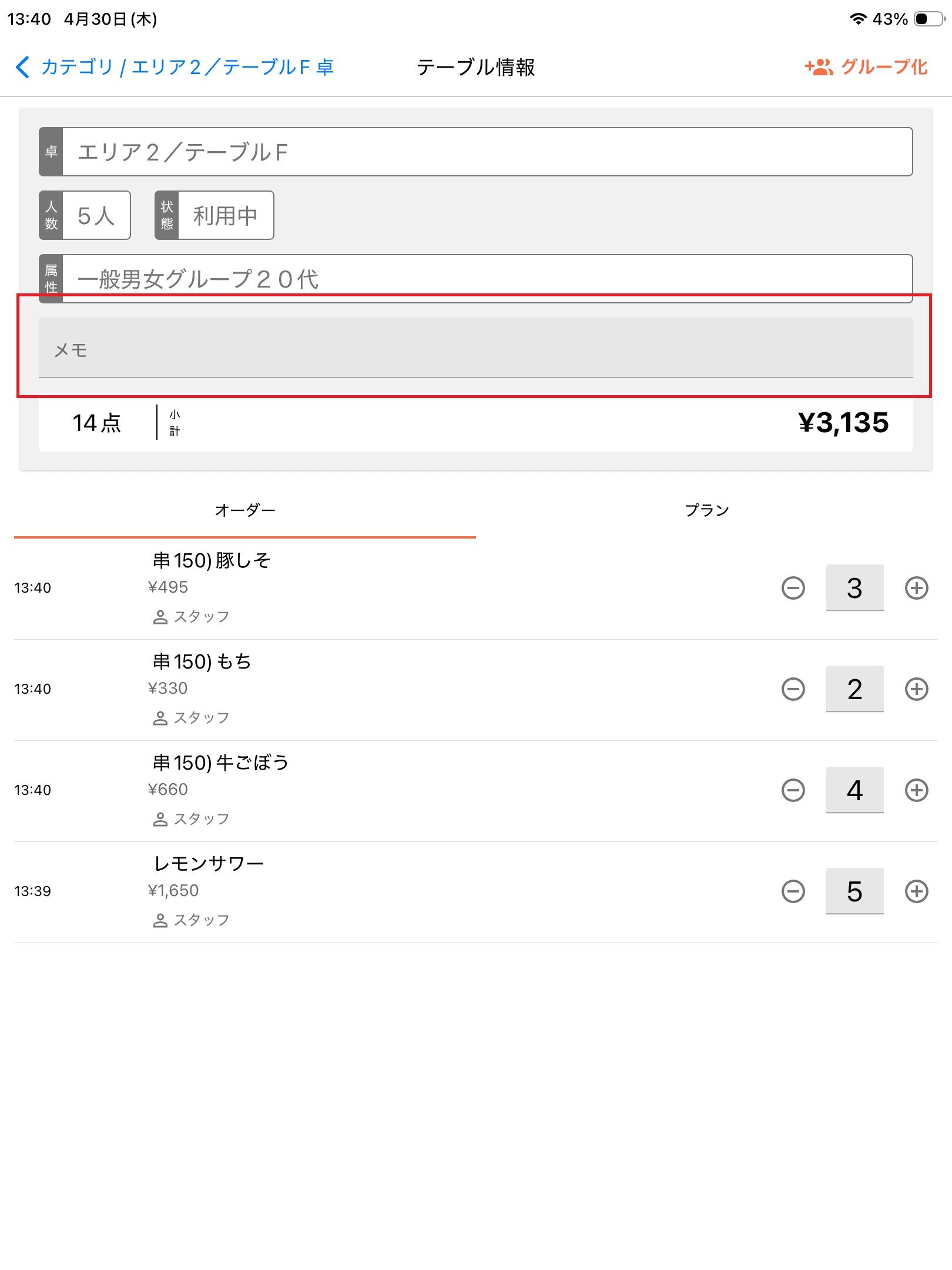
- 「メモ」をタップします。
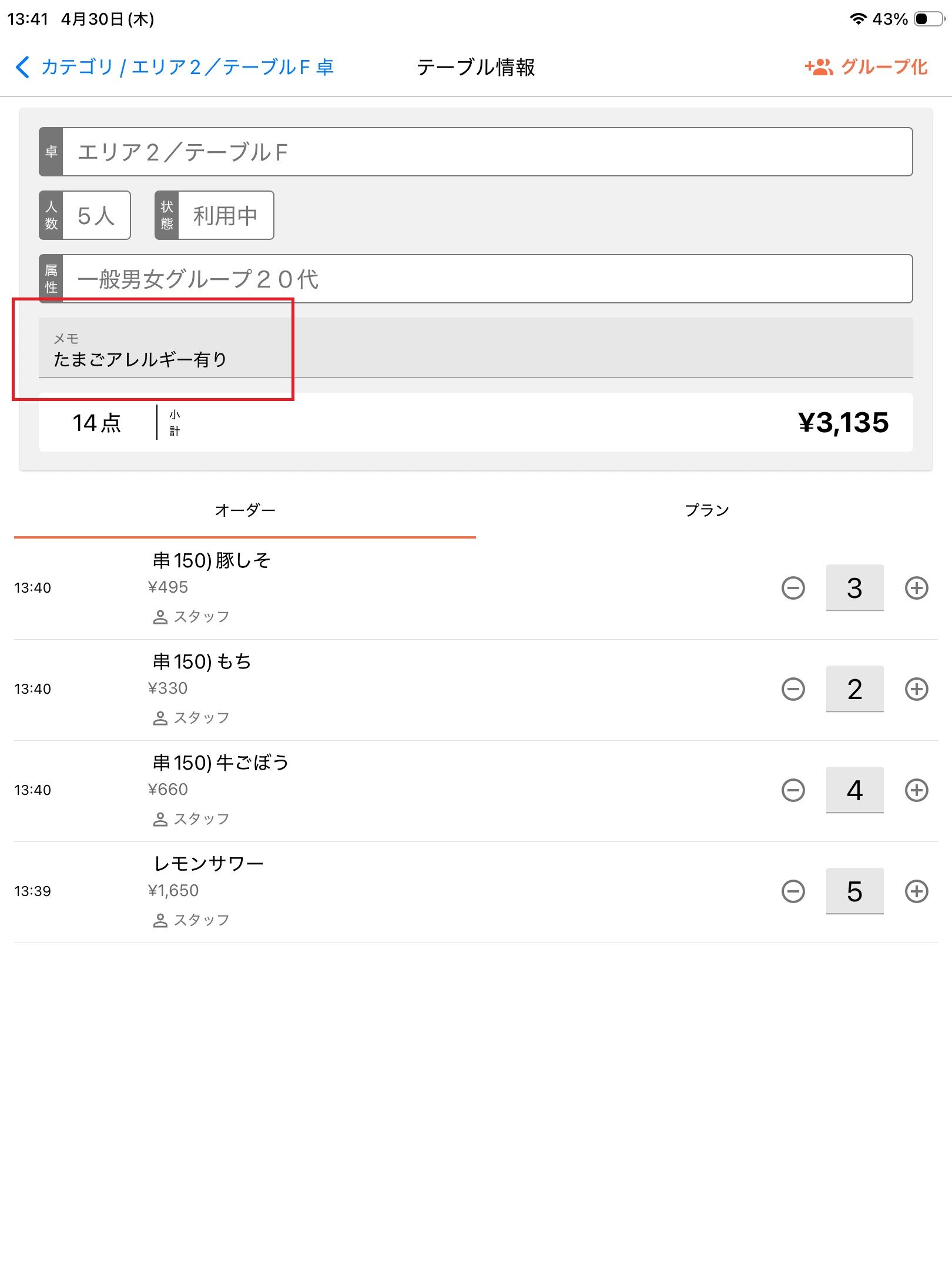
- テーブルノートを入力します。
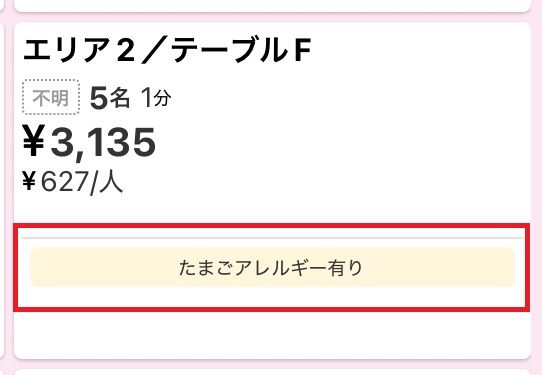
- ハンディ上でテーブル一覧画面とテーブル注文画面にメモが表示されるようになります。
テーブル一覧画面
注文画面
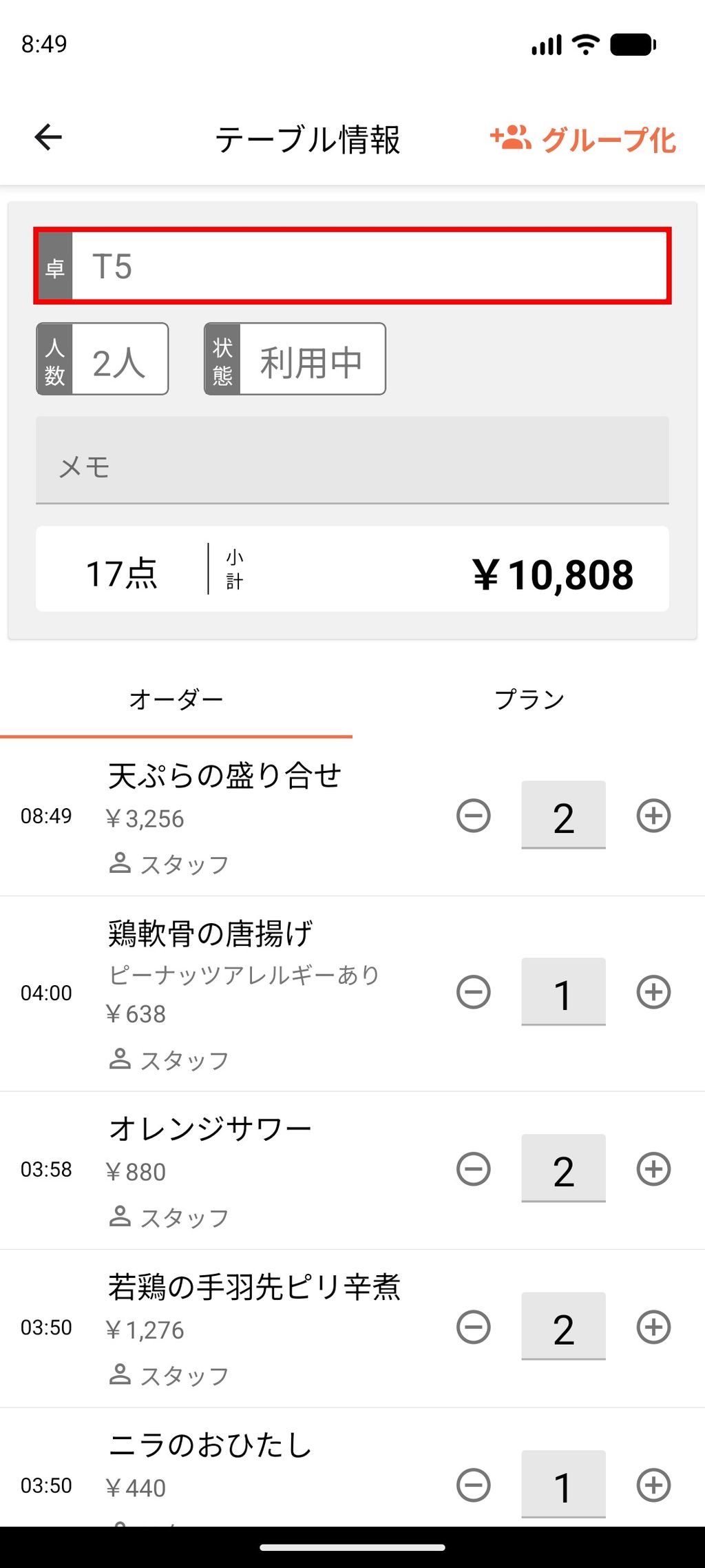
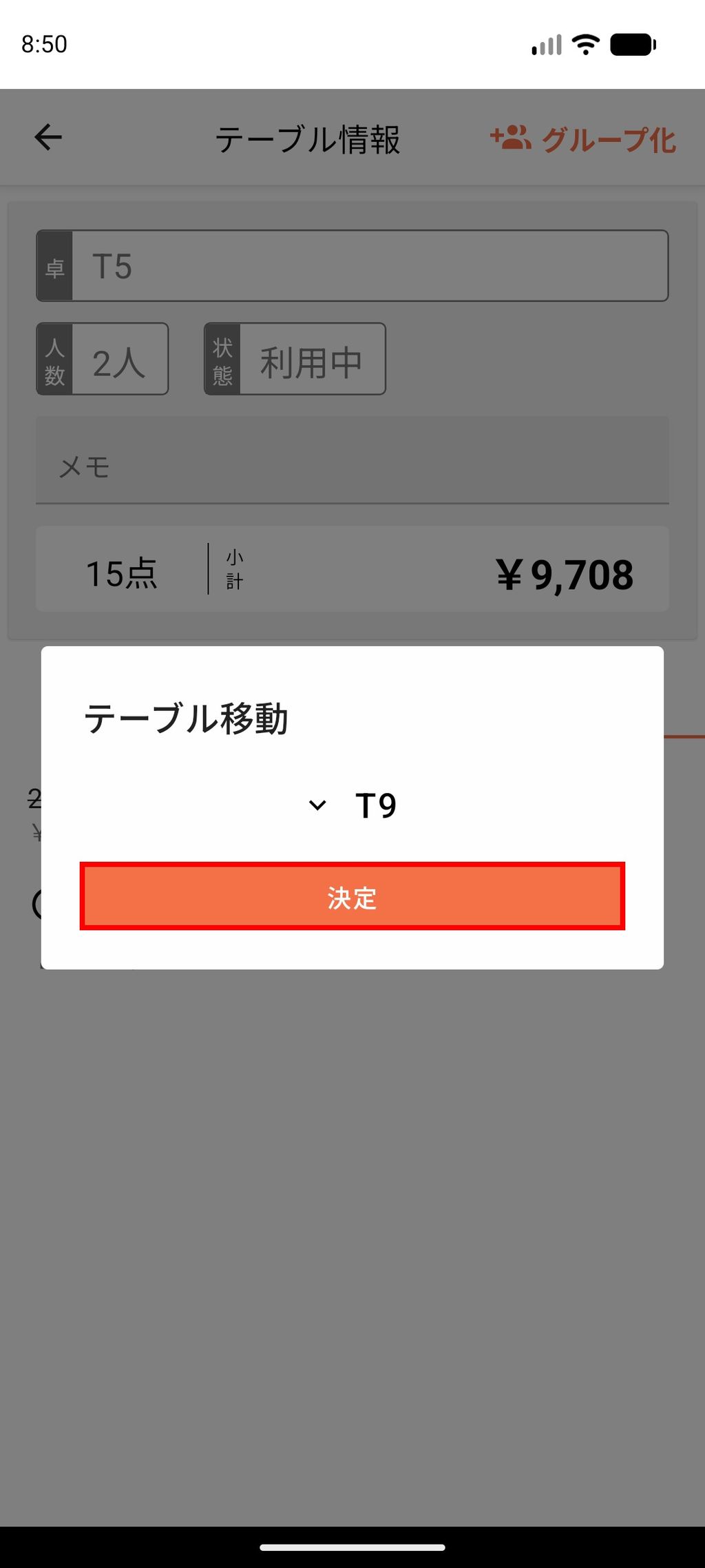
テーブル移動(テーブルまたは卓番号の変更)
- 卓番号を押します。
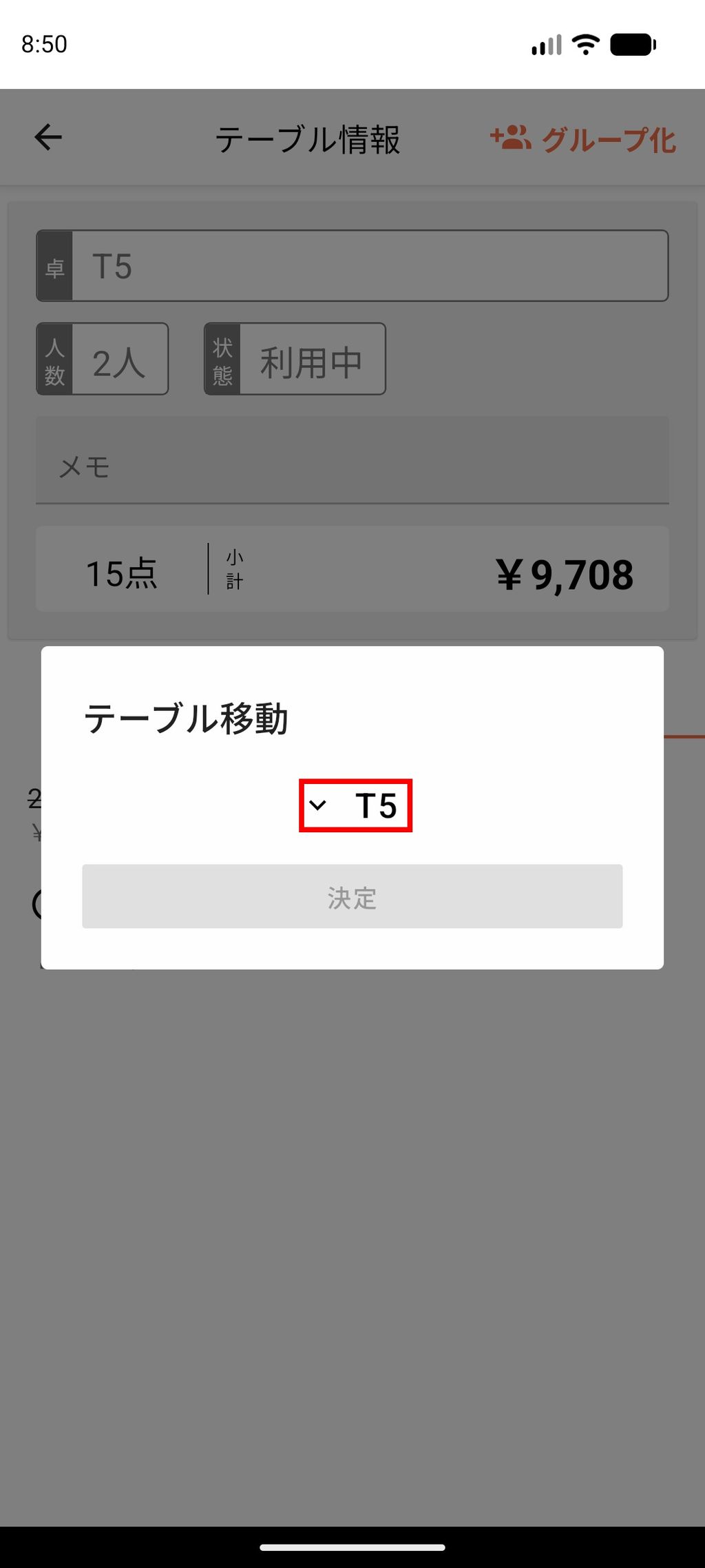
- 現在の卓番号を押します。
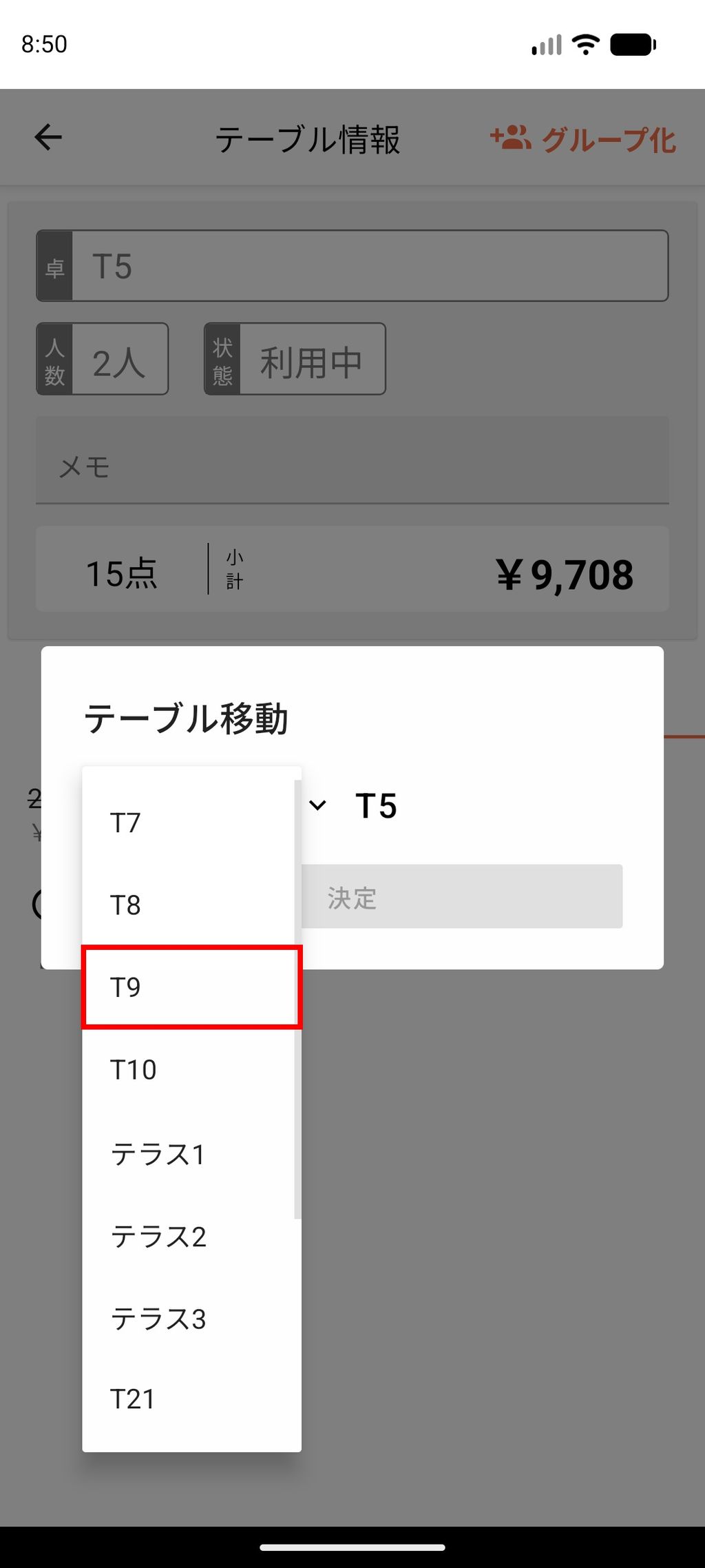
- 移動先のテーブルを選択します。
- 「決定」ボタンを押します。
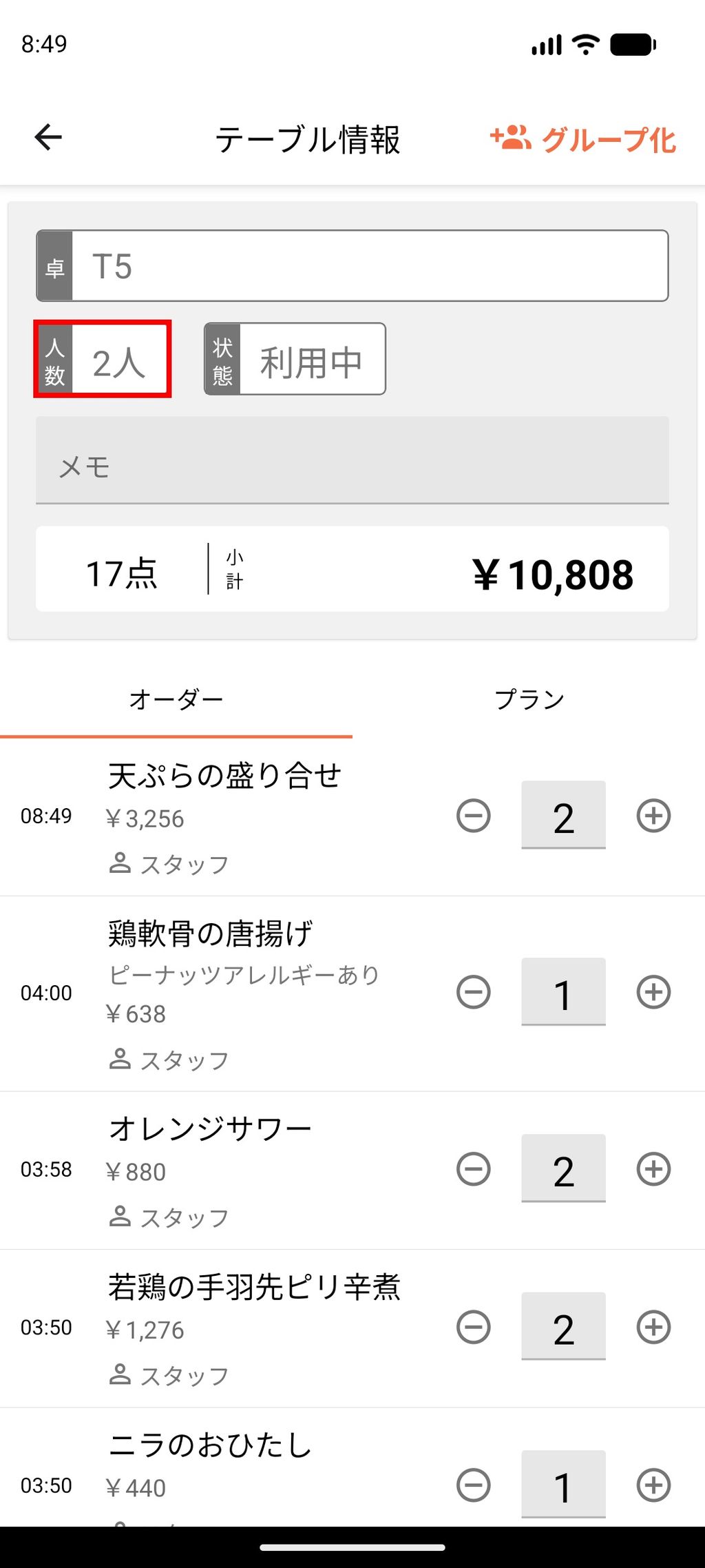
人数の変更
- 「人数」を押します。
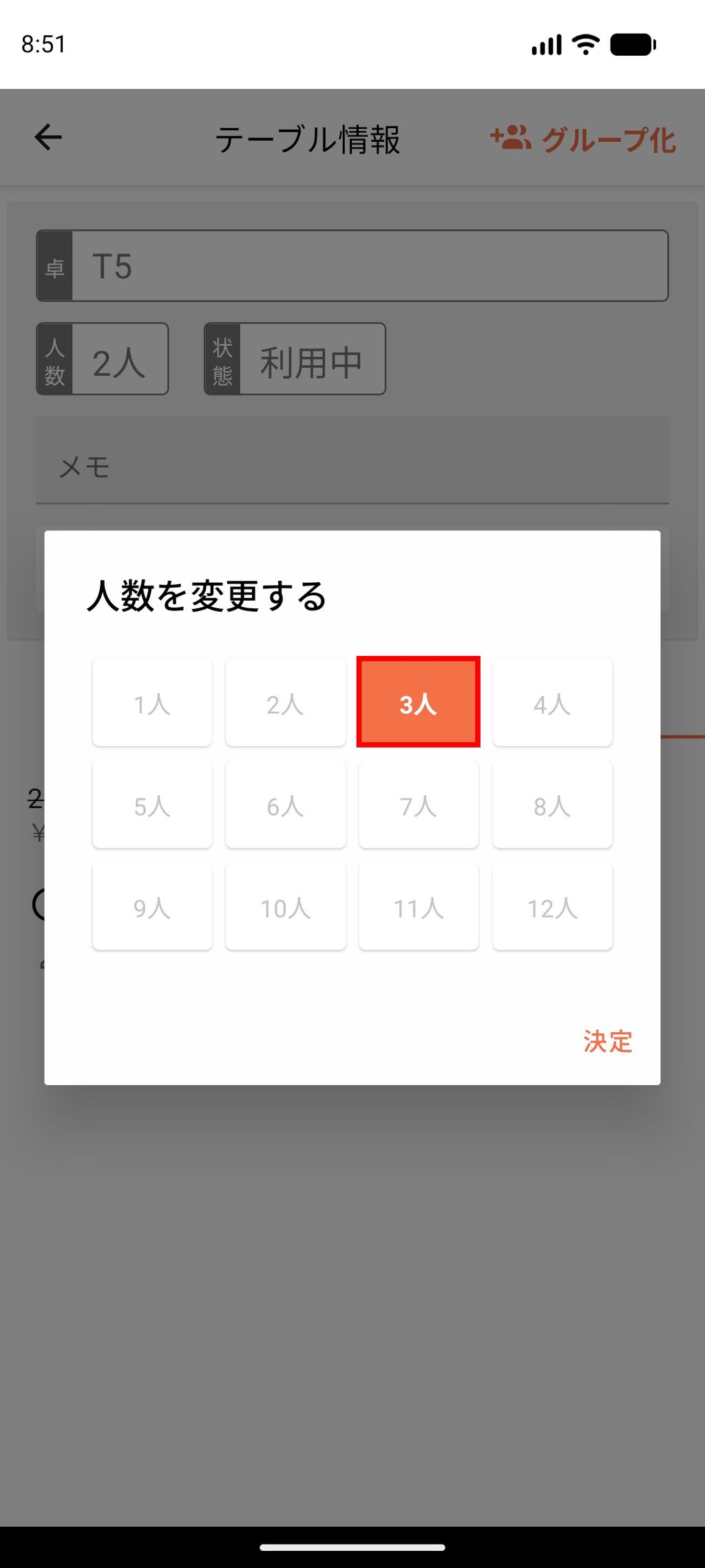
- 人数を選択します。ここでは3名に変更。
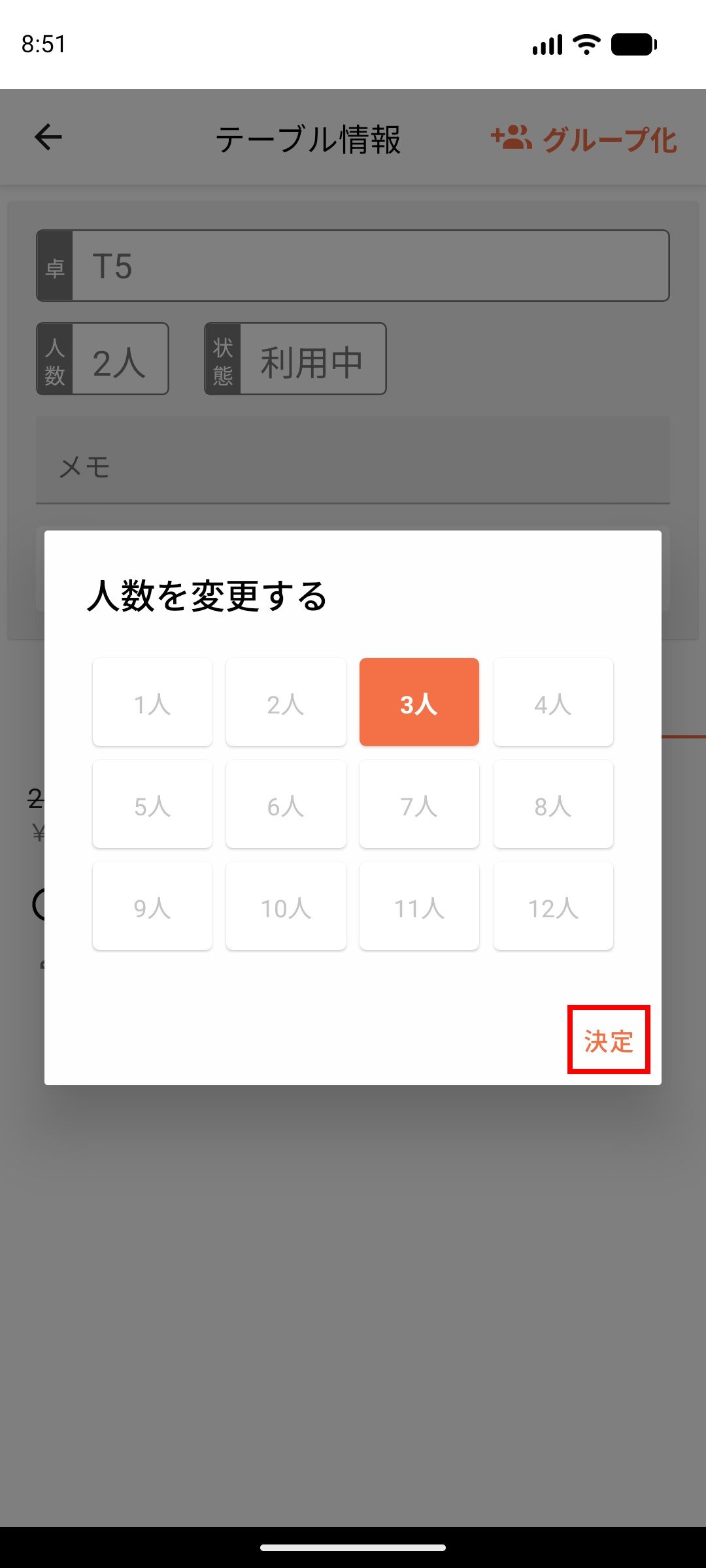
- 「決定」ボタンを押します。
利用中または会計待ち(仮会計)に変更する
テーブルの会計待ち解除は、現在レジでも操作できます。
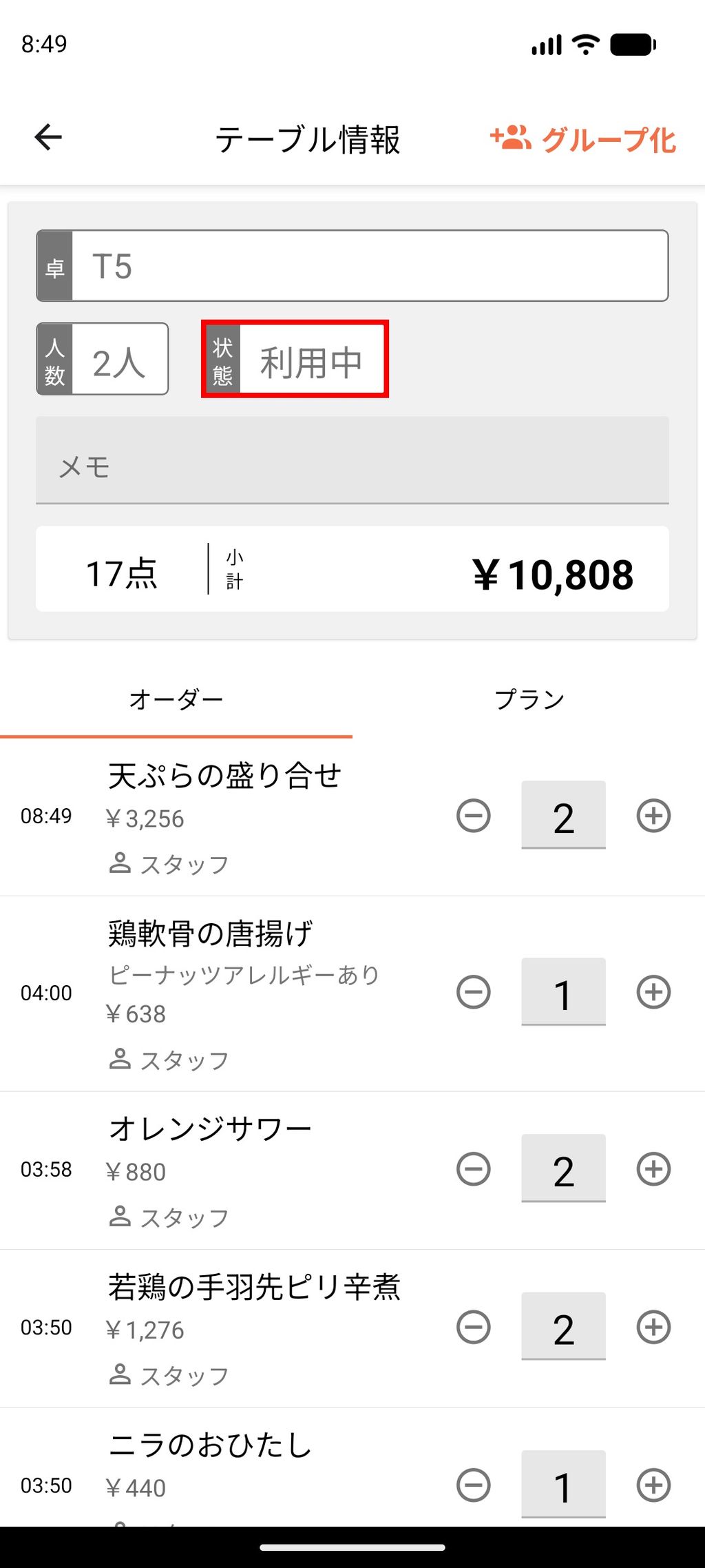
- 「状態」を会計待ちに変更します。利用中を押します。
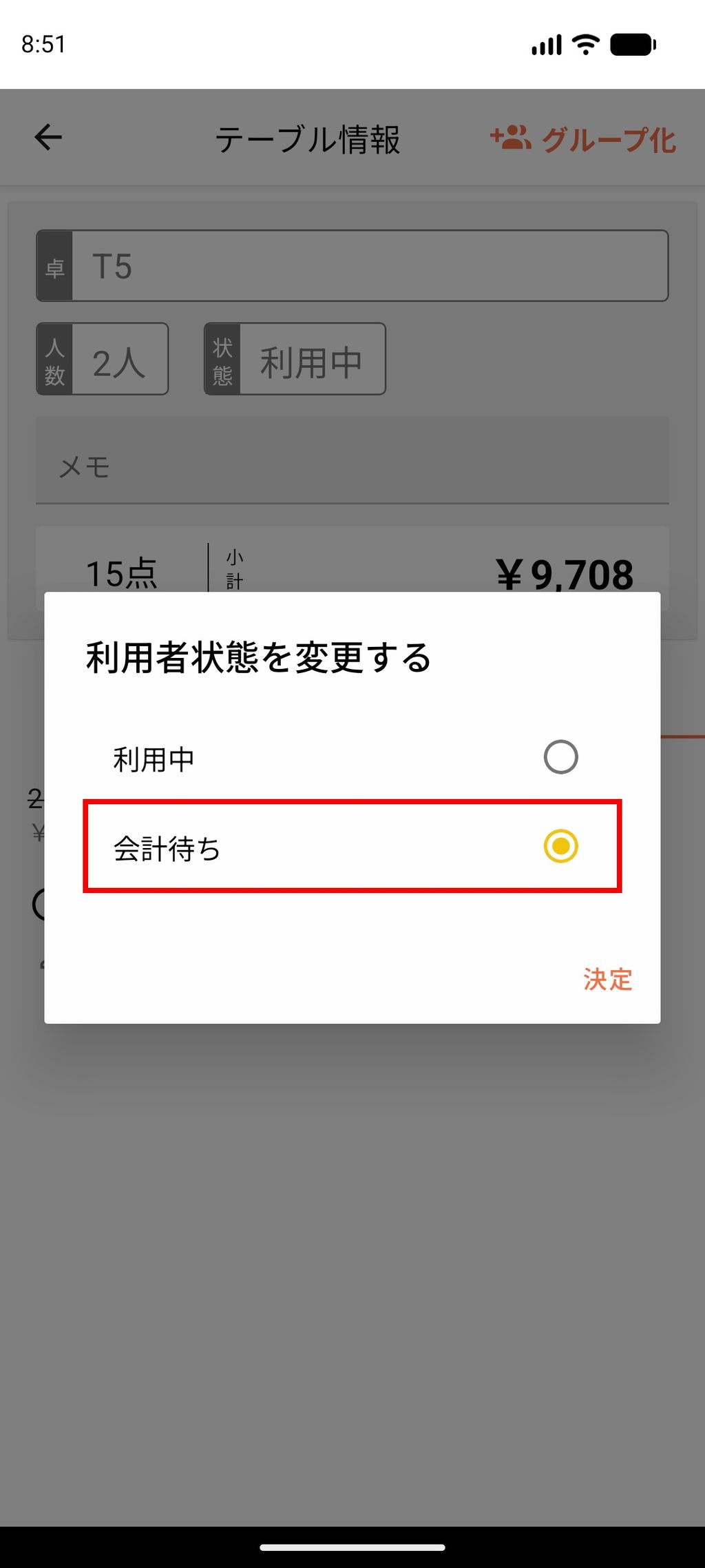
- 「会計待ち」の◯を押します。
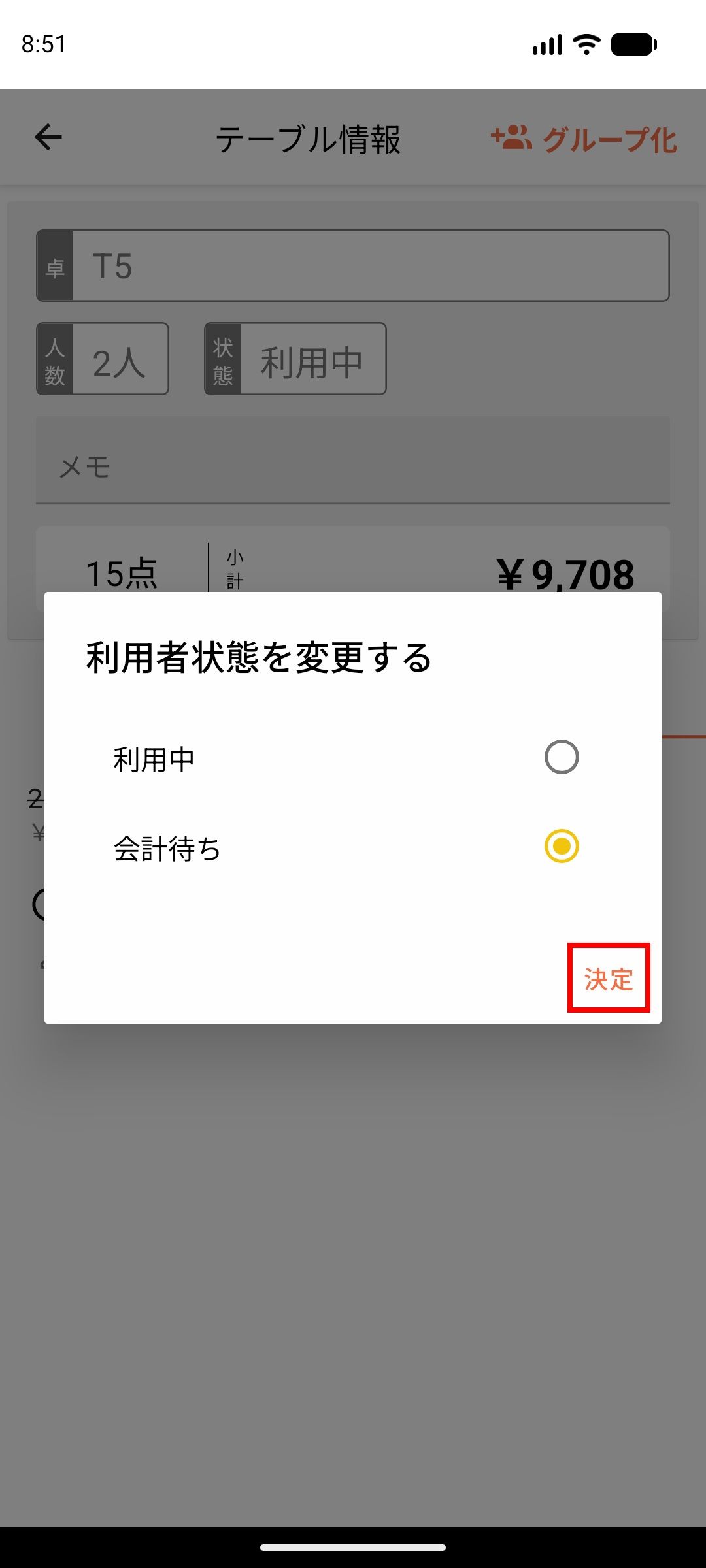
- 「決定」ボタンを押します。
グループ編集
卓と卓をグループとしてまとめることが可能です。
- 卓を立ち上げます。
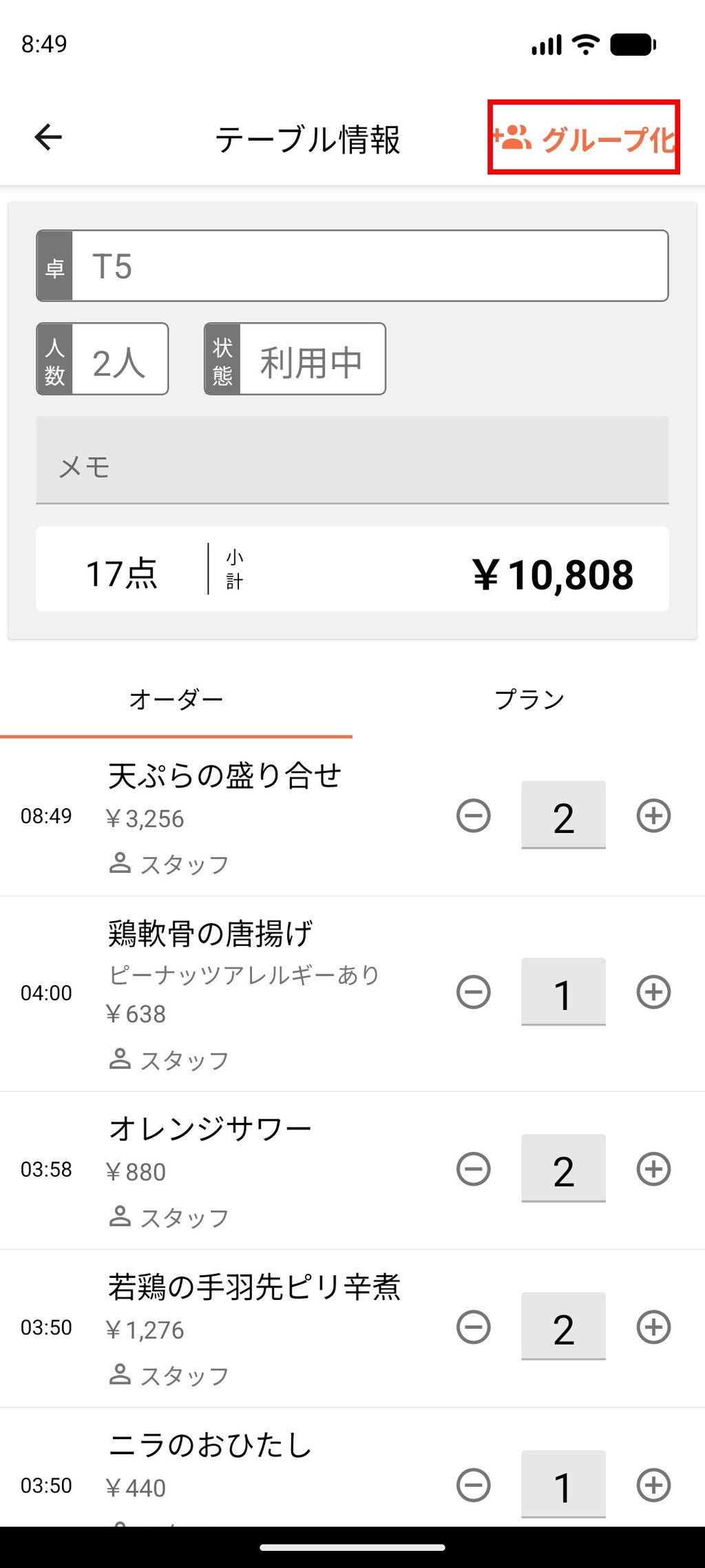
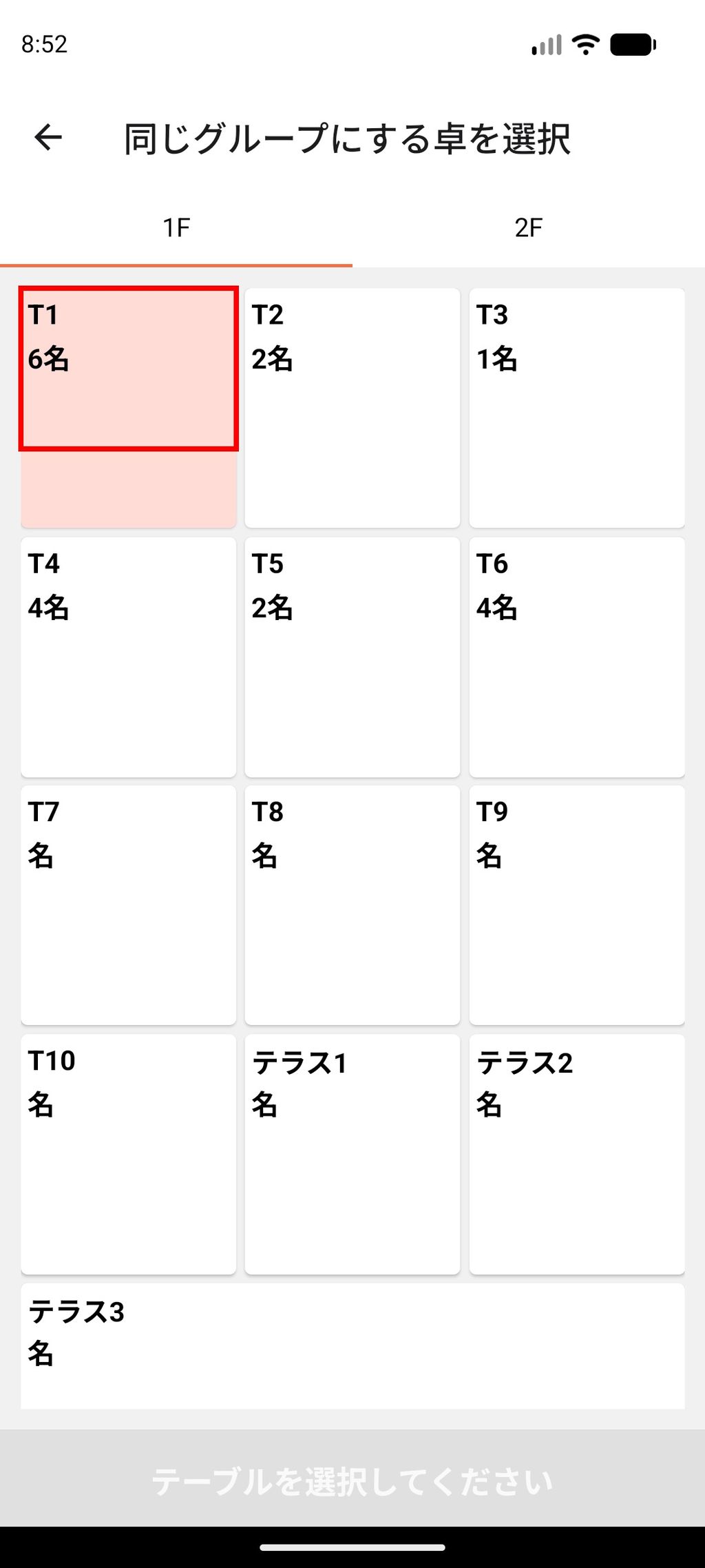
- 該当卓を長押しするとテーブル情報の画面に遷移します。右上の[グループ化]を選択します。
- T1が親卓となります。親卓はピンク色で表示されます。
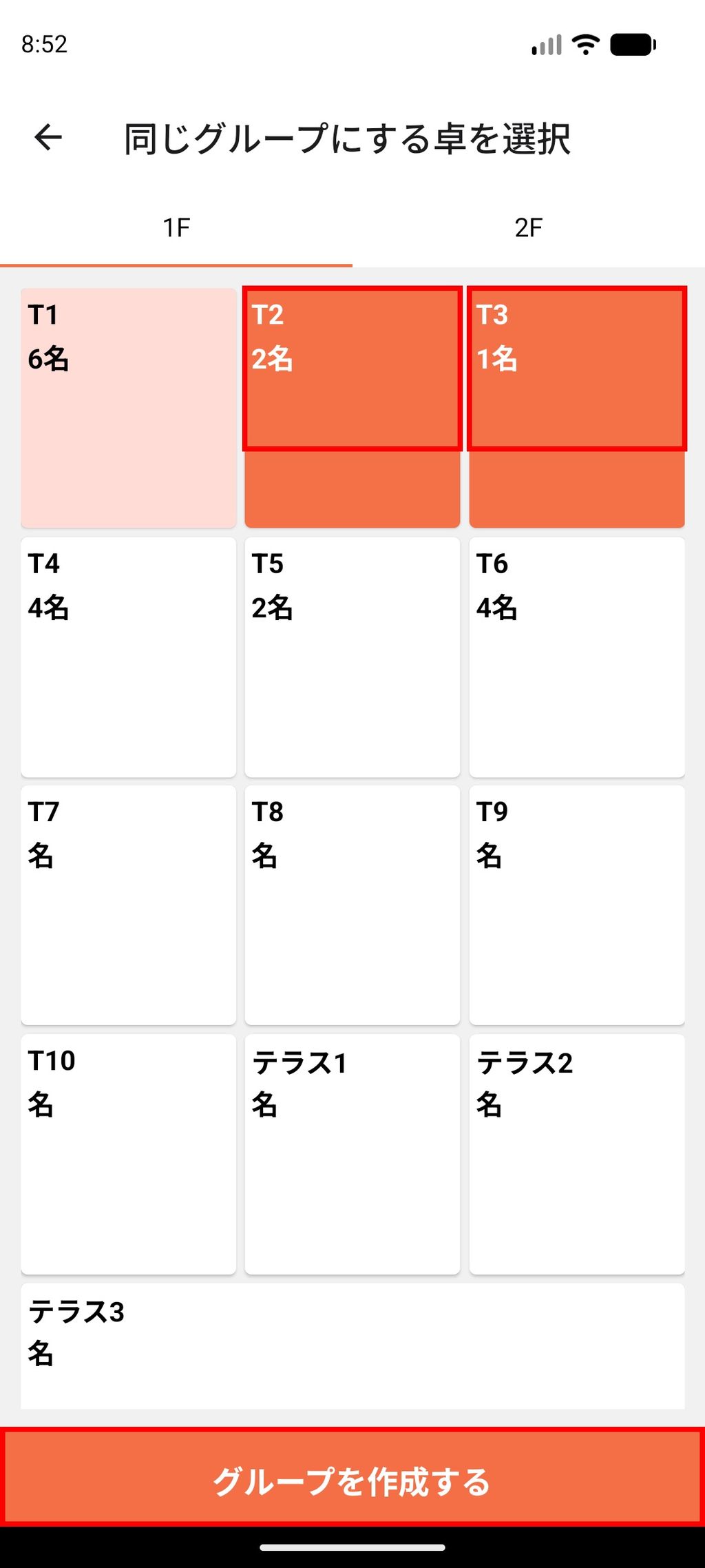
- T2とT3を選択します(白色からオレンジ色に切り替わります)。その後に一番下の[グループを作成する]を選択します。
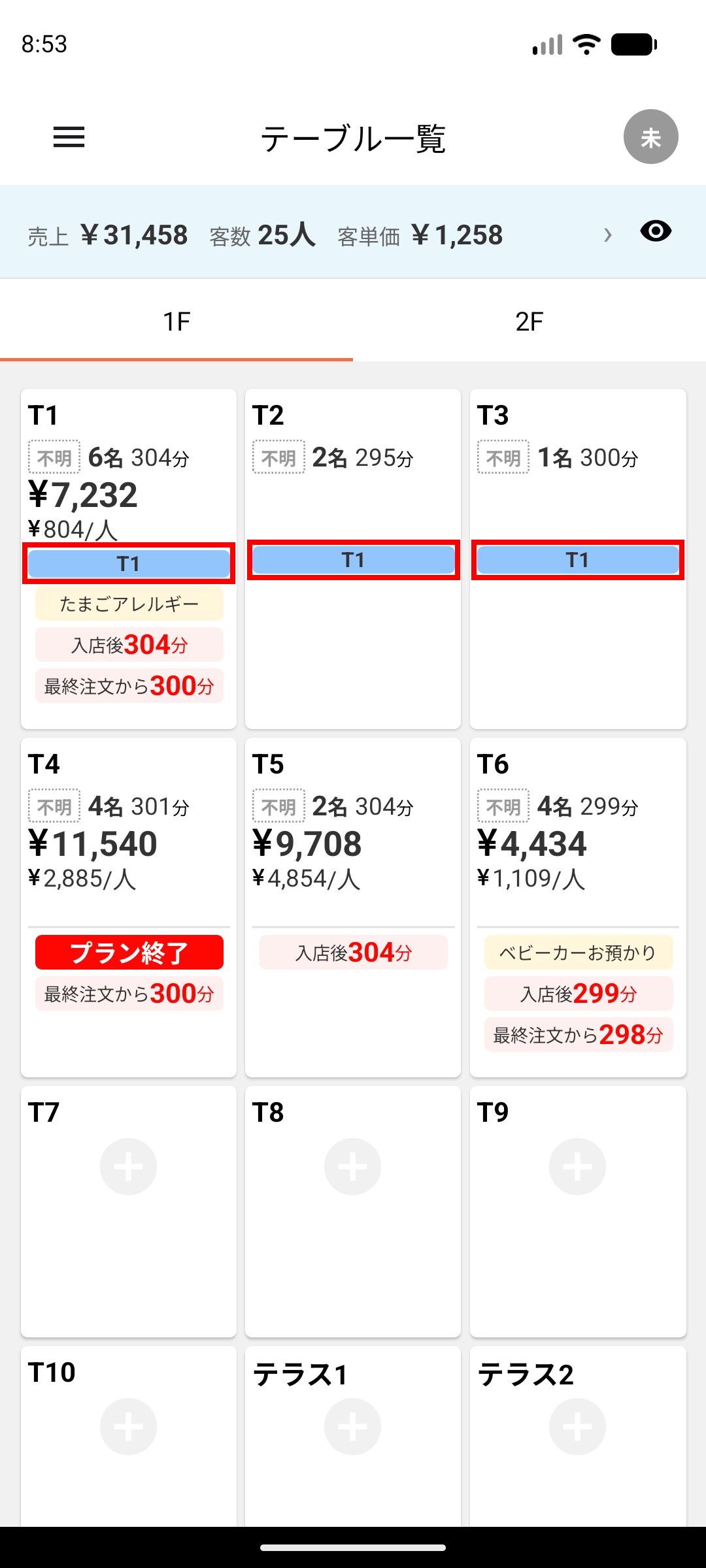
- グループ化が完了すると下記のようにグループ番号タグが表示されます。
プレビュー機能
お客様の画面を卓を立ち上げることなく確認できます。メニューごとの表示内容などの確認に便利な機能です。
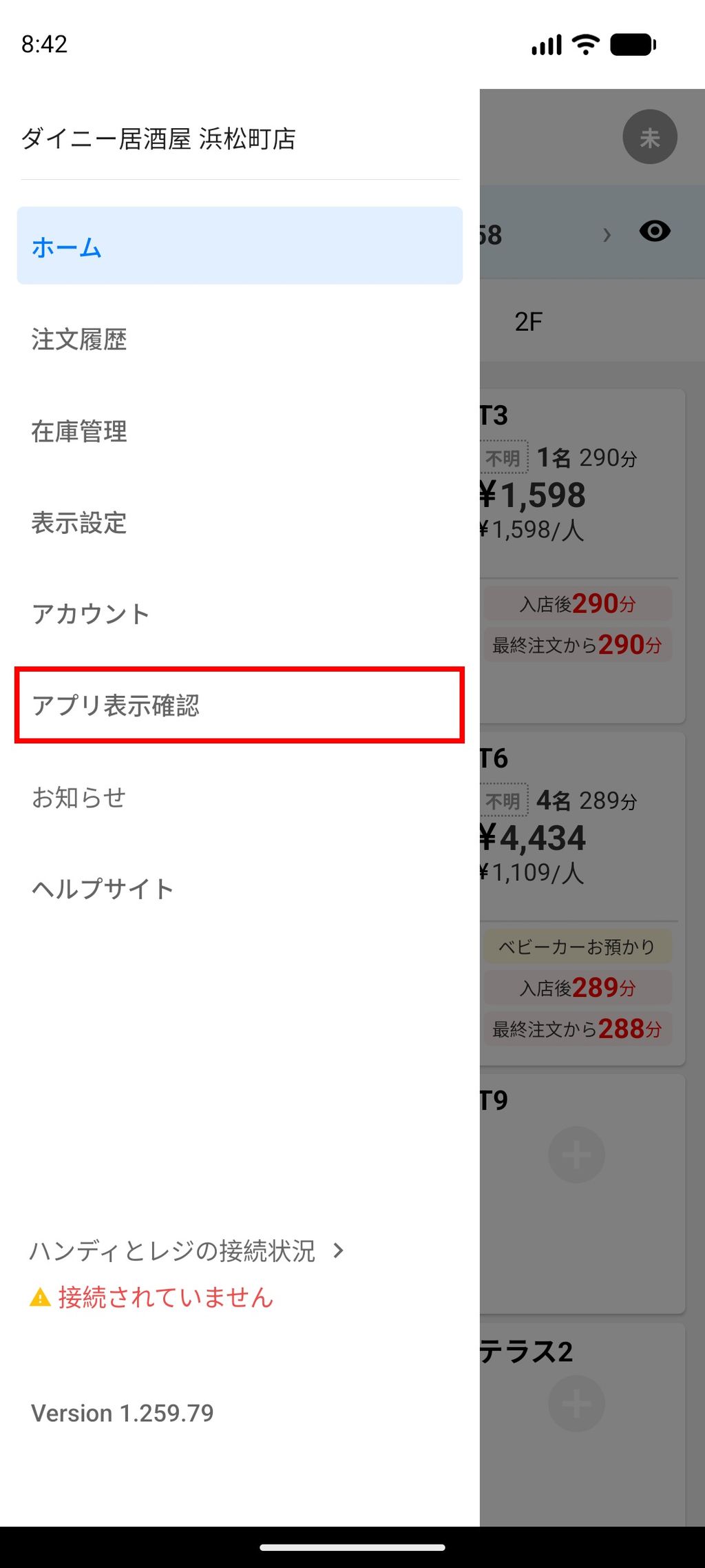
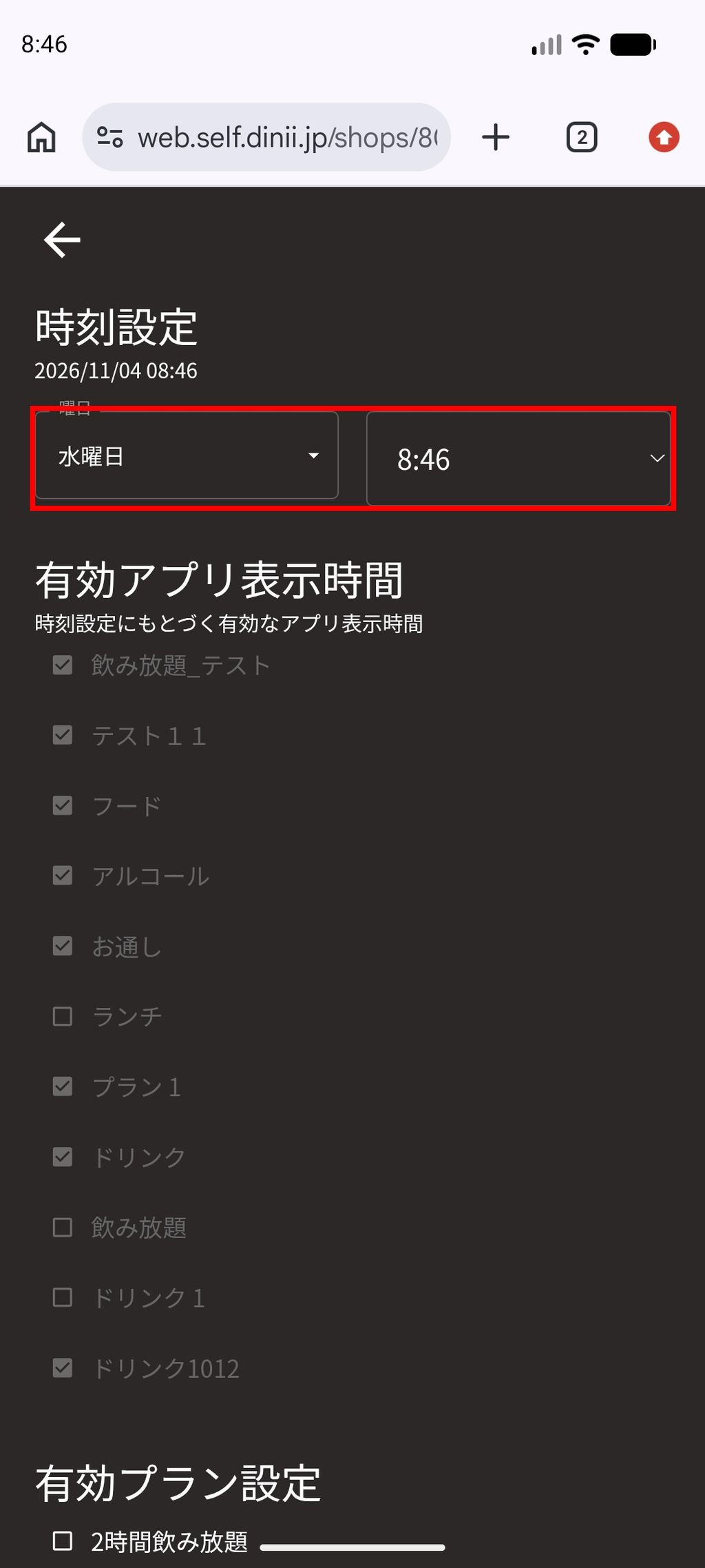
- アプリ表示確認を選択します。
- 表示したい該当の時間を設定します。
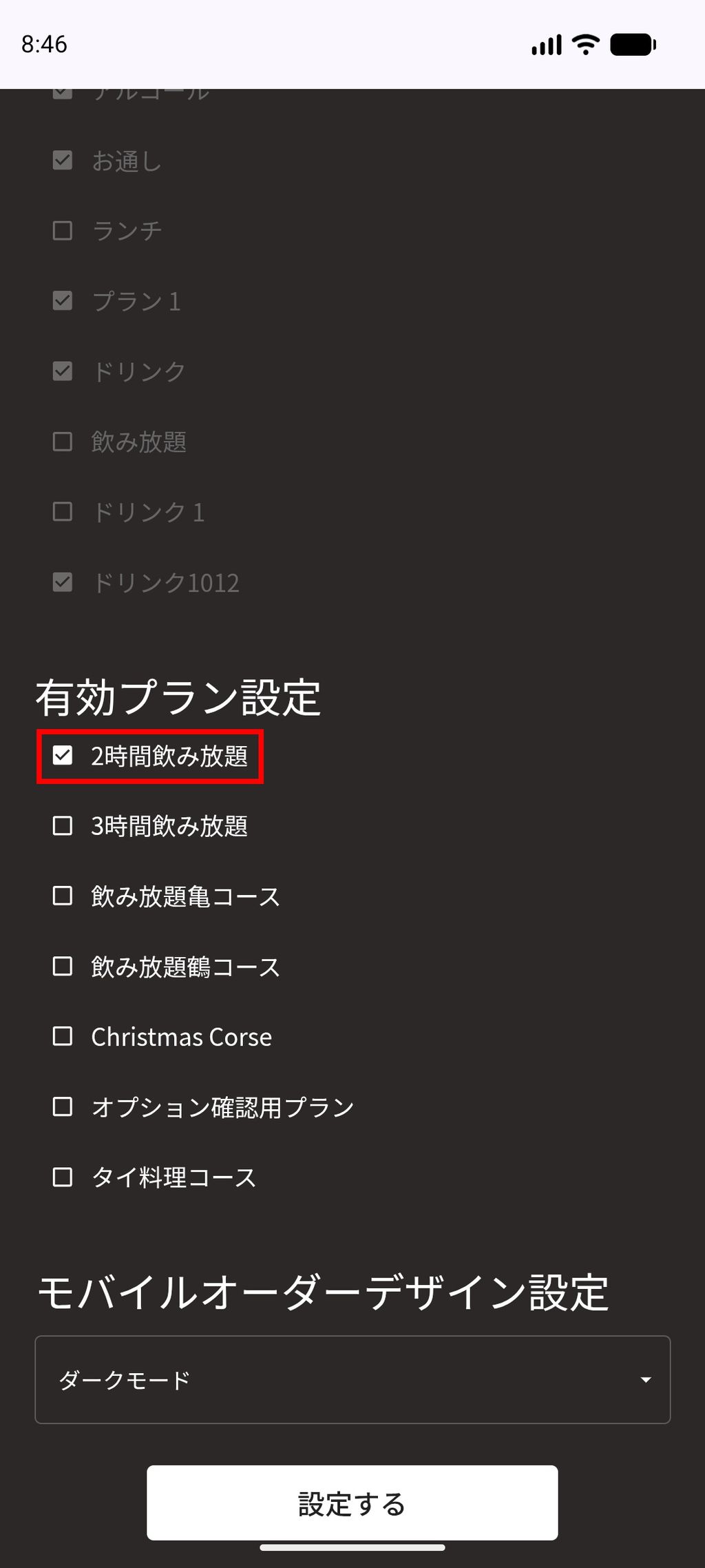
- 該当のプランにチェックマークを入れます。
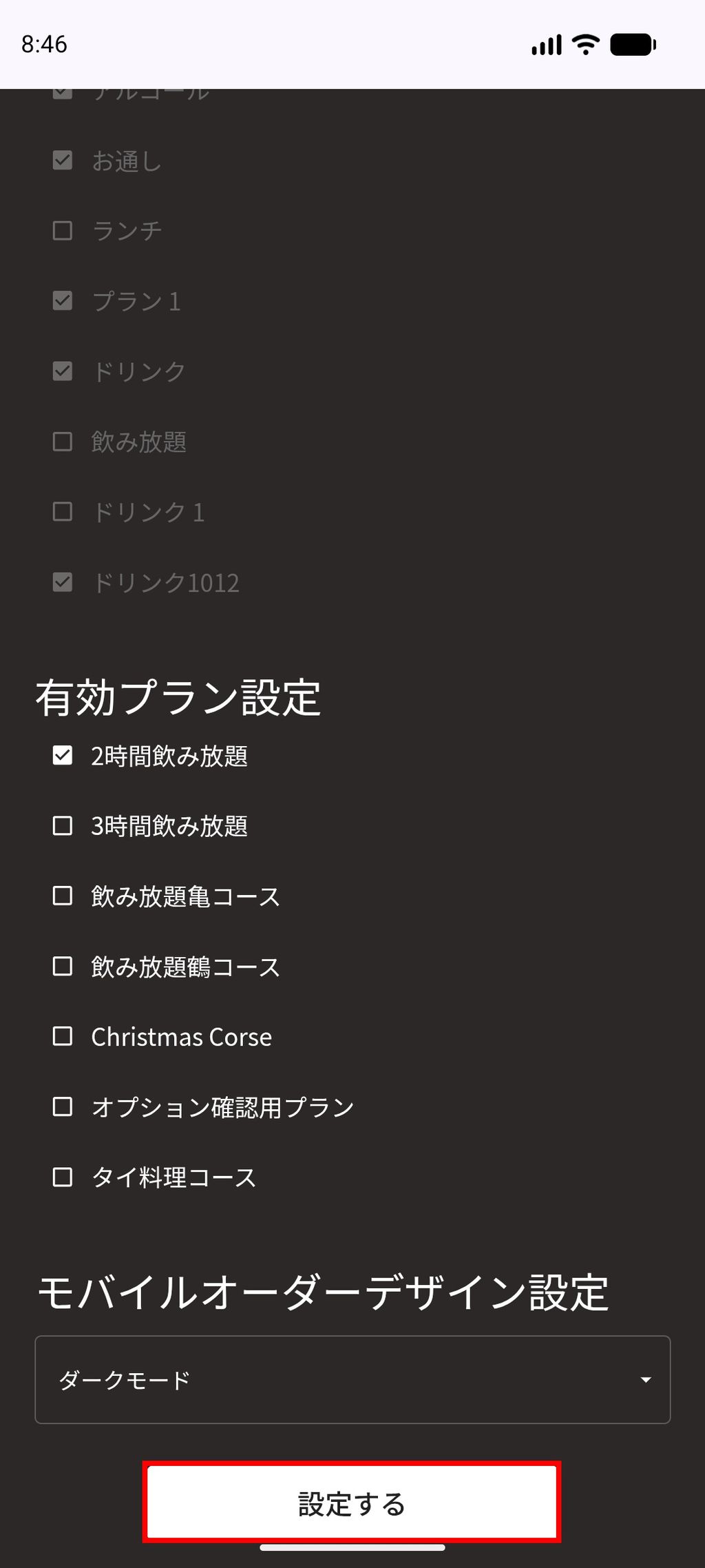
- 「設定する」ボタンを押すと、プレビュー画面が表示されます。
注文履歴・在庫管理・表示設定
当日の注文履歴および在庫設定管理、お客様画面への表示の切り替えがこちらの箇所で操作できます。
表示箇所
- 左端にある三本線を押します。
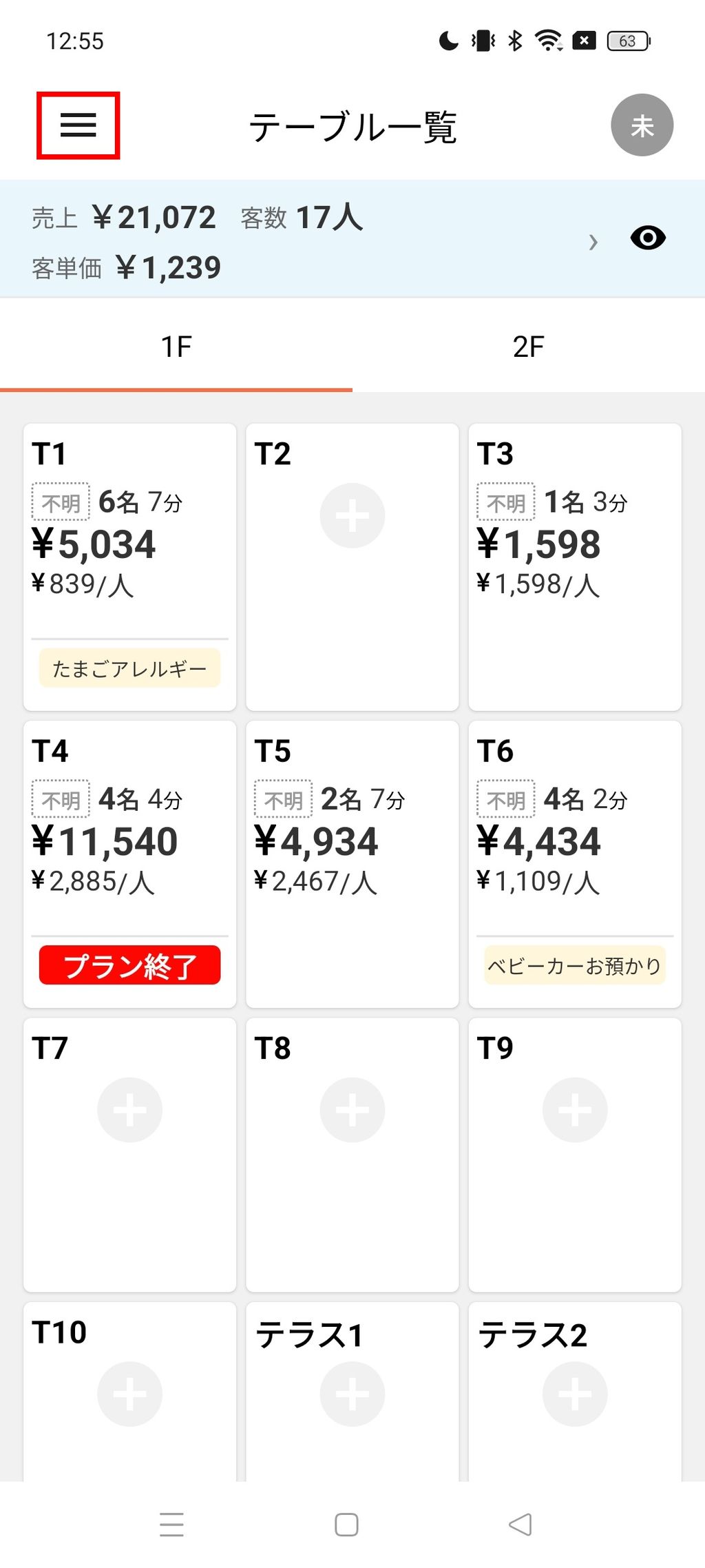
- 選択画面が開かれます。
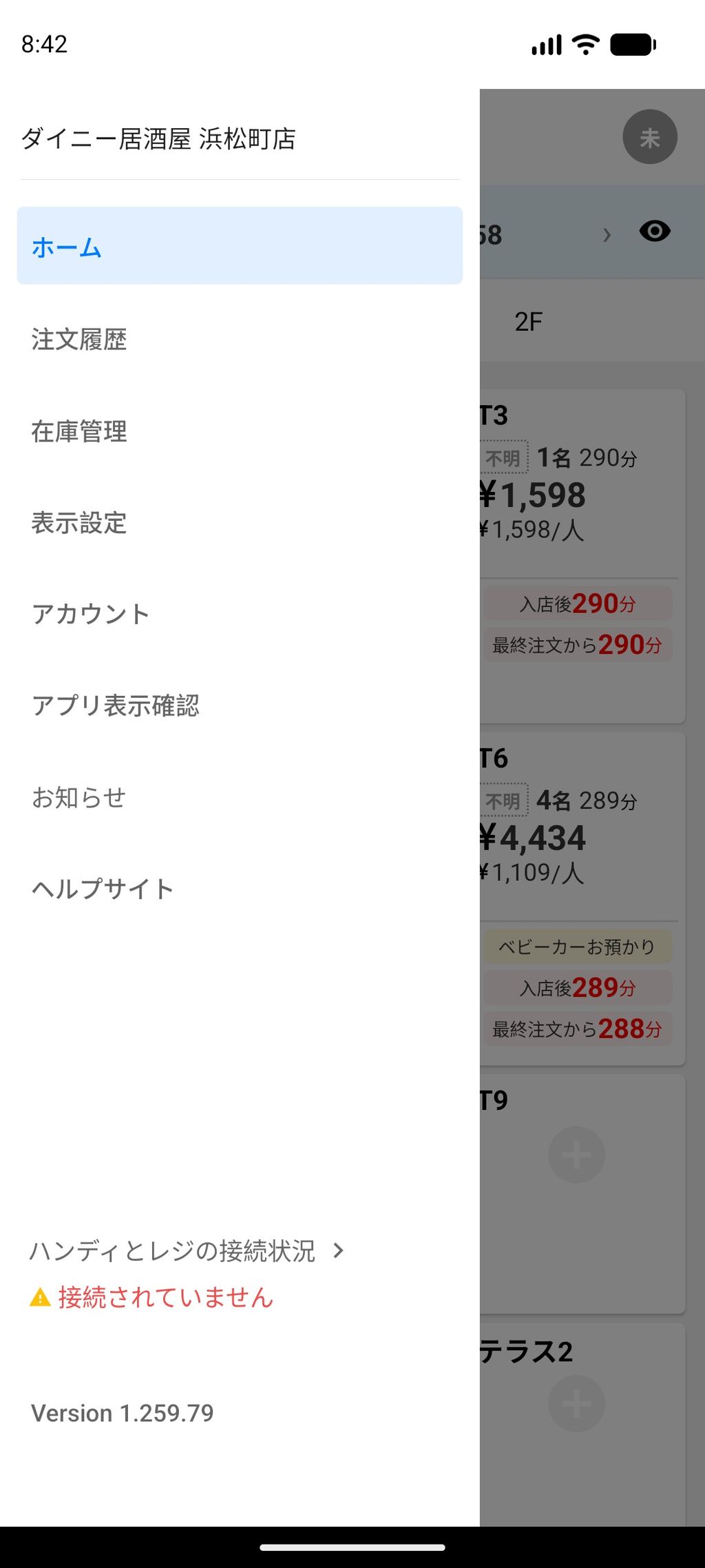
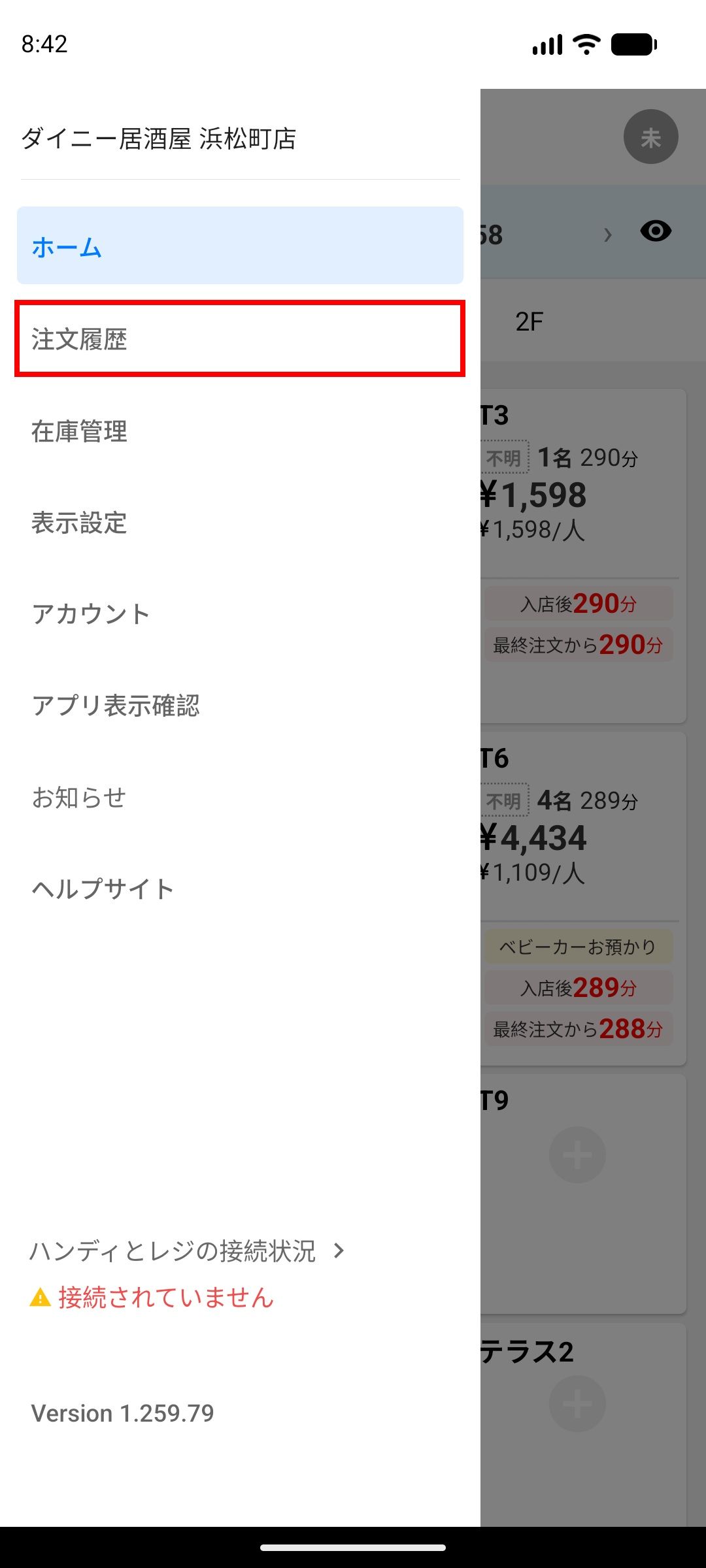
注文履歴(当日の注文一覧)
当日のご注文いただいた一覧を表示します。
- 注文履歴を押します。
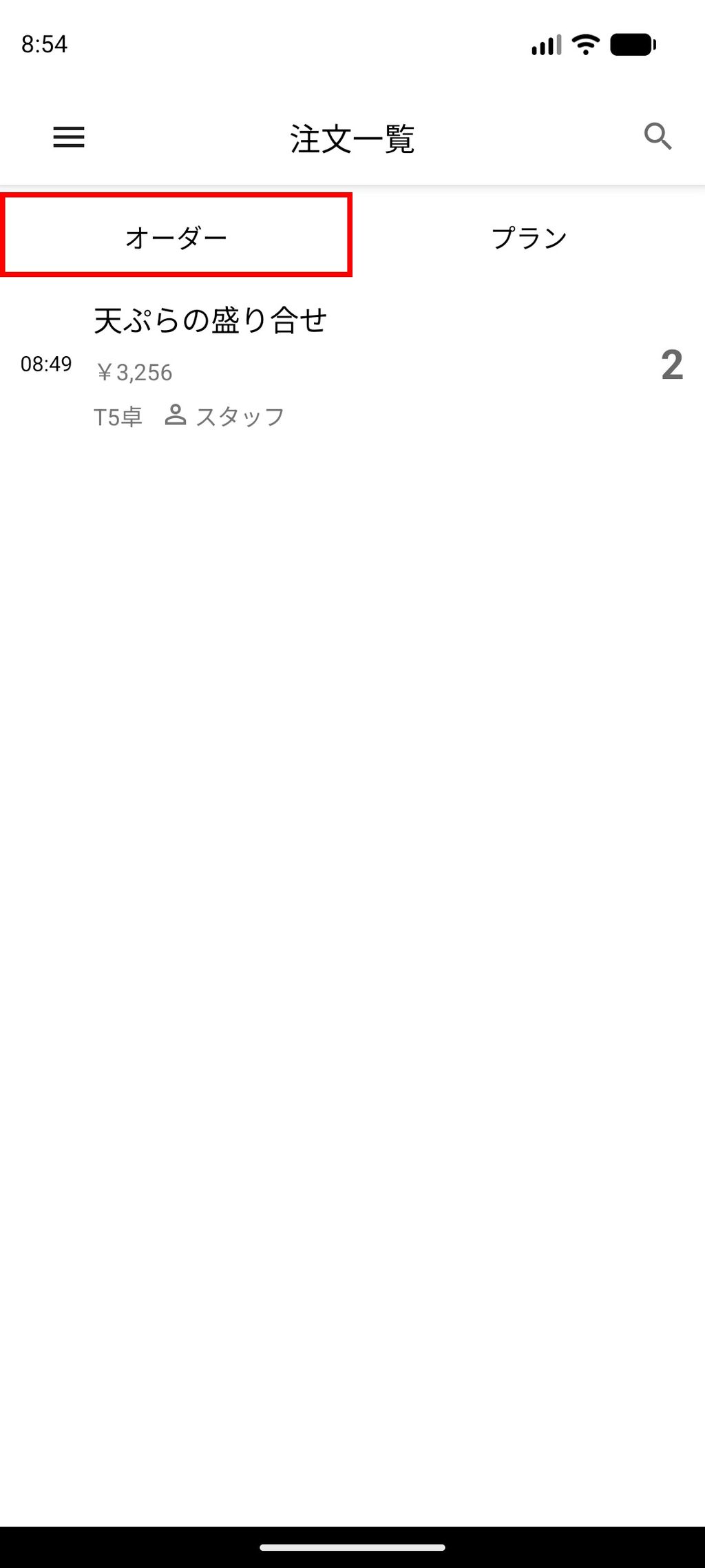
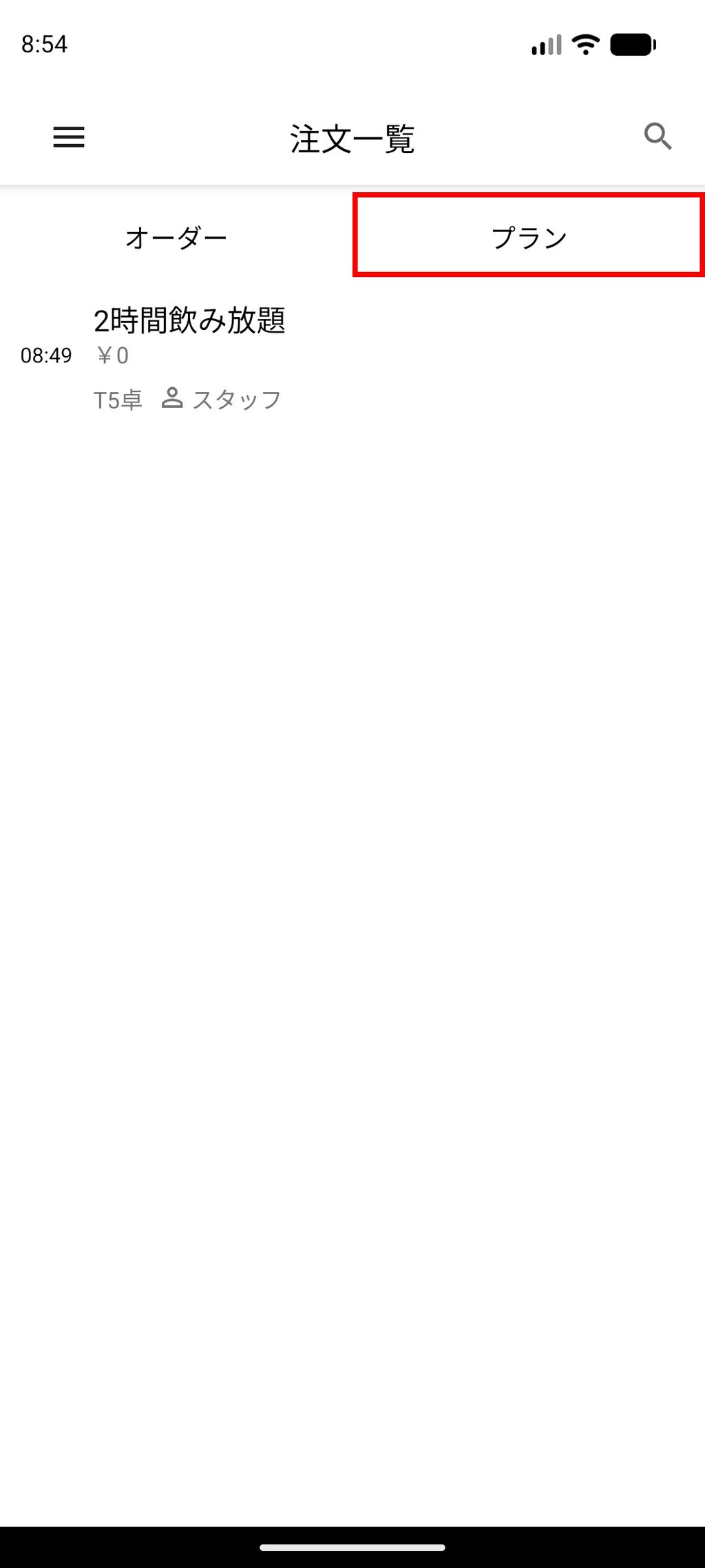
メニューとプランの切り替え
メニューの場合(オーダーの箇所を押します)
プランの場合(プランの箇所を押します)
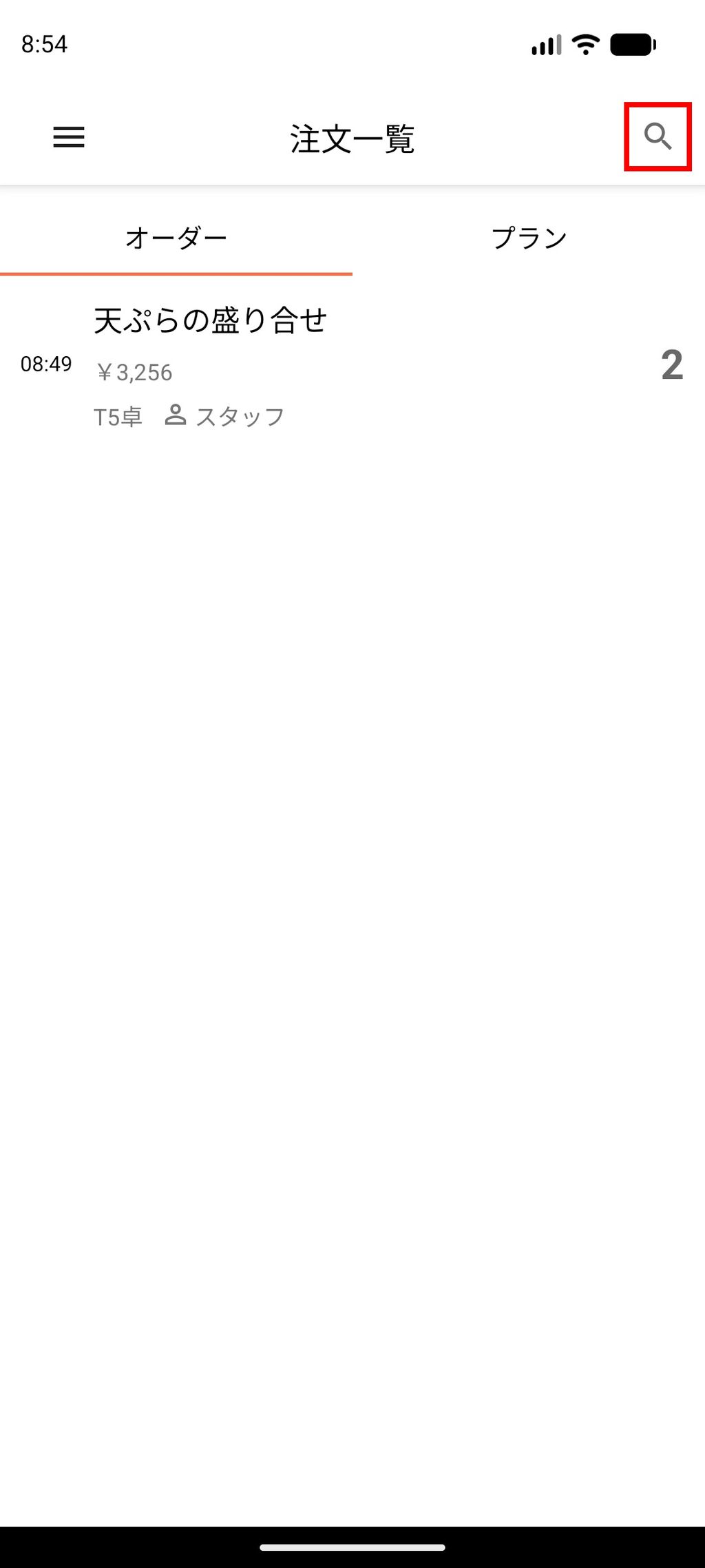
検索機能
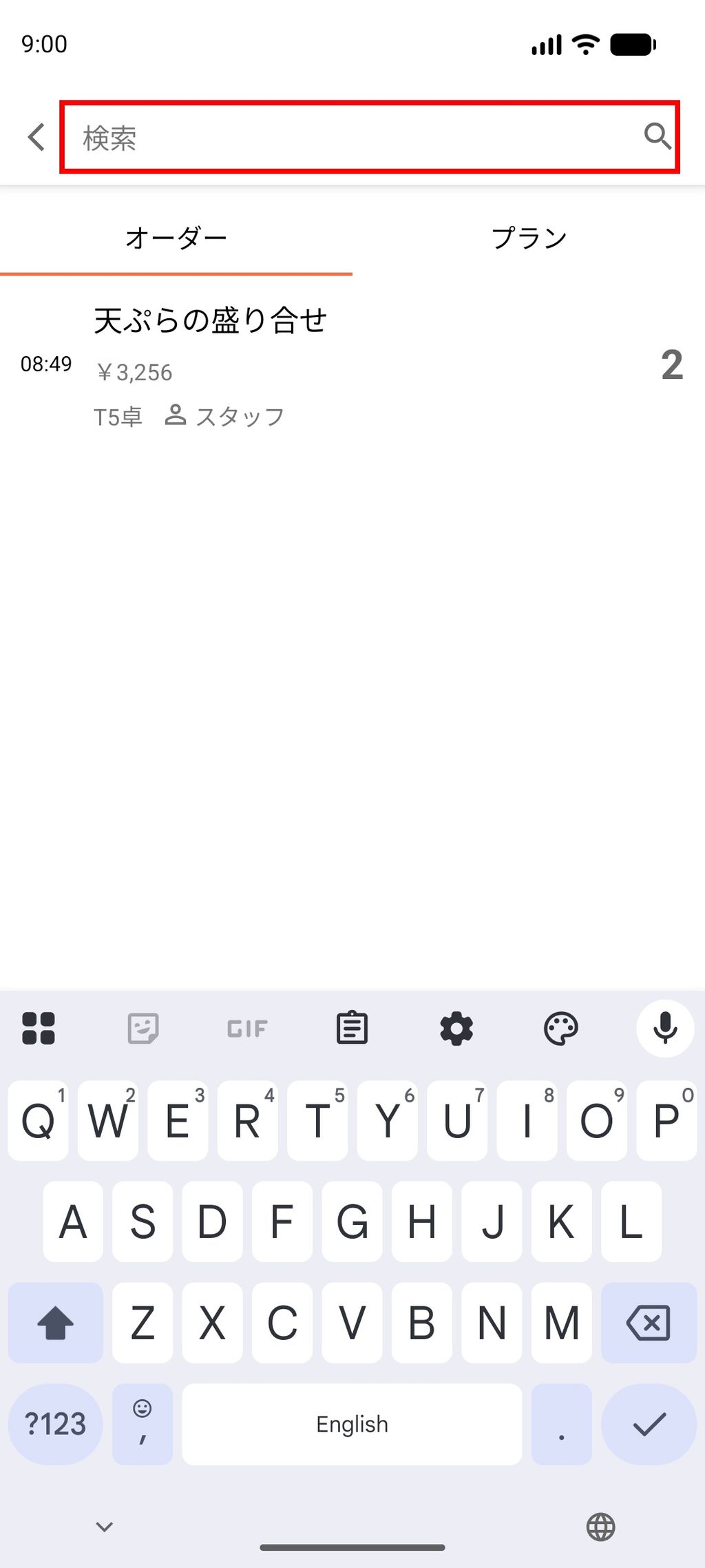
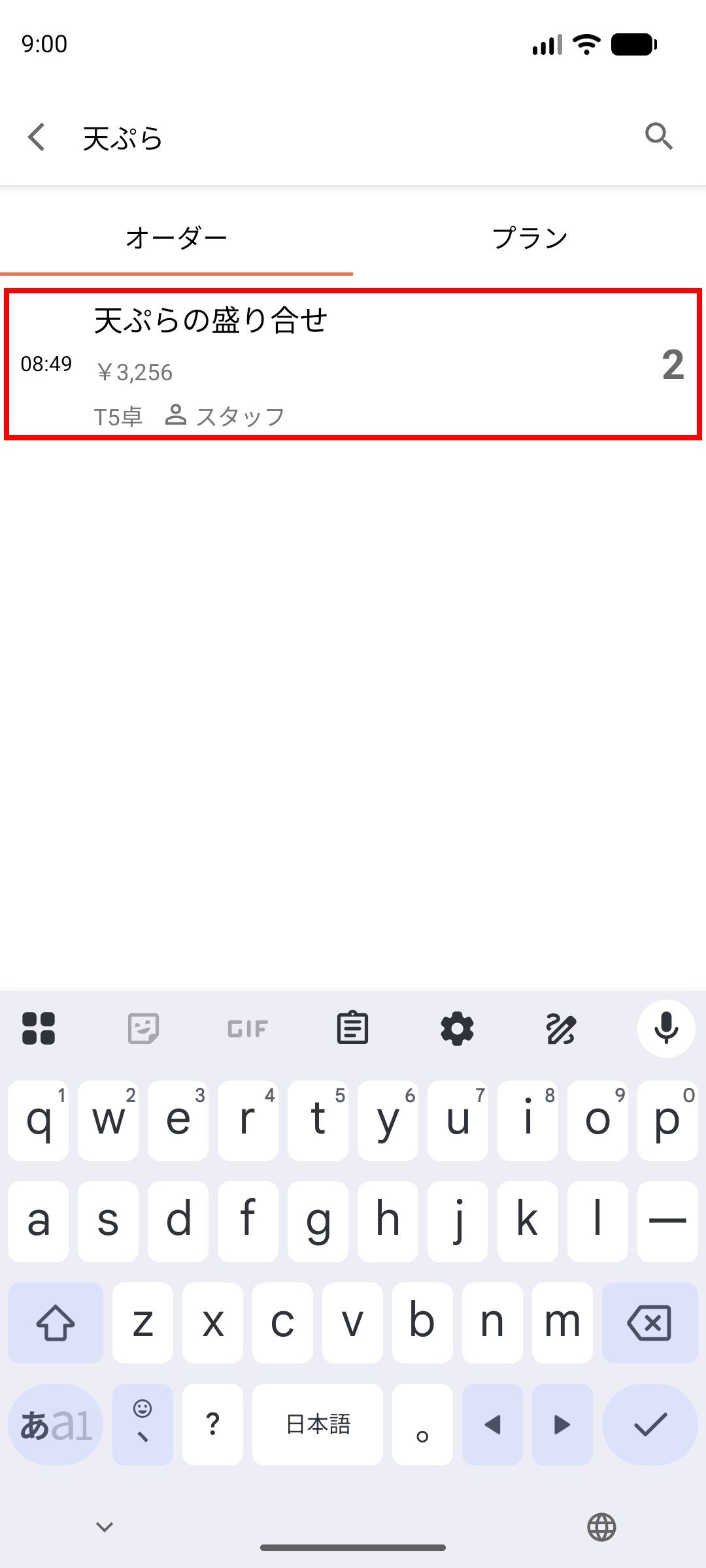
メニュー名の一部を入力するだけで検索が可能です。
- 🔍マークをタップします。
- 開かれたスペースをタップするとキーボードが出現します。
- メニュー名を入力すると該当のメニューが表示されます。
在庫管理
2026年6月29日(月)リリースより、ハンディからメニューの検索が可能になります。
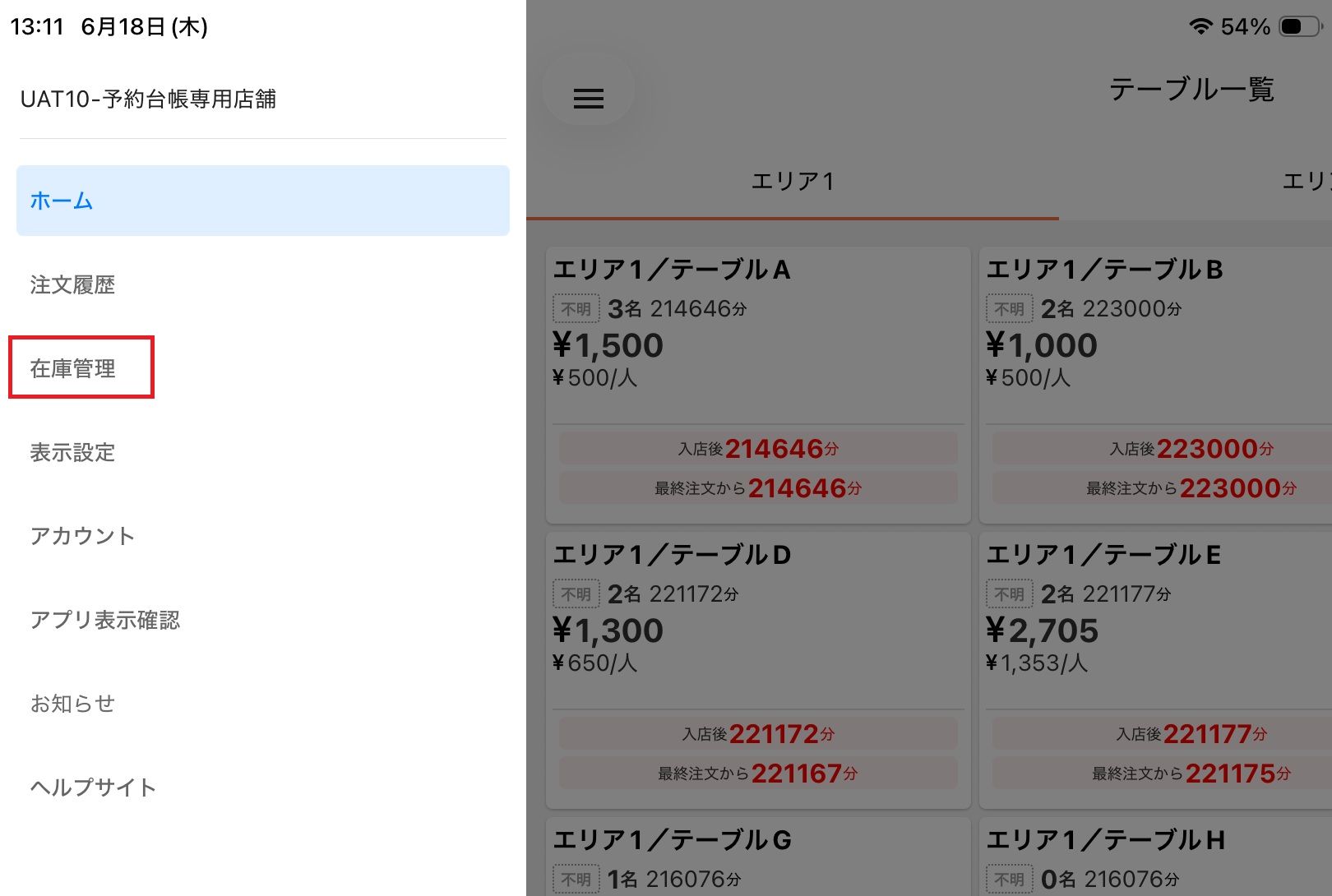
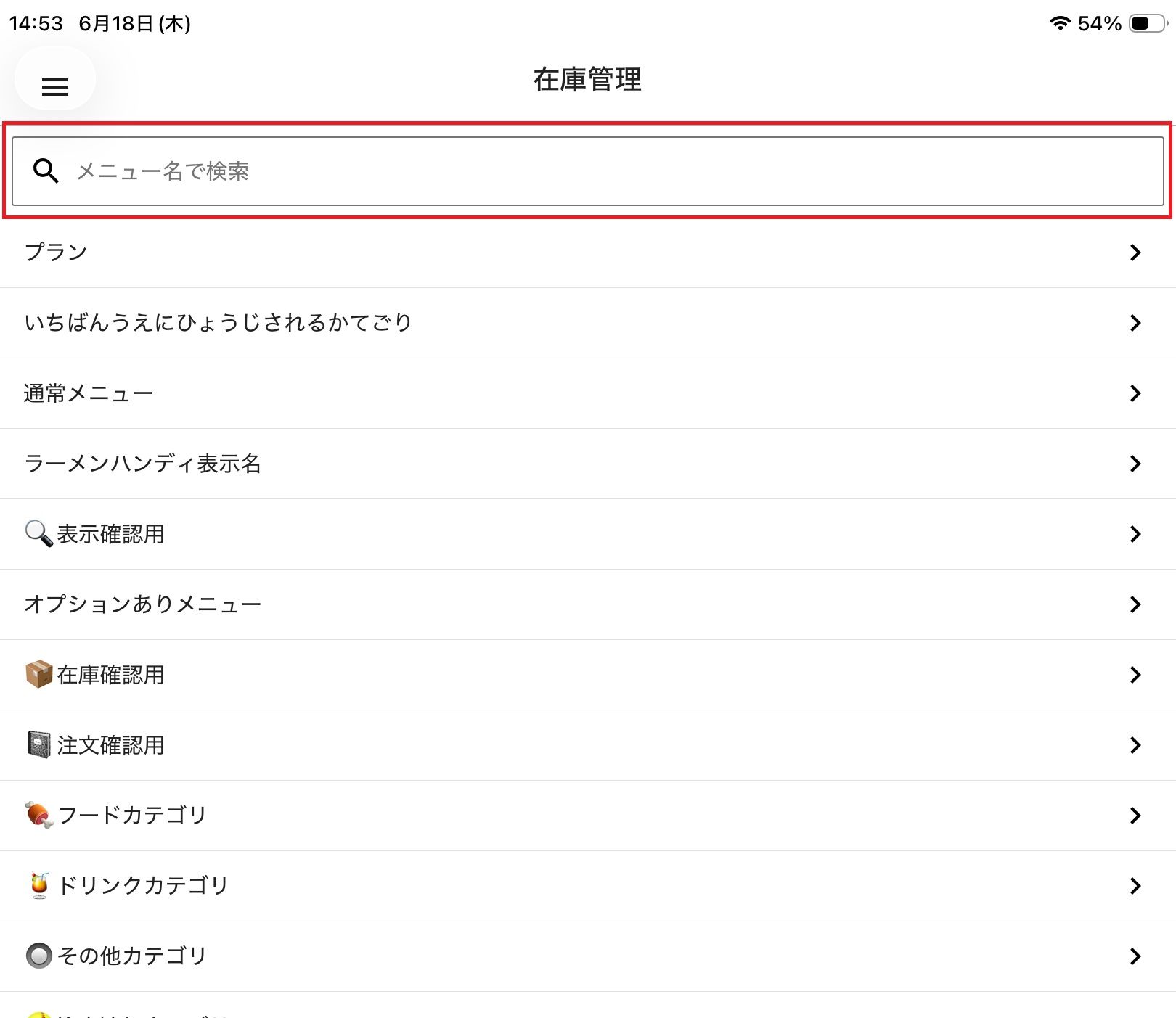
在庫管理でのメニュー検索方法
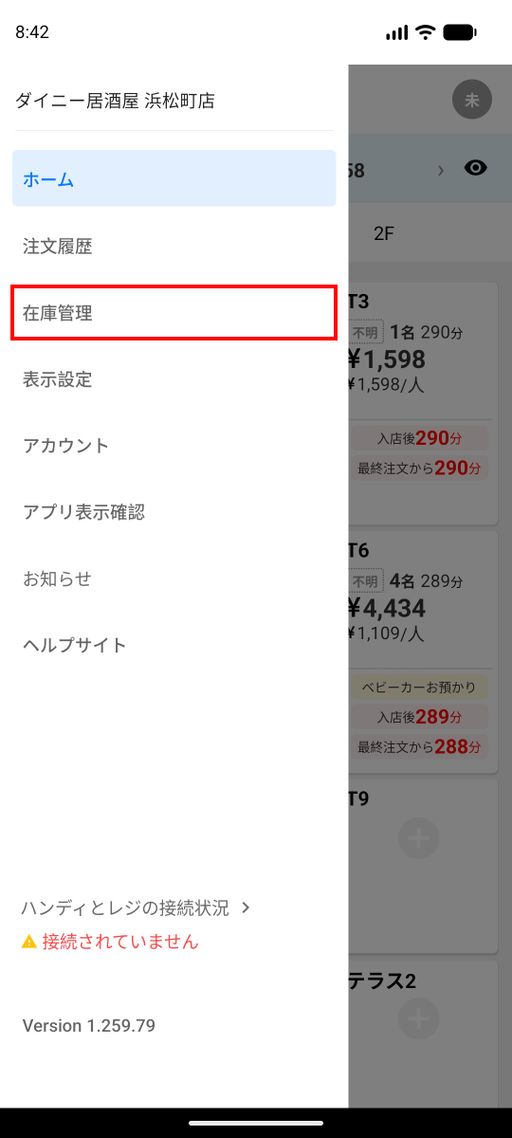
- 画面左上の「≡」を選択し「在庫管理」を選択します。
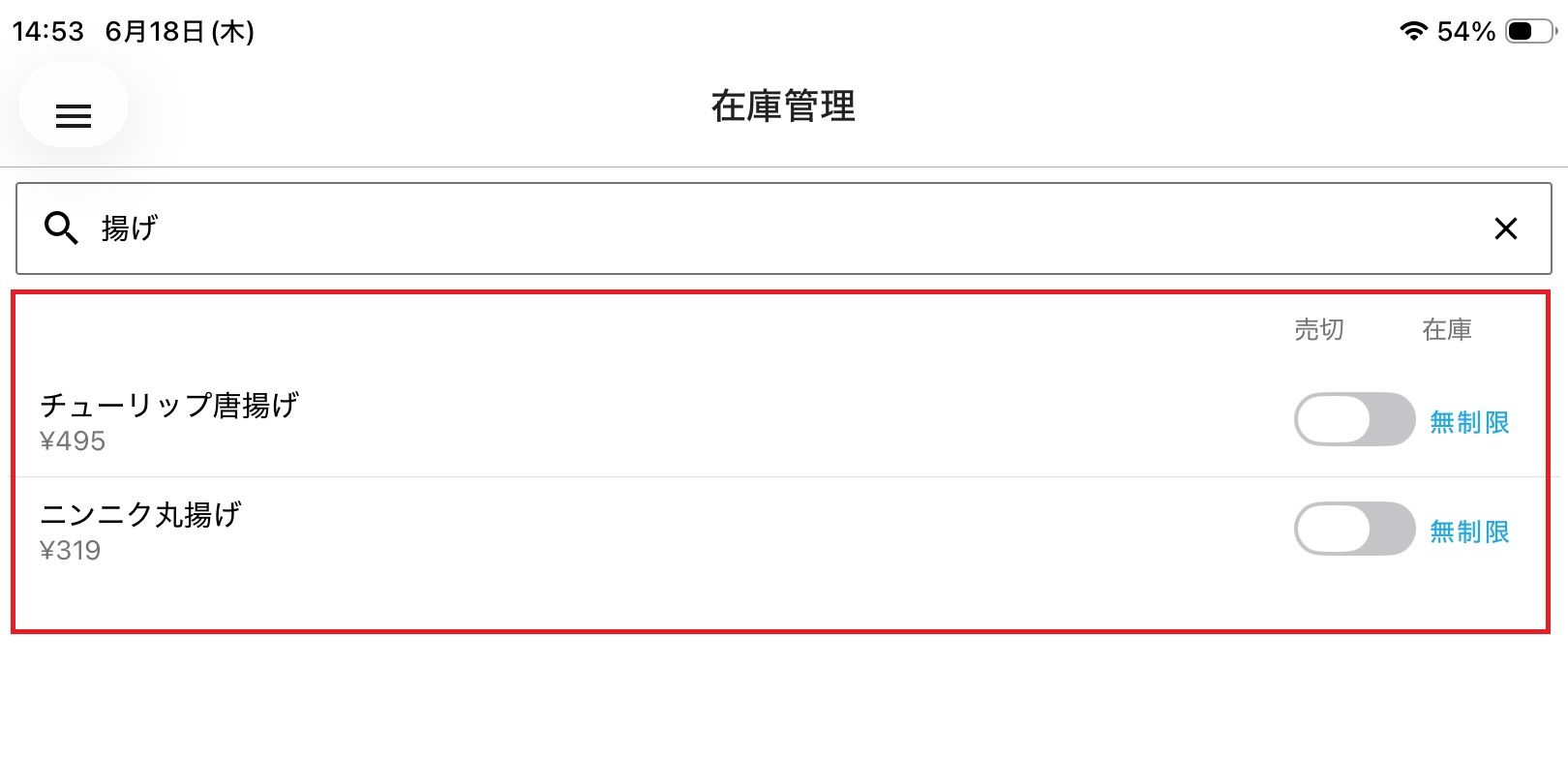
- 「メニュー名で検索」欄にメニュー名を入力し検索します。
※今回はニンニクの丸揚げを売り切れにするため、検索欄には「揚げ」で検索してます。
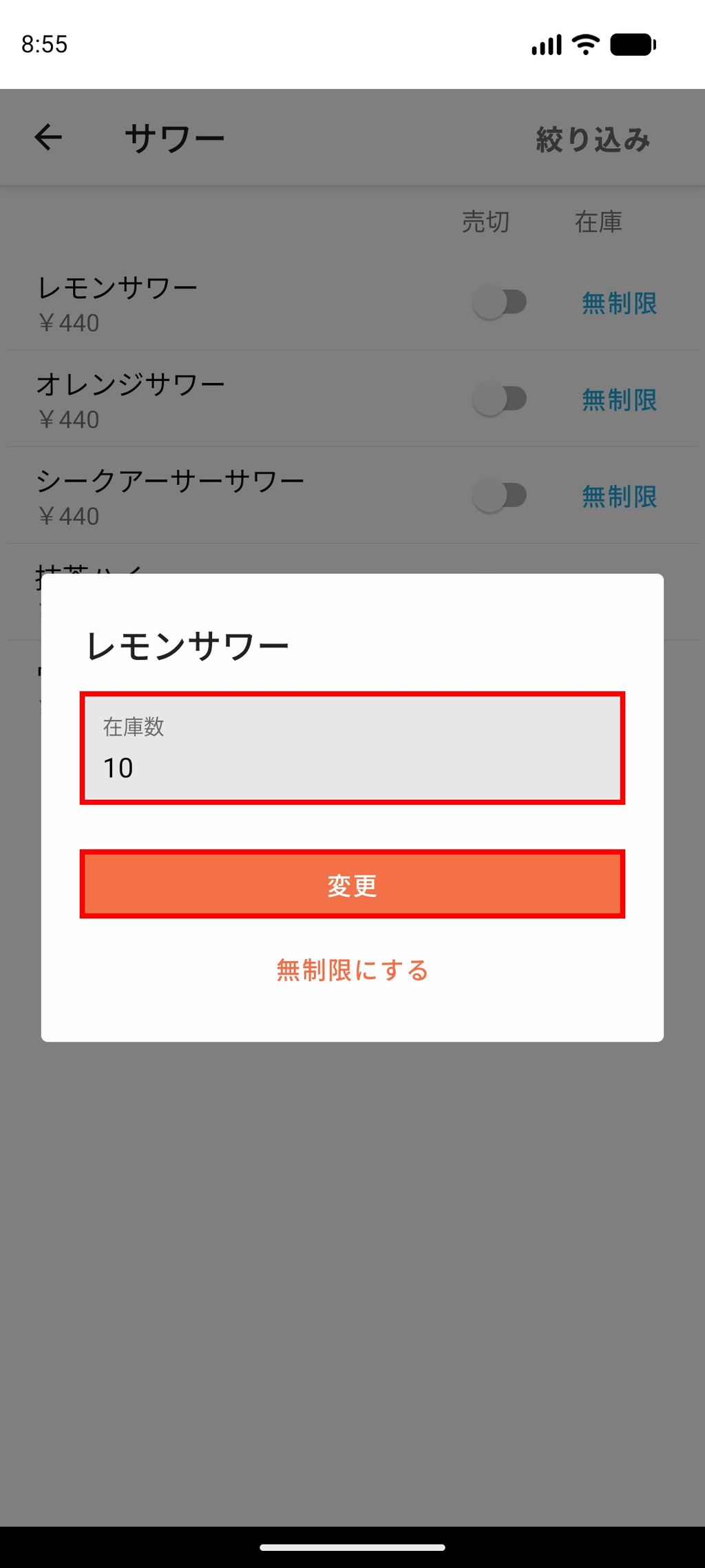
在庫数の設定が可能です。例えば数量5に設定すると、5個までご注文が可能になり、それ以降は「売り切れ」と表示されます。
- 在庫管理を押します。
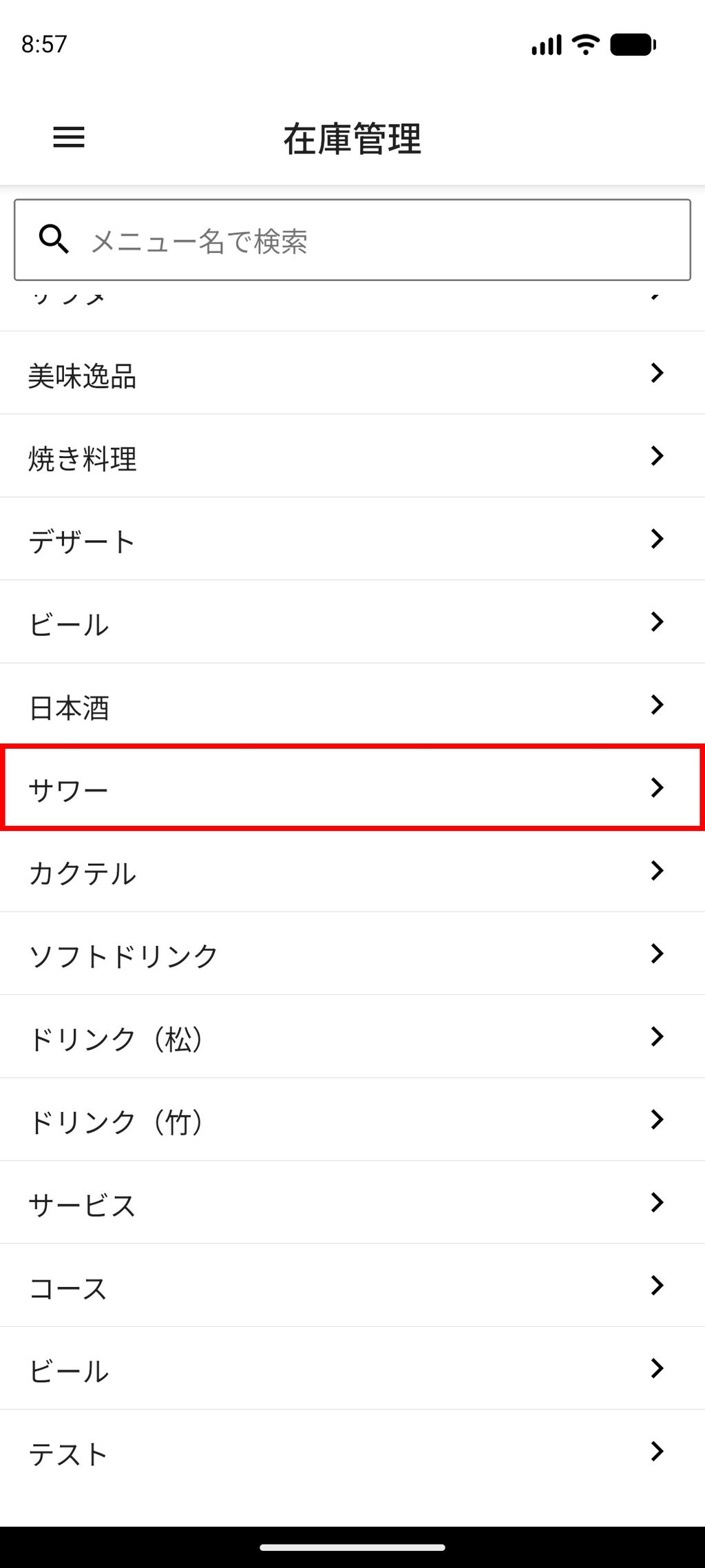
- 該当のカテゴリを選択します。
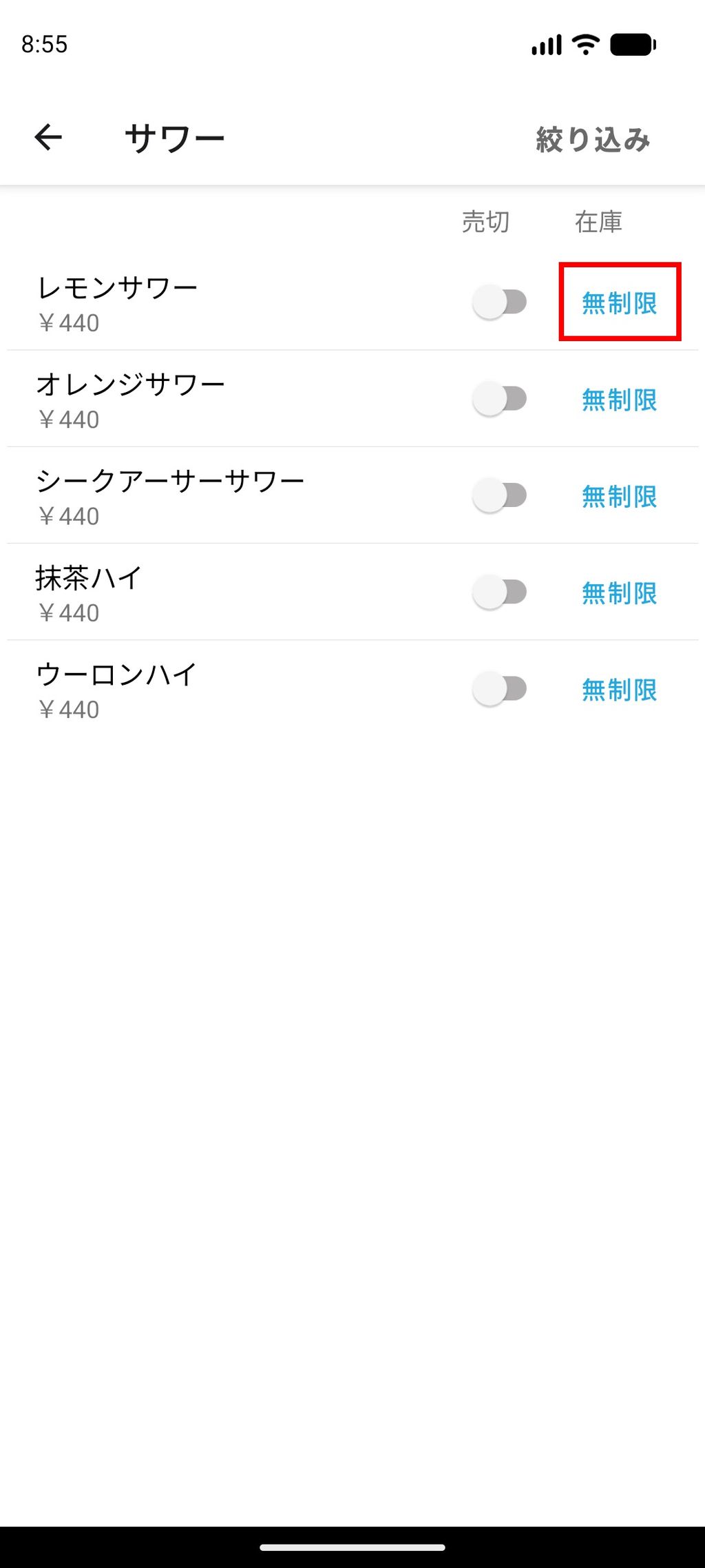
設定したいメニューの「在庫」欄を押します。
- ここではレモンサワーの「無制限」を押します。
- 在庫数を入力し、「変更」ボタンを押します。
表示設定
お客様アプリの表示/非表示の切り替えができます。
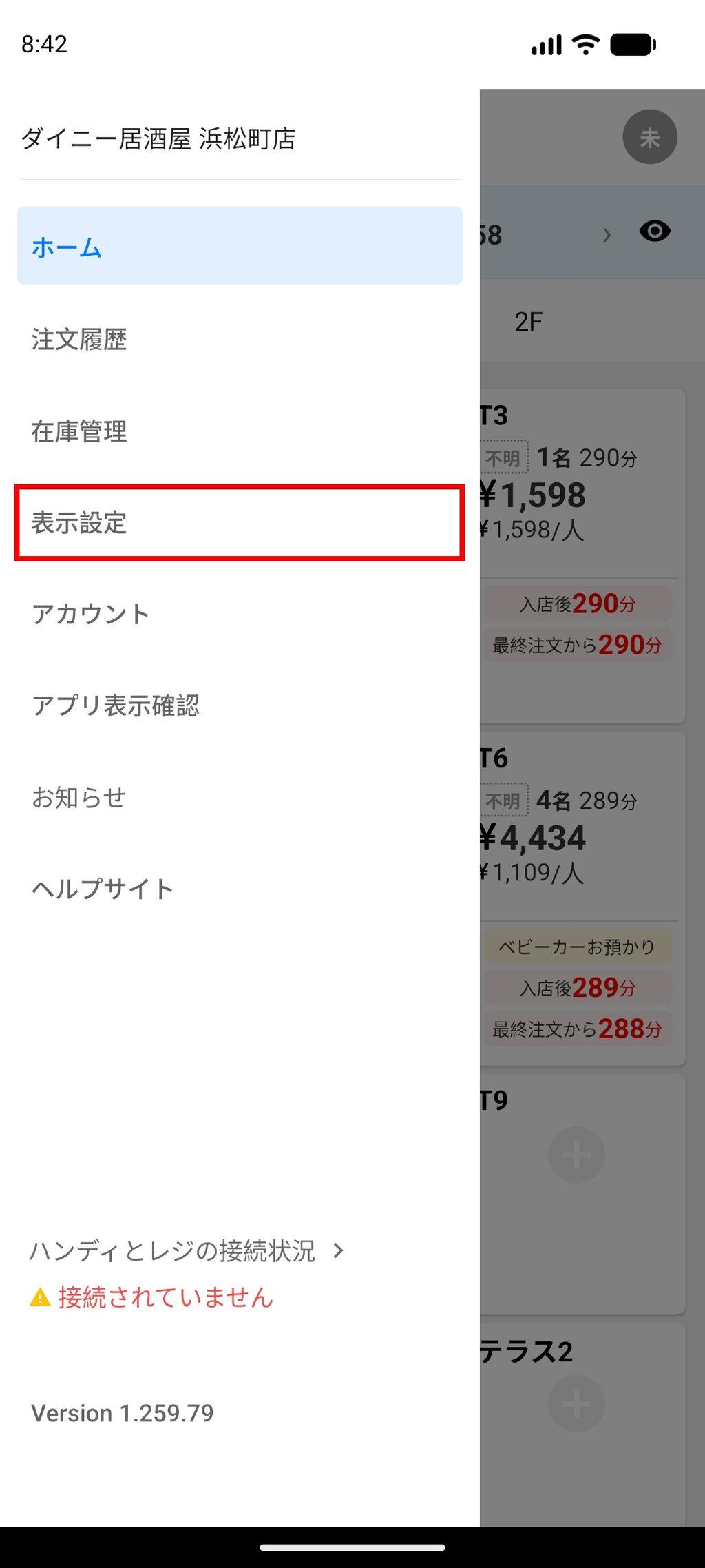
- 表示設定を押します。
- 該当のカテゴリを選択します。
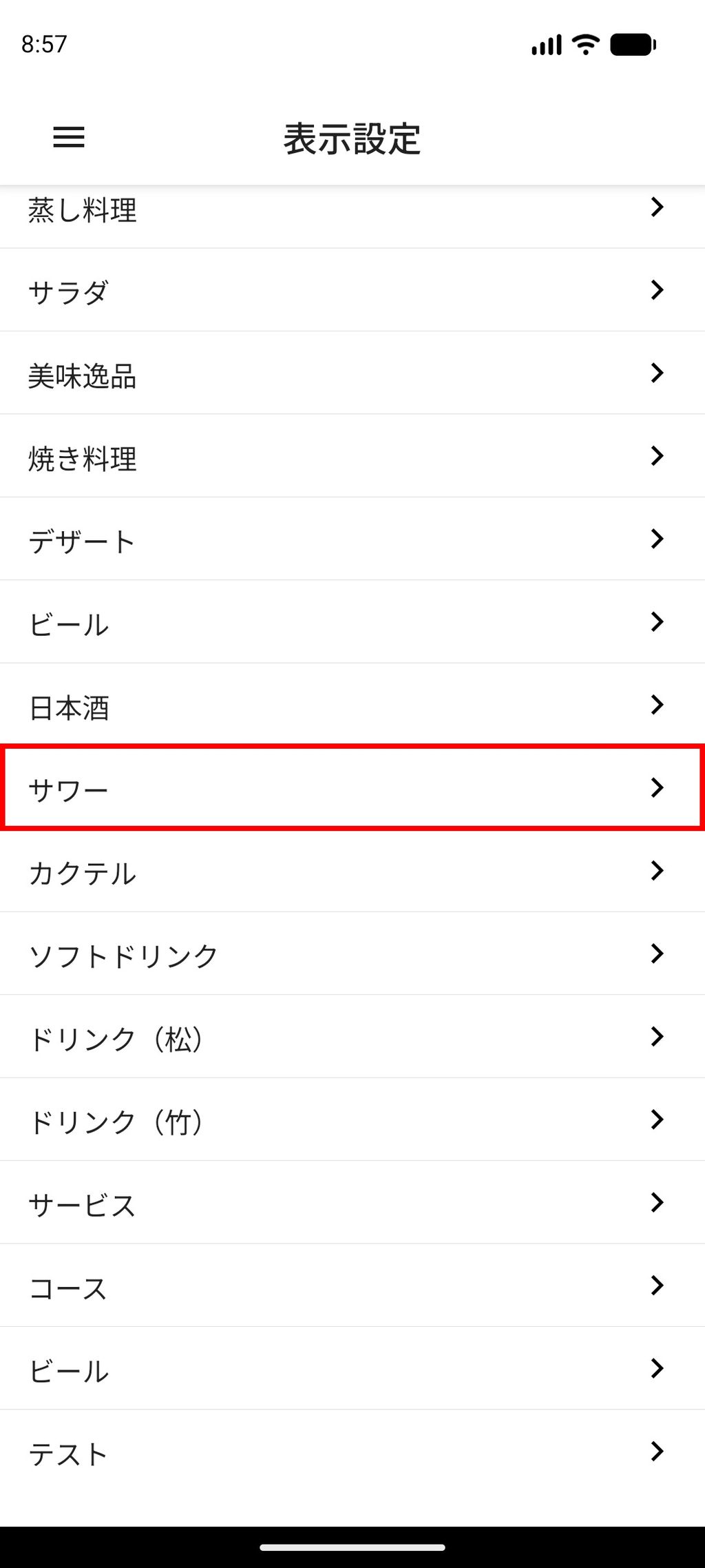
表示にあるボタンを押すとON/OFF(表示/非表示)を切り替えることができます。
画像は、表示がONの状態で、お客様の画面に表示される状態です。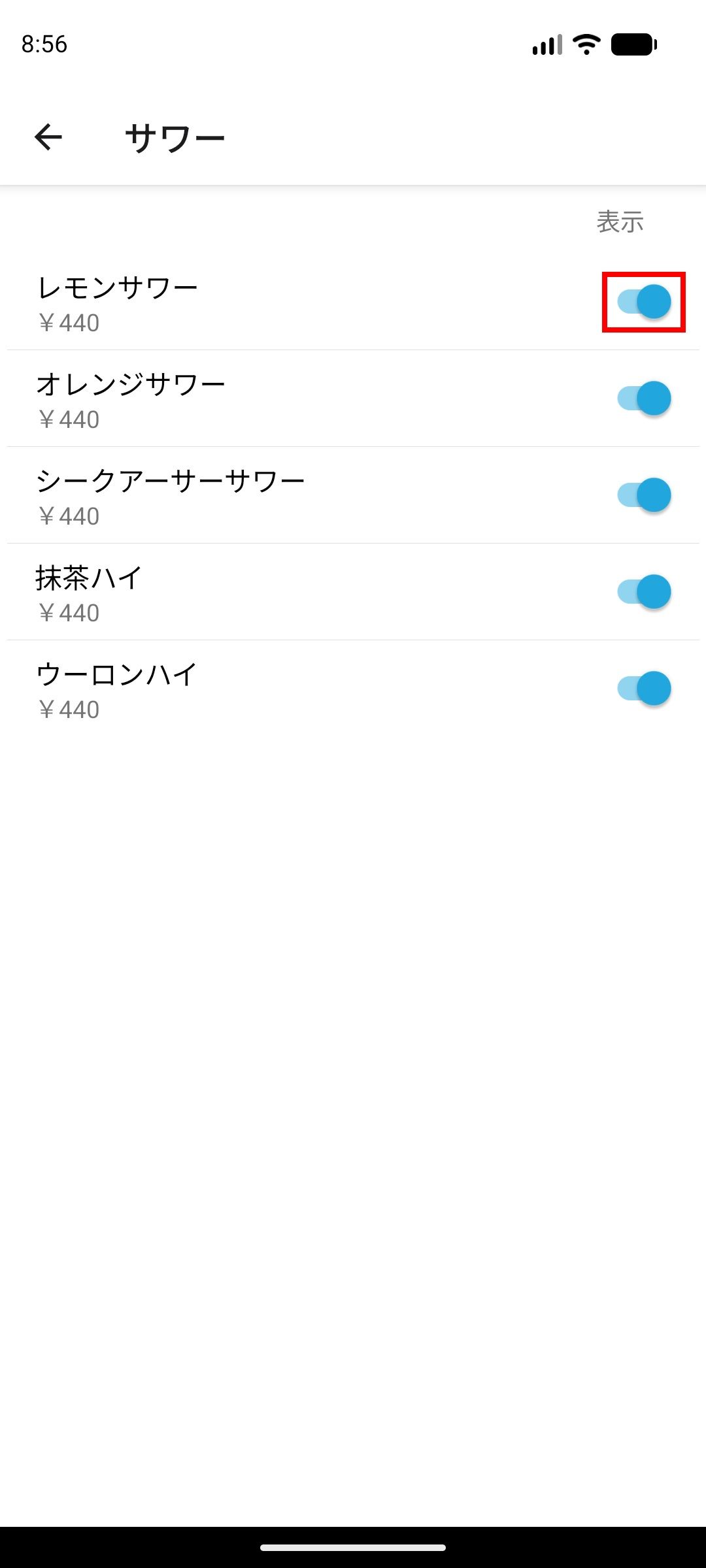
アプリ表示確認
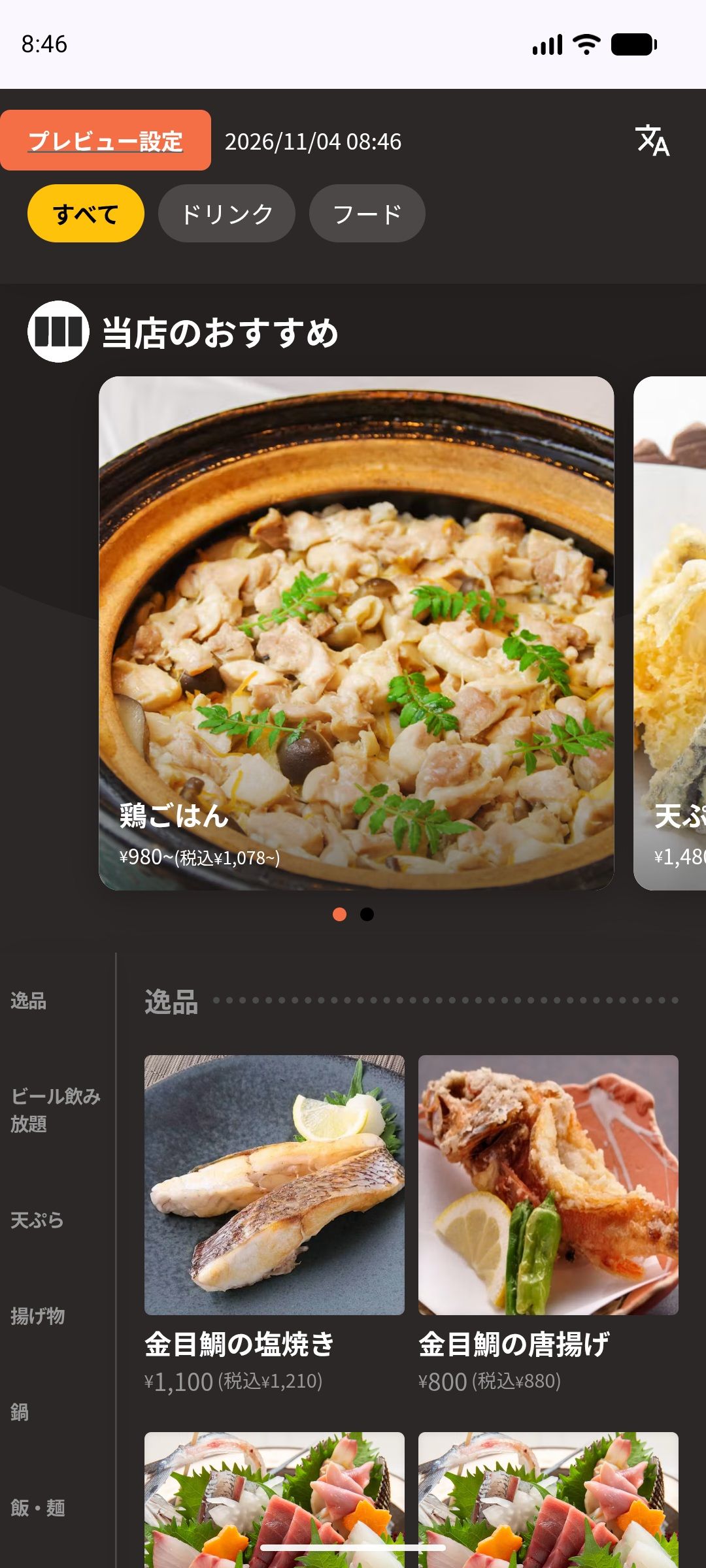
お客様の画面と同じメニューの見え方を確認することができます。QRを読み込むことが必要なく開店前などに状態をチェックするのに便利な機能です。
- 左上のホームから「アプリ表示確認」をタップ!
- 時刻設定を該当の時間に設定します。
- 表示したいプランにチェックマークをいれます。
- 「設定する」ボタンを押します。
- 下記の画像のように、ハンディでお客様メニュー画面が表示されます!
ハンディに注文担当者を設定する
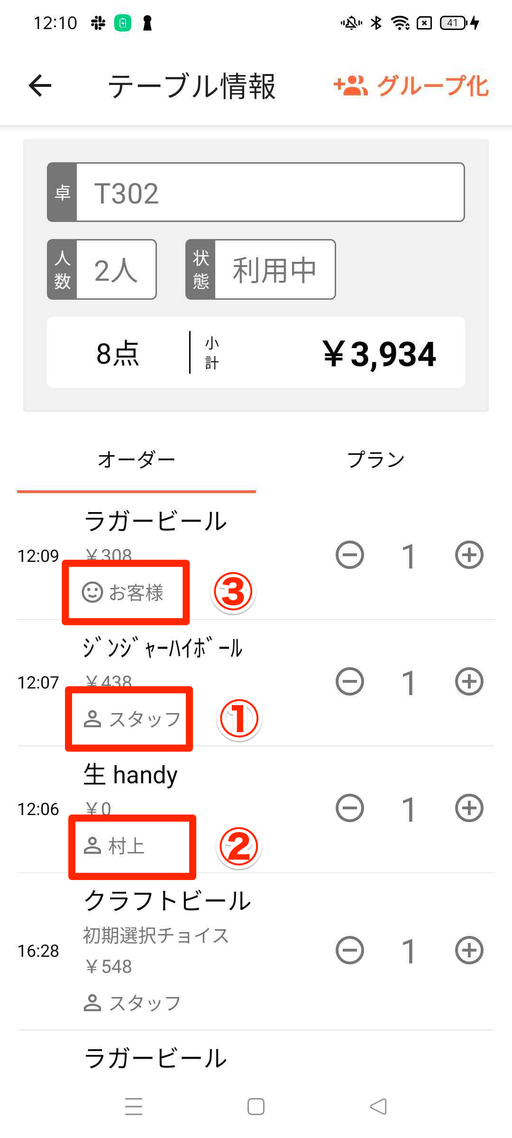
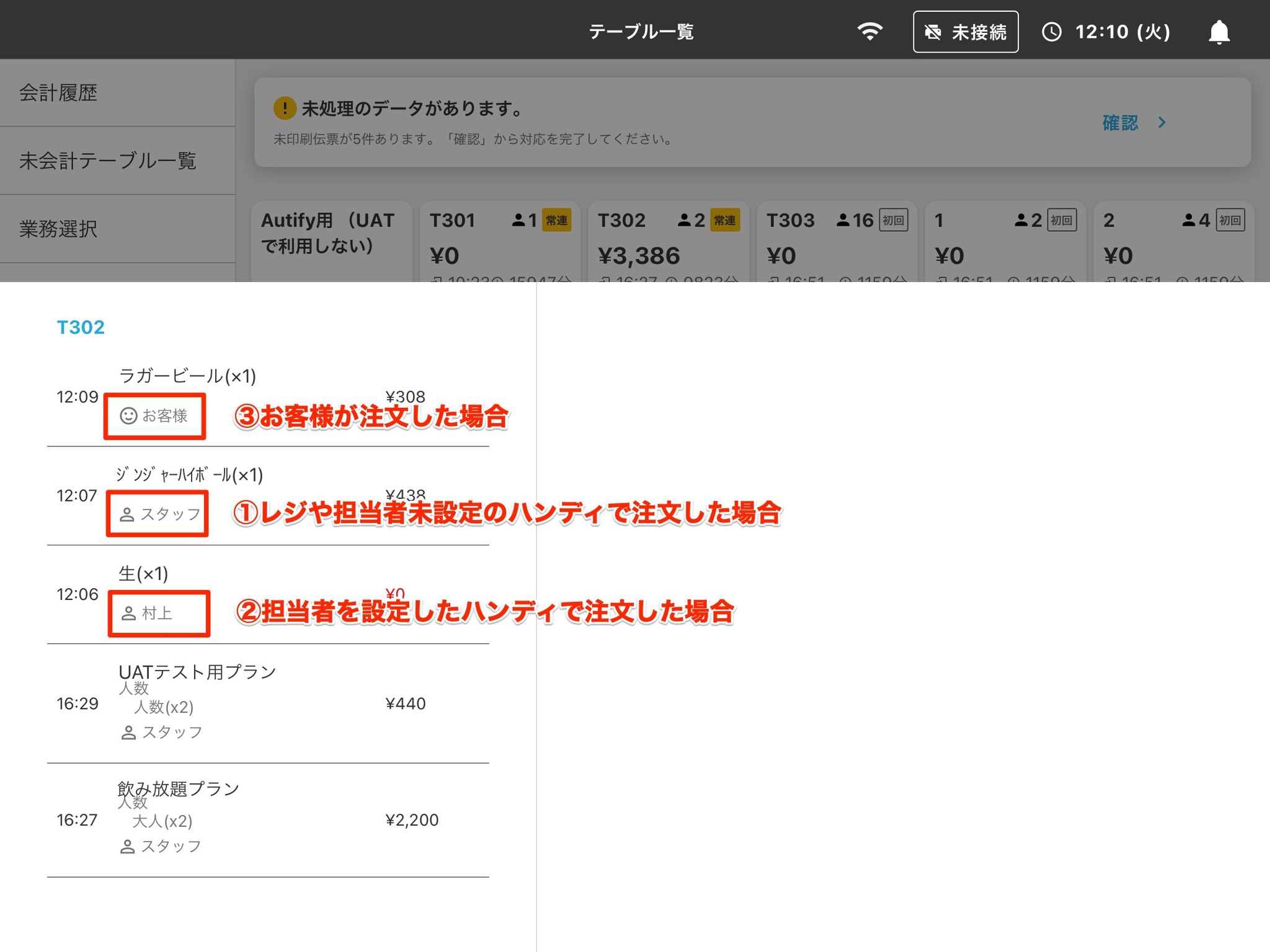
キッチン伝票や注文履歴に注文者が表示され、お客様からの注文かスタッフからの注文かを判別することができます。
ハンディで担当者を設定し、キッチン伝票や注文履歴に注文担当者を表示することができます。
キッチン伝票やハンディ・レジの注文履歴への注文担当者の印字について
表示対象
- キッチン・デシャップ伝票
- 注文時
- 数量変更・注文キャンセル時(プランは印字されません。今後開発予定)
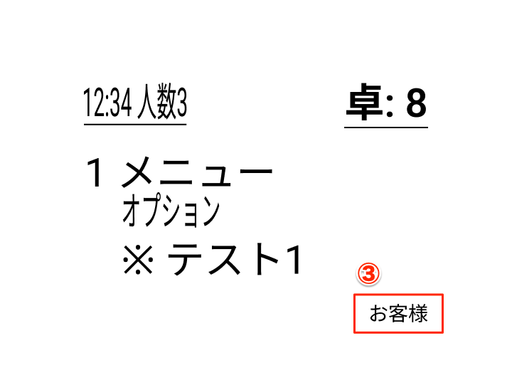
- ※お客様画面にはハンディの担当者名は表示されず、一律で「STAFF」と表示されます。
表示名
- レジからの注文の場合は、
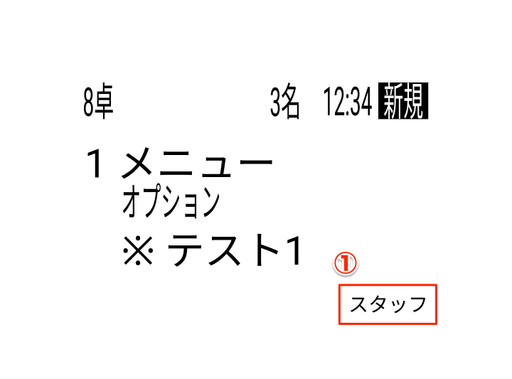
- 一律で「スタッフ」と表示されます(①)
- ハンディからの注文の場合は、
- ハンディに担当者が設定されていない場合は「スタッフ」と表示されます(①)
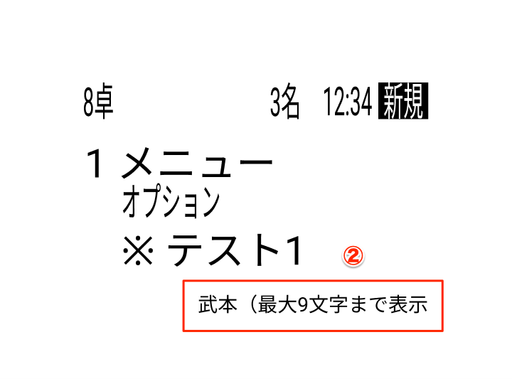
- ハンディに担当者が設定されている場合は担当者名(最大9文字)が表示されます(②)
- モバイルオーダーからの注文の場合は、
- 一律で「お客様」と表示されます(③)
キッチン伝票の印字
ハンディの注文履歴
レジの注文履歴
ハンディでの担当者の設定手順
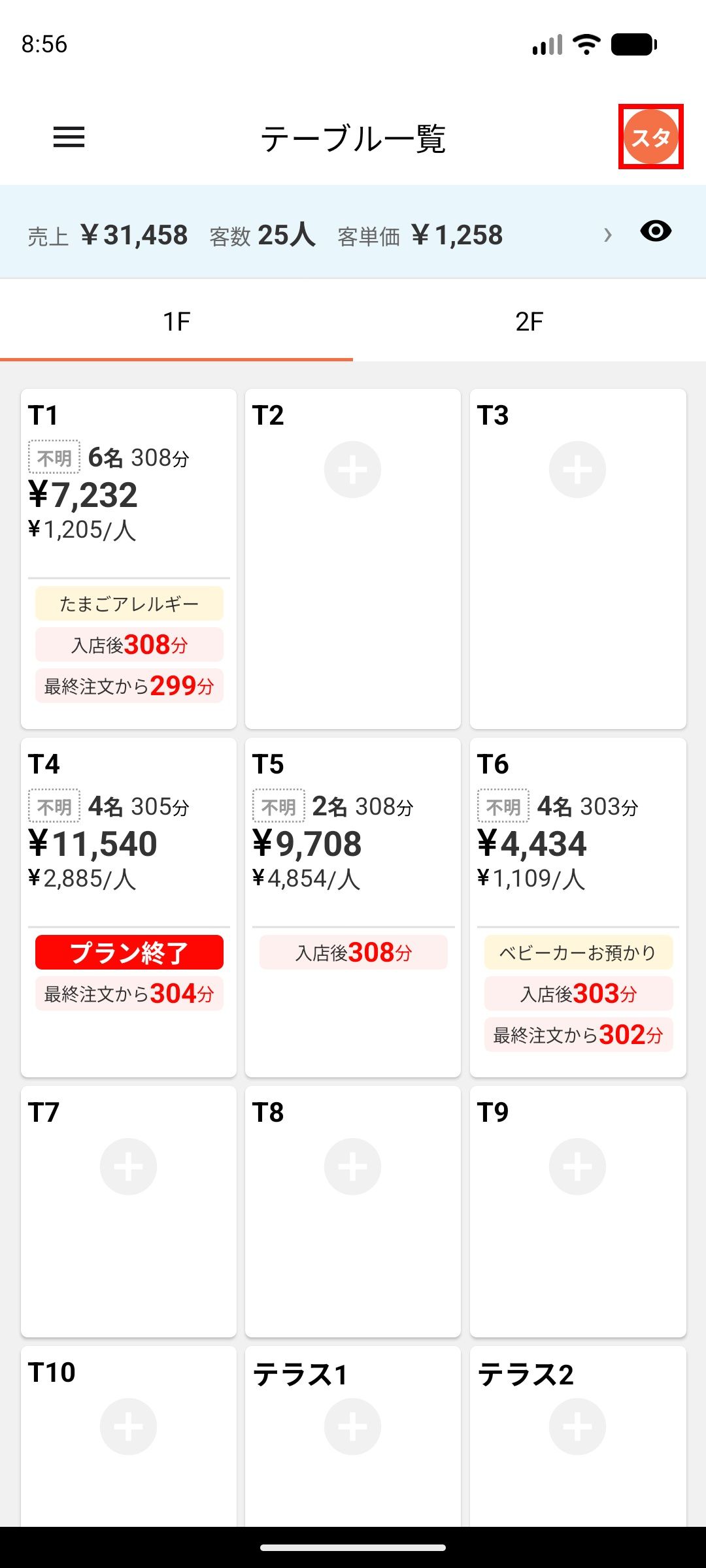
設定するハンディのテーブル一覧画面の右上の丸い部分をタップします。
- 担当者が未設定の場合は (未) と表示されています。
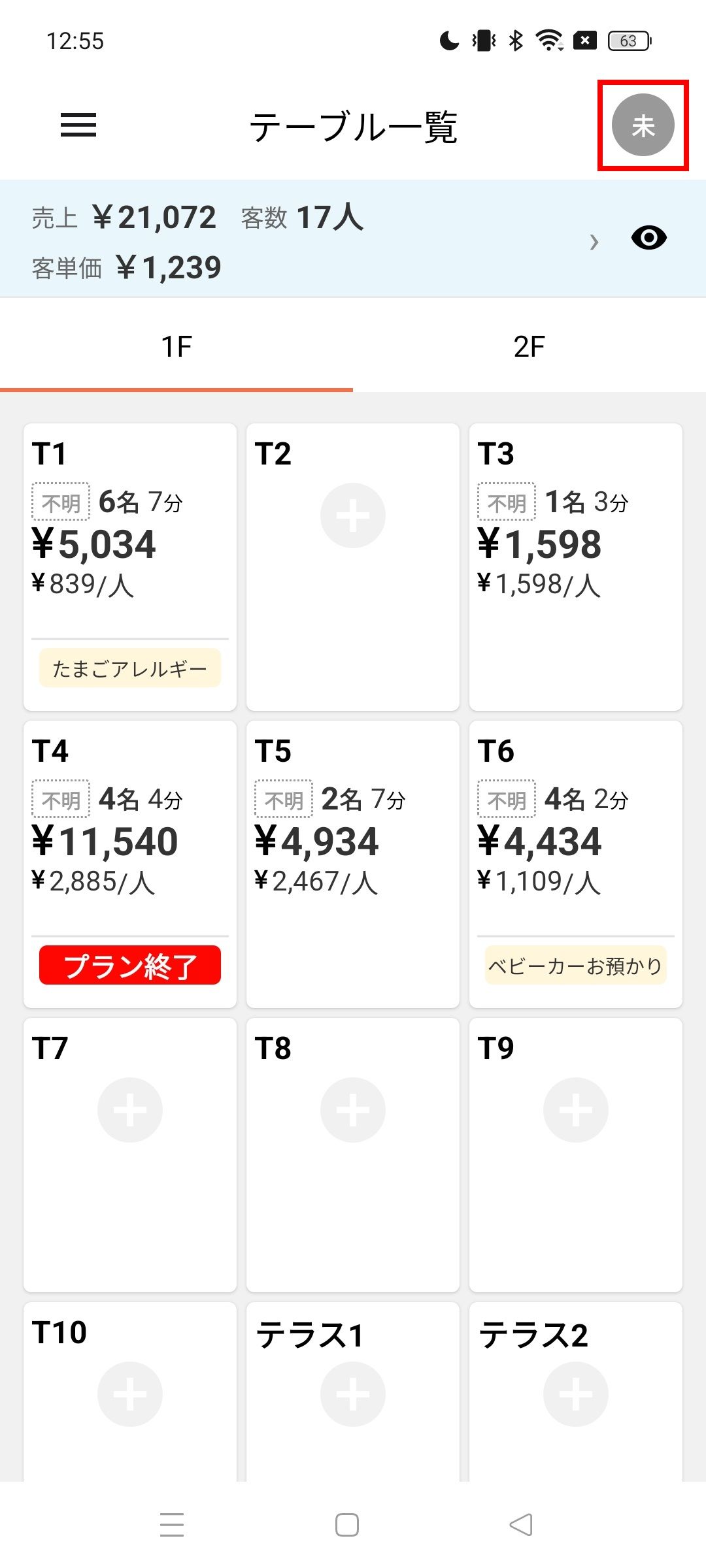
ハンディに設定したい担当者を選択します。
(あらかじめダッシュボードの[店舗管理]>[店員]で作成したスタッフが表示されます。)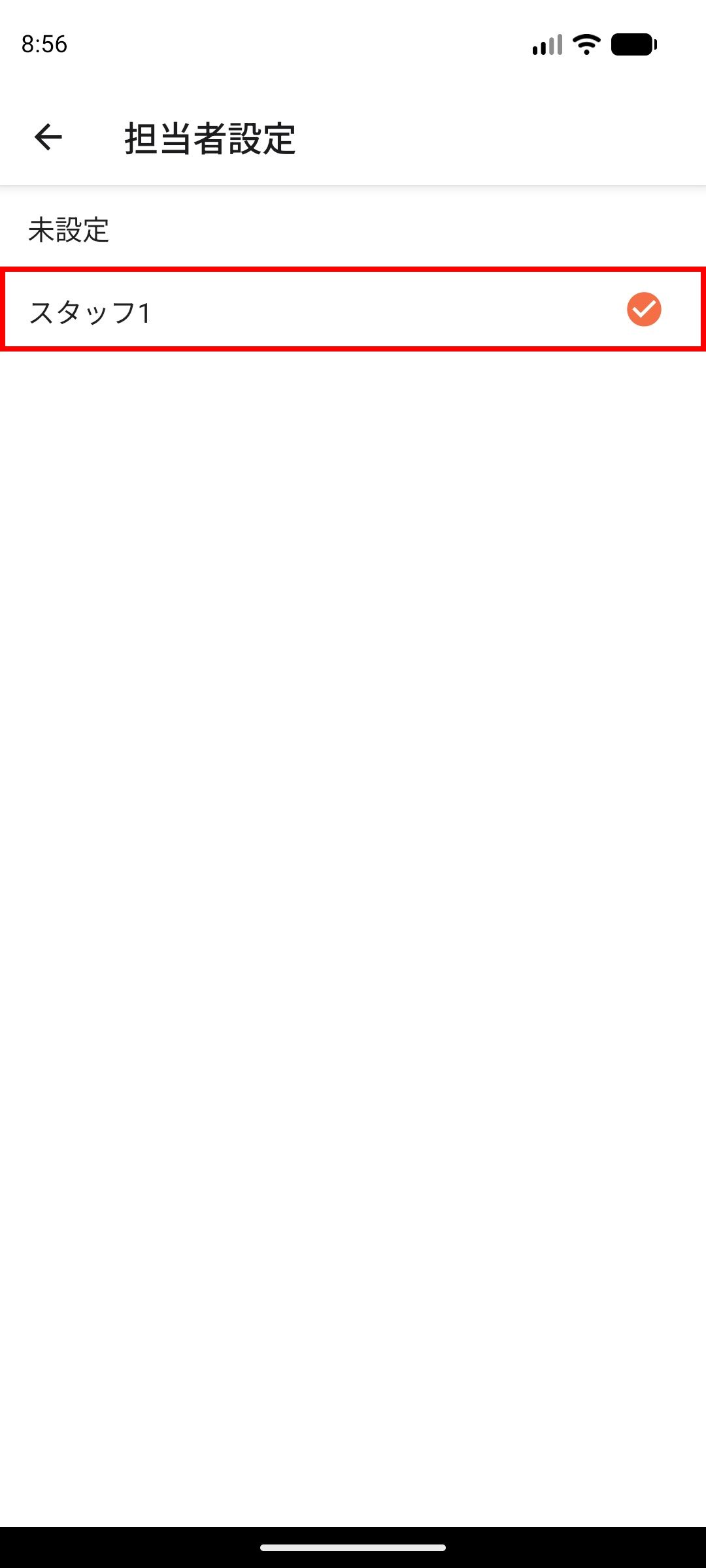
担当者の設定を変更したい時は、再度右上の丸い部分をタップして変更が可能です。
※ スタッフ名の作成方法・編集方法は、スタッフ(店員)名を変更するをご覧ください。
※ スタッフ名の表示順変更はハンディでは対応しておりません。