更新日:2024年7月16日
2024年7月16日 グループ編集後の支払・割引情報の反映を追加しました。
グループ解除のご注意点
グループ解除を行った場合は、親卓にすべて統合された状態で子卓のみが解除されます。
グループ化以前の卓ごとにオーダーは戻らないため予めご了承下さい。
レジの操作手順
( 例 )T3とT4をグループ化する場合
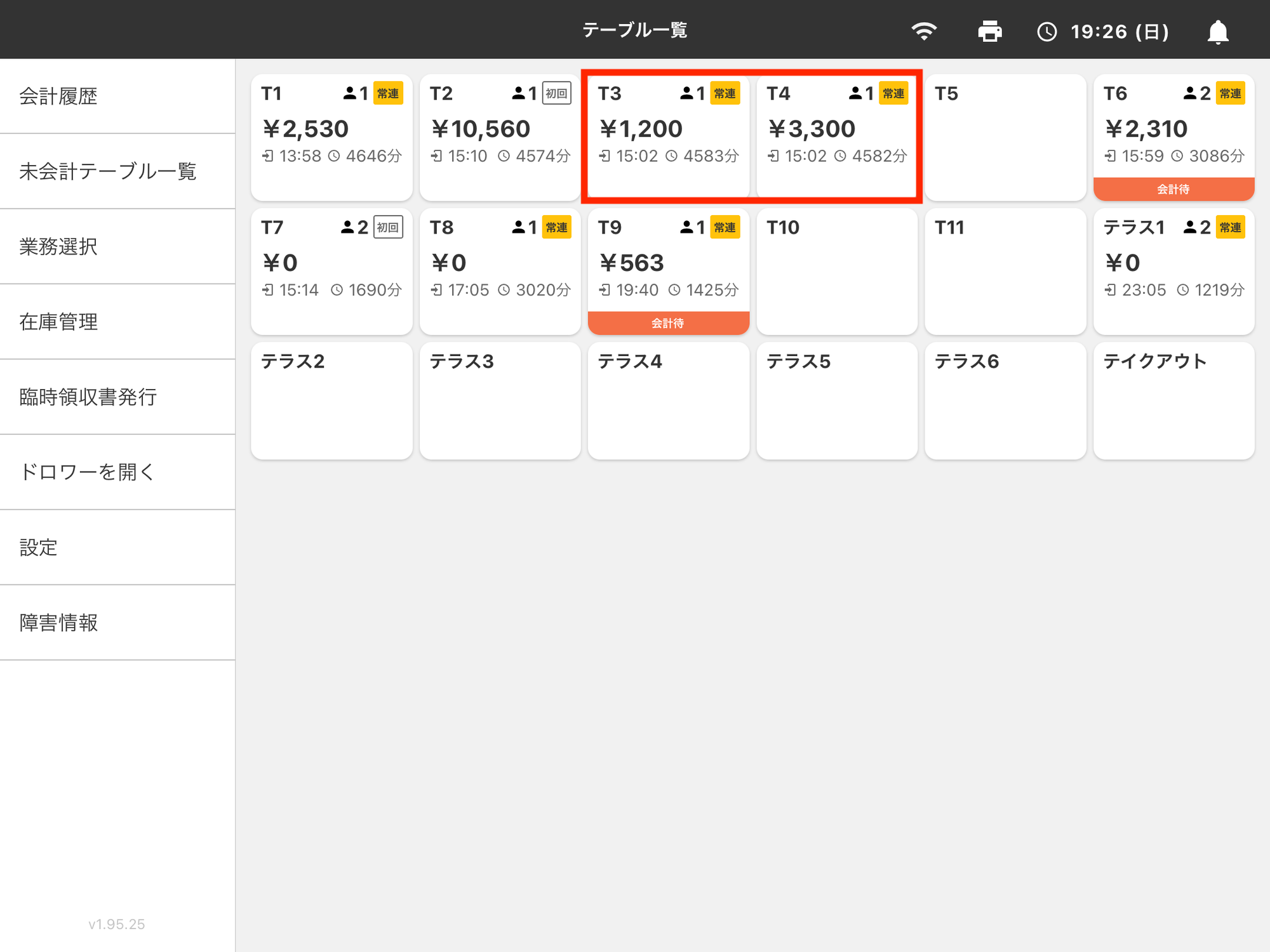
- 親卓とするT3卓を押します。(今回はT3卓を親卓として、T4卓(子卓)とグループ化します。)
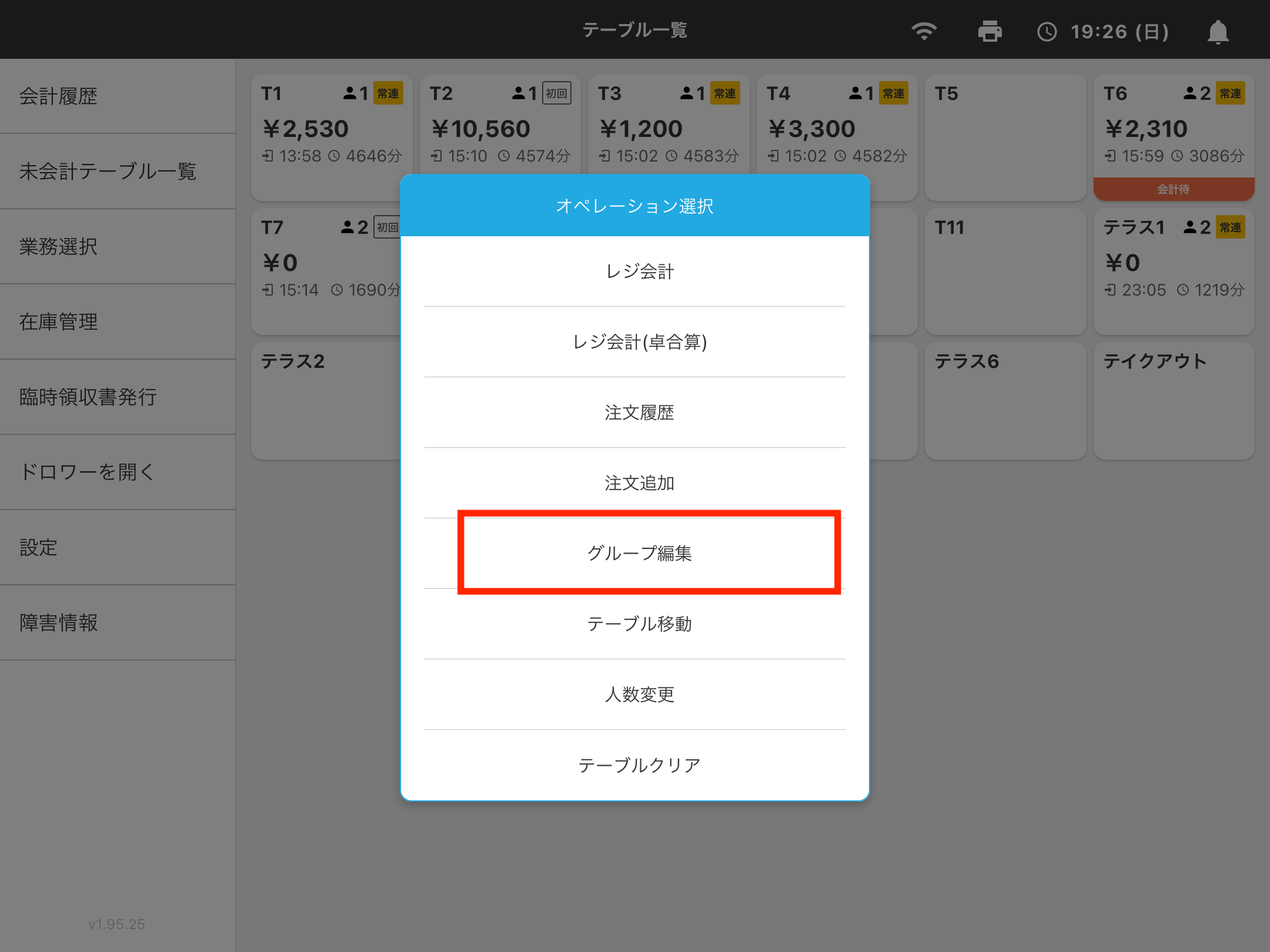
- グループ編集を選択します。
- T3卓(親卓)が選択された状態で画面遷移します。
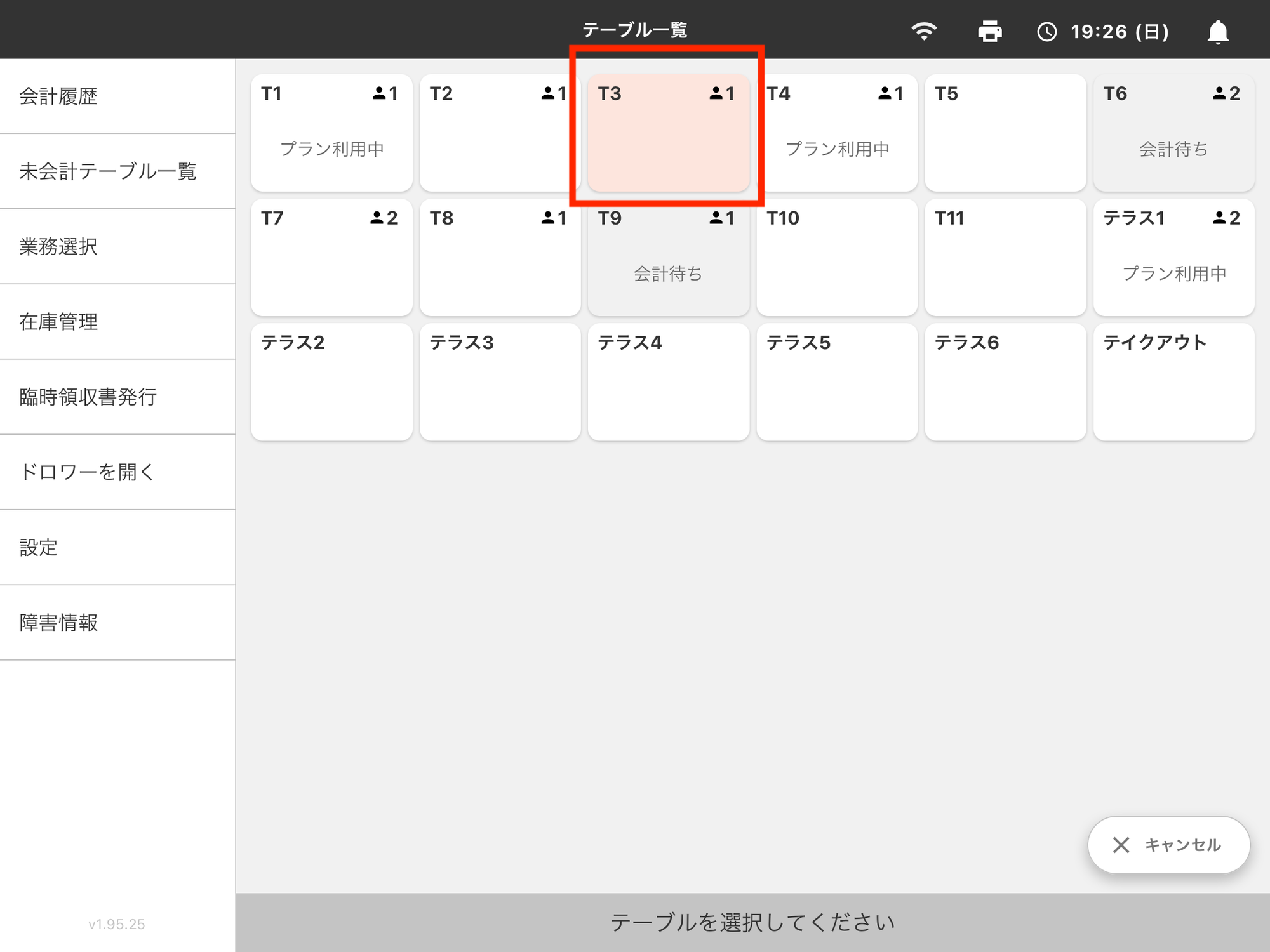
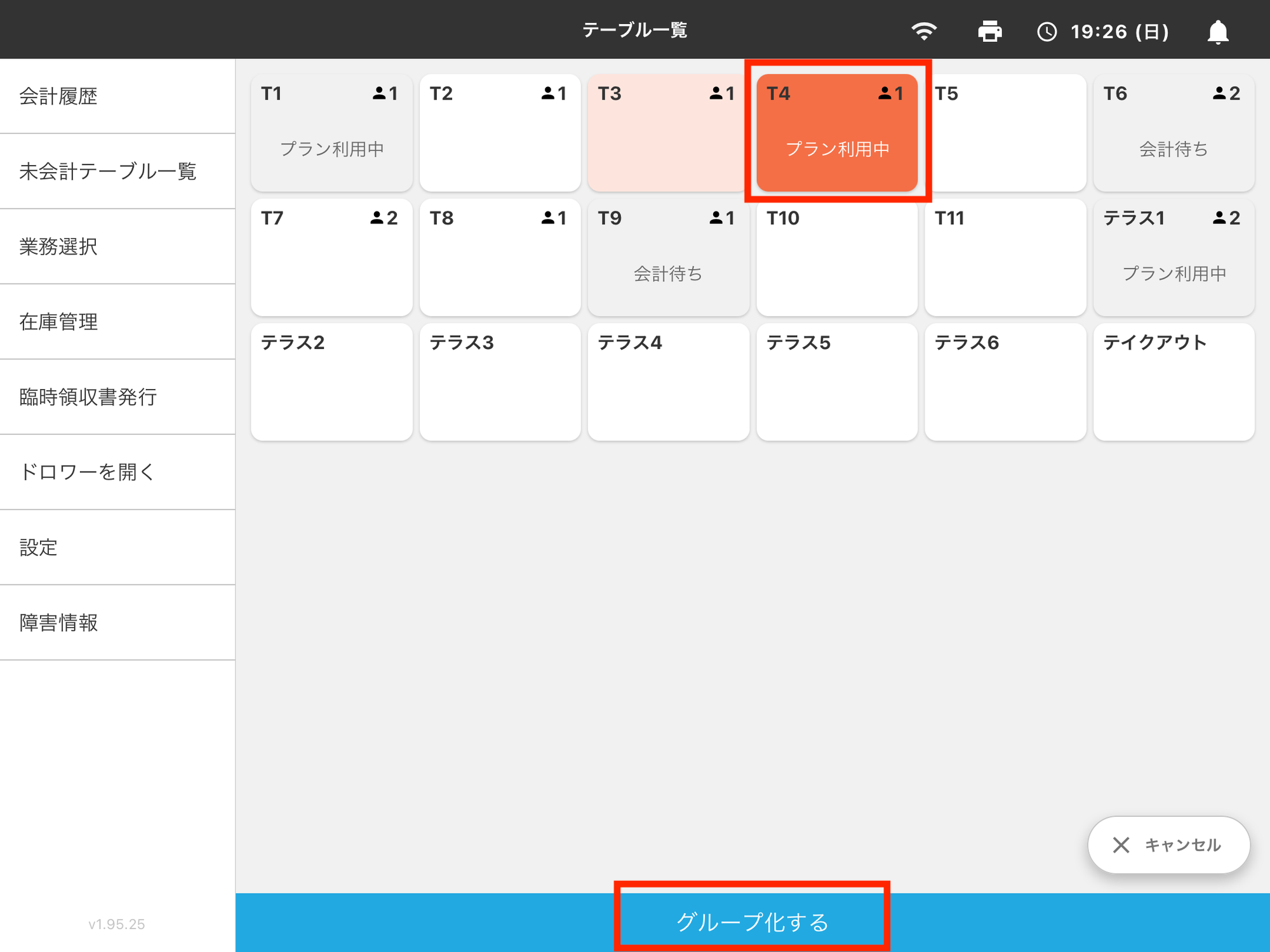
- グループ化したいT4卓(子卓)を押します。その後、「グループ化する」ボタンを押します。
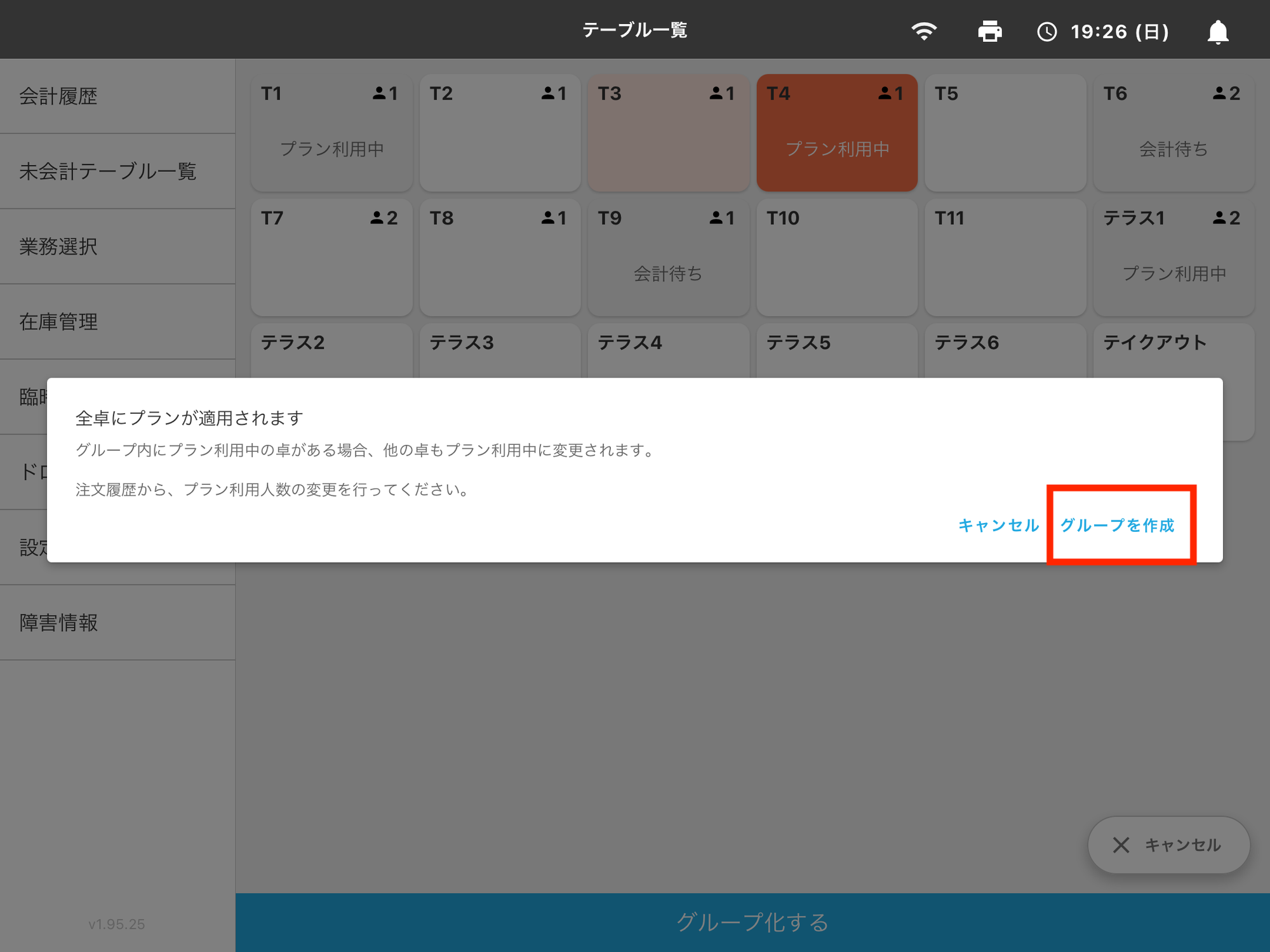
- 最後に「グループを作成する」ボタンを押します。
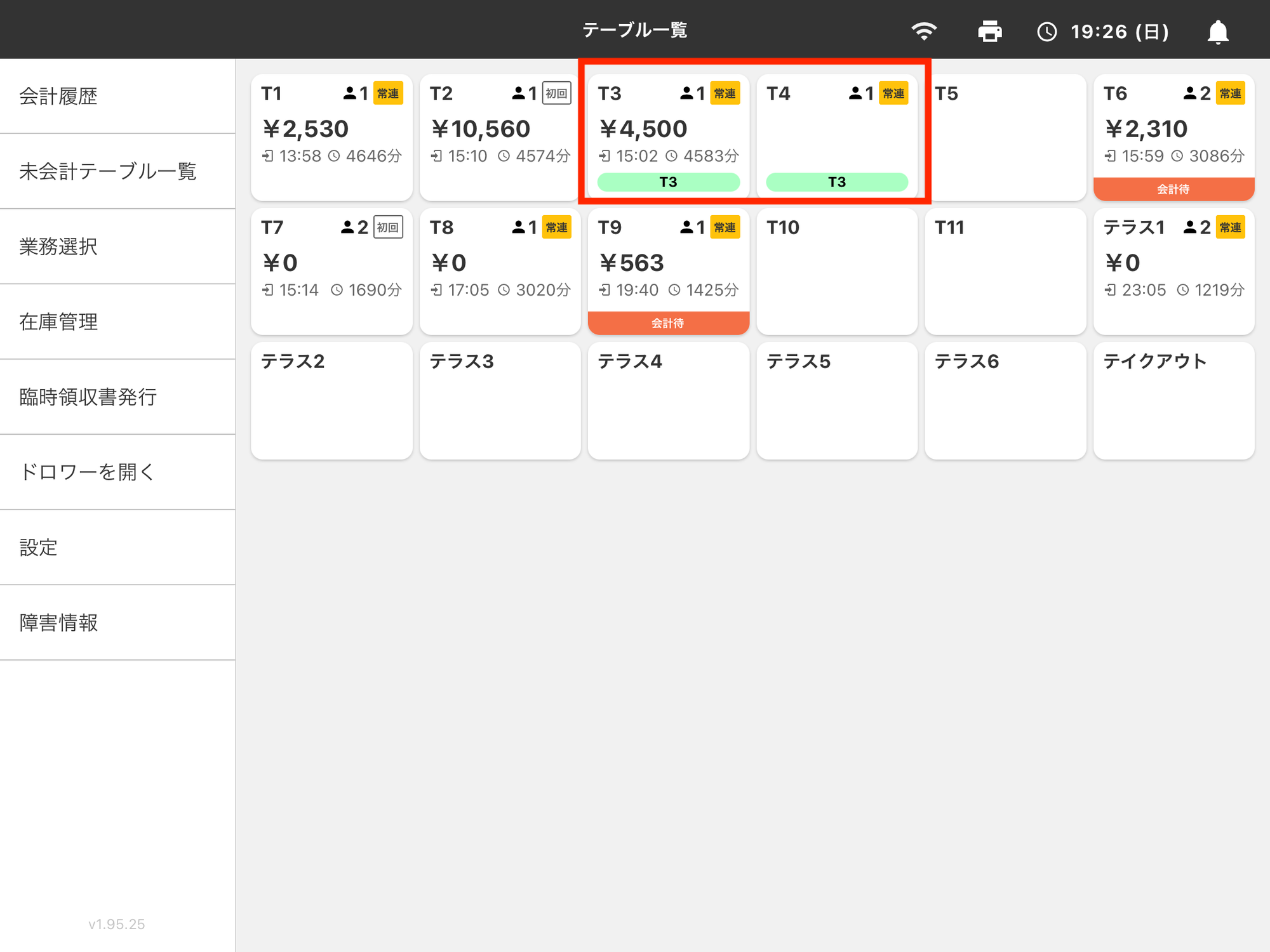
- グループ化された状態
グループ編集後のオーダーや支払・割引情報について
- グループ編集後に子卓のオーダーは親卓に合算されます。
- 保存された割引情報および支払情報はグループ編集後に解除されますので再入力をお願いいたします。
7/22リリース予定の変更点
7/22リリースより親卓に保存された割引情報および支払情報はグループ編集後でも保存されるようになります。
保存されるケースは下記のとおりでございます。割引・支払情報の入力 割引・支払情報の入力 グループ編集後の状態 親卓 あり 子卓 あり ・親卓の割引・支払情報のみ反映(オーダーは統合)
・子卓分の割引・支払情報は保存されません親卓 あり 子卓 なし ・親卓の割引・支払情報を反映(オーダーは統合) 親卓 なし 子卓 あり ・割引・支払情報の反映なし(オーダーは反映)
・子卓分の割引・支払情報は反映されません
ハンディの操作手順
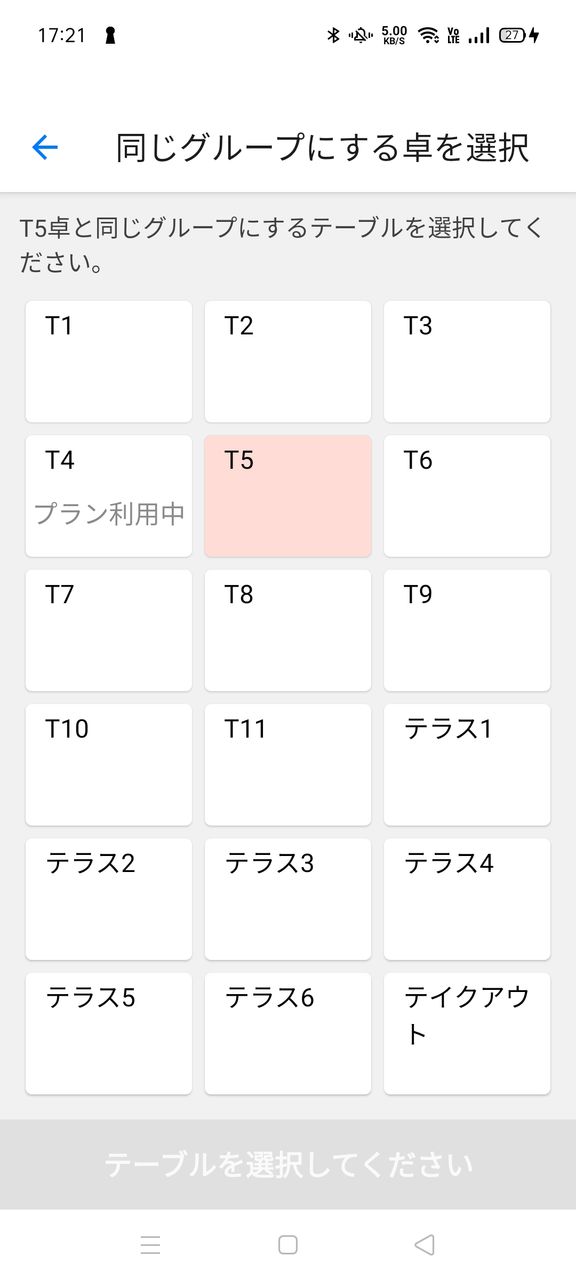
( 例 )T5卓とT6卓をグループにする場合
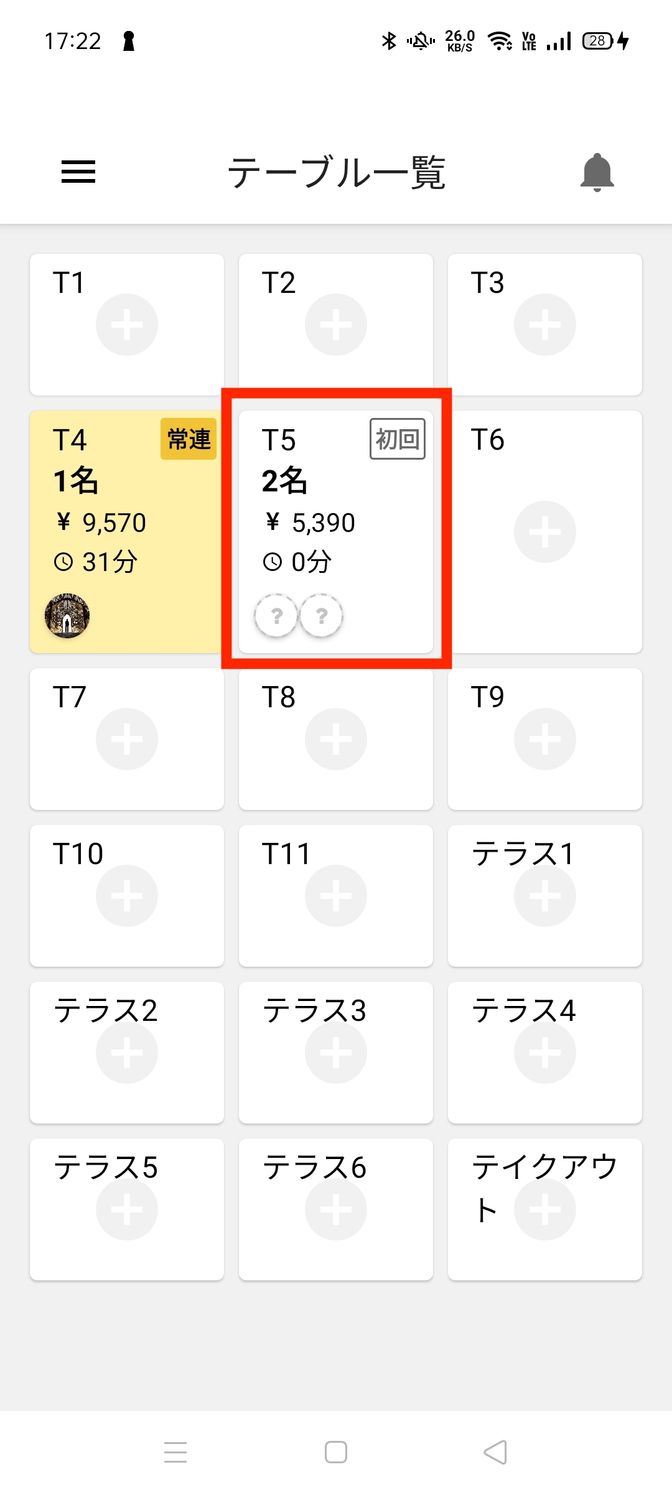
- 親卓とするT5卓を長押しします。
- 「グループ化」を押します。
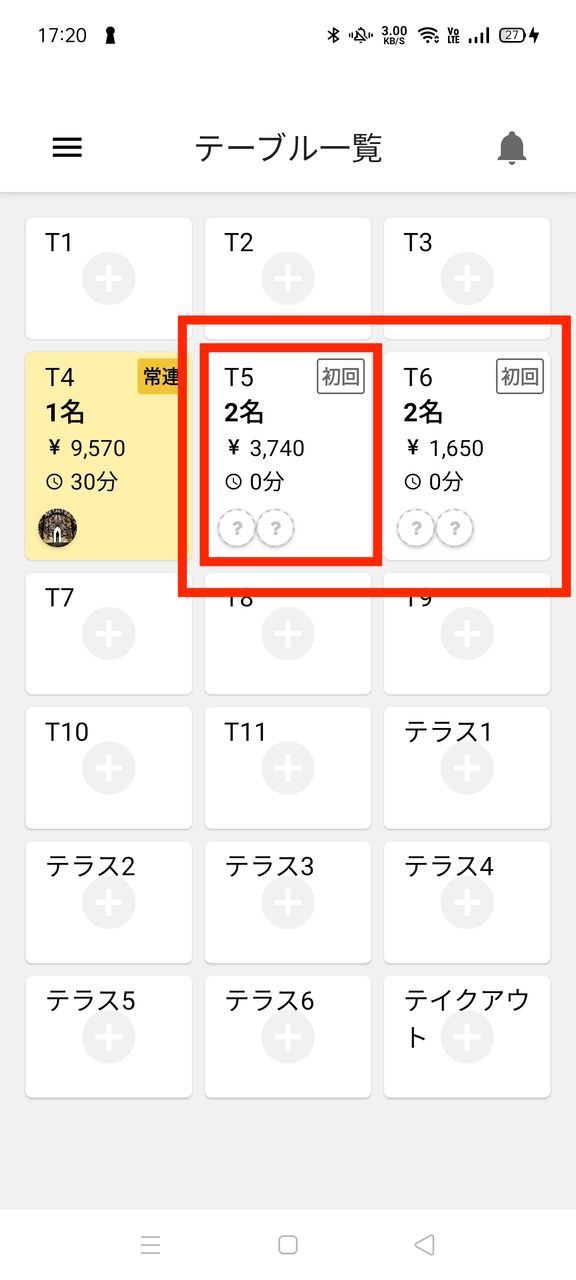
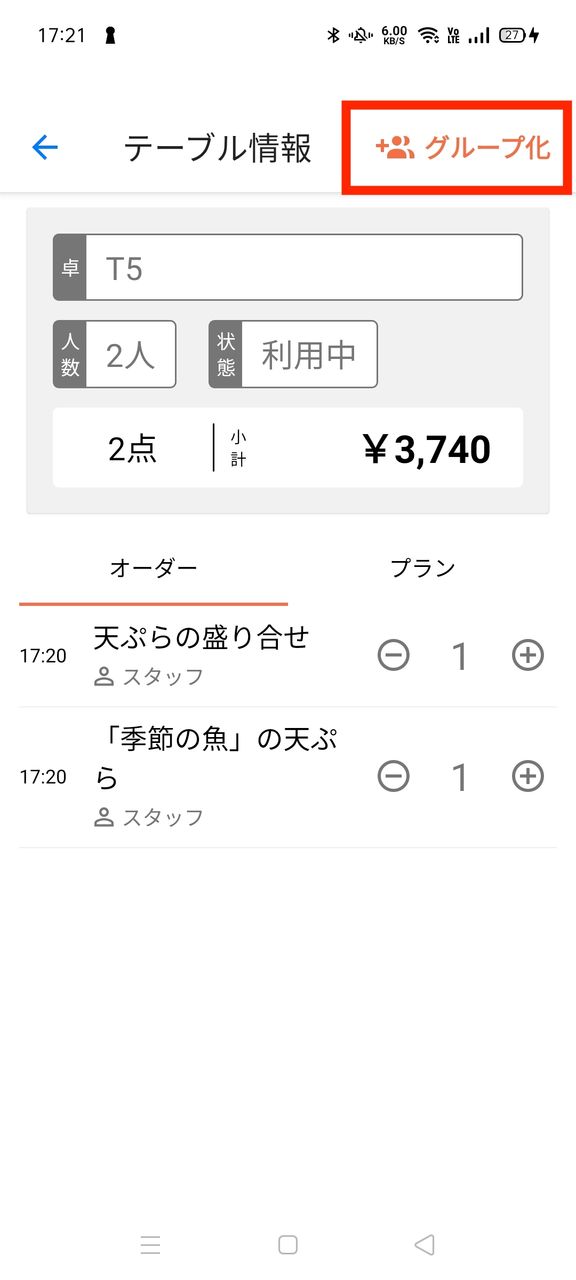
- 親卓のT5卓が選択された状態です。
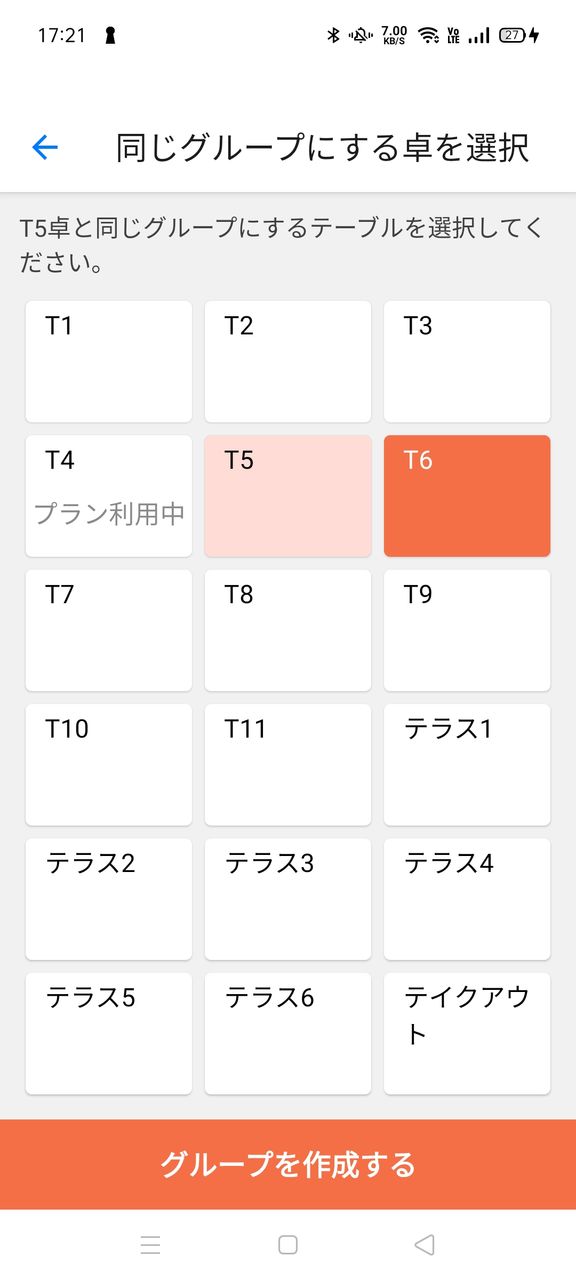
- 子卓となるT6卓を押すと、下記のように濃いオレンジ色に変わります。
- 「グループを作成する」ボタンを押します。
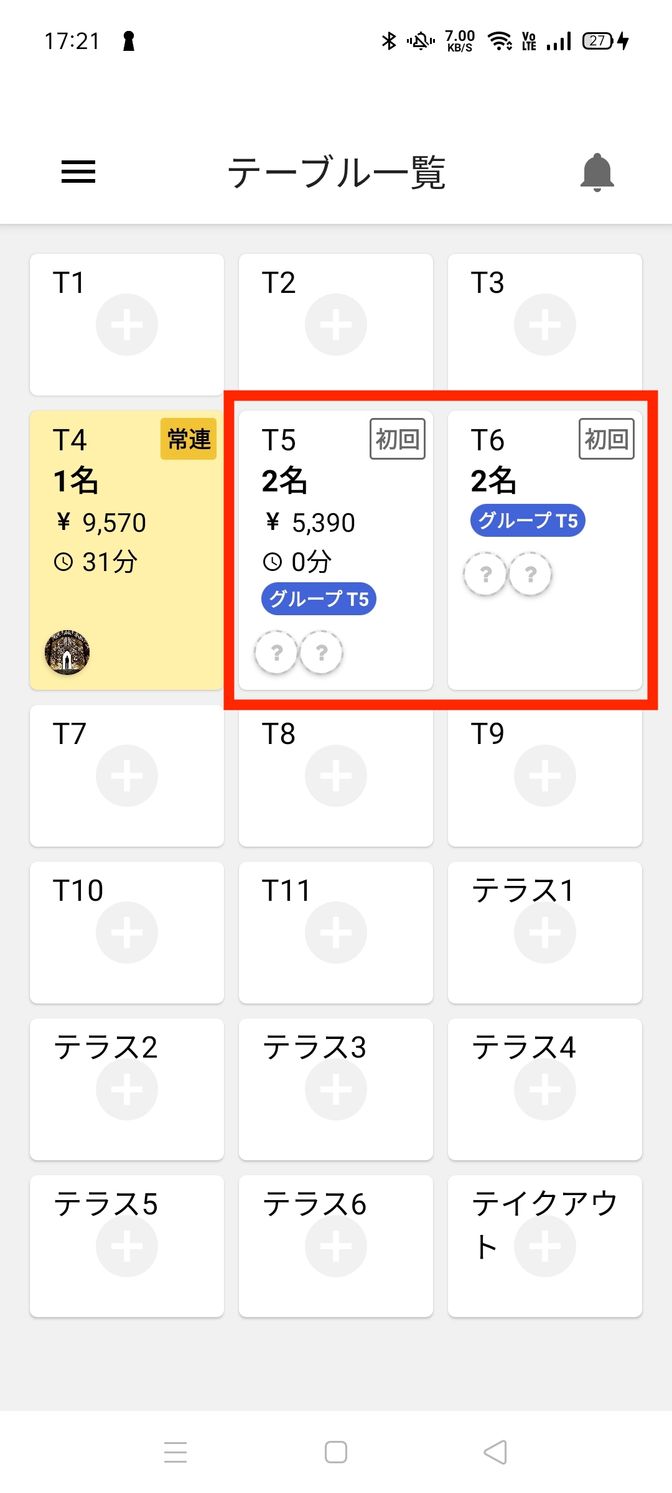
- グループ化が完了した状態
グループを解除したい
グループを解除することができます。
グループ解除を行った場合は、親卓にすべて統合された状態で子卓のみが解除されます。
グループ化以前の卓ごとにオーダーが戻らないため予めご了承下さい。
- 解除したいグループの卓を長押しする。
- 「グループ編集」を押す。
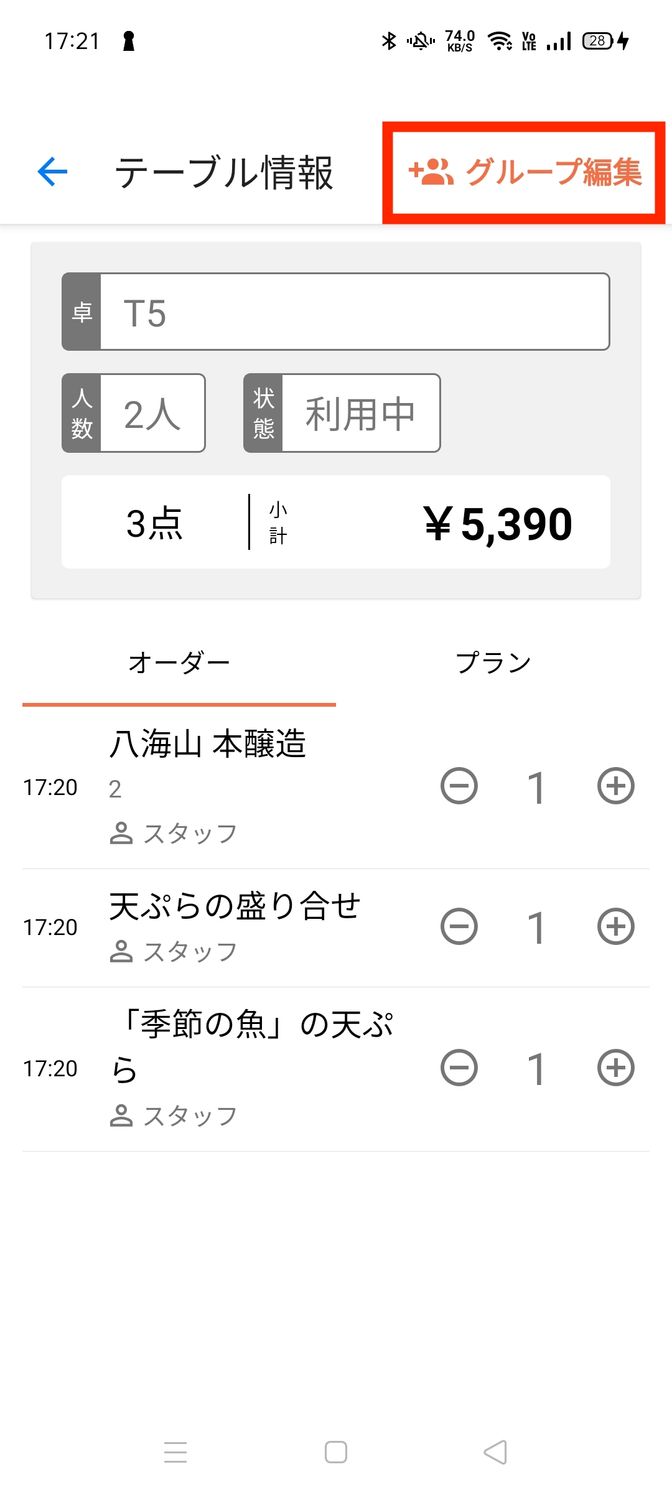
親卓は解除できませんので、子卓のT6を押します。
- ピンク色が親卓
- オレンジ色が子卓
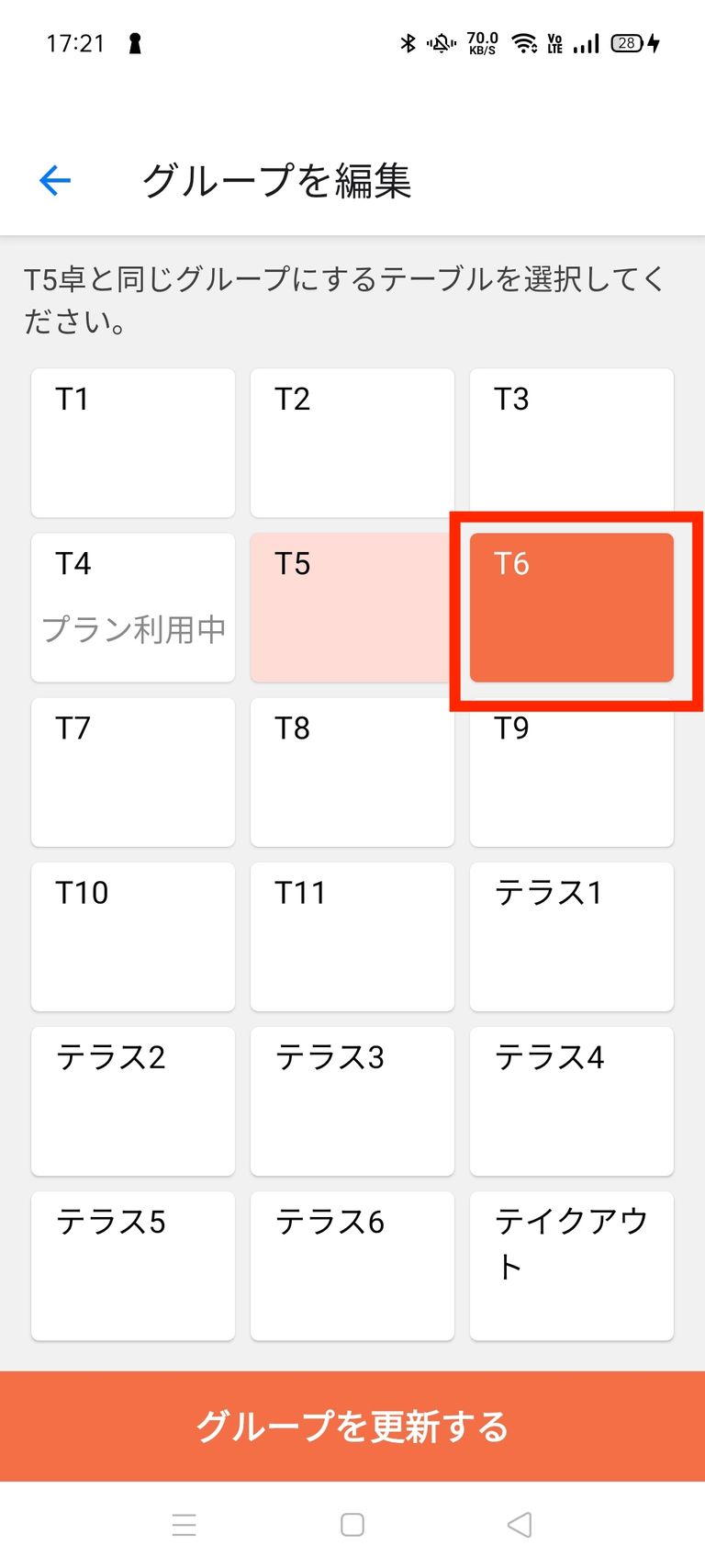
- 「グループを削除する」ボタンを押します。
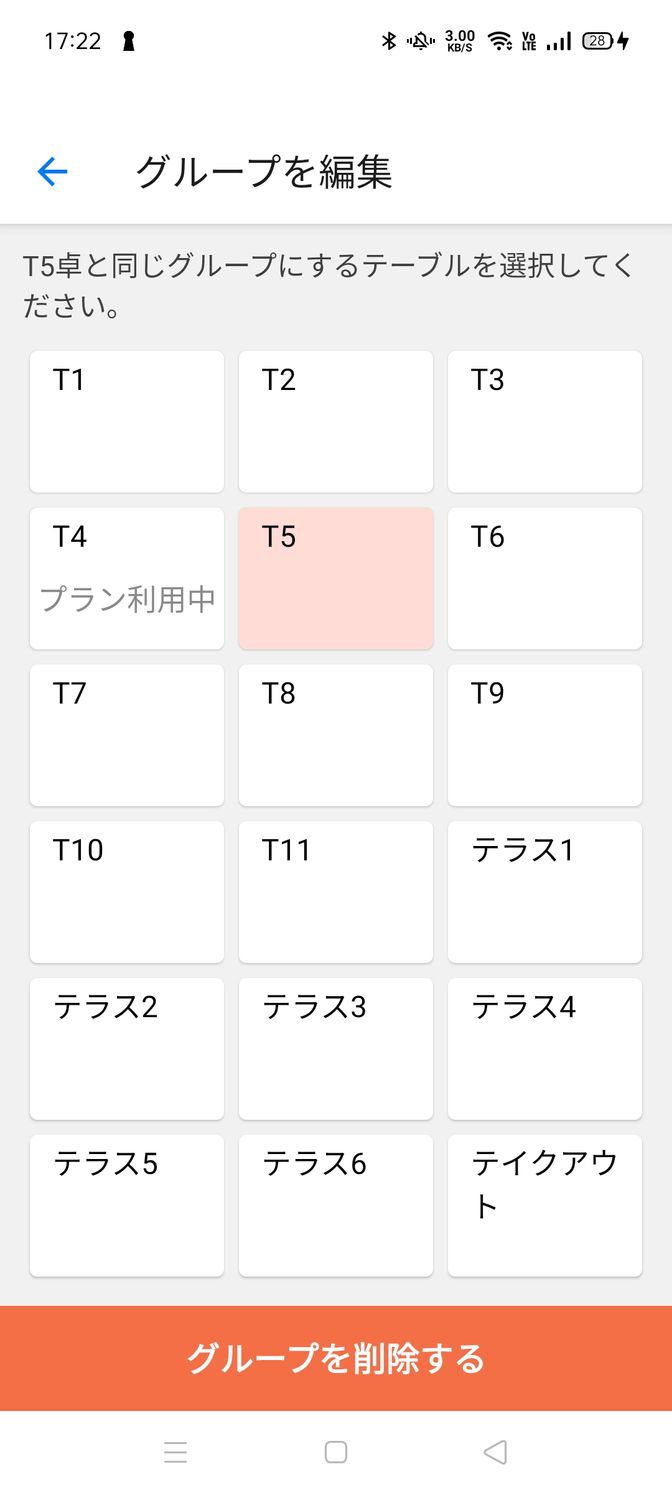
- 親卓のT5にオーダーはすべて統合されます。