キッチン伝票や注文履歴に注文者が表示され、お客様からの注文かスタッフからの注文かを判別することができます。
ハンディで担当者を設定し、キッチン伝票や注文履歴に注文担当者を表示することができます。
目次
キッチン伝票やハンディ・レジの注文履歴への注文担当者の印字について
表示対象
- キッチン・デシャップ伝票
- 注文時
- 数量変更・注文キャンセル時(プランは印字されません。今後開発予定)
- ※お客様画面にはハンディの担当者名は表示されず、一律で「STAFF」と表示されます。
表示名
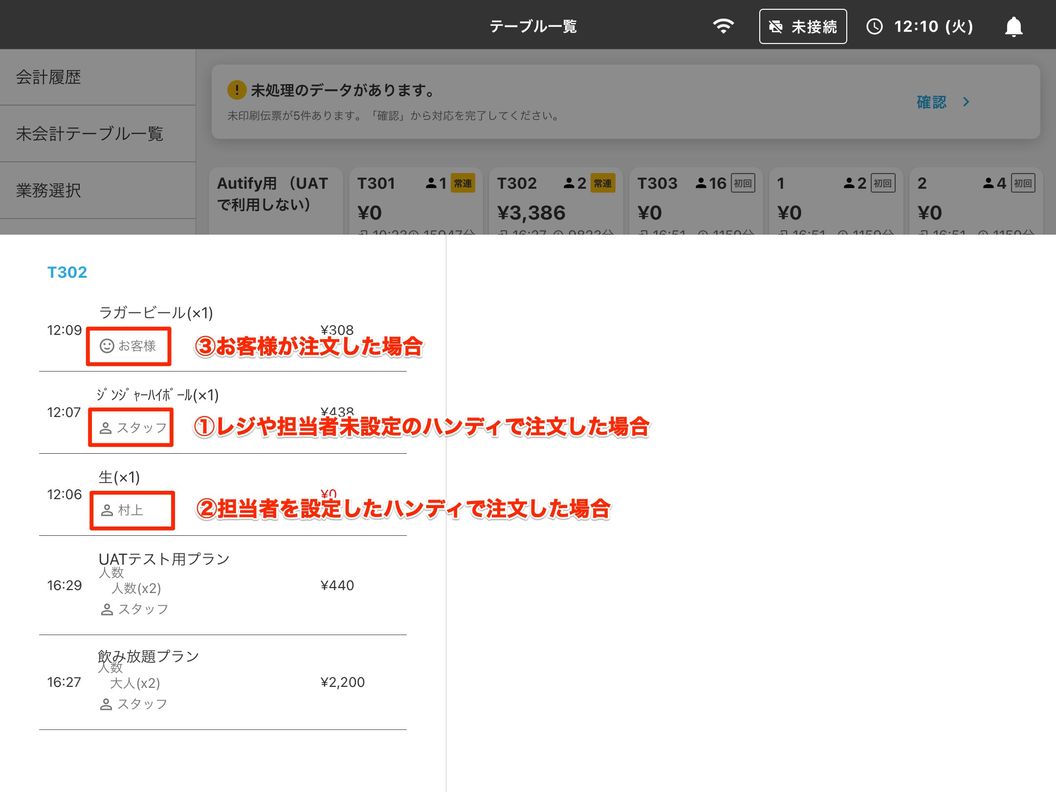
- レジからの注文の場合は、
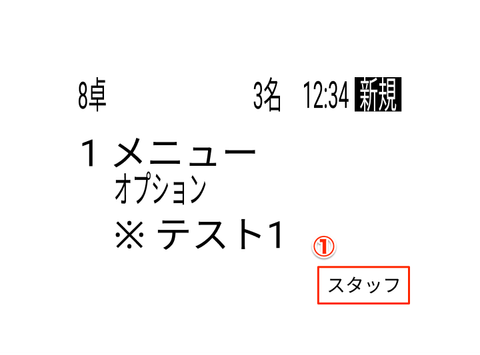
- 一律で「スタッフ」と表示されます(①)
- ハンディからの注文の場合は、
- ハンディに担当者が設定されていない場合は「スタッフ」と表示されます(①)
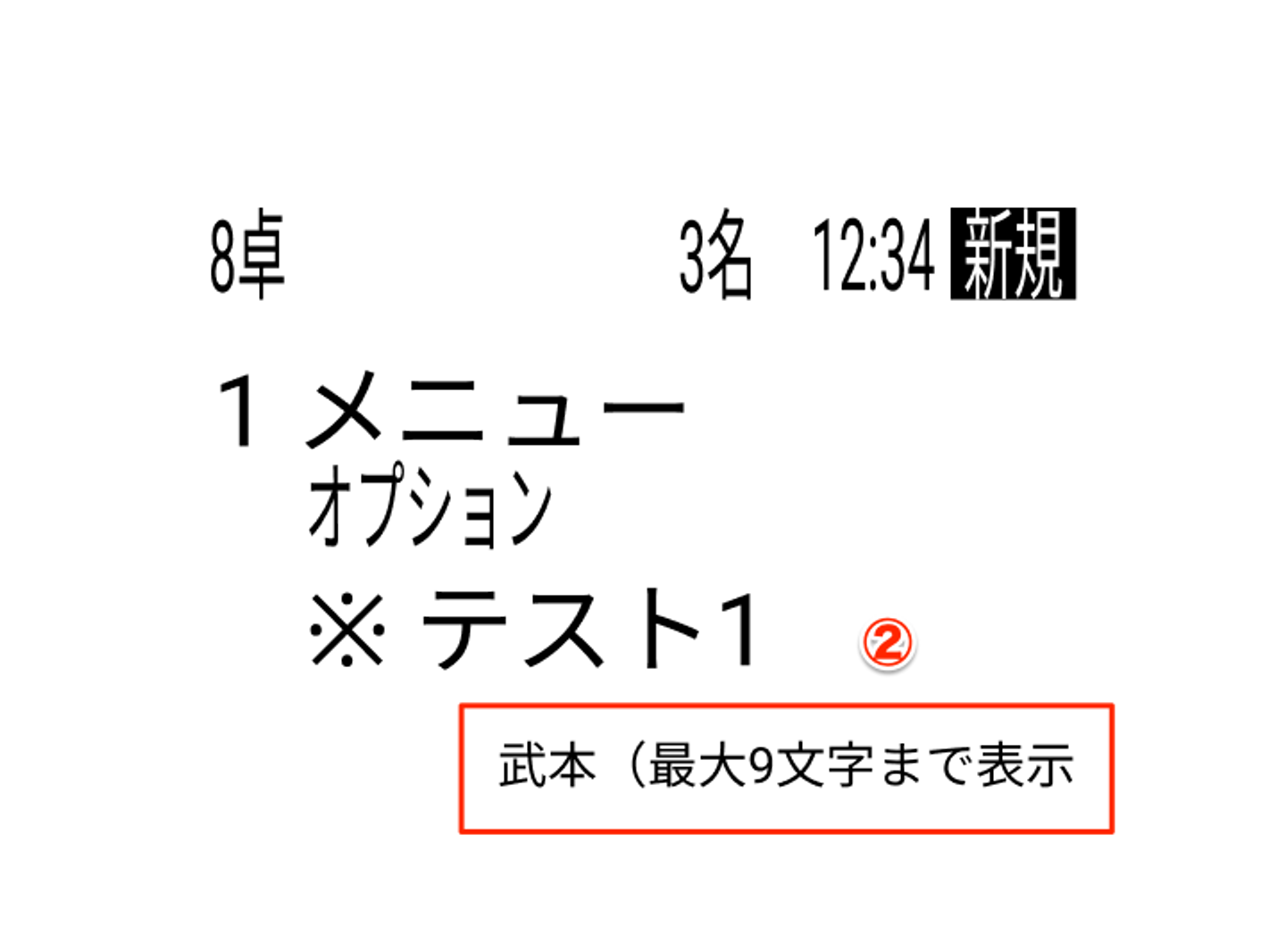
- ハンディに担当者が設定されている場合は担当者名(最大9文字)が表示されます(②)
- モバイルオーダーからの注文の場合は、
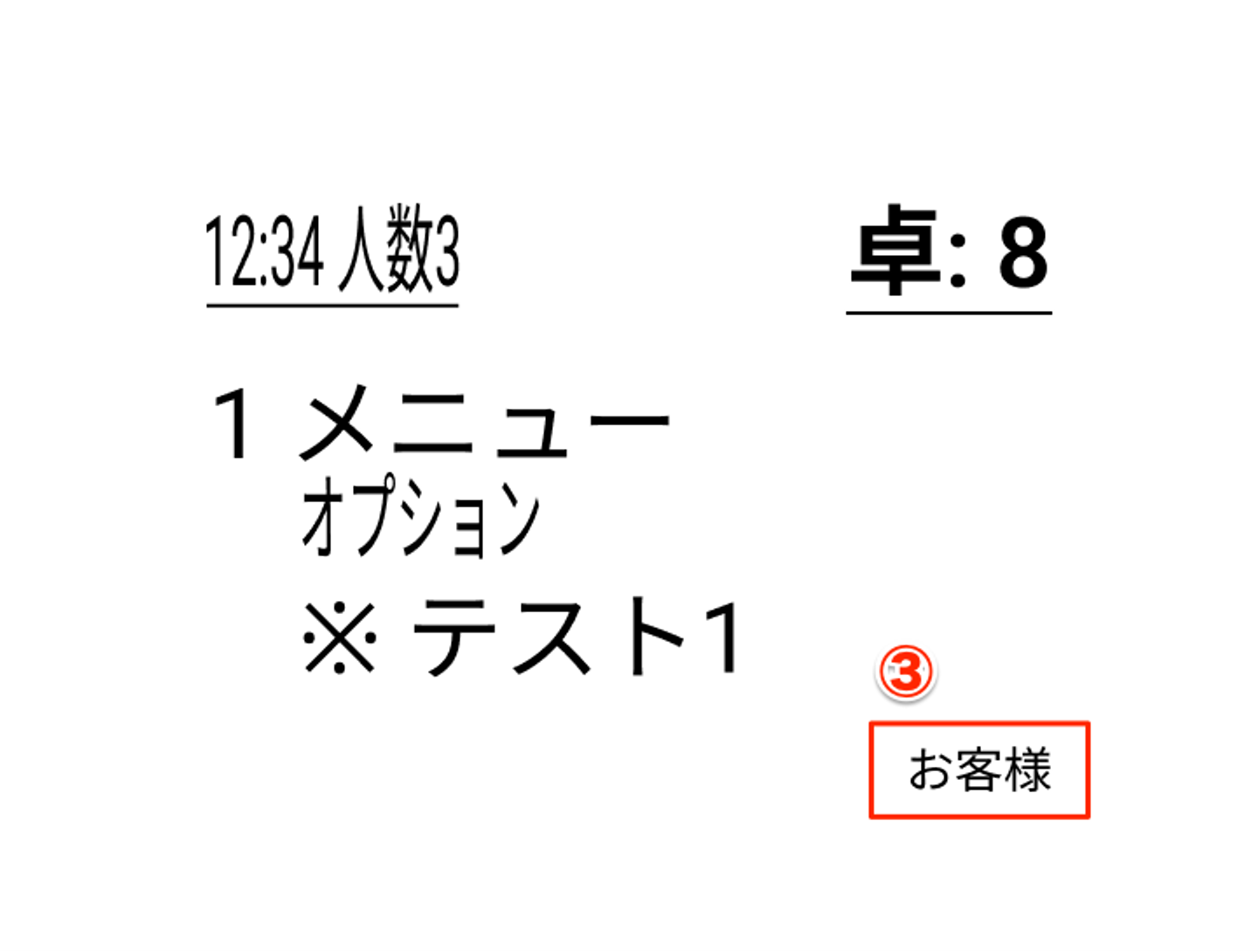
- 一律で「お客様」と表示されます(③)
キッチン伝票の印字
ハンディの注文履歴
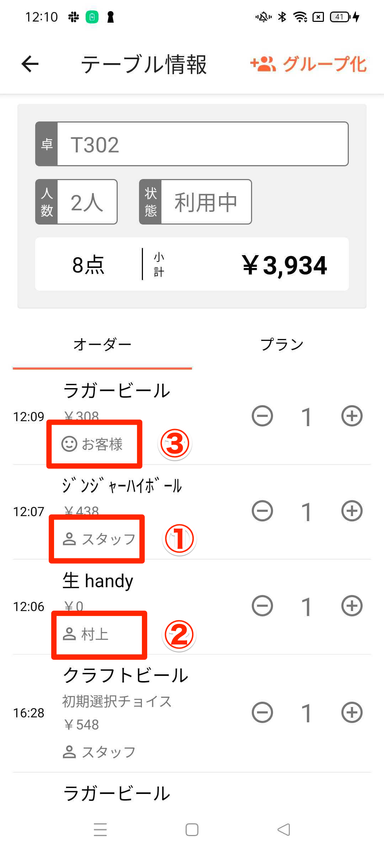
レジの注文履歴
ハンディでの担当者の設定手順
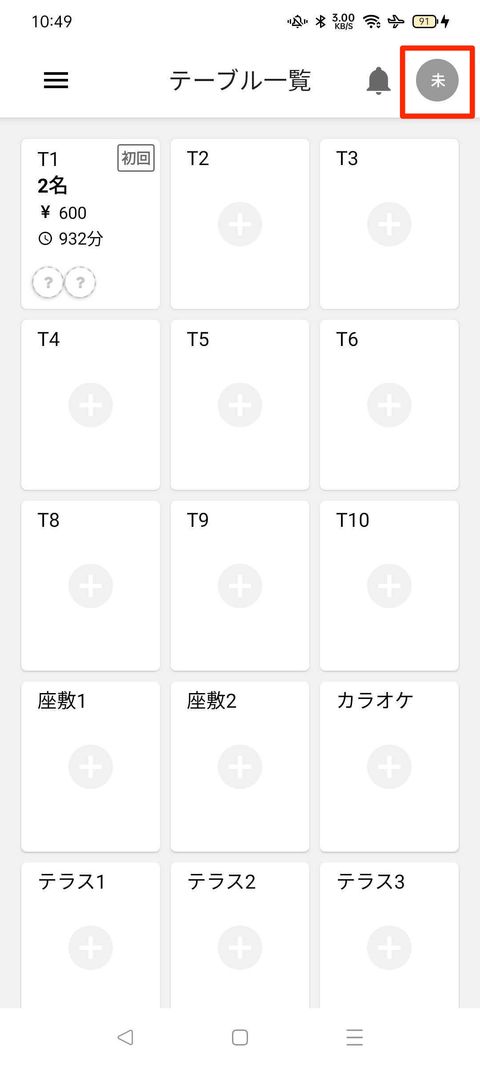
設定するハンディのテーブル一覧画面の右上の丸い部分をタップします。
- 担当者が未設定の場合は (未) と表示されています。
ハンディに設定したい担当者を選択します。
(あらかじめダッシュボードの[店舗管理]>[店員]で作成したスタッフが表示されます。)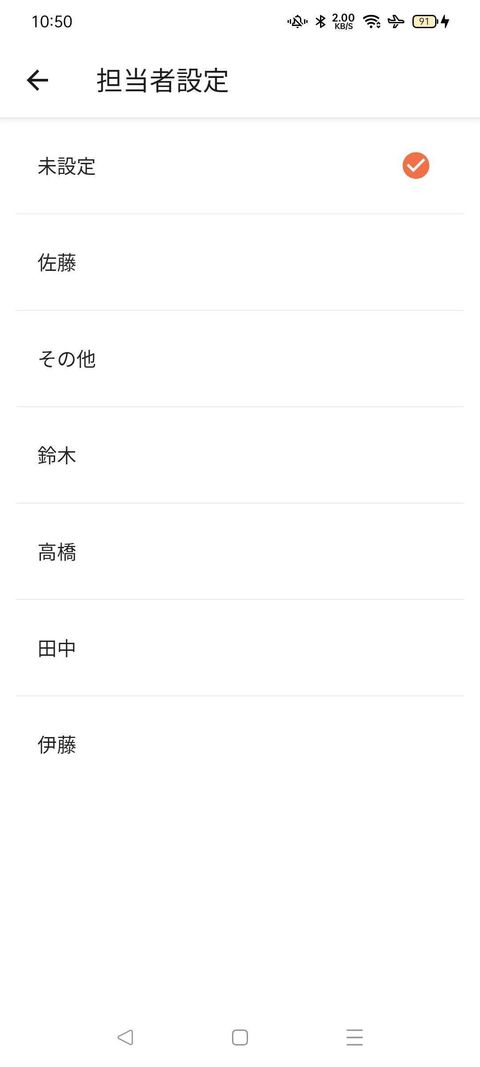
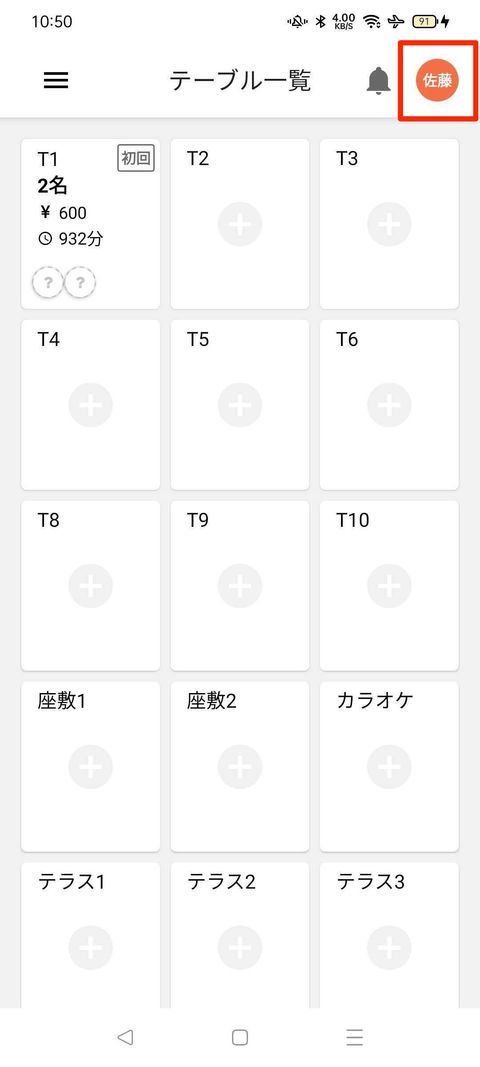
担当者の設定を変更したい時は、再度右上の丸い部分をタップして変更が可能です。
ハンディの担当者の並び順を変更したい
スタッフ名の表示順変更は7/8(月)リリースより対応予定です。アップデート後にハンディの再起動が必要です。
スタッフ名の作成方法・編集方法は、スタッフ(店員)名を変更するをご覧ください。