メニュー登録をしていただく前に、ダイニーのメニュー構造について解説いたします。
お客様にオーダーをしていただくが故のメニュー構造になりますので、これまでのPOSとは少し登録内容が異なると存じます。まずはこちらをご確認ください!
ポイント
- このページを読めば、メニュー/カテゴリ/オプション/プランの関係がわかり、登録前に「何をどこに紐づけるか」を整理できます。
- 飲み放題プランは「プランを立ち上げるまでお客様画面に出ないメニュー」があります。
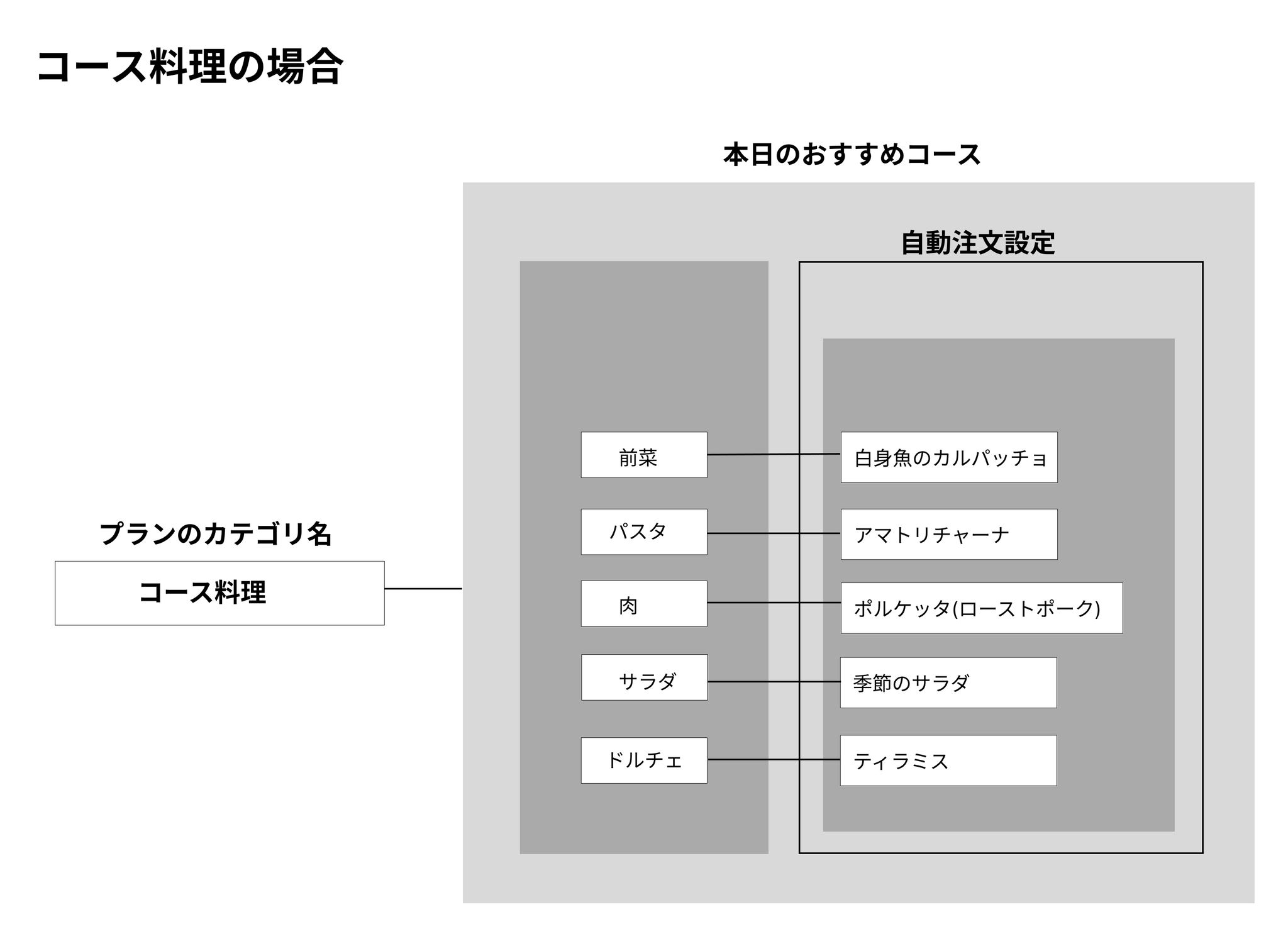
- コース料理は「お客様画面に出さずに、自動で印刷するメニュー」があります。
これまでのPOSとの違いについて
- これまでのPOSとダイニーで「メニューの作り方」がどう違うかがわかります。
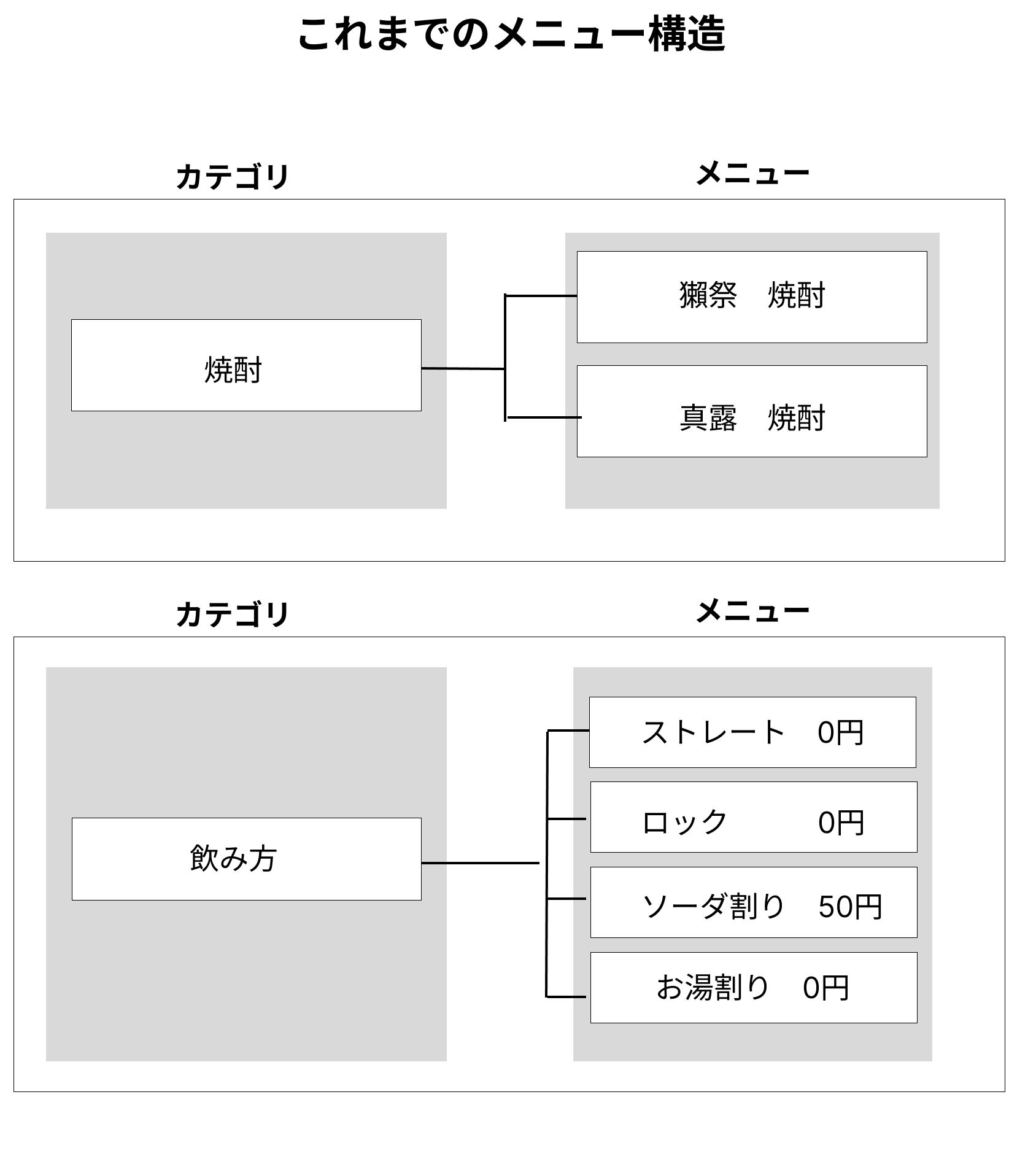
これまでのメニュー構造は、メニューと飲み方などのオプションもすべてメニューで構成されるためお客様は別々に注文する必要がありました。
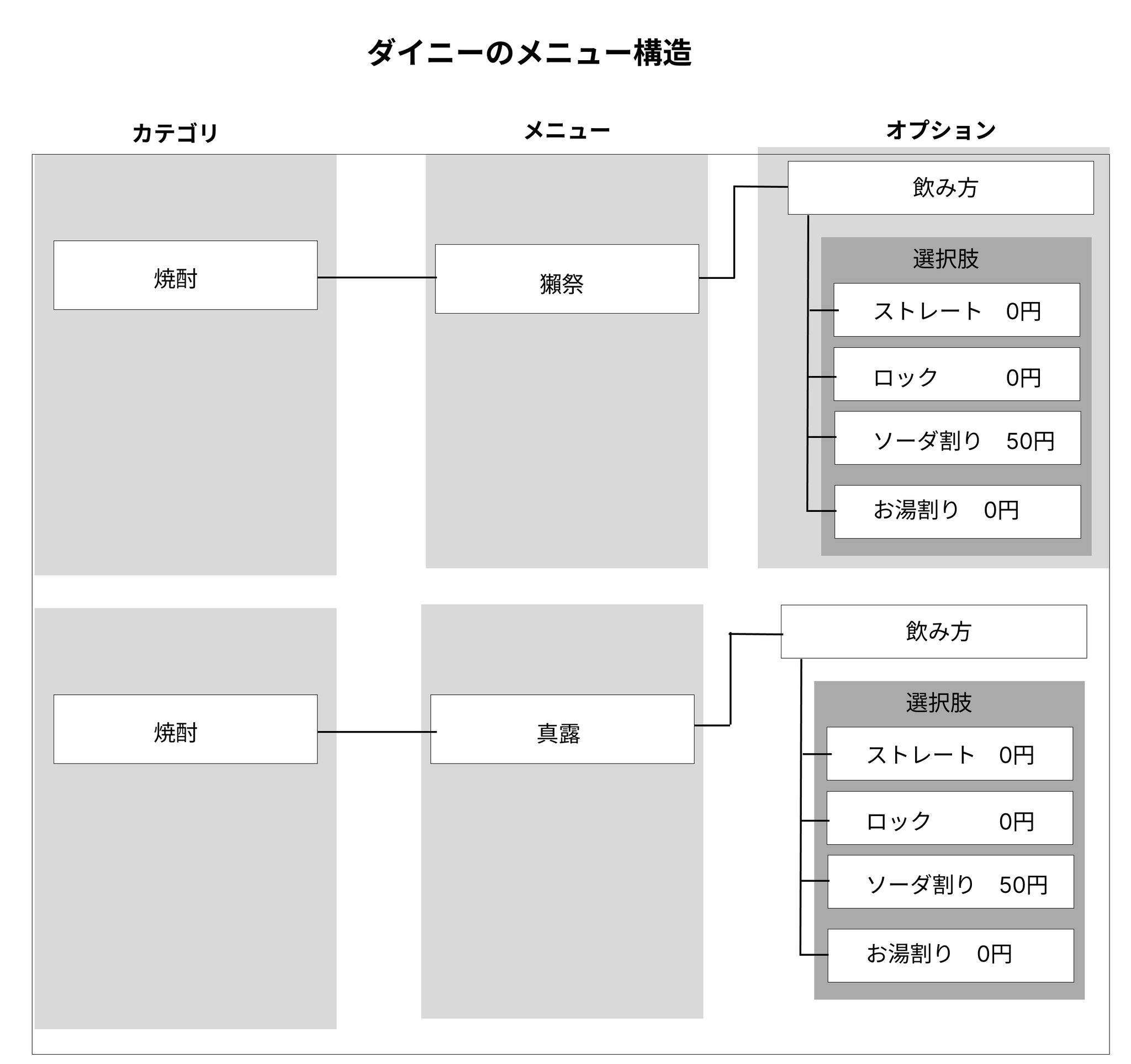
ダイニーのメニュー構造は、メニューにオプションが紐づくためお客様が注文しやすくなっています。
お客様画面のイメージ
- 実際のお客様画面で、カテゴリ/メニュー/オプションがどこに表示されるかがわかります。
一覧の画面イメージ
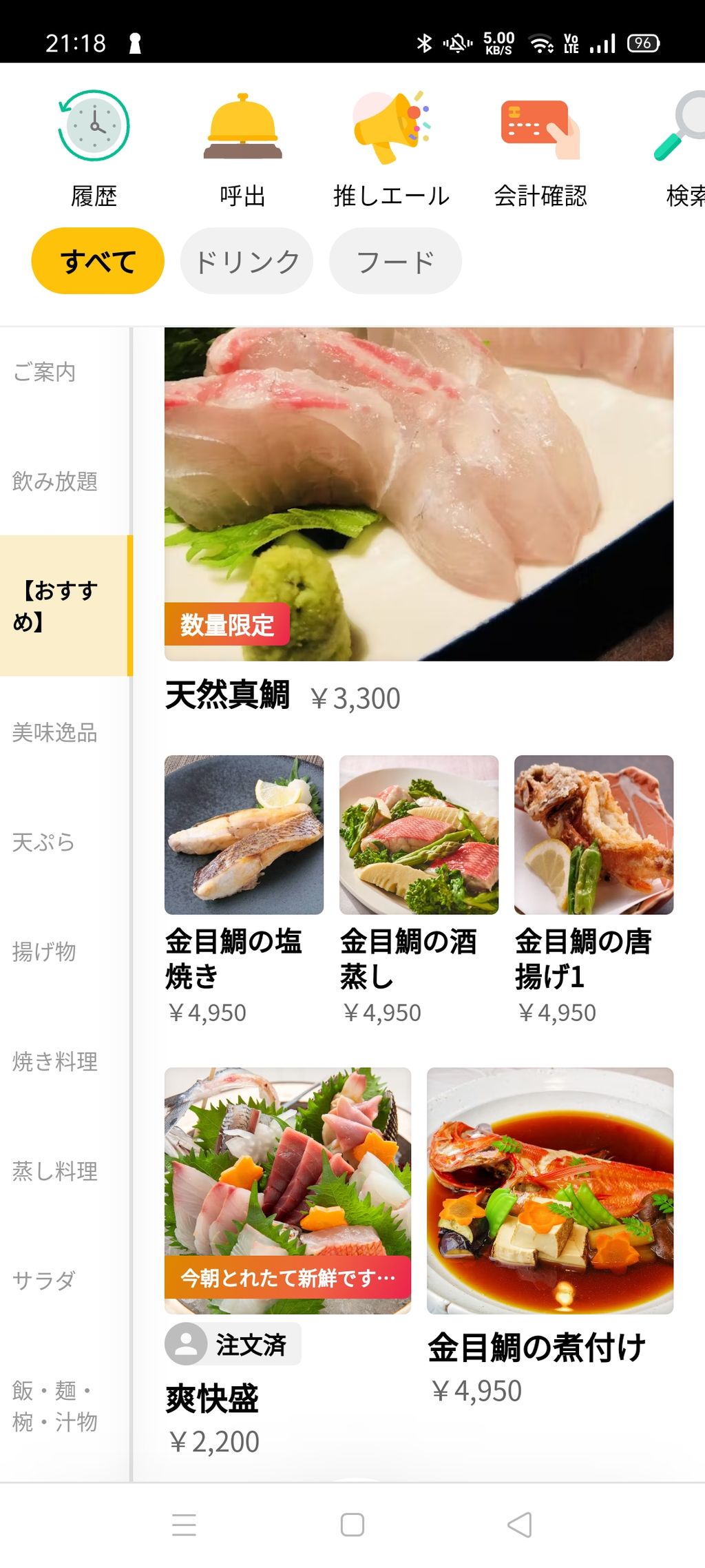
左側がカテゴリです。
- カテゴリ例:「おすすめ」
- メニュー例:「天然真鯛」
メニュー詳細画面イメージ
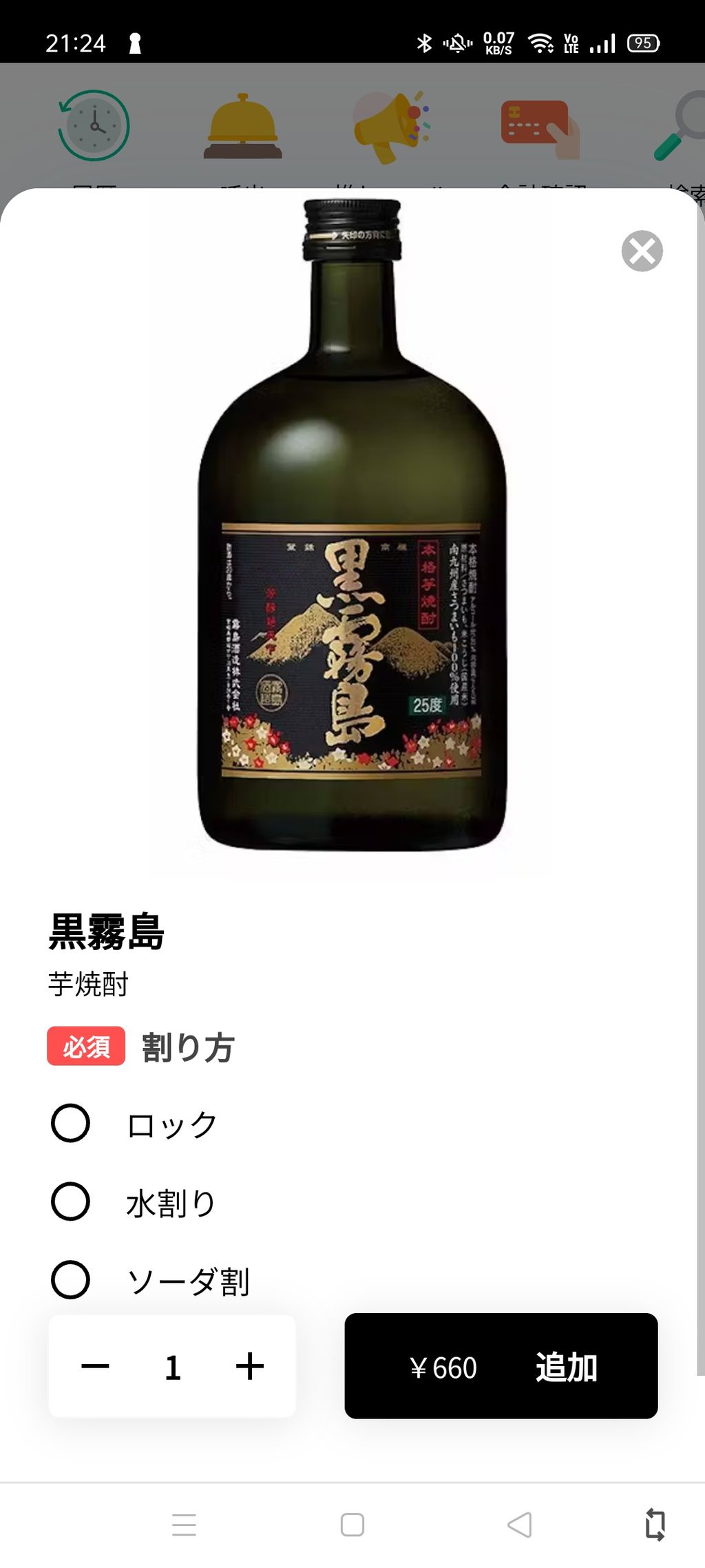
メニューを開くと、オプションを選ぶ画面になります。
- オプション例:「割り方」
- 選択肢(チョイス)例:「ロック」など
プランとは?
- プラン(飲み放題・コースなど)に紐づくと、お客様画面への表示や印刷の動きが変わることがわかります。
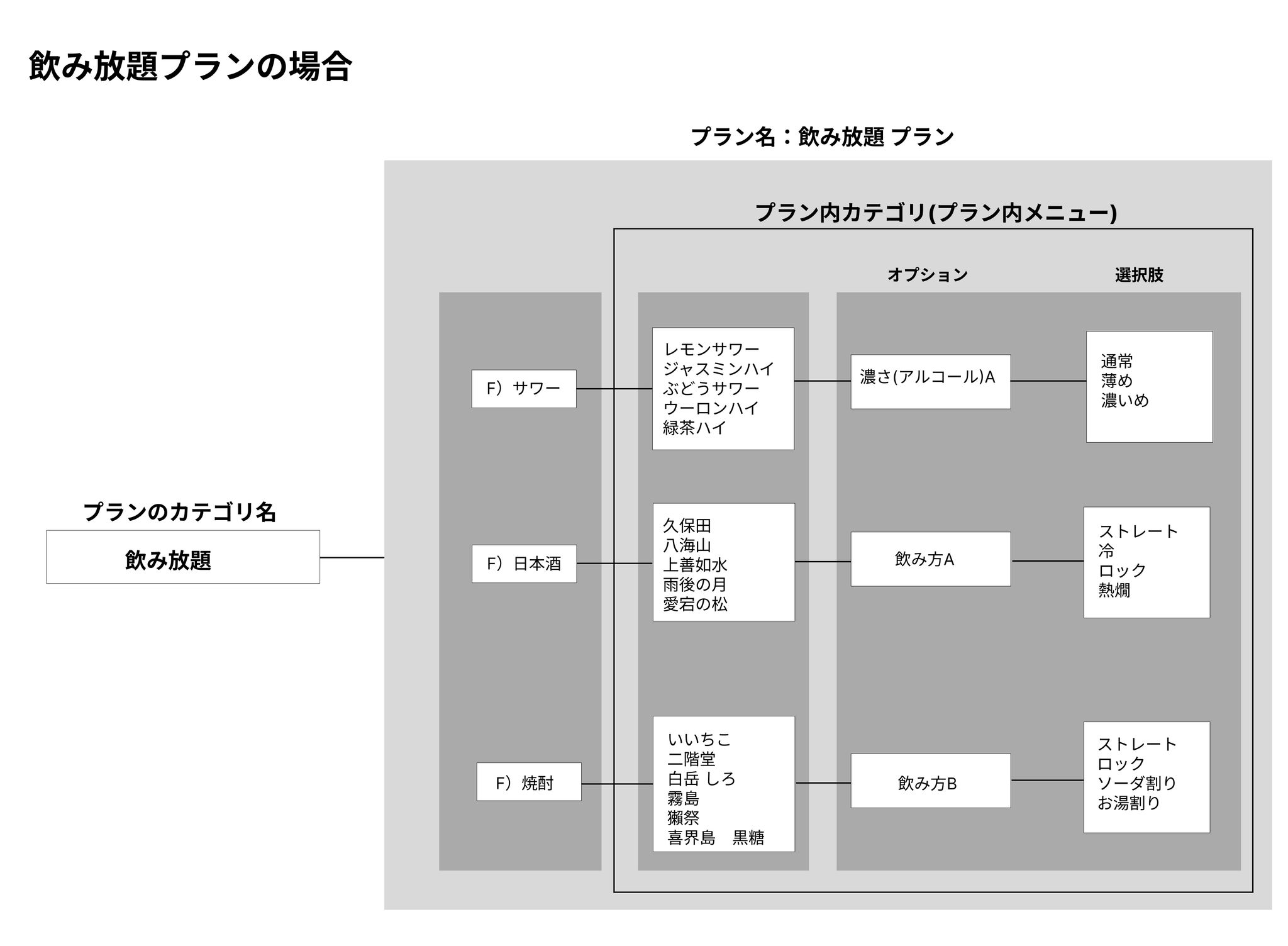
飲み放題プランの場合
プランのプラン内カテゴリ内にメニューを紐づけた場合は、スタッフ用ハンディより立ち上げると紐づくカテゴリ内にあるメニューがモバイルオーダー画面(お客様画面)に表示されるようになります(プランの立ち上げ前は、お客様にメニューは表示されません)。
- プラン内カテゴリに紐づけたメニューは、プランの立ち上げ時にモバイルオーダー画面に表示されるようになり何度も注文することが可能です。
- どのプランにも紐づかないカテゴリは常にモバイルオーダー画面に表示されます。
- カテゴリ単位でのメニュー設定のため、メニューを細かく紐付けることができません。ここを注意!
コース料理の場合
自動注文設定に紐づけたメニューは、モバイルオーダー画面に表示されず、プランの立ち上げ時に入力された人数分のメニューを自動で印刷します。