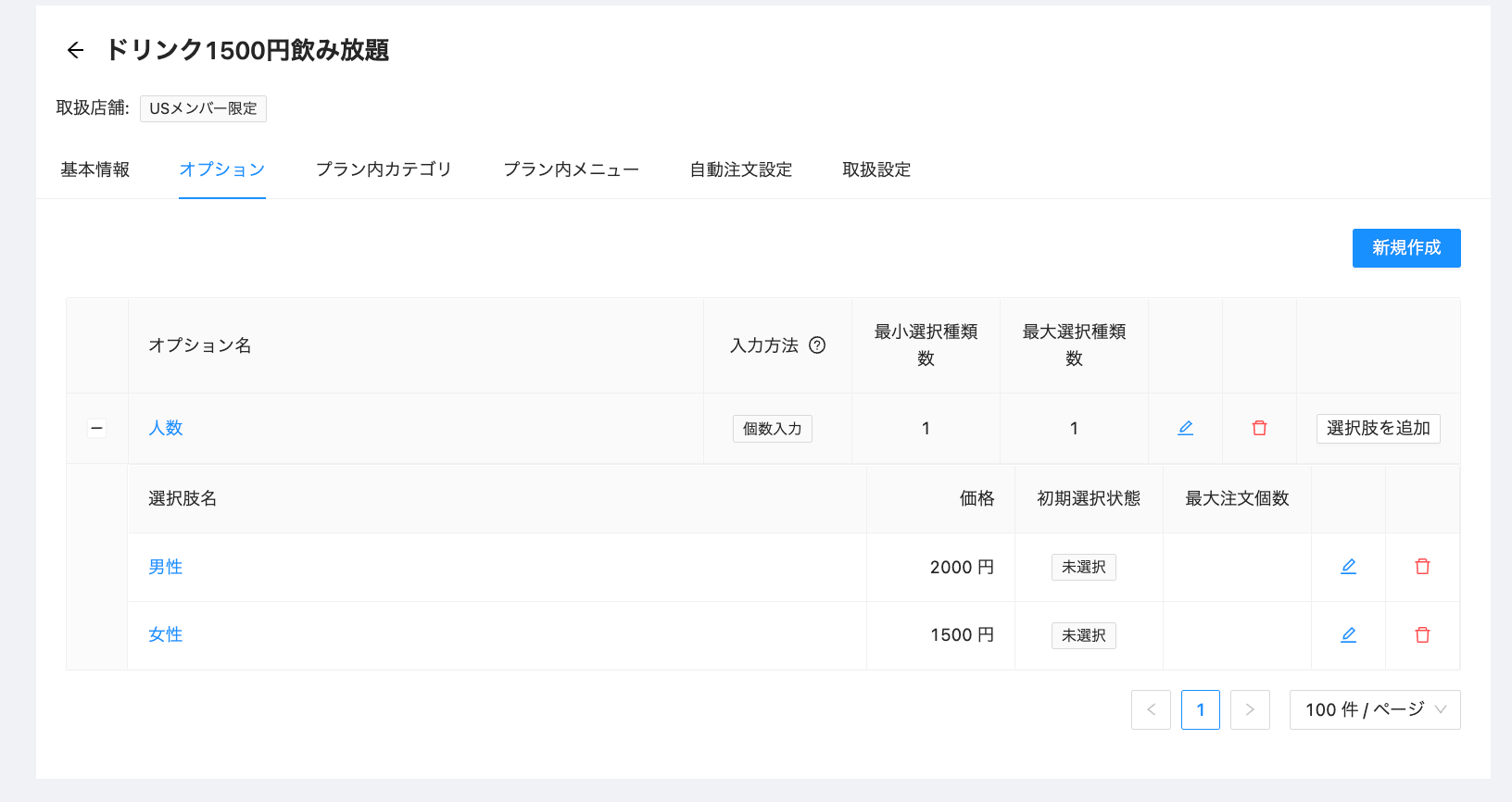
オプションの新規作成
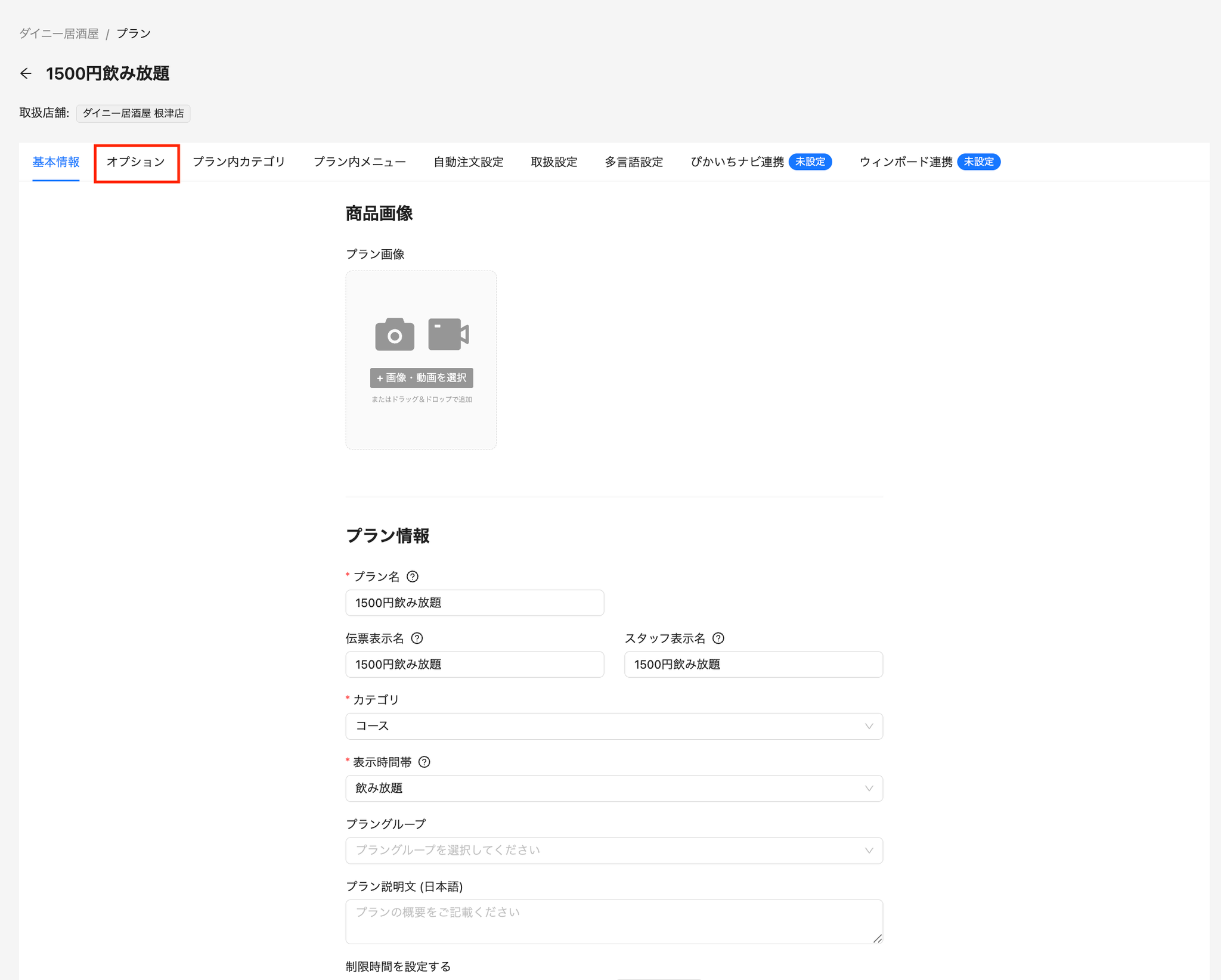
作成したプランを開き、オプションをクリックします。
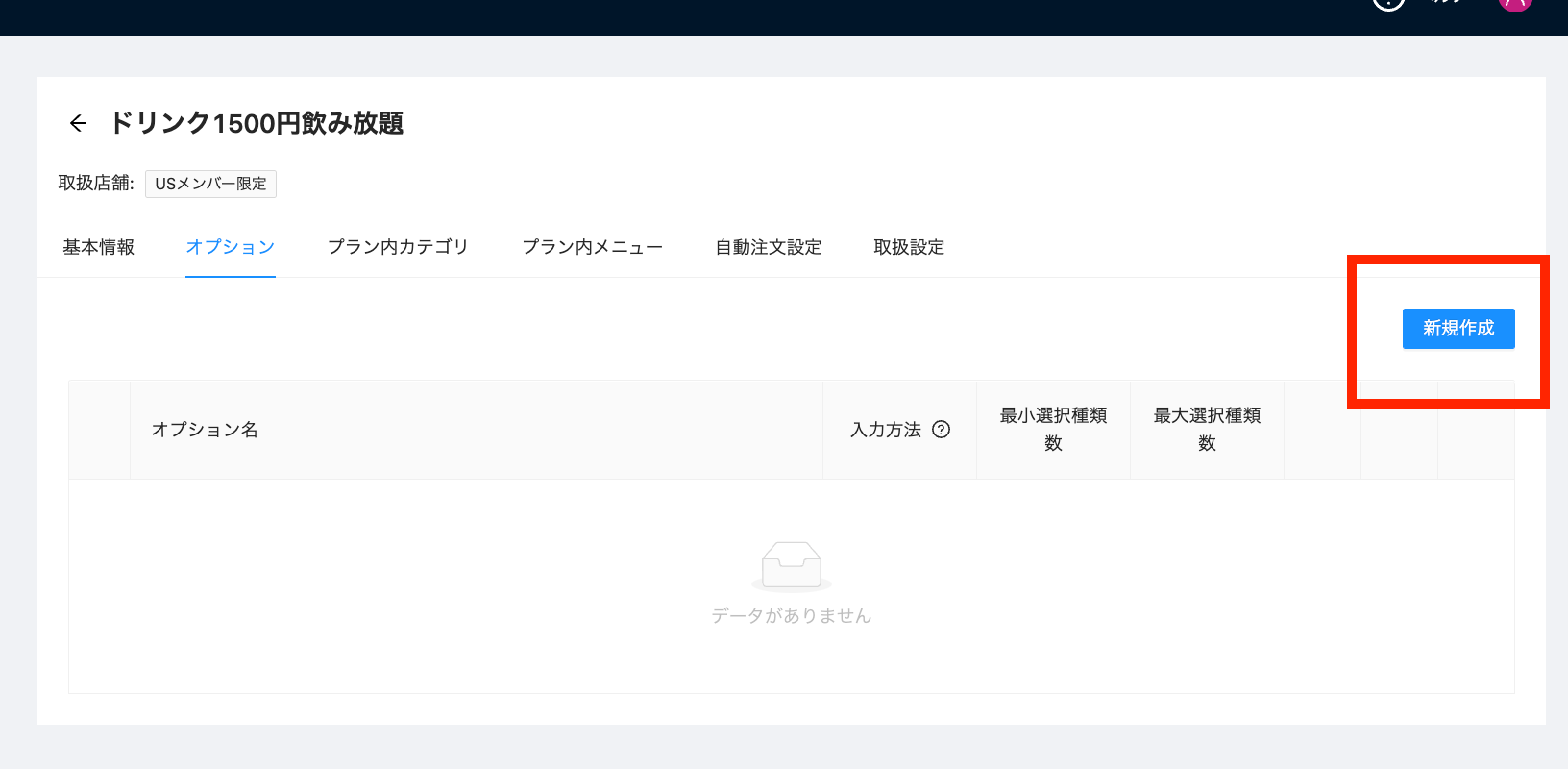
新規作成ボタンをクリックします。
オプション新規作成の画面が開かれますので、それぞれの項目をご入力ください。
*は必須項目となります。* オプション名 「人数」と名称します:プランの数量を入力するキーです。
モバイルオーダーに表示される名称です。* 伝票表示名 「人数」と名称します。
伝票に印刷される名称です。選択肢の印刷 選択肢を伝票へ印刷したい場合はONにしておきます。 入力方法 • 個数入力:後ほど設定する選択肢ごとに数量を入力する方式
• 選択:後ほど設定する選択肢のうちのどれかを選択する方式(プランの際はこちらの方法は利用できかねます。)* 最小選択種類数 「1」と設定した場合、選択肢の種類は1種類以上が必須となります。 最大選択種類数 「1」と設定した場合、選択肢の種類は1種類までとなります。
※「0」での設定や更新はできなくなります。多言語設定 手入力する場合は開いて該当の言語でオプション名を入力します。 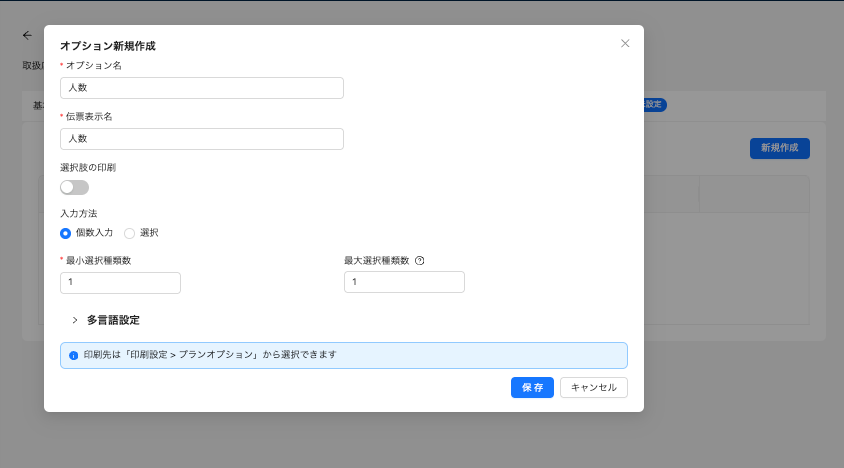
「保存」ボタンを押します
選択肢の設定
作成したオプションの右端にある「選択肢を追加」をクリックします。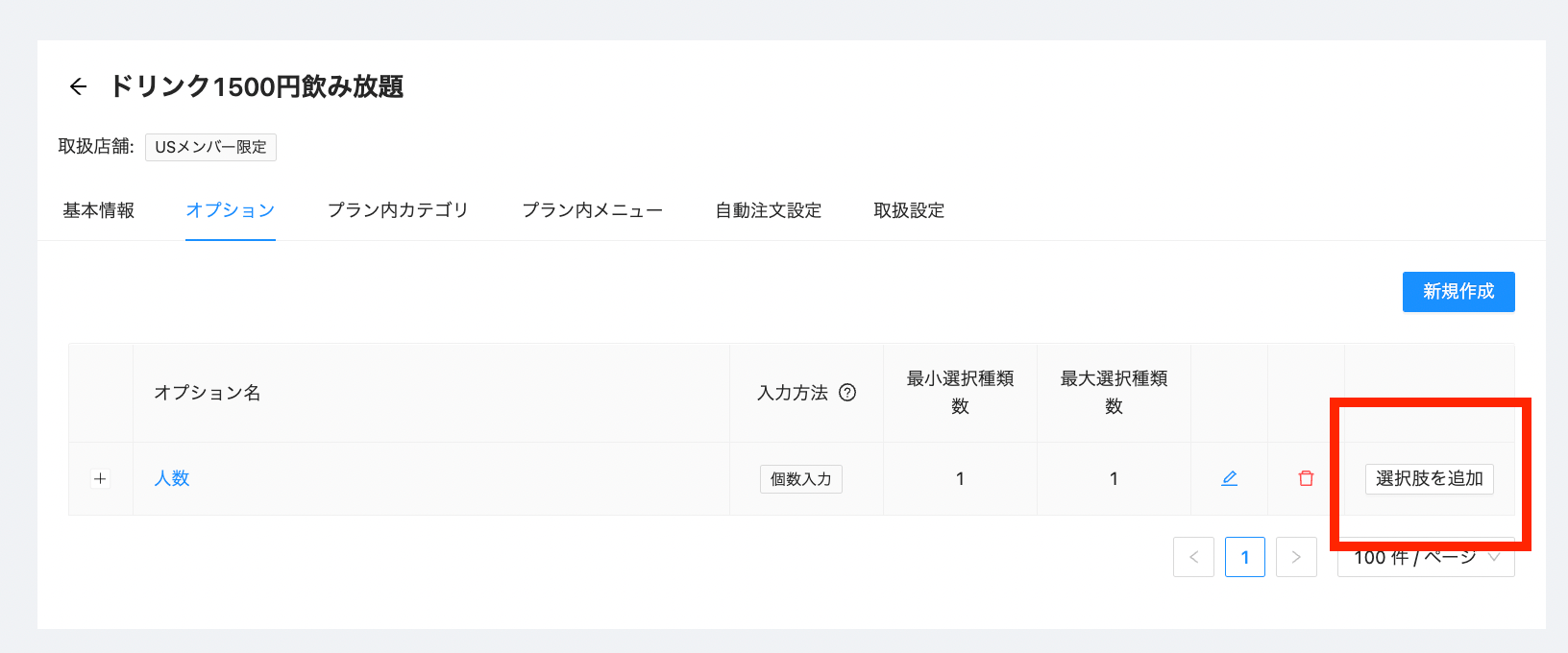
今回は男性と女性で価格が異なるため、2つの選択肢を作成しています。
選択肢名(日本語) 例:男性と名称します。
モバイルオーダーに表示される名称です。伝票表示名 例:男性と名称します。
伝票に印刷される名称です。メニュータイプ フード・ドリンク・その他のいずれかを選択ください。
モバイルオーダーの上部に表示されるフィルターや分析等の集計に関連しますので正しいものを必ずお選びください。税種別・税率・価格 販売価格。
税種別(税込または税抜)に合わせて入力します。
税種別および税率は、オプション側で設定したものが連動します。原価種別・原価税率・原価 原価は、原価の税種別(税込または税抜)に合わせて入力します。 デフォルトで選択済みの状態にする ✔マークをつけると付けた選択肢がモバイルオーダー上で選択された状態から表示されます。 注文個数上限を設定する 1オーダーで注文できる個数の制限を設けることができます。
✔マークをつけると左側に個数の入力欄が入力できるようになります。多言語設定 手入力する場合は開いて該当の言語で選択肢名を入力します。
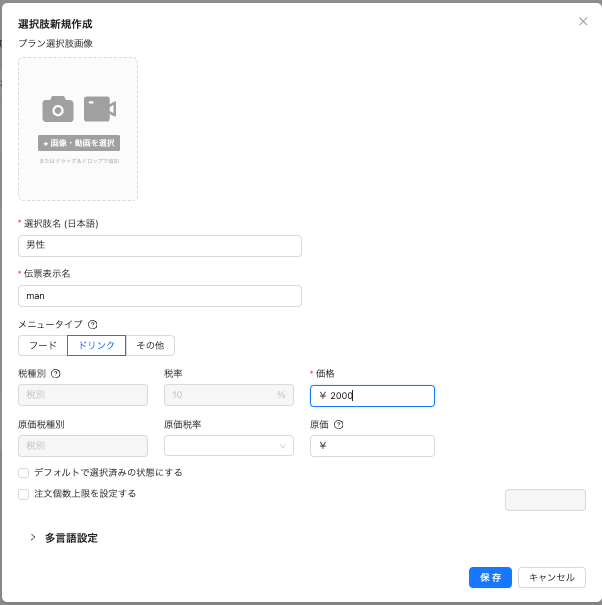
- 入力が完了しましたら「保存」ボタンを押します。
- 「男性」と同様に「女性」も作成します。