メニューをコピーして新規作成する方法は2種類ございます。
「メニュー一覧」と「メニューの新規作成ボタン」の両方から行えます。
ポイント
- 既存メニューをコピーして新規作成する方法は、「メニュー一覧」からと「新規作成」からの2通りです。
- コピーすると、オプション設定/取扱ON・OFF/出力先/公開・非公開も引き継がれます。
※在庫設定や表示/非表示は引き継がれず、常に非表示で作成されます。
メニュー一覧からコピーしたい
- メニュー一覧の右端ボタンからコピーして、新規メニューとして登録できます。
- メニューマスター→メニュー→右端の□ボタンからコピーできます。
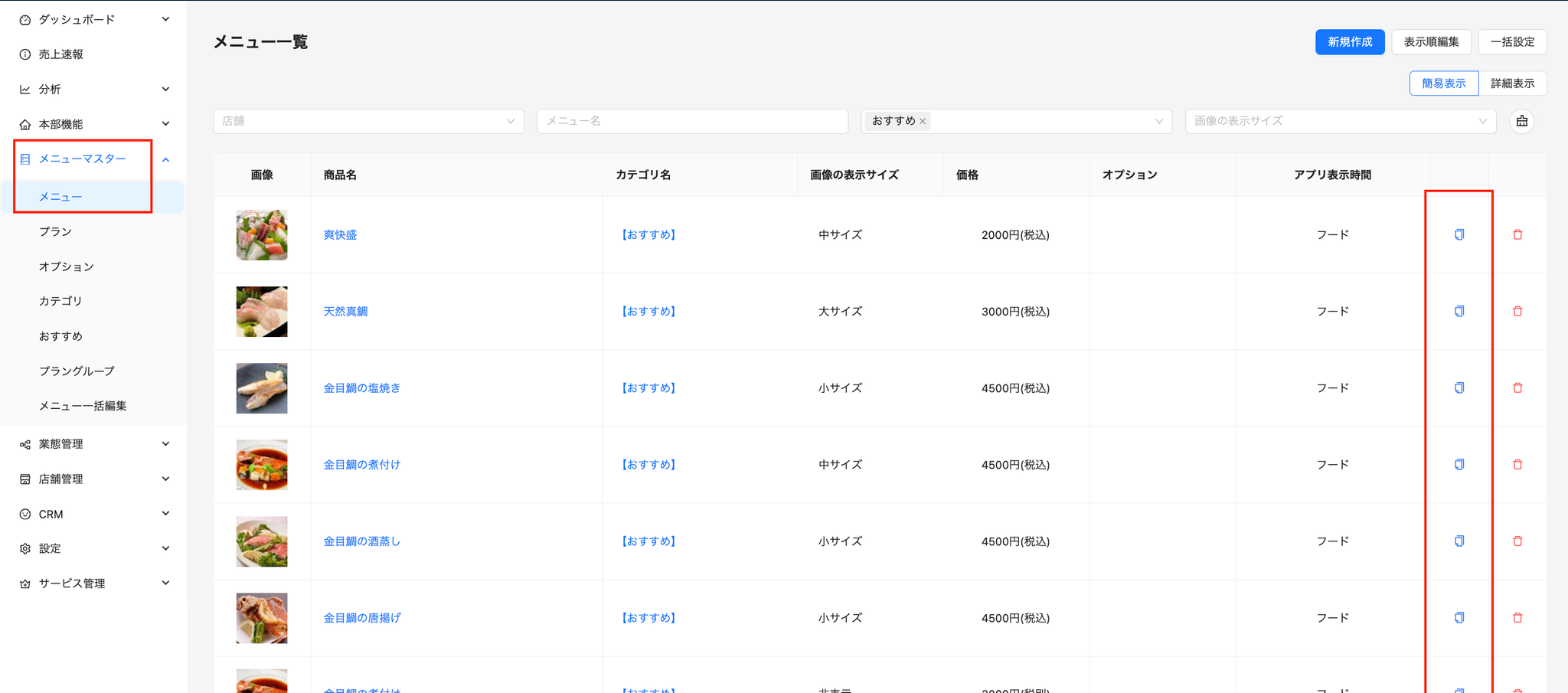
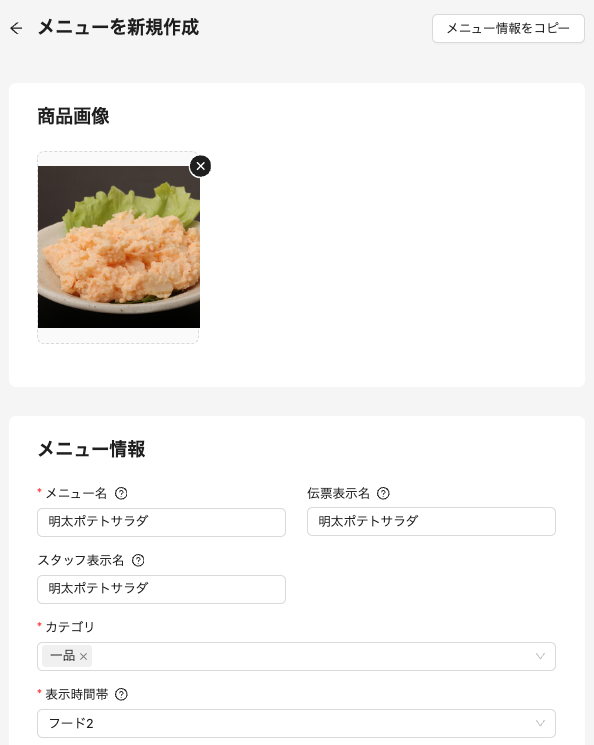
- 開かれたページでメニュー名などを編集します。
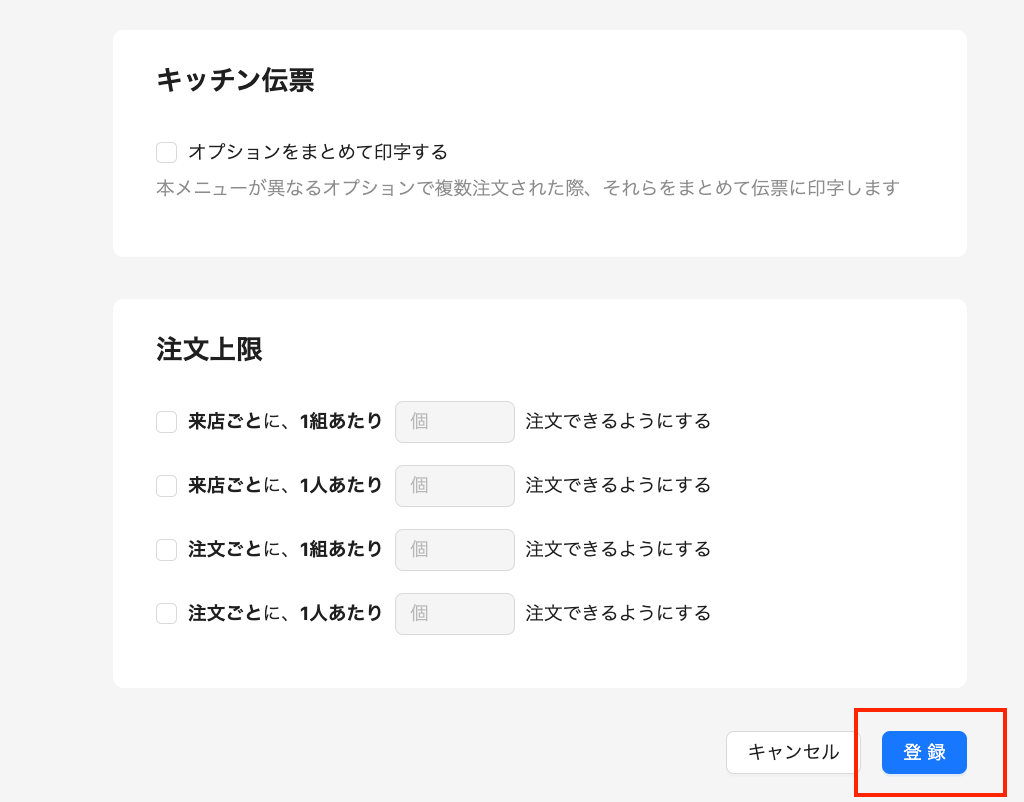
- 上書きが終わりましたら[登録]をクリックすると新規メニューとして保存されます。
メニューの新規作成からコピーする
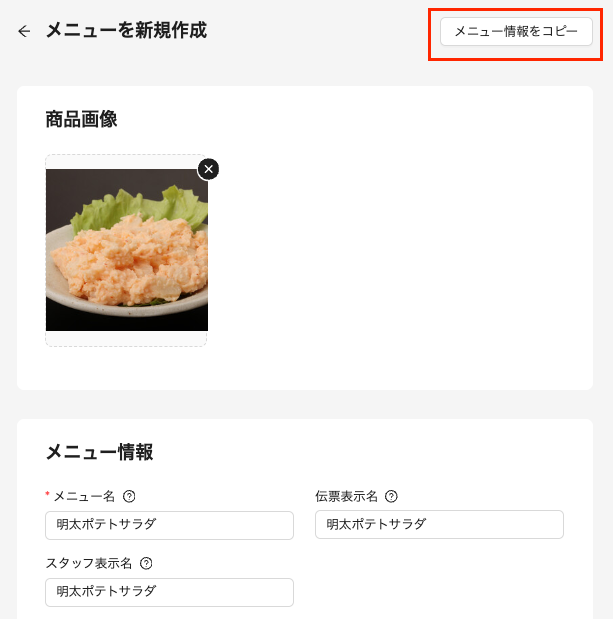
- 「新規作成」から「メニュー情報をコピー」を使って、既存メニューを元に作成できます。
メニューの新規作成からのコピーは、メニューの新規作成を押して、「メニュー情報をコピー」からコピーが可能です。
「新規作成」ボタンをクリックします。
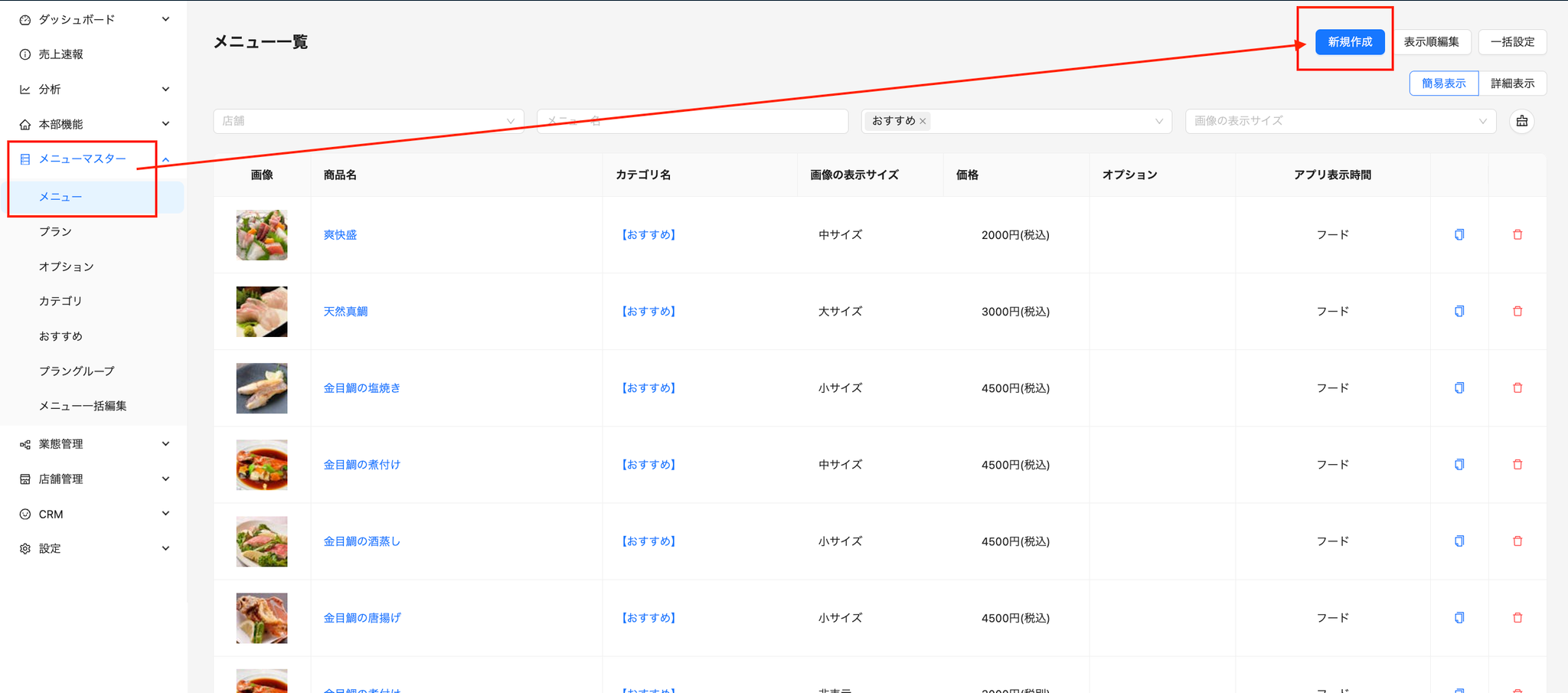
「メニュー情報をコピー」をクリックします。
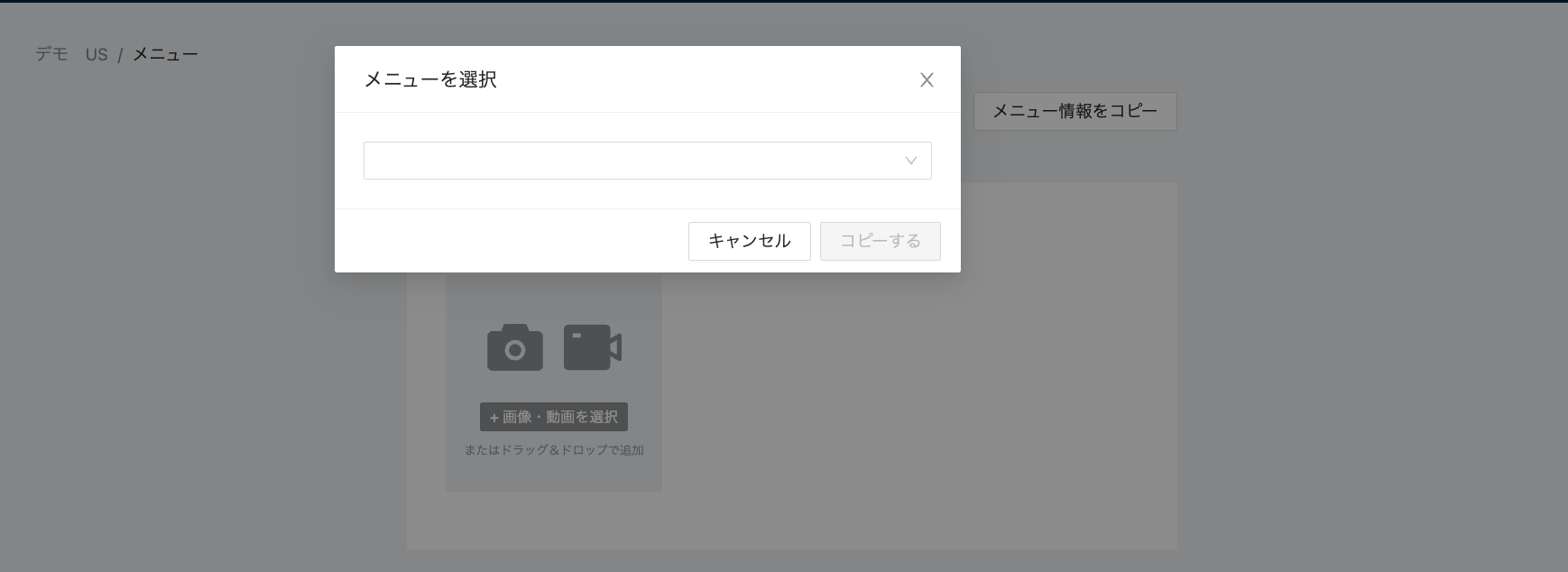
メニューを選択画面が表示されます。
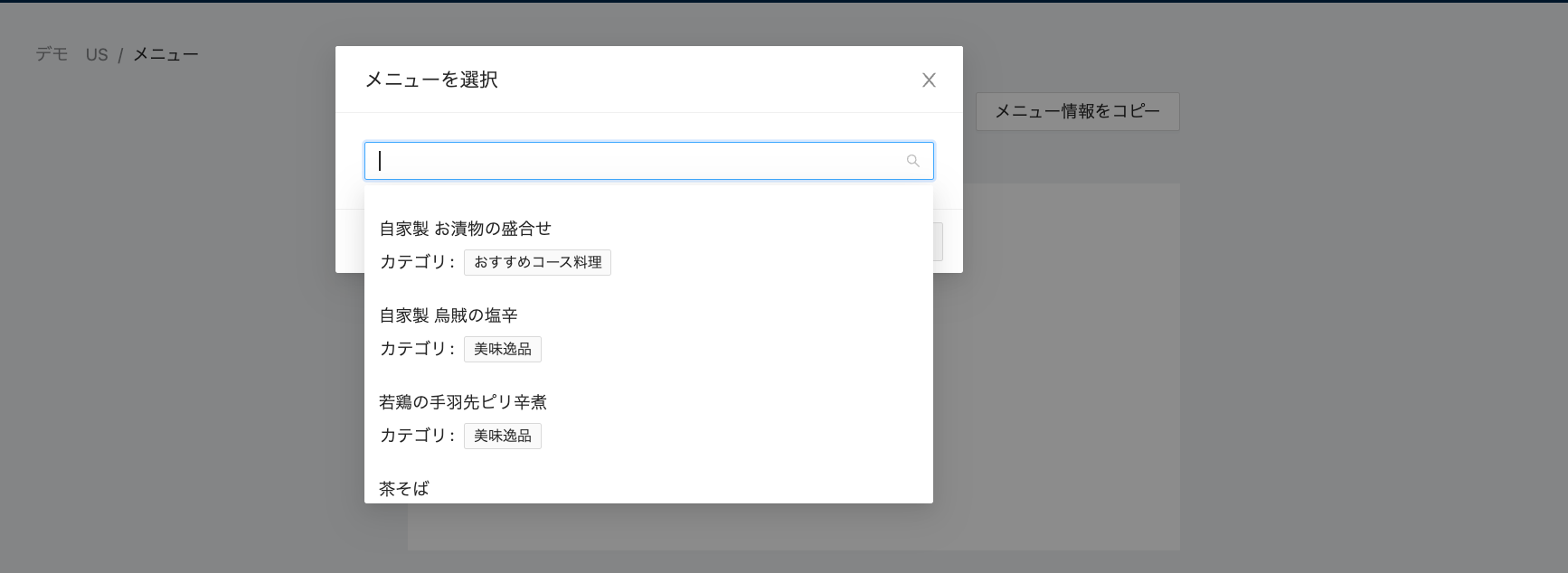
空欄にカーソルを置き、登録されているメニューよりコピーするメニューを選択します。
5.「コピーする」をクリックすると、該当メニューの詳細がコピーされます。
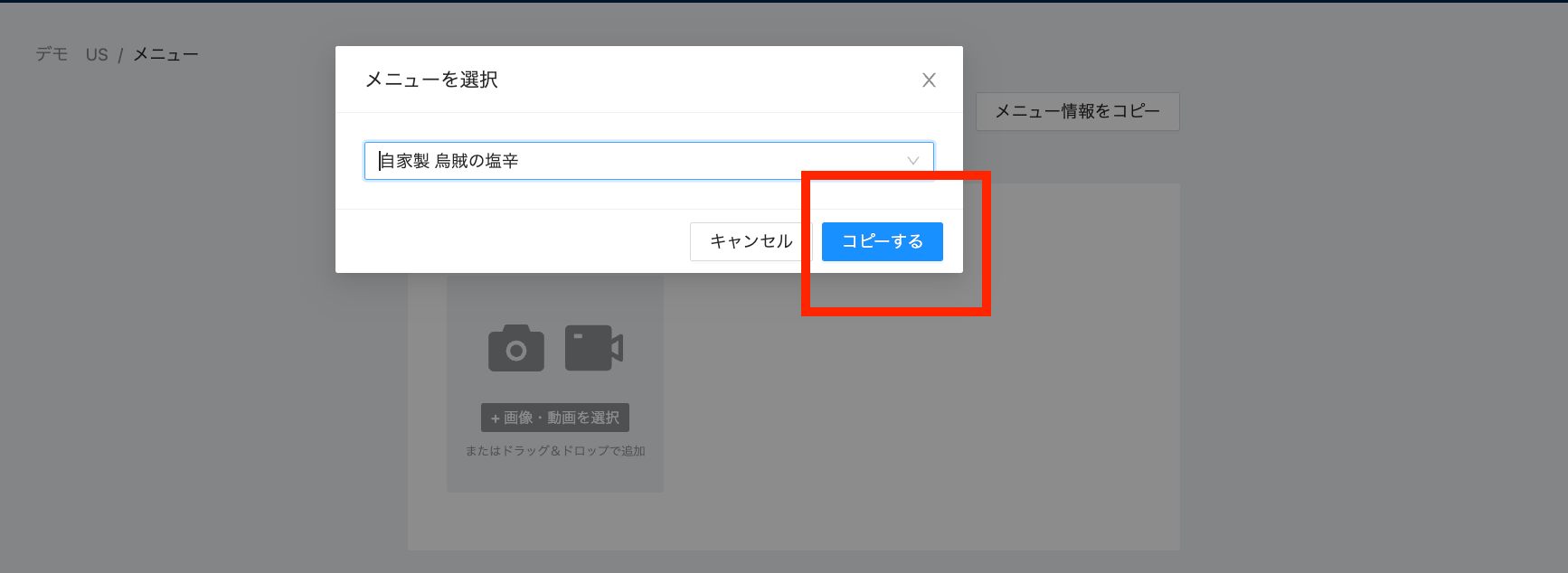
メニュー情報やオプション設定だけでなく、取扱のON/OFFや出力先設定、公開/非公開の設定もコピー元メニューから引き継がれます。
※在庫設定や表示/非表示は引き継がれません。(常に非表示で作成されます)
売上管理ツール連携をご利用の方
コピー後は、連携タブでメニューコード等を入力して更新できます。
- [メニューマスター] > [メニュー]から編集したいメニューを選択
- タブから[〇〇(売上管理ツール名)連携]を選択して、メニューコード等を入力して[更新]を選択
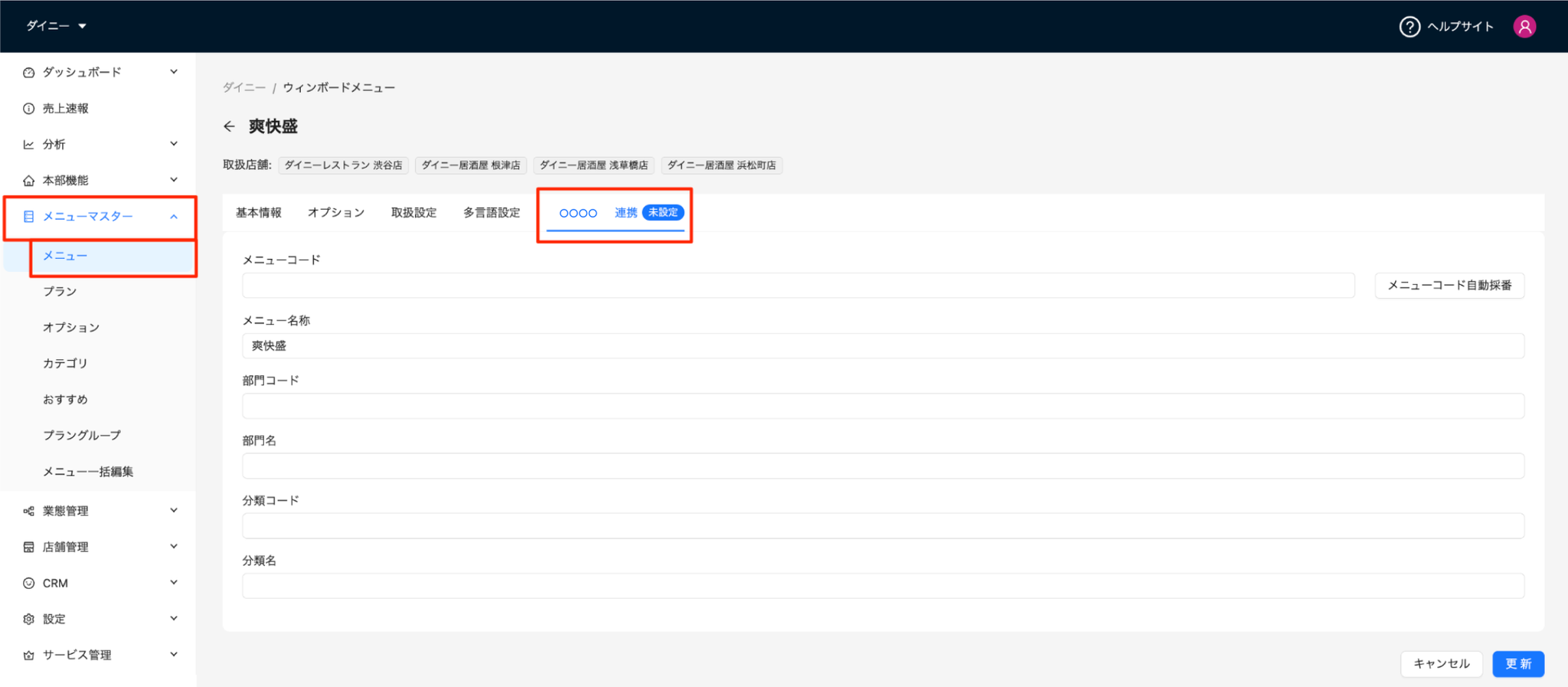
※ メニューコード自動採番を選択すると、メニューコードが他のメニューと重複しないように設定されます。
(すでに他のメニューで使用されているメニューコードのうち最も大きい数字+1が入力されます。)
※ メニューコード未設定時には、タブに (未設定) と表示されます。