[ 対象 ] ダッシュボードをご利用の加盟店さま
[ 適用日 ] 2026年7月27日(月)より開始
[ 変更点 ]ダッシュボードのアカウントおよびパスワードの発行手順が変わります。
2026年9月28日(月)リリースより、招待メールからLINEアカウントを使ってダッシュボードアカウントを作成できるようになります。
LINEで登録した方は、次回以降、ログイン画面の[LINEでログイン]からログインできます。
2026年11月16日(月)より、メールアドレスを使わずに招待できる[招待 URL を発行する]を選べるようになりました。
発行した招待 URL をLINEなどで送ると、受け取った方はLINEアカウントでもダッシュボードアカウントを作成できます。手順は「招待 URL を発行する(メールアドレスを使わずに招待する)」をご確認ください。
ダッシュボードアカウントと権限とは?
ダッシュボードアカウントは、ダッシュボードを利用するためのアカウントです。メールアドレスとパスワード、またはLINEアカウントを使用してログインできます。
権限とは、ダッシュボードで利用できる機能や操作範囲を、アカウントごとに設定するものです。
ご契約中のサービスによって、表示される項目が異なります。
ダッシュボード権限の設定の基本フロー
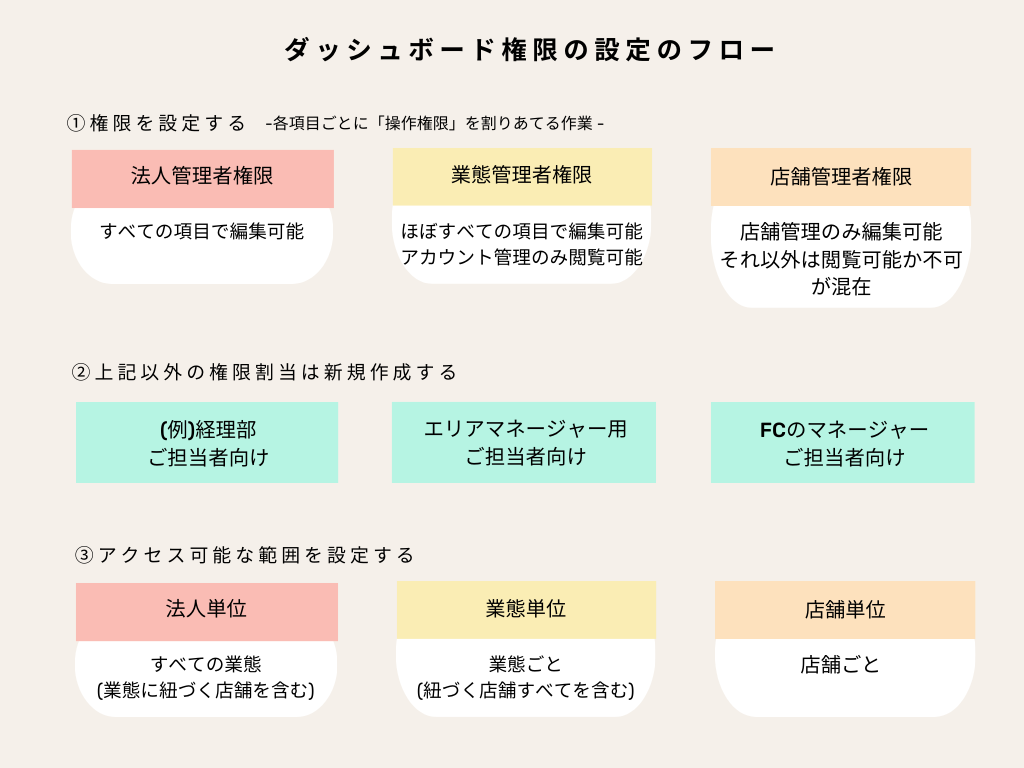
1. 何が変わりますか?(概要)
2026年7月6日(月)より、ダッシュボードの アカウント一覧 と 権限設定 の画面が新しくなります。
- まとめて管理 — これまでPOSと勤怠で分かれていたアカウントを、1つの画面で管理できるようになりました。
- お客様自身で操作 — アカウントの招待やパスワードの再設定を、サポートへ問い合わせることなく行えるようになりました。
- 複数法人の切り替え — 1つのアカウントで、利用する法人を切り替えられます。
まず、ここが変わります(現在 → 今後2026/07/27〜の変更点)
| 項目 | 現在(〜7/5) | 今後(7/6〜) |
|---|---|---|
| アカウント一覧 | POSと勤怠で別々のページに表示 | POSと勤怠のアカウントを、1つのページでまとめて管理できます。 |
| アカウントの持ち方 | 1アカウントを複数人で共有が主流 | 新規発行時は、利用者ごとにアカウントを作成することを推奨します。 メールアドレスとパスワード、またはLINEアカウントで作成できます。既存のアカウントはそのまま利用できます。 |
| 発行・パスワードリセット | 法人管理アカウントの所有者など上位の権限アカウントのみ発行が可能 | アカウントの招待は、[アカウント管理]が「編集可能」に設定されている方が行えます。パスワードは、各利用者が自身で変更・再設定できます。 |
| 複数法人の利用 | 法人ごとに別アカウントでログインし直し | 1アカウントで法人を切り替え |
| 権限の割り当て | サービス(POS/勤怠)ごとに設定 | 1アカウントにPOS/勤怠両方の権限を割当可 |
| 権限内容の確認 | 中身が分かりづらい | 画面上で内容を確認しながら選択できます。 |
今お使いのアカウント・パスワードはそのまま使えます。 新しい運用(個人ごとのアカウント・招待)は「推奨」であり、強制ではありません。
2. アカウントの管理(追加・招待)
- すべてのダッシュボードアカウントを 1つの「アカウント一覧」ページ で確認・管理できます。
- 新しく招待する方法は、招待メールを送る と 招待 URL を発行する の2つです。招待する方のメールアドレスが分かる場合は招待メール、メールアドレスがない場合や招待メールが届かない場合は招待 URL をお使いください。
アカウントの追加手順
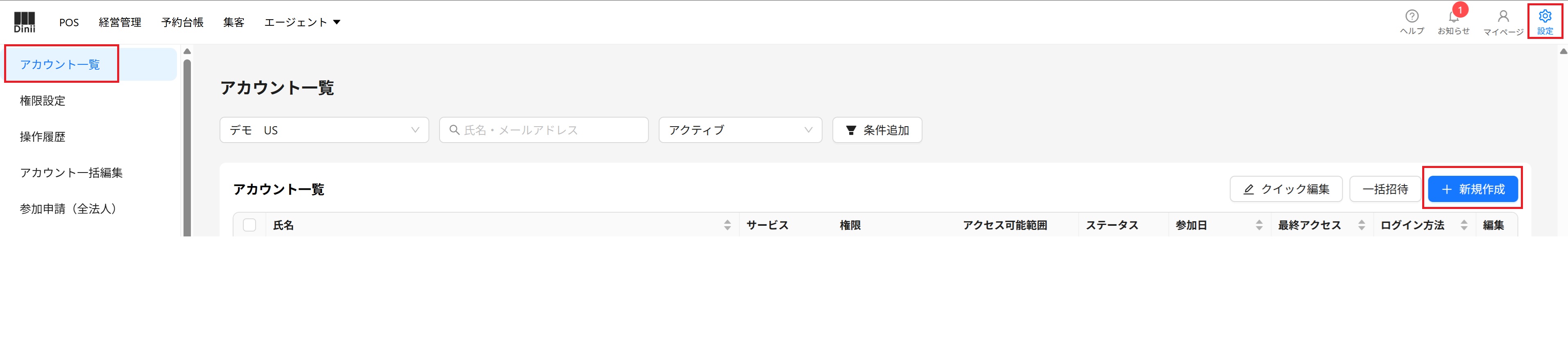
- ダッシュボードの[設定]>[アカウント一覧]を開き、画面右上の[新規作成]を選択します。
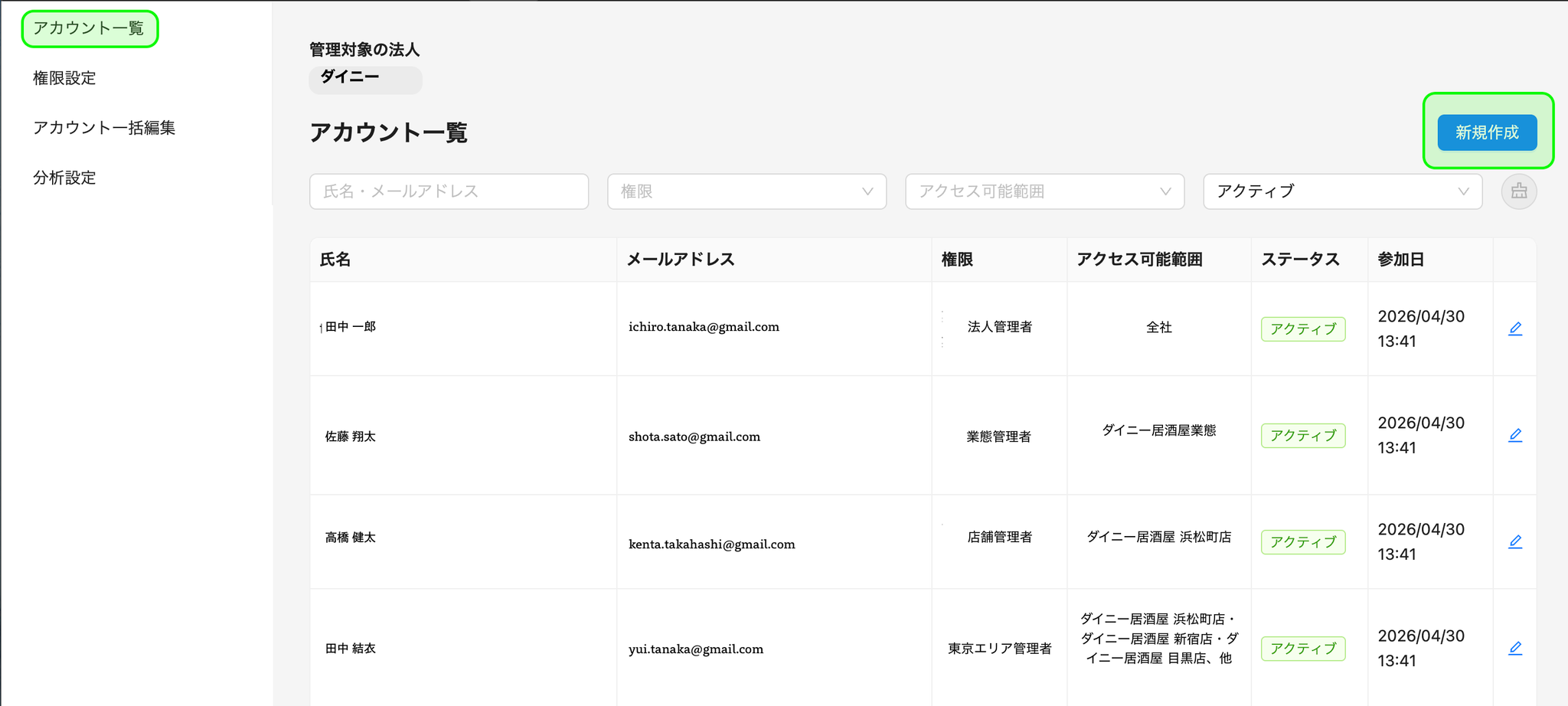
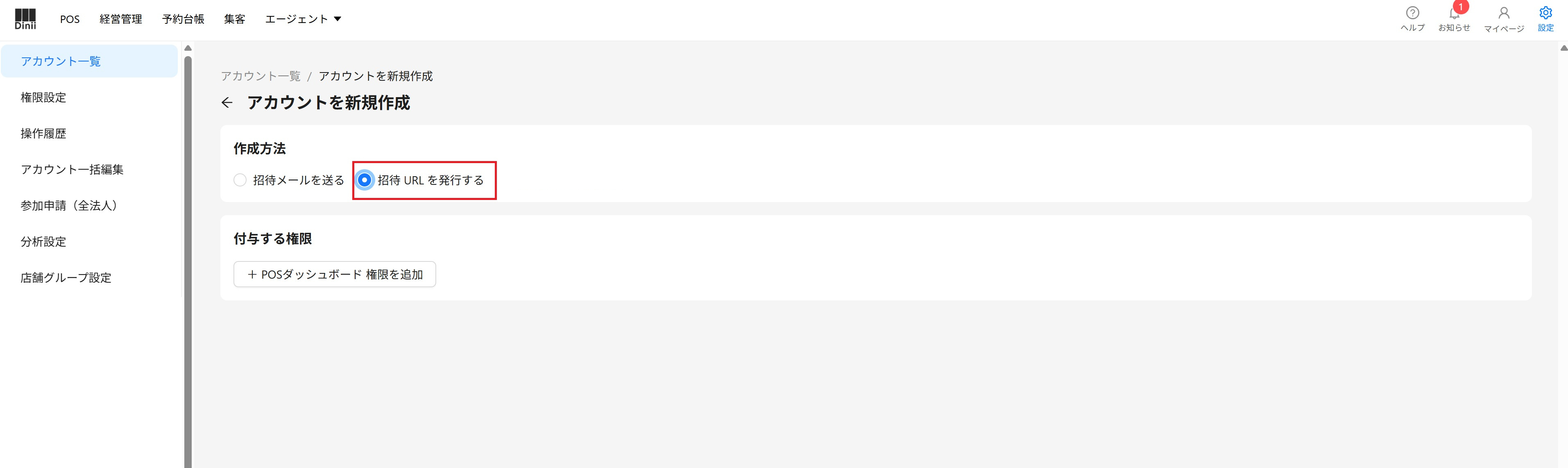
2026年11月16日(月)以降は、[新規作成]の画面に[作成方法]が表示され、[招待メールを送る]と[招待 URL を発行する]から選べます。
招待メールを送る
- [作成方法]で[招待メールを送る]を選択し、招待する方のメールアドレスを入力して、[+ POSダッシュボード 権限を追加]または[+ 勤怠ダッシュボード 権限を追加]から付与する権限を設定します。1つのアカウントにPOS・勤怠の両方の権限を追加できます。
- 招待メールを受け取れるメールアドレスを入力してください。
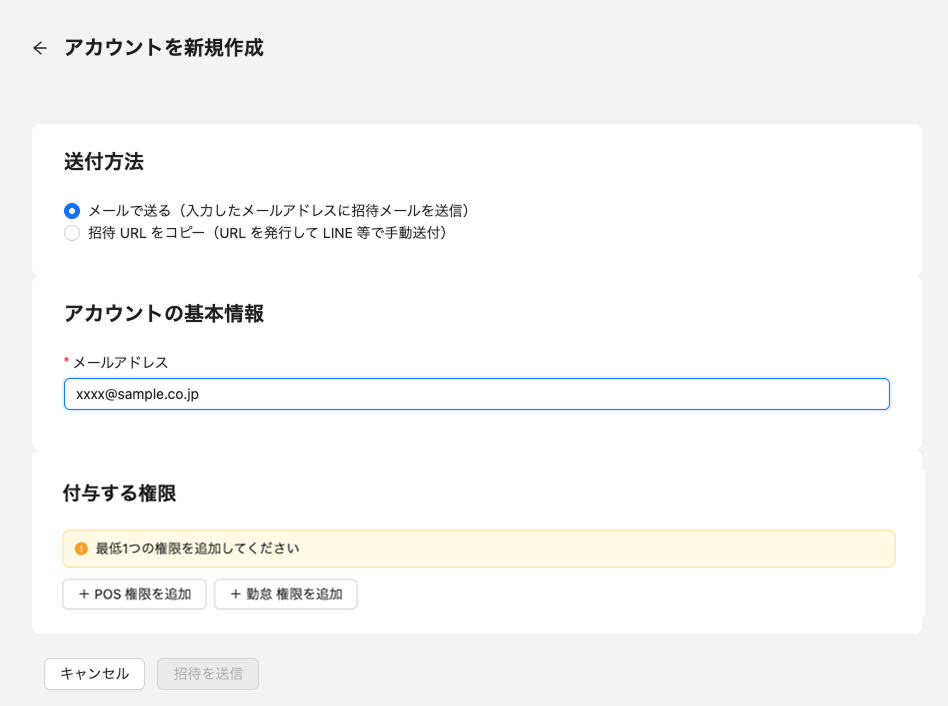
- 招待メールを受け取れるメールアドレスを入力してください。
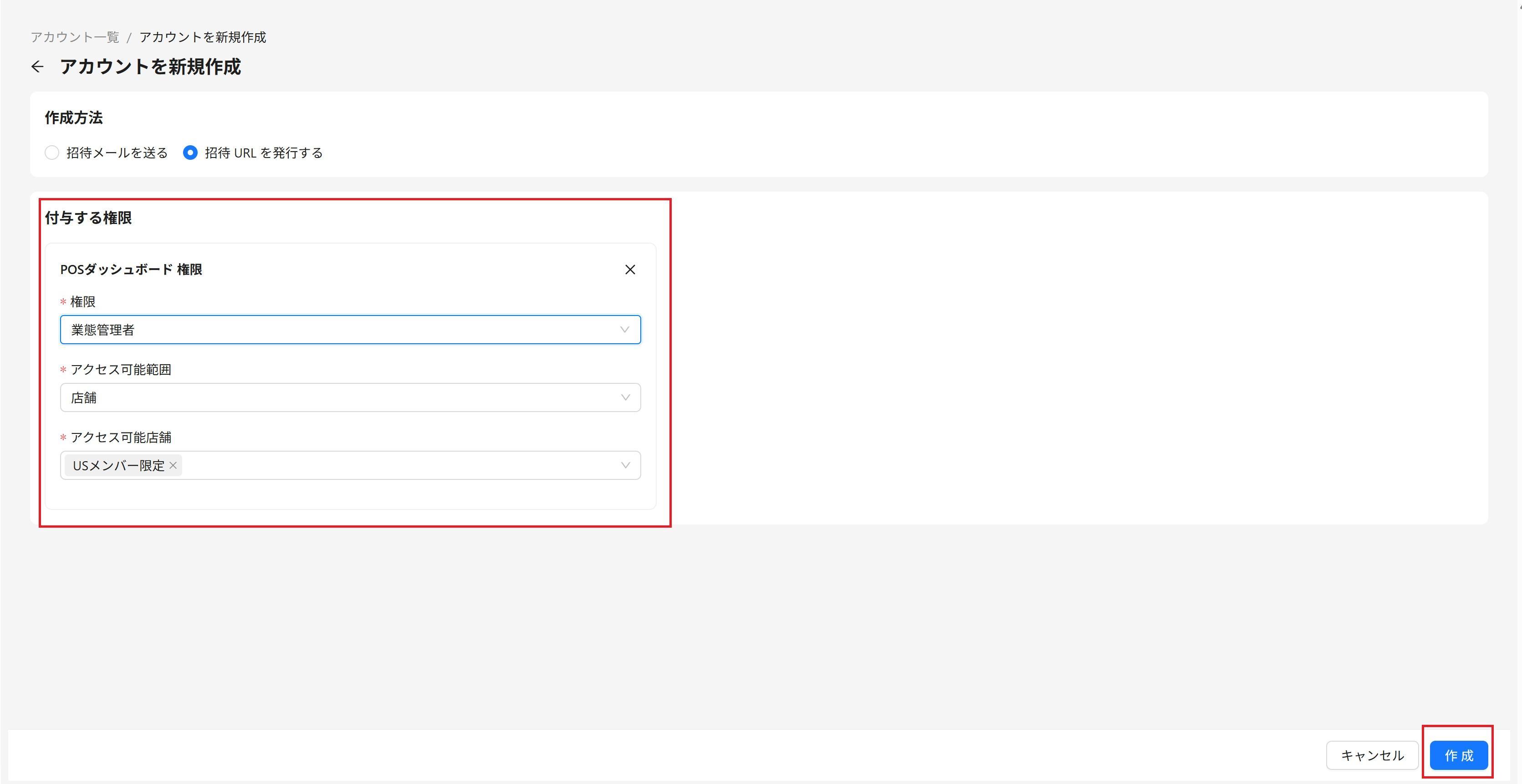
- 付与する権限とアクセス可能範囲を指定します。
- [権限]から付与する権限を選択します。必要な権限が表示されない場合は、[操作権限の新規作成]から作成してください。
- アクセス可能範囲を選択します。
- 法人:法人に所属するすべての業態・店舗へアクセスできます。
- 業態:選択した業態に所属するすべての店舗へアクセスできます。
- 店舗:選択した店舗のみにアクセスできます。
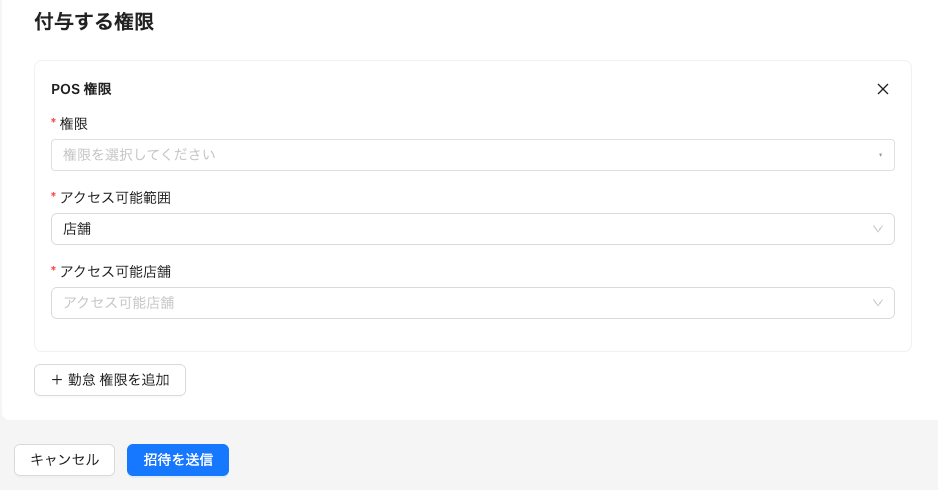
- ダイニー勤怠をご契約の場合は、続けて[+ 勤怠ダッシュボード 権限を追加]から権限を設定できます。
- 内容を確認し、[送信]を選択します。招待する方に招待メールが届きます。
招待 URL を発行する(メールアドレスを使わずに招待する)
メールアドレスをお持ちでない方や、招待メールが届かない方は、招待 URL で招待できます。発行した招待 URL を、LINEなどで招待する方に送ってください。
- ダッシュボード > 設定 > アカウント一覧 > [新規作成]を選択します。
- [作成方法]で[招待 URL を発行する]を選択します。メールアドレスの入力は必要ありません。
- [+ POSダッシュボード 権限を追加]または[+ 勤怠ダッシュボード 権限を追加]から、付与する権限とアクセス可能範囲を設定します。設定のしかたは「招待メールを送る」の手順3〜6と同じです。
- [作成]を選択します。
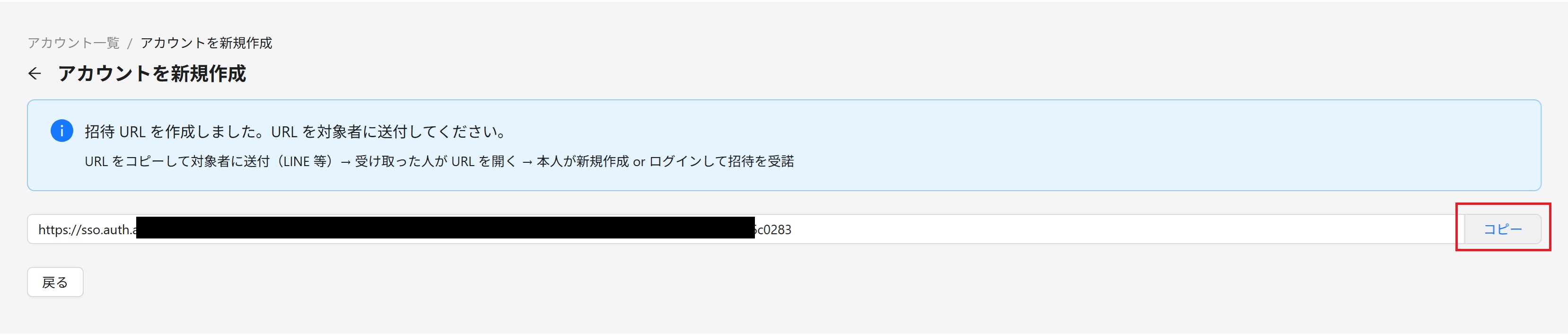
- 「招待 URL を作成しました。URL を対象者に送付してください。」と表示されたら、[コピー]を選択して招待 URL をコピーします。
- コピーした招待 URL を、招待する方にLINEなどで送ります。
- 招待 URL の有効期限は、発行から7日間です。
- 1つの招待 URL で登録できるのは1人だけです。複数の方を招待するときは、人数分の招待 URL を発行してください。
- 招待 URL を開いて最初に登録した方が、設定した権限でダッシュボードを利用できるようになります。招待する方ご本人にだけ送り、LINEのグループなど大勢が見る場所には貼らないでください。送り間違えた場合は、「招待をまとめて再送・取り消しする」の手順で取り消してください。
[一括招待]で招待できるのは、メールアドレスで招待する場合だけです。招待 URL は1件ずつ発行してください。
招待 URL から登録する(招待を受け取った方)
- 受け取った招待 URL を開きます。「招待の確認」の画面に、招待した法人の名前が表示されます。
- はじめてダッシュボードを使う方は[アカウントを新規作成]を、すでにダッシュボードのアカウントをお持ちの方は[既にアカウントをお持ちの方はログイン]を選択します。
- [アカウントを新規作成]を選んだ場合は、アカウントの作成方法を選択します。
- [LINE で続ける]:LINEの認証画面で内容を確認して[許可する]を選択し、画面の案内に従って登録を完了します。メールアドレスは必要ありません。
- [メールアドレスで続ける]:メールアドレスを入力して[招待メールを送信]を選択します。届いたメール(件名「【ダイニー】'法人名' に招待されました」)を開いて[招待を受ける]を選択し、氏名とパスワードを入力して登録を完了します。パスワードは、英字と数字を両方含む8文字以上で設定してください。
- [既にアカウントをお持ちの方はログイン]を選んだ場合は、メールアドレスとパスワードを入力して[ログイン]を選択するか、[LINE でログイン]を選択します。ログインすると招待を受けられます。
すでにダッシュボードにログインしているブラウザで招待 URL を開くと、「(メールアドレス) としてログイン中」と表示されます。ご自身のアカウントであれば[招待を受ける]を選択してください。店舗の共用パソコンなどで別の方のアカウントにログインしている場合は、[別のアカウントを使う]を選択してください。[招待を受ける]を選ぶと、ログイン中のアカウントに権限が追加されます。
[メールアドレスで続ける]で届いたメールのリンクは、招待 URL の有効期限(発行から7日間)まで使えます。
招待メールからLINEで登録する
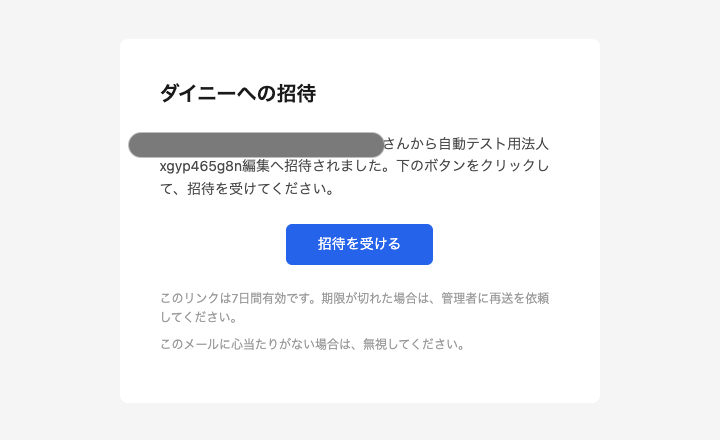
招待メールを受け取った方は、メールアドレスとパスワード、またはLINEアカウントを使用してダッシュボードアカウントを作成できます。
- 招待メールを開き、[招待を受ける]を選択します。
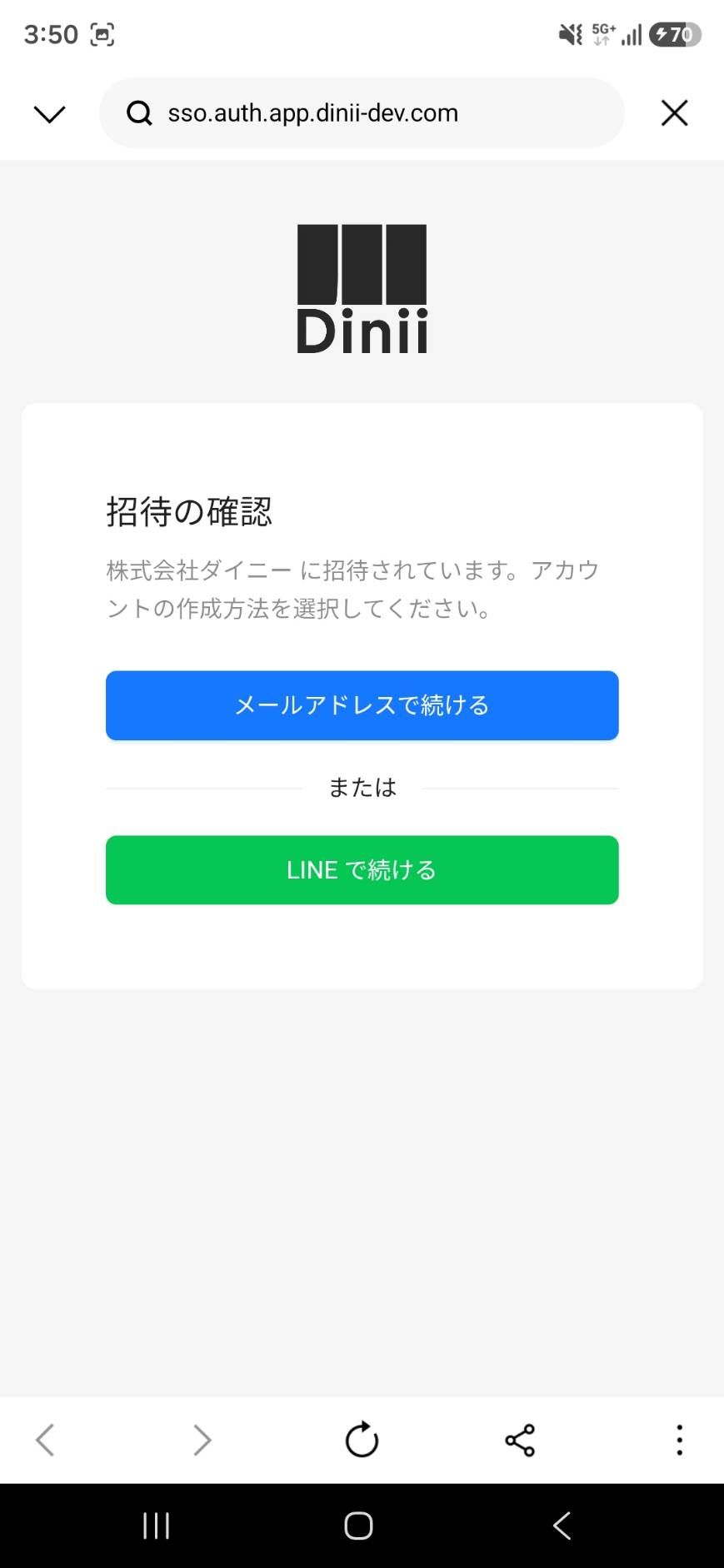
- アカウントの作成方法を選択する画面で、[LINEで続ける]を選択します。
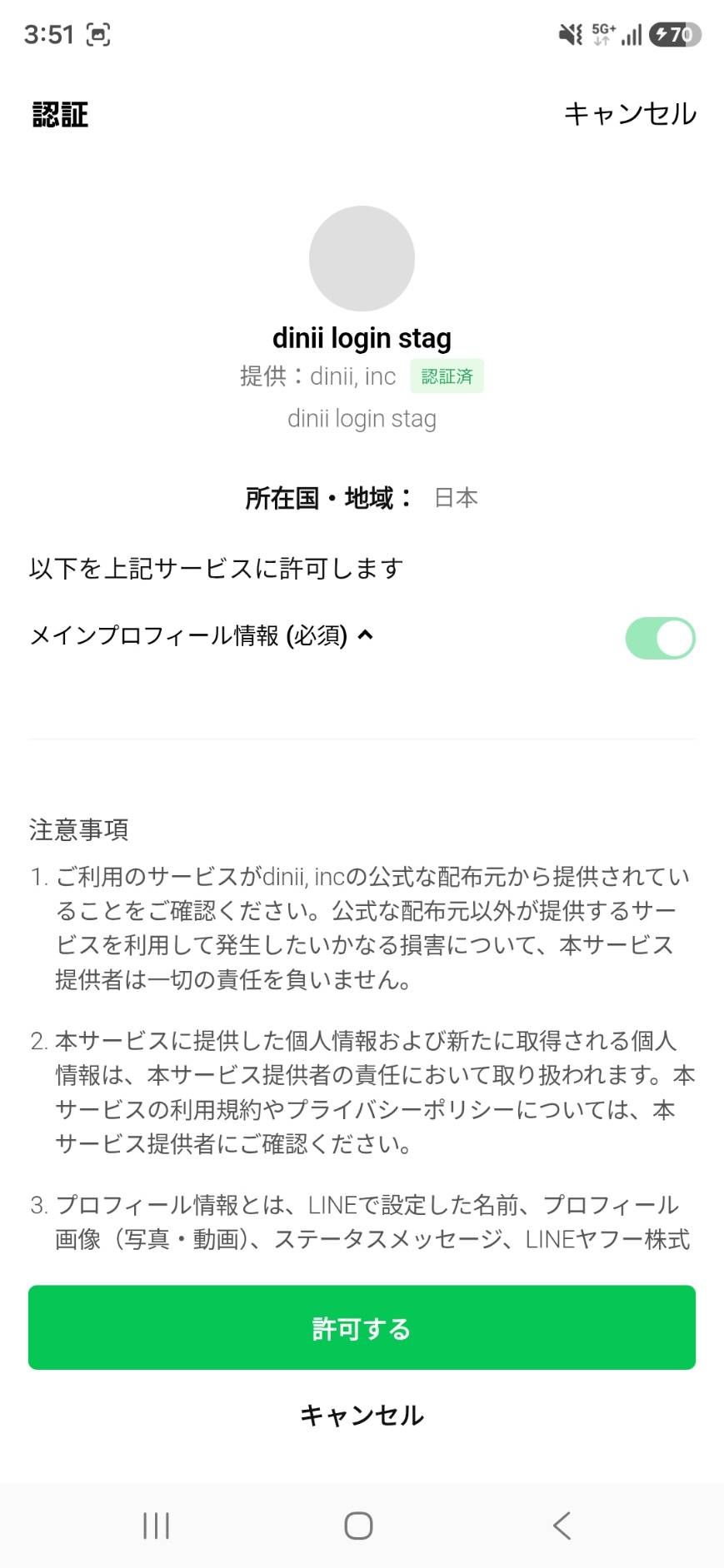
- LINEの認証画面が表示されたら、内容を確認して[許可する]を選択します。
- 画面の案内に従って登録を完了します。
すでにメールアドレスでダッシュボードを利用している場合は、[メールアドレスで続ける]を選択してください。
LINEで作成したアカウントは、次回以降、ダッシュボードのログイン画面にある[LINEでログイン]からログインできます。
LINEでダッシュボードにログインする
- ダッシュボードのログイン画面を開きます。
- [LINEでログイン]を選択します。
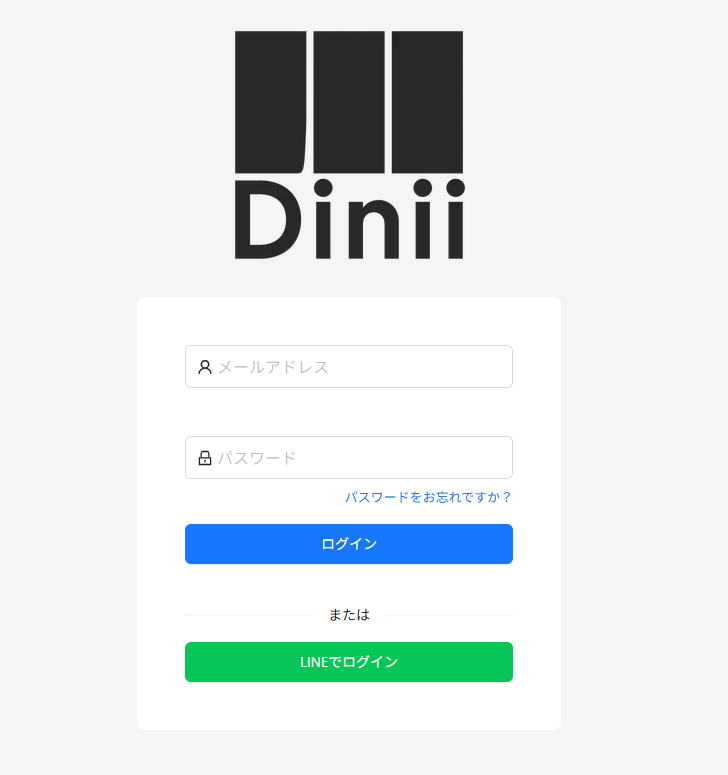
- アカウント作成時に使用したLINEアカウントで認証します。
- ダッシュボードが表示されたら、ログイン完了です。
アカウント作成時と同じLINEアカウントを使用してください。異なるLINEアカウントではログインできません。
管理画面(ダッシュボード)の店舗選択に店舗が出てこないときは
法人管理者のアカウントでも、店舗選択に表示されるのは、次の3つをすべて満たす店舗だけです。
- 画面上部で選んでいる業態に属している店舗
- ログインしたアカウントの「アクセス可能範囲」に入っている店舗
- アーカイブされていない店舗(ダイニーでPOSの利用を無効にした店舗も、アーカイブと同じ扱いで表示されません)
確認する手順
- 画面上部の業態を切り替えて、目的の店舗が出てくるか確認します。店舗は、その店舗が属する業態を選んでいるときだけ表示されます。
- 「設定」>「アカウント一覧」で、ログインしているアカウントの「アクセス可能範囲」を確認します。
- 「全社」になっていない場合は、「設定」>「アカウント一覧」>(対象のアカウント)>「アカウントを編集」の「アクセス可能範囲」を変更します。変更には「アカウント管理」の編集権限が必要です。
お問い合わせが必要な場合
アーカイブ(またはPOSの無効化)をした店舗は、お客様ご自身では元に戻せません。戻したい場合は、ダイニーサポートまでお問い合わせください。店舗名と、ログインしているアカウントのメールアドレスをお知らせいただくと確認がスムーズです。次のような場合も、お問い合わせください。
- 正しい業態を選び、アクセス可能範囲も「全社」なのに表示されない
- 法人の移行や、店舗の所属法人の変更のあとから表示されなくなった
- アカウント管理の権限を持つ方がいない
2-1. アカウント一覧から設定を編集する
2026年9月28日(月)以降、アカウントごとの編集画面を開かなくても、アカウント一覧から権限・アクセス可能範囲・ステータスを変更できます。また、複数のアカウントをまとめて編集・招待することもできます。
この操作を行うには、操作権限の[アカウント管理]が「編集可能」に設定されている必要があります。
アカウントを1件ずつ編集する(クイック編集)
- ダッシュボードの[設定]>[アカウント一覧]を開きます。
- [クイック編集]を選択します。

- 変更するアカウントの「権限」「アクセス可能範囲」「ステータス」を選択し、設定を変更します。
- 設定を変更すると自動で保存され、変更した項目が色付きで表示されます。直前の変更は、画面に表示される[元に戻す]から取り消せます。
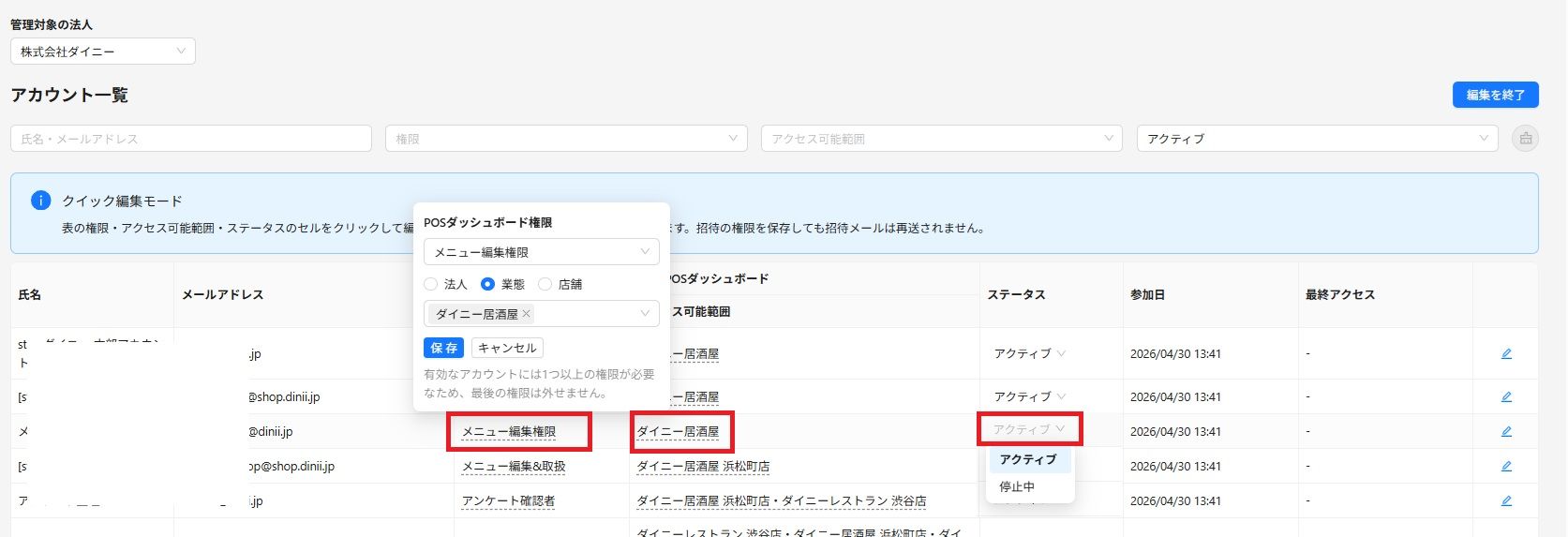
アクセス可能範囲を狭めた場合は、対象から外れた店舗や業態がメッセージに表示されます。
複数のアカウントをまとめて編集する
- アカウント一覧で、変更するアカウントのチェックボックスを選択します。
- 一覧に表示される一括編集メニューから、変更する項目を選択します。
- 権限・アクセス可能範囲・ステータスの変更内容を設定します。
- 確認画面で、対象アカウントと変更内容を確認します。
- 内容に問題がなければ、変更を確定します。
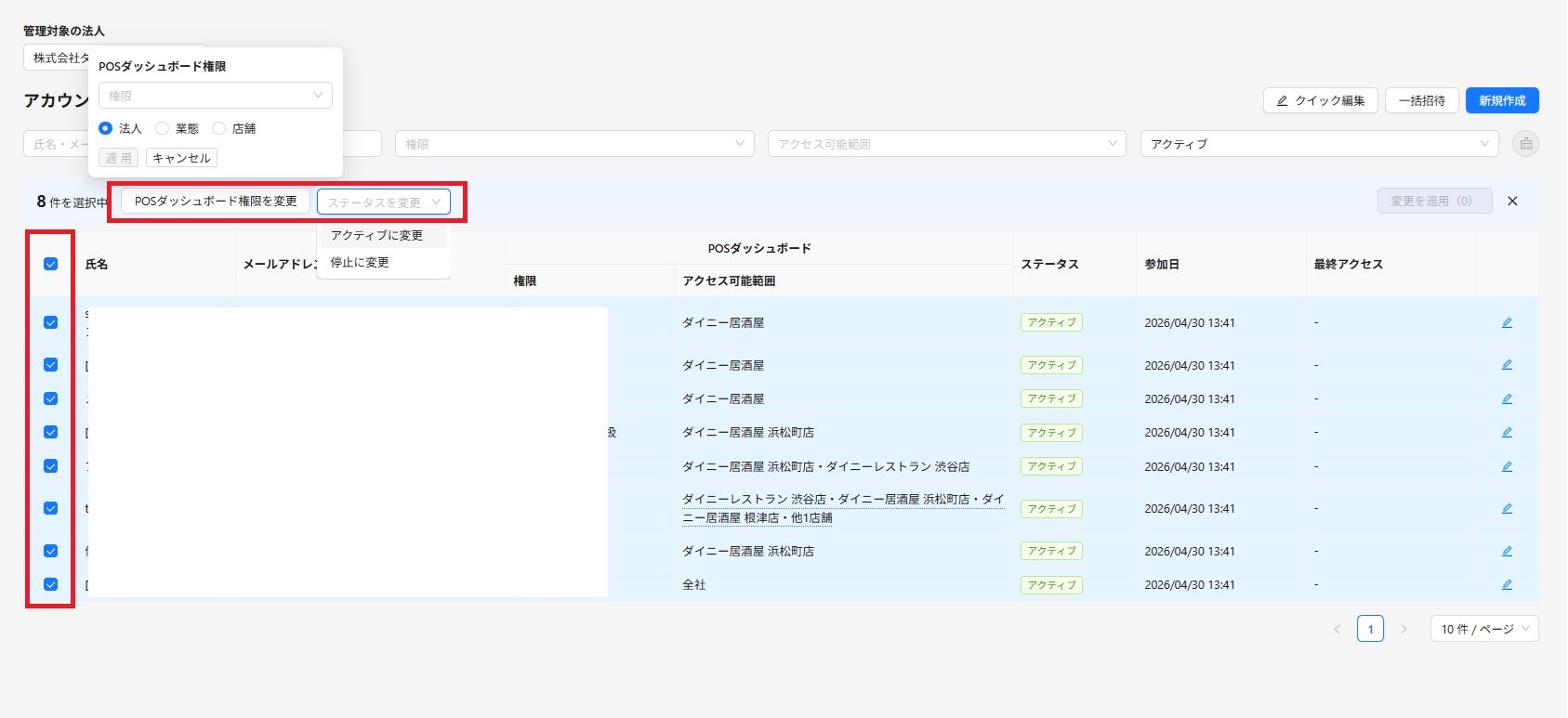
アカウントの停止やアクセス可能範囲の縮小など、影響の大きい変更では確認と同意が必要です。入力内容に誤りがある場合は変更を確定できません。画面に表示される案内を確認し、内容を修正してください。
ログイン中のご自身のアカウントは一括編集の対象にできません。また、ご自身のステータスはクイック編集で変更できません。
複数のアカウントをまとめて招待する
- アカウント一覧で[一括招待]を選択します。

- 招待する方のメールアドレスを、改行またはカンマ区切りで入力します。
- 必要に応じて、付与する権限とアクセス可能範囲を設定します。権限を指定せずに招待し、アカウント作成後に設定することもできます。
- 入力中に案内が表示された場合は、内容を確認してメールアドレスを修正します。
- 内容に問題がなければ、招待を送信します。
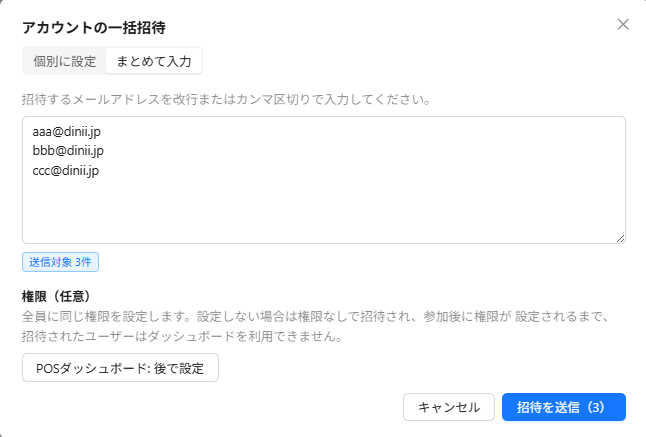
招待をまとめて再送・取り消しする
- アカウント一覧で「招待中」のアカウントを選択します。
- 表示される[再送]または[取消]を選択します。複数選択した場合は、まとめて操作できます。
- 対象のアカウントを確認し、操作を確定します。


招待 URL で招待した場合
- 招待中のアカウントの一覧では、メールアドレスの欄に「招待 URL(2026/11/16 10:00 発行)」のように、発行した日時が表示されます。
- 招待 URL の行で[再送]を選択すると、新しい招待 URL が発行され、「招待 URL を再発行しました」の画面に表示されます。以前の招待 URL は使えなくなるため、新しい招待 URL をコピーして送り直してください。有効期限が切れた招待も再送できます。
- 招待メールと招待 URL を一緒に選択しているときは、まとめて再送できません。どちらかの選択を外してください。
3. 権限の管理
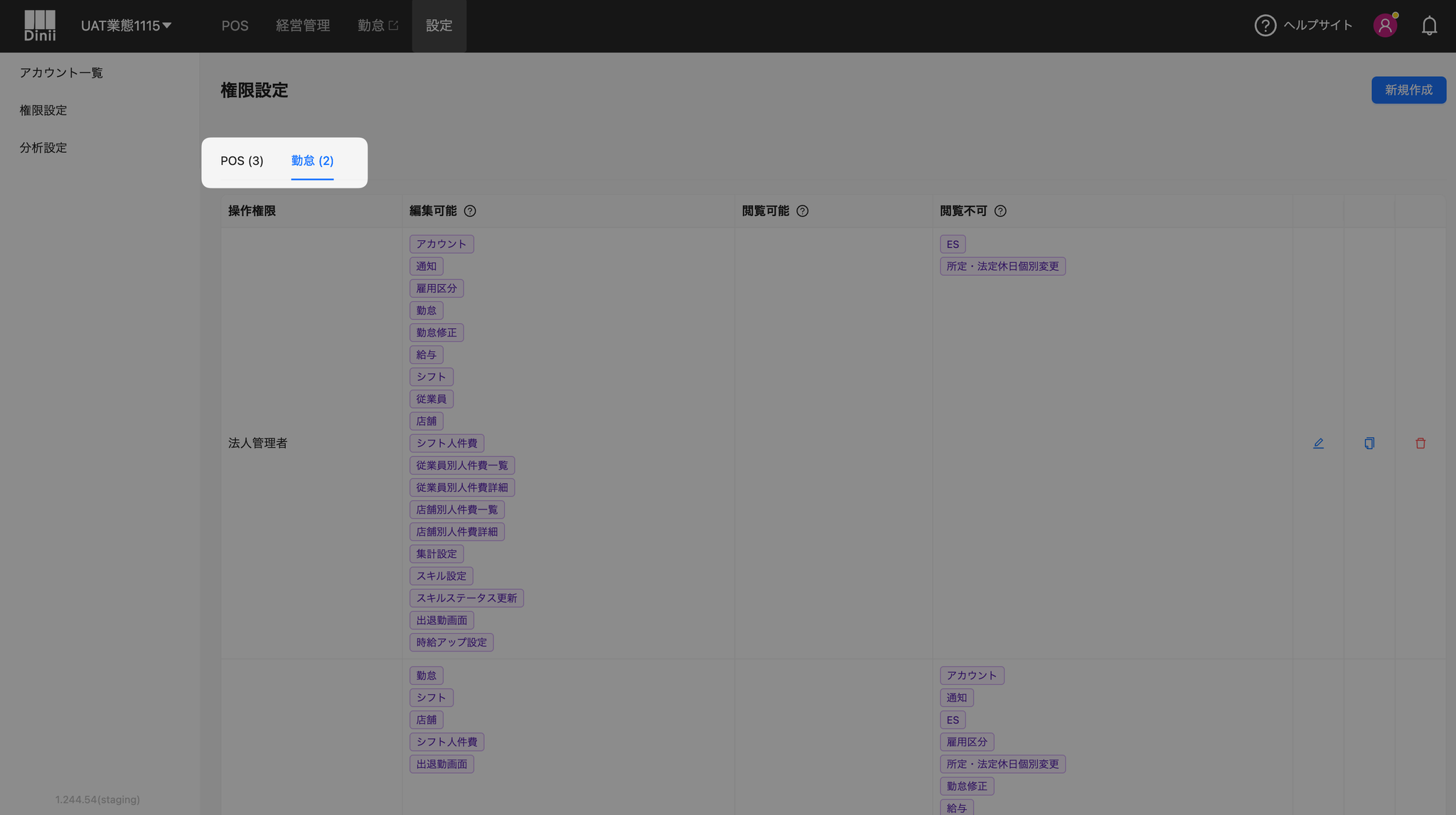
権限設定の変更点
- 新しい[権限設定]ページでは、画面上部の[POS]/[勤怠]タブを切り替えて、各サービスの権限を1ページで管理できます。ダイニー勤怠をご契約の場合のみ、[勤怠]タブが表示されます。
- 各権限は「編集可能」「閲覧可能」「閲覧不可」の種類ごとに色分けして表示されます。
- 1つのアカウントに、POSと勤怠の両方の権限を割り当てられます。
- 権限を新しく作成する方法や、既存の権限を変更する方法は、以下のページをご確認ください。
4. 複数法人の切り替え
複数の法人でダッシュボードをご利用の場合、1つのアカウントのまま、利用する法人を切り替えられます。
複数法人の紐付け設定手順
- 切り替え先となる法人から、その方が現在使用しているメールアドレス宛てに招待を送ります(手順は「2. アカウントの管理」と同じです)。
- 招待が承認されると、1つのアカウントで複数の法人を利用できるようになります。
切り替え方法
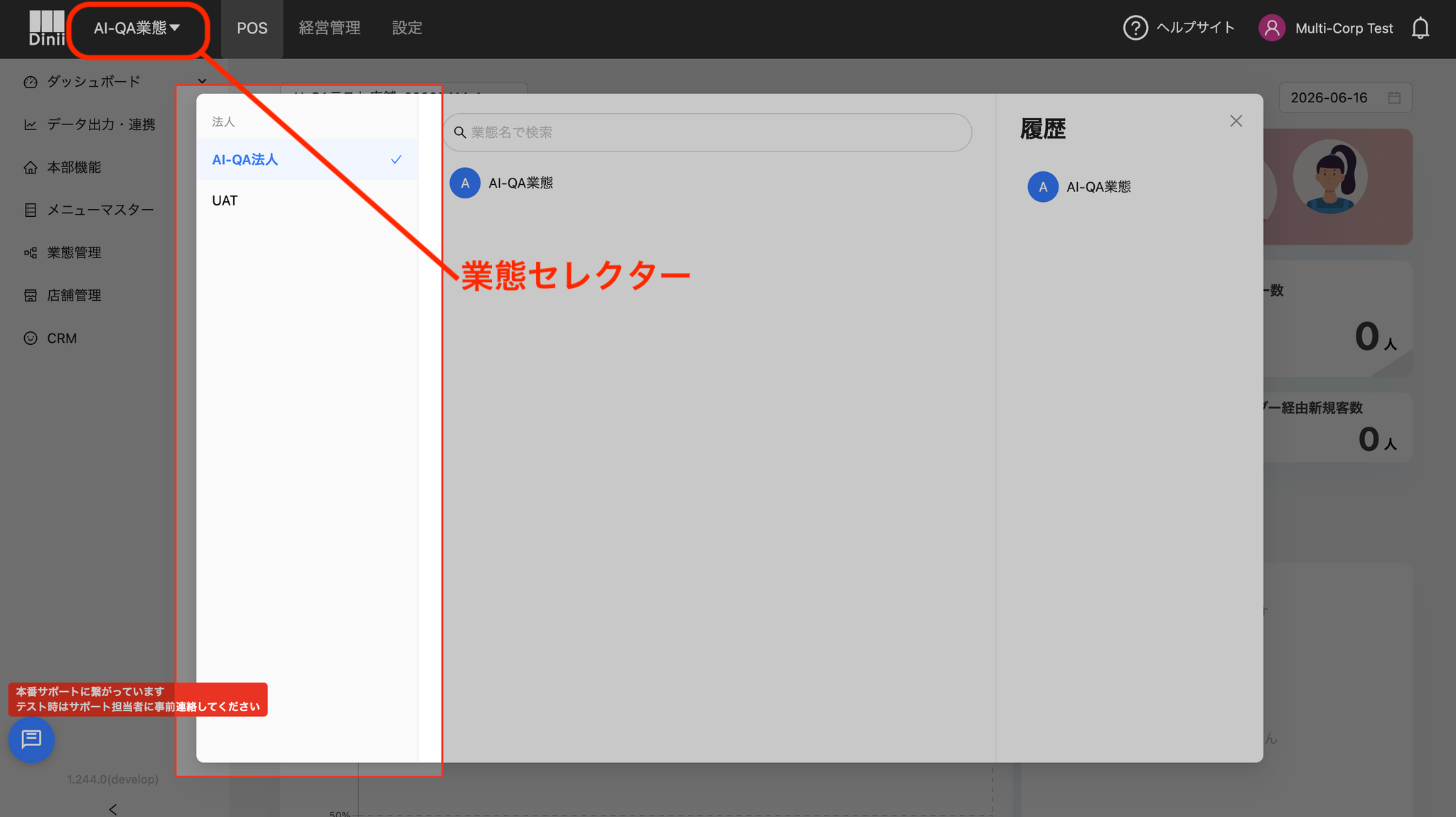
- 2つ以上の法人に所属している場合は、画面左上に表示されている法人名を選択すると、利用する法人を切り替えられます。
- 法人を切り替えても、ログイン中のアカウントは変わりません。表示されるデータと権限が、選択した法人に応じて切り替わります。
5. パスワードを変更する
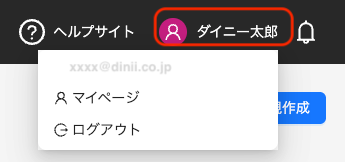
- 画面右上のアカウント名を選択し、表示されたメニューから[マイページ]を選択します。
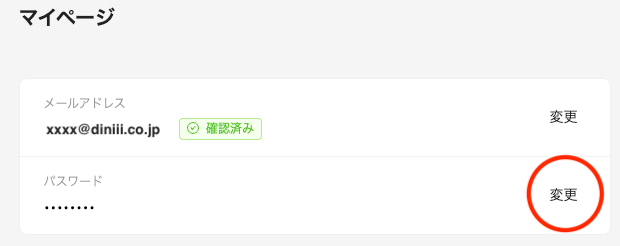
- パスワードの右側にある[変更]を選択します。
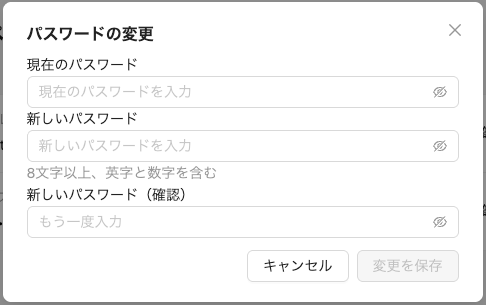
- 現在のパスワードと新しいパスワードを入力し、[変更を保存]を選択します。
- 現在のパスワードが分からない場合は、「6. パスワードを忘れてしまった」をご確認ください。
6. パスワードを忘れてしまった
パスワードの再設定は、招待メールを受け取れるメールアドレスで作成したアカウントのみ利用できます。
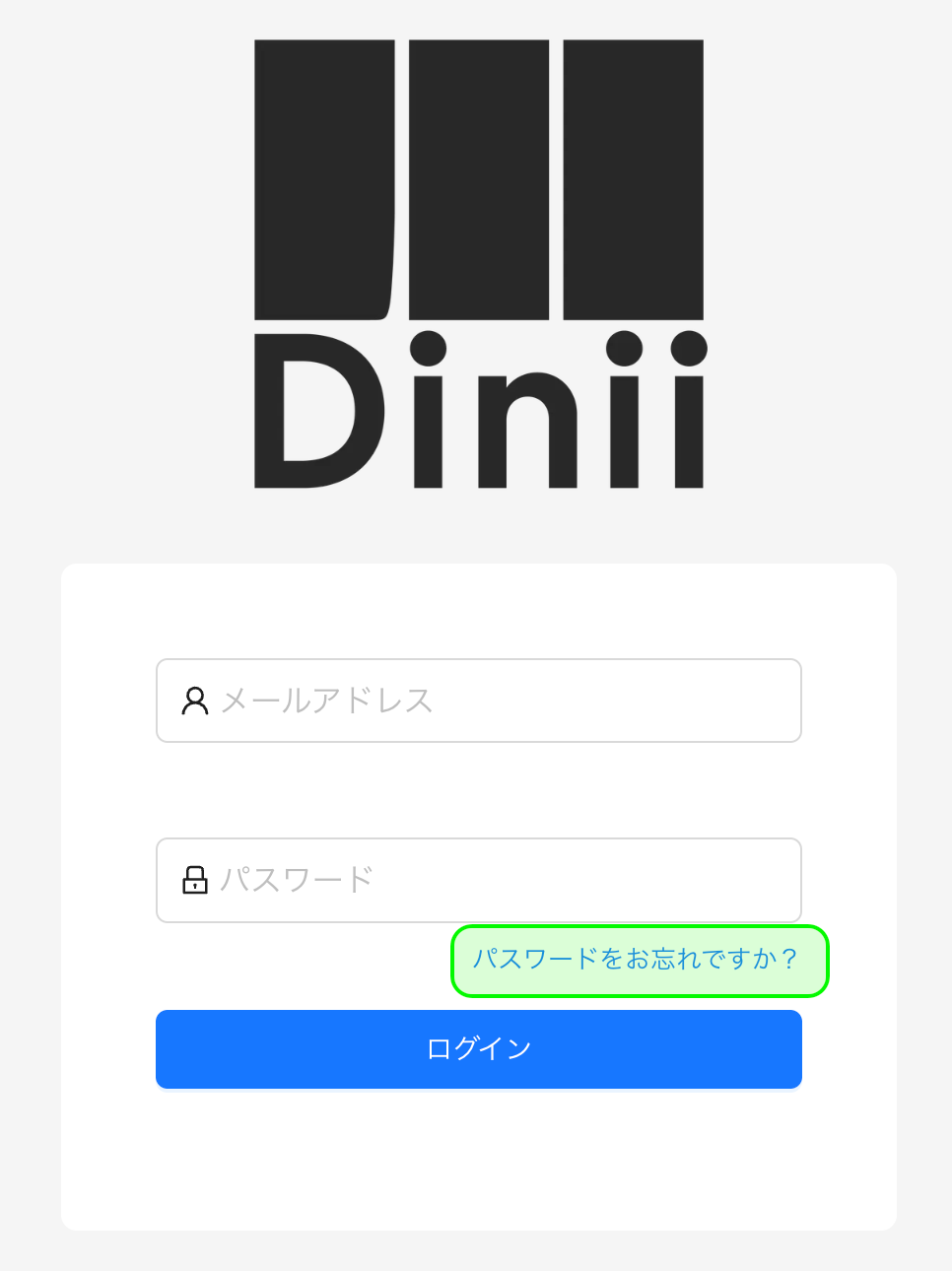
- ログイン画面の[パスワードをお忘れですか?]を選択します。
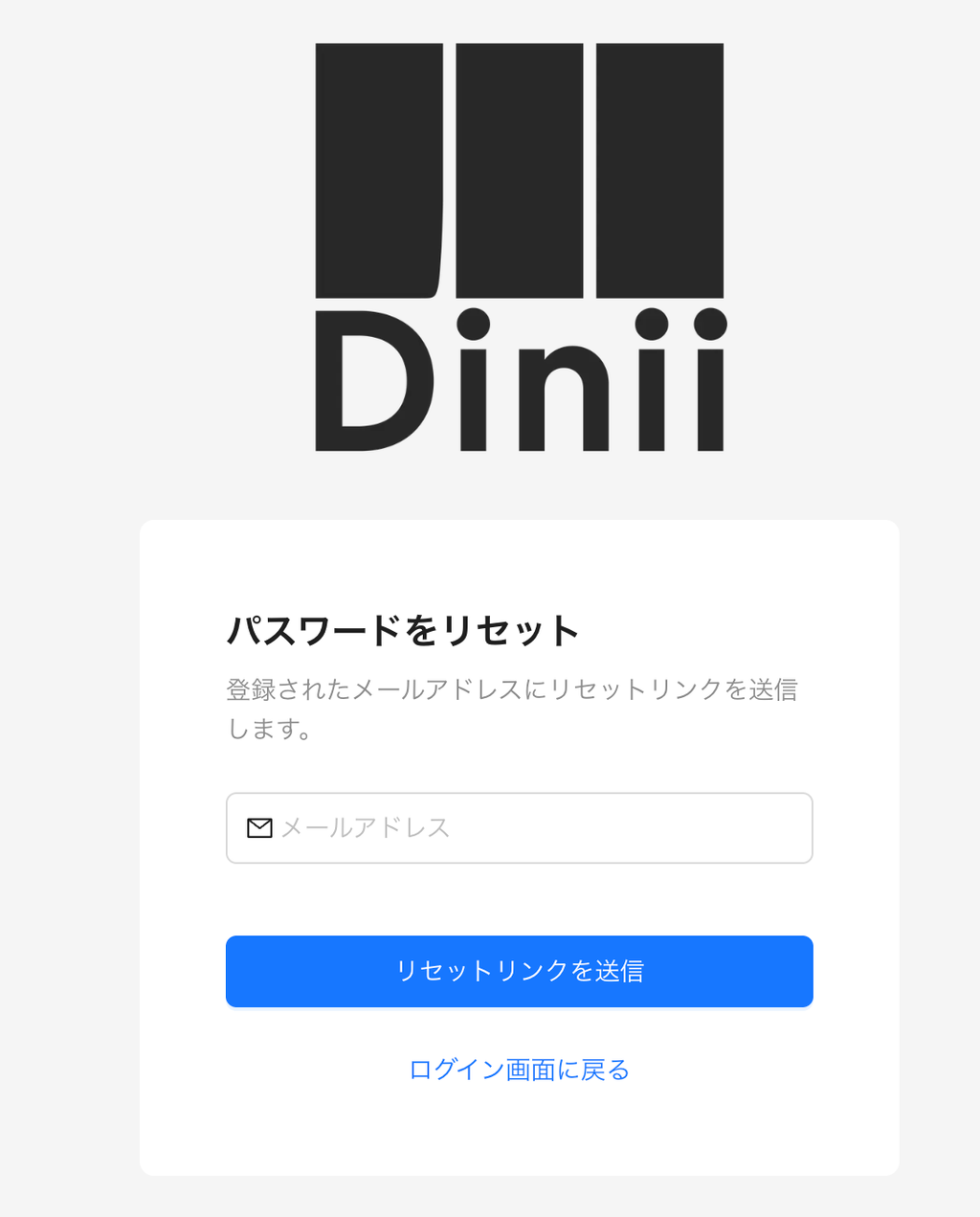
- メールアドレスを入力し、[リセットリンクを送信]を選択します。
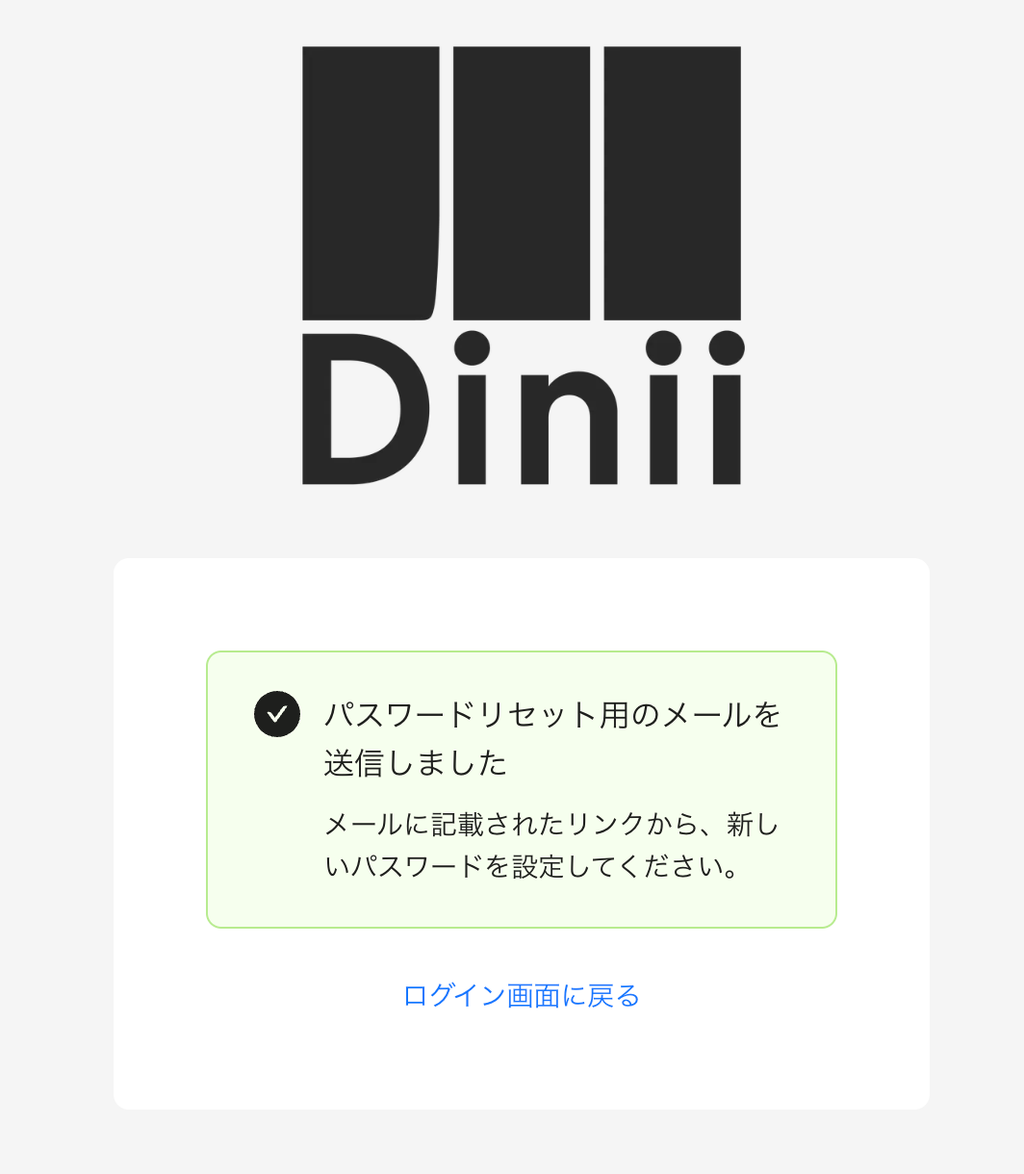
- 受信したメールを開き、記載されているURLから新しいパスワードを設定します。
7. よくあるご質問
Q. 今使っているアカウント・パスワードは使えなくなりますか?
A. いいえ。これまでのアカウントはそのまま使い続けられます。新しい運用への移行は任意です。
Q. パスワードを忘れた場合は?
A. ログインできるかどうかによって、手続きが異なります。
- ログインできる場合:[マイページ]からパスワードを変更できます。
- ログインできない場合:ログイン画面の[パスワードをお忘れですか?]からパスワードを再設定してください。
Q. 招待メールを受け取れないアカウントで、ログインできなくなった場合はどうすればよいですか?
A. ダッシュボードへログインできる管理者に、新しいアカウントの招待を依頼してください。メールアドレスをお持ちでない場合は、招待 URL で招待を受けられます。招待を受けたら、メールアドレスとパスワード、またはLINEアカウントを使用してアカウントを作成できます。
Q. メールアドレスを持っていない方を招待できますか?
A. はい。[作成方法]で[招待 URL を発行する]を選んで招待 URL を発行し、LINEなどで送ってください。受け取った方は[LINE で続ける]を選ぶと、LINEアカウントでダッシュボードアカウントを作成できます。
Q. 招待メールが届きません。
A. まず、迷惑メールフォルダに届いていないかご確認ください。見つからない場合は、招待 URL を発行して、LINEなどで招待する方に送ってください。
Q. 招待 URL を開くと「この招待リンクは有効期限が切れています」と表示されます。
A. 招待 URL の有効期限は、発行から7日間です。招待した方に、アカウント一覧の「招待中」の行から[再送]を依頼してください。新しい招待 URL が発行されます(以前の招待 URL は使えなくなります)。
Q. 1つの招待 URL を複数の人で使えますか?
A. いいえ。1つの招待 URL で登録できるのは1人だけです。2人目の方が開くと「この招待はすでに承認されています」と表示されます。人数分の招待 URL を発行してください。
Q. POS と勤怠(ES)でアカウントを分ける必要はありますか?
A. いいえ。1つのアカウントに両方の権限を割り当てられるため、分ける必要はありません。
Q. アカウントを共有して使い続けても問題ありませんか?
A. セキュリティの確保と操作履歴の明確化のため、アカウントの共有は推奨していません。利用者ごとにアカウントを作成してください。
関連ページ
権限の設定については下記をご参照ください。
【2026/7/27リリース】ダッシュボードアカウントの権限の新規作成/編集