ポイント
- プランは「メニューマスター > プラン」から編集・コピー・削除できます。
- 変更したら、画面右下の[更新](編集)/[登録](コピー)で保存します。
プランを編集する
- 既存のプラン内容を変更して保存できます。
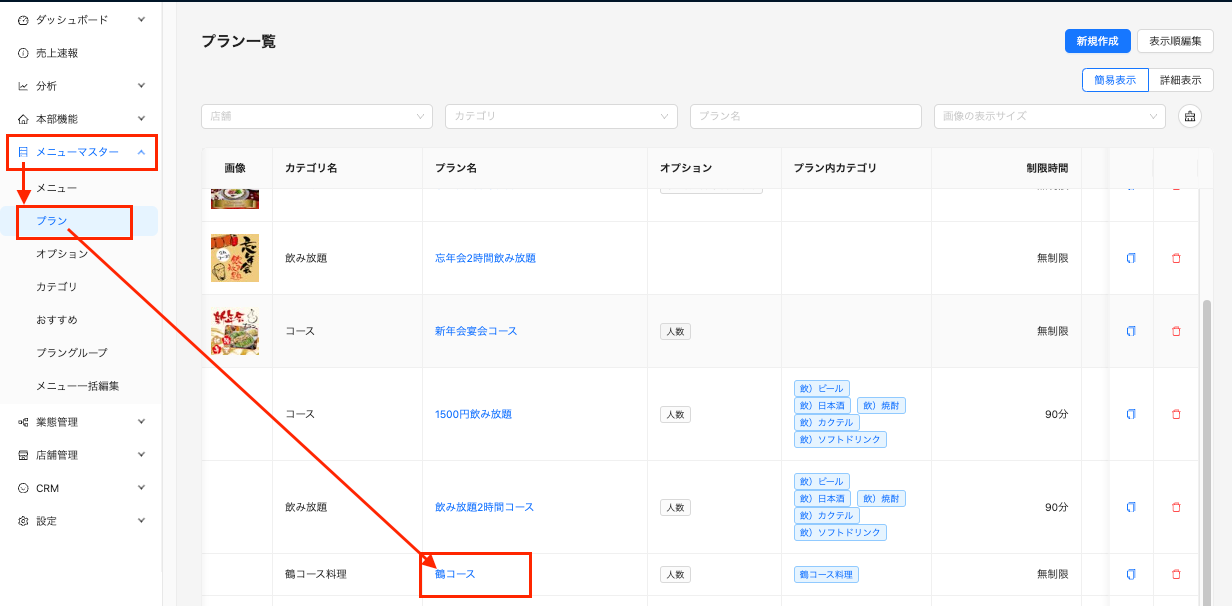
画面左、[メニューマスター]>[プラン]をクリックし、編集する[ プラン名 ]をクリックします。
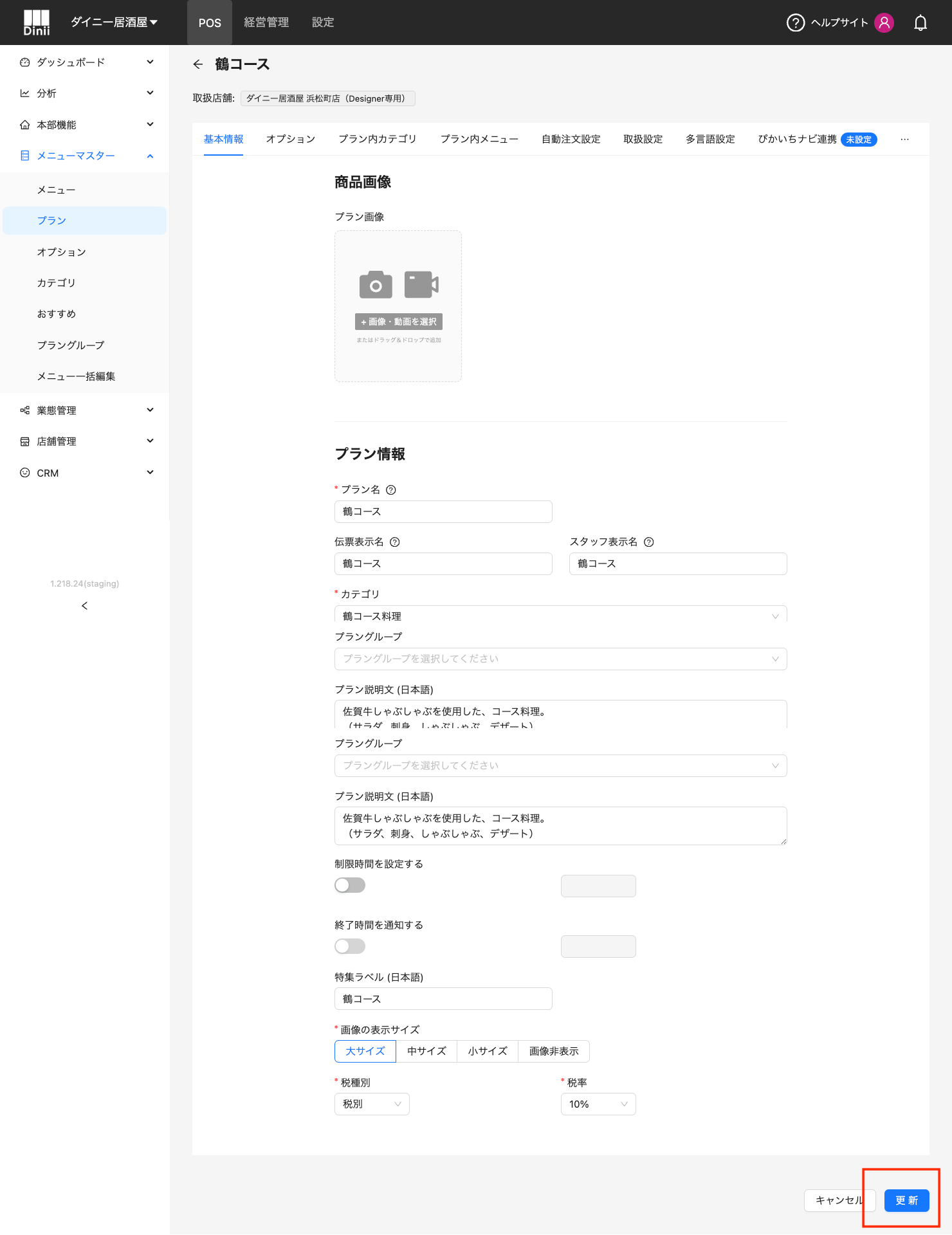
修正が終わりましたら右下の[ 更新 ]ボタンを選択すると保存されます。
プランをコピーする
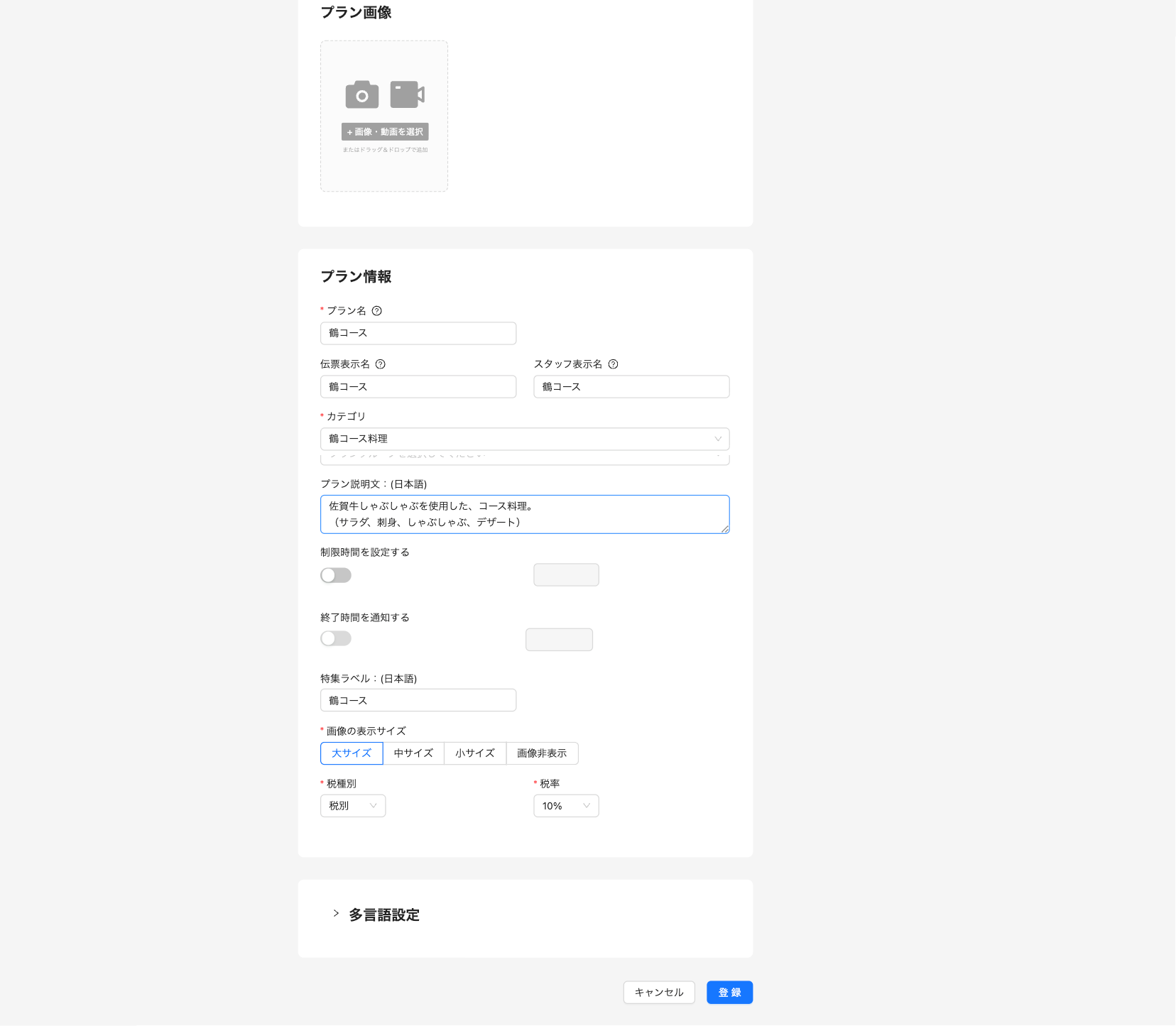
- 既存のプランを元に、新しいプランを作成できます。
- 右端の青いコピーマークを選択するとコピーされます。
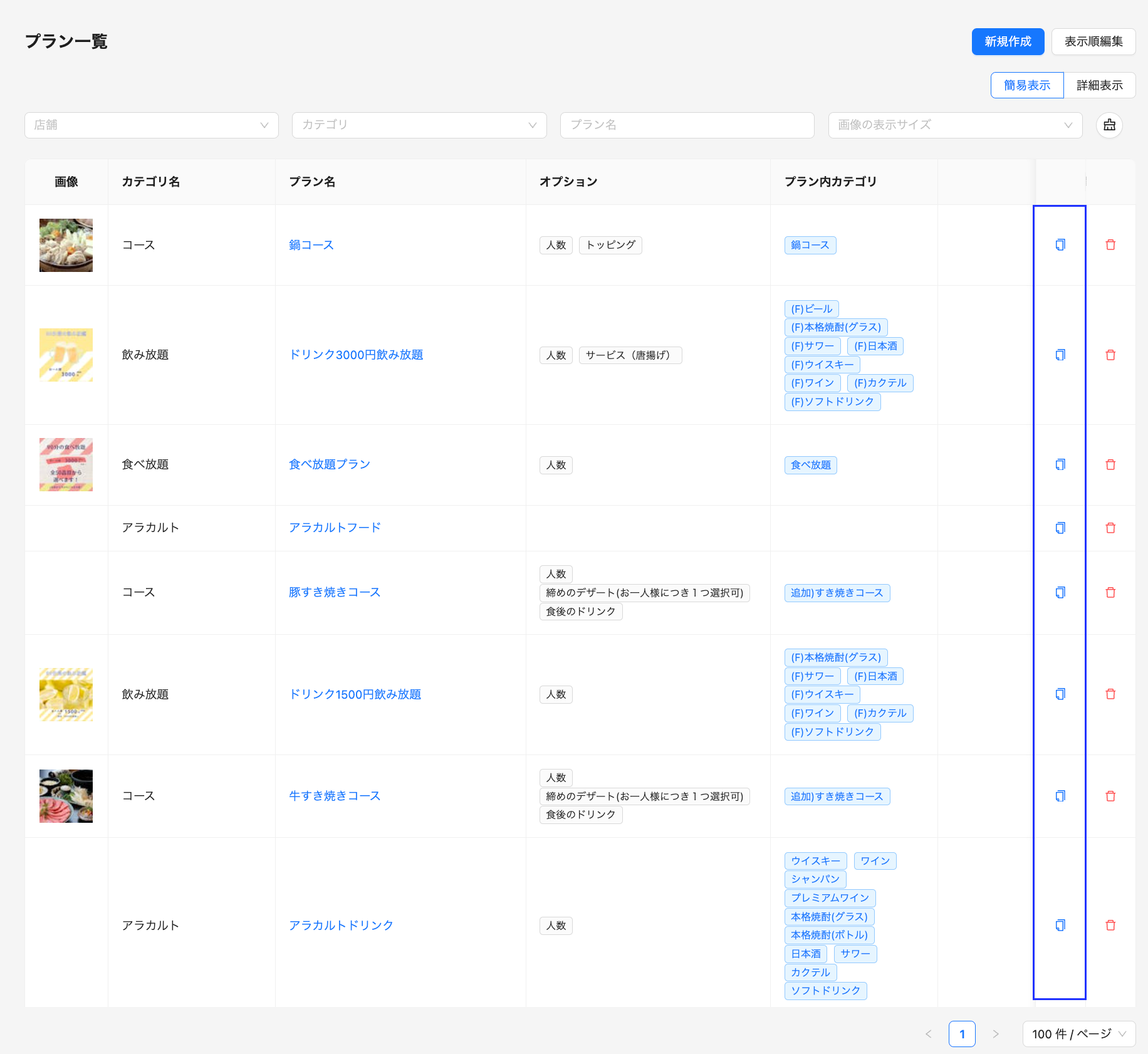
- 開かれた画面で画像やテキストなどを修正し、右下にある[ 登録 ]ボタンを押すと新しいプランが作成されます。
プランを削除する
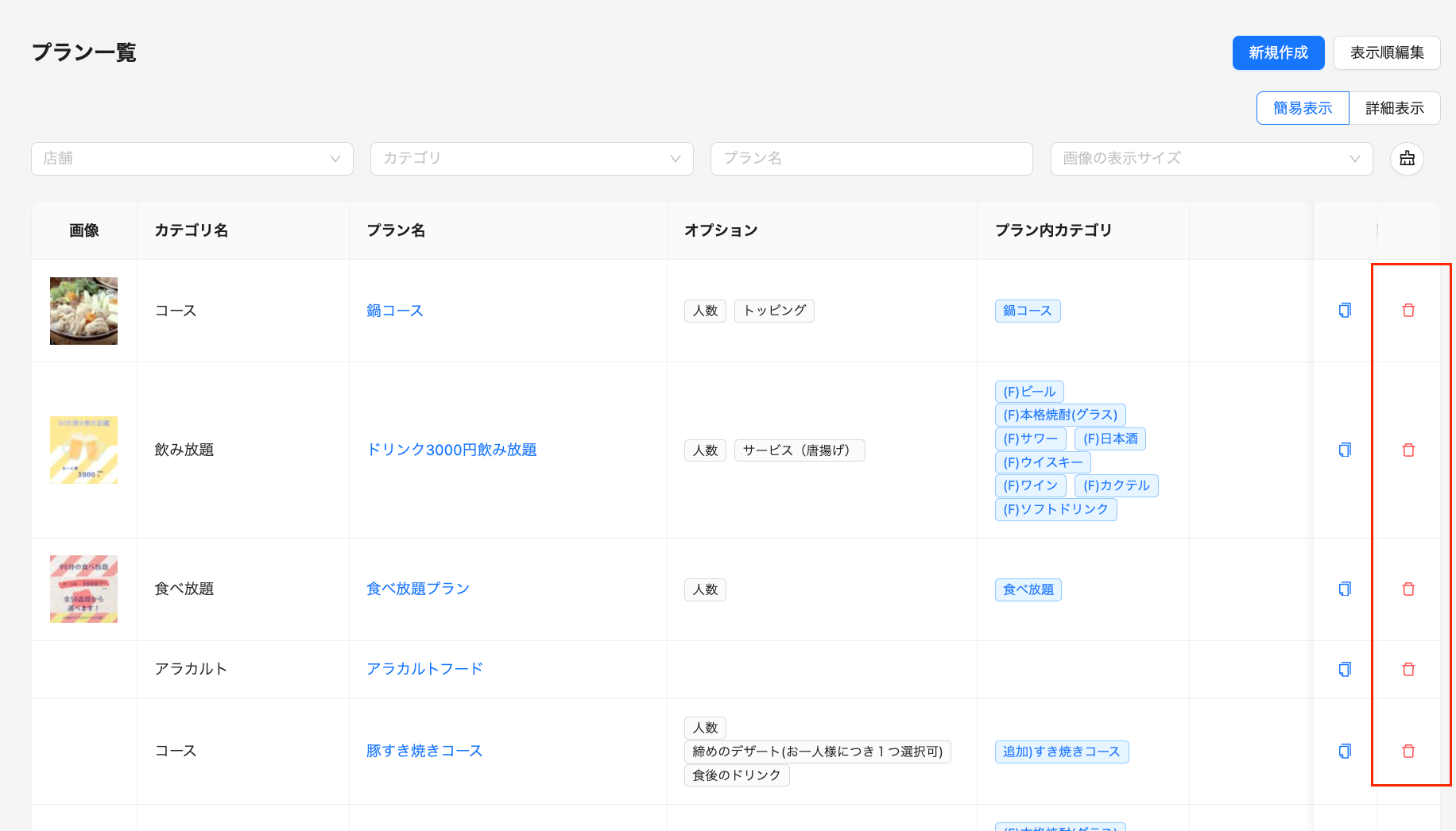
- 不要なプランを削除できます。
- 右端の赤いゴミ箱マークを選択すると削除できます。
プラン内カテゴリ
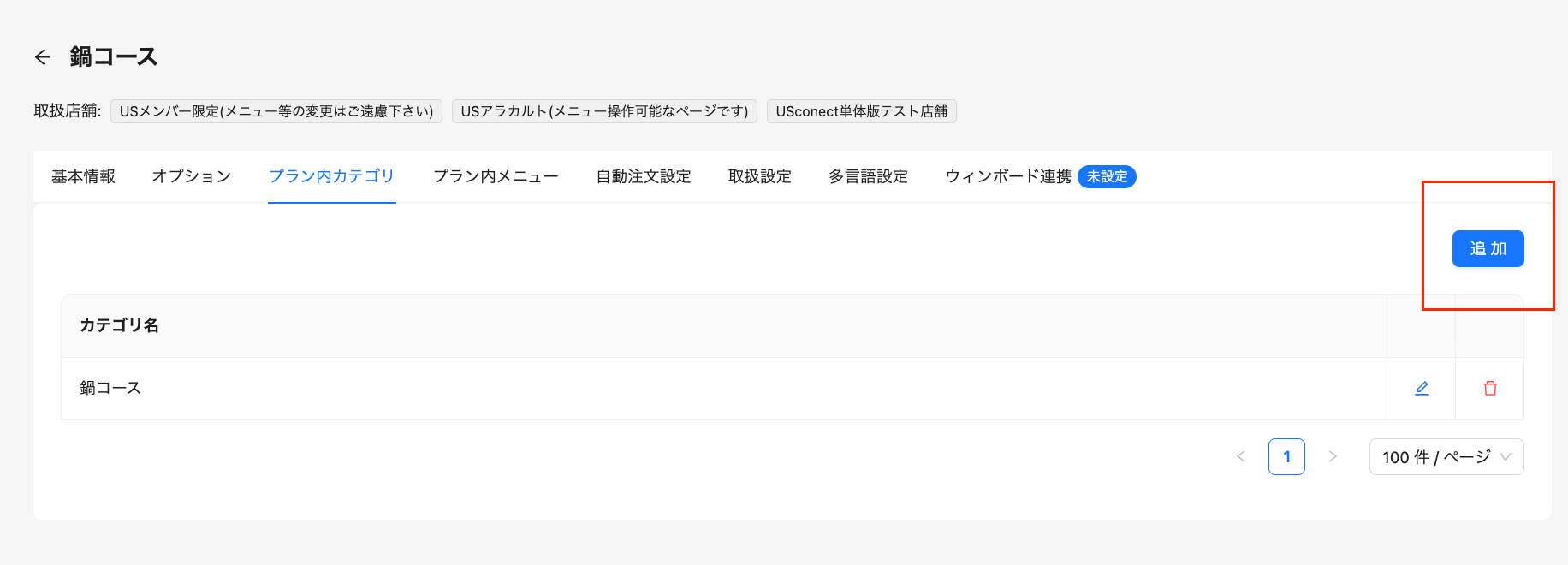
- プランに入れるメニュー(カテゴリ)を追加・削除できます。
- メニューの追加
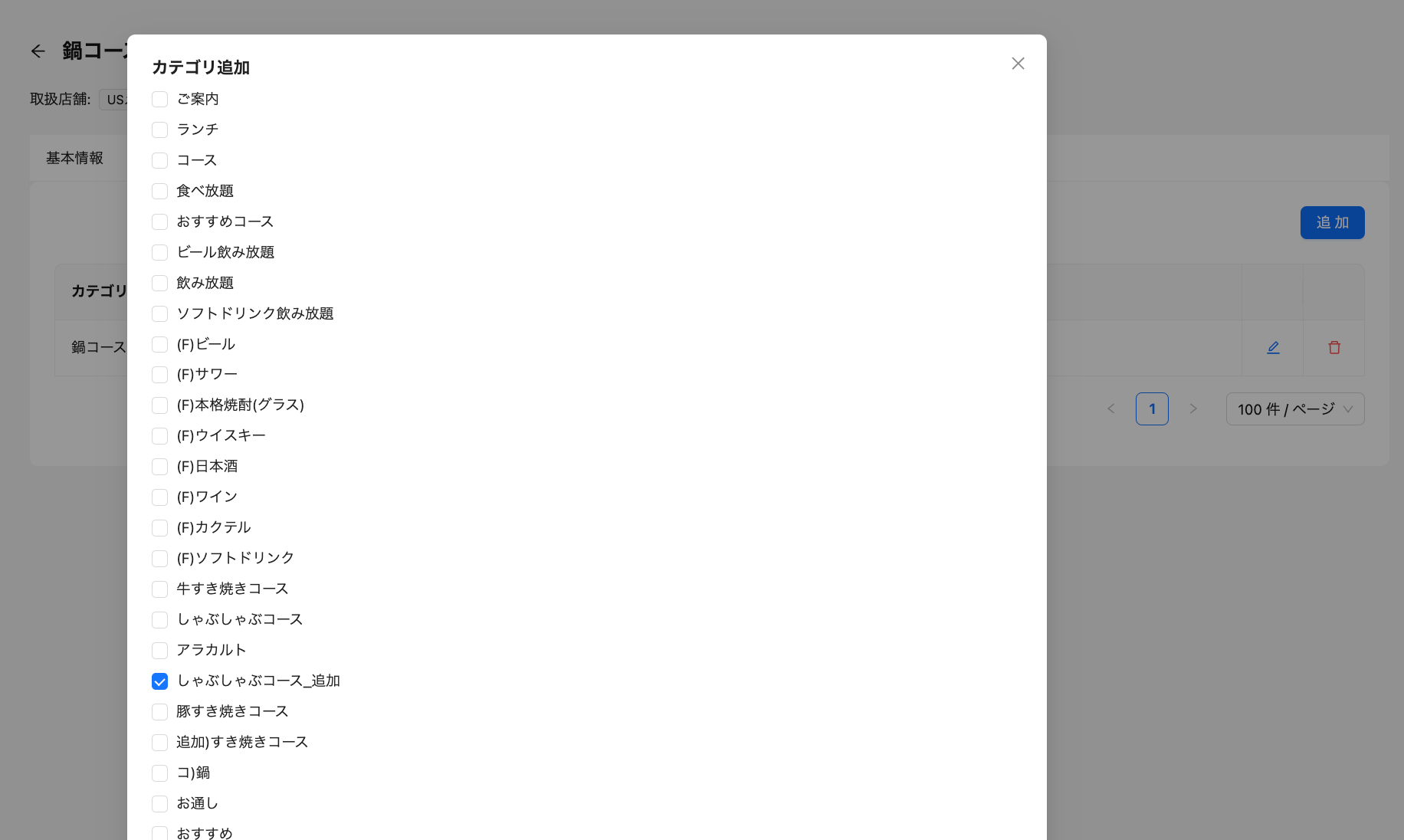
[ 追加 ]ボタンを選択し、開かれた画面より追加したいメニューにチェックマークをつけます。
右下の[ 追加 ]ボタンを選択すると保存されます。
- メニューの削除
- 赤いゴミ箱マークを押します。
- プランに登録したメニューを削除したい場合は、カテゴリごと削除します。(メニュー1つずつの削除はできません)
- カテゴリ名の編集
- 青い✐マークを押すと編集画面が開かれます。
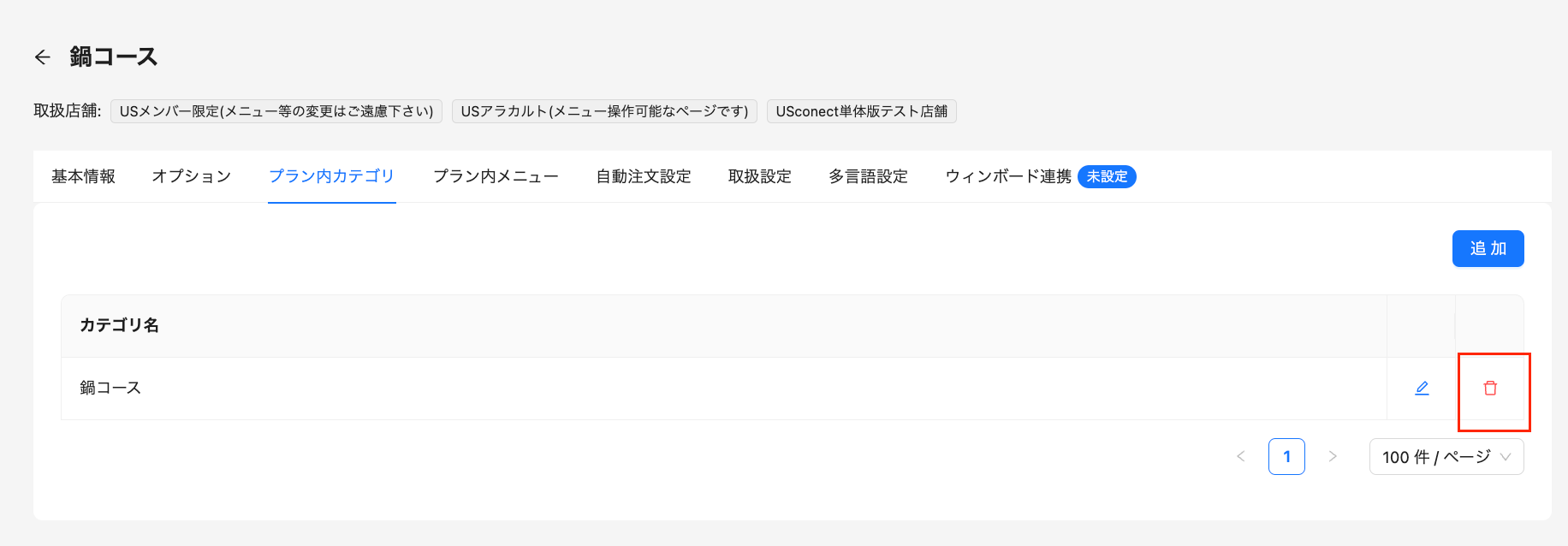
- 青い✐マークを押すと編集画面が開かれます。
自動注文設定
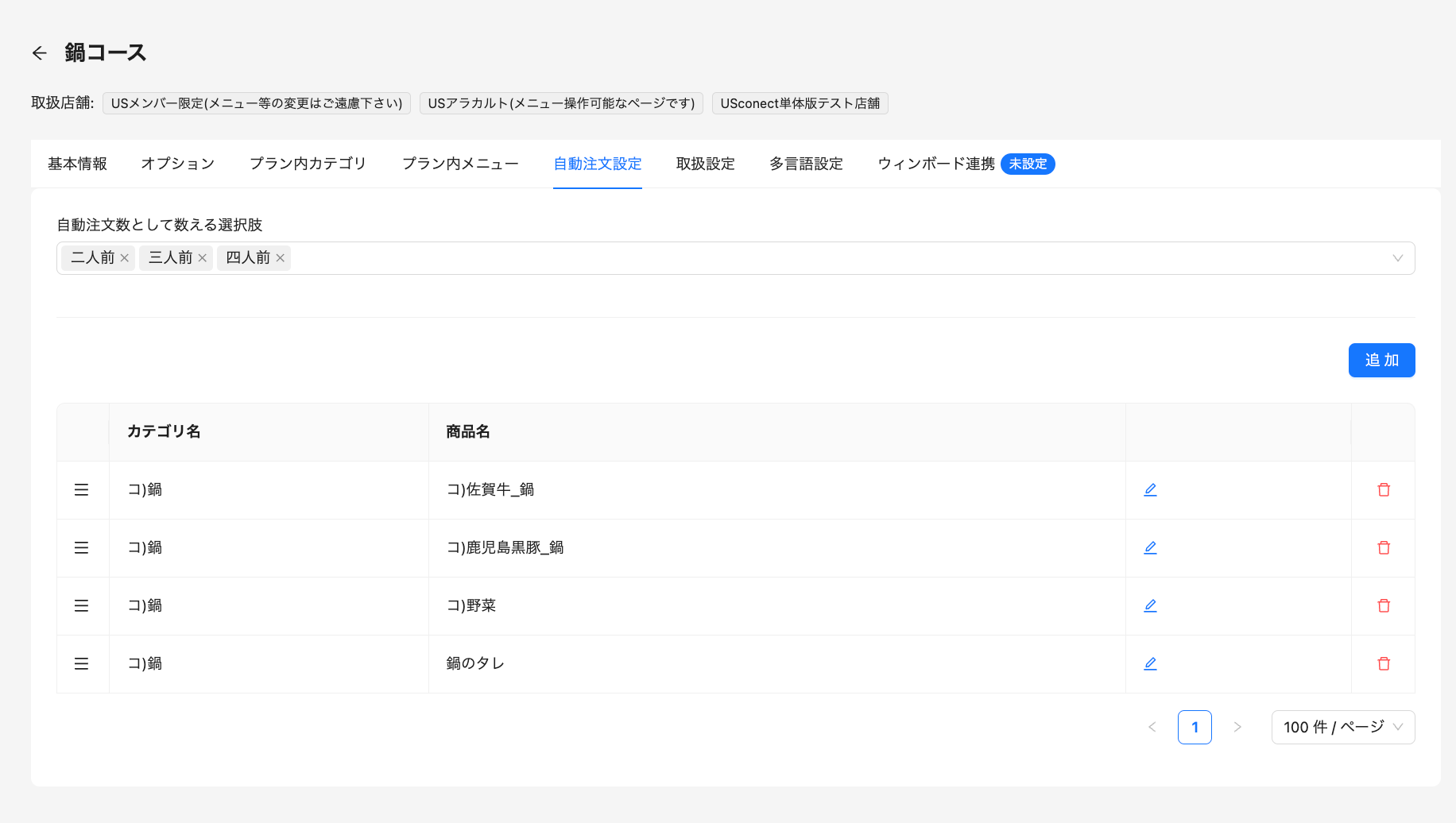
- 自動注文設定のメニューを編集・削除できます。
- メニューの削除
- 赤いゴミ箱マークを押します。
- メニューの編集
- メニューの編集画面に遷移します。
多言語設定
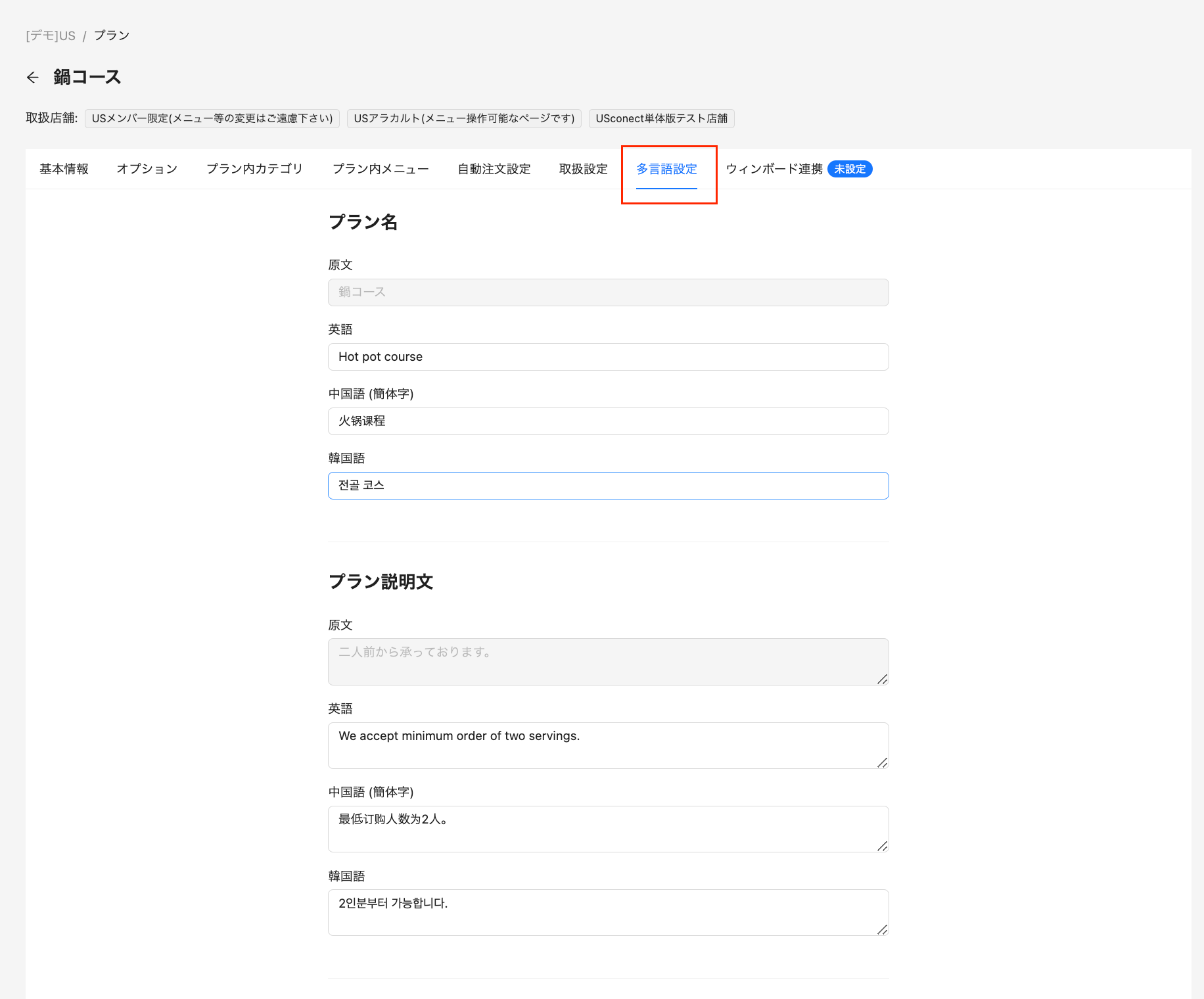
登録した英語・中国語・韓国語を、モバイルオーダーで言語を切り替えて表示できます。