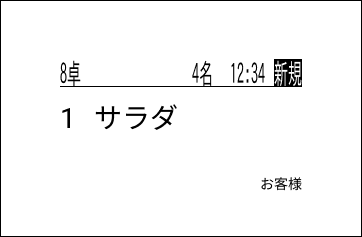
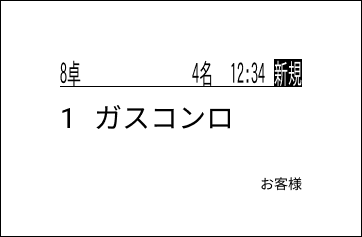
調理アイテムは、メニューのキッチン伝票とは別に「指定した伝票」を自動で印刷できる機能です。
例1. すき焼き(メニュー)の注文が入ったら、ガスコンロ(調理アイテム)もセットで印刷したい。
例2. セットメニュー(メニュー)の注文が入ったら、サラダとデザート(調理アイテム)もセットで印刷したい。
ポイント
- 「調理アイテム」を作ってから、メニュー側に紐づけます。
- 「印刷先(プリンタ)」は設定しなくても登録できます(任意)。
手順
- 調理アイテムを登録して、メニューに紐づけるまでの流れがわかります。
- 調理アイテムを先に作成します。
- 各メニューに調理アイテムを紐付けます。
調理アイテムを登録する
- 調理アイテムの「名前」と(必要なら)「印刷先プリンタ」を設定します。
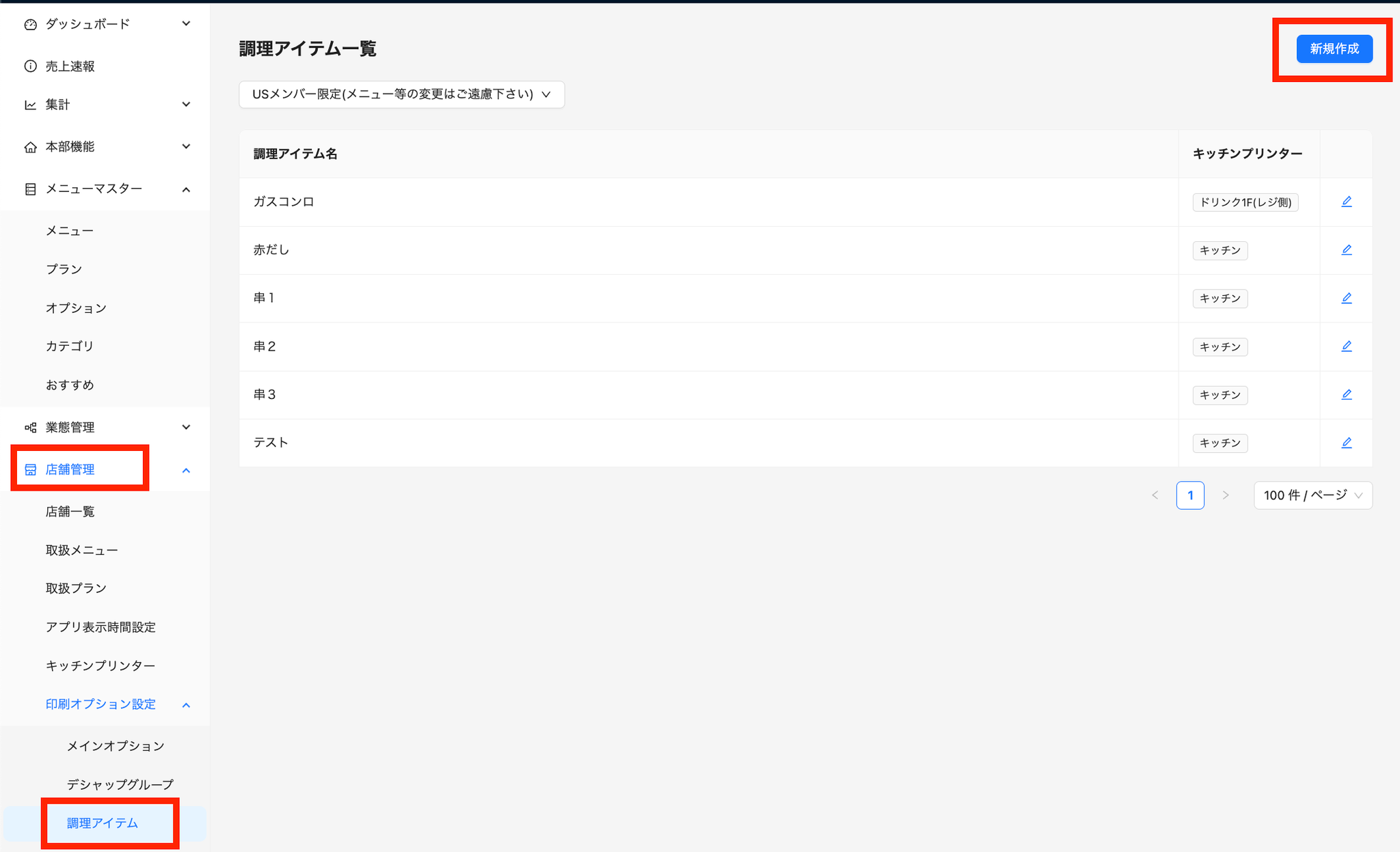
店舗管理→印刷オプション設定→調理アイテムを開き、右上の「新規作成ボタン」をクリックします。
調理アイテム名に、メニュー名やアイテム名を入力します。印刷先で印刷したいプリンタがある場合は、プリンタ名を選択します。
2026年2月9日(火)のリリースにより、印刷先の設定は任意になりました。
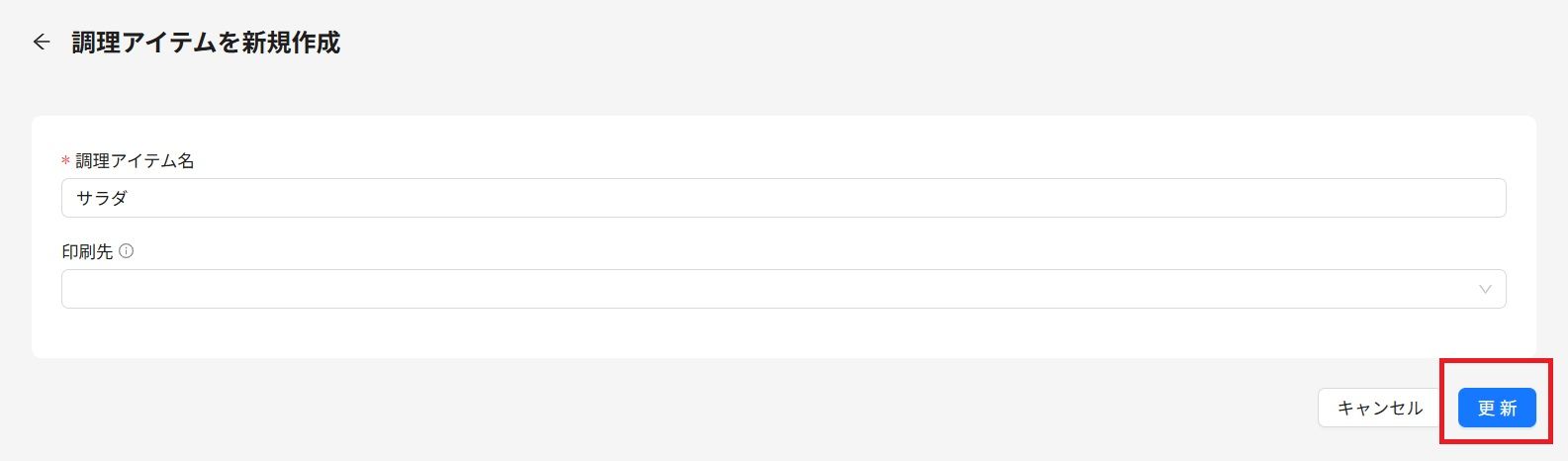
入力が完了したら「更新」ボタンを押します。
反映後
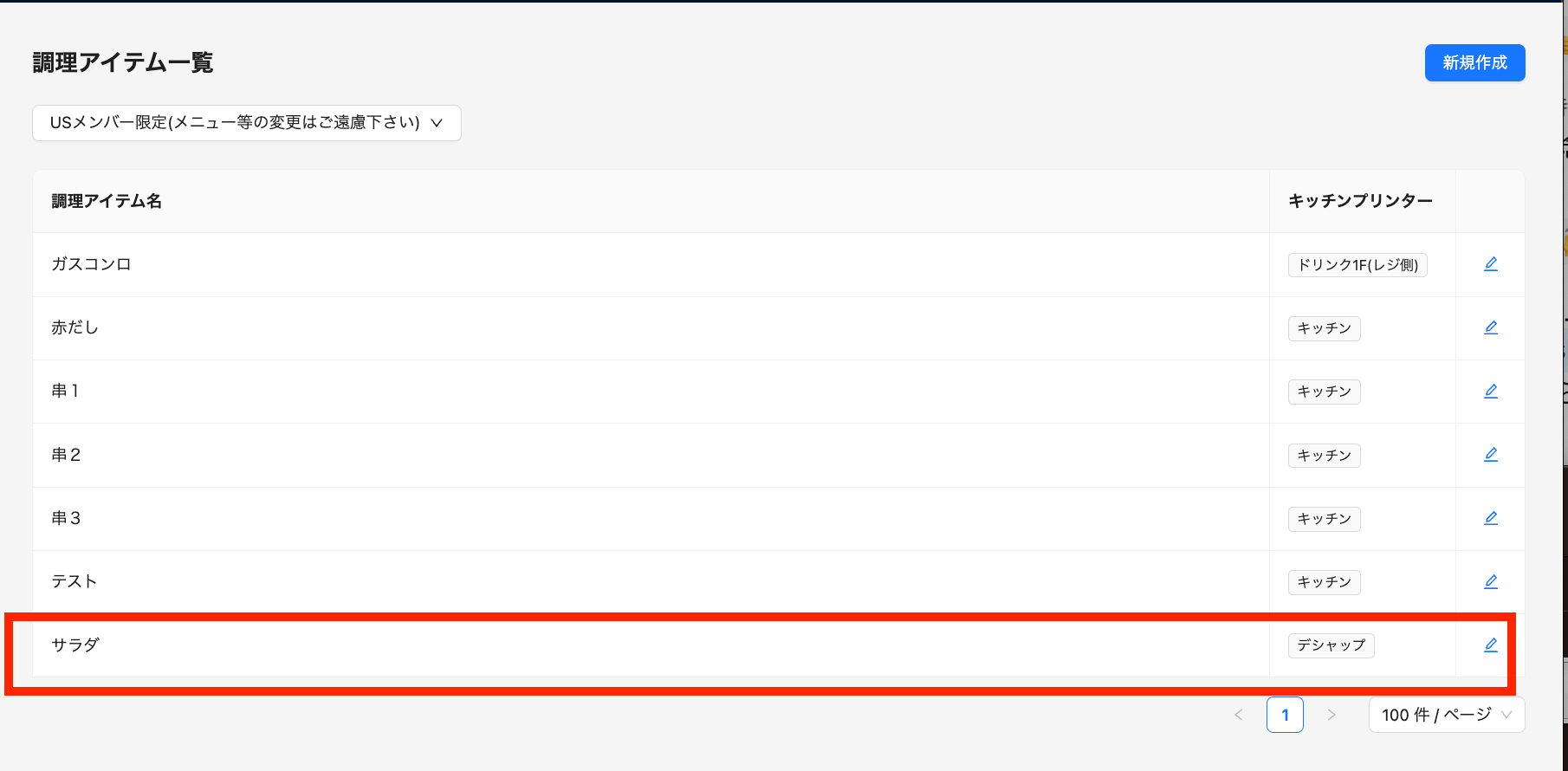
メニューに調理アイテムを紐付ける
- 作成した調理アイテムを、メニューごとに追加します。
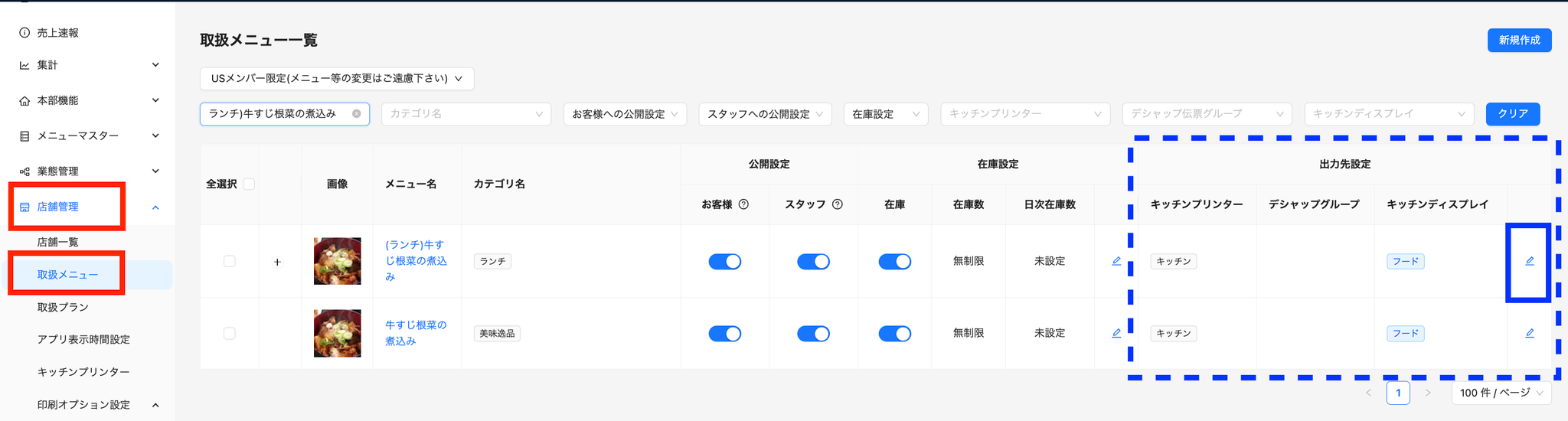
店舗管理→取り扱いメニューを開き、該当のメニューの右端にある✎マーク(青色)をクリックします。
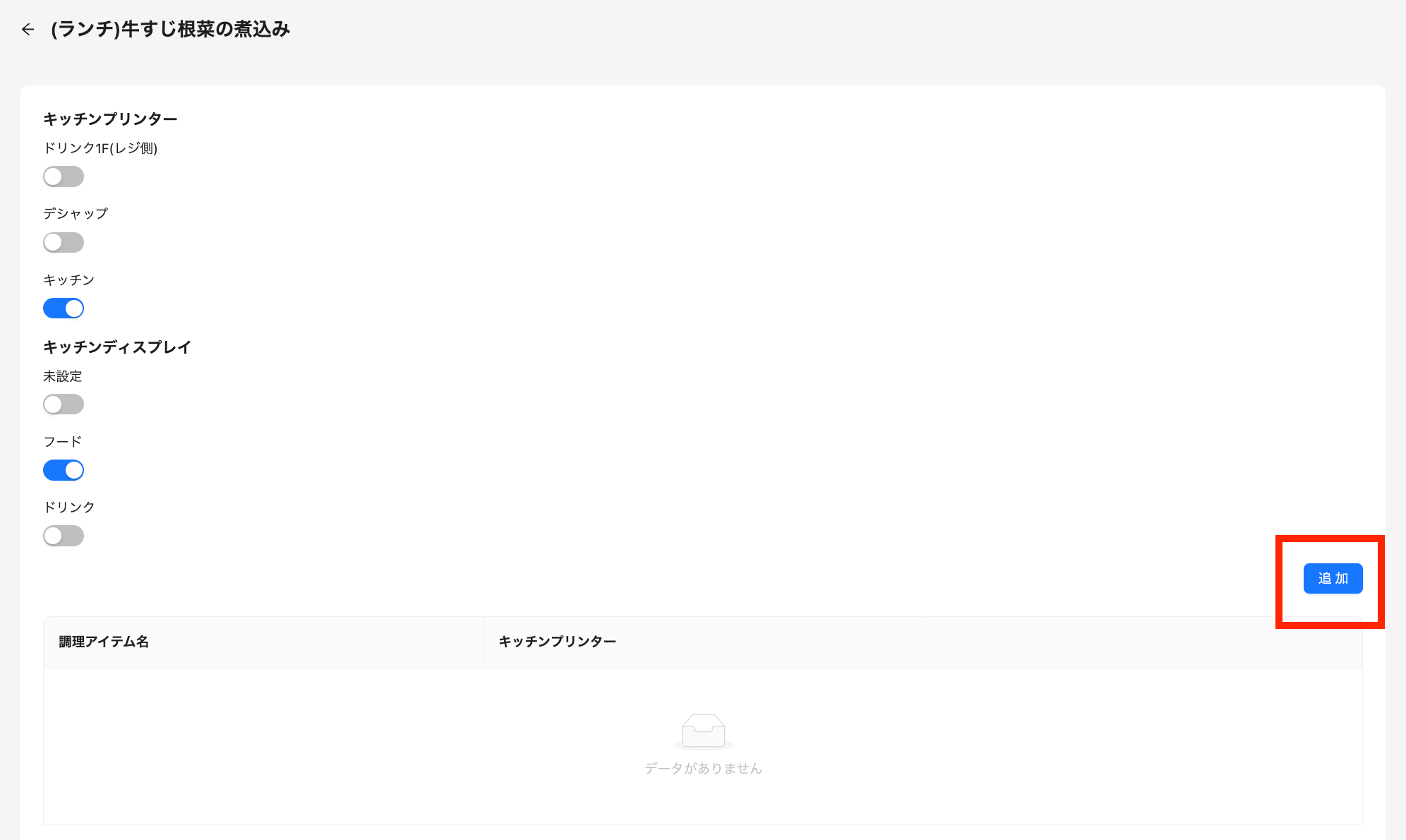
調理アイテムを紐付ける設定画面が開かれます。「追加」ボタンをクリックします。
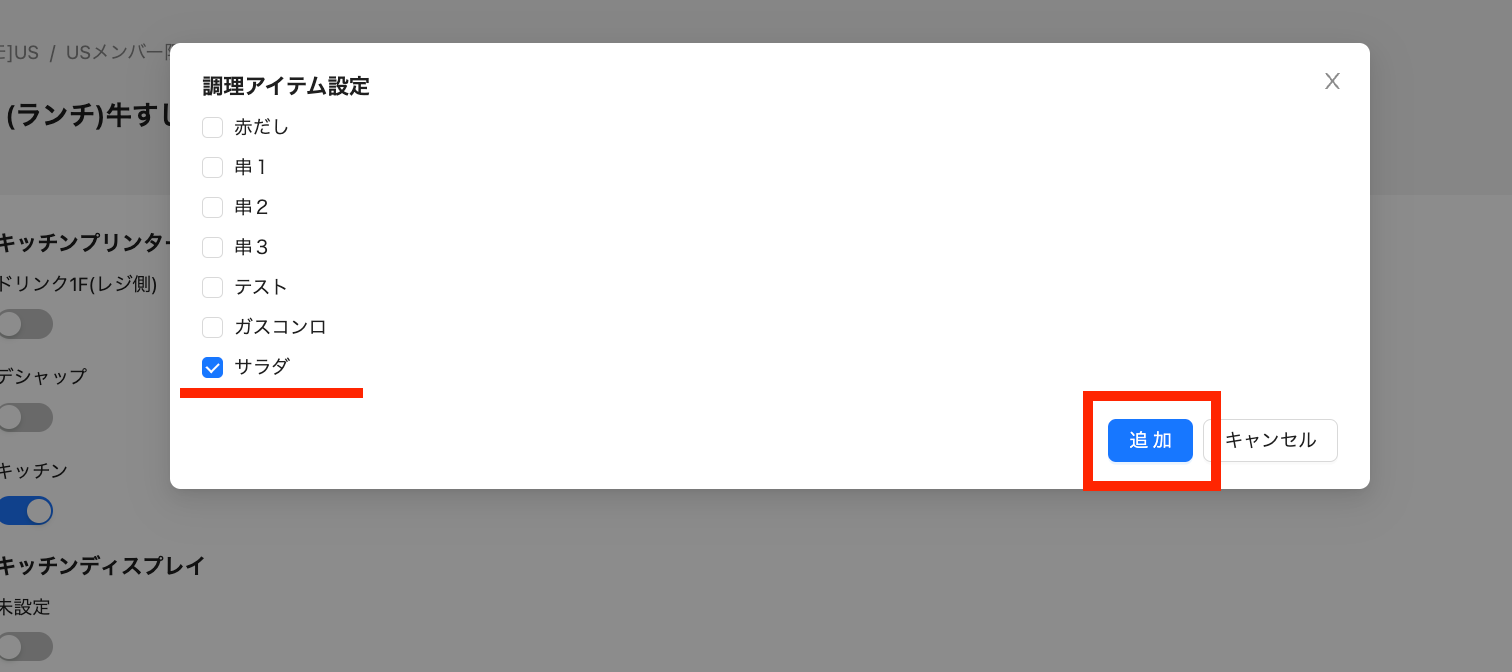
調理アイテム設定画面
- 今回追加したいアイテムにチェックマークを入れ「追加ボタン」をクリックします。
下記のように追加されましたら登録は完了です。
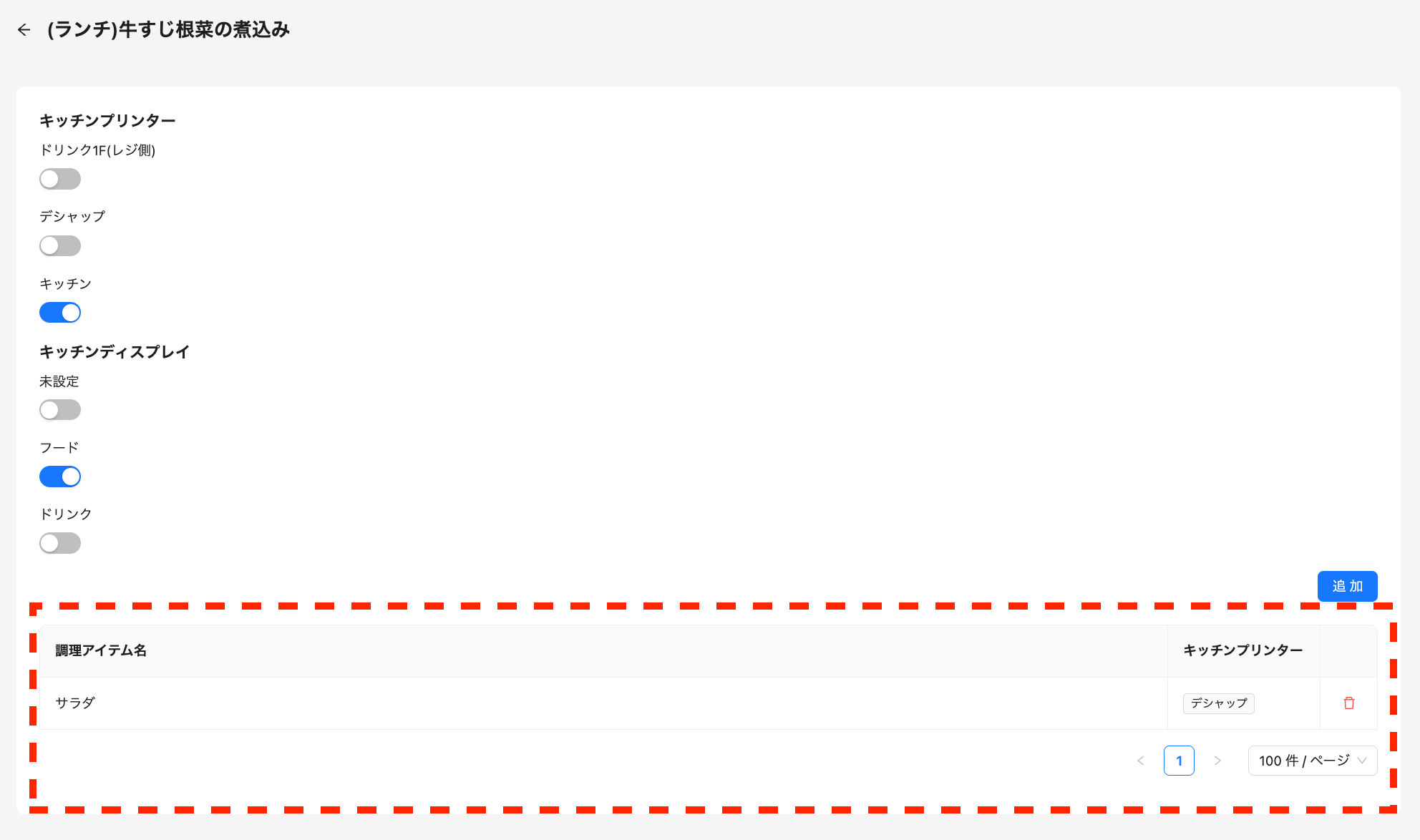
調理アイテム
メニューに紐づけるとオーダー時に別伝票として印刷されます。
関連ページキッチン伝票と同様に卓立ち上げから3分以内のオーダーに[新規]と印字されます。