更新情報
9/2から利用が可能です。(一部のbetaご利用店舗のみ8/20から利用できます。)
メニューの CSV をダウンロードした後、それを編集しアップロードすることで、メニュー情報またはオプション(チョイスを含む)の一括作成・編集・削除が可能です
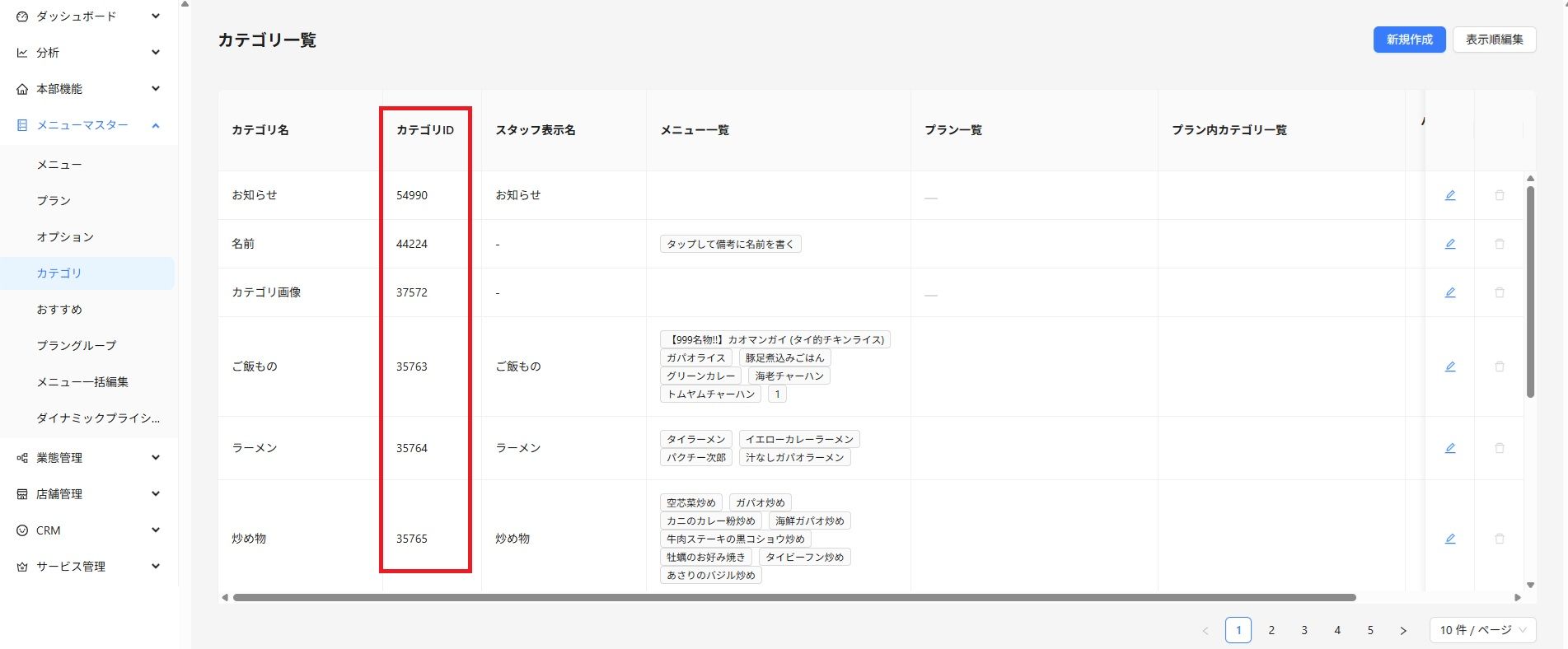
ダッシュボードでカテゴリIDの確認
2026年2月9日(火) リリースにより、カテゴリIDをダッシュボードでも確認できるようになりました。
確認方法
- ダッシュボード>メニューマスター>カテゴリ
サポートしている機能
- メニューを新規作成する
- メニューを編集する(CSVに記載の項目のみ) 例:メニュー名の修正・売価や原価の修正など
- メニューを削除する
メニューCSVの項目一覧(▼を押してご確認ください)
| グループ | 項目 | 入力の有無 | 備考 |
|---|---|---|---|
| メニューID | メニューID | (新規)空欄 (編集)必須 |
・新規作成時は空欄 ・既存メニュー更新・削除時に必須入力 |
| メニュー削除 | 削除する | 任意 | 削除すると入力しておくとメニュー削除の対象となります。 |
| 名称 | メニュー名 | 必須 | |
| 名称 | カテゴリID | (新規)任意 (編集)必須 |
・カテゴリIDを入力します。 ・一つのカテゴリを設定する場合 (例)1234 ・複数のカテゴリを設定する場合 (例)1234;1235;1236 [ ; ]をつけてカテゴリIDを区切ります。 ・新規カテゴリ作成時に空欄で作成する場合は後ほどダッシュボードでカテゴリの設定をしてください。 |
| 名称 | カテゴリ名 | 任意 | 編集しても反映されません。 カテゴリIDより編集してください。 |
| 名称 | ハンディ表示名(メニュー) | 任意 | |
| 名称 | 伝票表示名(メニュー) | 任意 | |
| 表示設定 | 表示時間帯 | 必須 | ・アプリ表示時間の名前を入力 ・事前にアプリ表示時間設定(※)で作成が必須 ※ アプリ表示時間とはモバイルオーダーに表示する曜日と時間帯の指定です。 |
| 商品詳細 | メニュータイプ | 必須 | フード・ドリンク・その他のいずれか一つ |
| 商品詳細 | メニュー説明文 | 任意 | |
| 商品詳細 | 特集ラベル | 任意 | |
| 価格 | 税種別 | 必須 | 税別・税込・非課税のいずれか一つ |
| 価格 | 税率 | 必須 | 10%・8%・0%のいずれか一つ |
| 価格 | 価格設定 | 必須 | 固定・フリーキーのいずれか一つ フリーキーとして利用されない場合はすべて固定でご入力ください。 |
| 価格 | 販売価格 | (固定)必須 (フリーキー)任意 |
整数のみ |
| 価格 | 原価税率 | 必須 | 税込・税抜のいずれか一つ 注:全ての原価率をどちらかに統一が必須です。 |
| 価格 | 原価 | 任意 | 整数および小数点以下2桁まで |
| 注文制限 | 1組・注文ごと上限数 | 任意 | 関連ページ 整数のみ |
| 注文制限 | 1組・来店ごと上限数 | 任意 | 関連ページ 整数のみ |
| 注文制限 | 1名・注文ごと上限数 | 任意 | 関連ページ 整数のみ |
| 注文制限 | 1名・来店ごと上限数 | 任意 | 関連ページ 整数のみ |
| 最低注文数 | 注文ごとの最低注文数 | 任意 | 関連ページ 整数のみ |
| 翻訳 | メニュー名:英語 | 任意 | |
| 翻訳 | メニュー名:中国語 (簡体字) | 任意 | |
| 翻訳 | メニュー名:韓国語 | 任意 | |
| 翻訳 | メニュー説明文:英語 | 任意 | |
| 翻訳 | メニュー説明文:中国語 (簡体字) | 任意 | |
| 翻訳 | メニュー説明文:韓国語 | 任意 | |
| 翻訳 | 特集ラベル:英語 | 任意 | |
| 翻訳 | 特集ラベル:中国語 (簡体字) | 任意 | |
| 翻訳 | 特集ラベル:韓国語 | 任意 |
オプションCSVの項目一覧(▼を押してご確認ください)
オプション・チョイス(選択肢)
| グループ | 項目 | 入力の有無 | 備考 |
|---|---|---|---|
| オプションID | オプションID | (新規)空欄 (編集)必須 |
オプションに紐づくID ・新規作成時は空欄 ・既存オプションの更新時は必須入力 |
| チョイスID | チョイスID | (新規)空欄 (編集)必須 |
チョイス(選択肢)に紐づくID チョイスの場合はオプションIDも必須 ・新規作成時は空欄 ・既存チョイスの更新時は必須入力 |
| 名称 | タイプ | 必須 | オプションまたはチョイスのいずれか一つ |
| 名称 | 名 | 必須 | オプションまたはチョイスの名前 |
| 伝票表示名 | 必須 | ||
| オプション: 最小選択数を設定する |
任意 | 最低◯種類を必ず選択するを指定 オプション:ルールの設定 0以上の整数を入力 |
|
| オプション: 最大選択数を設定する |
任意 | 最大◯種類のチョイスを選択できるように指定 オプション:ルールの設定 ・0以上の整数を入力 ・[ オプション:最小選択数を設定する ]以上の数字 |
|
| チョイス:価格 | 必須 | 整数または[ - ]のいずれかを入力 ・オプションの場合は空欄または[ - ]を入力(オプションは金額を持ちません) ・チョイスの場合は金額を0以上の整数を入力 |
|
| チョイス:原価 | 任意 | 整数または[ - ]のいずれかを入力 ・オプションの場合は[ - ]を入力(オプションは金額を持ちません) ・チョイスの場合は金額を0以上の整数を入力 |
|
| チョイス:原価税率 | チョイス原価を設定しない場合は任意 | ・8%または10%のいずれかを入力 ・オプションの場合は - を入力(オプションは金額を持ちません) |
|
| チョイス:デフォルトで選択済みにする | ・オプションの場合は空欄または[ - ]を入力 ・デフォルトの場合は[ o ]を入力(小文字のオー) ・デフォルト以外の場合は[ x ]を入力(小文字のエックス) |
||
| チョイス:メニュータイプ | 任意 | ・オプションの場合は空欄または[ - ]を入力 ・フード・ドリンク・その他のいずれか一つを入力 |
|
| 名:英語 | 任意 | ||
| 名:中国語 (簡体字) |
任意 | ||
| 名:韓国語 | 任意 |
サポートしていない機能
プラン
メニューを新規で登録した場合は画像・カテゴリ・オプションおよびチョイス(選択肢)・取扱設定(印刷出力先など)を後ほどメニューごとに指定する必要があります(CSVに記載ある項目以外は別途登録が必須)
メニュー一括編集では、メニューとオプションをCSV内で紐づける機能はございません。オプションを新規で作成した場合はメニューとの紐づけをそれぞれ別に行う必要があります。
テイクアウト(店外メニューとして利用する)
新規登録後のメニューリストの表示状態
カテゴリ名などCSVに入力されていない箇所は空欄で表示されますので、メニューを開いて各箇所の設定をして下さい。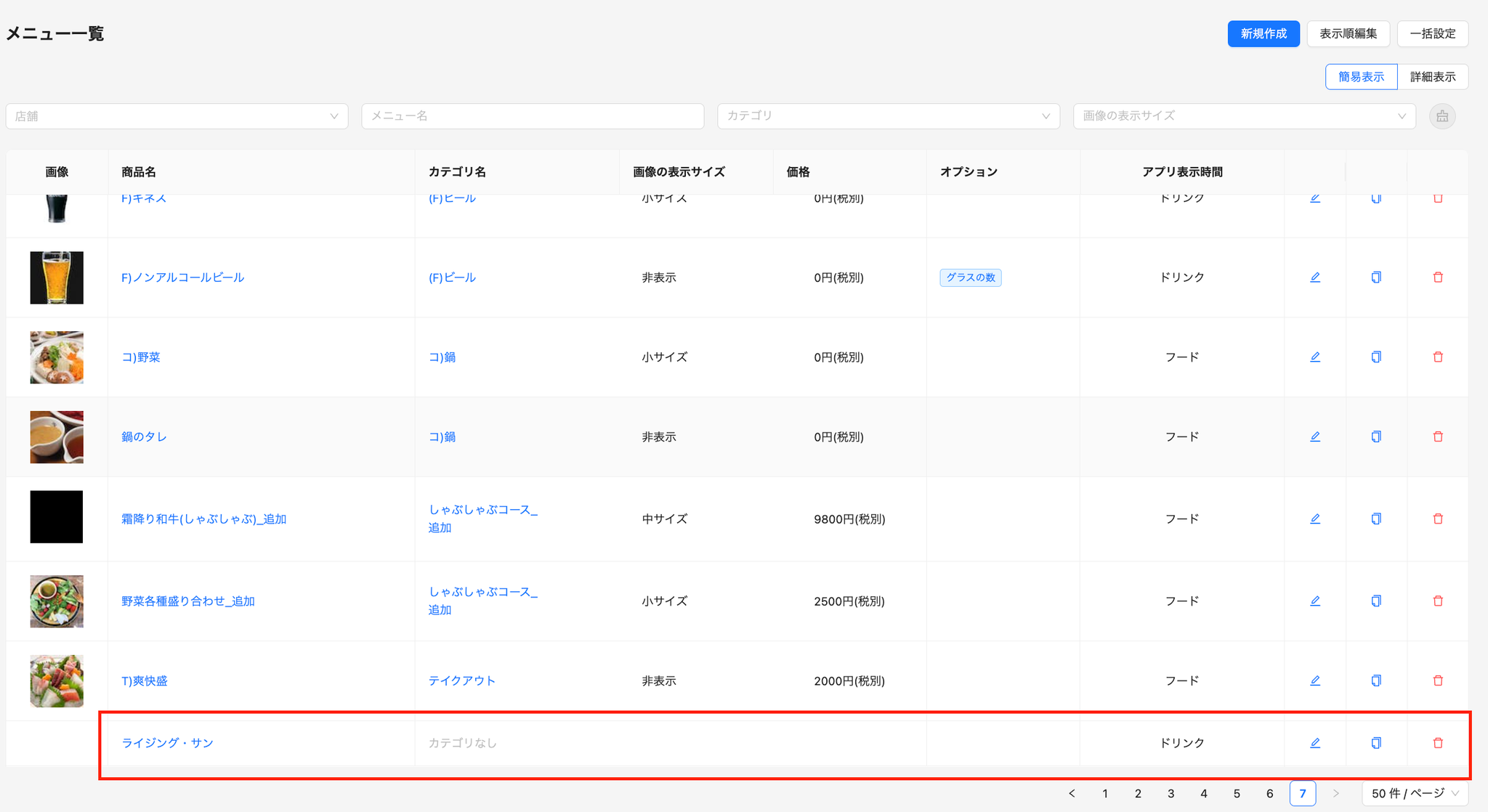
ご注意事項
- 最初にダウンロードした同一CSVをアップロード成功後に再度利用することはできません。新しくCSVをダウンロードしてご利用ください。
- CSVをダウンロードしたのちに、ダッシュボードで先にメニューを修正した場合はCSVのアップロード時に警告が表示されますのでCSVのダウンロードからやり直してください。
- 利用中の卓がある場合はモバイルオーダー・レジ・ハンディの予期せぬトラブルの原因となることがあるため、ご利用中の卓がない時間帯のご利用を推奨しています(ご利用中の卓がある場合は確認メッセージが表示されます)。
- CSVの翻訳列(メニューCSVのメニュー名・メニュー説明文・特集ラベル、オプションCSVの名の英語/中国語 (簡体字)/韓国語)に入力した場合は、CSVの入力内容がそのまま登録されます。自動翻訳設定をONにしていても、CSVで入力した外国語は自動翻訳で上書きされません。
- CSVで登録したメニュー・オプションを自動翻訳の対象にしたい場合は、外国語の列を空欄にしてアップロードしてください。
メニューまたはオプションを更新する
- ダッシュボードよりメニューマスター→メニュー一括編集を開きます。
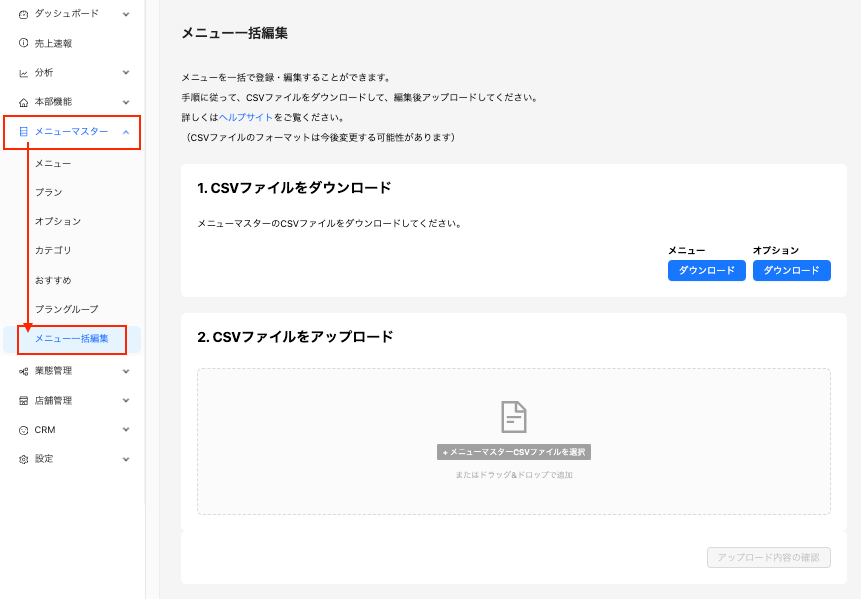
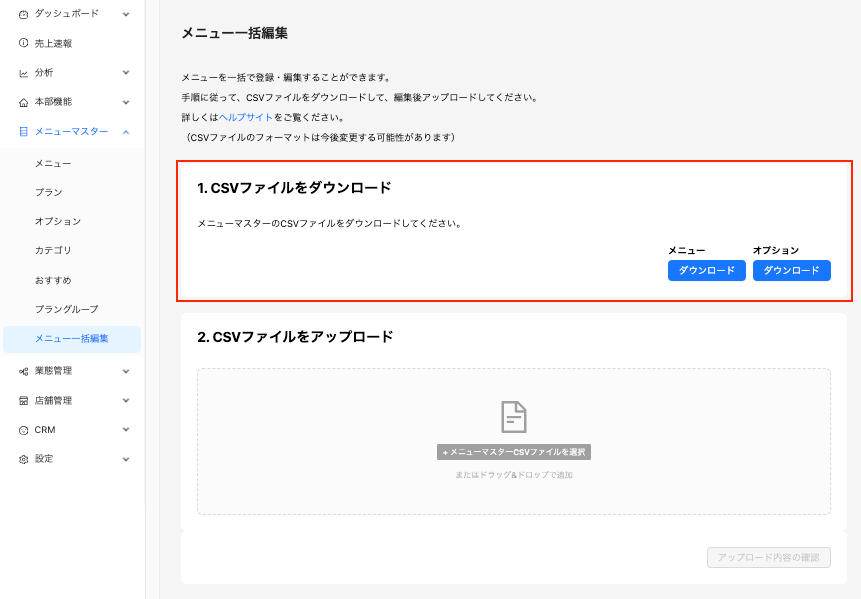
- メニューまたはオプションの下にある[ダウンロード]を選択すると現在登録されているメニュー情報(menu.csv)またはオプション情報(option.csv)がダウンロードされます。
例ではメニューをダウンロードしたものを使用しています。
現在登録されているメニューまたはオプションのすべてがそれぞれ抽出されます。
CSVファイルを修正後、保存します。
画像赤枠の1~3行目の文字は削除や編集をしないでください。
(例として修正箇所をわかりやすくするために画像では赤字にしています)※ 最新のファイル情報であるか否かを判別するためのコードです。変更してしまうとアップロードできなくなります。
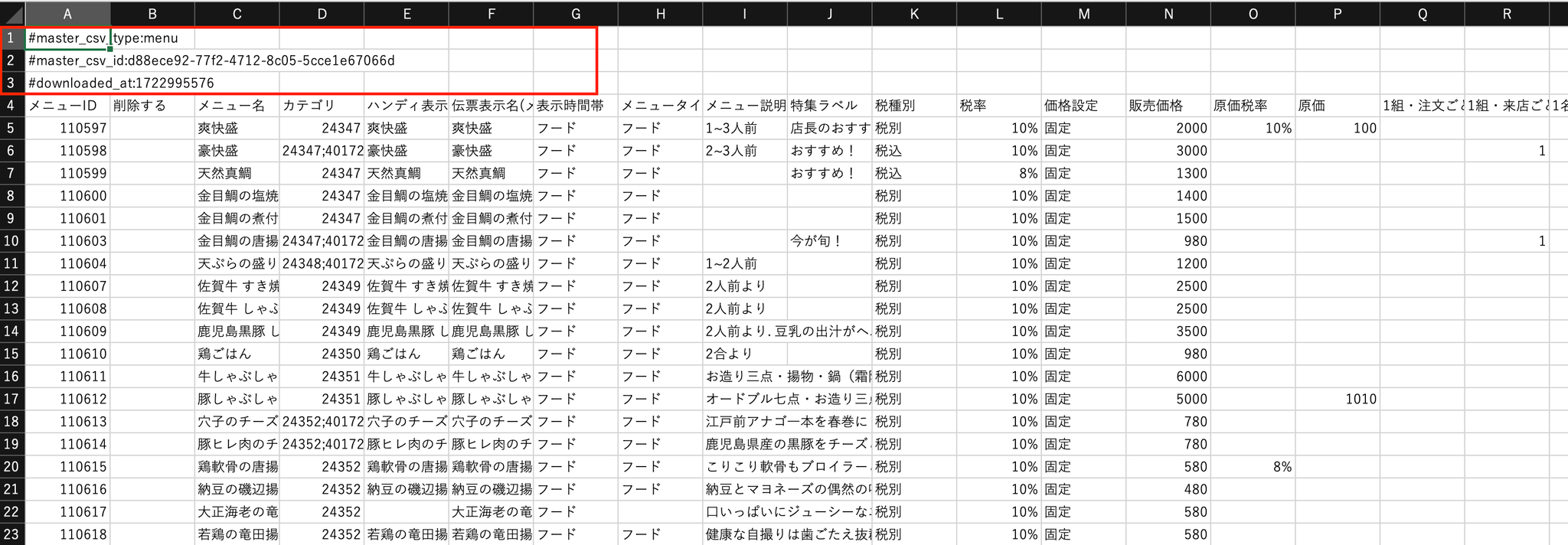
メニューまたはオプション(チョイス含む)の名称等を変更する場合は、IDは変更せずに該当箇所のみ修正してください。
※IDで管理をしているため変更してしまうと別のメニューまたはオプション扱いになってしまいます。テイクアウト欄は「 x 」の入力
テイクアウトメニューの設定はダッシュボードにて行います。
詳しくはこちら:店外メニュー(テイクアウト・デリバリー)として登録したい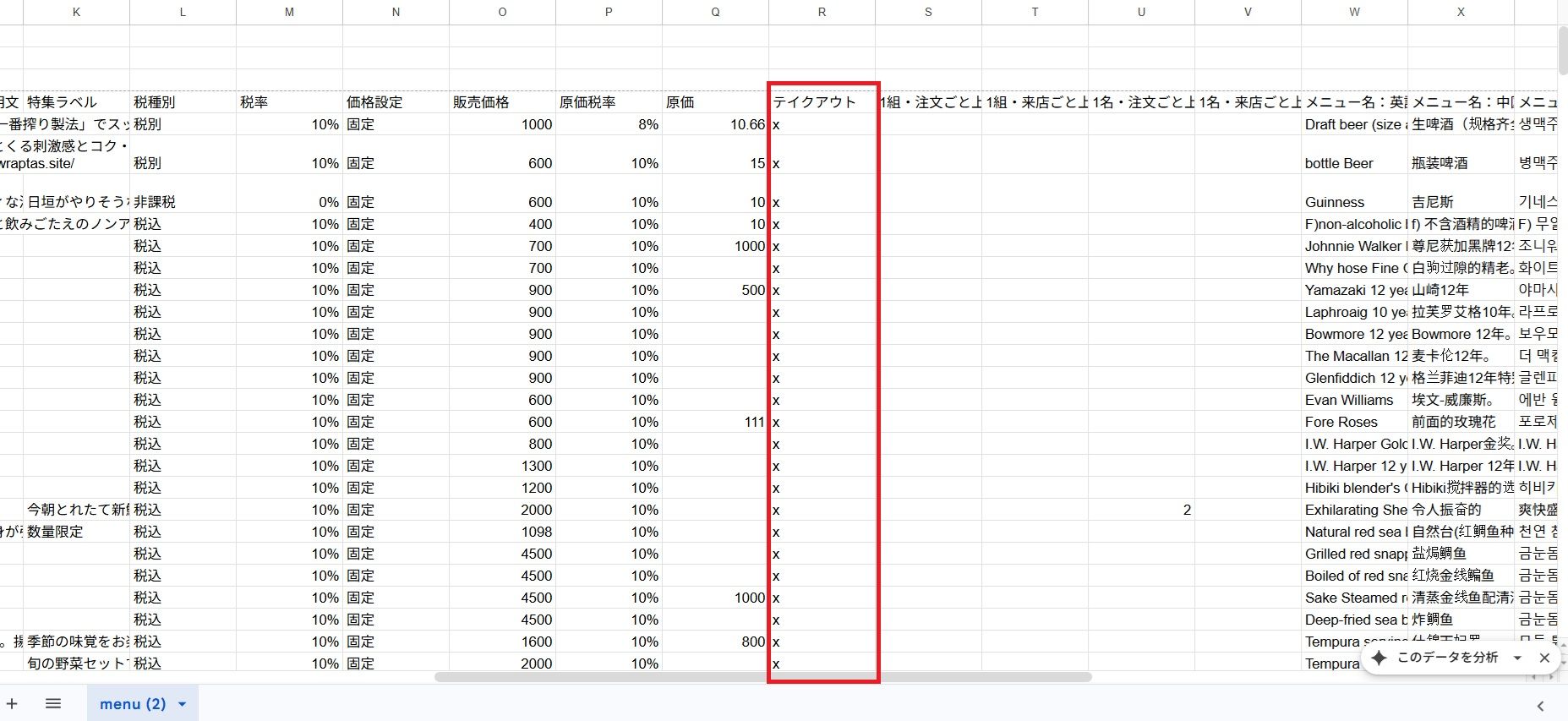
保存したCSVをアップロードします。
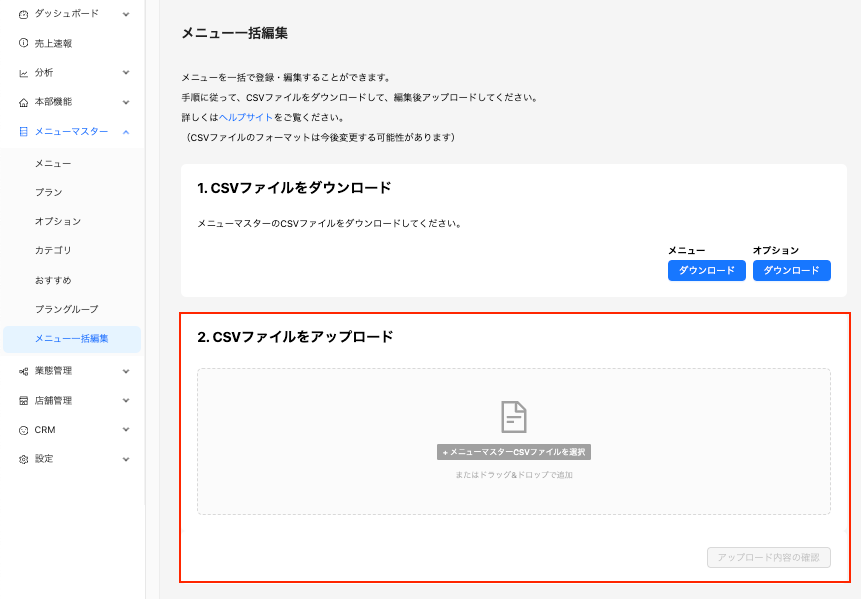
- アップロードの方法は下記のとおりです。
- [ メニューマスターCSVファイルを選択 ]をタップし開かれたフォルダから保存したファイルを選択する。
- 保存したファイルをグレーの枠内にドラッグ&ドロップする。
- アップロードの方法は下記のとおりです。
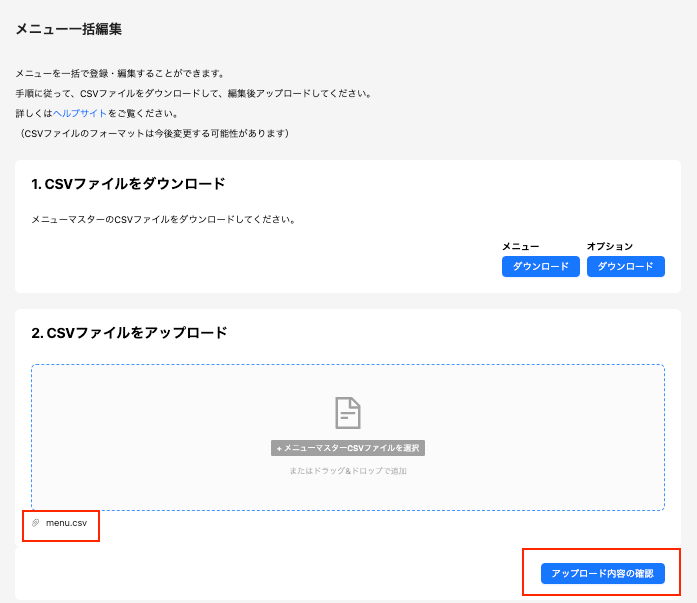
[アップロード内容の確認]を選択します。
- 左下にアップロードしたファイル名が表示されます。
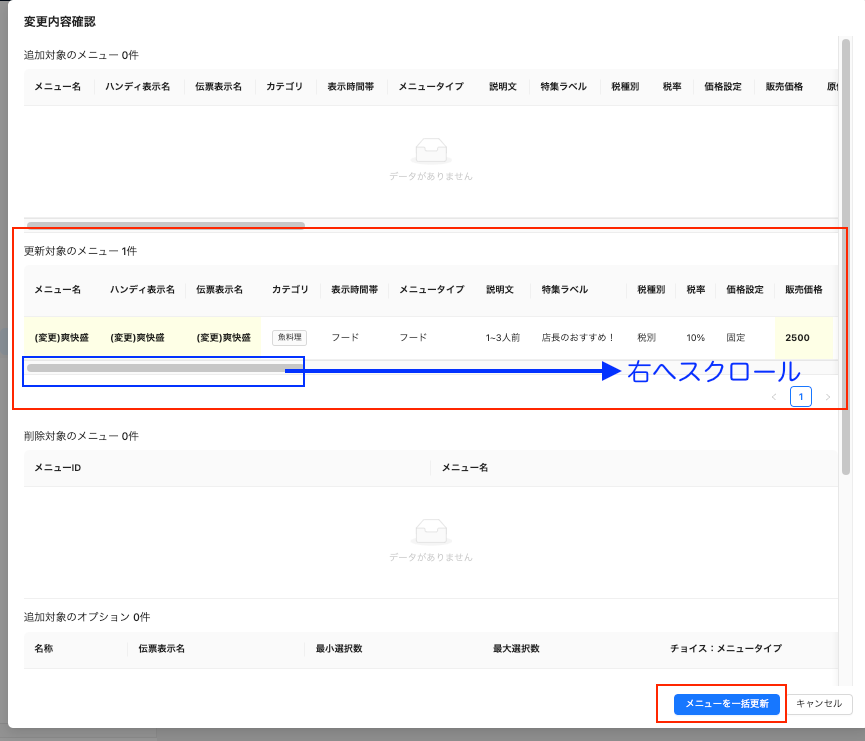
変更内容の確認画面が表示されます。
- グレーのスクロールバーを右へ動かすと更に項目を確認できます。
- 編集した内容でよろしければ[ メニューを一括更新 ]ボタンを選択します。
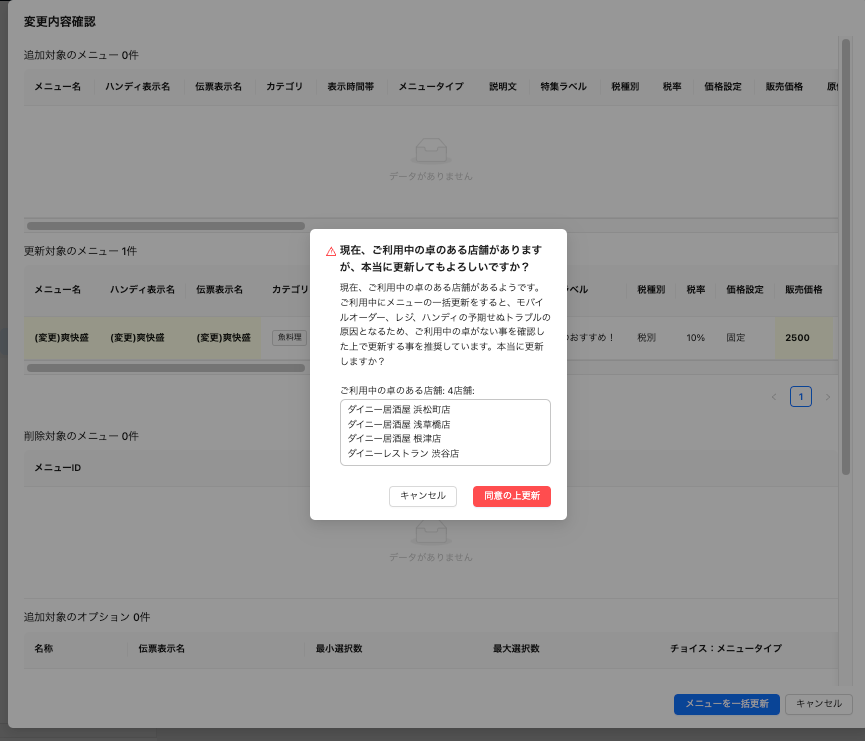
立ち上がっている卓がある場合は同意確認 画面が表示されます。よろしければ[ 同意の上更新 ]を選択します。
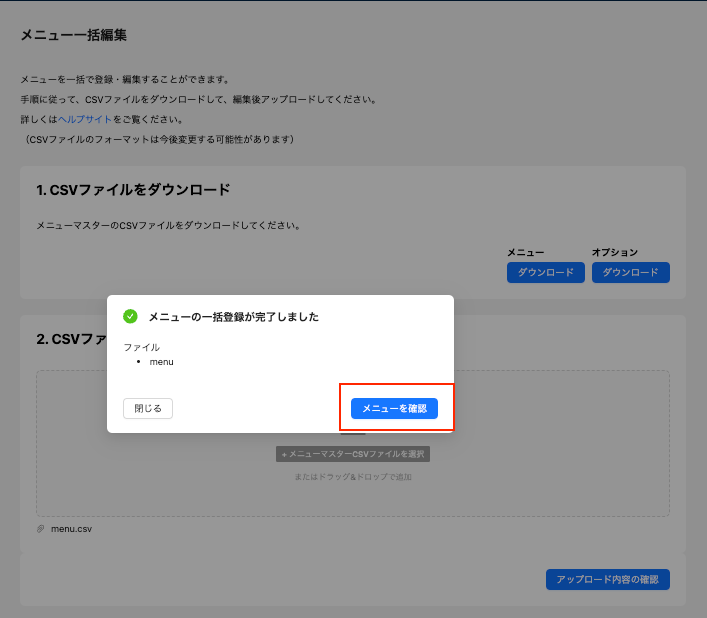
画像のメッセージ[ メニューの一括登録が完了しました ]が表示されるまでお待ち下さい。
- [ メニューを確認 ]ボタンを選択しメニュー一覧より編集内容をご確認ください。
メニューまたはオプションを新規作成する
ダッシュボードよりメニューマスター→メニューマスターCSVを開きます。
メニューかオプションの追加する方を選択します。
現在登録されているメニューまたはオプションのすべてがそれぞれ抽出されます。
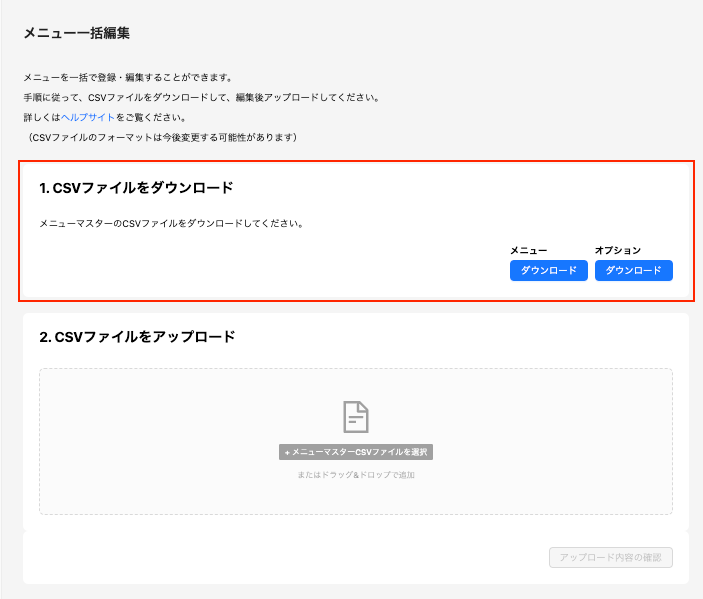
- メニューまたはオプションの下にある[ダウンロード]を選択すると現在登録されているメニュー情報(menu.csv)またはオプション情報(option.csv)がダウンロードされます。
- 例ではメニューCSVをダウンロードしています。
ダウンロードしたCSVにメニュー(またはオプション)を追加後、保存します。
画像赤枠の1~3行目の文字は削除や編集をしないでください。
(例として修正箇所をわかりやすくするために画像では赤字にしています)※ 最新のファイル情報であるかを判別するコードのため変更するとアップロードできなくなります。
新規追加の場合はメニューIDの番号は空欄のままにします。
(例として修正箇所をわかりやすくするために画像では赤字にしています)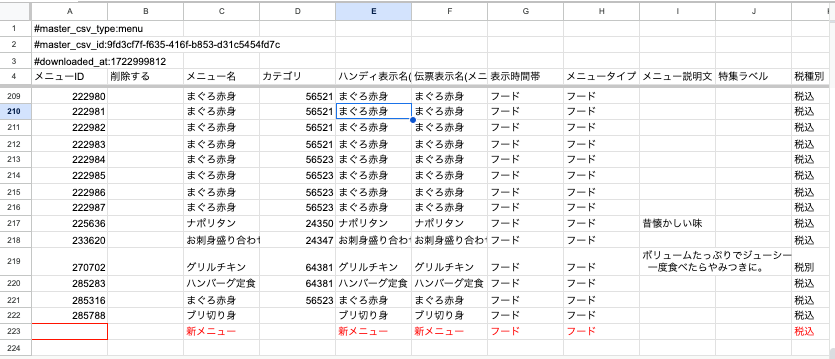
テイクアウト欄は「 x 」の入力
テイクアウトメニューの設定はダッシュボードにて行います。
詳しくはこちら:店外メニュー(テイクアウト・デリバリー)として登録したい
保存したCSVをアップロードして[アップロード内容の確認]を選択します。
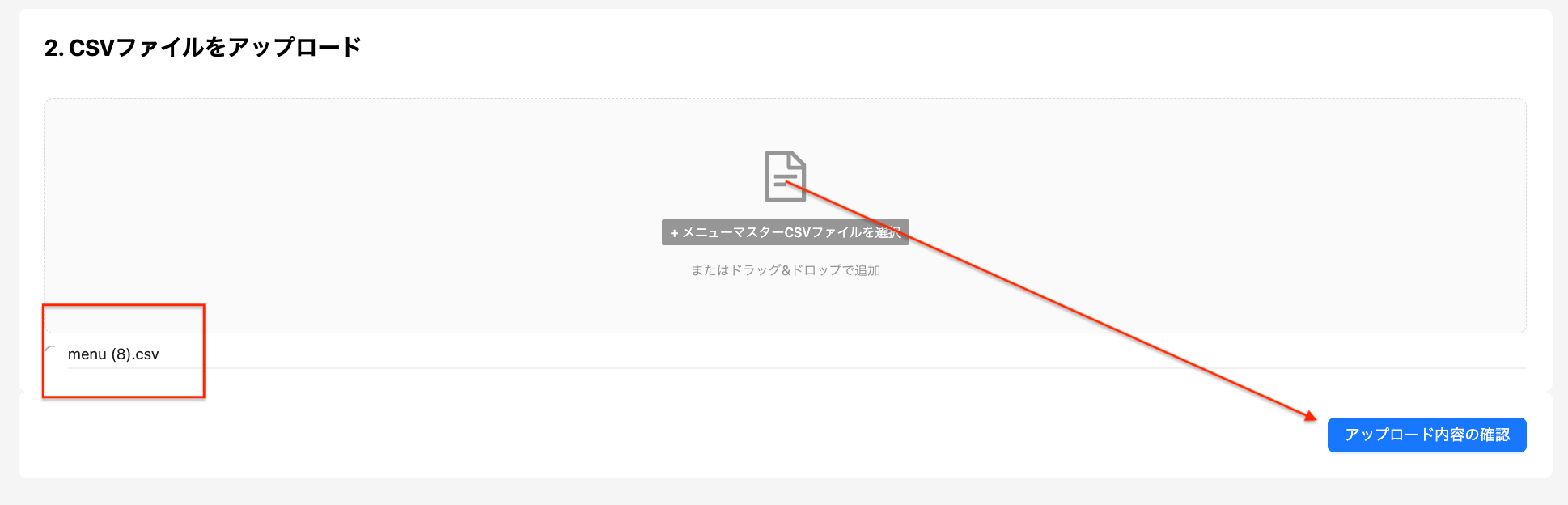
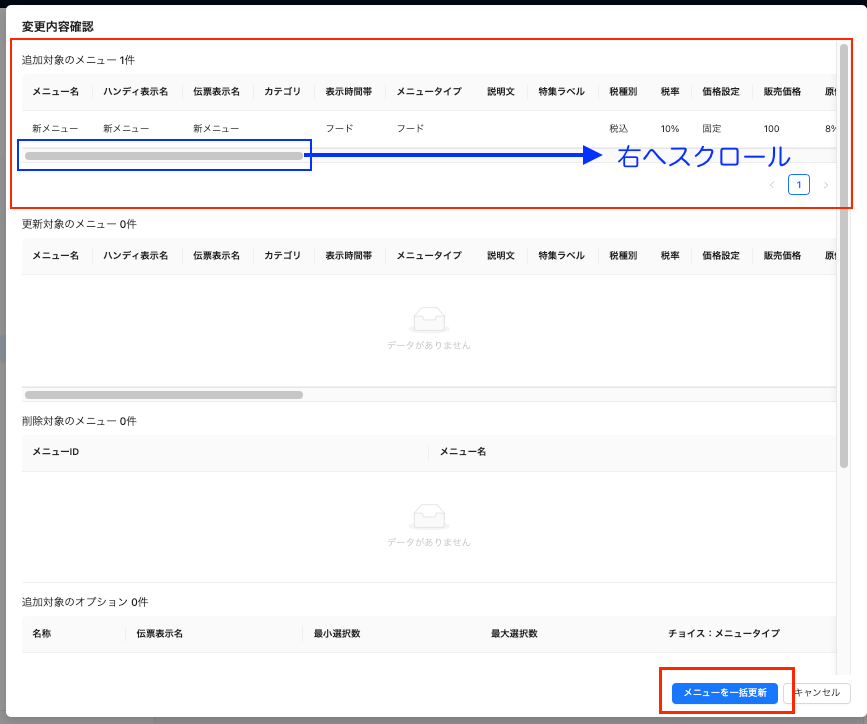
変更内容の確認画面が表示されます。
- グレーのスクロールバーを右へ動かすと更に項目を確認できます。
- 追加した内容でよろしければ[メニューを一括更新]ボタンを選択します。
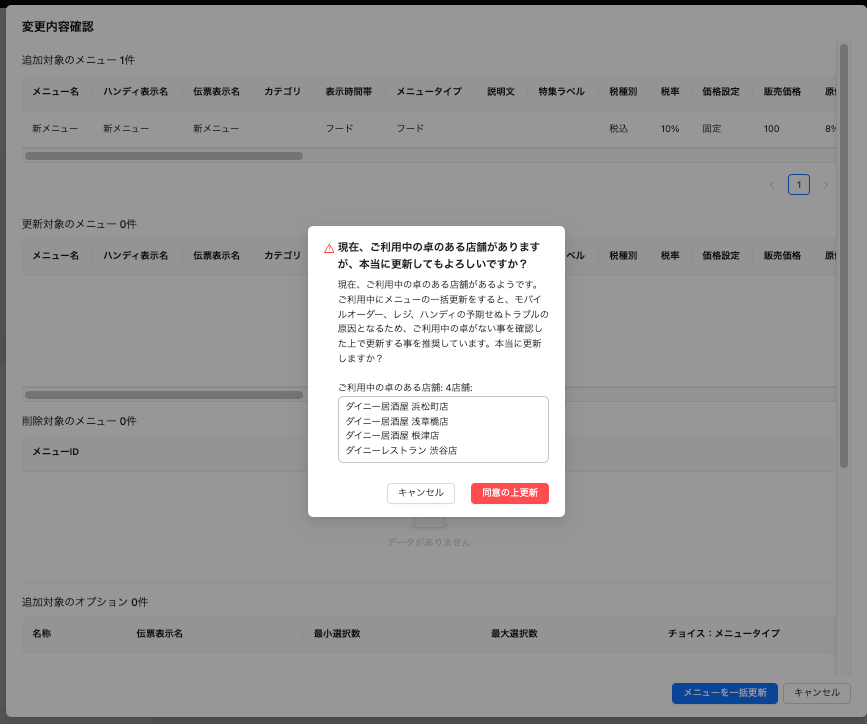
立ち上がっている卓がある場合は同意確認画面が表示されます。よろしければ[同意の上更新]を選択します。
「メニューの一括登録が完了しました 」が表示されるまでお待ち下さい。
「メニューの一括登録が完了しました」のメッセージが表示されましたら[ メニューを確認 ]ボタンを押して追加したメニューをご確認ください。
この時点では未登録の箇所がございます。メニューまたはオプションを開いて必要箇所を設定してください。下記は未登録となる箇所の一覧ですがその他項目も確認をお願いします。
メニュー カテゴリ 未作成の場合は新規作成してから選択 画像の表示サイズ 大・中・小・画像非表示より選択 取扱設定 取扱・公開設定・在庫設定・伝票出力先 キッチンディスプレイご利用の場合はキッチンディスプレイ表示対象にメニューを登録
メニューを削除する
削除はメニューのみの機能です。オプションは対応していません。
ダッシュボードよりメニューマスター→メニュー一括編集を開きます。
メニューの[ダウンロード]を選択します。
現在登録されているメニューすべてが抽出されます。
- メニュー[ダウンロード]を選択すると現在登録されているメニュー情報(menu.csv)がダウンロードされます。
- 例ではメニューCSVをダウンロードしています。
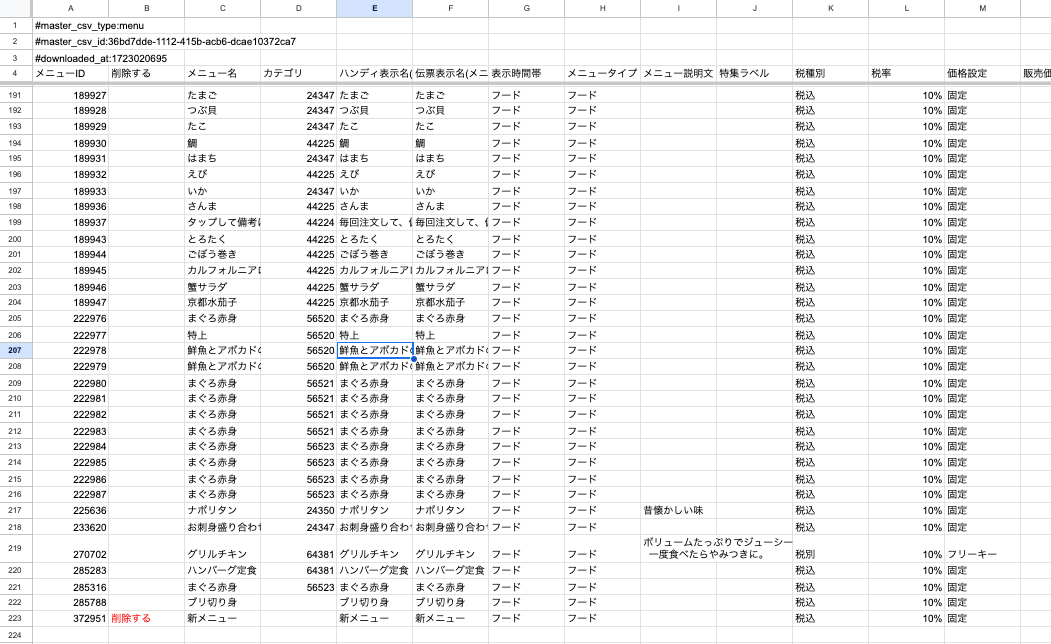
画像赤枠の1~3行目の文字は削除や編集をしないでください。
※ 最新のファイル情報であるかを判別するコードのため変更するとアップロードできなくなります。ダウンロードしたCSVに削除する行と同じ列に「削除する」と入力し保存します。
- (例として記載箇所をわかりやすくするために画像では赤字にしています)
- 削除するを入れたメニューのみ削除されます。
保存したCSVをアップロードします。
- アップロードの方法は下記のとおりです。
- [ メニューマスターCSVファイルを選択 ]をタップし開かれたフォルダから保存したファイルを選択する。
- 保存したファイルをグレーの枠内にドラッグ&ドロップする。
- アップロードの方法は下記のとおりです。
[アップロード内容の確認]を選択します。
- 左下にアップロードしたファイル名が表示されます。
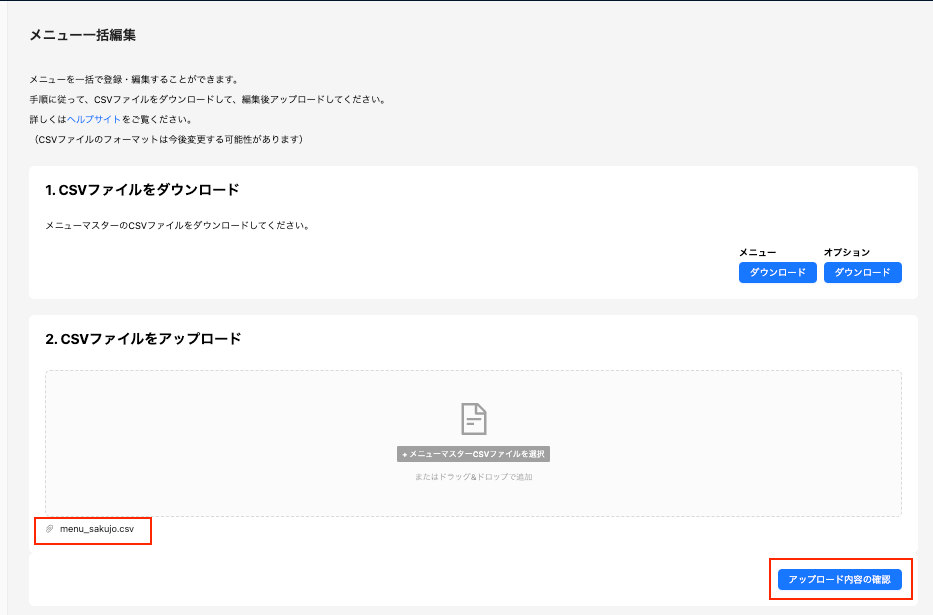
- 左下にアップロードしたファイル名が表示されます。
変更内容の確認画面が表示されます。
- 編集した内容でよろしければ[メニューを一括更新]ボタンを選択します。
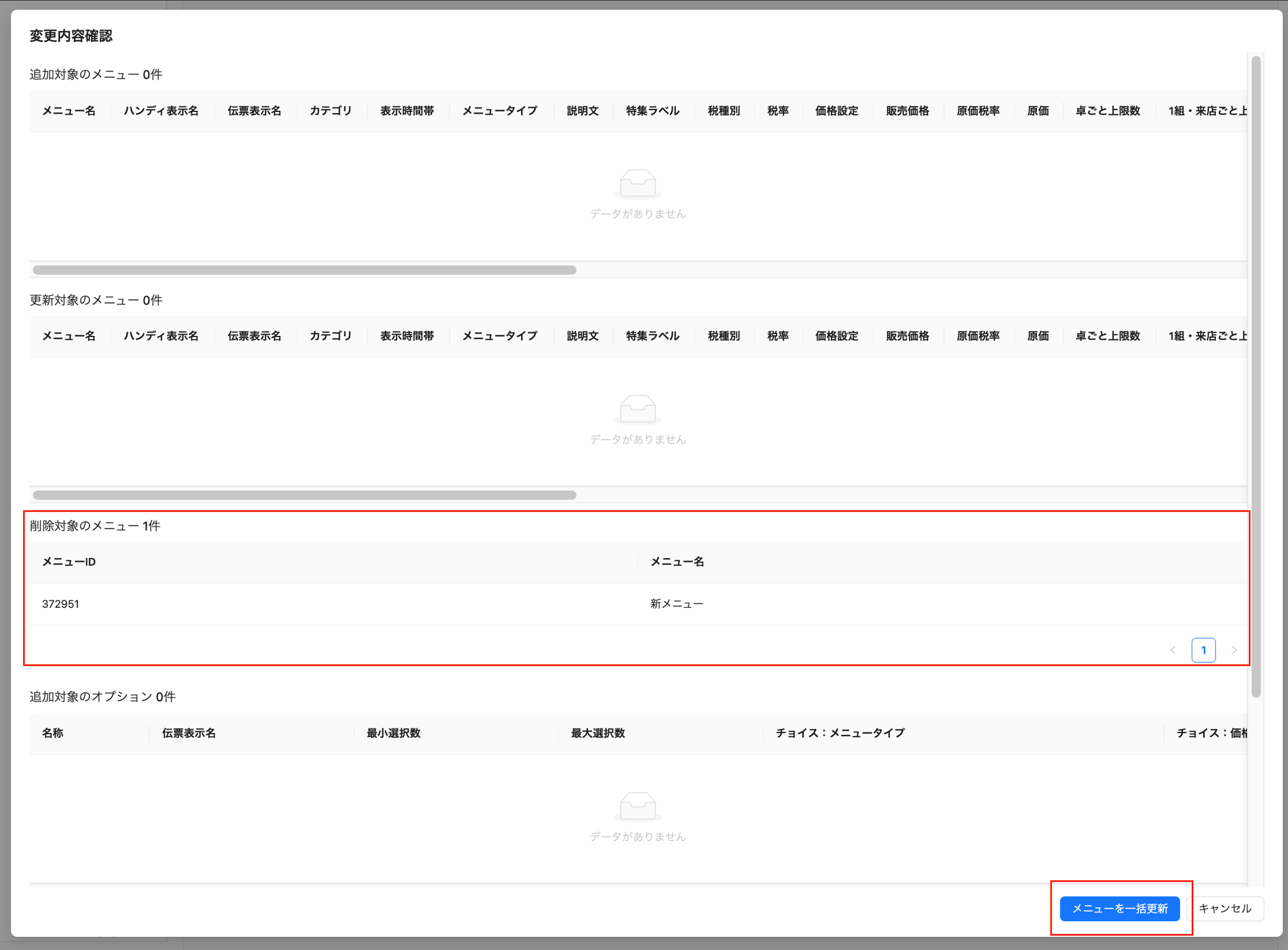
- 編集した内容でよろしければ[メニューを一括更新]ボタンを選択します。
立ち上がっている卓がある場合は同意確認画面が表示されます。よろしければ[同意の上更新]を選択します。
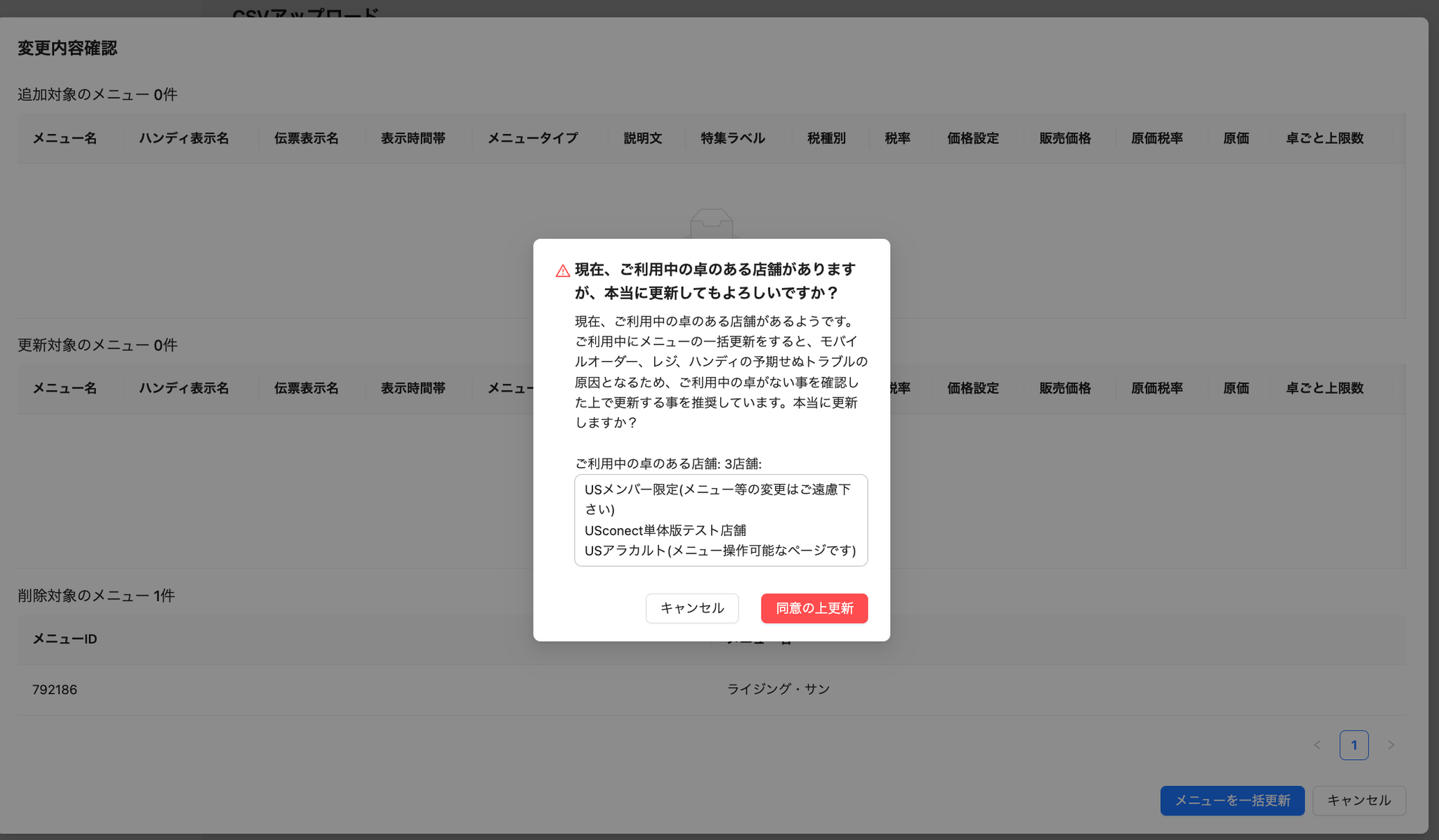
画像のメッセージ[メニューの一括登録が完了しました]が表示されるまでお待ち下さい。
「メニューの一括登録が完了しました」のメッセージが表示されましたら[メニューを確認]ボタンを押してメニューが削除されているかご確認ください。
変更内容の確認
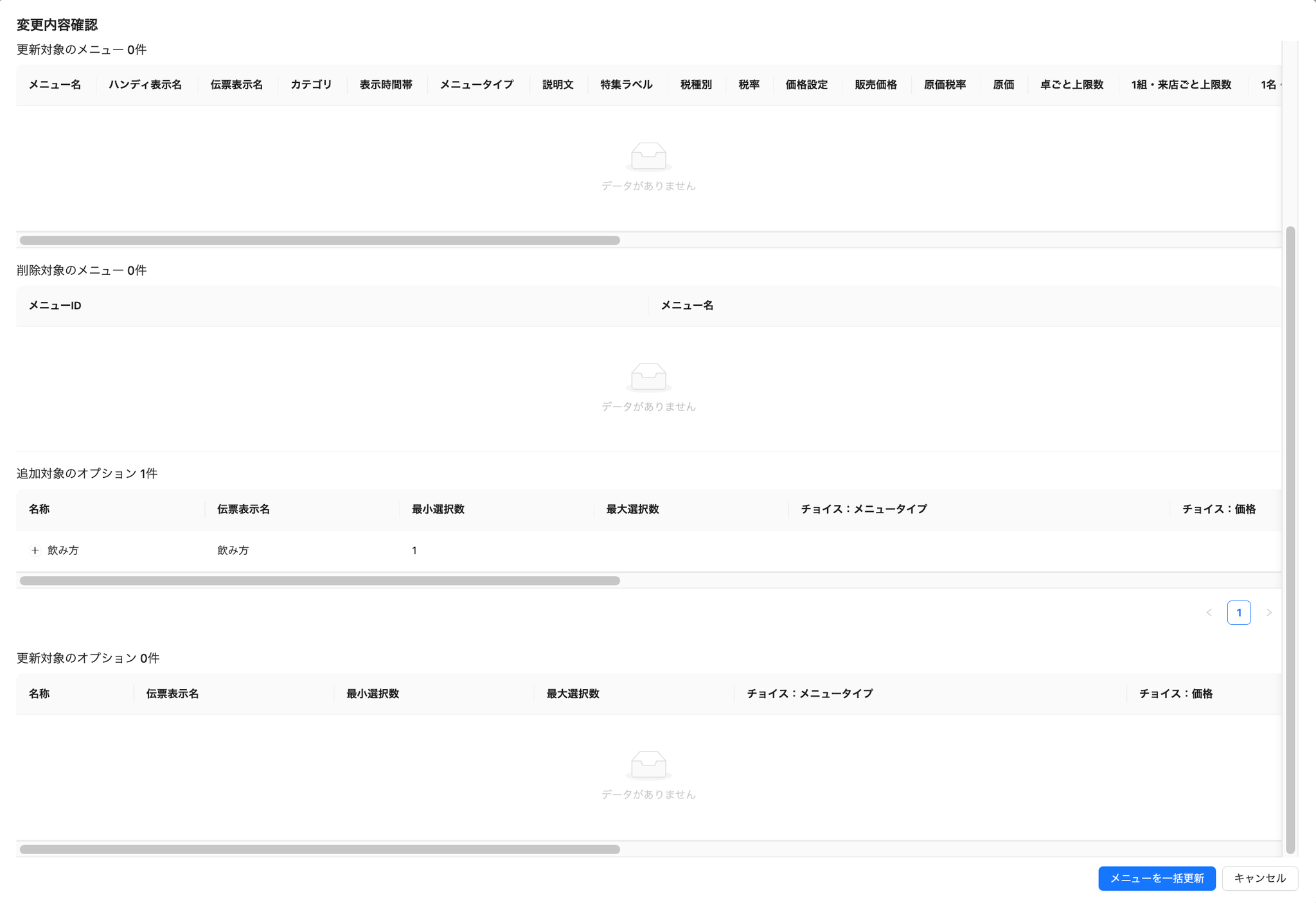
変更内容に表示される箇所は次のとおりです。追加・更新・削除によって表示される枠が異なります。
| 種別 | タイトル | 内容 |
| メニュー | 追加対象のメニュー | メニューの新規追加 |
| 更新対象のメニュー | 既存メニューの修正 | |
| 削除対象のメニュー | 既存メニューの削除 | |
| オプション | 追加対象のオプション | オプションの新規追加 |
| 更新対象のオプション | 既存オプションの修正 |
エラーメッセージ
- 項目の修正時に誤った形式の箇所がある場合はCSVの行数とエラー内容が表示されます。内容従い表示される行数を正しく修正してから再アップロードを行って下さい。
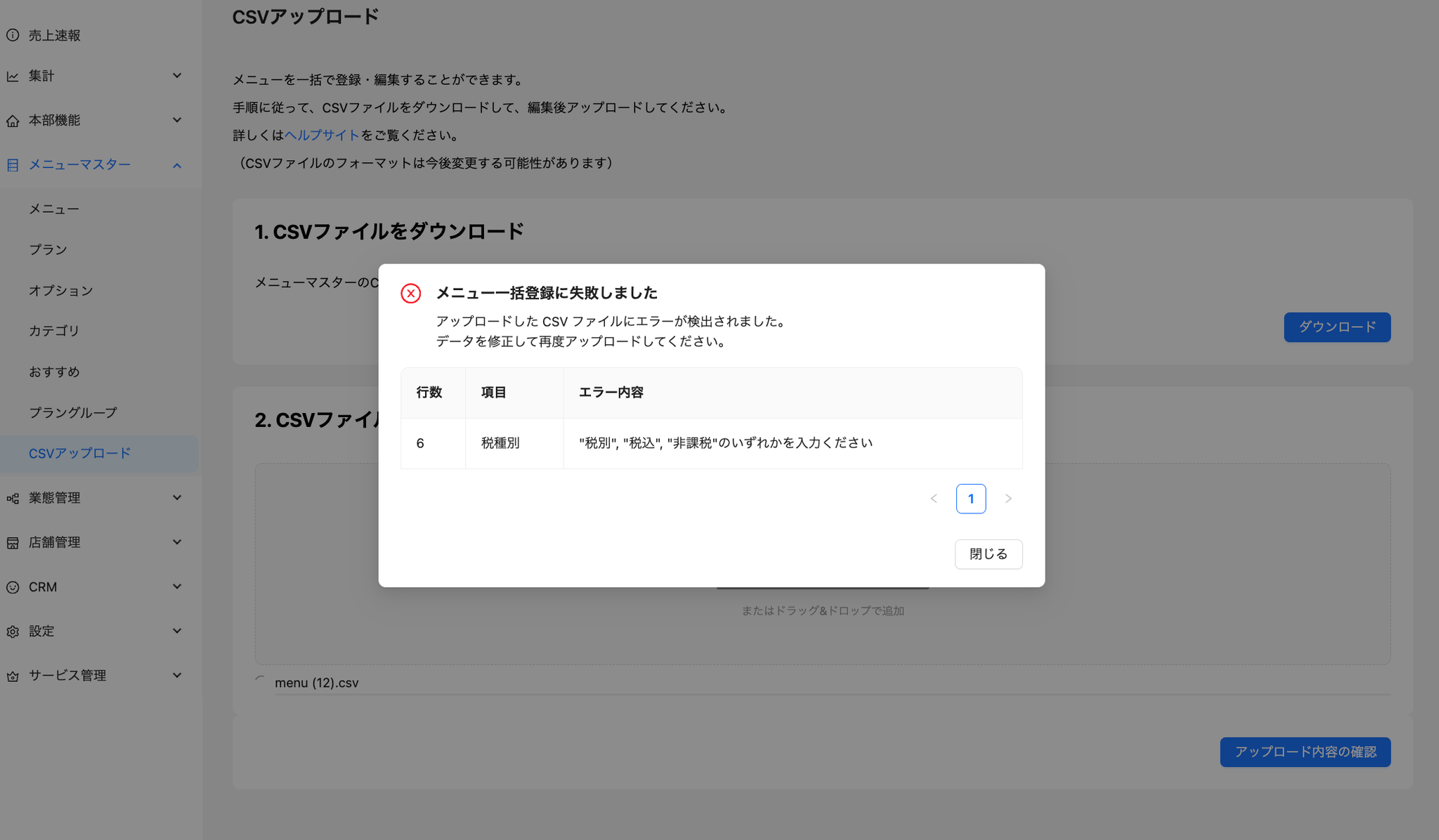
- エラーメッセージの例(一部を掲載)
- 値を入力してください
- 数値を入力してください
- 整数を入力してください
- 0以上の数値を入力してください
- "〇〇"、"〇〇"、"〇〇" のいずれかを入力してください(決められた値範囲のみの入力箇所で誤った値を入力がされている場合に表示されます)