1枚の画面で複数のメニューを編集することが可能です。
メニュー画像関連
・メニュー画像の新規登録や入れ替え
・モバイルオーダーに表示する画像サイズの切り替え
メニューの金額関連
・金額
・税率
・税抜/税込
・原価
・原価税率
画像と画像の大きさを一括で設定する
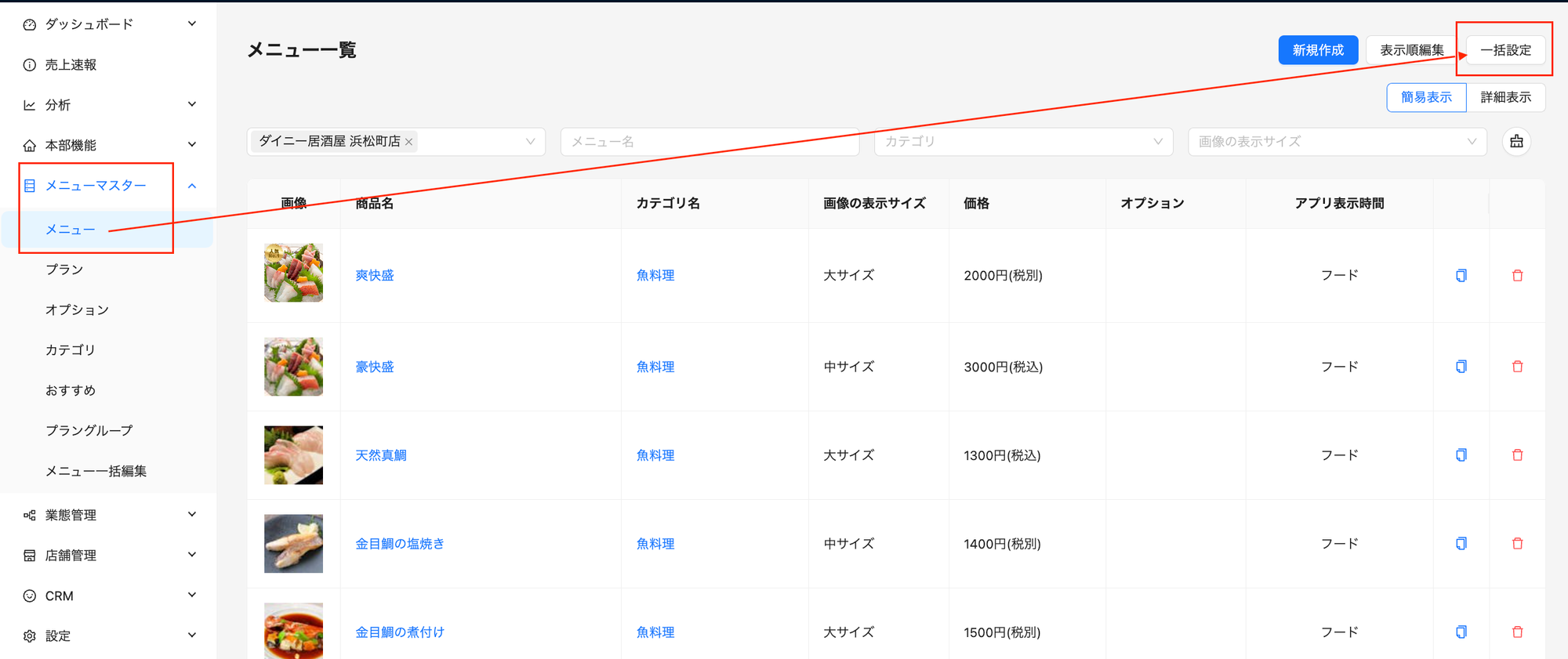
メニューマスター→メニューを開きます。右上にある[一括設定]ボタンをクリックします。
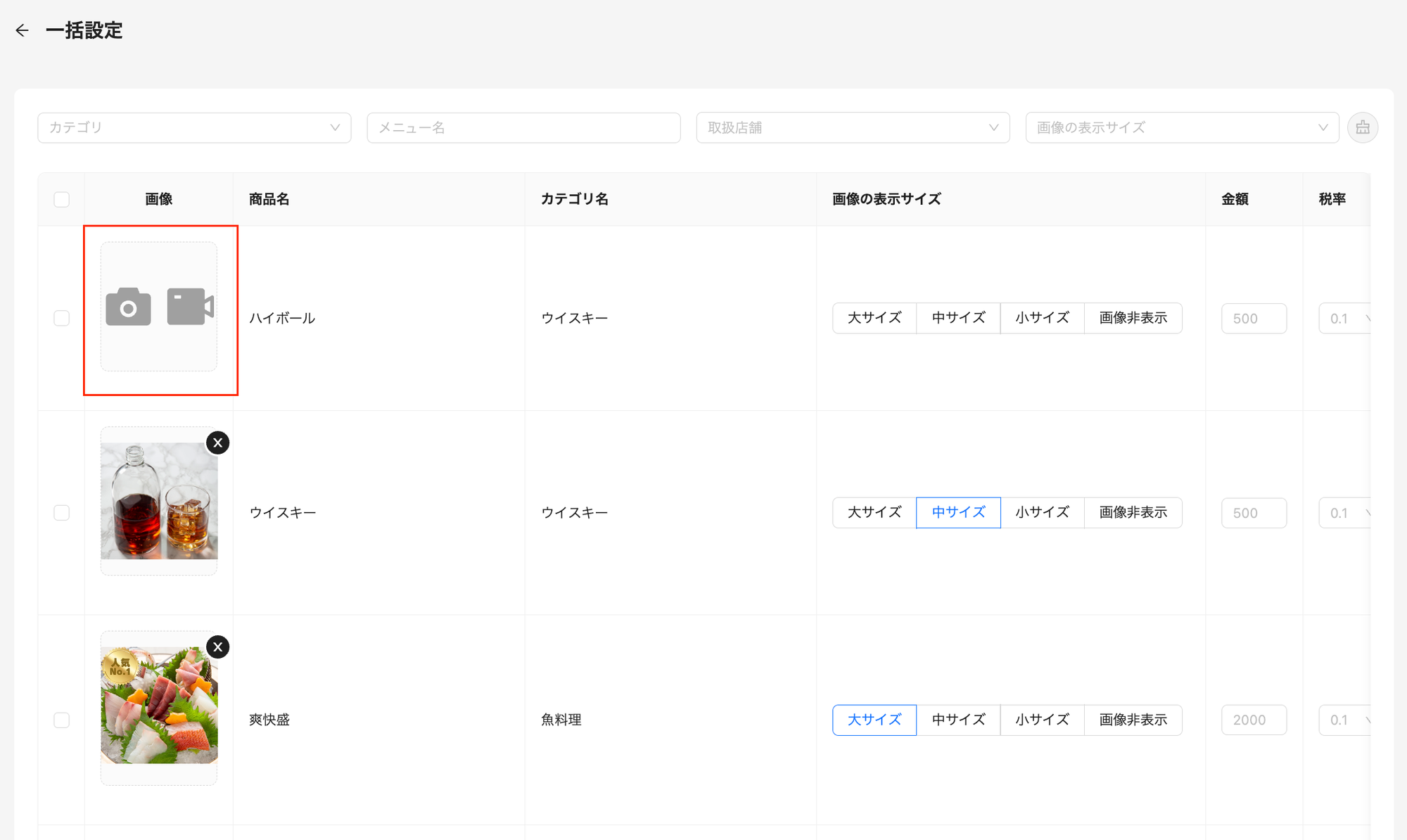
画像の登録または差し替えの場合は、画像をクリックすると、画像の選択フォルダが開かれますので、該当の画像を選択してください。
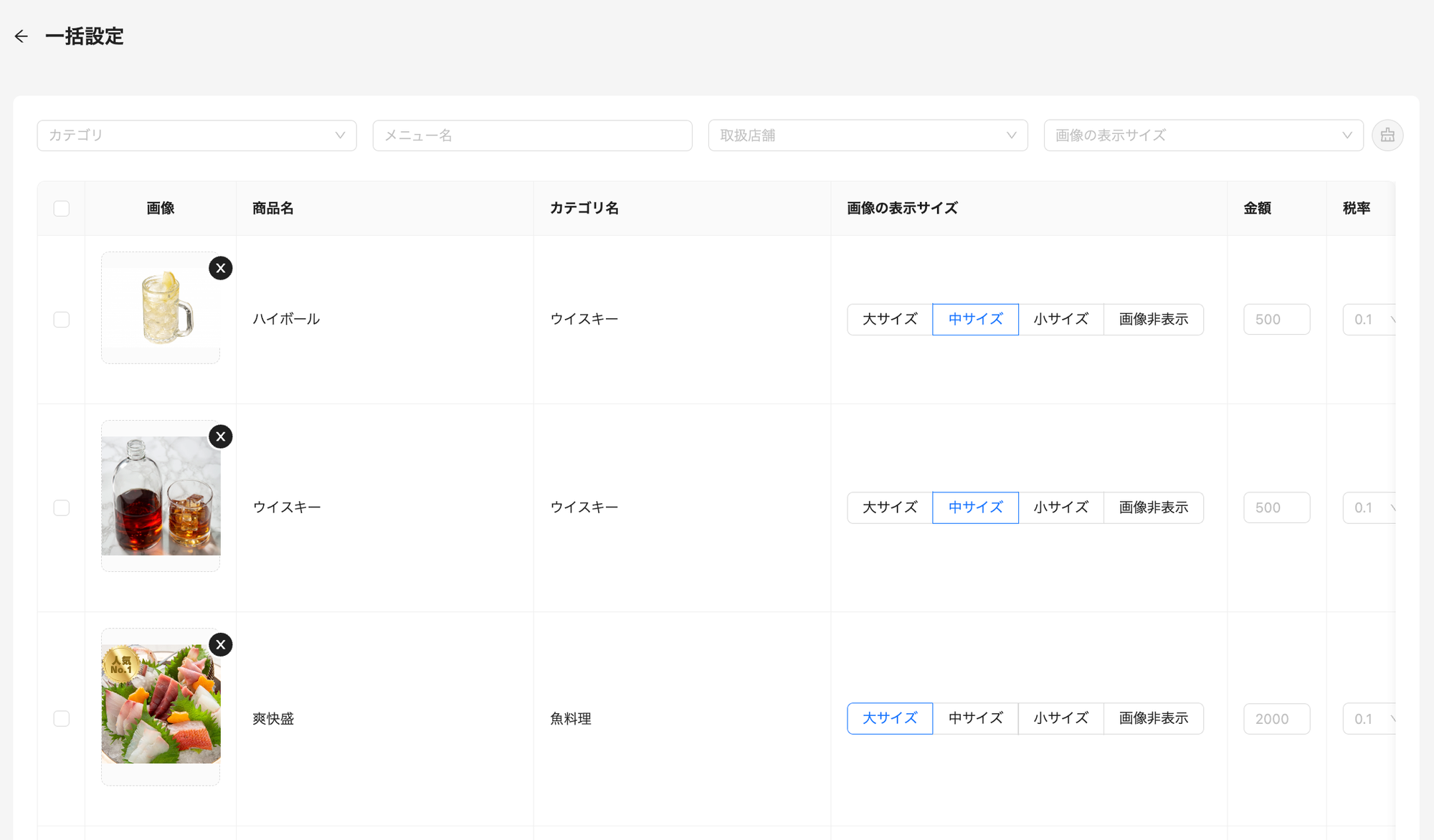
動画または画像が取り込まれると下記のように表示されます。
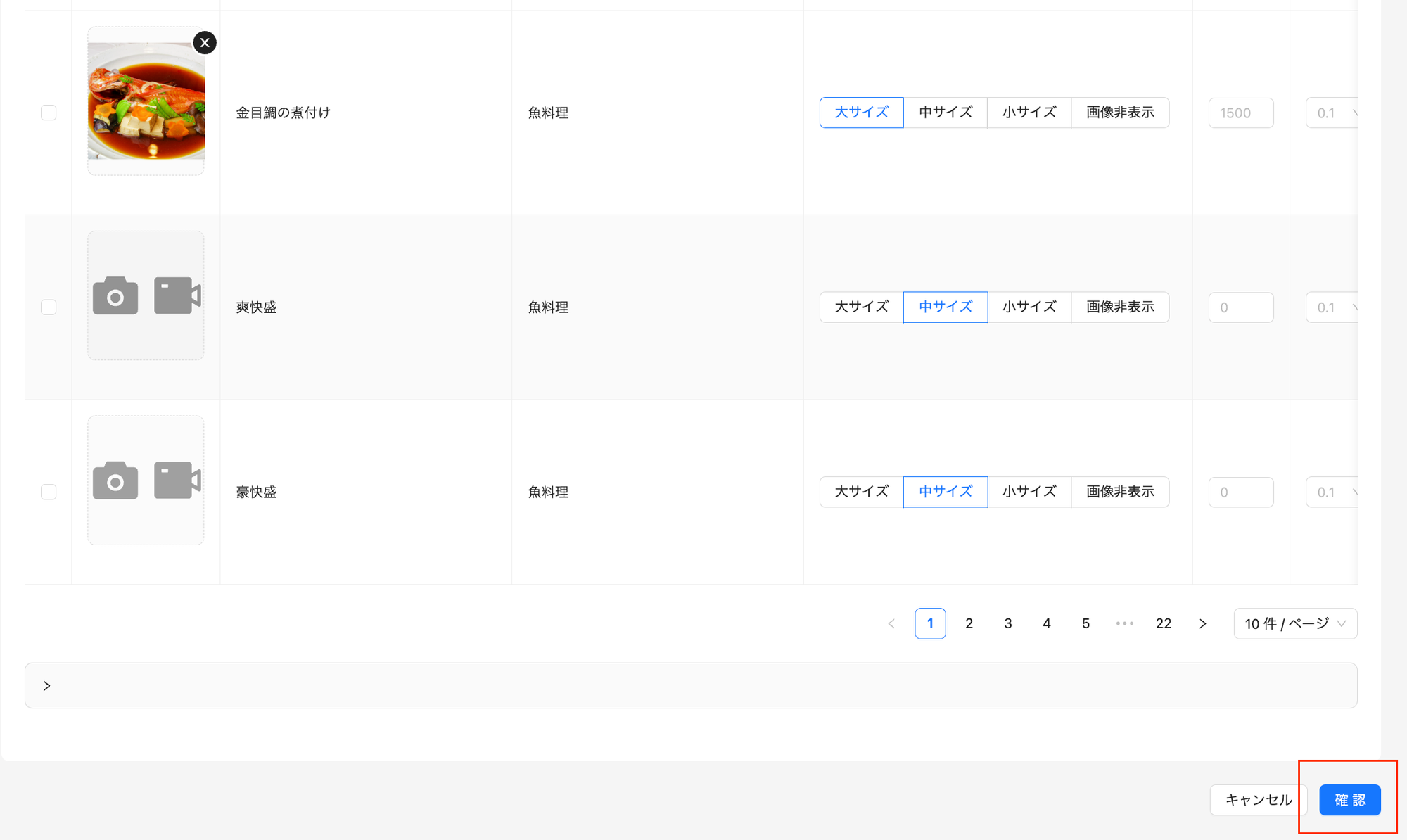
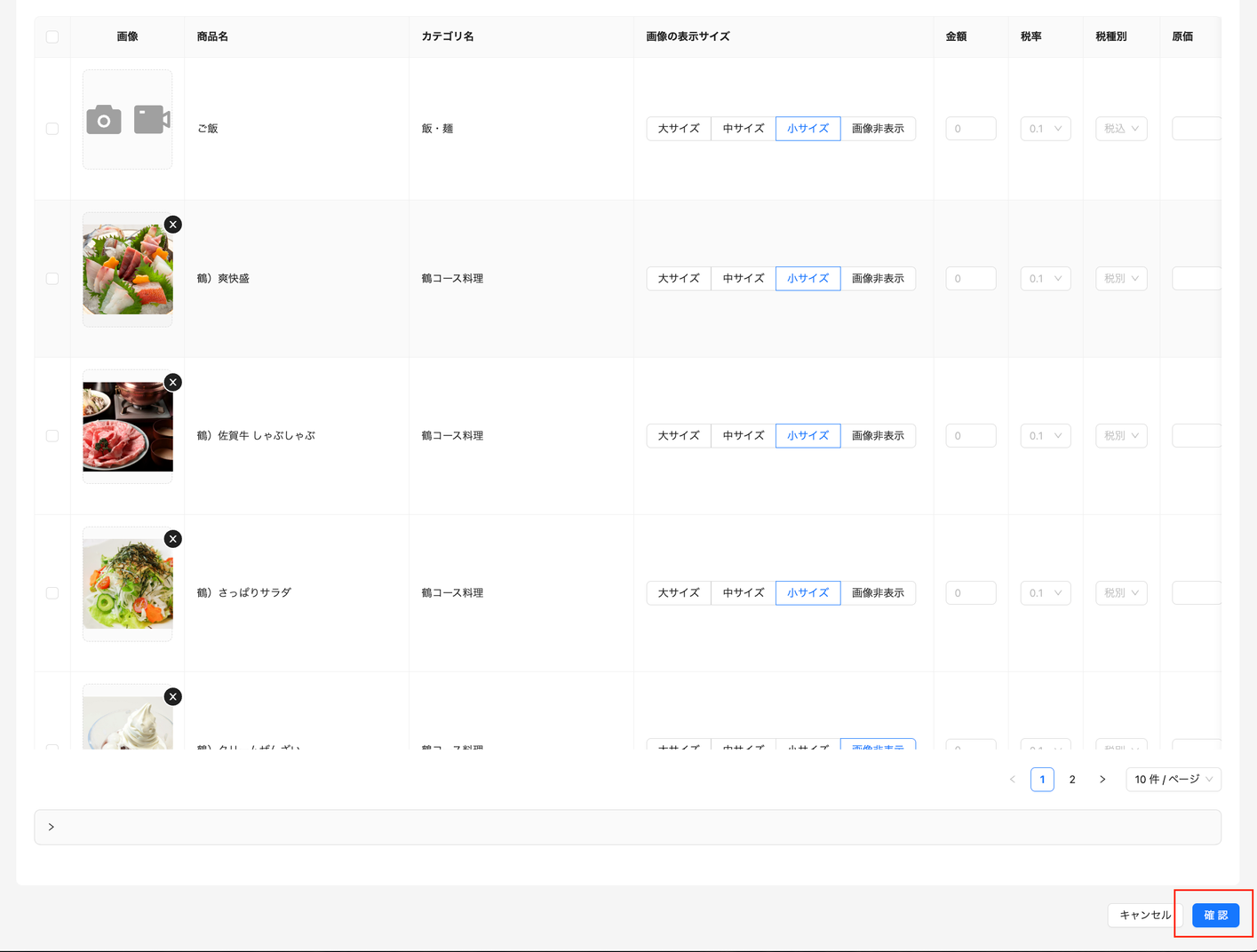
最下段にスクロールし、[確認]ボタンをクリックします。
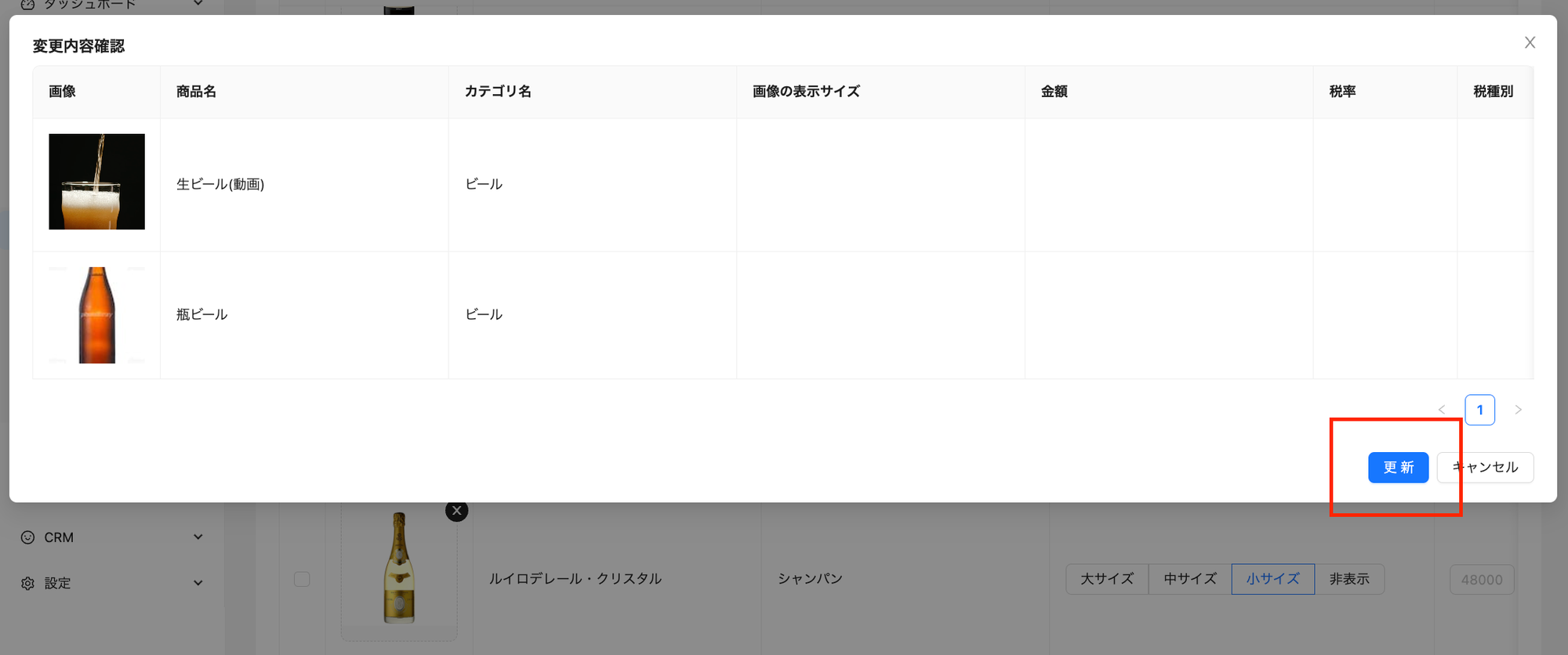
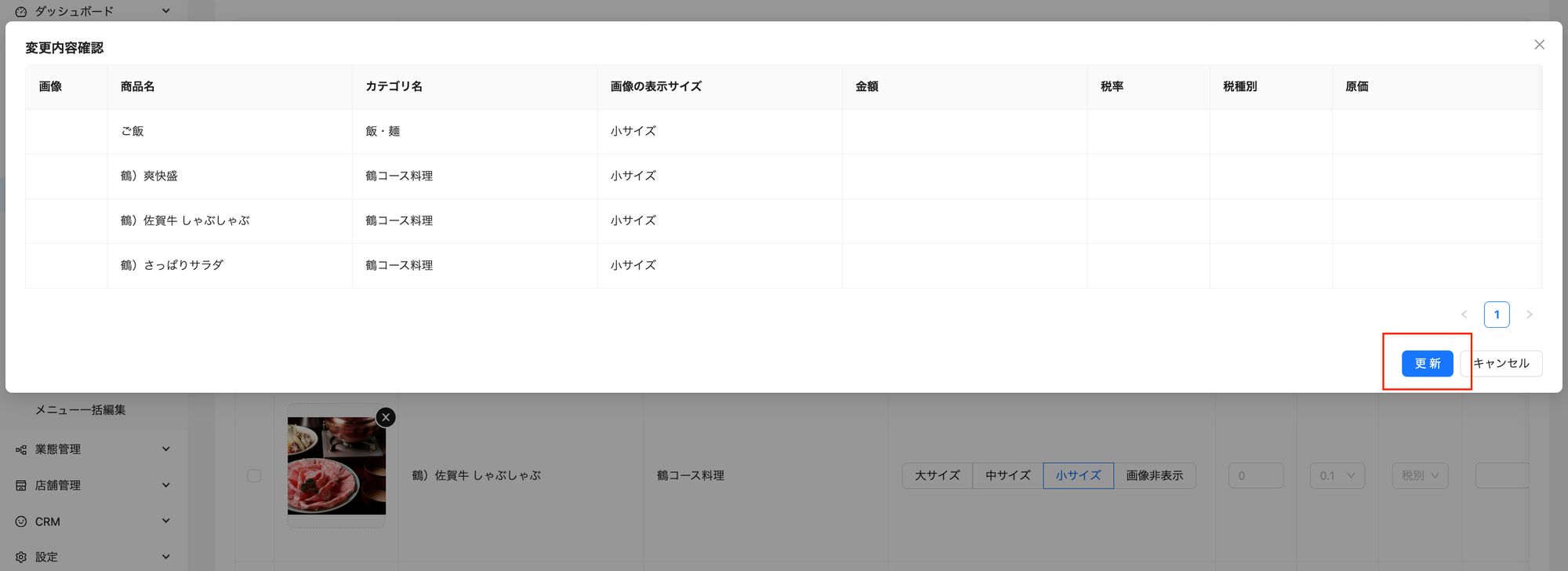
画面が遷移し、最後に[更新]ボタンをクリックします。
画像の大きさを変更する
メニューマスター→メニューを開きます。右上にある[一括設定]ボタンをクリックします。
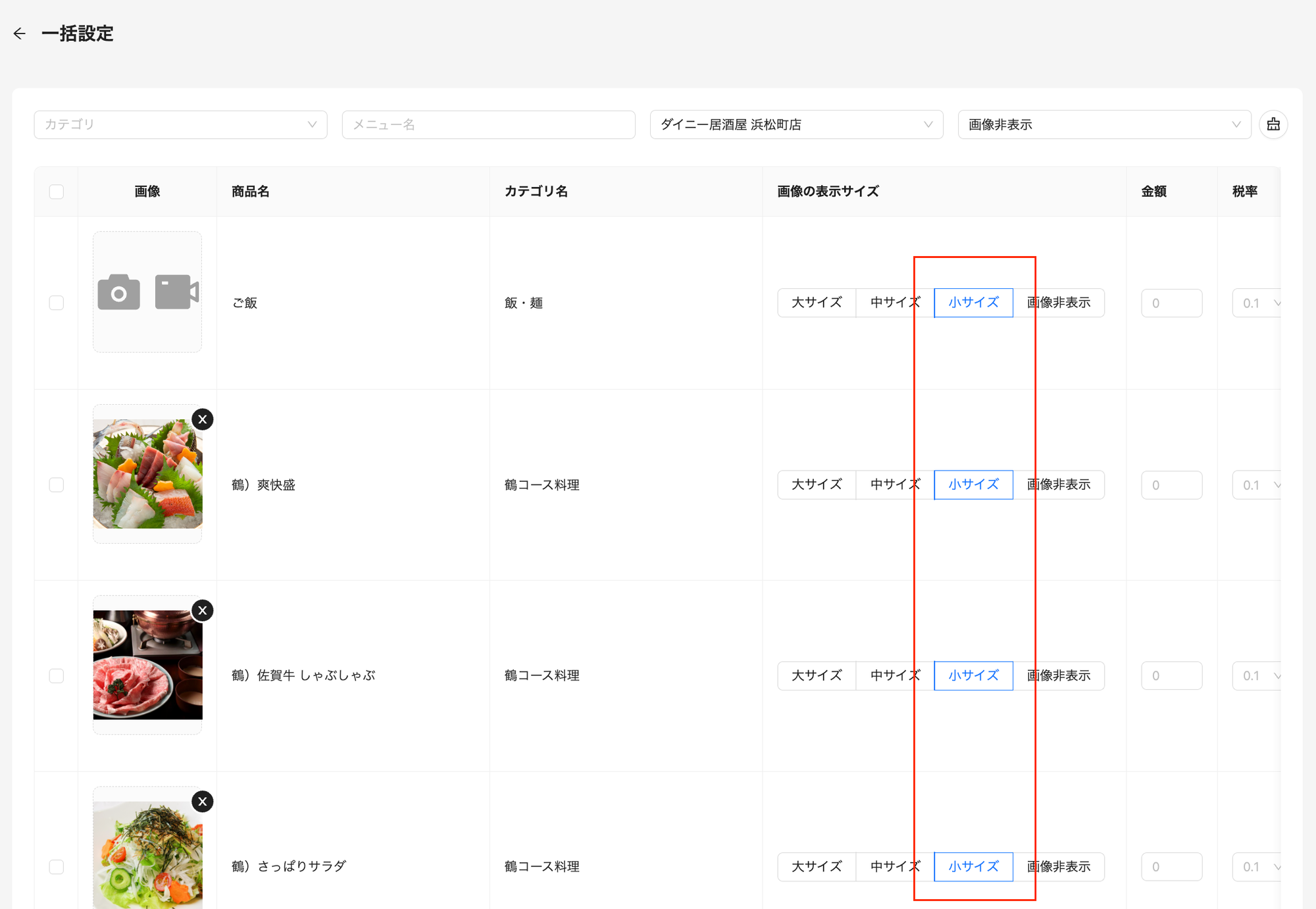
今回は画像の大きさが非表示になっているメニューを「小サイズ」に修正します。
- 上段にある画像の表示サイズを選択するとメニューを絞り込むことが可能です。必要であれば取扱店舗も選択します。
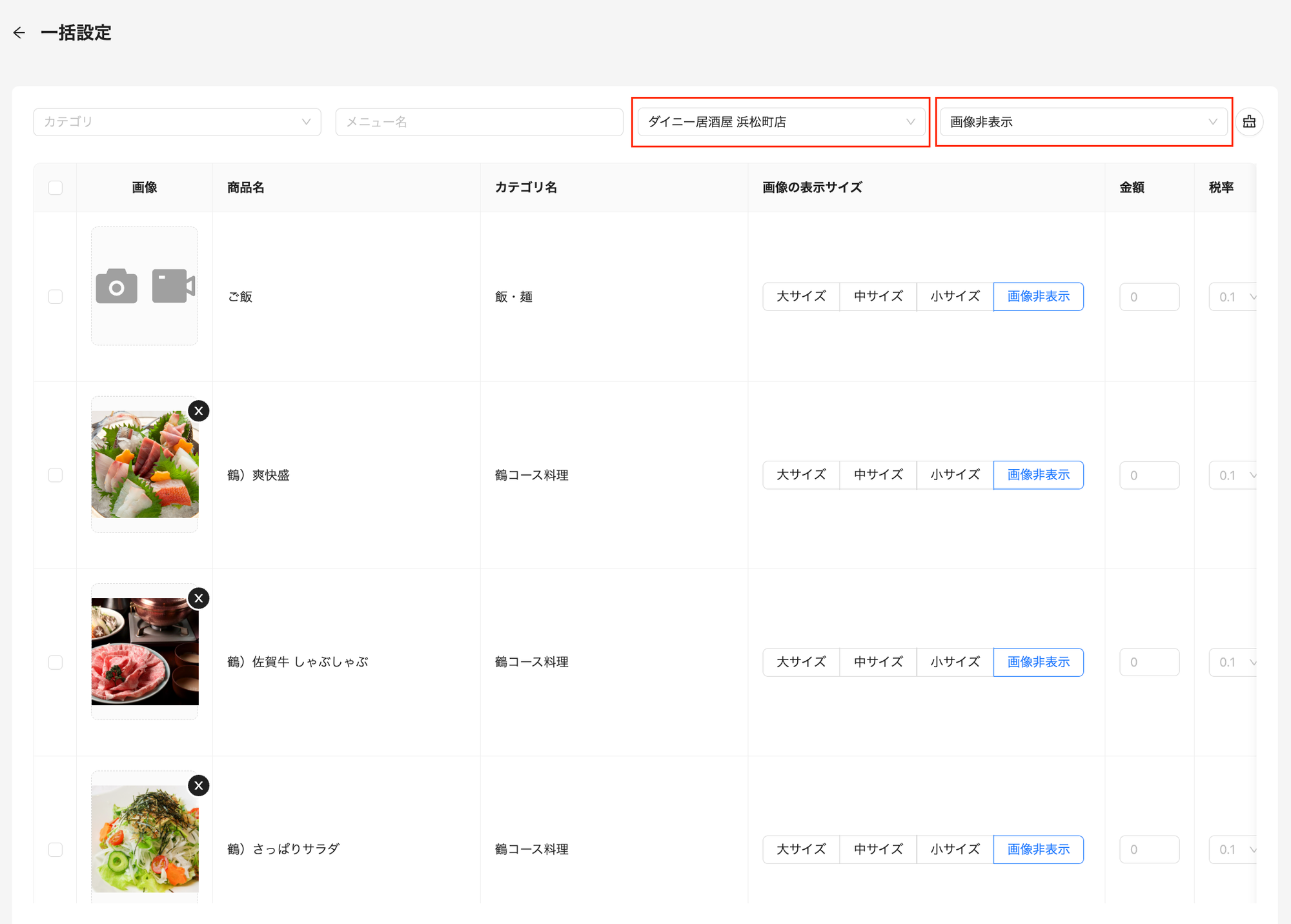
- 上段にある画像の表示サイズを選択するとメニューを絞り込むことが可能です。必要であれば取扱店舗も選択します。
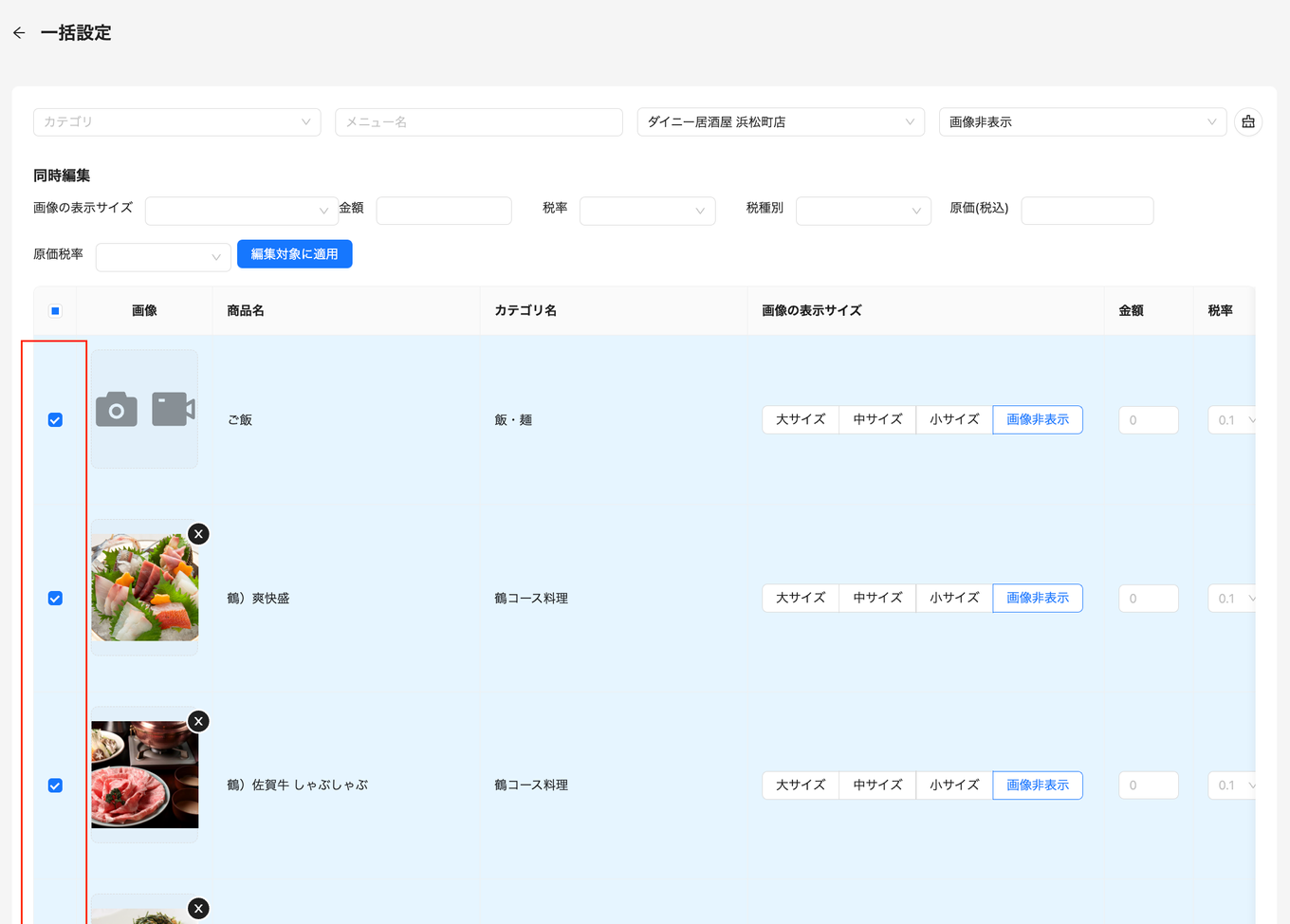
画像の大きさを変更したいメニューの左端にあるチェックマークをONにします。
左上の同時編集にある「画像の表示サイズ」より「小サイズ」を選択し、[選択対象に適用]をクリックしますと適用されます。
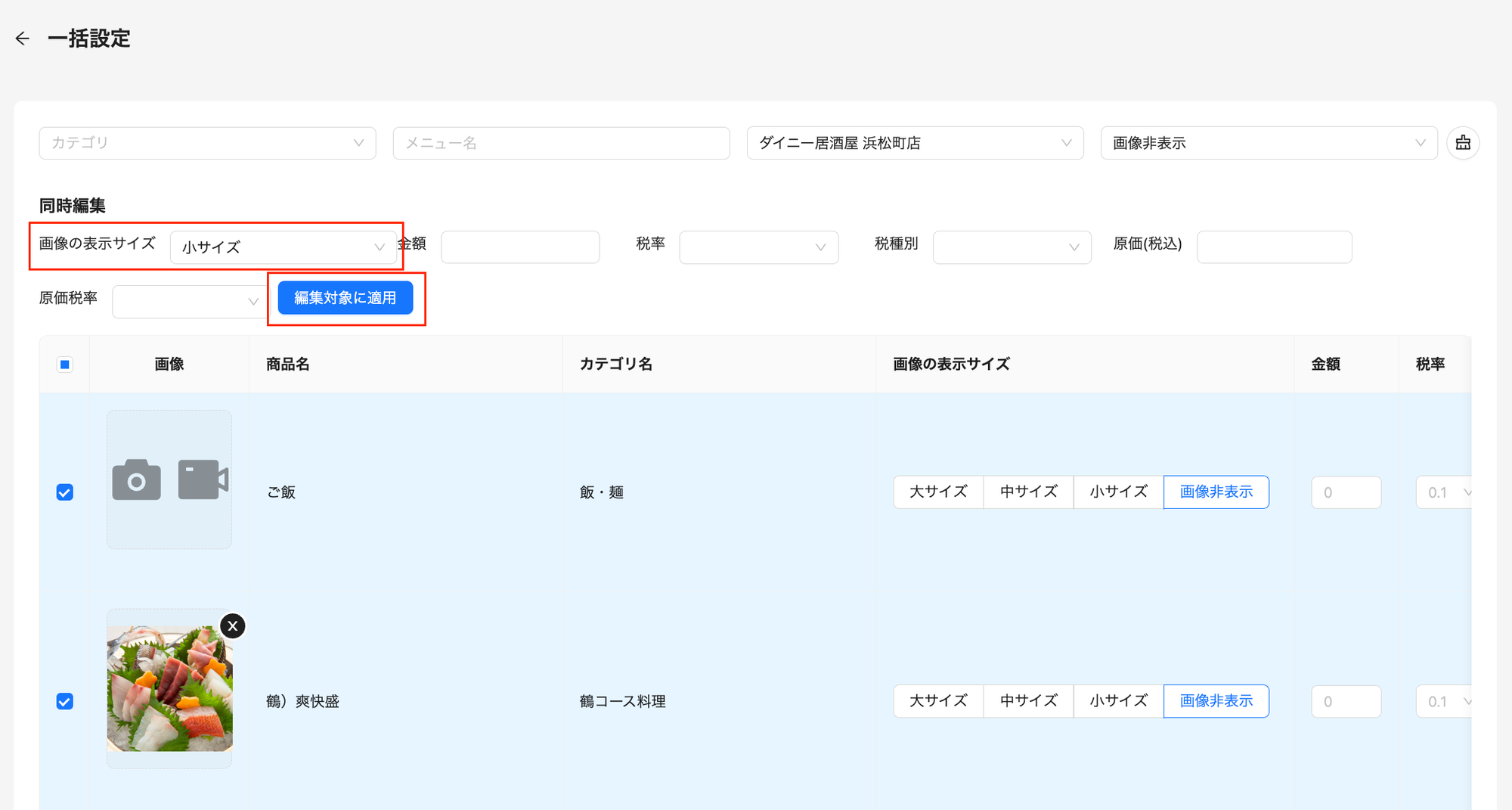
適用後の画面です。
下にスクロールし[ 確認 ]ボタンを選択します。
[ 更新 ]ボタンを押すと保存されます。
#画像 #一括編集 #一括設定