目次
※クーポンの配信を行いたい場合は、メッセージ配信の設定前に、「クーポン作成」を行なっておく必要があります。
メッセージ配信
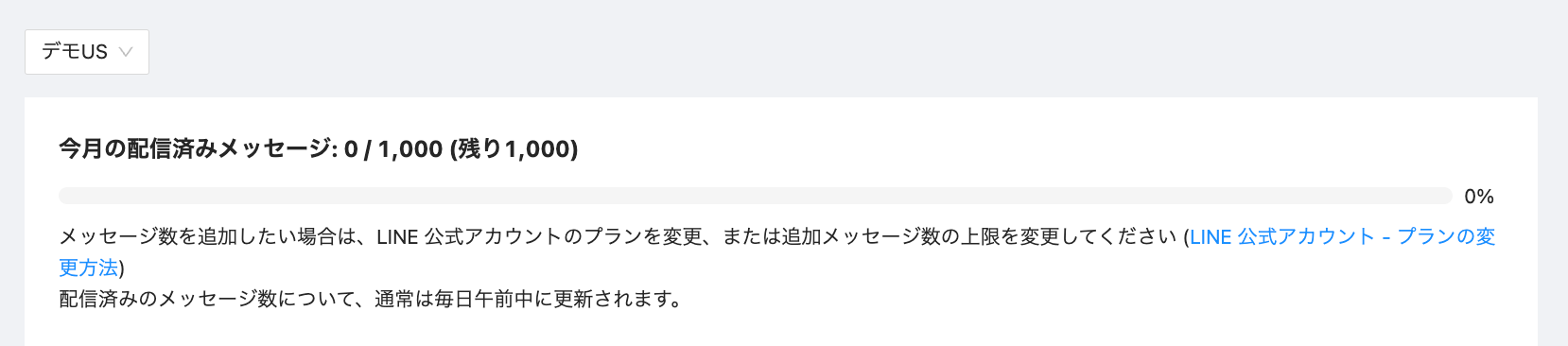
利用状況
LINE側の情報をもとに配信数を表示しています。
メッセージ一覧
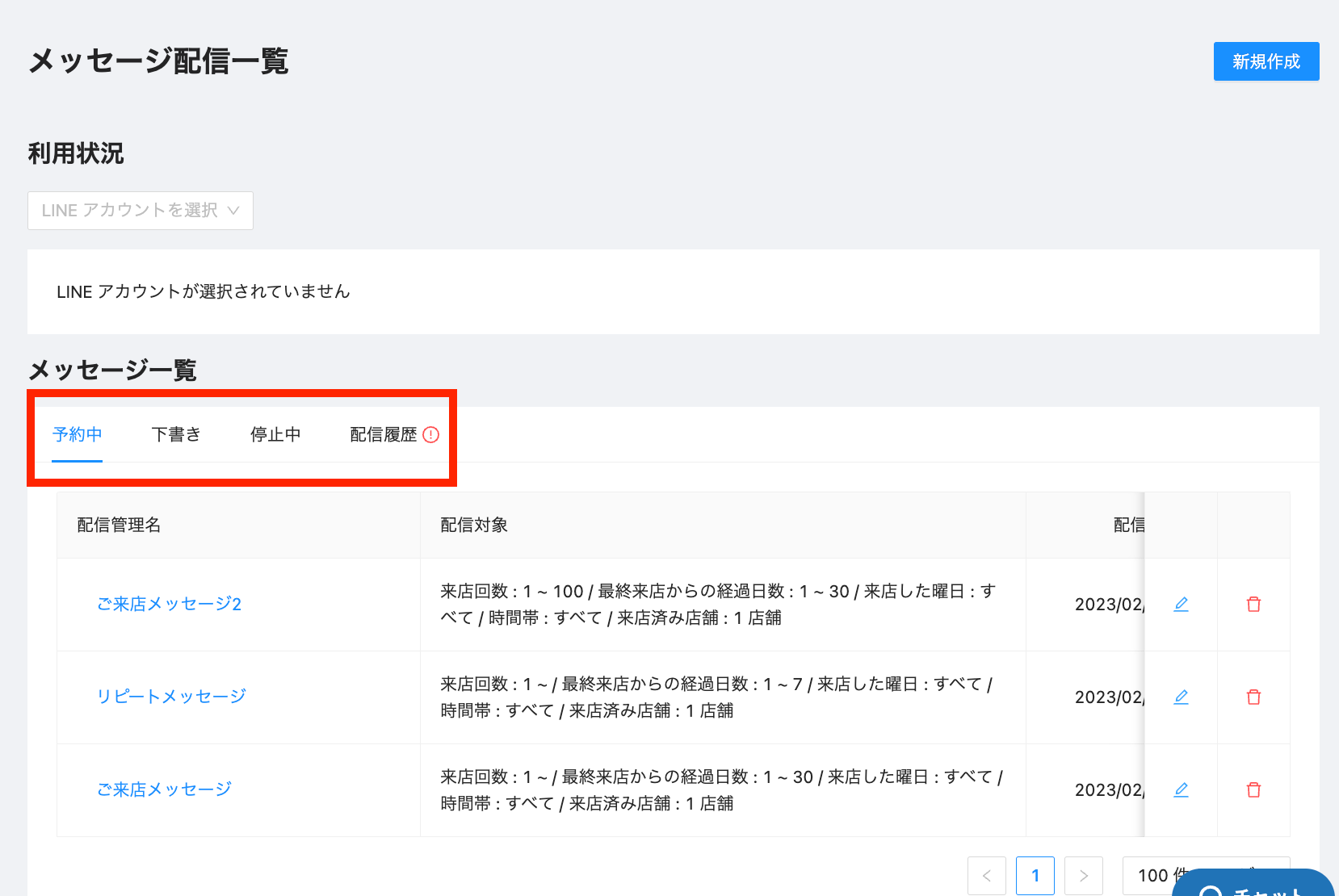
メッセージは「予約中」「下書き」「停止中」「配信履歴」の4つのタブに区分けされて保存されます。
予約中
配信メッセージを設定済の場合は、予約中タブに配信設定が表示されます。
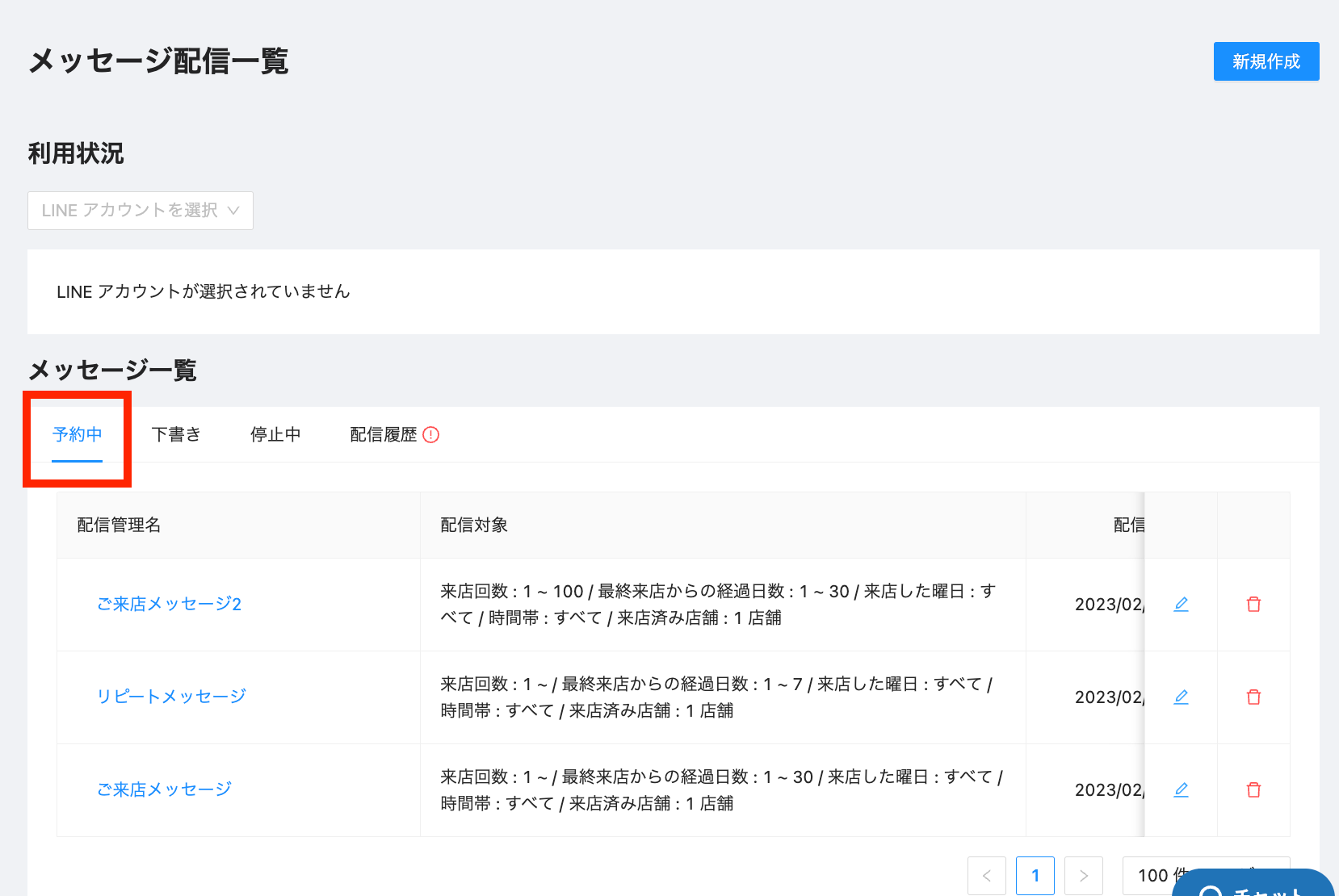
予約中や下書きにあるメッセージの対象者数はブロック数も含まれますが、配信時にはブロックされた方は配信されないため配信履歴では実際の配信された通数が表示されます。
下書き
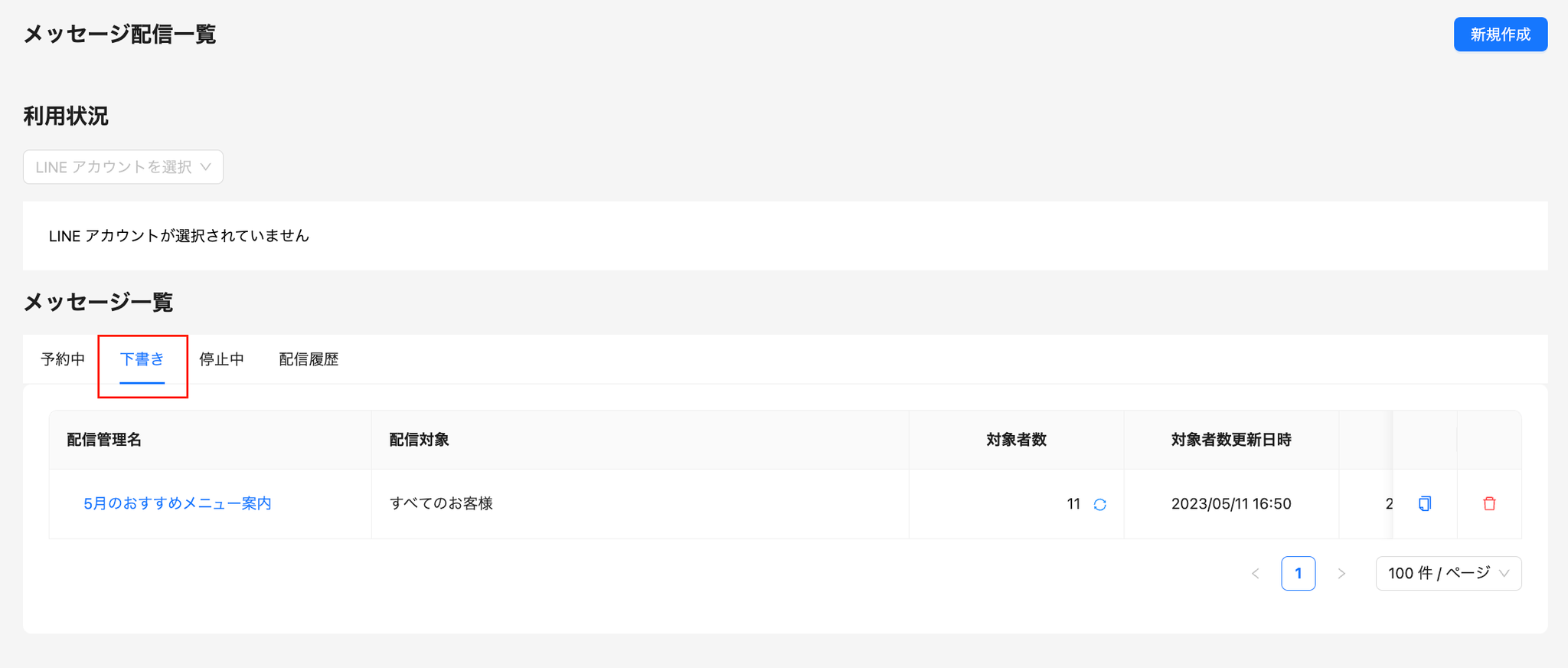
メッセージ作成・編集時に「下書き保存」ボタンを押して保存した場合は下書きタブの欄に入ります。
停止中
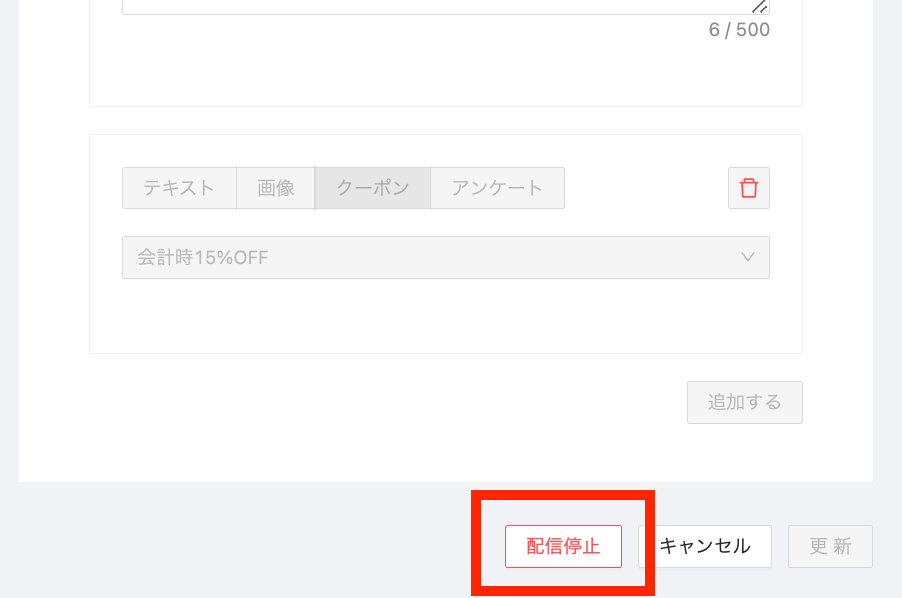
毎日配信している配信設定画面で、「配信停止」を押すと停止中タブの欄に移動します。
「予約中」「下書き」「停止中」に表示される対象者数は、メッセージ配信の編集をした際には自動的に計算されます。
対象者数の横の更新マーク🔁をクリックすると再計算されます。
(「計算中」と表示され、計算終了までに少し時間がかかる場合があります。計算が終わると対象者数と対象者数更新日時が更新されます。)
配信履歴
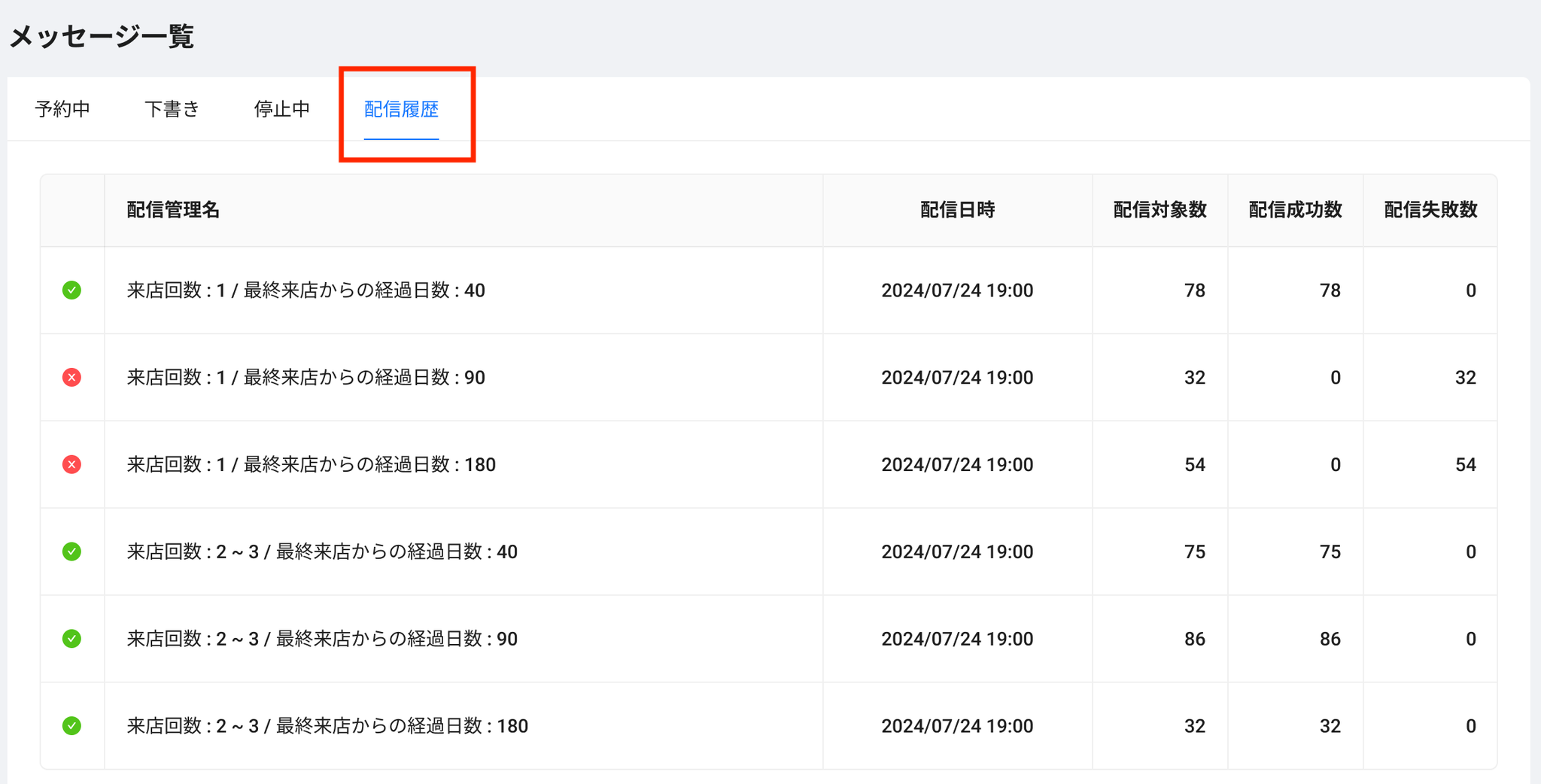
- 今までに配信された履歴一覧が表示されます。
| 項目 | 詳細 |
|---|---|
| 配信対象数 | 配信対象の条件を満たす対象者への配信予定通数(ブロックユーザー数を含む) |
| 配信成功数 | 配信対象数内で配信に成功した通数 ・ブロックユーザーへは配信されず実際の通数を消費しませんが、成功通数としては通数に含まれます。 |
| 配信失敗数 | 配信対象数内で配信に失敗した通数 |
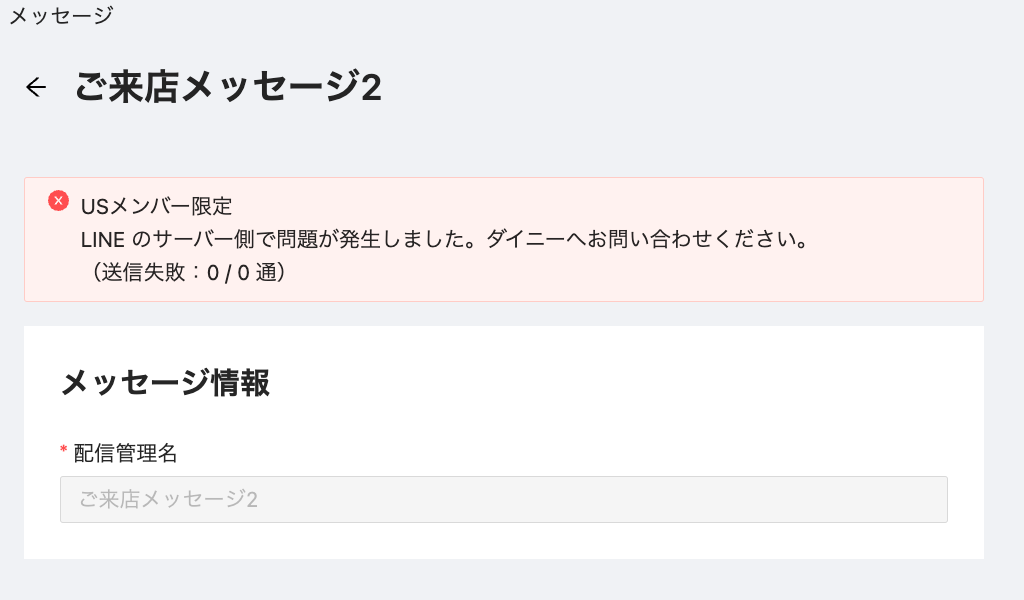
上記画像の左端に表示されている「❌」マークはエラーが発生していることを示します。配信管理名をクリックすると、メッセージ配信状況の詳細が確認可能です。
- 表示されるメッセージ内容を元にご対応をお願いいたします。(下記は一例)
✅は配信成功を示しています。この場合、メッセージ配信状況の詳細にて、配信成功しているLINEユーザーの一覧が確認できます。
- LINEユーザーが反映されるまでに最大24時間かかる場合があります。
LINEユーザーが表示されない場合、配信完了後の翌9時以降にLINEユーザーが反映されます。 - 右上の検索欄でLINE 名での検索も可能です。
- 【CSVダウンロード】をクリックすると、LINEユーザー一覧のデータをダウンロードすることが可能です。
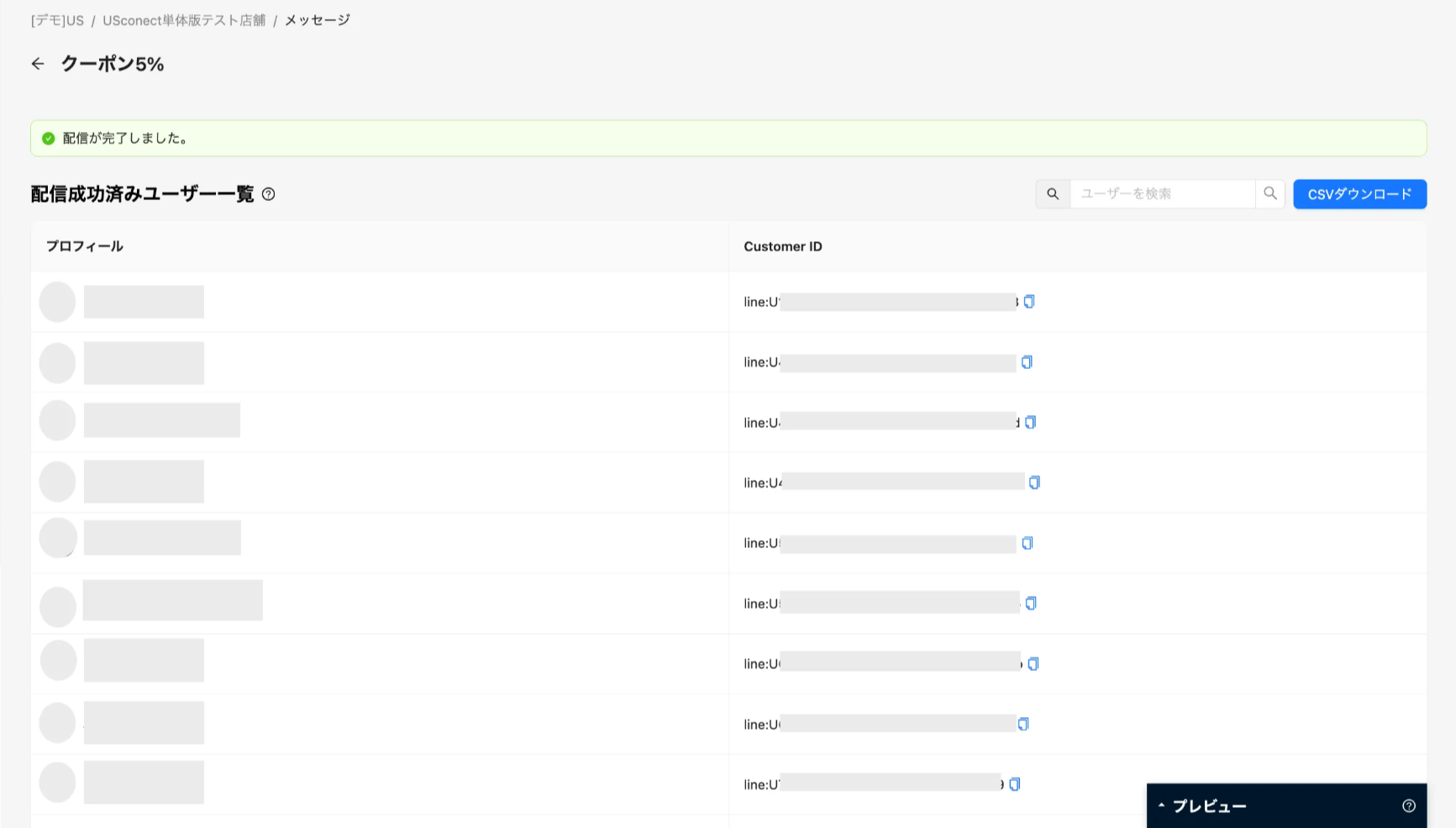
- LINEユーザーが反映されるまでに最大24時間かかる場合があります。
メッセージ配信エラー一覧
| エラーメッセージ | メモ |
| 配信可能数がありません。プラン変更もしくは、メッセージ数を追加してください。 | ・LINEの配信可能上限数に達しているのが原因です。 ・LINE側のプランのアップグレードをお願いします。 |
| 送信対象者数が多すぎます。条件を限定して送信対象者を減らしてください。 | 1回の配信対象者数の上限は50万人です。 配信数上限を設定せず、対象者が50万人を超える場合はエラーとなり、送信されません。 配信対象者を絞り込むか、配信数上限を設定してください。 2026年10月5日より、1回の配信対象者数の上限が5万人から50万人に引き上げられました。 |
| LINE の設定に誤りがあります。ダイニーへお問い合わせください。 | ダイニーサポートへお問い合わせください。 |
| ダイニーのサーバー側で問題が発生しました。ダイニーへお問い合わせください。 | ダイニーサポートへお問い合わせください。 |
| LINE のサーバー側で問題が発生しました。ダイニーへお問い合わせください。 | ダイニーサポートへお問い合わせください。 |
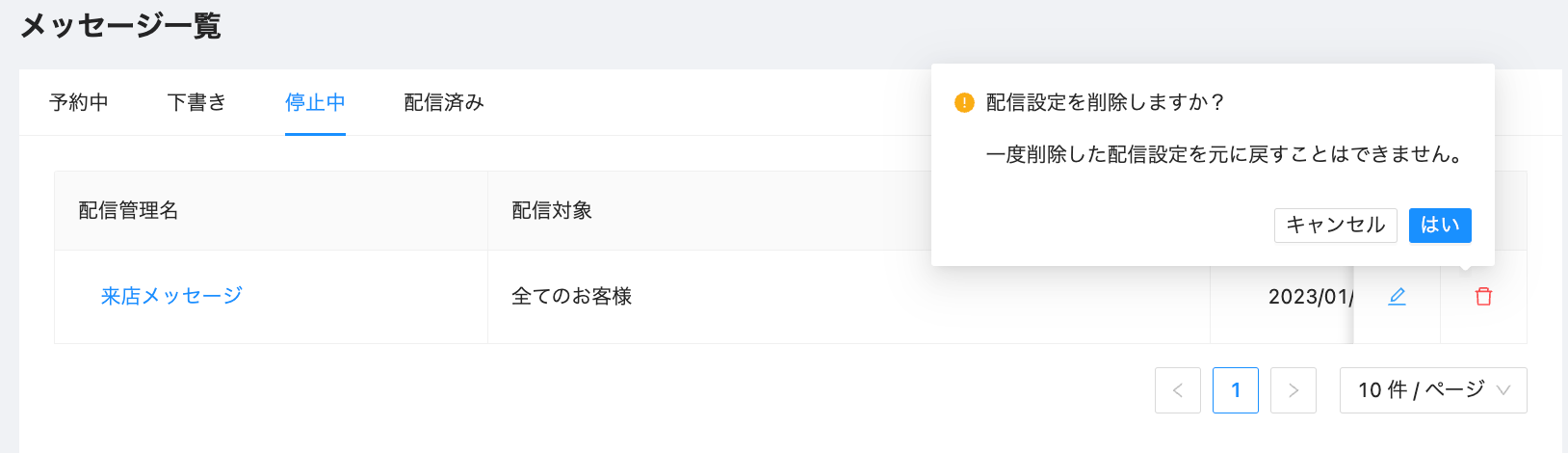
メッセージを削除する
メッセージの右端にあるゴミ箱(赤色)をクリックして削除します。
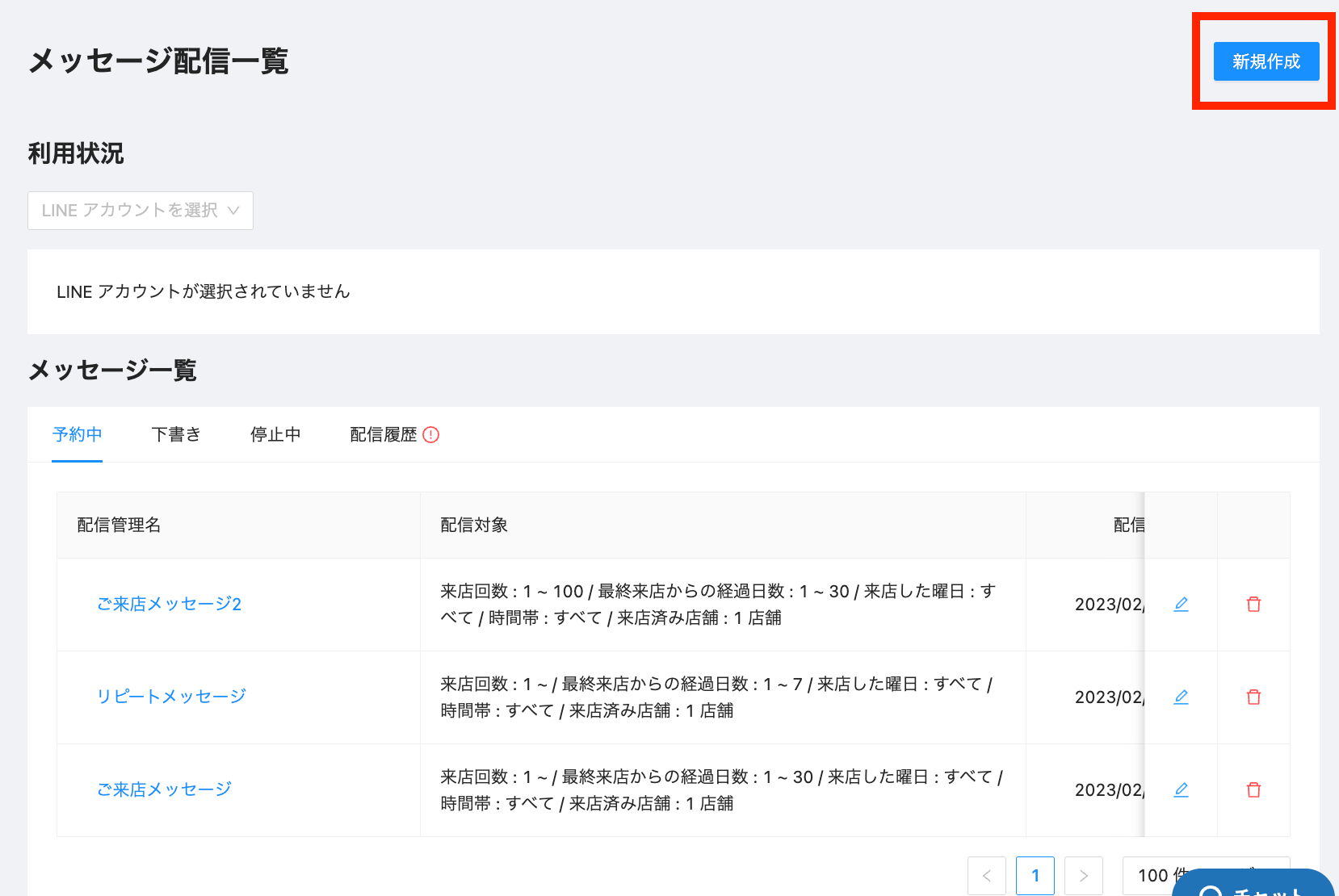
メッセージを新規作成する
- 新規作成をクリックします。
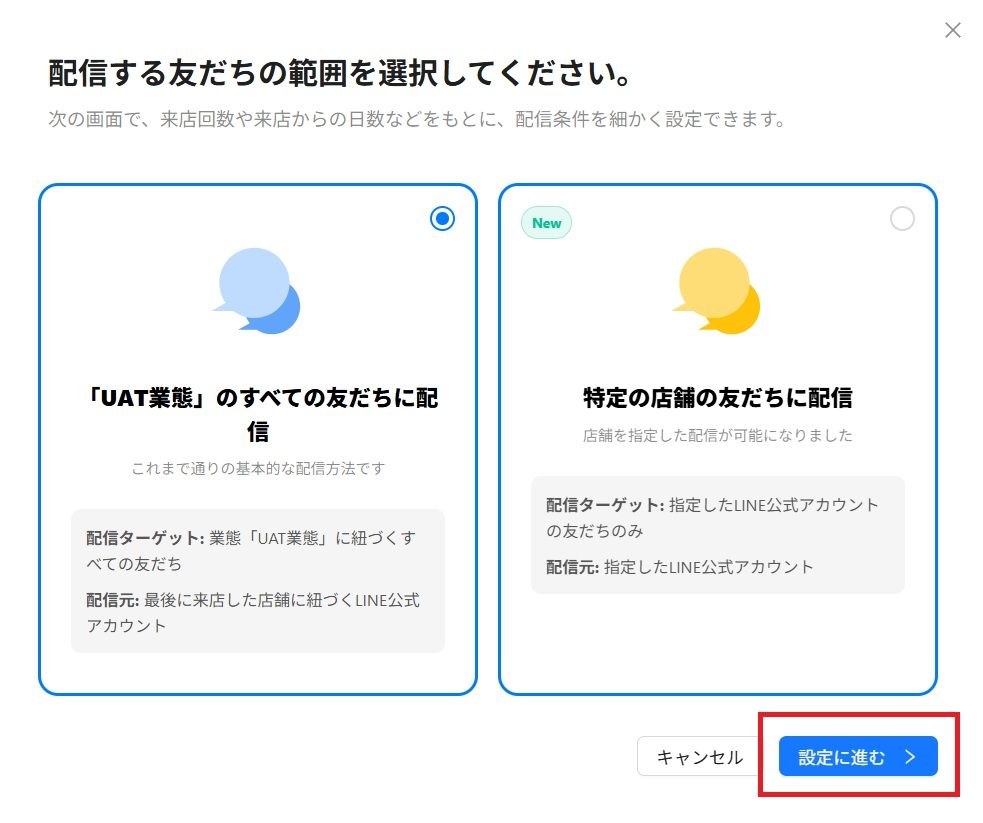
- 配信する範囲を選択 >「設定に進む」を選択
2026年3月30日(月)リリースより、LINE公式アカウントの指定配信が可能になりました。
- 業態全てを対象の場合:画面左、「〇〇業態」のすべての友だちに配信を選択
※ここではUAT業態となっておりますが、各業態の名称が入ります。 - 特定店舗を対象の場合:画面右、特定の店舗の友だちに配信を選択
- メッセージ情報の設定
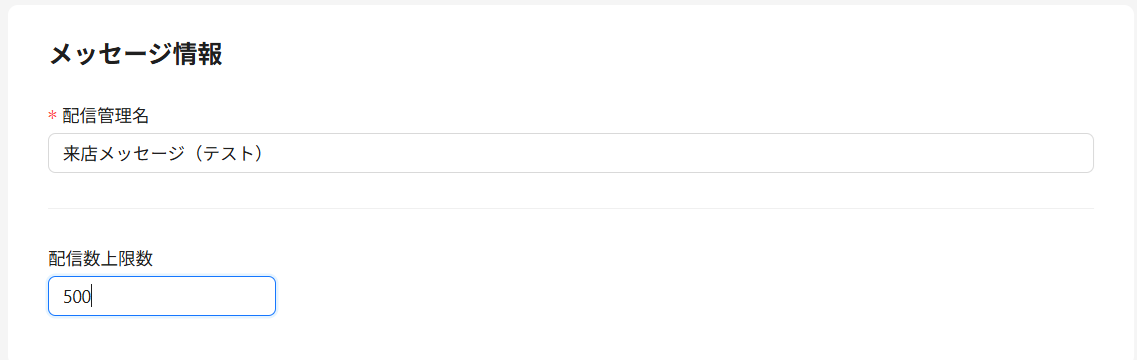
- 配信管理名の箇所に任意の名称を入力ください
(メッセージを受けるお客様には表示されません) - 配信数上限数の箇所にメッセージの配信上限数を入力ください。
- 配信対象者数が上限よりも多かった場合
- 配信対象者の中から上限数に応じてランダムに上限数まで人数を絞って送信されます。
- 例)来店回数2回以上の人全員に送信としたときに、対象者数が1万人いたとしても、上限数を500とすると1万人のなかから500人をランダムに選んで配信されます
- 配信対象者の中から上限数に応じてランダムに上限数まで人数を絞って送信されます。
- 配信対象者が上限よりも少なかった場合
- 配信対象数全員に配信されます
- 例)来店回数10回以上の人全員に送信としたときに、対象者数が100人で、上限数を500とすると100人に配信されます。
- 配信対象数全員に配信されます
- 配信対象者数が上限よりも多かった場合
- 配信管理名の箇所に任意の名称を入力ください
- 配信対象は、3種類からどれかひとつを選択します。

配信対象者の選択
ダイニー導入以前に友だち追加されていても、ダイニーのモバイルオーダーをLINEで利用されたことがないお客様には配信されません。
全てのお客様を選択した場合
ご来店時にLINEでチェックインされた全てのお客様に配信します。
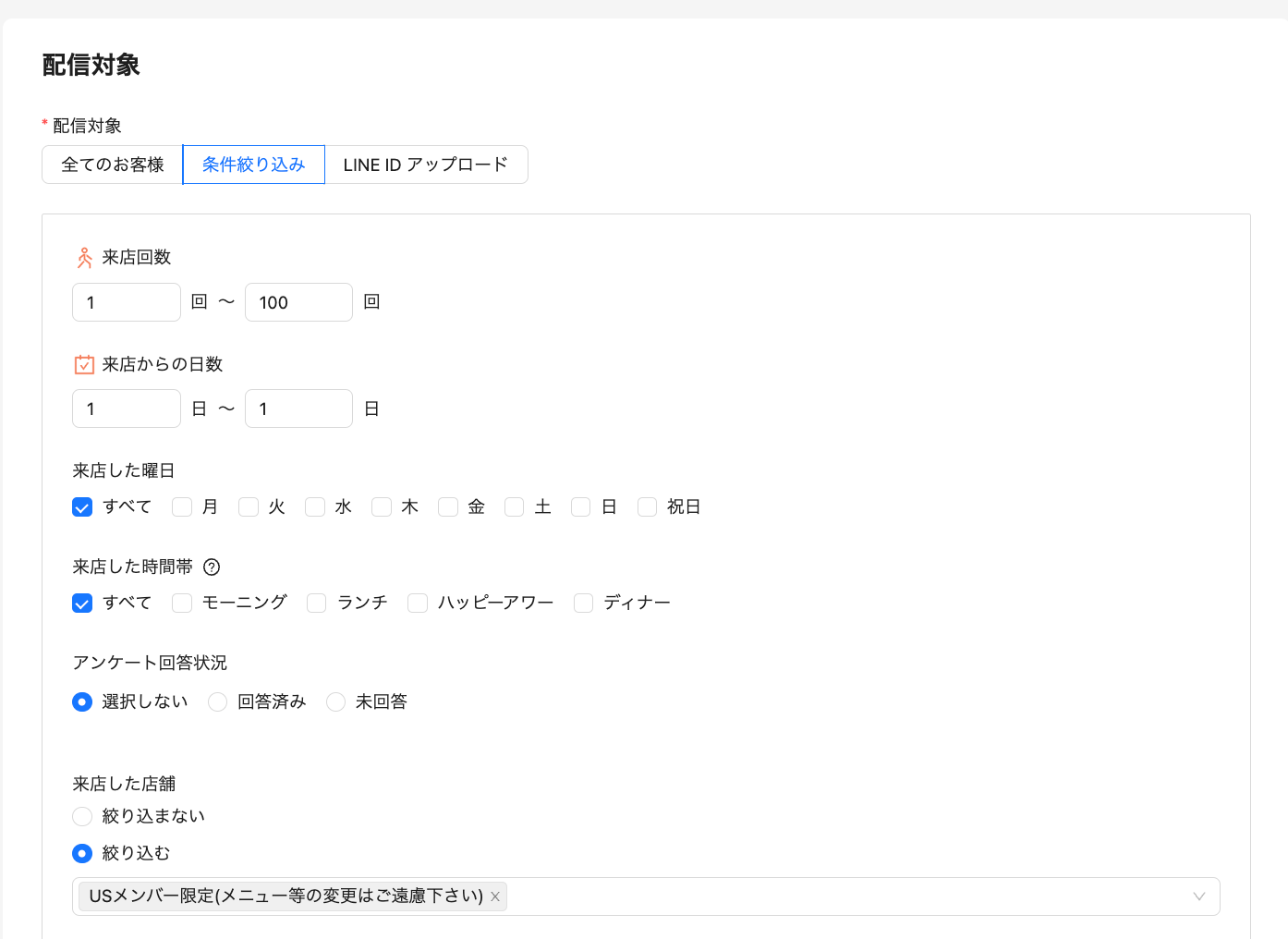
- 来店回数:これまでご来店いただいた回数に応じて配信対象者を絞ることができます。
- 来店からの日数:最後にご来店いただいた日からの経過日数に合わせて配信対象者を絞ることができます。
- 来店した曜日:ご来店した曜日によって配信対象者を絞ることができます。
- 来店した時間帯:営業時間帯で設定した時間帯に来店された時刻に合わせて配信対象者を絞ることができます。
- 営業時間帯は、ダッシュボードの店舗管理→店舗一覧の営業時間帯より設定が可能です。
(注)来店した曜日と来店した時間帯について
月のみに✔、モーニングのみに✔ありの場合
- 月曜日に来店したことがある。
- モーニング(月曜日以外も含む)に来店したことがある。
上記の両方の条件を満たす方が配信の対象となります。
- 営業時間帯は、ダッシュボードの店舗管理→店舗一覧の営業時間帯より設定が可能です。
- アンケート回答状況:これまでのアンケートへの回答者または未回答者による配信対象者を分けることができます。
- 来店した店舗:選択した店舗に来店したことがある方に配信対象者を絞ることができます。ご来店対象の店舗名をご選択下さい。(同じ業態に複数の店舗が結びついている場合は、設定された店舗を訪問された場合でも業態内で最後にご来店された店舗よりメッセージが配信されます。)
来店した店舗について(下記の条件で運用している場合はご注意ください)
- 1つのダッシュボードの複数店舗で異なるLINE公式アカウントを運用している場合
- 複数店舗に来店されたお客様が配信対象に含まれている場合
→上記の両方を満たす場合は、来店した店舗で特定の店舗を設定した場合も最終来店した店舗のLINE公式アカウントから配信が行われます。
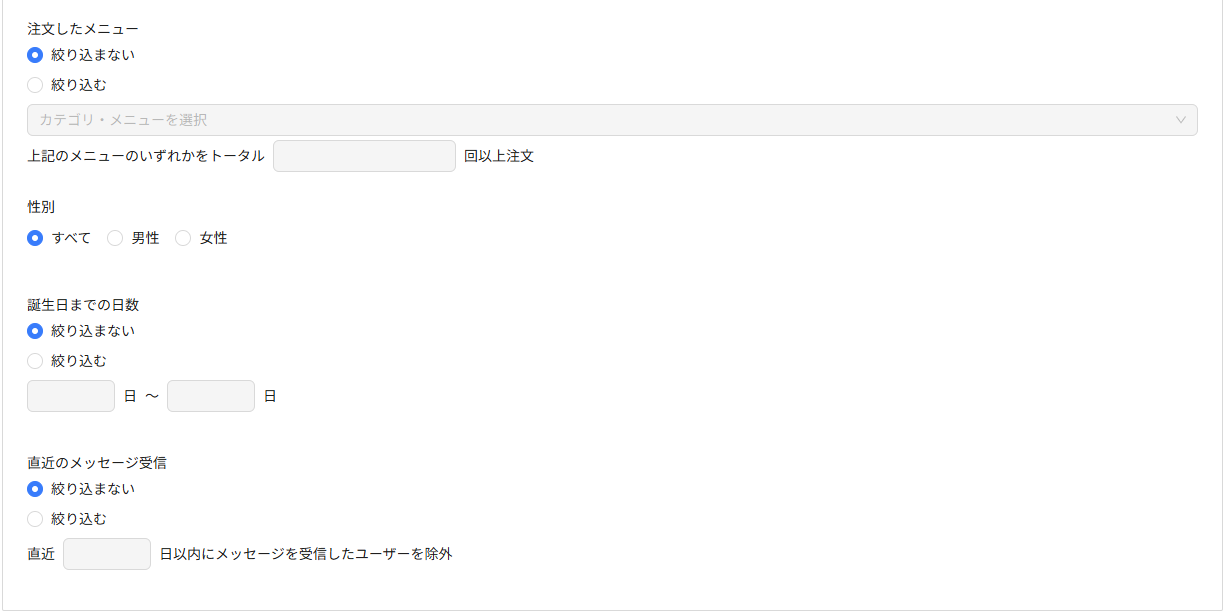
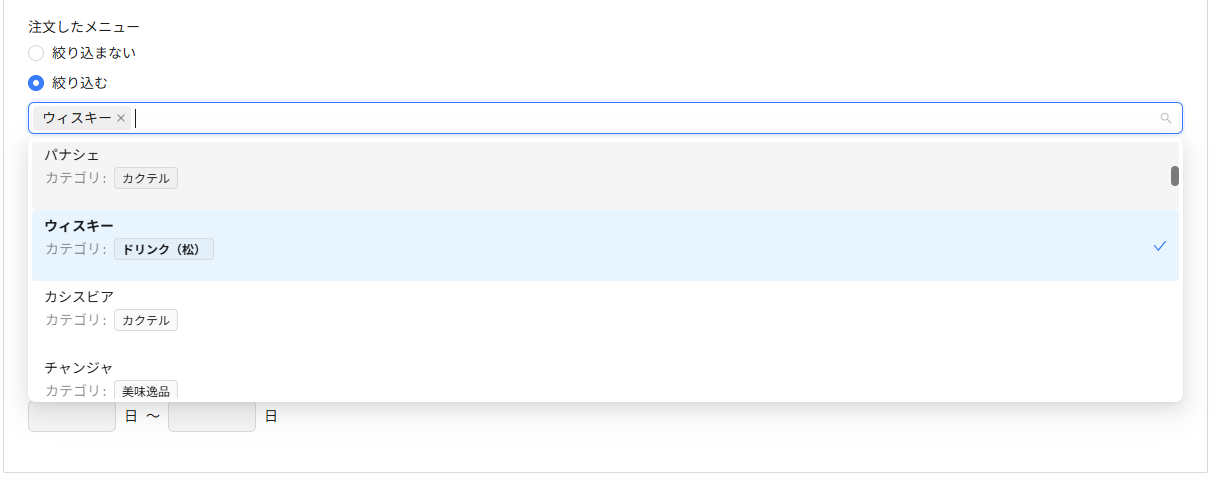
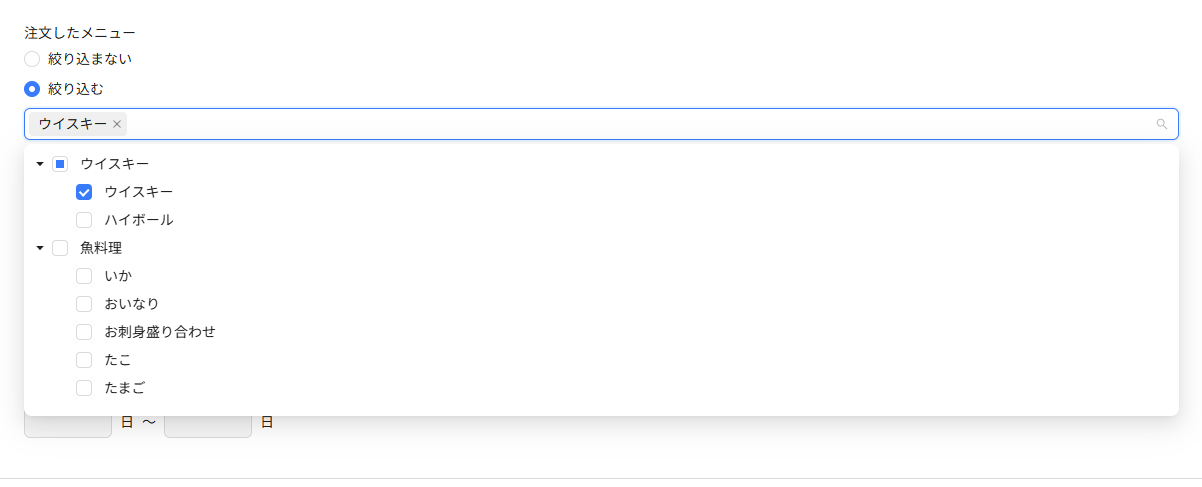
- 注文したメニュー
2026年2月9日(火) リリースにより注文したメニューの表示方法に更新がございます。- 複数選択が可能です。選択したメニューを注文した食事をご利用されたお客様全員を対象者として選択できます。
- そのメニューの注文回数でさらに絞り込むことができます。
表示形式の確認はこちら
旧表示形式
新表示形式
性別
- 女子会向けの配信などを送れるようになります。
誕生日までの日数
- 誕生日前日が1日となり、前日までの日数を入力します。
- 誕生日当日の方のみに配信されたい場合は、365 日〜365 日と設定してください。
- 誕生日のクーポンなどを送れるようになります。
2026年5月18日(月)リリースより、年齢による絞り込みが可能になります。
※配信日時のタイミングでの年齢に対して配信されます。
作成時のタイミングではございません、作成と配信のタイミングが大幅にずれる場合はお気を付けください。- 誕生日前日が1日となり、前日までの日数を入力します。
年齢
- 「絞り込む/絞り込まない」を選択し、絞り込む場合は「以上」「以下」で年齢の範囲(〇〇歳〜〇〇歳)を入力します。
- 絞り込む場合、「以上」「以下」の両方の入力が必須です。
- 誕生日が未登録のお客様は、年齢フィルター配信の対象外になります。
直近のメッセージ受信
2026年3月2日(月) リリースにより、設定が可能になりました。- 絞り込まない
- 設定している対象者へ配信を行います。
- 絞り込む
- 直近〇日以内にメッセージを受信したユーザーには送らない設定となります。
例)絞り込みで30日を設定した場合
直近30日以内に配信した人を含めず毎日配信とすると、30日間は送らないが、30日以降で来店された人に対して配信いたします。
- 直近〇日以内にメッセージを受信したユーザーには送らない設定となります。
- 絞り込まない
LINE IDアップロードを選択した場合
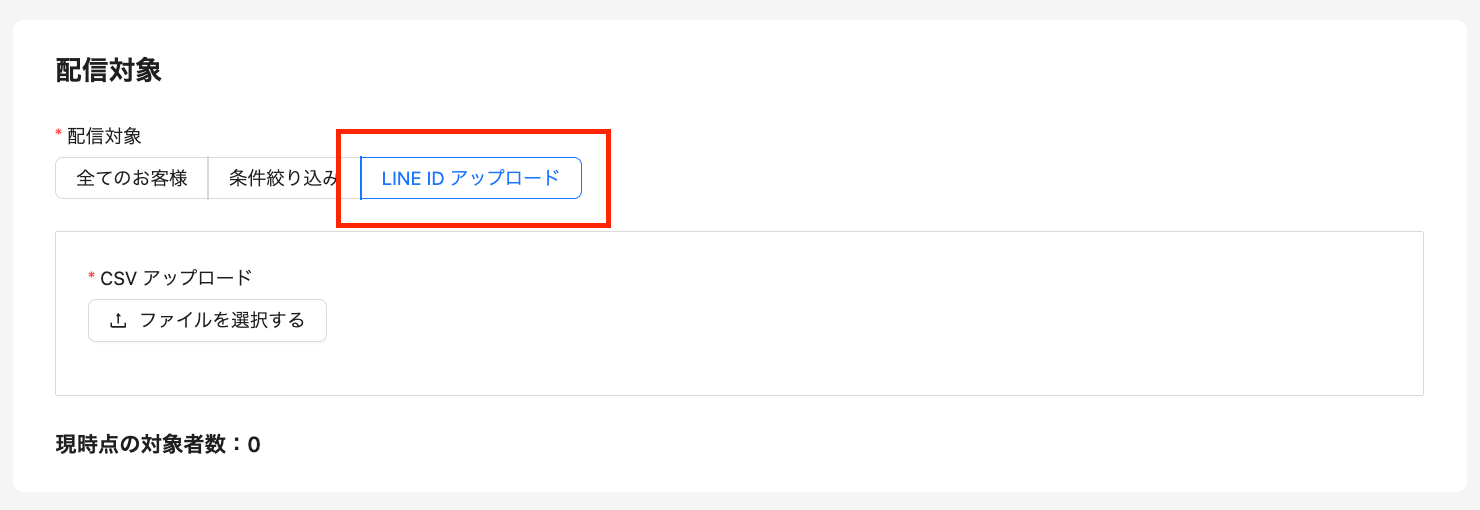
獲得したLINE IDを抽出し、ID番号をCSVファイルに保存いただいたファイルをこちらよりアップロードして利用します。
CSVアップロードファイルの作成方法
集計→CSVエクスポート→注文一覧(orders.csv)に掲載されるユーザーIDの列でline:〜で始まる番号の方がLINEでチェックインされたお客様です。
line:〜で始まる番号をそのままCSV形式(コンマ区切り)で保存し、アップロードします。
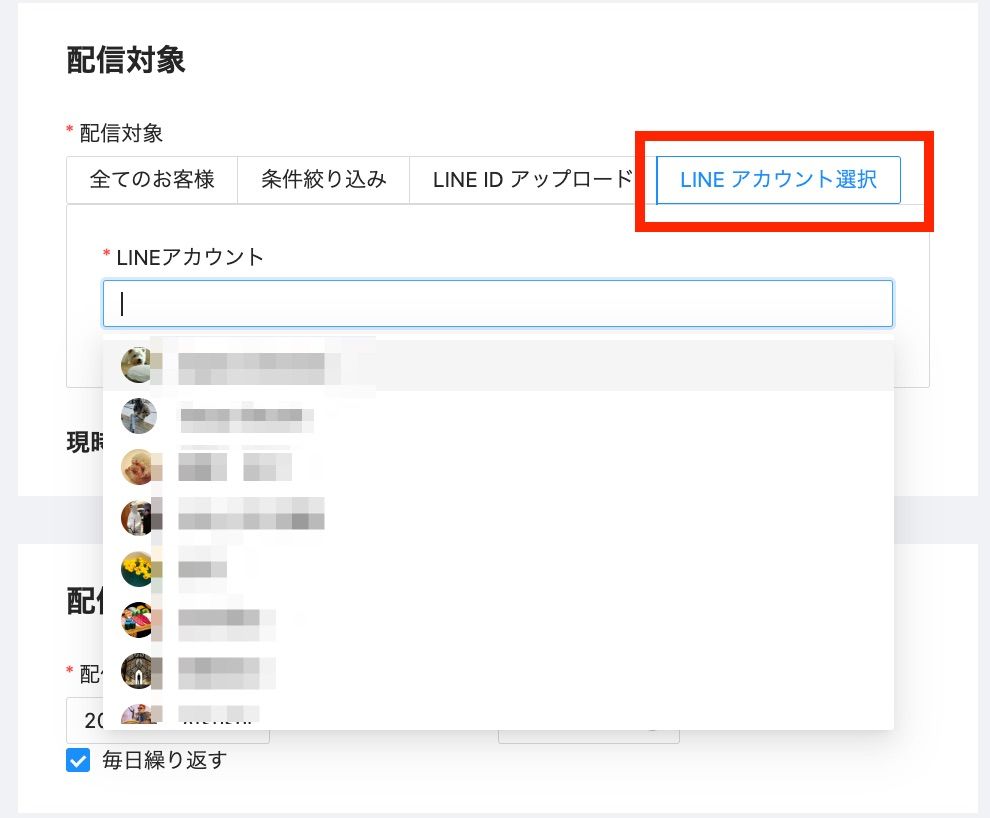
(現在機能停止中)LINEアカウント選択を選択した場合
これまで獲得されたLINEアカウントが表示されます。対象者のみご選択いただくことが可能です。
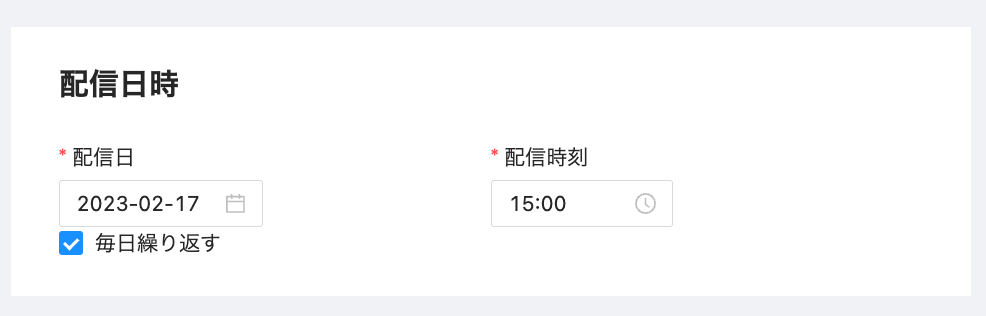
配信日時
メッセージを配信する日時を設定します。
- 毎日繰り返す:上記で選択した配信日の翌日以降も、配信時刻に毎日自動送信されます。
メッセージ
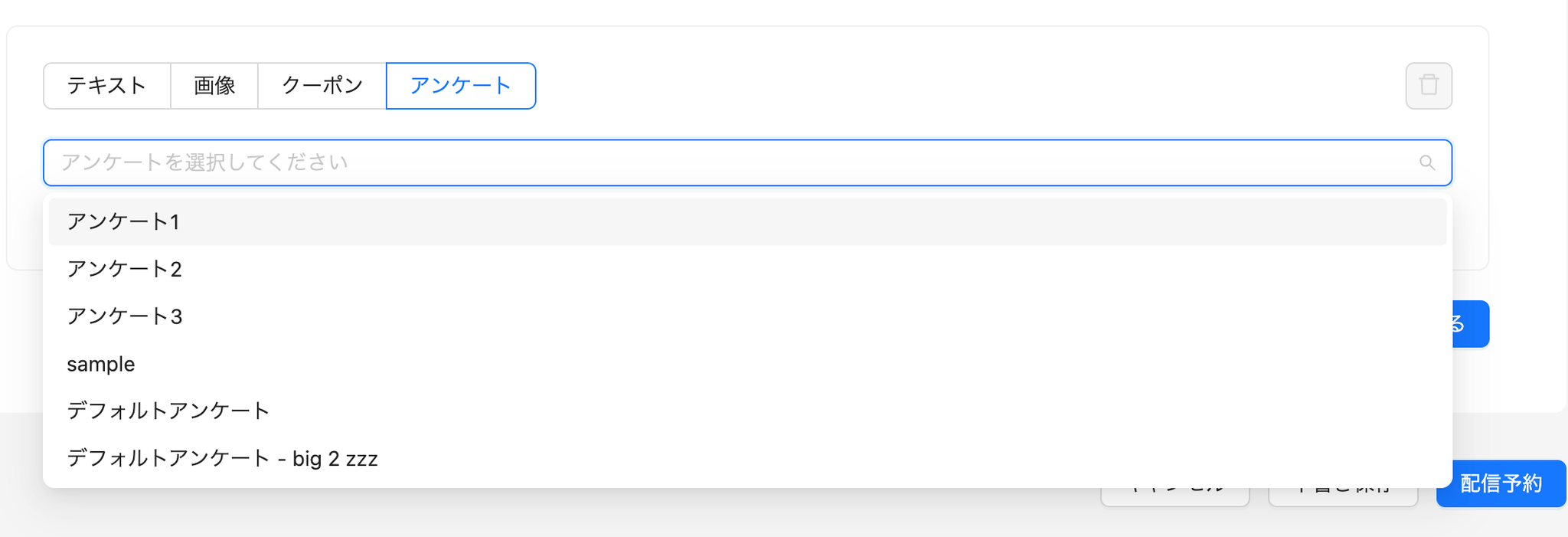
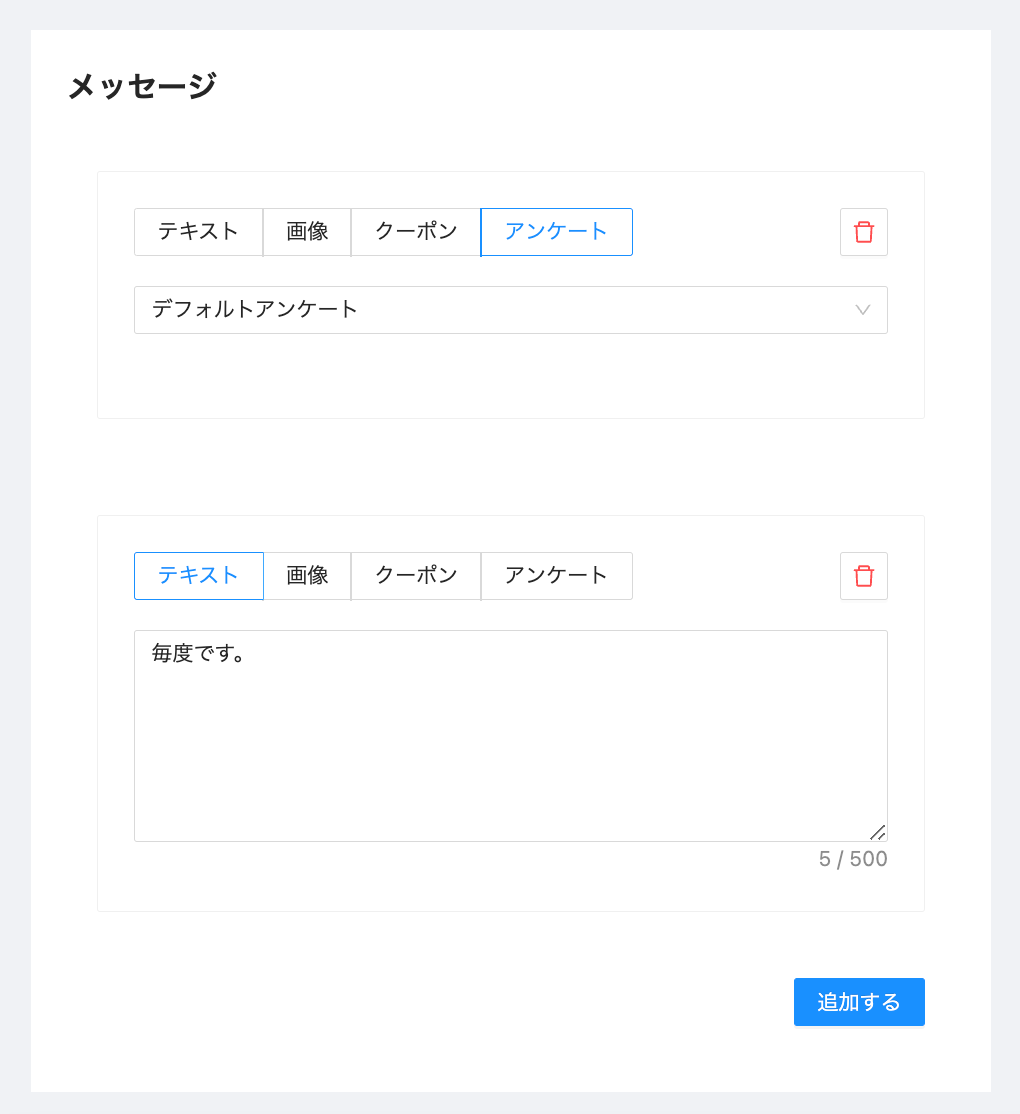
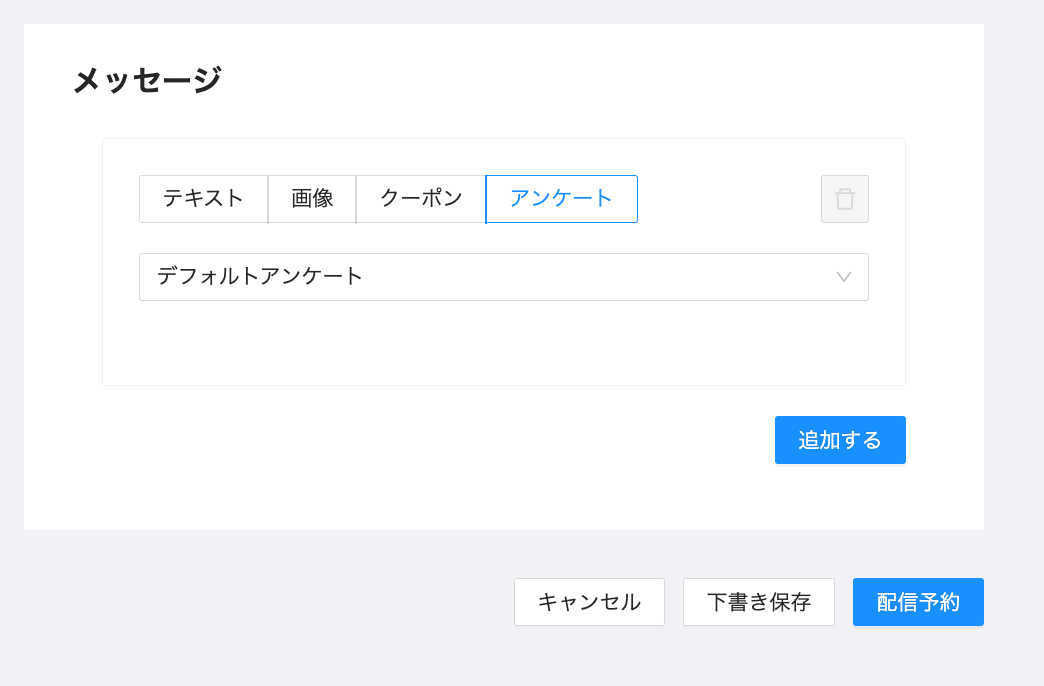
テキスト・画像・クーポン・アンケートの内、一つのみ選択できます。
テキストとアンケートなど複数をまとめて配信したい場合は、右下の[追加する]ボタンを選択し、複数の登録をします。
- 4つ以上利用する場合、配信は2通としてカウントされます。
- (例)メッセージ×1、クーポン×1、アンケート×1 計3つ→1通のカウント
- (例)メッセージ×2、クーポン×1、アンケート×1 計4つ→2通のカウント
- 複数の場合は、最大5つまで設定が可能です。(5つを超える場合は配信エラーとなります
各選択項目の詳細
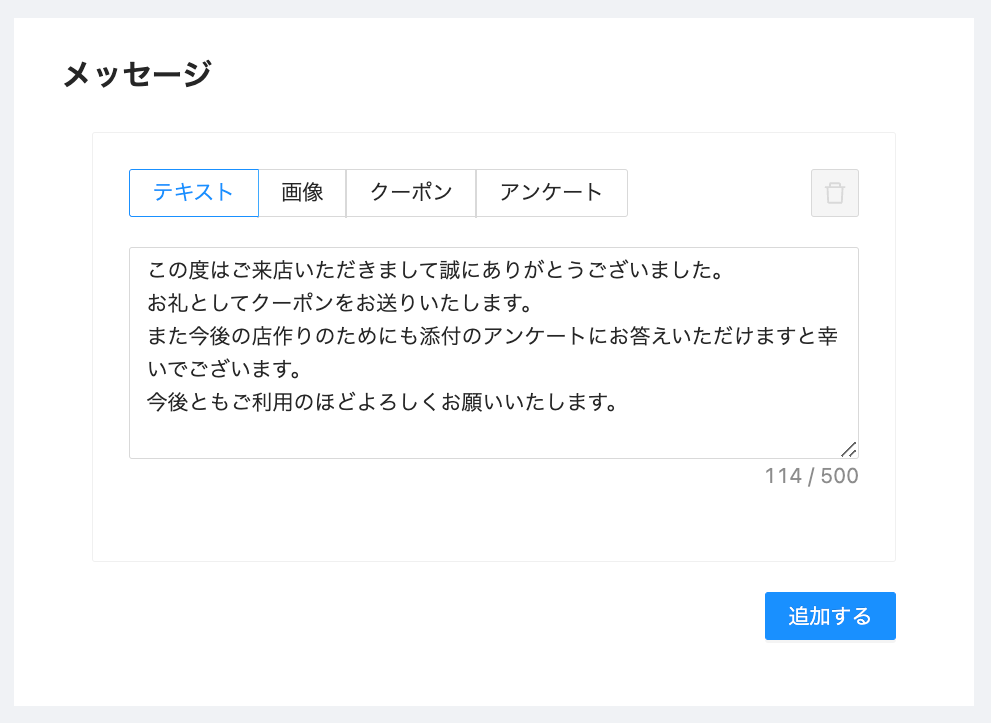
- テキスト:挨拶文やキャンペーンなどの文面を記載します。絵文字も入力できます。
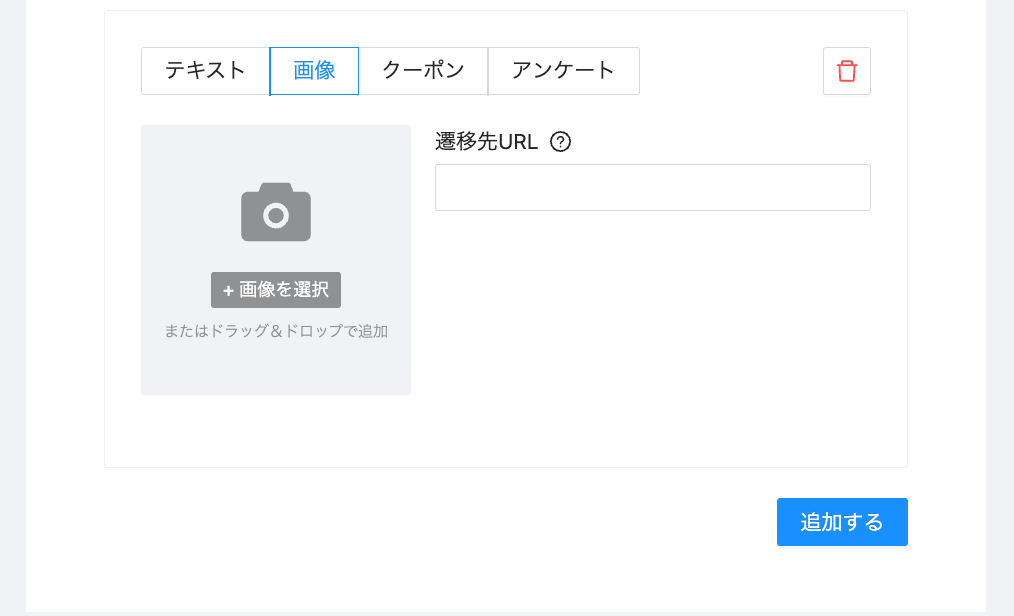
- 画像:登録した画像を送ることが可能です。また画像タップ時の遷移先URLを設定することも可能です。
- クーポン:設定したクーポンを選択できます。
- アンケート:デフォルトのアンケートのみ選択できます。
テキスト
画像
- 画像の比率は縦:横=1:1(正方形)。サイズは600×600pxを推奨しております。
- 正方形の画像を追加していない場合は「正方形の画像を選択してください」と注意メッセージが表示されます。
クーポン
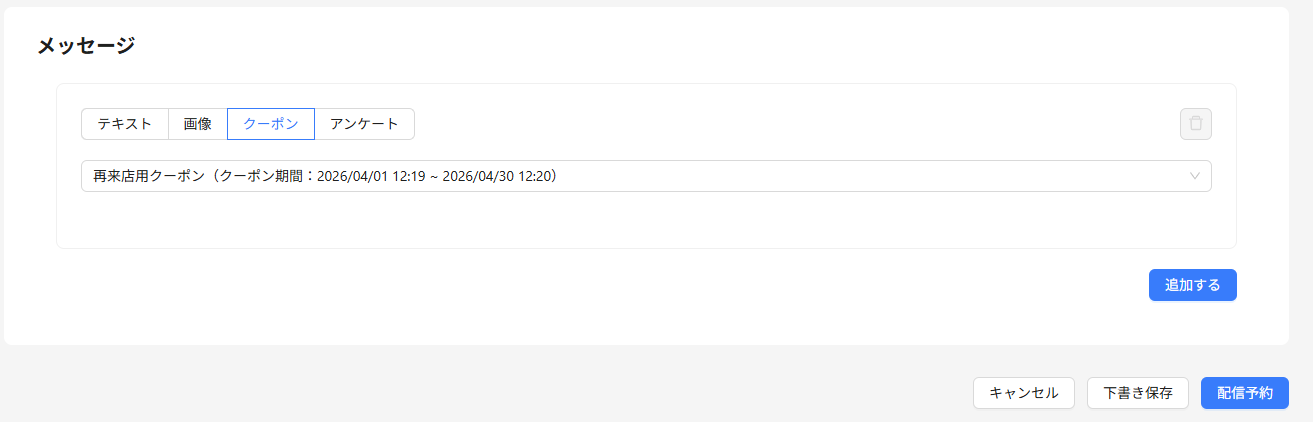
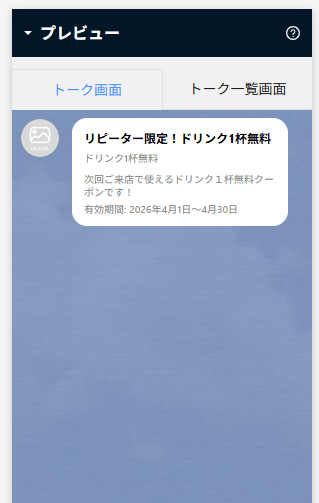
2026年4月13日(月)リリースより、クーポン選択時の有効期間表示を、有効日数と終了日時の短い方に合わせ、プレビューと統一いたします。
アンケート
- アンケートはCRM>アンケート>LINEアンケートで設定したアンケートから選択できます。
- アンケート付きメッセージはお客さまの来店にあたり1件のみ配信されます。
- アンケート付きメッセージ同士で配信条件が重複している場合、同一のお客様が複数のメッセージ配信対象となることがあります。この場合も配信されるのは1件のみで、設定している配信時刻が最も早いメッセージが配信されます。ただし、メッセージ同士の設定配信時刻が10分間隔以内だった場合は、設定した配信時刻に関わらず配信されるメッセージはランダムに決定されます。ランダムによる決定を回避したい場合は、メッセージ同士の配信時刻を10分間隔以上空けて設定してください。
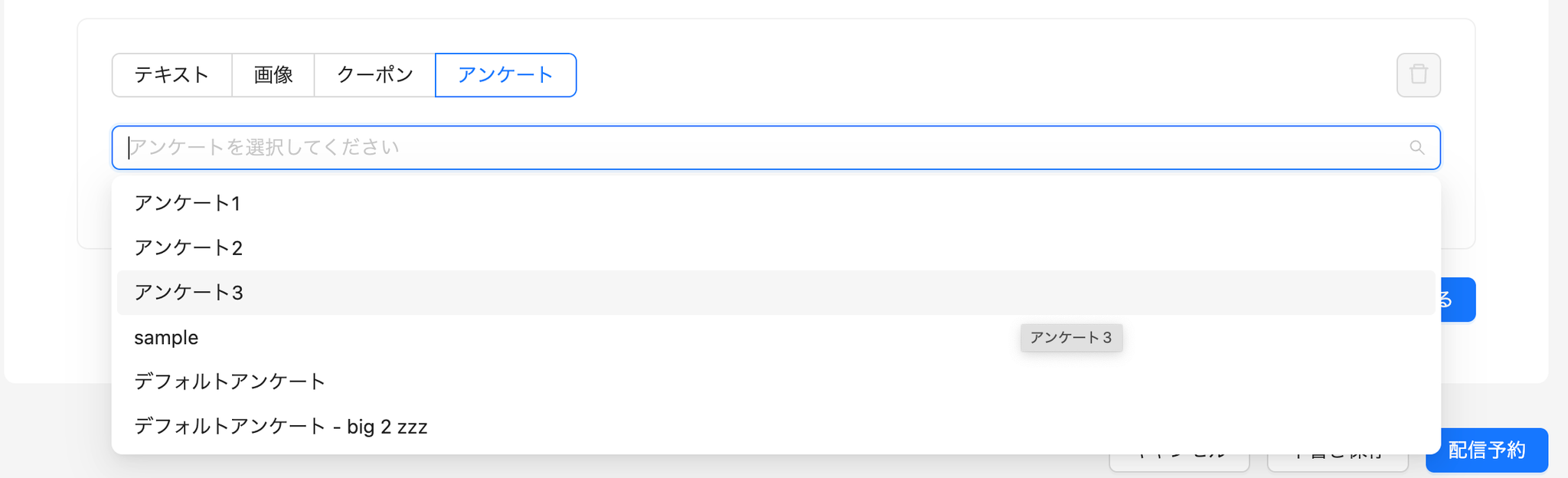
| デフォルトアンケート設問内容 |
| Q1.当店にまた来たいと思いますか? Q2.満足度の高かった(改善が必要な)項目は何ですか? Q3.上記の理由を具体的に教えて下さい Q4.【接客サービス】の満足度は何点でしたか? Q5.【接客サービス】で満足度が高かった(改善が必要な)項目は何ですか? Q6.上記の理由を具体的に教えて下さい。 また、接客の良かったスタッフの名前や特徴がわかれば教えて下さい。 Q7.接客の良かったスタッフの名前や特徴がわかれば教えてください。 Q8.【料理】の満足度は何点でしたか? Q9.【料理】で満足度が高かった(改善が必要な)項目は何ですか? Q10.料理で最も満足度/改善が必要だったメニューを教えてください。 Q11.そのメニューの満足度/改善が高かった理由を教えてください。 Q12.【提供スピード】の満足度は何点でしたか? Q13.【提供スピード】で最も改善が必要なカテゴリは何ですか? Q14.上記の理由を具体的に教えて下さい。対象の料理名があれば教えて下さい。 Q15.【清潔感】の満足度は何点でしたか? Q16.(満足度が低かった人のみ)最も改善が必要な箇所を教えてください。 Q17.(満足度が低かった人のみ).上記の理由を具体的に教えて下さい。 Q18.ご来店のきっかけを教えて下さい。 Q19.性別を教えてください Q20.誕生日の年月を教えて下さい。 |
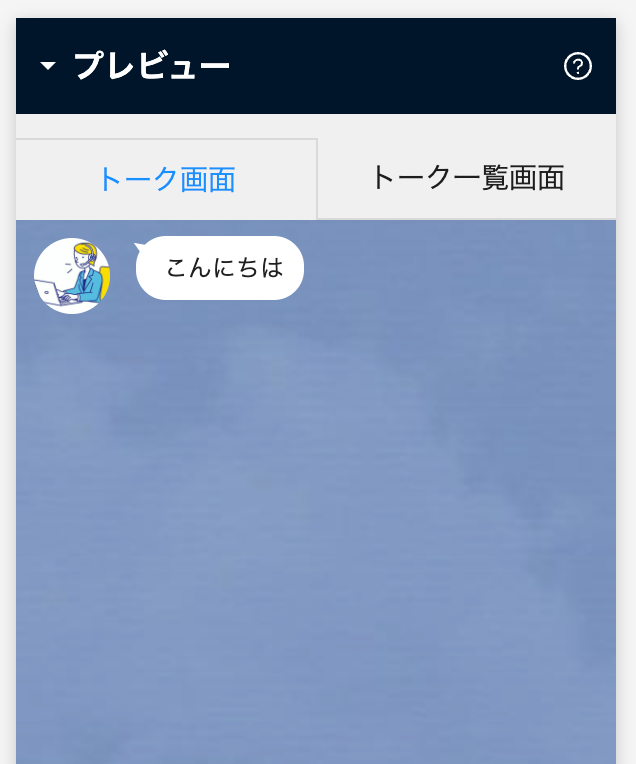
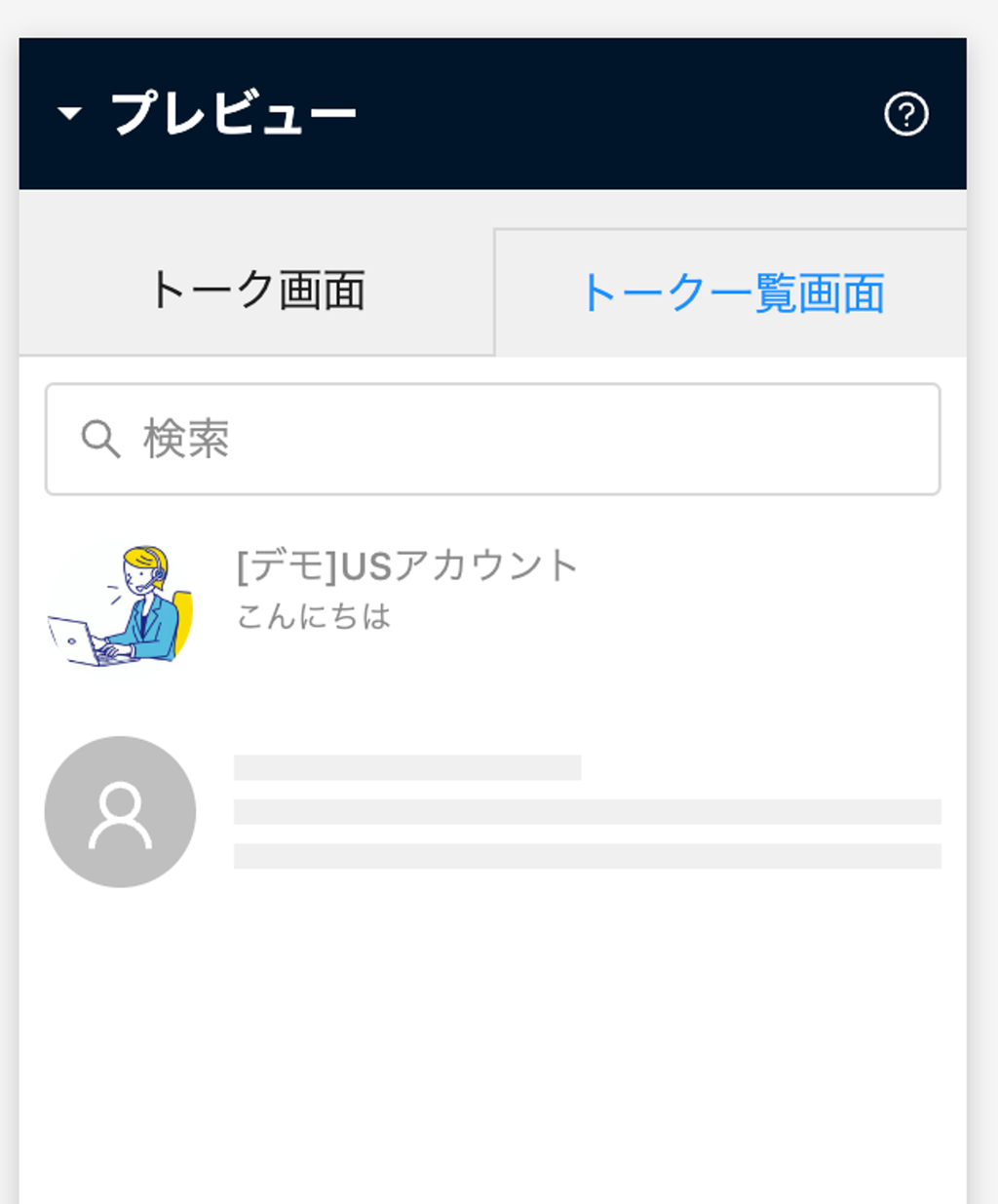
- プレビューがページ右に表示されますのでご確認ください。
※メッセージ配信の送信元アカウントは送信時に決定されるため、プレビューで表示されるアカウントと必ずしも一致するわけではございません。
※画像やクーポンを設定した際、プレビューと実際の表示が異なる可能性がございます。- 画像やクーポンを連続で設定した場合:プレビューでは縦並びになりますが、実際の配信時には画像とクーポンが横並びで表示されます。
- 画像やクーポンの間にメッセージ等を設定している場合:プレビューと実際の配信時は同じ表示になります。
- 全てを入力し、最後に「配信予約」ボタンをクリックすると、メッセージ一覧の「予約中」に保存されます。
「下書き保存」をクリックすると、メッセージ一覧の下書きに保存されます。
メッセージまたはクーポンをコピーする
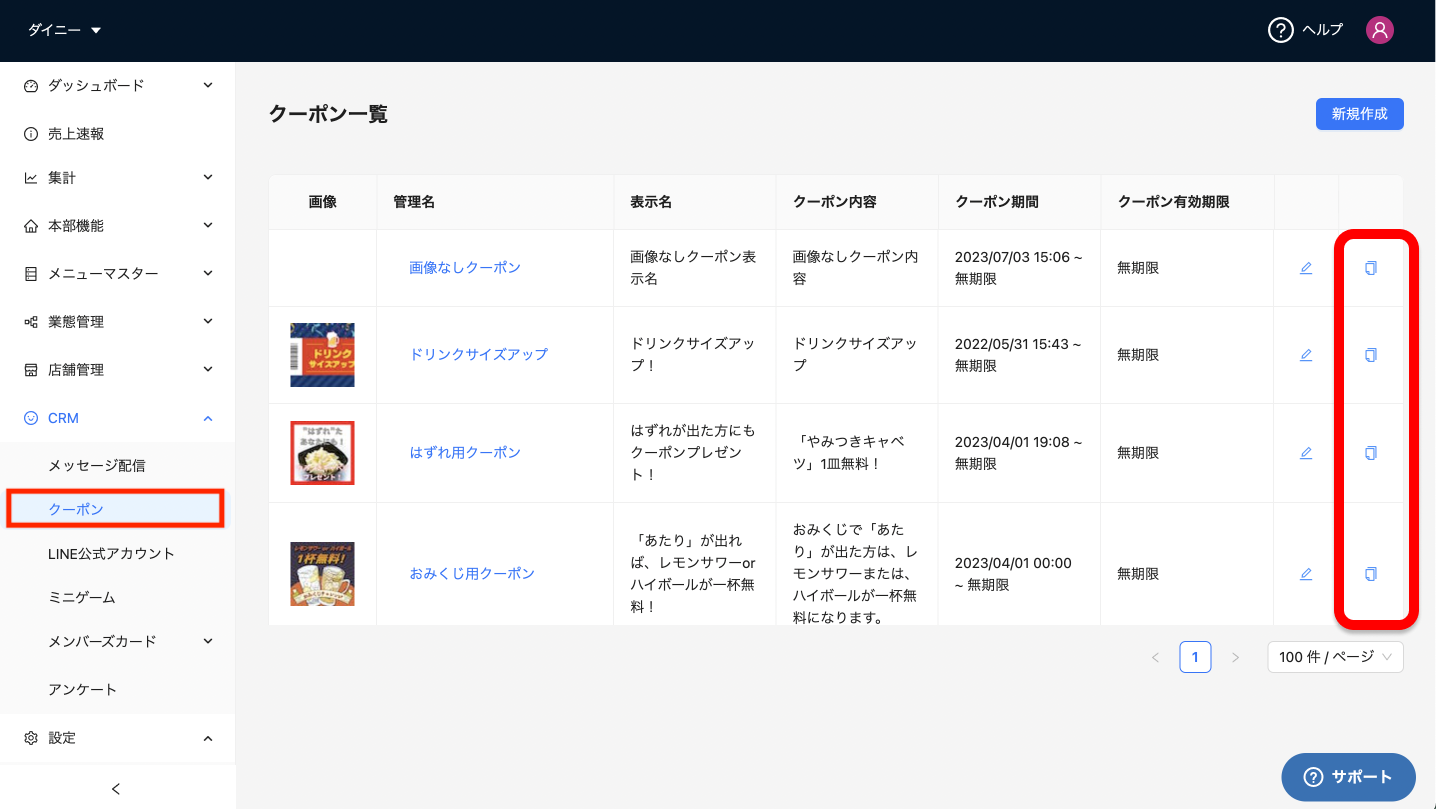
過去に作成したメッセージや、クーポンから似たメッセージ・クーポンを作成したい場合、メッセージ・クーポンの「複製」をする事ができるようになります。
メッセージのコピー方法
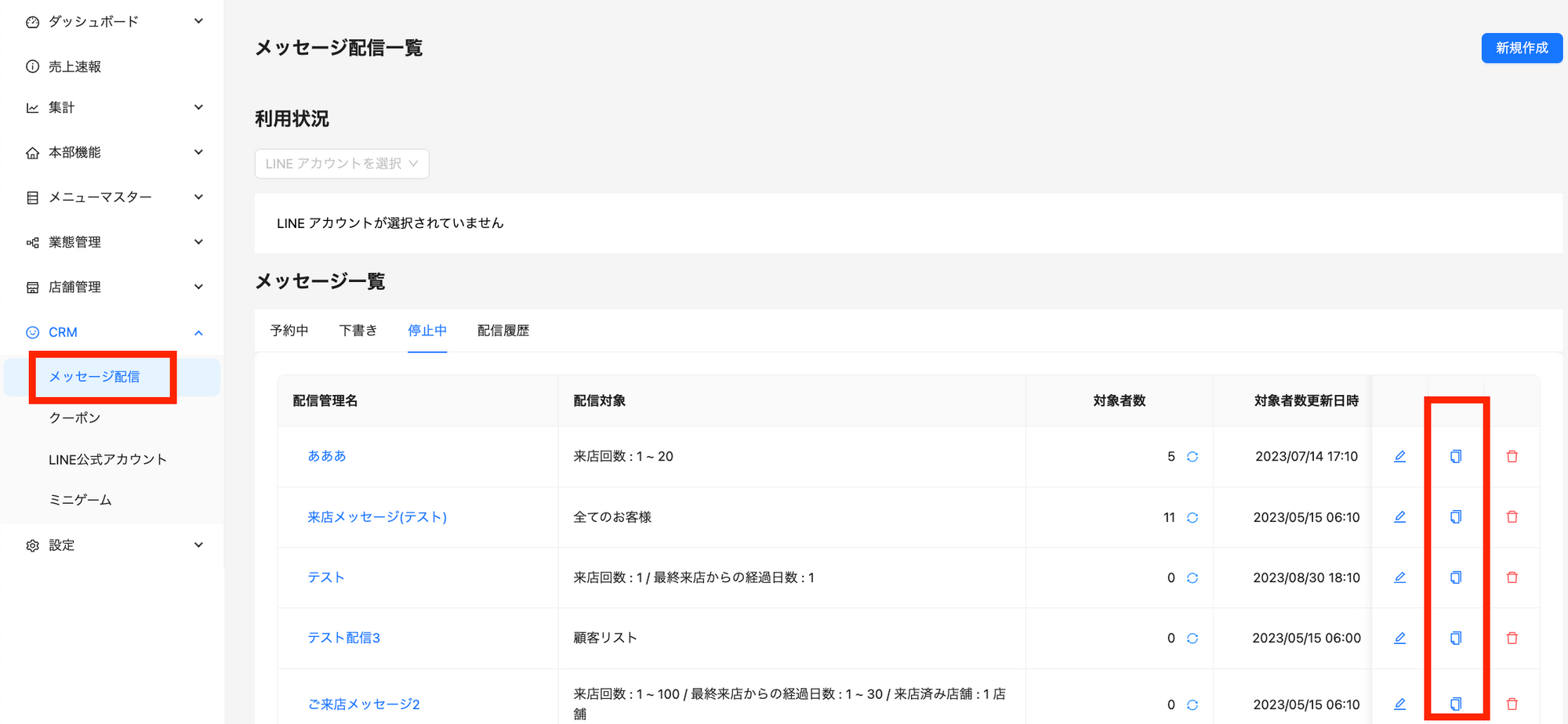
下書きか停止中にあるメッセージの場合は、コピー機能が利用できます。
メッセージ配信を開き、配信リスト右側にあるアイコンの内、真ん中の□マークがコピーボタンです。
※配信ミスを防ぐため、複製時は、1度「下書き保存」をし、内容を再度確認後「予約配信」するようにしましょう。
※メッセージ複製時の注意点
メッセージ複製時、紐づいている内容により正しい配信が行われない場合があります。複製時は下記にご注意ください。
- アンケートが紐づいている場合のメッセージは、配信自体は複製元・複製物共に設定可能ですが、どちらか一方しか正しく配信が行われません。
- アンケート以外のメッセージは複製元・複製先共に両方配信されます。誤って同じ内容のまま予約配信を行なった場合、同じメッセージが2つ送られます。ご注意ください。
クーポンのコピー方法
クーポンを開き、クーポンリスト右側にあるアイコンの内、右端の□マークがコピーボタンです。
★関連情報
https://dinii.wraptas.site/d981d14f61b248d0bb77bf598c3d95cc?pvs=4