AMS1またはS1F2決済端末をご契約のお客様を対象とするダイニーキャッシュレスのページです。
diniipayオフライン決済をご契約のお客様は、こちらのページをご参照ください
「ダイニーレジと決済端末の連携」または「決済端末単体」のご利用方法によって操作内容が異なります。ご利用状況に合わせてご参照ください。
目次
ダイニーレジと連携時の操作
ダイニーレジと連携の場合は決済端末と紐づけられた支払い方法を選択された会計のみ連動します。レジで会計の取消を行った場合は連動いたしませんので、決済端末側で別途取消操作を行ってください
会計
レジアプリで連携している支払方法を選択し[ 会計する ]ボタンを選択します。
※ 必須と記載がある箇所は必ず選択ください(選択がない場合は会計するボタンが押せません)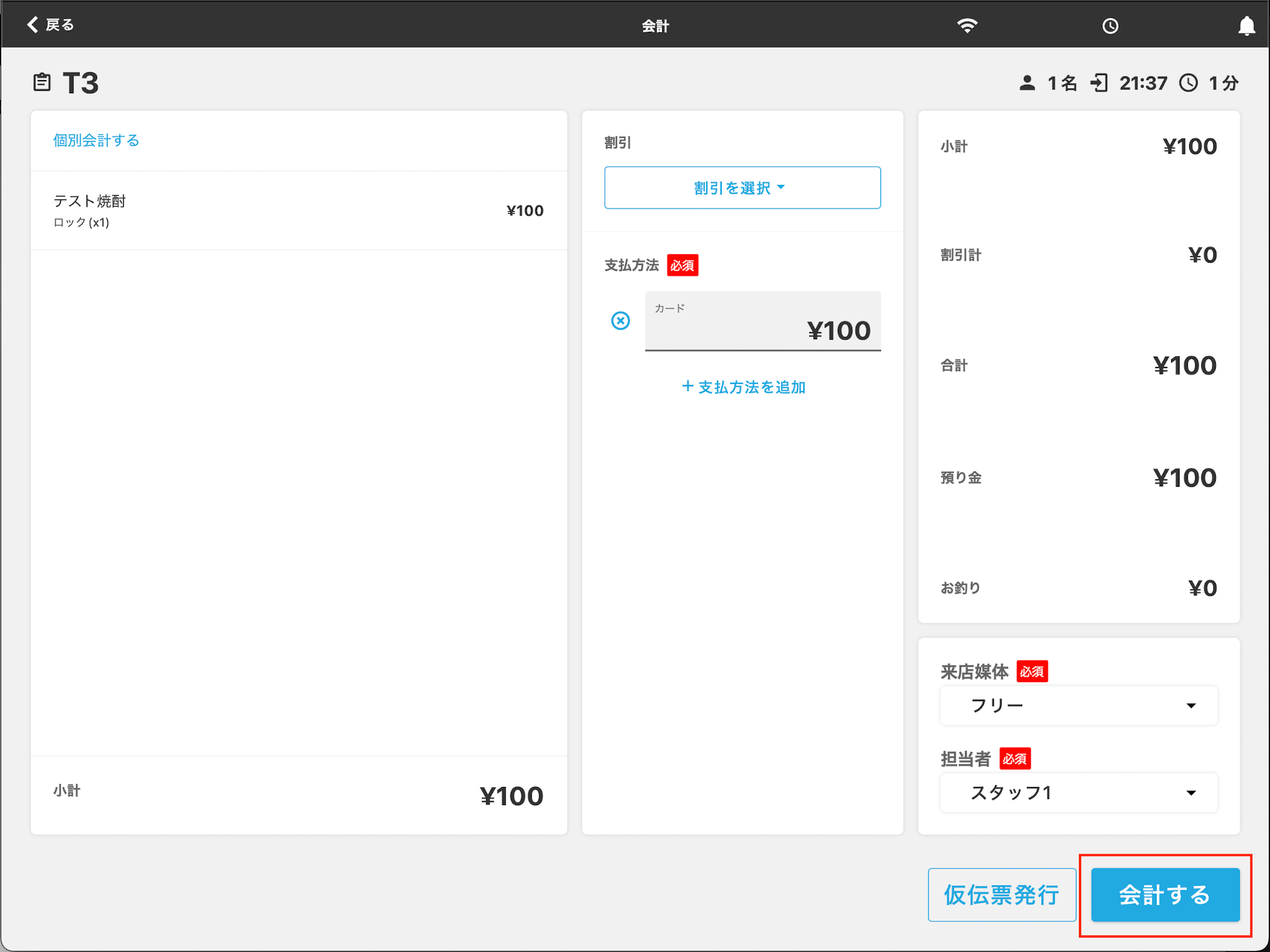
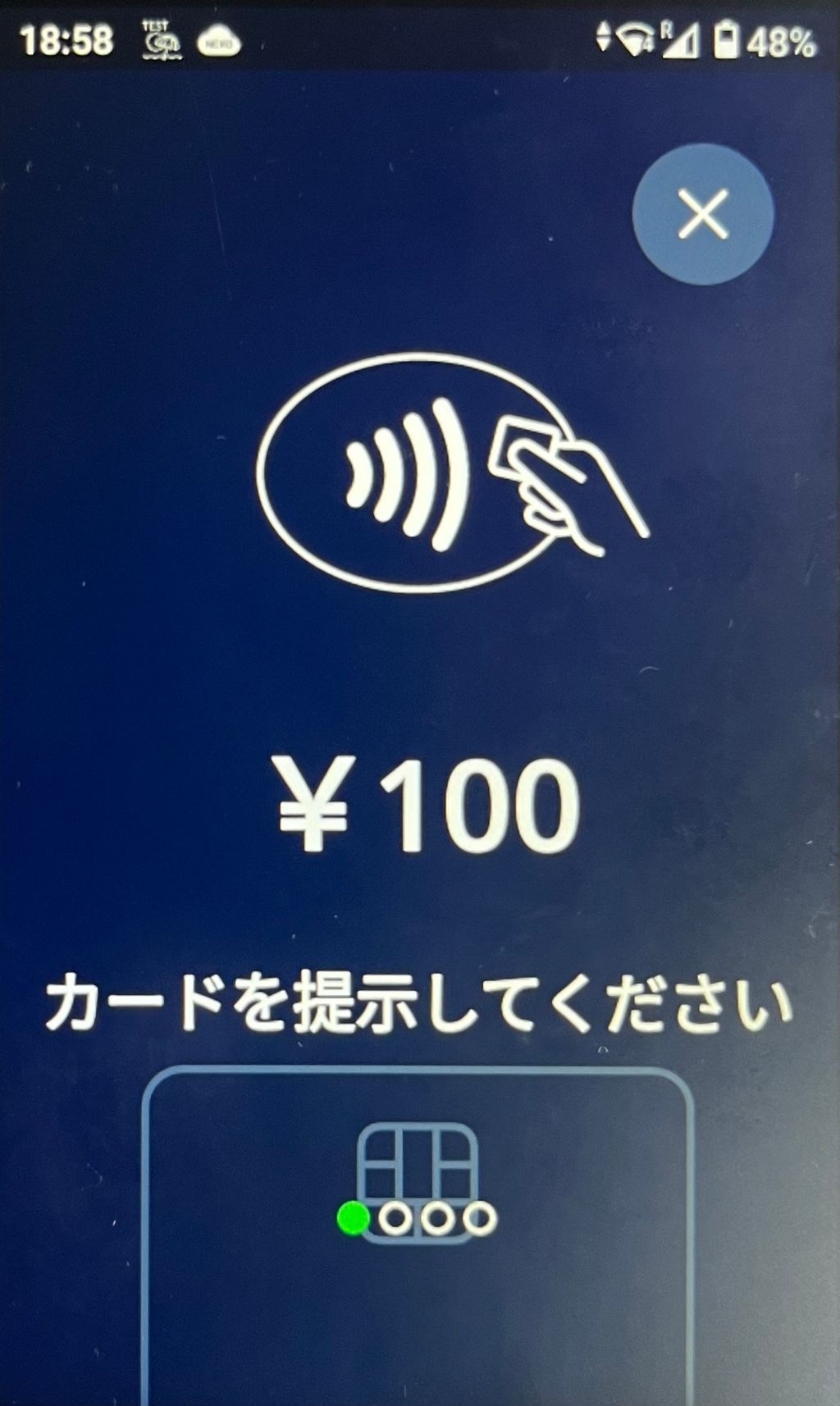
- 決済画面に金額が表示されます。お客様よりカードを提示いただきます。
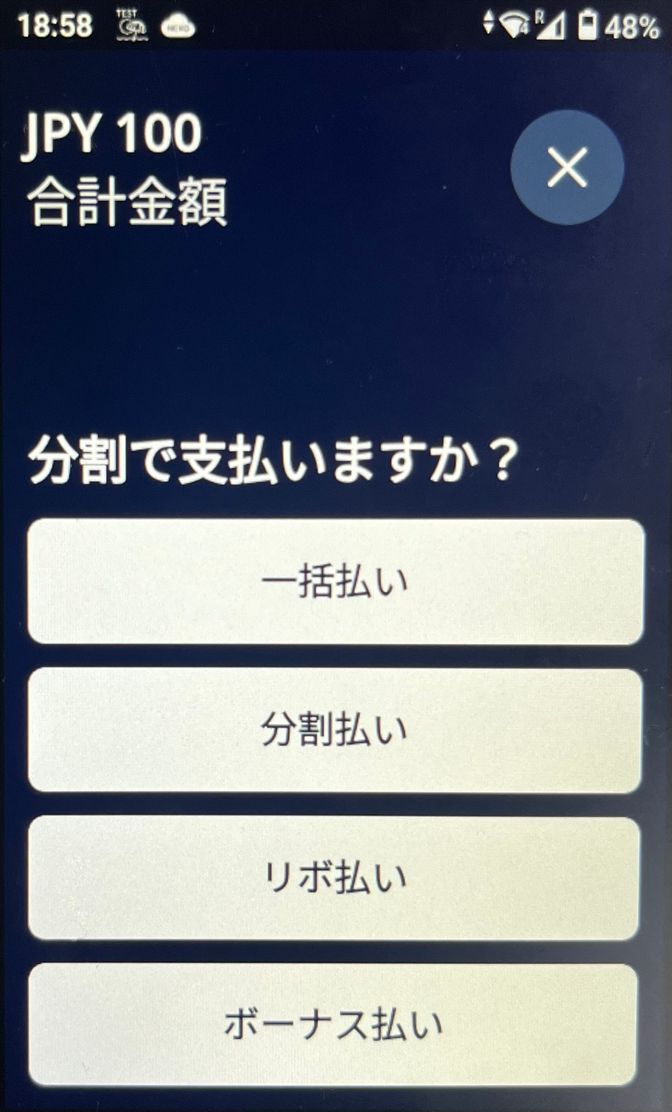
- お支払い回数を選択します
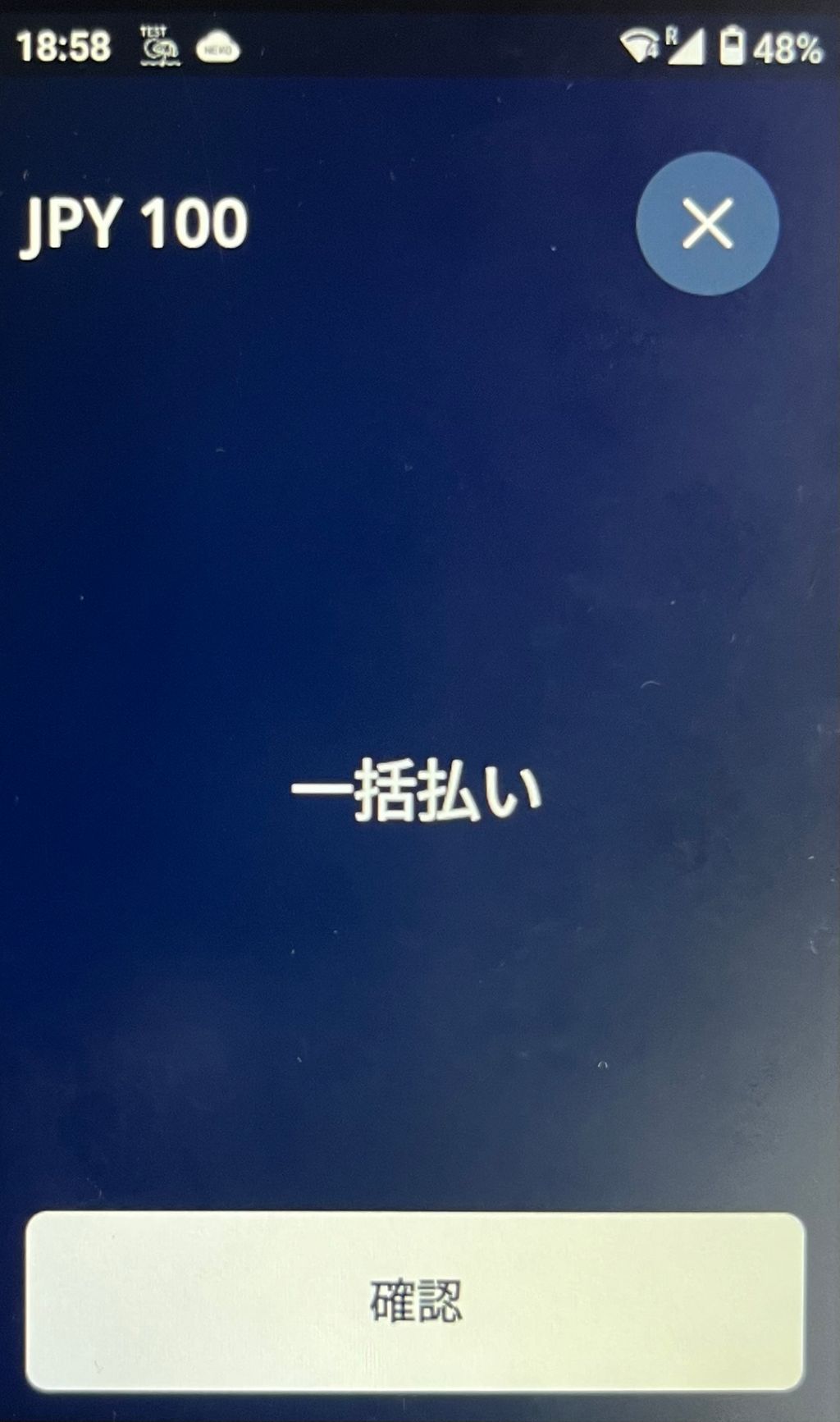
- 例では[ 一括払い ]を選択し、[ 確認 ]を選択します
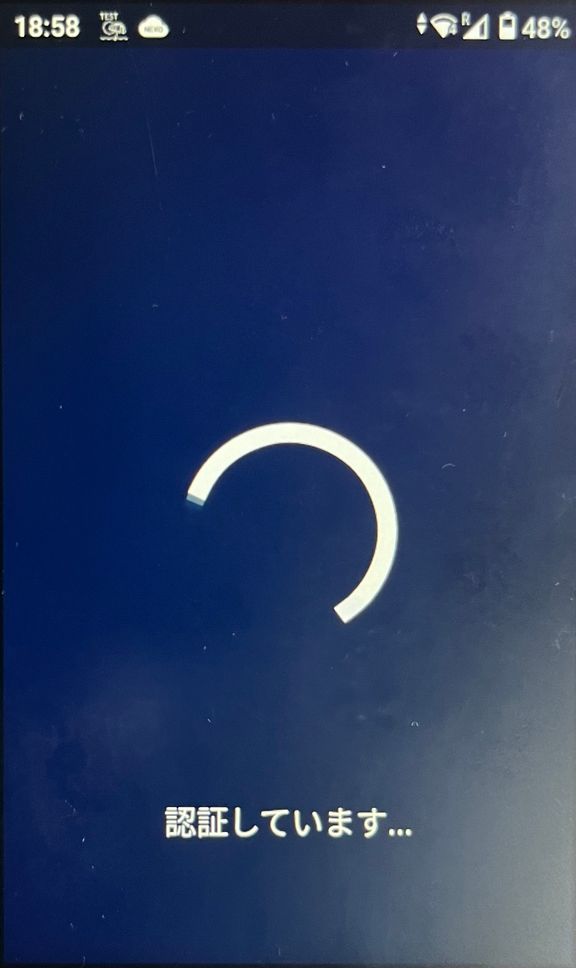
- 認証中です
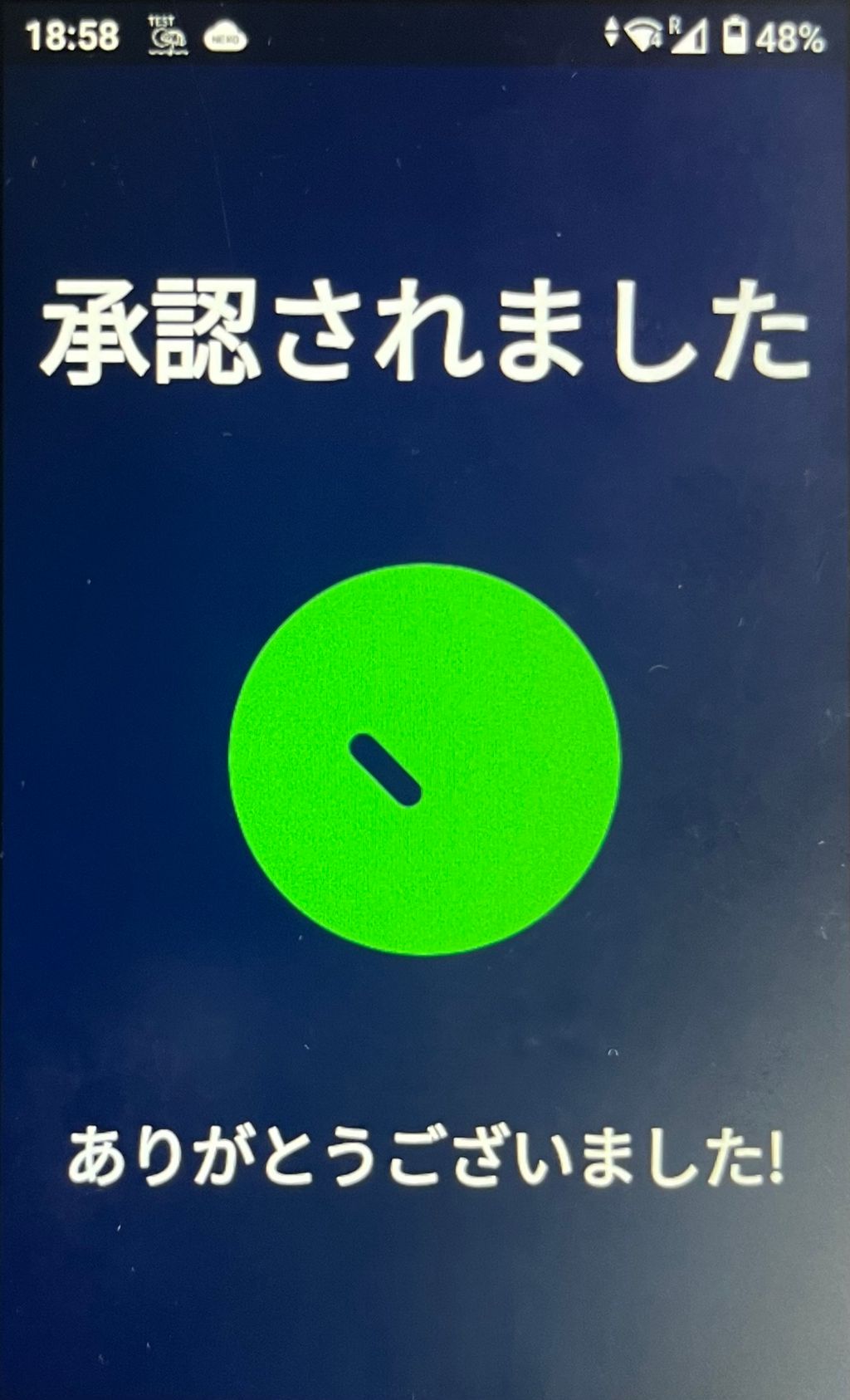
- 承認されると表示されます。
取消
取消はレジと決済端末で別々に操作する必要がございます。
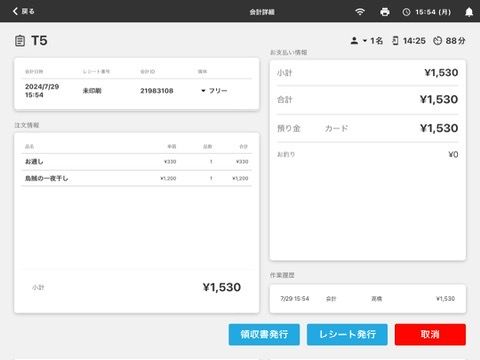
レジの会計を取消する
会計履歴>該当する会計を選択>取消ボタンを押します。
決済端末の取引を取消する
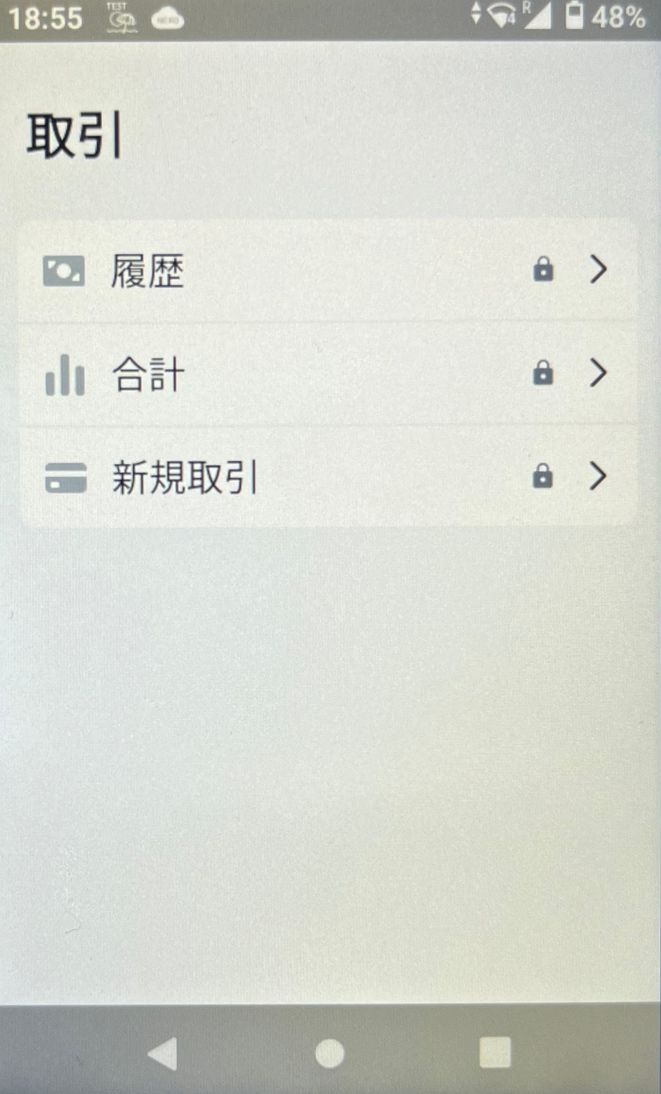
- ホーム画面より取引を選択します。
- 履歴を選択します。(取引のパスワードをご入力ください)
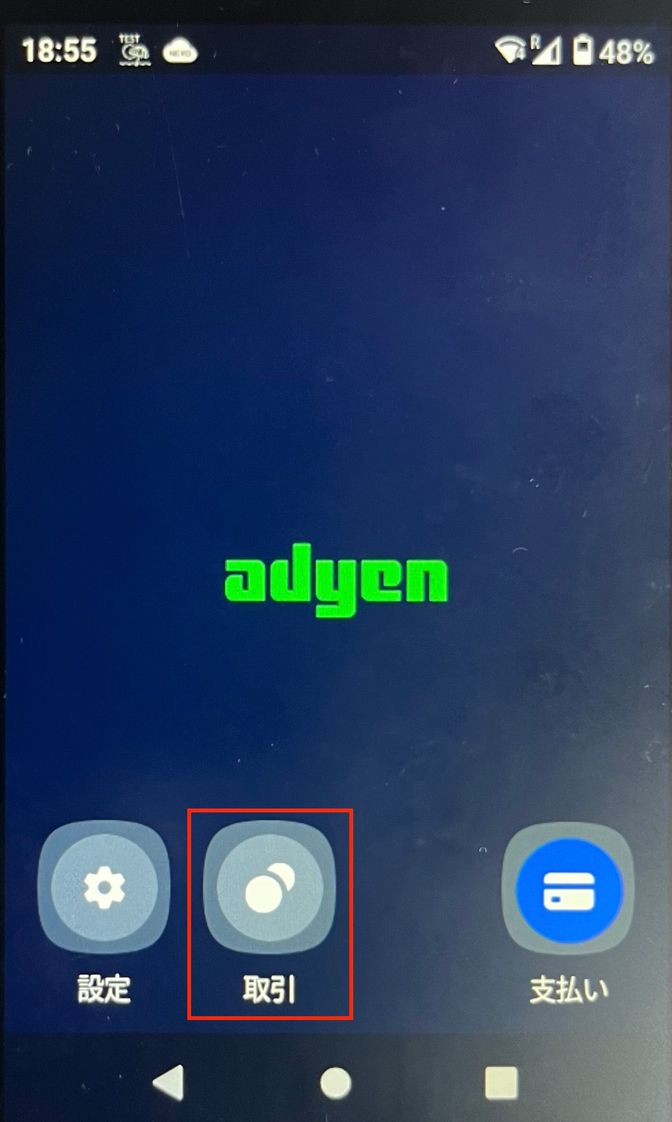
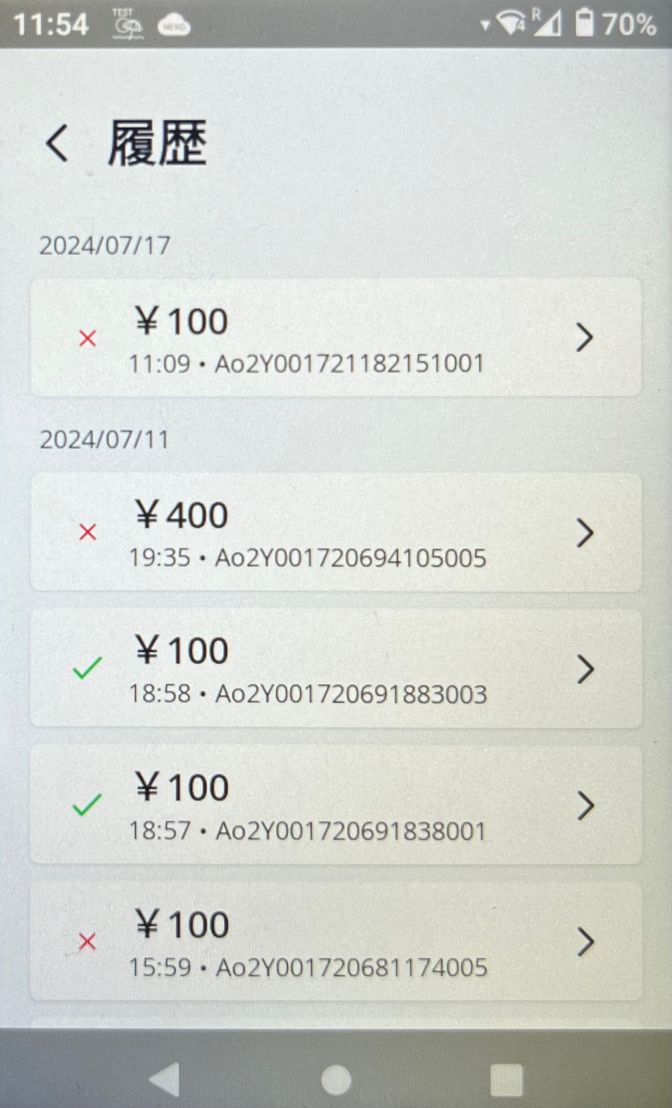
- 取引→履歴より取消を行う決済履歴を選択します。
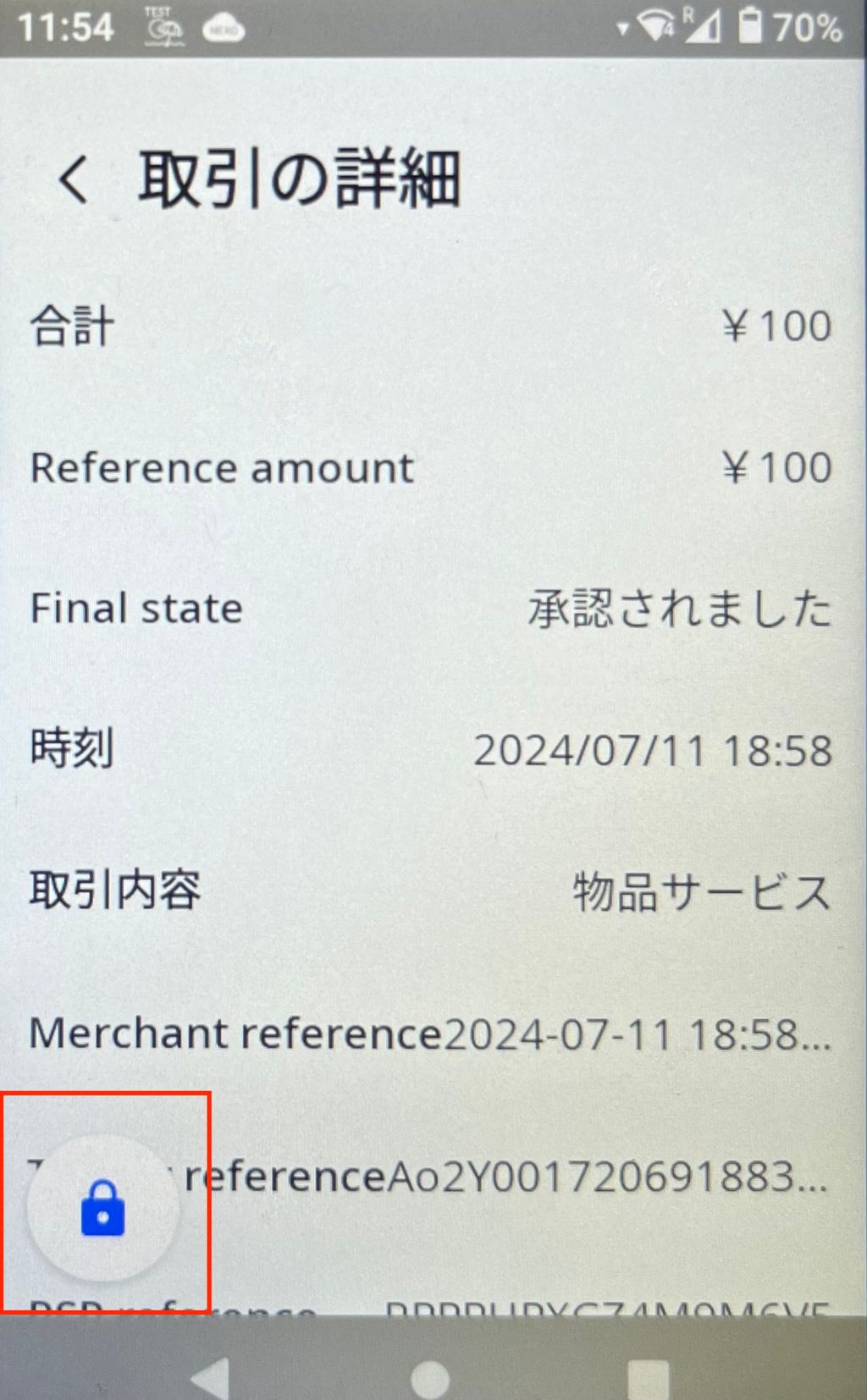
- 取引の詳細の左下にある錠前マークを選択します。
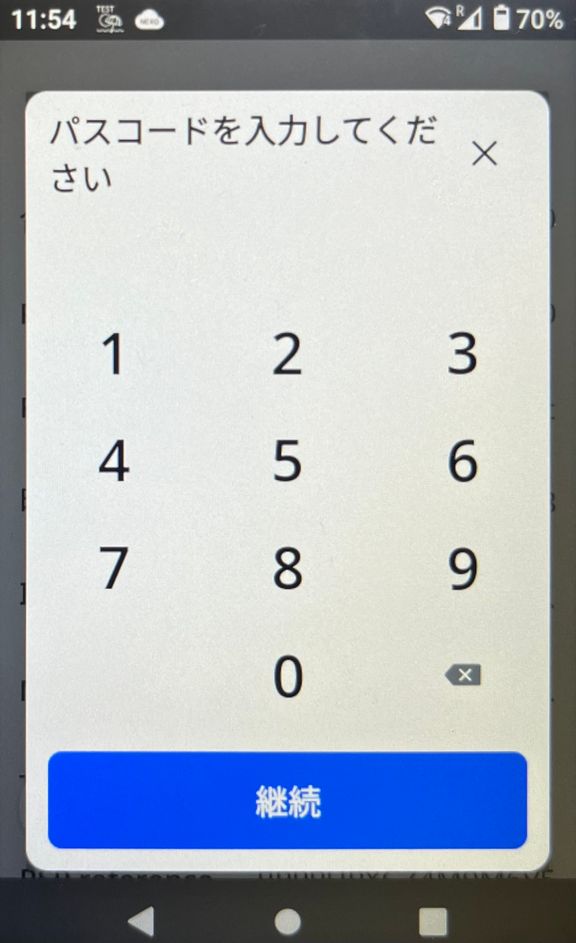
- 返金のパスコードを入力し[ 継続 ]を選択します
- [ はい ]を選択します
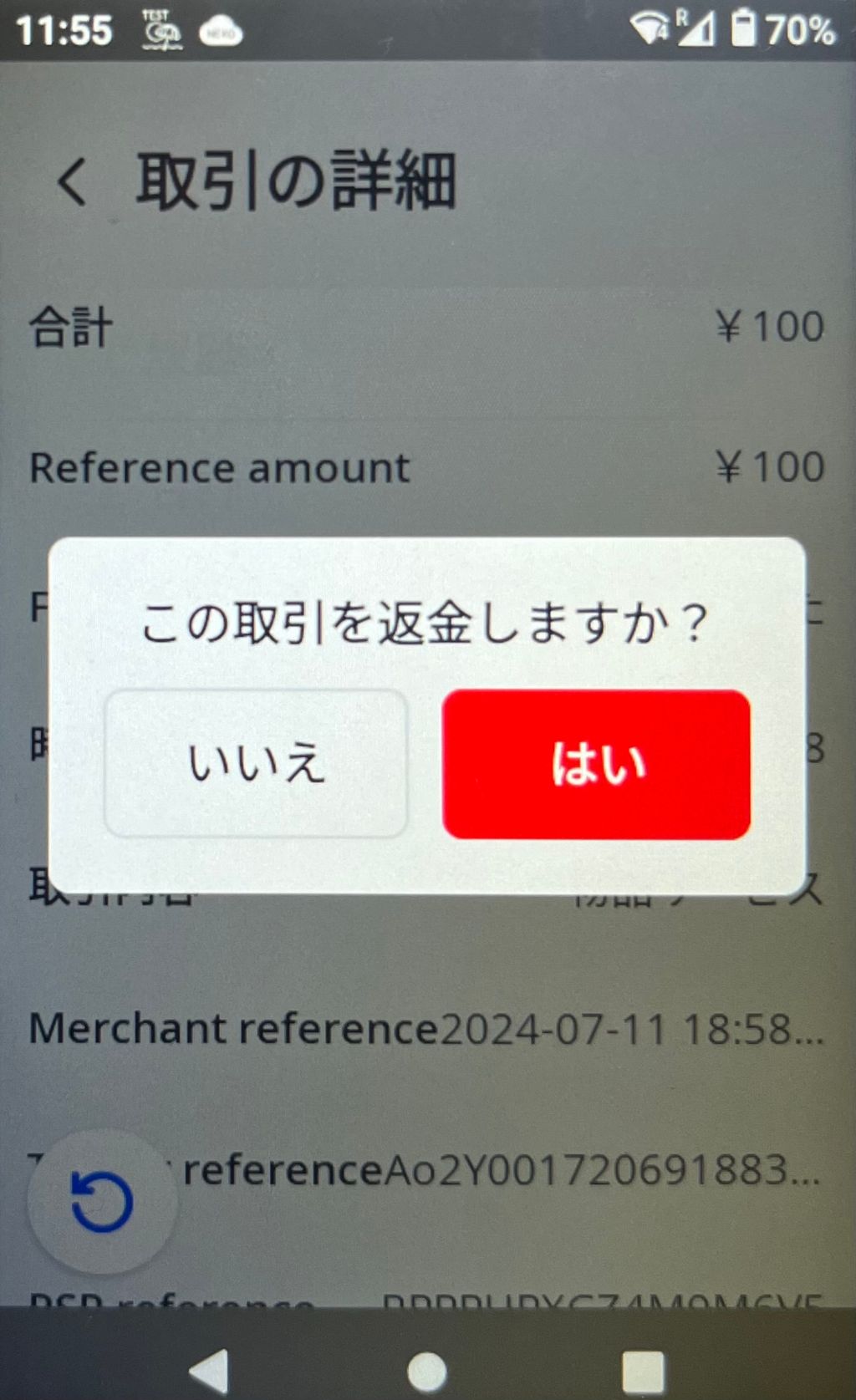
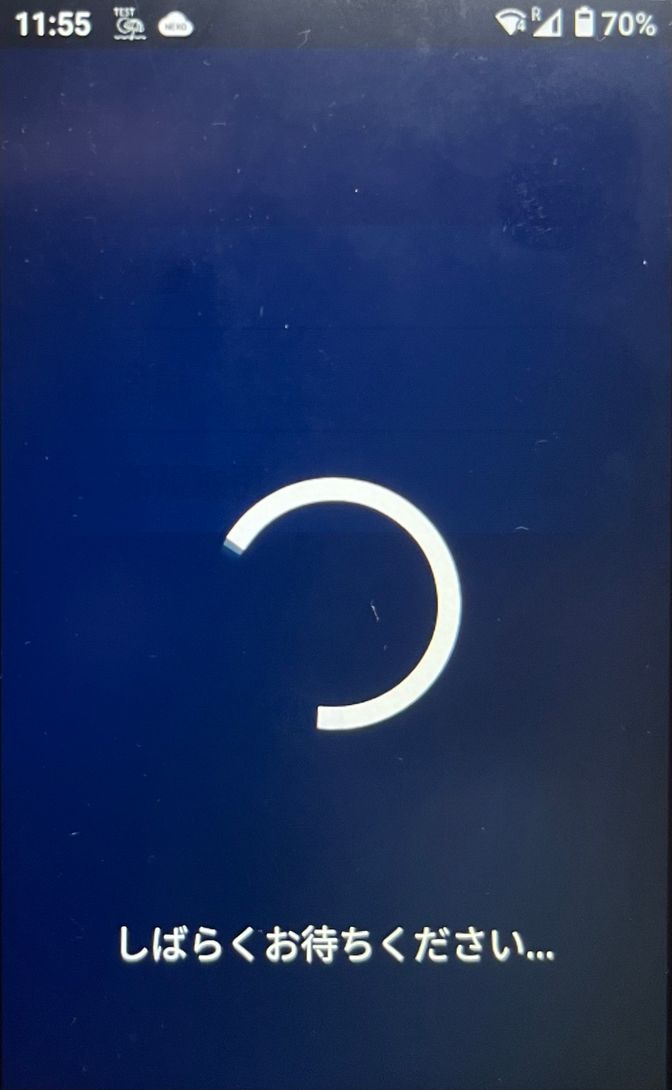
- 処理中の画面に遷移します
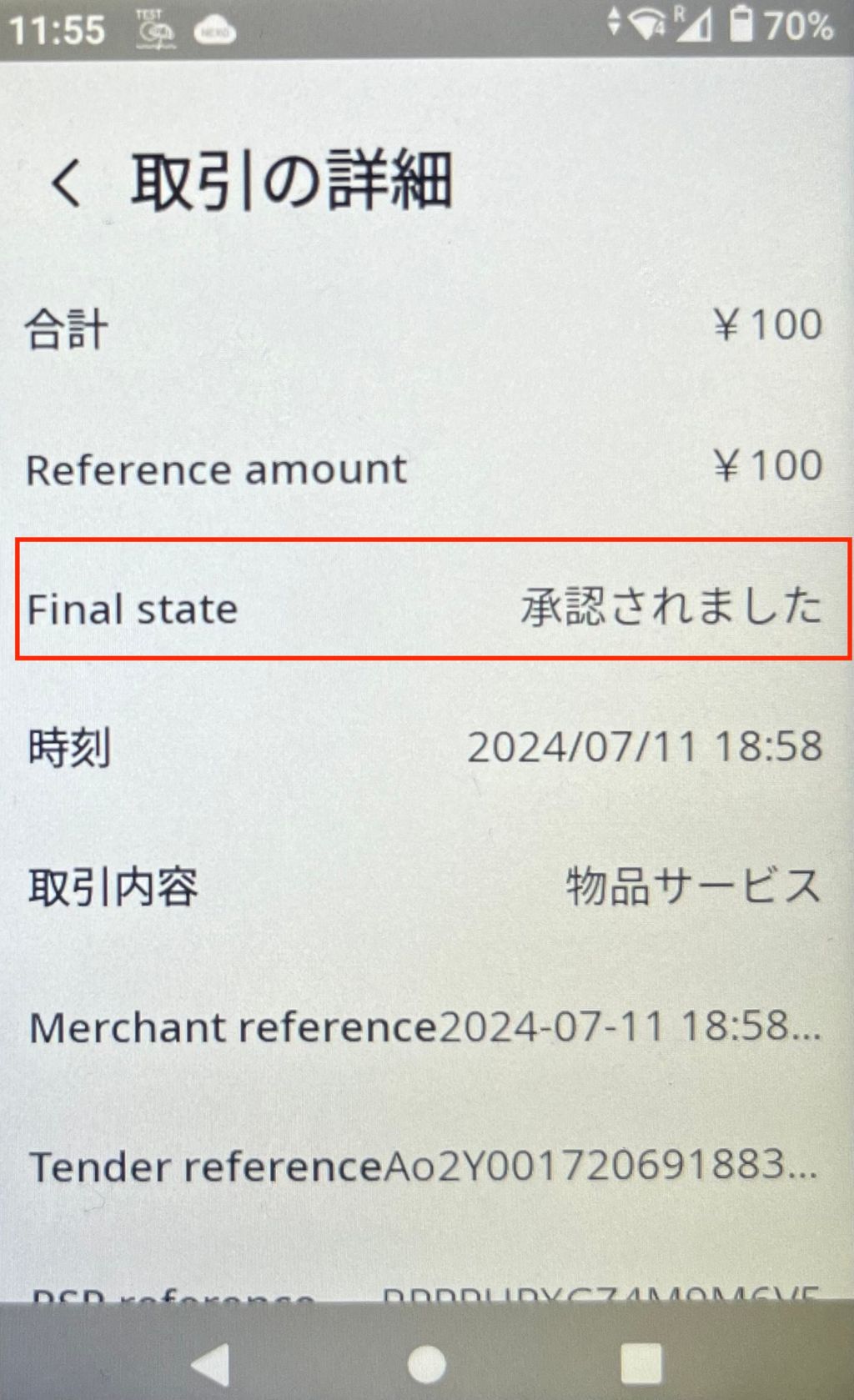
- Final stateに「承認されました」が表示されていれば処理は完了です
決済端末単体の操作
支払
- [ 支払い ]を選択します。
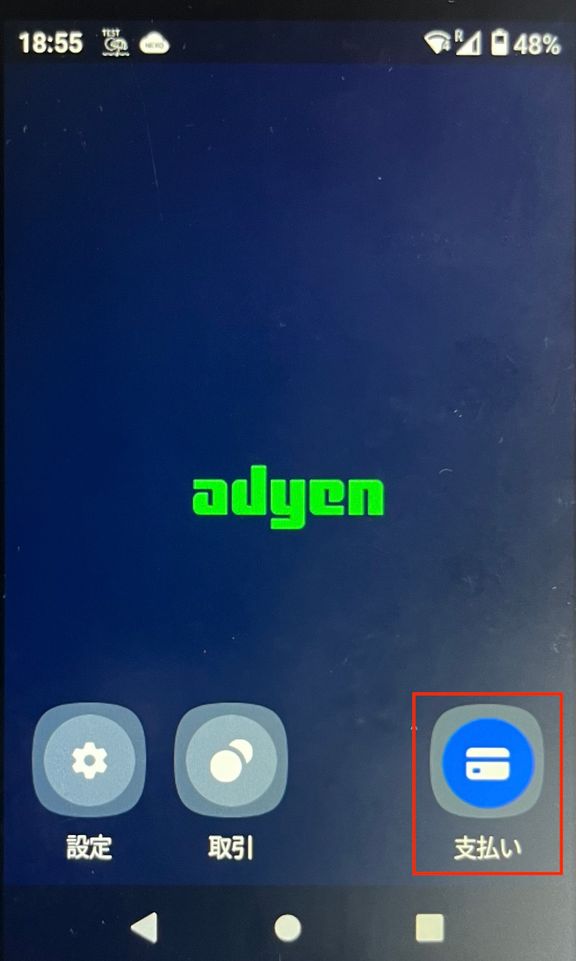
- 請求される金額を入力し[ 継続 ]を選択します
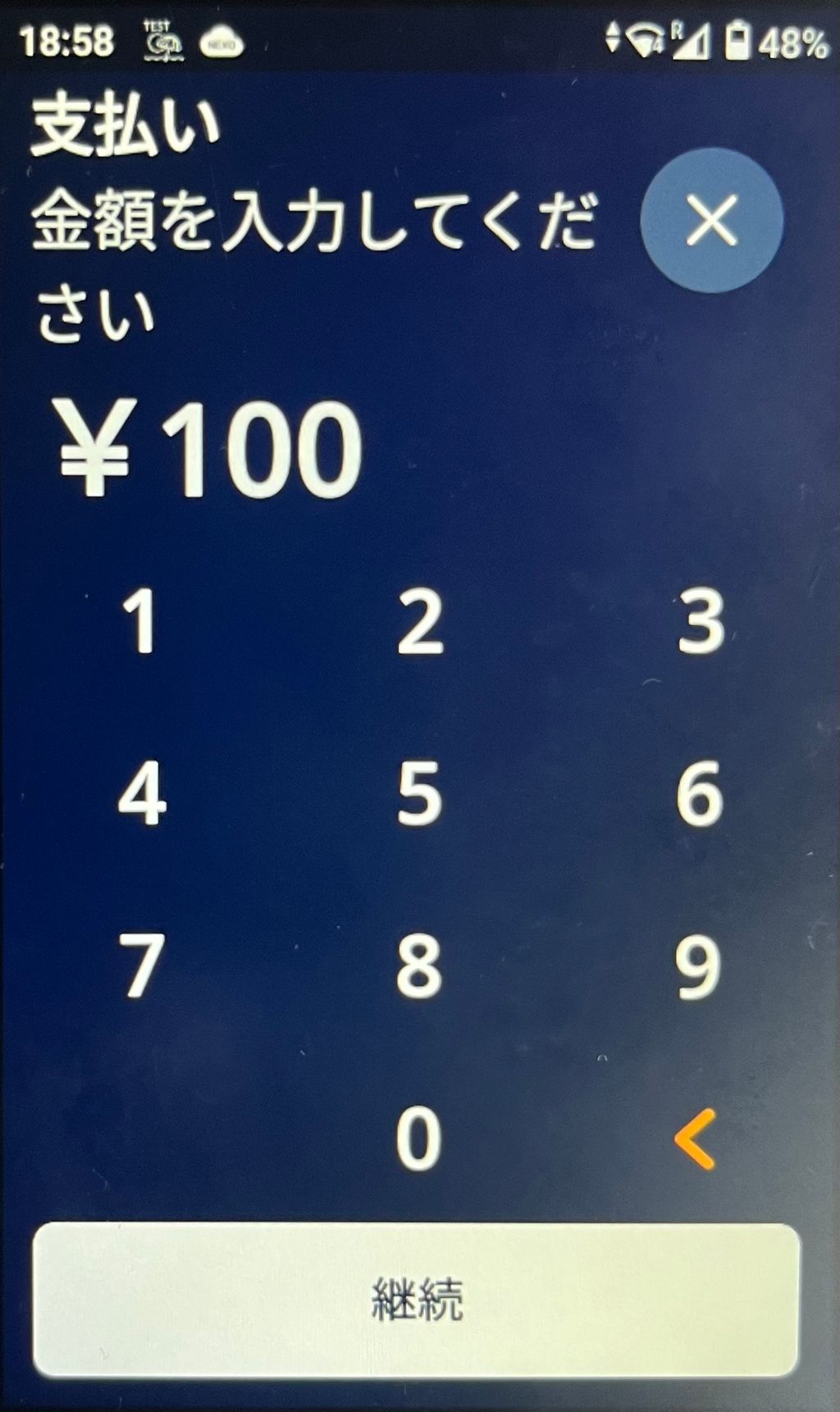
- お客様よりカードを提示します
- お支払い回数を選択します。(ボーナス払いは現在対応しておりません)
- 例では[ 一括払い ]を選択し、[ 確認 ]を選択します
- 認証中です。
- 承認されると表示されます。
取消
取引履歴の中から取引を取り消しするための方法です。
- ホーム画面より取引を選択します。
- 履歴を選択します。(パスワードをご入力ください)
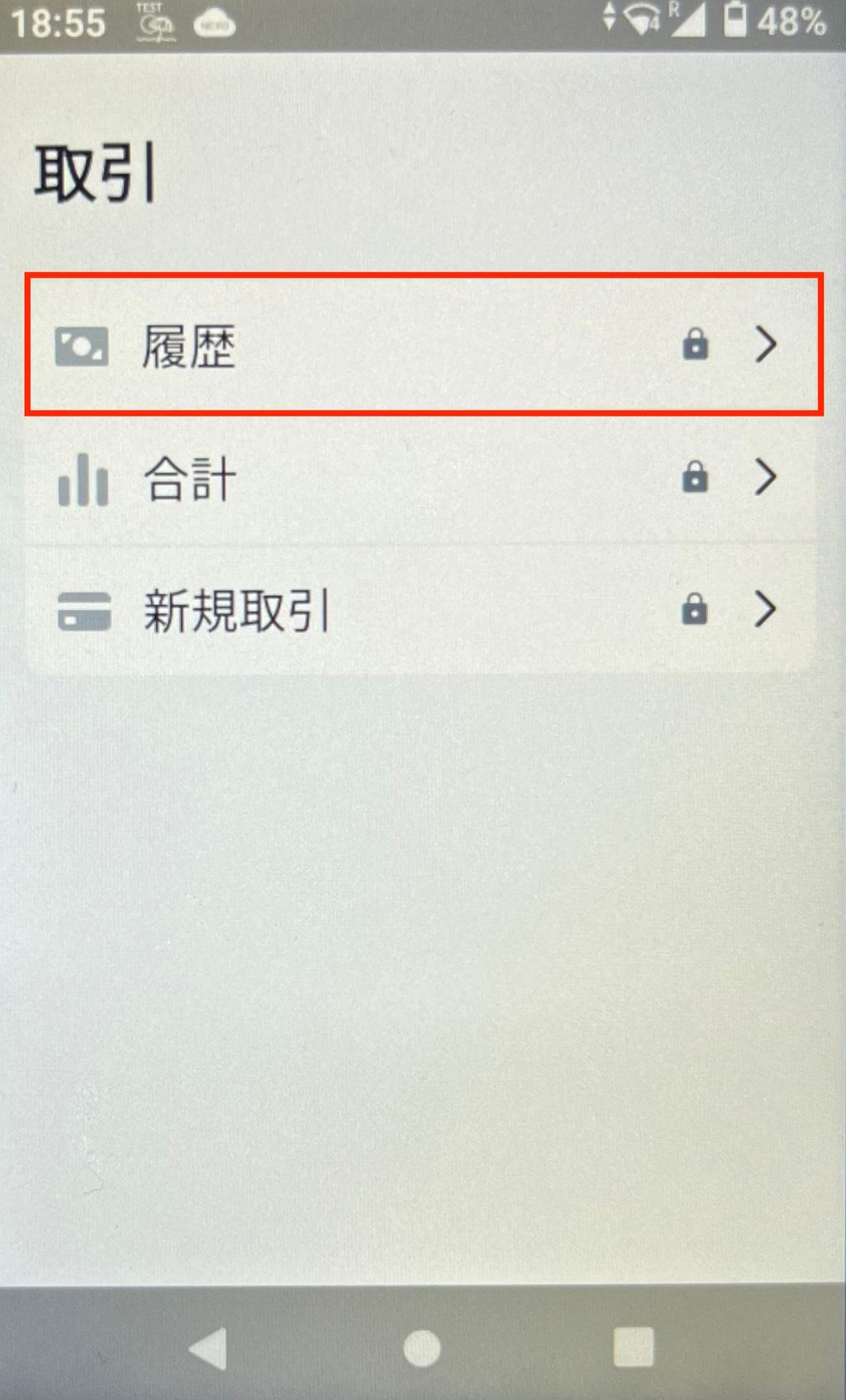
- 取引→履歴より取消を行う決済履歴を選択します。
- 取引の詳細の左下にある錠前マークを選択します。
- 返金のパスコードを入力し[ 継続 ]を選択します
- [ はい ]を選択します
- 処理中の画面に遷移します
- Final stateに「承認されました」が表示されていれば処理は完了です