AMS1またはS1F2決済端末をご契約のお客様を対象とするダイニーキャッシュレスのページです。
diniipayオフライン決済をご契約のお客様は、こちらのページをご参照ください
目次
ホーム画面
お客様の決済開始までの待機時はホーム画面にしておきます。
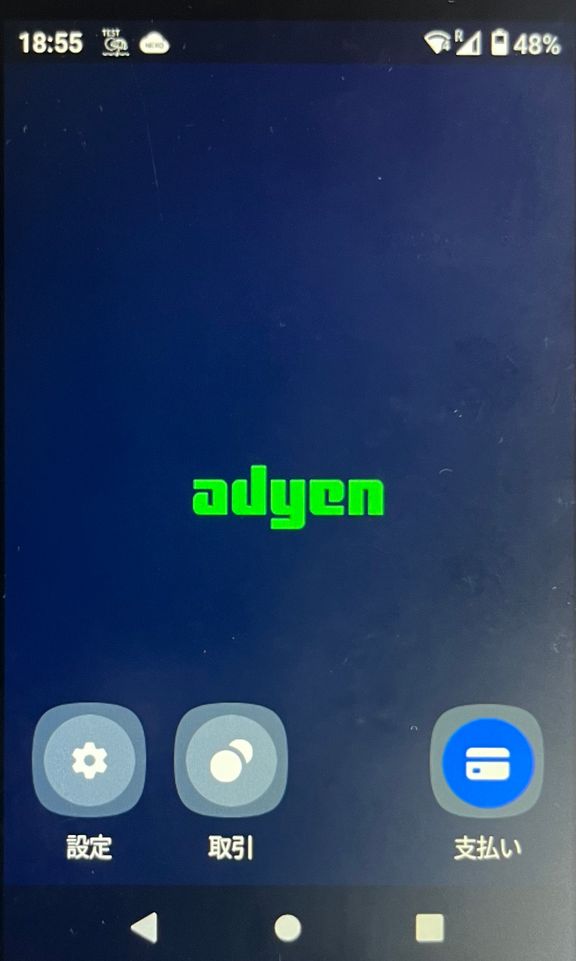
各ボタンの用途一覧
パスコードは予め設定された番号です。納品時にお知らせしております。
| メニュー/ボタン | 項目 | 説明 | 操作 | パスコード |
|---|---|---|---|---|
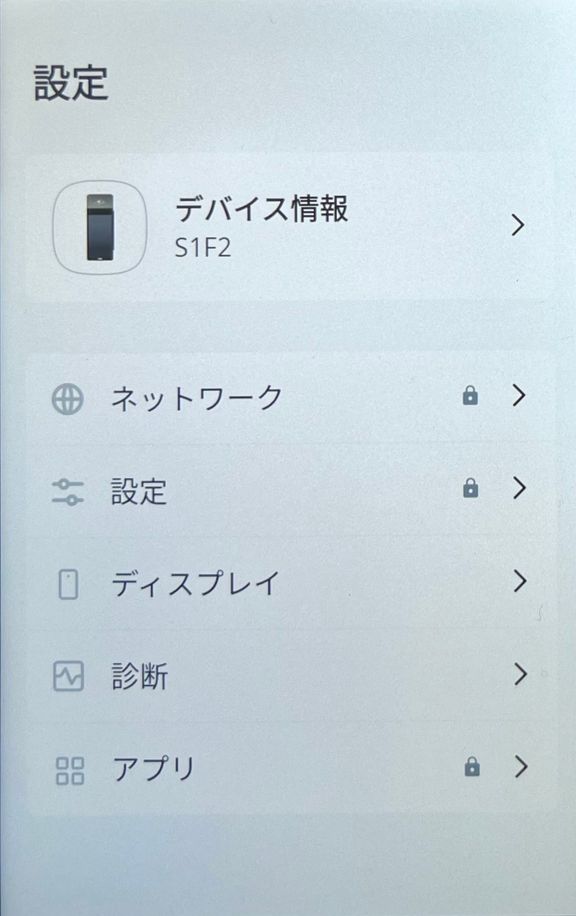
| 設定 | デバイス情報 | 端末のモデル、シリアル番号、構成バージョン、端末が属する店舗名および店舗アカウント、IPアドレスなど、決済端末に関する情報を表示します。ソフトウェア バージョンを更新します。スキャンして端末に接続します。 | 不要 | |
| ネットワーク | WIFIへ接続時にONにします。 Bluetoothはサポートしていません。 セルラーネットワークはWIFIに接続できないなど緊急時に切り替わります。 |
Wi-FIを選択します | 設定のパスコード必要 | |
| 設定 | 構成バージョンの表示・更新を行います。工場出荷時の状態へリセットを押すと初期化されますのでご注意ください。 | 設定のパスコード必要 | ||
| ディスプレイ | 画面の明るさの調整が可能です。 | 不要 | ||
| 診断 | ネットワーク接続テストを実行するか、診断レポートを送信します。 | 不要 | ||
| アプリ | 現在のところアプリはありません。 端末にインストールされているアプリと証明書の概要。アプリのインストールまたは削除がスケジュールされている場合、このメニューを開いたときにこのアクションが実行されます。 |
設定のパスコード必要 | ||
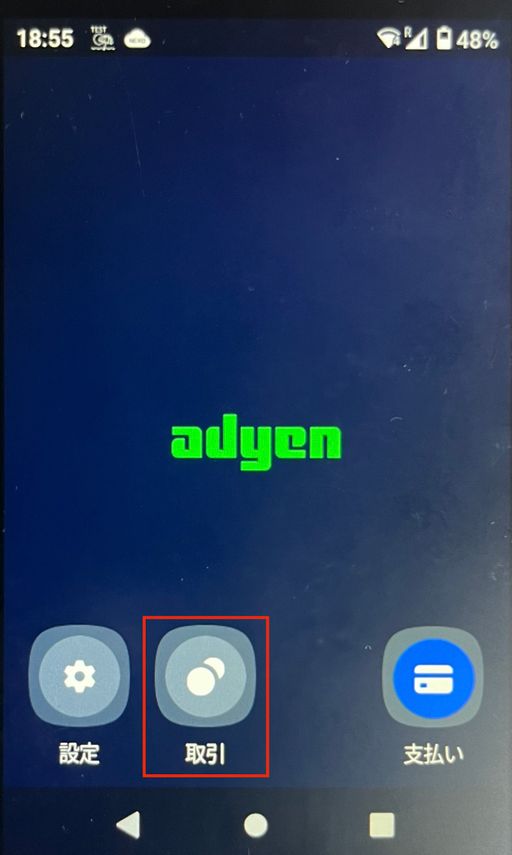
| 取引 | 履歴 | 端末に保存された取引を表示します。取引の取消も同様の画面で行います。 | 取引のパスコードが必要。 取引の取消を行う場合は返金のパスコードが必要。 |
|
| 合計 | 取引合計レポートを表示します。レポートの最後のリセット以降に端末が処理した売上、払い戻し、チップ、キャンセルの合計金額の概要が示されます。 レポートをリセットすると、この機能を使用して日別合計またはシフト合計を取得できます。 |
1.「取引」→「合計」を選択します。 2. レポートの上部に表示されている期間の合計レポートを表示します。 ↻ボタンを押すとリセットされ新しいレポート期間を開始します。 📝ボタンを押すと前回のレポート期間のレポートにアクセスします。 |
取引のパスコードが必要 | |
| 新規取引 | 支払い・返金の操作ができます | 支払い ・新規取引を開始します。 返金 ・入力した額面の返金を開始します。取引済みの決済を取り消す場合は、履歴より操作します。 |
取引のパスコードが必要。 返金を行う場合は返金のパスコードが必要。 |
|
| 支払い | 支払い | レジ連携なしで決済端末上の新規取引を行います |
設定
WIi−Fiの設定・ご利用の決済端末の登録情報などを確認できます
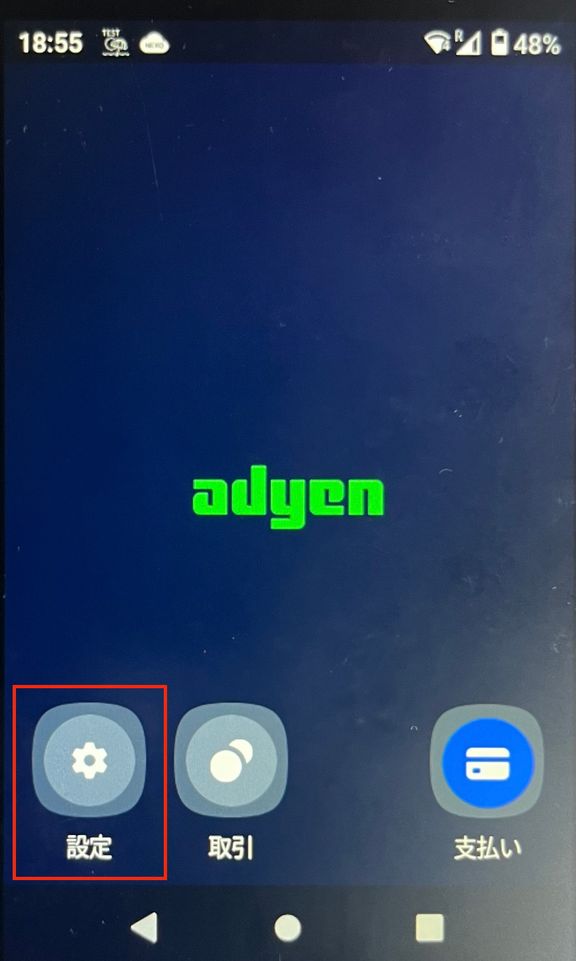
1. ホーム画面の設定を選択します
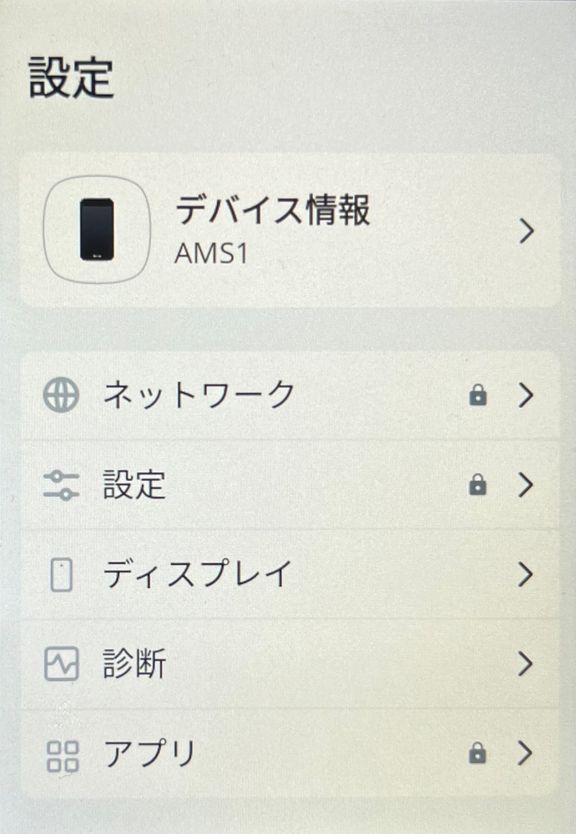
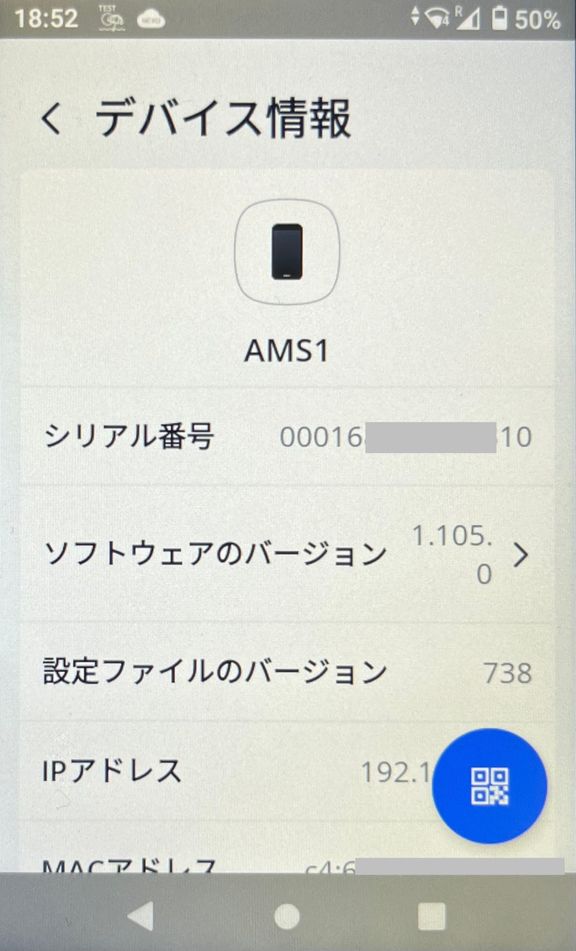
└デバイス情報
| 機種名 | AMS1またはS1F2 |
| シリアル番号 | 機器の個体番号 |
| ソフトウェアのバージョン | キャッシュレス端末のソフトウェアのバージョン |
| 設定ファイルのバージョン | キャッシュレス端末のソフトウェアのバージョン |
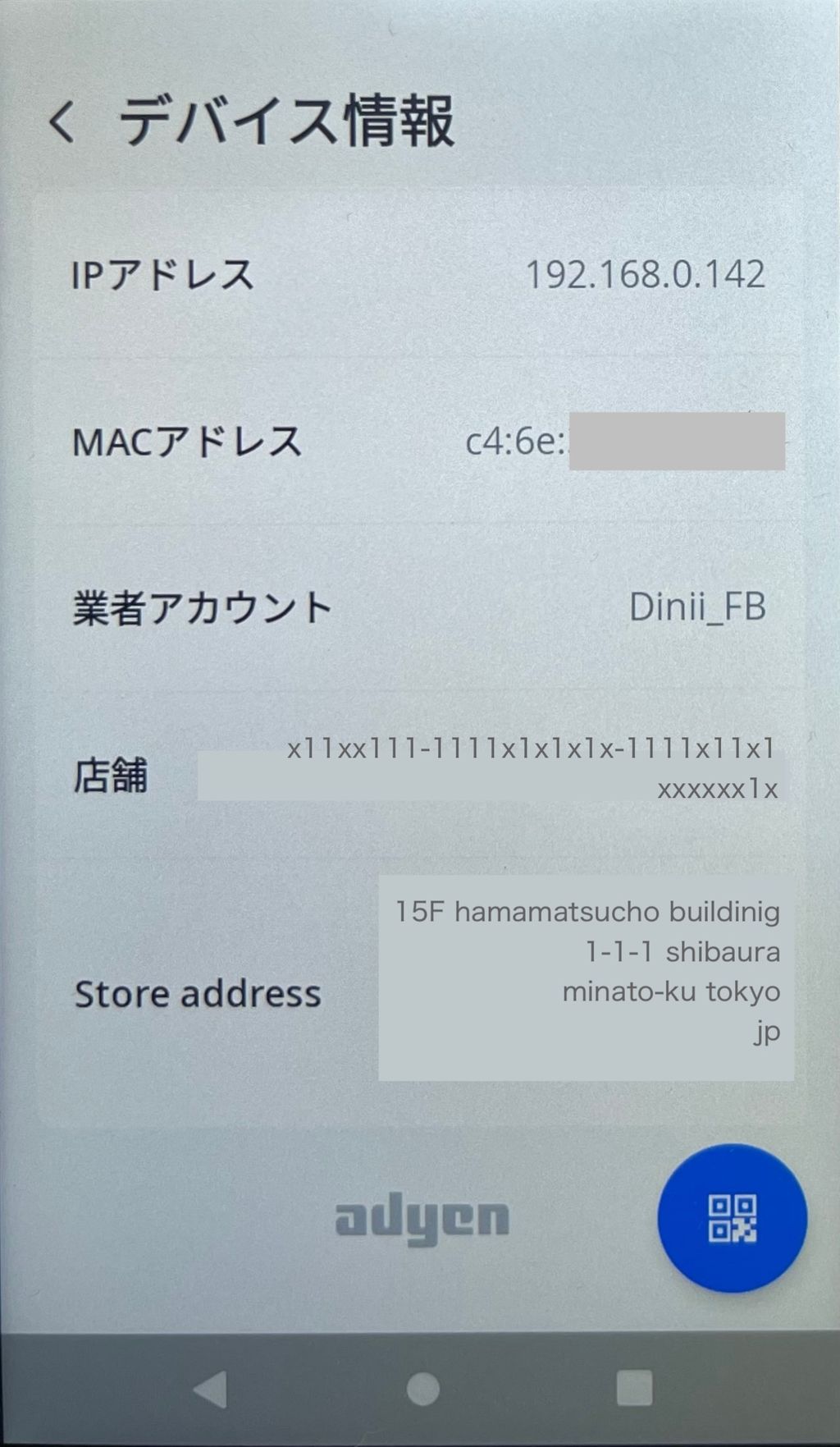
| IPアドレス | キャッシュレス端末のIPアドレスを表示 |
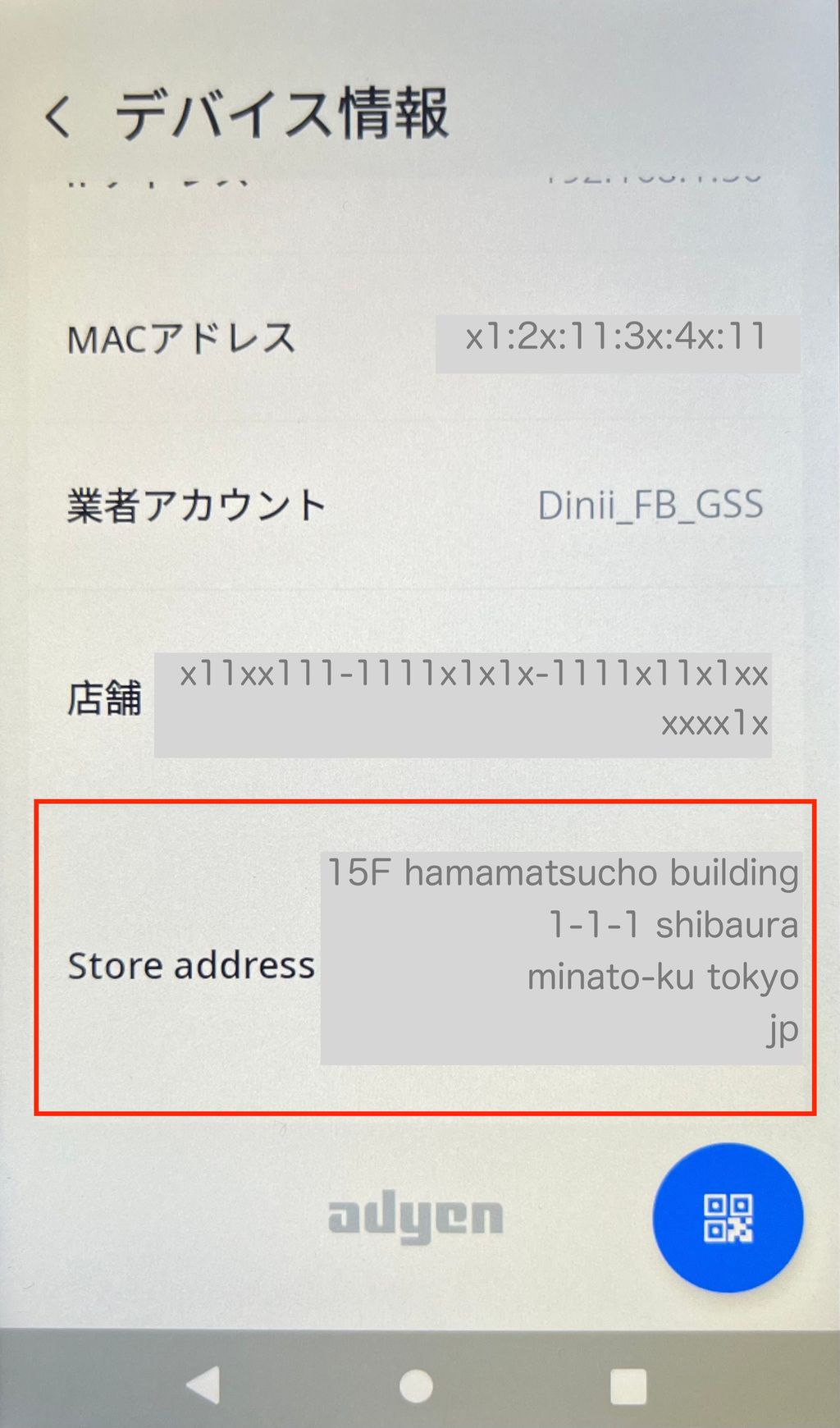
| MACアドレス | キャッシュレス端末のMACアドレスを表示 |
| 業者アカウント | 決済カテゴリ |
| 店舗 | shopID(店舗の管理番号) |
| Store address | ご利用のお店の住所 |
AMS1
S1F2
ネットワーク
設定のパスコードが必要
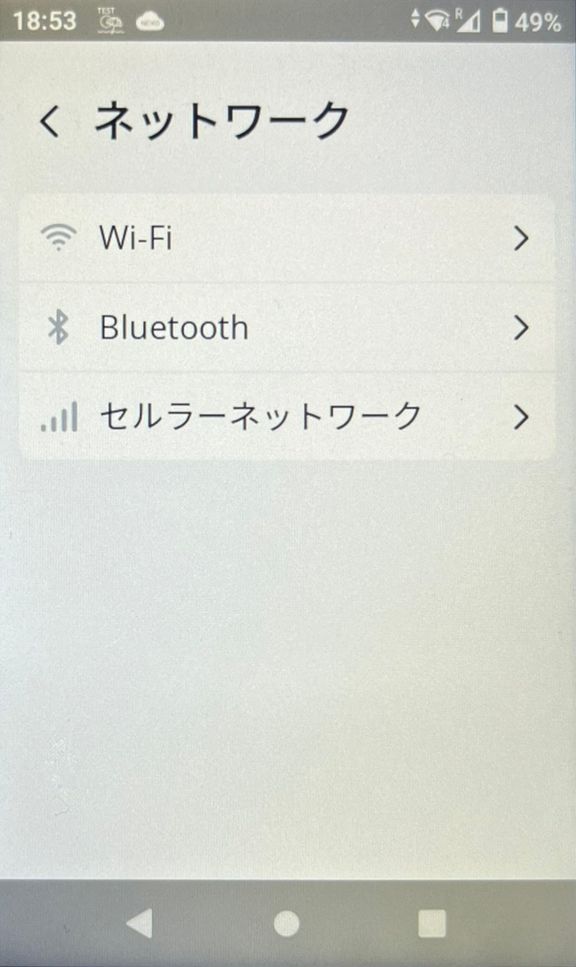
└WIFI
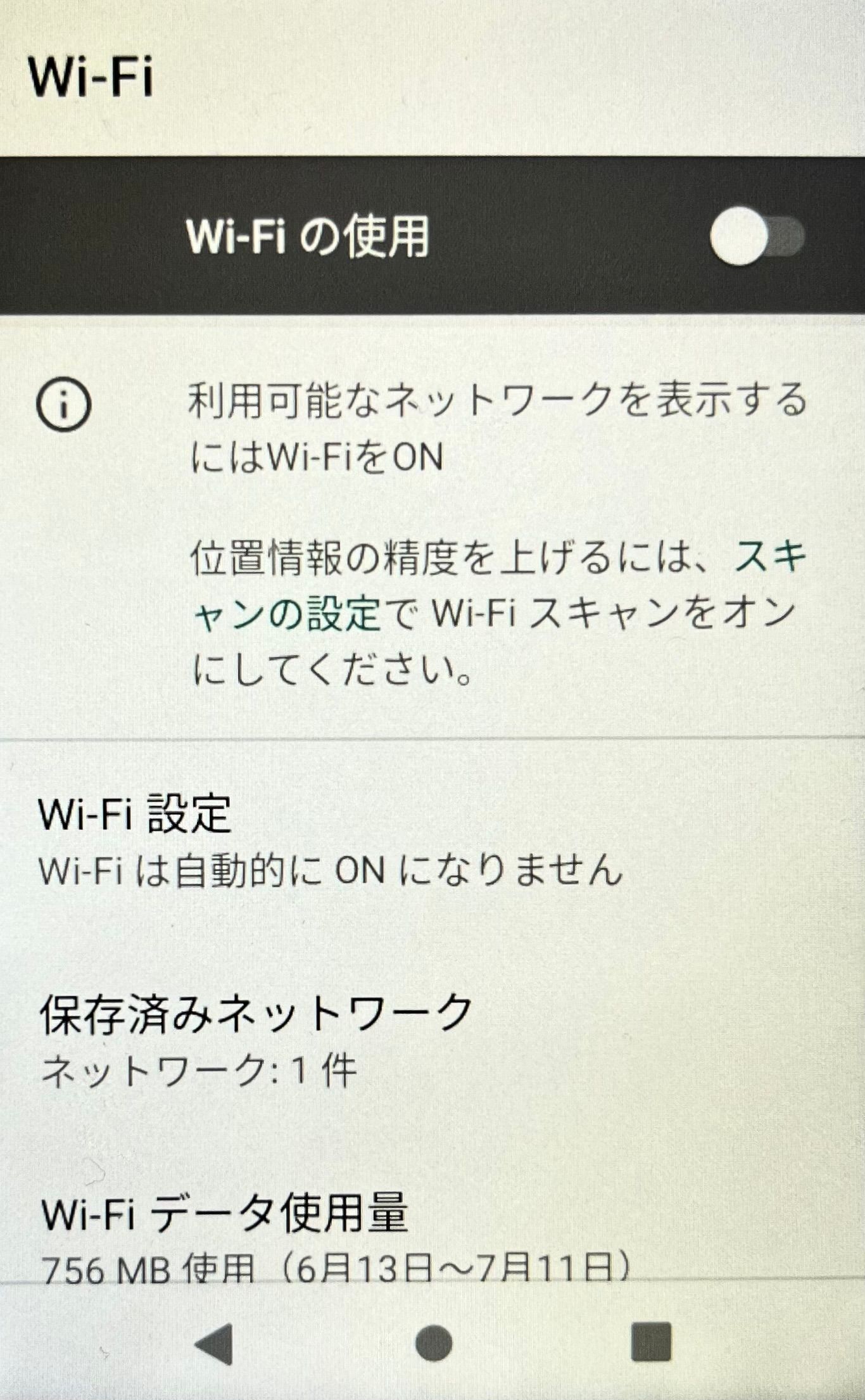
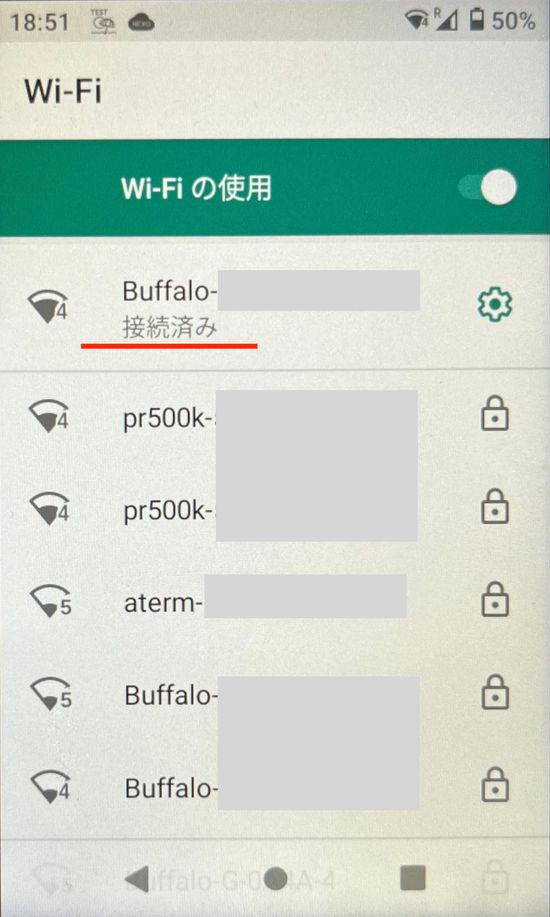
Wi-Fiの接続を設定する画面です。
- Wi-Fiの使用のトグルスイッチがOFFの場合はONに切り替えます。
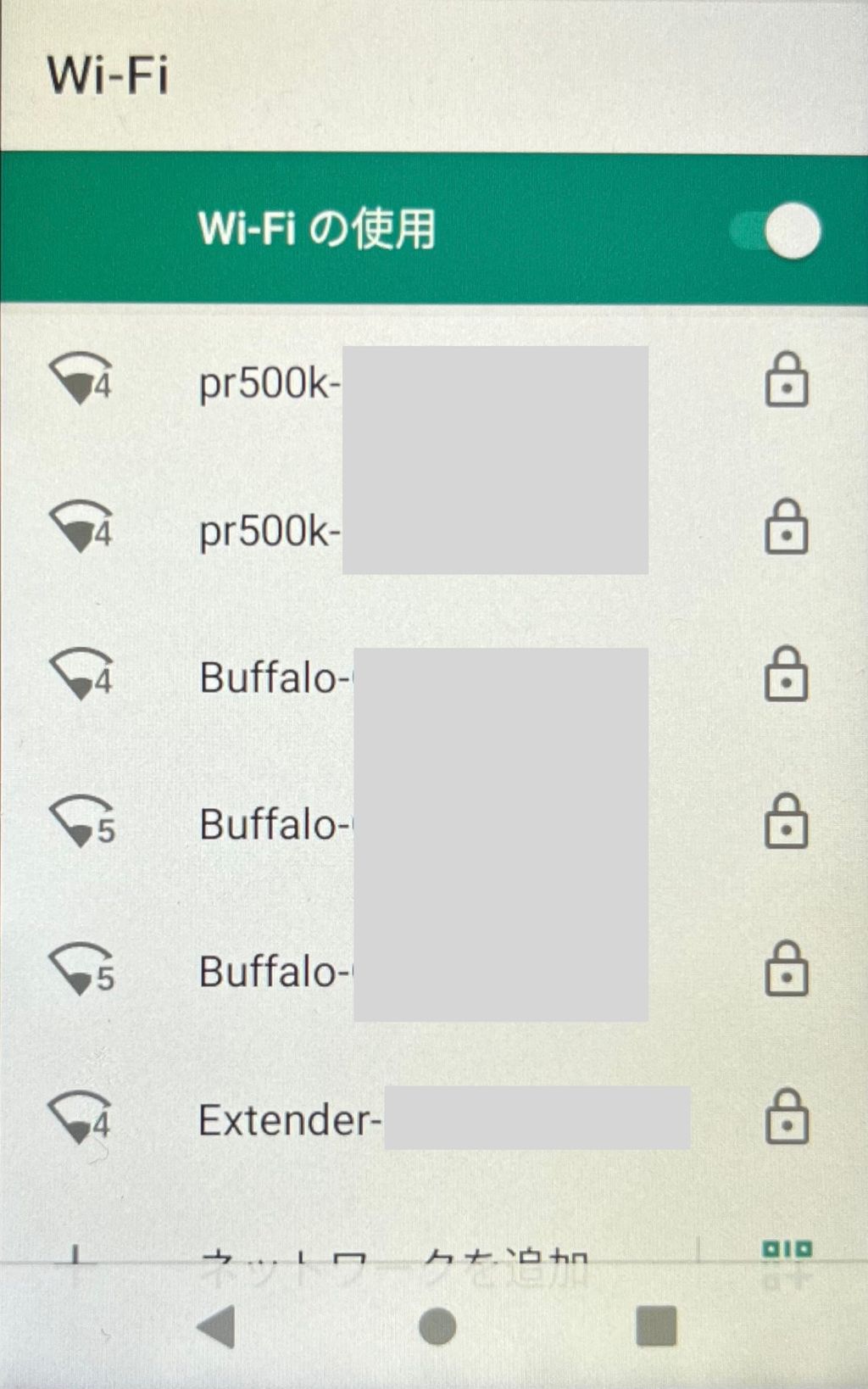
- 表示されたリストから接続するWi-Fi ネットワークを選択するか、[ + ネットワークを追加 ]を選択して Wi-Fi ネットワークの名前 (SSID) を入力します。
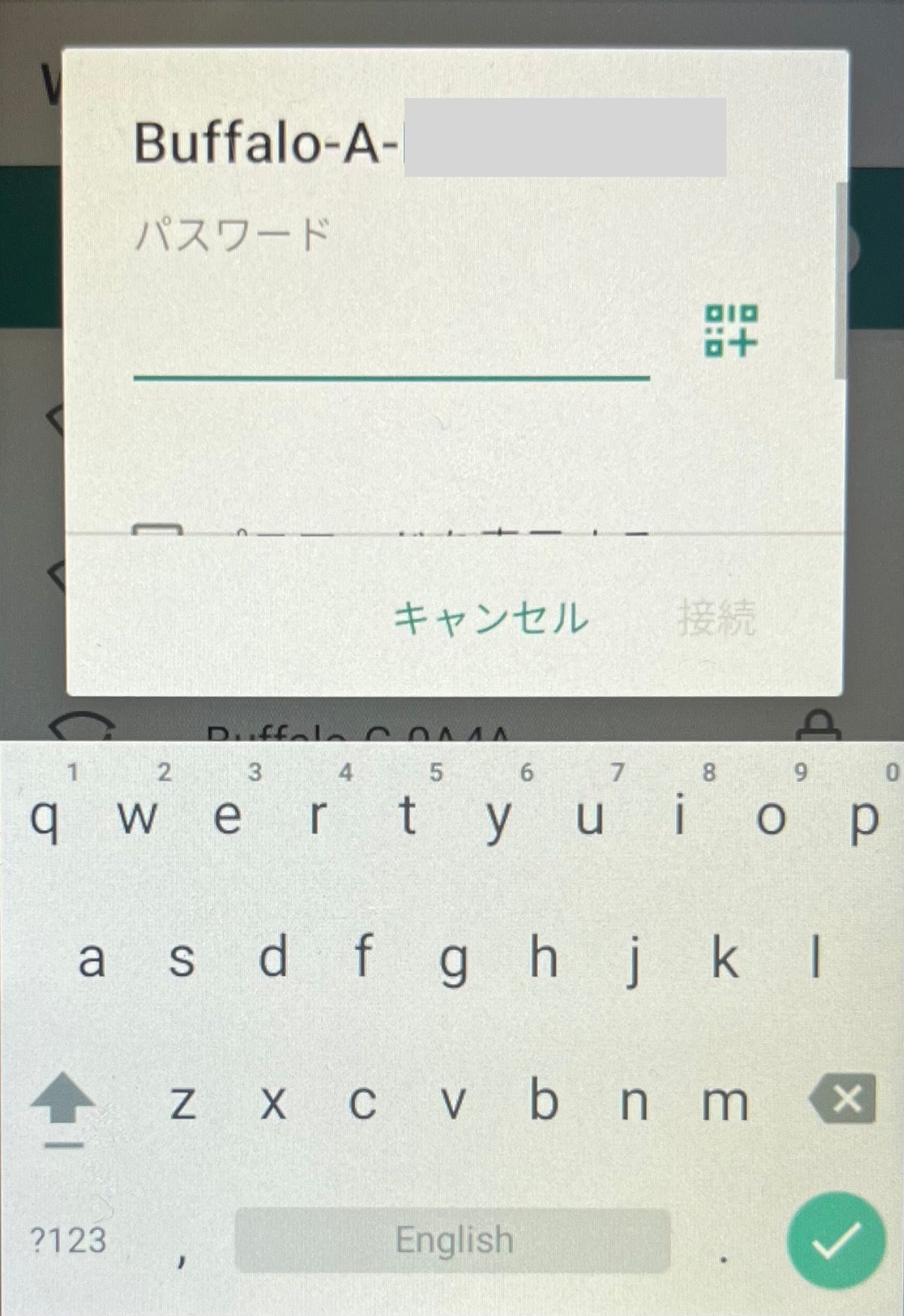
- Wi-Fiのパスワードを入力し[接続]を選択します。。
- [接続]を選択します。
- SSIDの下に接続済みと表示されていれば完了です。
- ディスプレイの上部に Wi-Fi アイコンが表示されます。
└Bluetooth
- 利用できません
└セルラーネットワーク
- 緊急用にSIMカードが入っていますのでeSIMをONのままでお願いします。(設定を入れて出荷しておりますので変更は不要です)
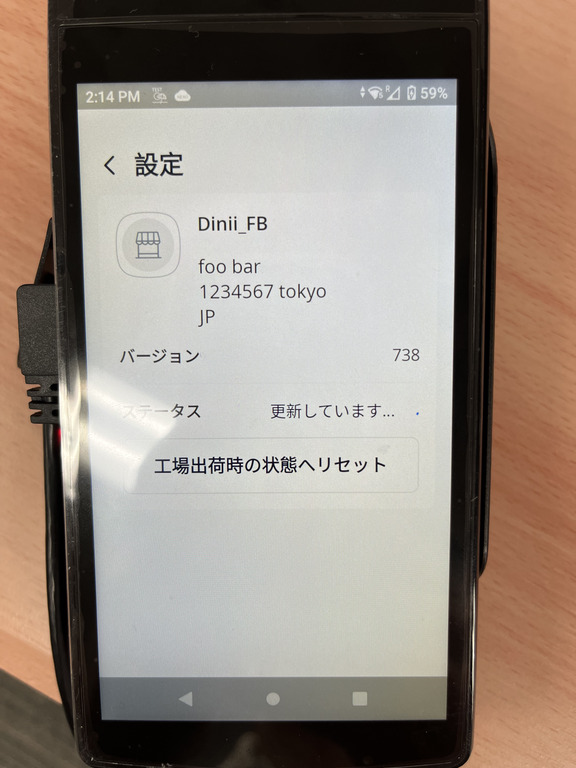
設定
設定のパスコードが必要
- 設定ファイルのバージョンを表示します
- ステータスに更新ボタンが出ている場合は随時ボタンを押して更新してください。
ディスプレイ
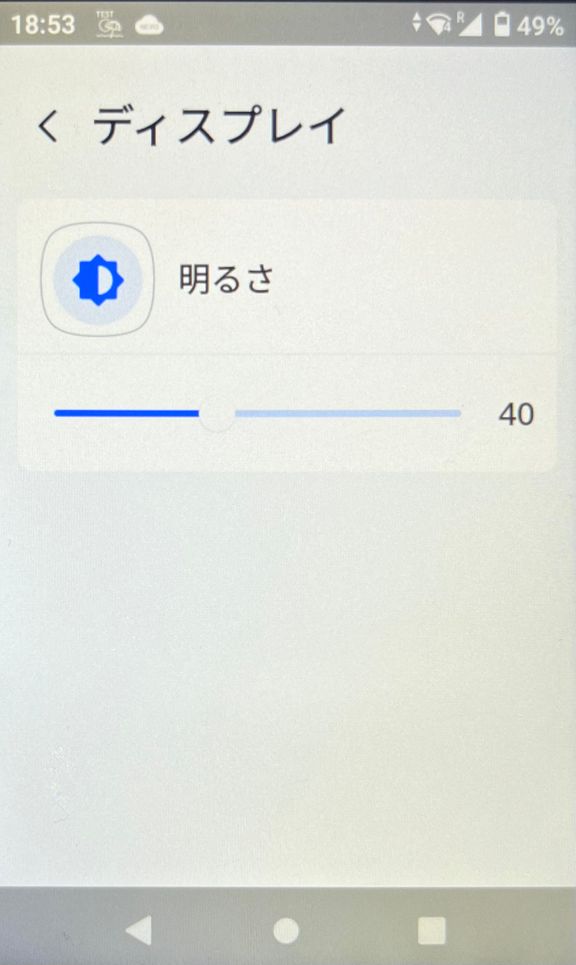
- 画面の明るさの調整ができます。
診断
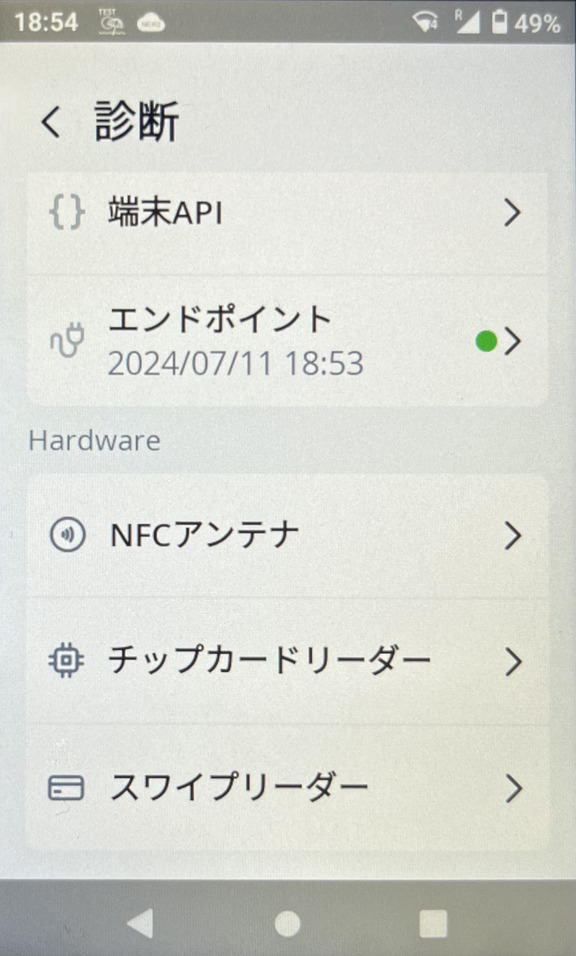
└診断レポート
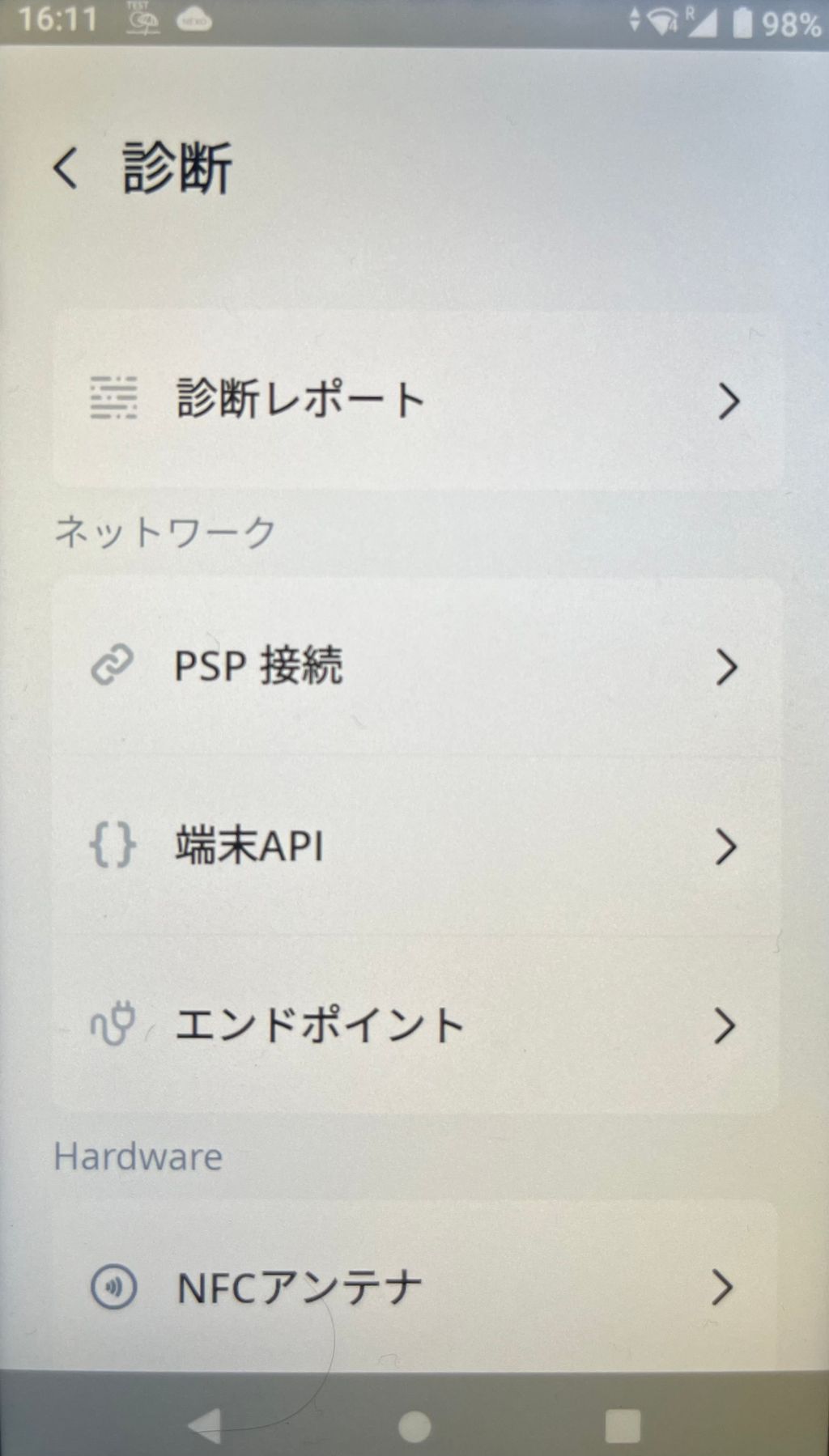
- エラーがあった場合は送信するとエラーレポートを送信します。今後のアプリの不具合修正などに役立てさせていただきます。
ネットワーク
下記のテストで失敗の場合はdiniiカスタマーサポートへご連絡ください。
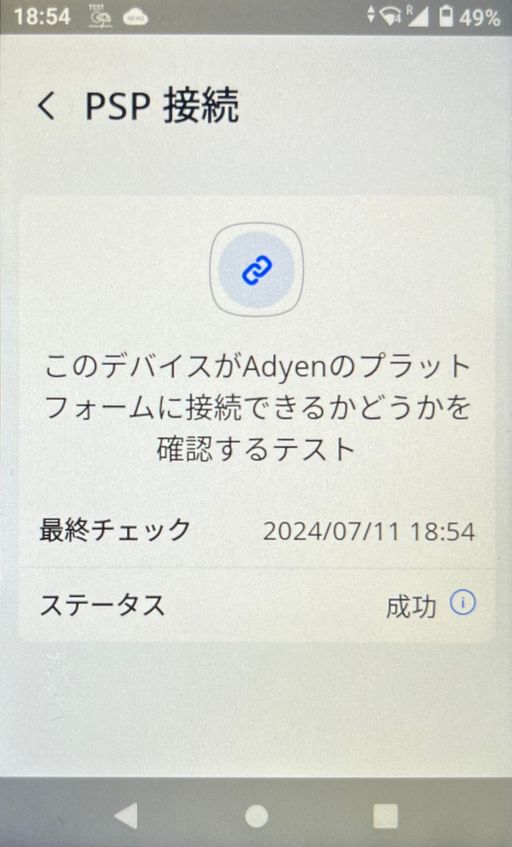
└PSP接続
- 画面を開くと自動でチェックが開始。
- ステータスが[ 成功 ]と表示されれば正常です。
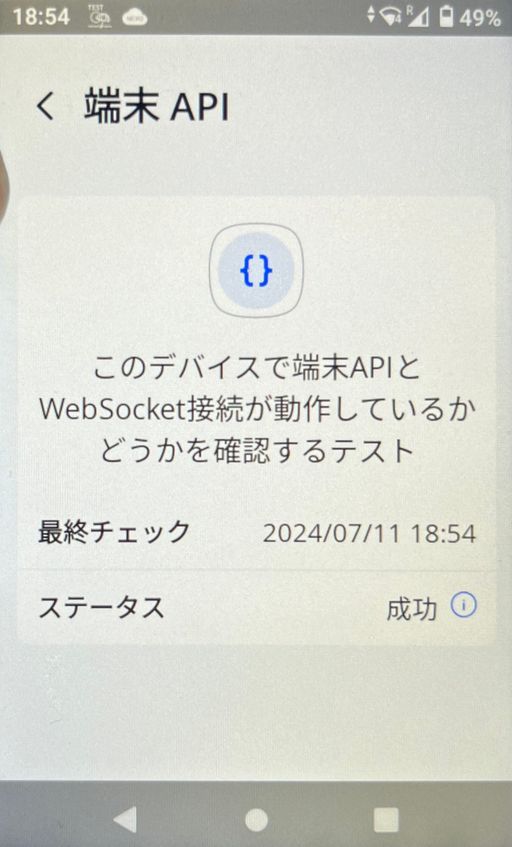
└端末API
- 画面を開くと自動でチェックが開始されます。
- ステータスが[ 成功 ]と表示されれば正常です。
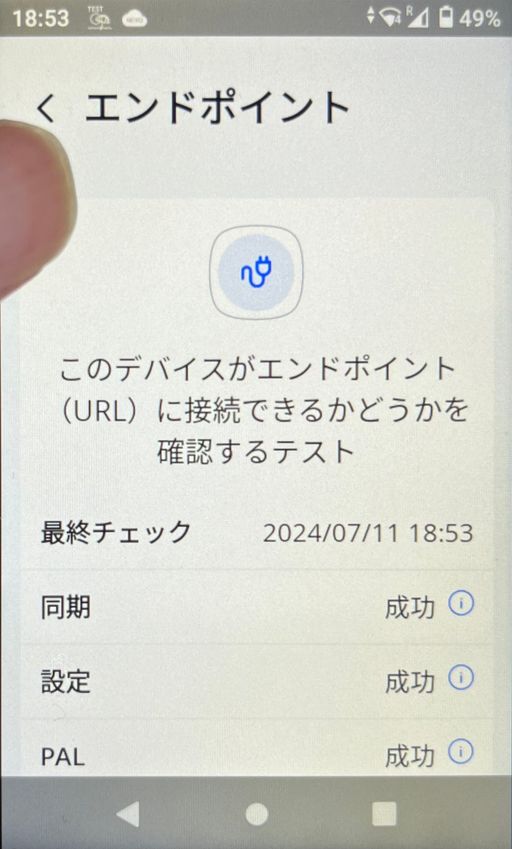
└エンドポイント
- 画面を開くと自動でチェックが開始されます。
- 同期・設定・PAL・ファームウェアが[ 成功 ]と表示されれば正常です。
Hardware
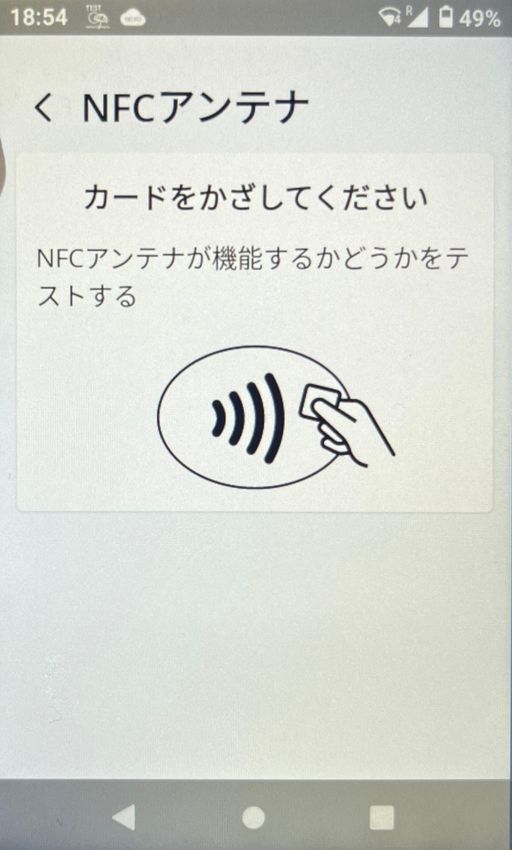
└NFCアンテナ
- NFCアンテナの機能テスト。タッチ決済の読み取りテスト。
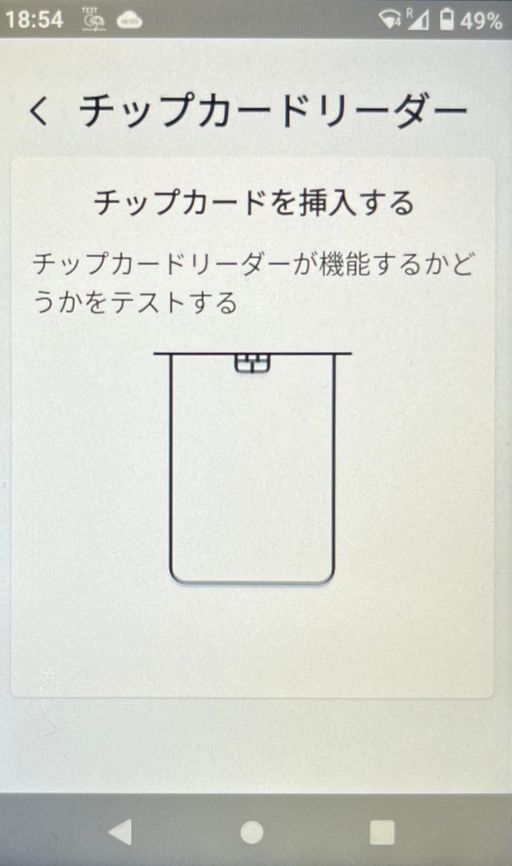
└チップカードリーダー
- ICチップの読み取りテスト。
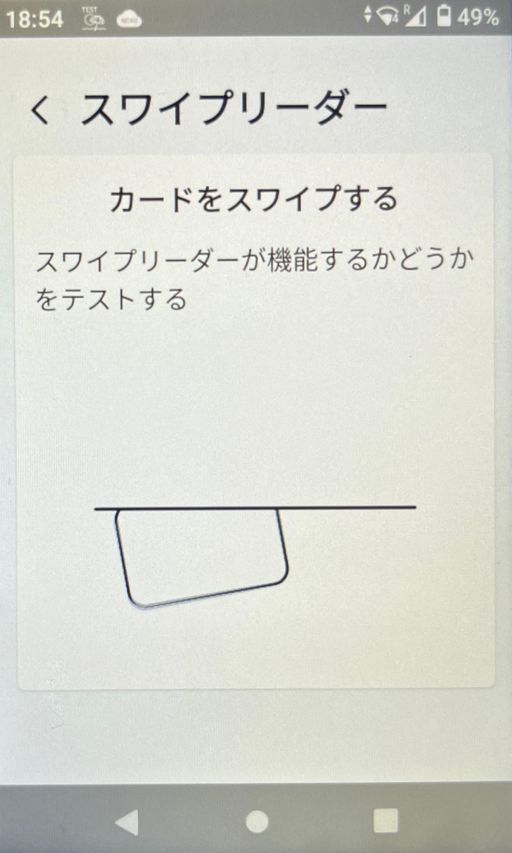
└スワイプリーダー
- 磁気カードリーダーの読み取りテスト。
アプリ
- 利用しません。
取引
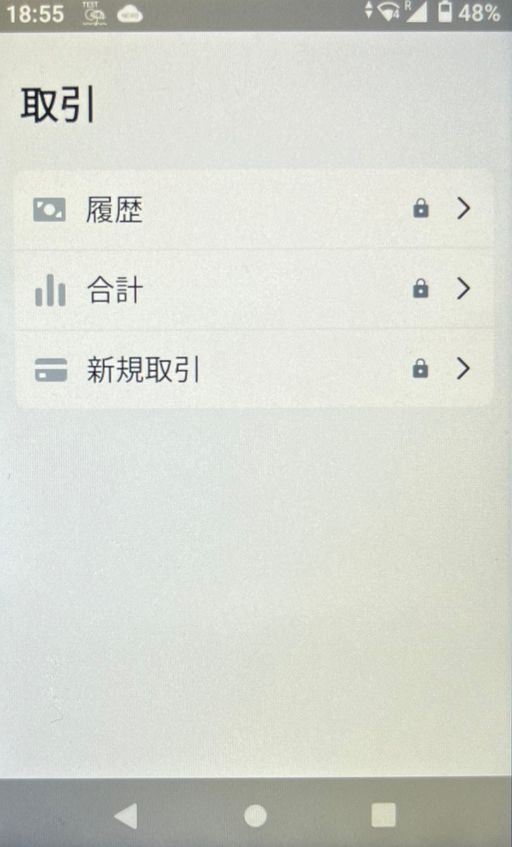
└履歴
取引のパスワードが必要です
- 決済履歴を表示します
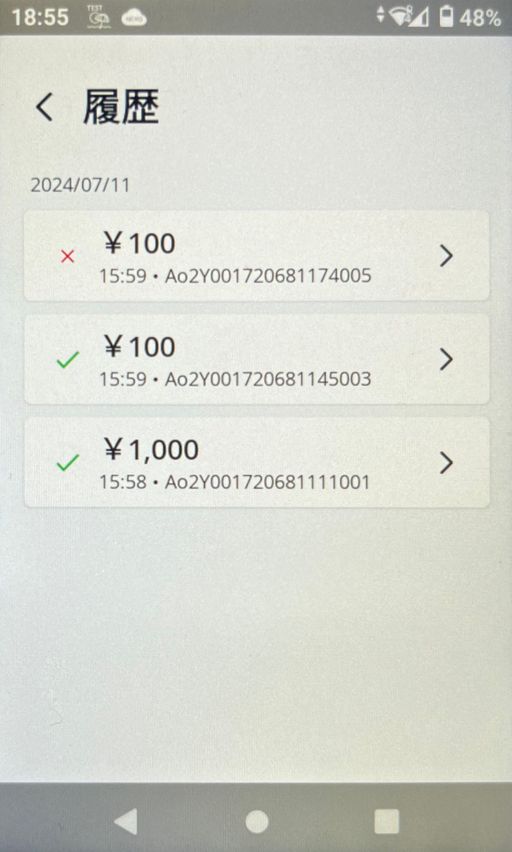
- 該当決済履歴を選択すると詳細を確認できます。
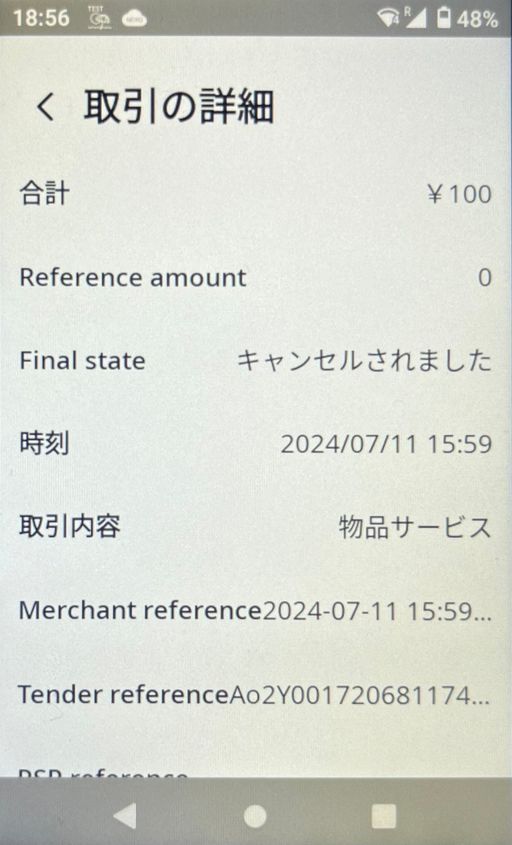
- 左下の錠前マークをクリックすると返金の操作が可能です(返金操作画面に進むにはパスワードが必要です)
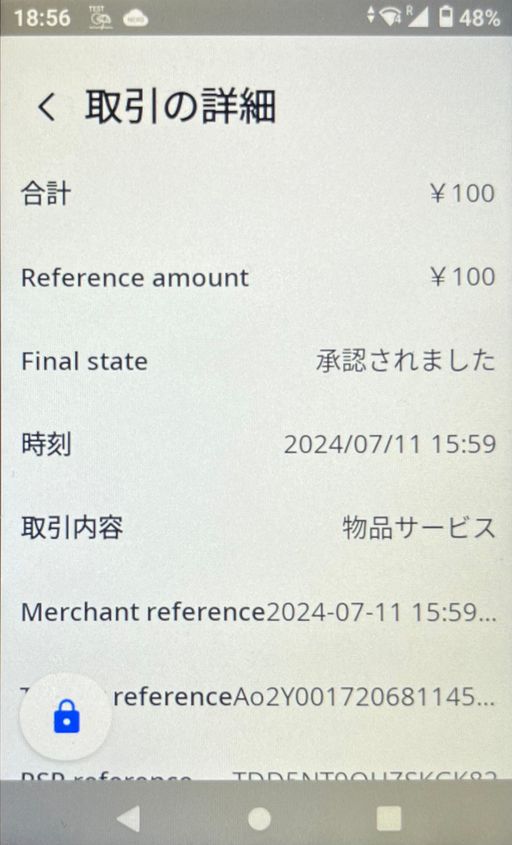
取引の取消
- 取引→履歴より取消を行う決済履歴を選択します。
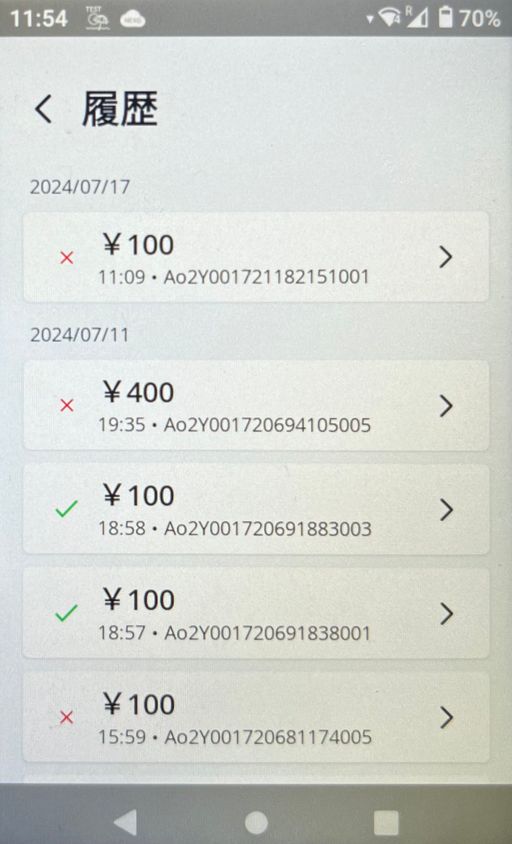
- 取引の詳細の左下にある錠前マークを選択します。
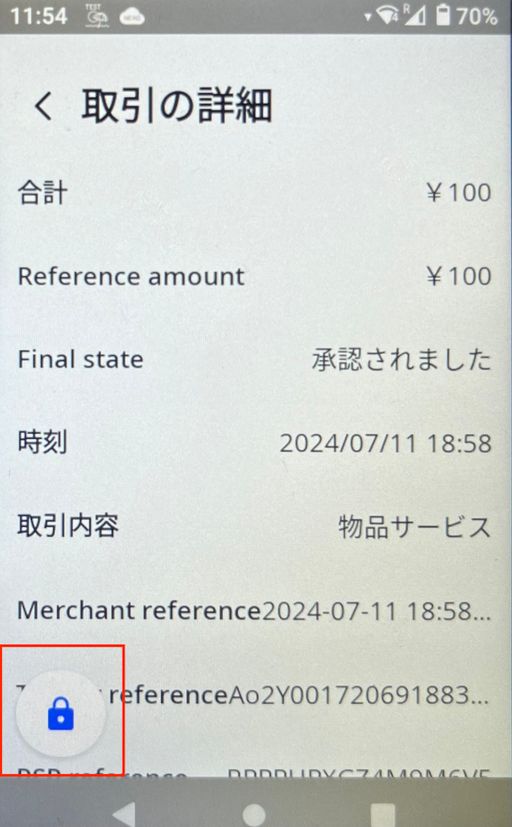
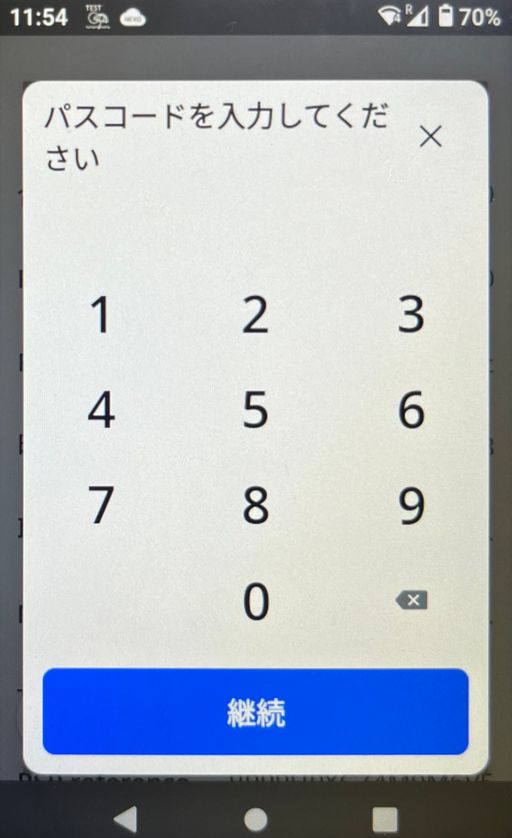
- 返金のパスコードを入力し[ 継続 ]を選択します
- [ はい ]を選択します
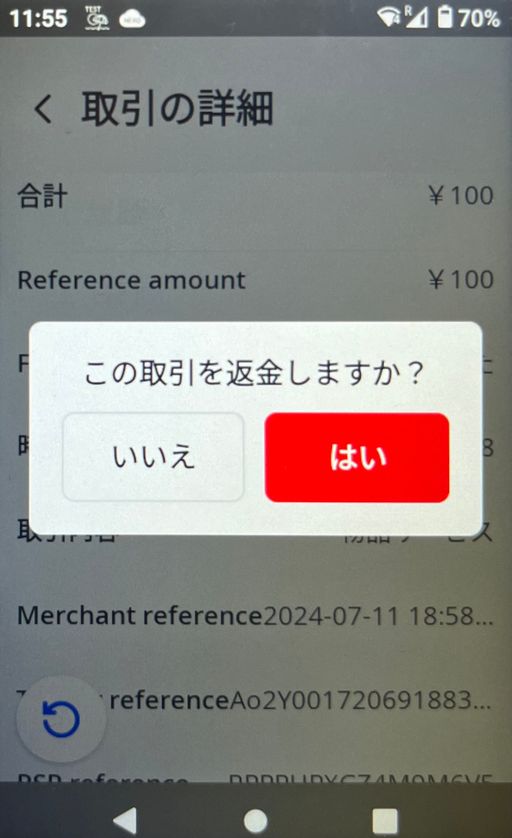
- 処理中の画面に遷移します
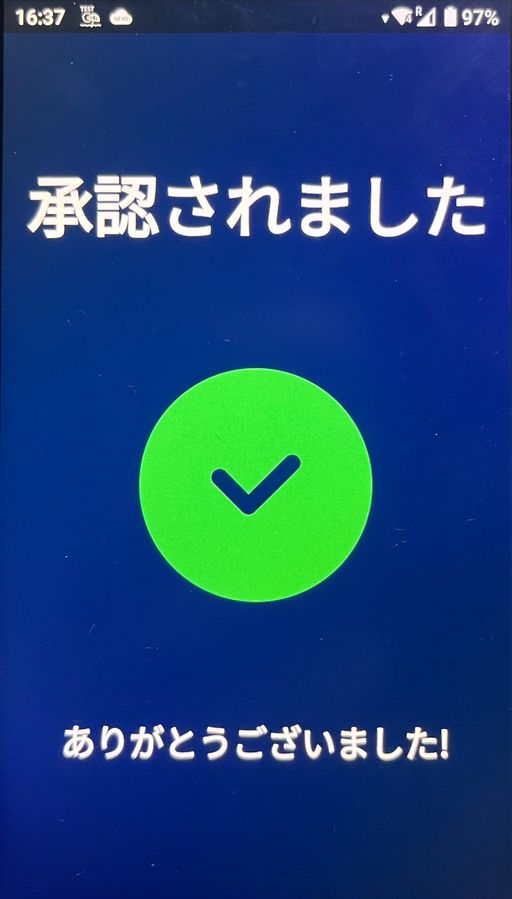
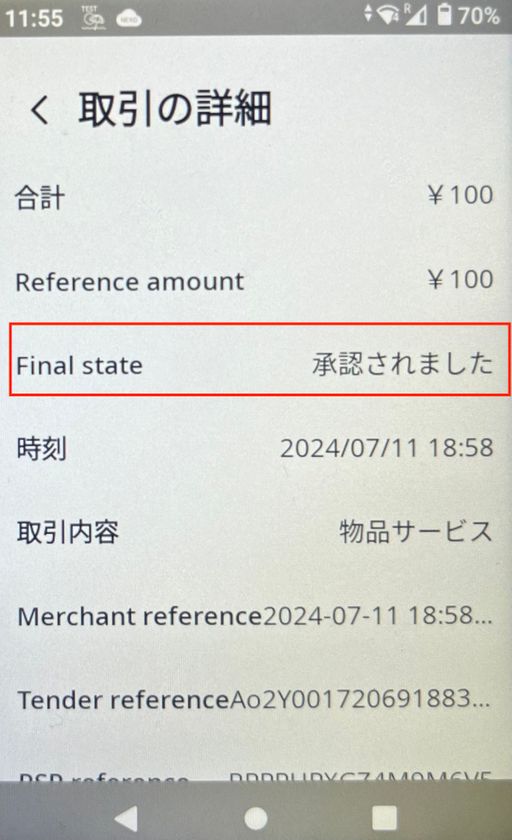
- Final stateに「承認されました」が表示されていれば処理は完了です
└合計
取引のパスコードが必要です
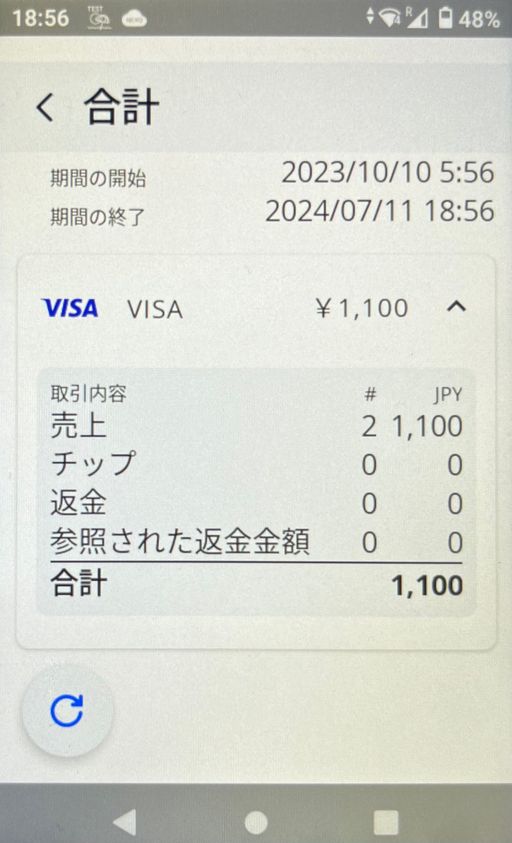
- リセットされるまでの合計金額を表示します。左下の[ ↻ ]マークよりリセットが可能です。
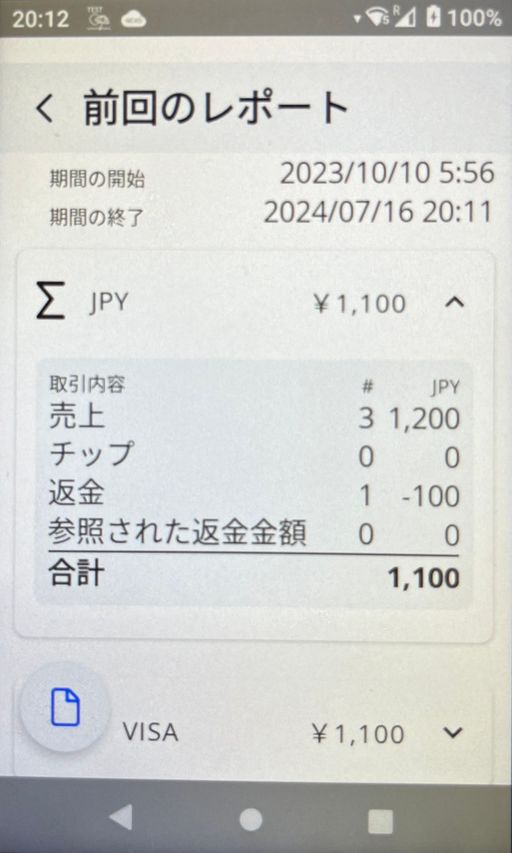
- リセット後に左下の[ ドキュメントマーク ]を選択すると過去の分が表示されます。
└新規取引
取引のパスワードが必要です
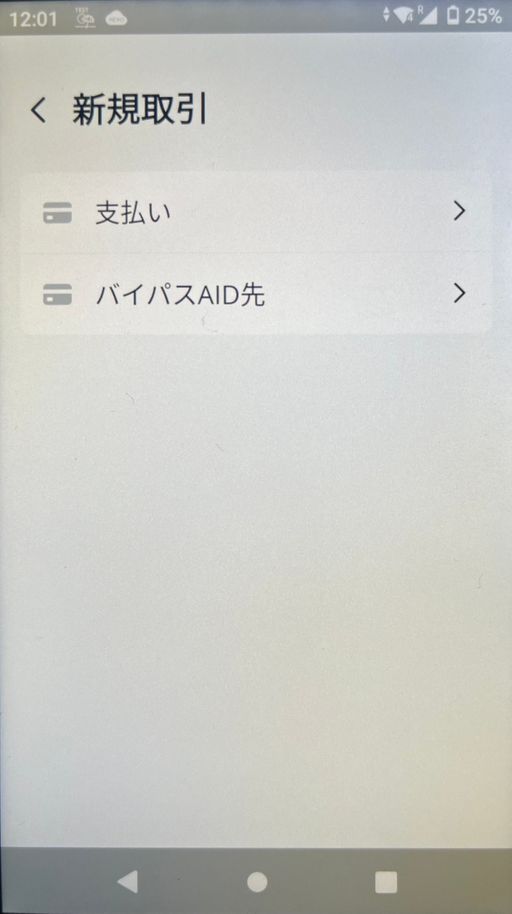
└支払い
- 支払いと同様の操作です。
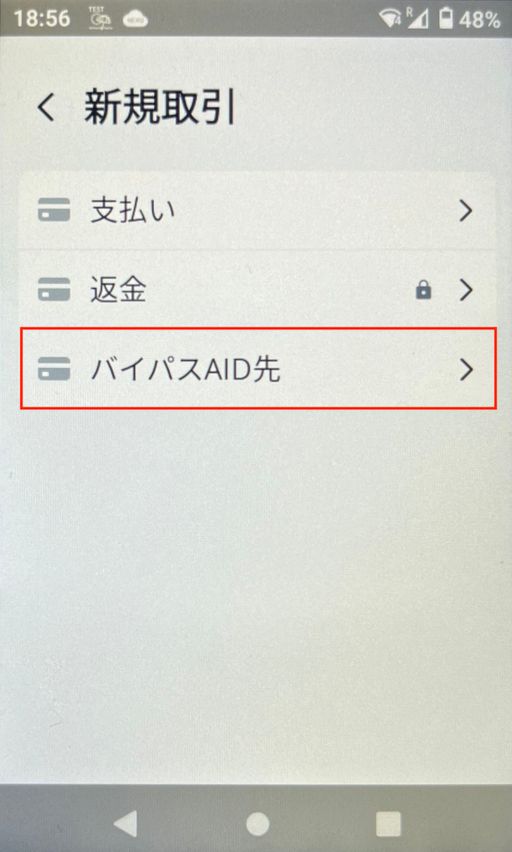
└バイパスAID先
- 店舗ではご利用にならない支払い方法です。
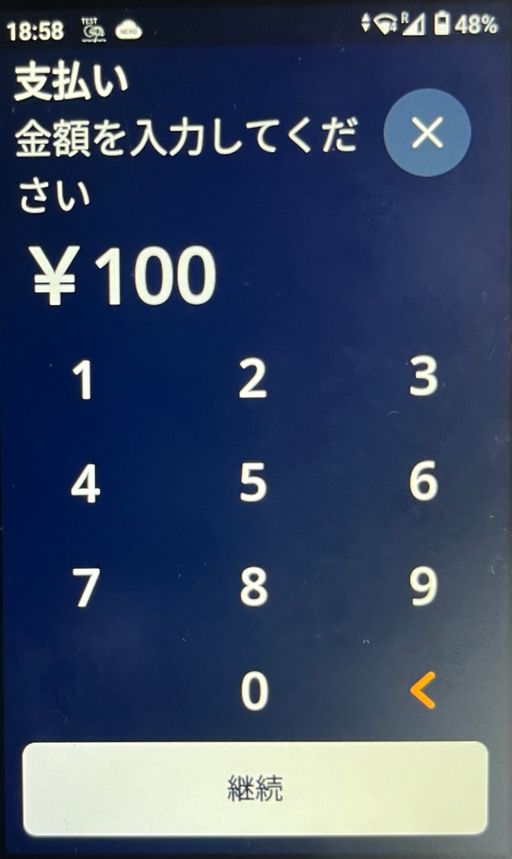
支払い
金額を入力し[ 継続 ]を押します。
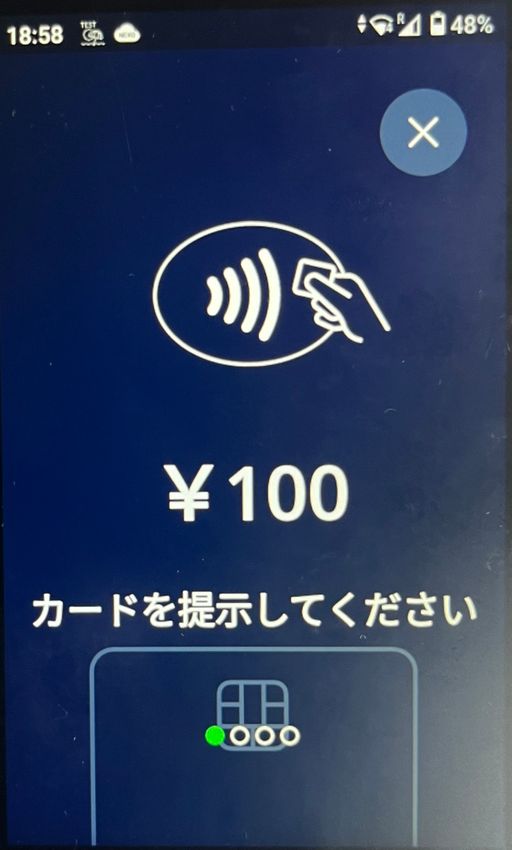
カードの提示画面が表示されましたらお客様より提示いただきます。
カードが承認されるとお客様控えが印刷されます。
- (注)レシート印刷機能なしのAMS1端末をご利用の場合は、5へ進みます。
- S1F2(レシート印刷機能あり):お客様控えが印刷されます。
- AMS1 (レシート印刷機能なし): お客様控えの印刷はありません。
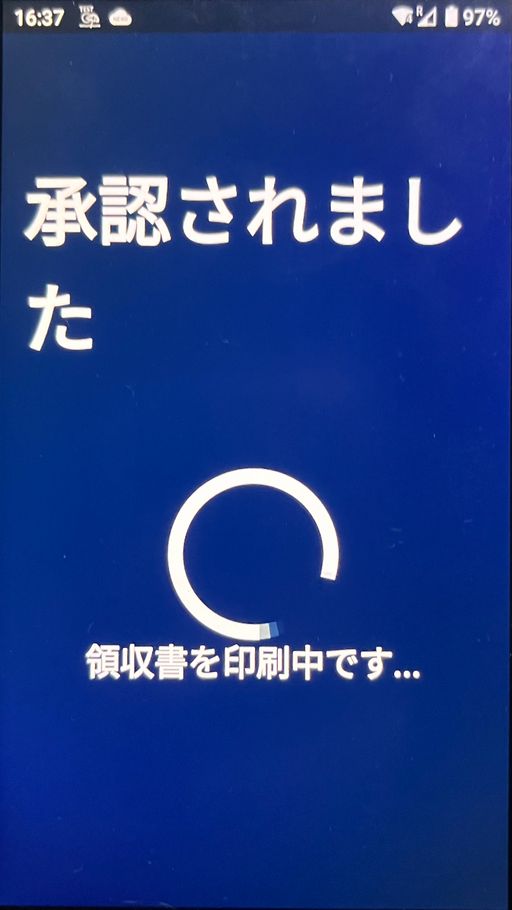
続けてお店控え(業者控え)を印刷するため[ 継続 ]を押しますと印刷されます。
- S1F2(レシート印刷機能あり):お店控え(業者控え)が印刷されます。
- AMS1 (レシート印刷機能なし): お店控え(業者控え)の印刷はされません。
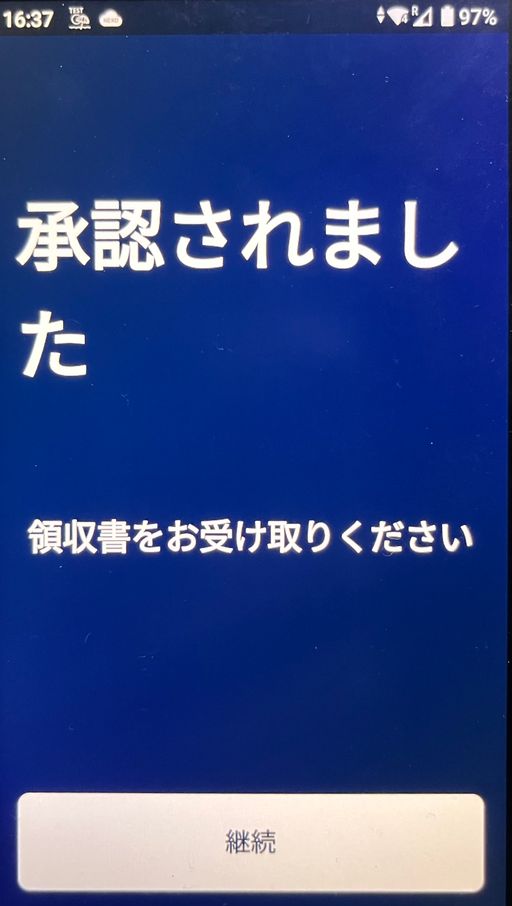
カードを提示後、「承認されました」が表示された後に自動的に待機画面に戻ります。