AMS1またはS1F2決済端末をご利用のダイニーキャッシュレスご契約のお客様を対象とするページです。
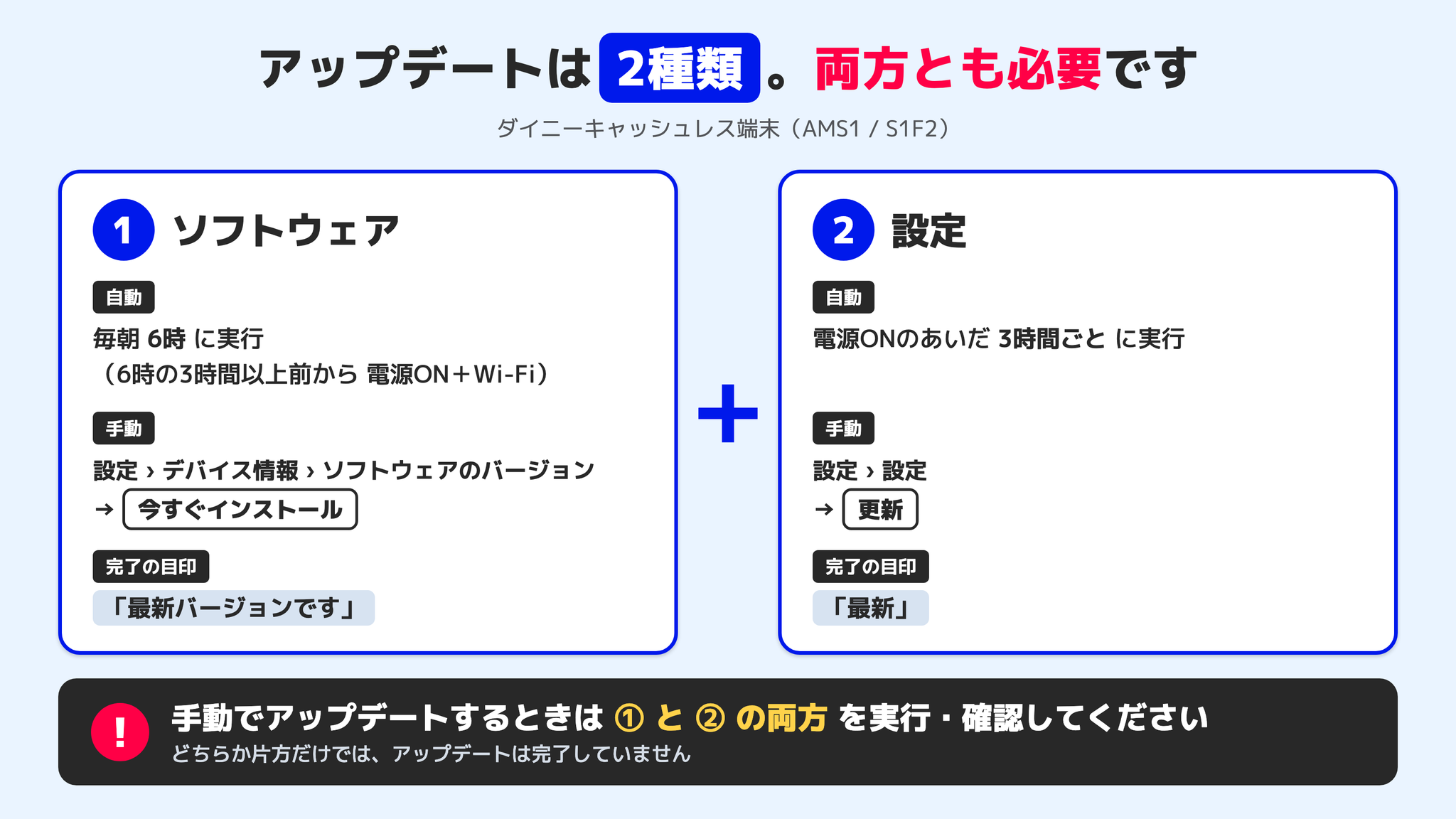
ダイニーキャッシュレス端末はソフトウェアと設定の2種類のアップデートがそれぞれ必要です。
それぞれ自動でアップデートが行われますが、手動でアップデート頂く際には、両方の実行と確認をお願いします。
ソフトウェア更新の日程や、更新前後にお願いしたいことは、このページの「4. ソフトウェア更新についてのよくある質問」をご参照ください。
1. ソフトウェアのアップデートについて
アップデート前のご確認事項
アップデートを開始する前に、以下の点をご確認ください。
- バッテリー残量が十分にあること(30%以上を推奨)または充電器に接続されていること
- Wi-Fiに正常に接続されていること(SIM接続は非推奨です)
- 営業時間中のアップデートはお控えください
自動アップデートについて
- ソフトウェアの自動アップデートは朝6時に行われます。アップデートされるには、朝6時の3時間以上前から、端末の電源が入っていて Wi-Fi につながっている必要があります。アップデートの予定がある日の前日は、閉店後も電源を入れたまま、充電器と Wi-Fi につないだままにしてください
- アップデート中は端末が一時的に使用できなくなります。(決済を含め端末の操作が行えません)
- アップデート完了後、端末は自動的に再起動します。
アップデートが自動で行われない場合や、手動で最新バージョンに更新したい場合は、下記の手順をお試しください。
手動でアップデートを実行する手順
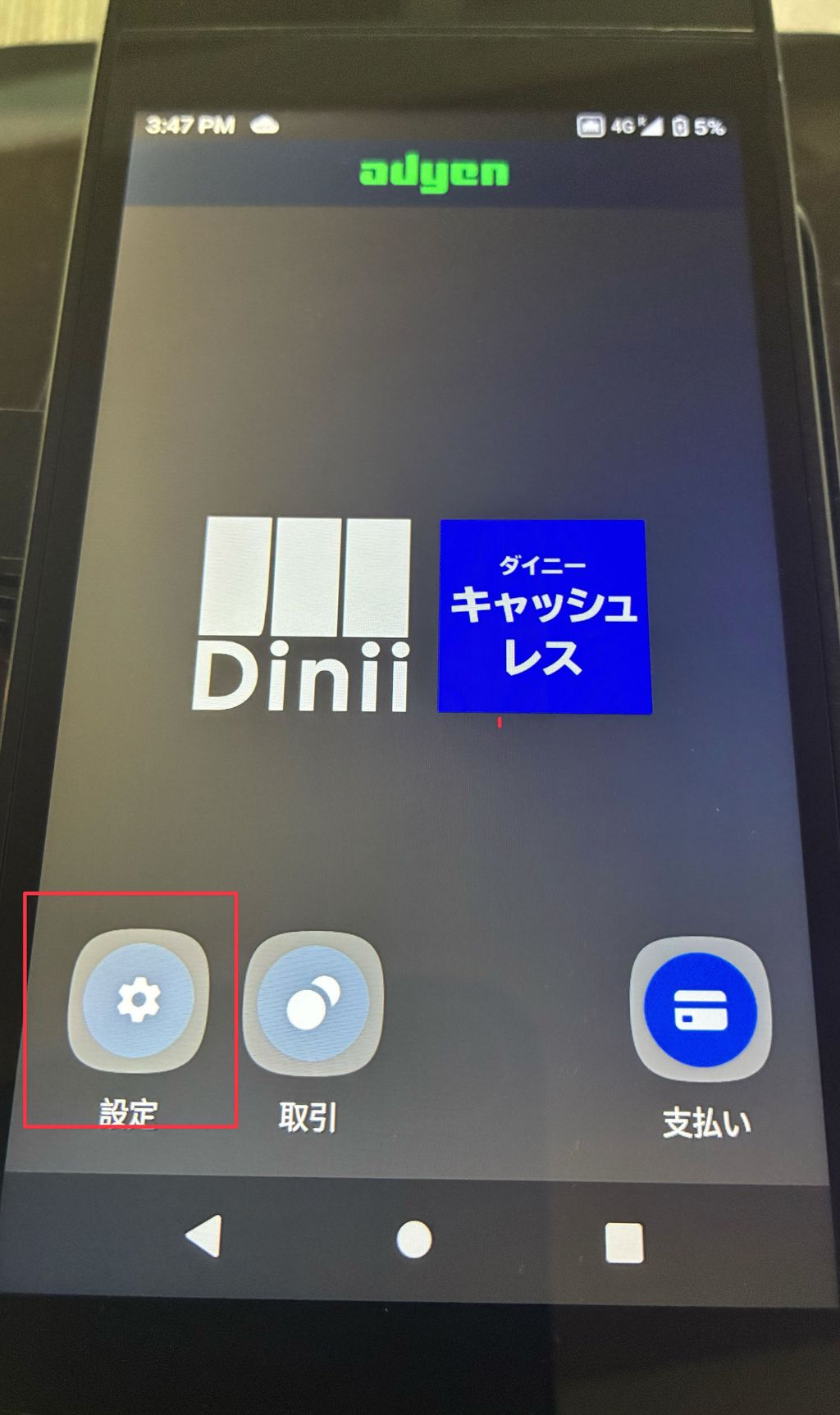
- ホーム画面で [ 設定 ] を選択します。
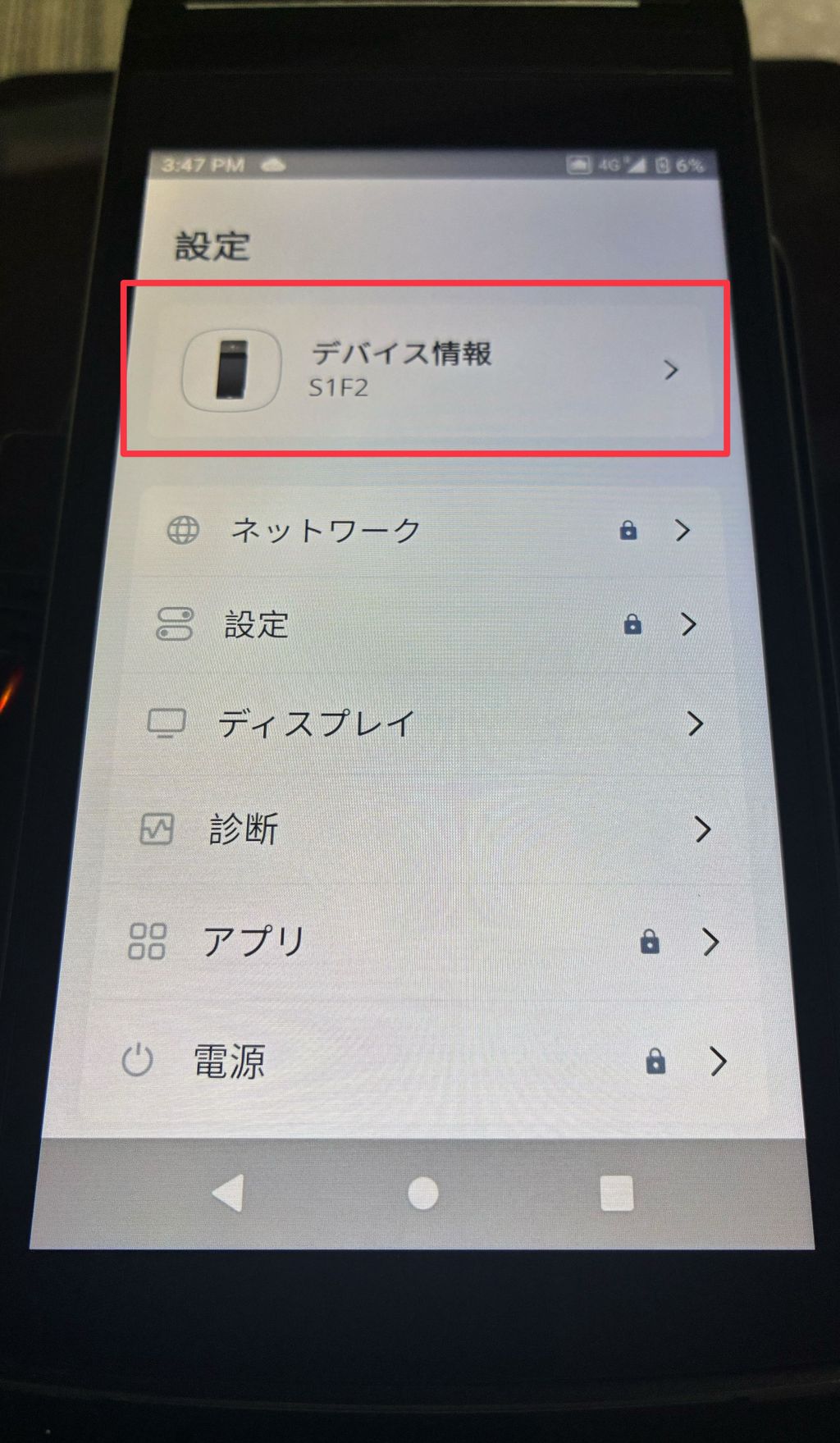
- [ デバイス情報 ] を選択します。
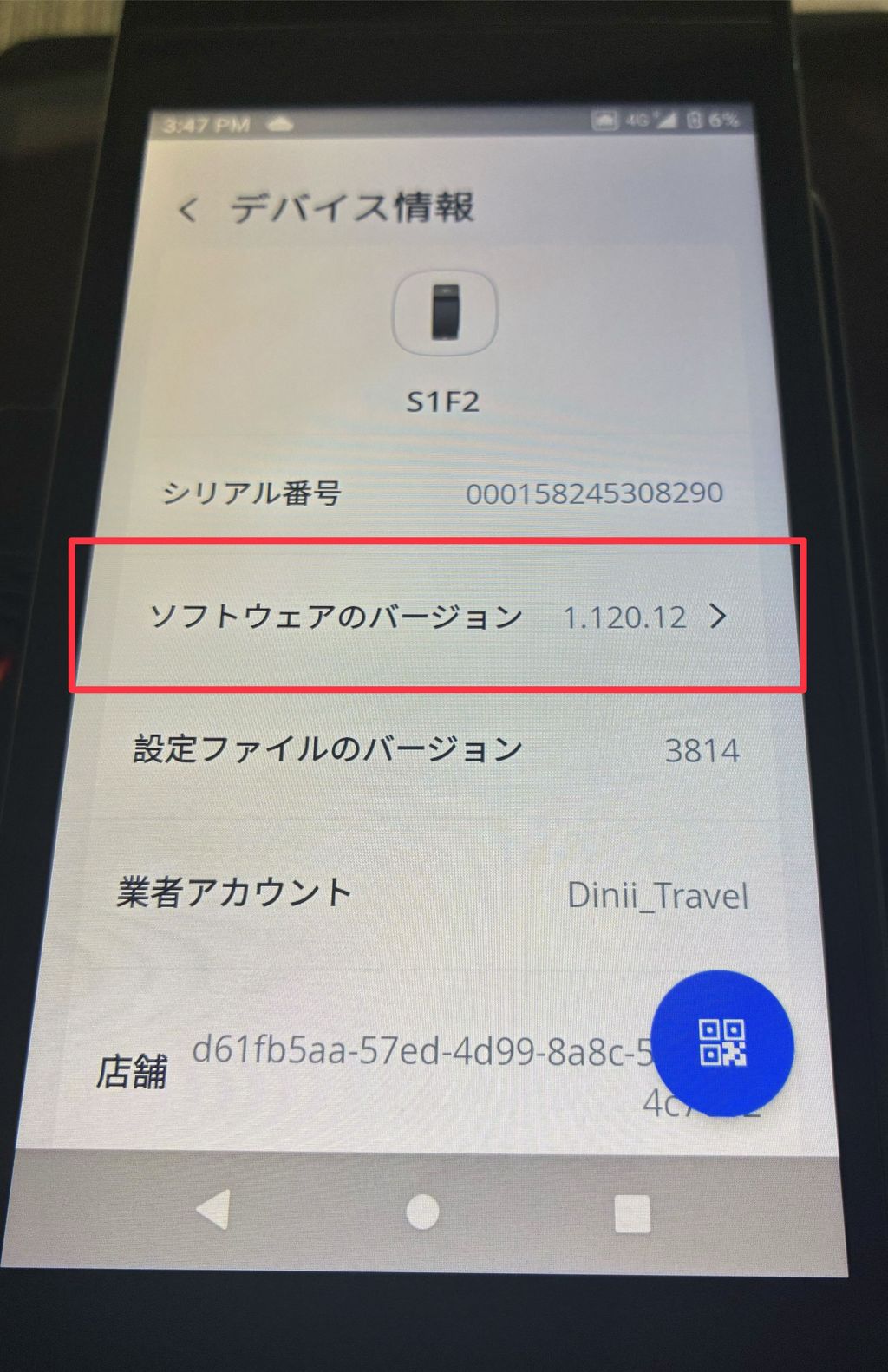
- [ソフトウェアのバージョン]を選択します( ※パスワードを求められるので、入力してください)
- 最新のアップデートが利用可能な場合は [ 今すぐインストール ]と表示されるので、選択してください。最新バージョンの場合は「最新バージョンです」と表示されます。
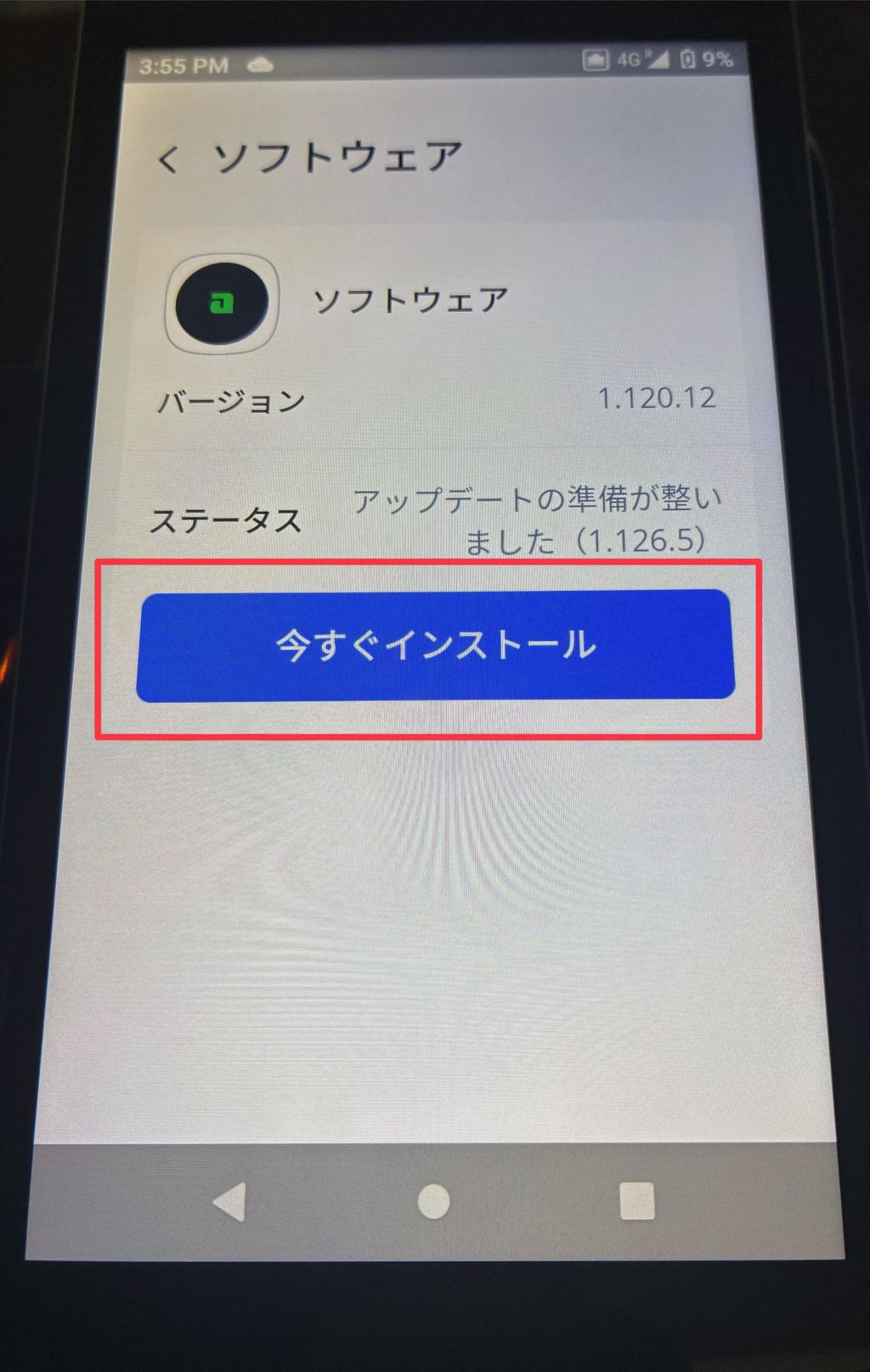
- アップデート完了後、端末が自動的に再起動します。ホーム画面が表示されれば完了です。
うまくいかない場合
- アップデートが途中で止まってしまった場合:端末の再起動を行ってから、再度お試しください。
- アップデートが繰り返し失敗する場合:ダイニーサポートまでお問い合わせください。
2. 設定のアップデートについて
アップデート前のご確認事項
アップデートを開始する前に、以下の点をご確認ください。
- バッテリー残量が十分にあること(30%以上を推奨)または充電器に接続されていること
- Wi-Fiに正常に接続されていること(SIM接続は非推奨です)
- 営業時間中のアップデートはお控えください
自動アップデートについて
決済端末の設定は、3時間ごとに端末の電源をONにしていると自動でアップデートされます。
アップデートが自動で行われない場合や、手動で最新バージョンに更新したい場合は、下記の手順をお試しください。
手動でアップデートを確認・実行する手順
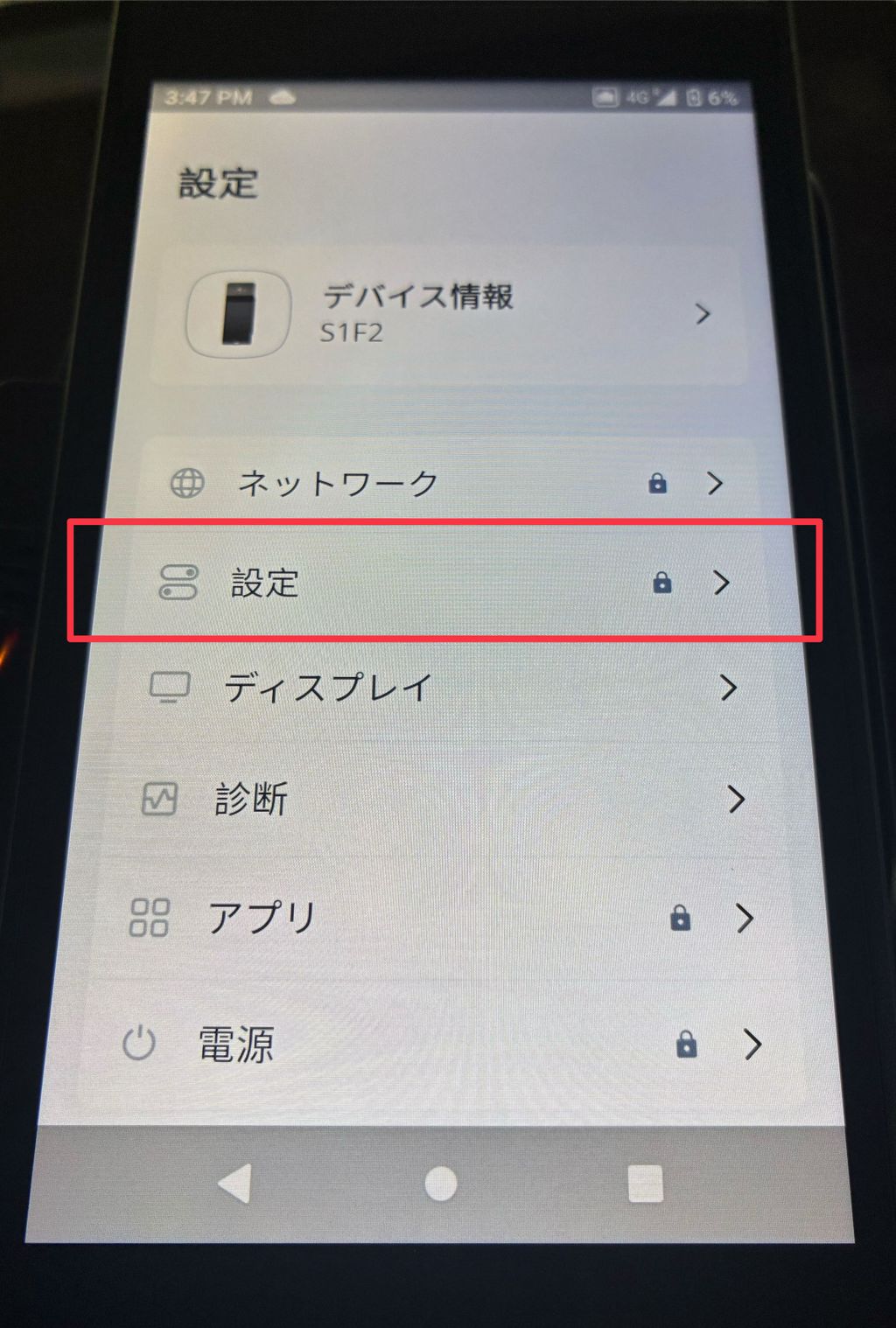
- ホーム画面で [ 設定 ] を選択します。
- [ 設定 ] を選択します。
- アップデートが利用可能な場合は [ 更新 ]と表示されるので、選択してください。最新バージョンの場合は「最新」と表示されます。
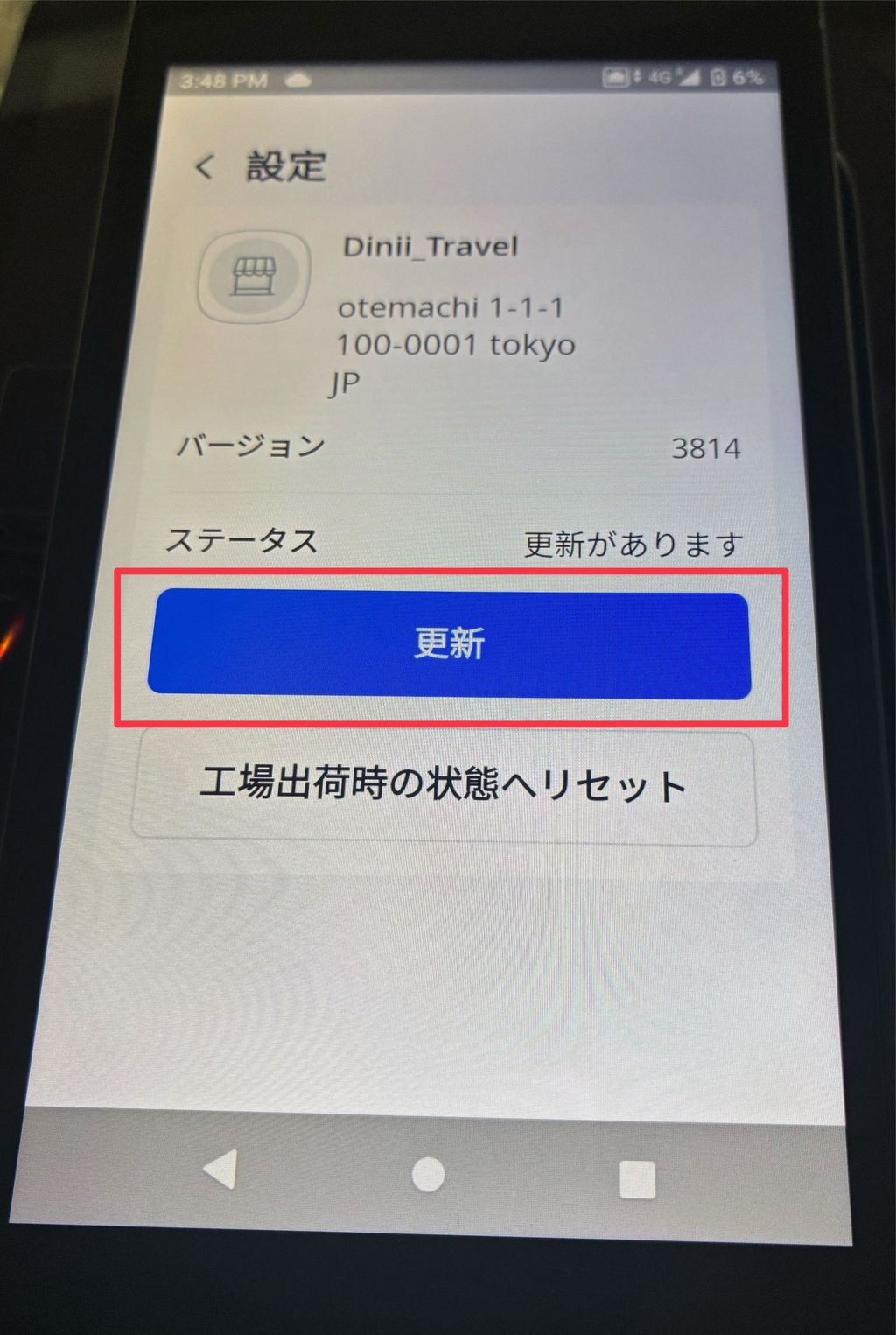
- アップデート完了後、ステータスが最新になれば完了です。
うまくいかない場合
- アップデートが途中で止まってしまった場合:端末の再起動を行ってから、再度お試しください。
- アップデートが繰り返し失敗する場合:ダイニーサポートまでお問い合わせください。
3. アップデート完了後の確認
アップデート完了後、以下をご確認ください。
- 端末が正常に起動し、ホーム画面が表示されているか確認します
- Wi-Fiへの接続が維持されているかご確認ください
- テスト決済を15円以上の金額で正常に会計できるかご確認ください。
- 15円未満の決済の場合は、受け付けられず必ず決済に失敗しますのでご注意ください。
4. ソフトウェア更新についてのよくある質問
現在お送りしている更新: バージョン 1.133(2026年11月〜2027年2月に、店舗ごとに順番にお送りしています)
更新の対象になった店舗には、事前にお知らせが届きます。お知らせが届いていない店舗は、今のバージョンのままご利用いただけます。
ソフトウェア更新の概要
Q. ダイニーキャッシュレス端末のソフトウェア更新について教えてください
ダイニーでは、セキュリティと安定性の向上や、新しい決済機能への対応のため、ダイニーキャッシュレス端末のソフトウェアを定期的に更新しています。
- 更新は、対象の店舗ごとに決まった日の朝6時台に自動で行われます。店舗での操作は必要ありません
- インストールには30分〜最長1時間ほどかかり、その間は決済を含む端末の操作ができません。インストールが終わると端末は自動で再起動します
- すべての店舗を一度に更新するのではなく、店舗ごとに順番に更新します。そのため、同じ時期でも店舗様によってバージョンが違うことがあります
更新の前日にお願いしたいこと
Q. 更新の前日に何をすればよいですか?
閉店後も、端末の電源を入れたまま、充電器と Wi-Fi につないだままにしてください。
端末は夜のあいだに新しいソフトウェアを受け取り、朝6時台にインストールします。更新されるには、朝6時の3時間以上前から、端末の電源が入っていて、インターネットにつながっている必要があります。
- 電源を切ったり、充電が切れたりすると、更新されません
- Wi-Fi でつないでください(SIM でのご利用は非推奨です)
Q. 前日に電源を切ってしまいました。どうなりますか?
更新されないまま朝を迎えますが、決済は今のバージョンのままご利用いただけます。あらためて別の日に更新をお送りします。日程は、メール、ダッシュボードのお知らせ、端末の待機画面、レジの画面上部のお知らせ(レジをご利用の店舗のみ)でお知らせします。
更新後に確認していただきたいこと
Q. 更新のあと、何を確認すればよいですか?
開店前に、次の2点をご確認ください。
- 端末を一度再起動してください
- 15円以上の金額でテスト決済を行い、正常に会計できることを確認してください
※ 営業中の再起動はお控えください。再起動中は決済できなくなります。
Q. テスト決済をしたら失敗しました
テスト決済の金額をご確認ください。15円未満の決済(1円など)は受け付けられず、必ず決済に失敗します。15円以上の金額で、もう一度お試しください。
Q. ソフトウェアのバージョンを確認したい
端末の [設定] > [デバイス情報] > [ソフトウェアのバージョン] から確認できます(パスワードの入力を求められます)。手順の画像は、このページの「1. ソフトウェアのアップデートについて」をご覧ください。
- この章の冒頭の「現在お送りしている更新」のバージョン(例: 1.133)から始まる番号が表示されていれば、更新は完了しています
- それより前の番号でも、更新のお知らせが届いていない場合は、そのままご利用いただけます
- 「最新バージョンです」と表示されていれば、その時点で配信されている更新はすべて完了しています
- [今すぐインストール] が表示されている場合は、まだインストールが終わっていません。下の「決済がキャンセルされます」の手順をご覧ください
うまくいかない場合
Q. 決済がキャンセルされます。「最新」と表示されているのに決済できません
更新の途中である可能性があります。端末は、新しいソフトウェアを受け取った時点で画面上は新しいバージョンを表示しますが、インストールが終わるまでは決済が自動でキャンセルされることがあります。
次の順にお試しください。
- [設定] > [デバイス情報] > [ソフトウェアのバージョン] を開き、[今すぐインストール] が表示されていないか確認してください
- 表示されている場合は、[今すぐインストール] を選んでください。インストールには30分〜最長1時間ほどかかり、その間は決済できません。終わると端末は自動で再起動します
- 再起動したら、15円以上の金額でテスト決済を行い、正常に会計できることを確認してください
- それでも決済できない場合は、ダイニーサポートまでお問い合わせください
Q. 更新日を過ぎても、バージョンが新しくなりません
決済は今のバージョンのままご利用いただけます。あらためて別の日に更新をお送りします。日程は、メール、ダッシュボードのお知らせ、端末の待機画面、レジの画面上部のお知らせ(レジをご利用の店舗のみ)でお知らせします。
レジ・端末の画面に表示されるお知らせ
Q. レジのテーブル一覧の上にお知らせが表示されています。これは何ですか?
端末のソフトウェア更新の対象になった店舗に、更新日の前日から表示しているお知らせです。
- 更新日の前日〜当日の朝: 更新日時と、前日にお願いしたいこと(電源を入れたまま、充電器と Wi-Fi につないだまま)を表示します
- 更新日の当日: 決済できるかの確認をお願いする内容に切り替わります。確認が済んだら、お知らせを閉じることができます
※ 更新日の翌日の朝には自動で表示されなくなります。
Q. 端末の待機画面に、更新のお知らせの画像が表示されています
端末のソフトウェア更新の対象になった店舗に表示している画像です。更新が終わると、元の画面に戻ります。
#ダイニーキャッシュレス #決済端末 #ソフトウェア更新 #アップデート #バージョン #決済できない #キャンセル #テスト決済