目次
1. 到着した箱の中身をご確認ください
お客様の手元に画像のような箱が届きます。
- AMS1の箱
- サイズ:縦14.5cm ✕ 横18.5 cm ✕ 高さ6cm
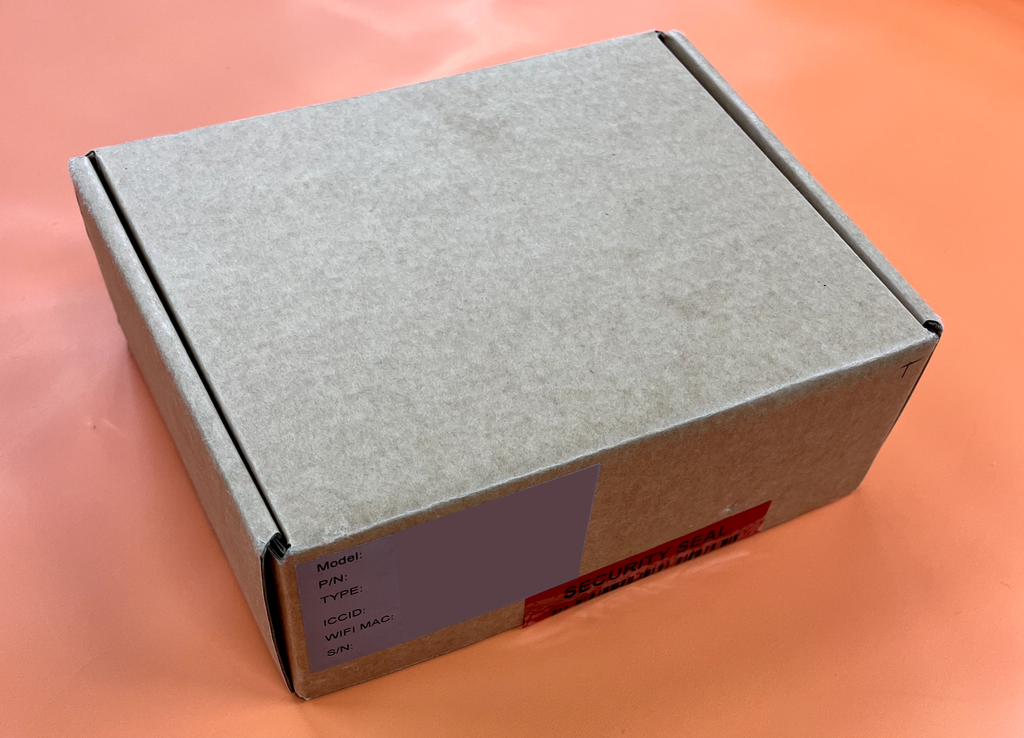
- サイズ:縦14.5cm ✕ 横18.5 cm ✕ 高さ6cm
2. 製品と付属品が揃っているかご確認ください
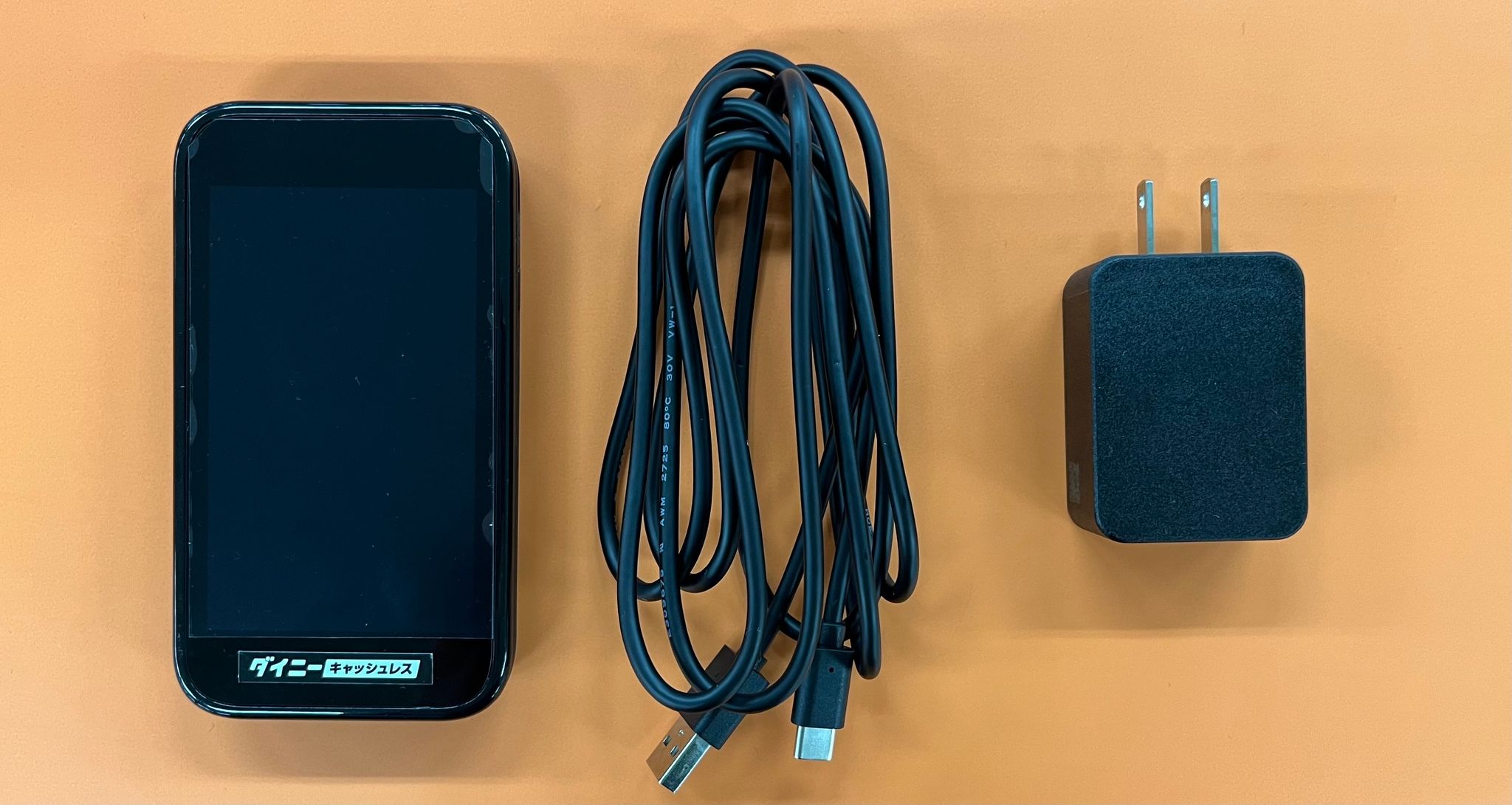
ご使用の前に、以下の内容物およびオプション品がすべて揃っていることをご確認ください
- AMS1決済端末(レシート印刷なし)
- USB-Cケーブルと充電用の電源プラグ(必ず同梱のものを使用してください)
- AMS1(レシート印刷なし)セットアップマニュアル(端末操作の暗証番号の明記あり)
充電について
必ず同梱のものを使用してください。他社製を使用することはトラブルの原因となり弊社は保証いたしません。
- 電源に接続すると、バッテリーが充電されます。ディスプレイ上部のアイコンにバッテリーの充電レベルが表示されます。
- 到着した決済端末のバッテリー充電が60%未満の場合は充電してください。
- 決済端末には、USB-C 充電ケーブルと地域固有の電源プラグが付属しています。このケーブルは、USB 業界およびUL規格に準拠しています。
- 必ず、同梱の専用充電ケーブルと電源プラグを使用してください。
USB-C 充電ケーブルと決済端末の USB-C ソケットの損傷を防ぐために、ガイドラインに従ってください( ▶ ボタンを押すと詳細を表示します )。
- USB-C充電ケーブルは、端子または電源プラグに接続されている端を持って抜き差ししてください。
- USB-C 充電ケーブルを上、下、左、右の方向に挿入したり取り外したりしないでください。
- USB-C 充電ケーブルを曲げたり折り曲げたりしないでください。
- USB-C 充電ケーブルを挿入または取り外す際には過度の力を加えないでください。
- USB-C 充電ケーブルと決済端末の USB-C ソケットに異物がないか常に点検してください。
- 端末が湿度、ほこり、または食べ物の残留物が多い場所で動作する場合は、充電機器の置き場を検討してください。
充電の手順(AMS1)
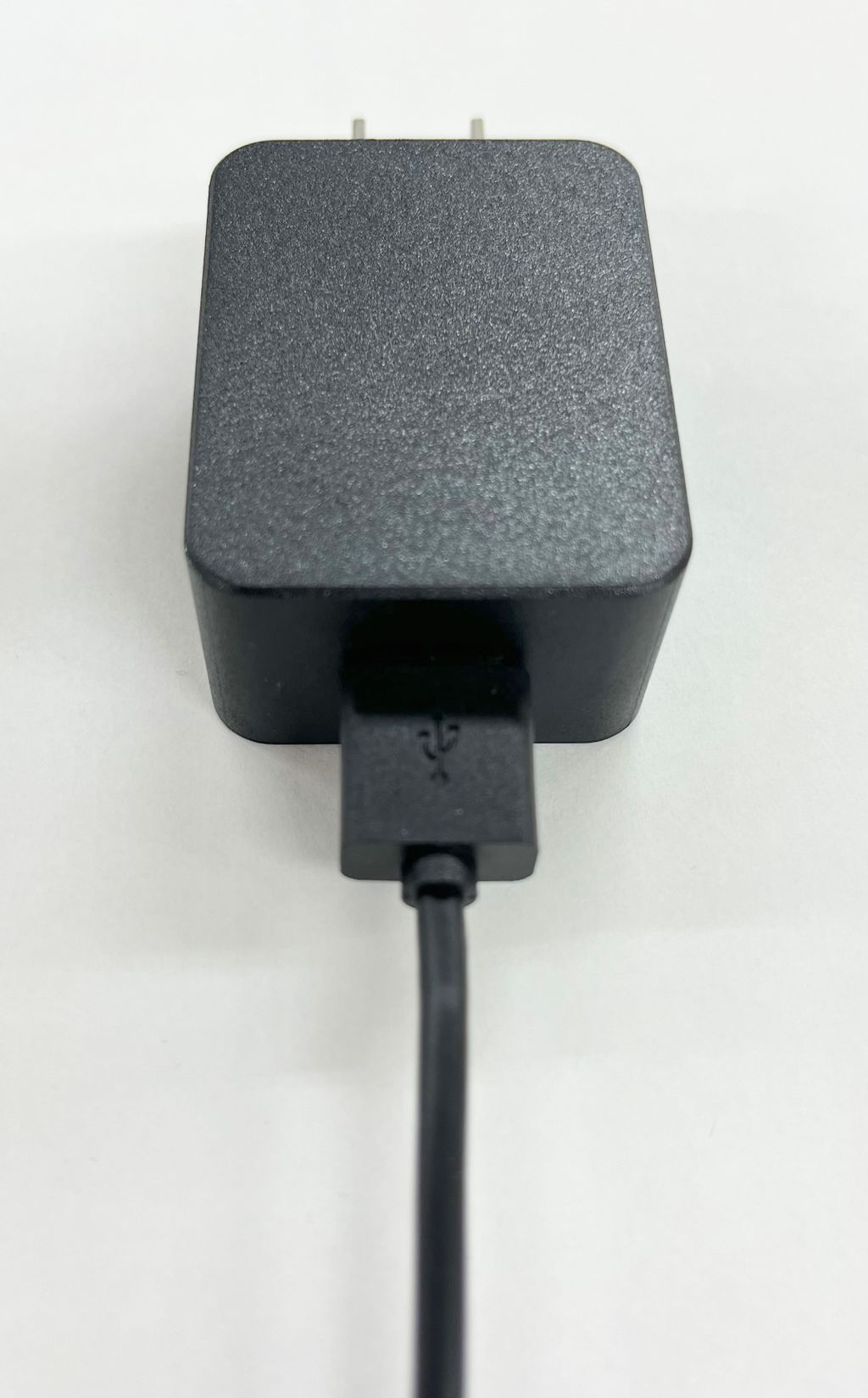
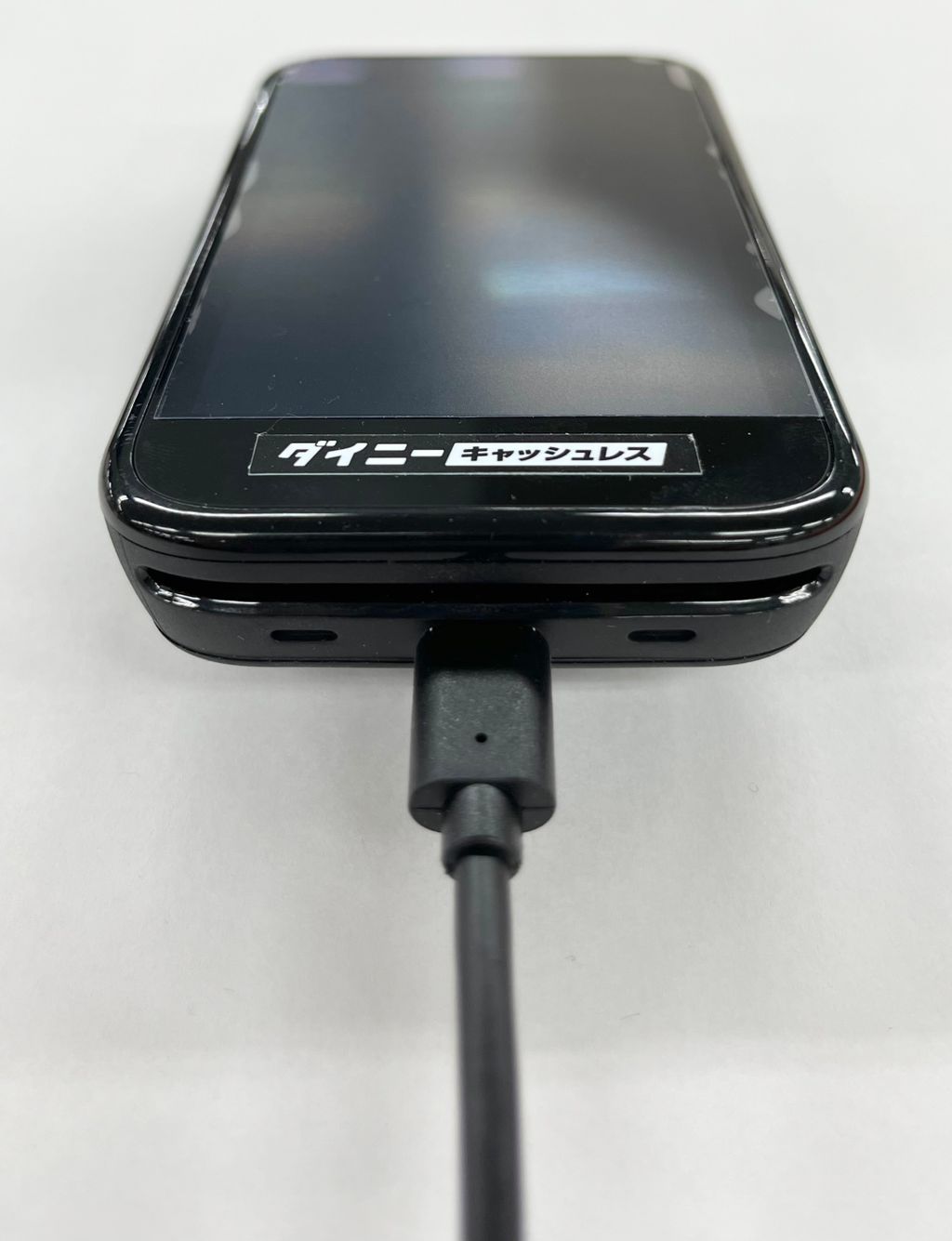
- 充電用の電源プラグにケーブルのUSB-A側を差し込みます。
- 差込前
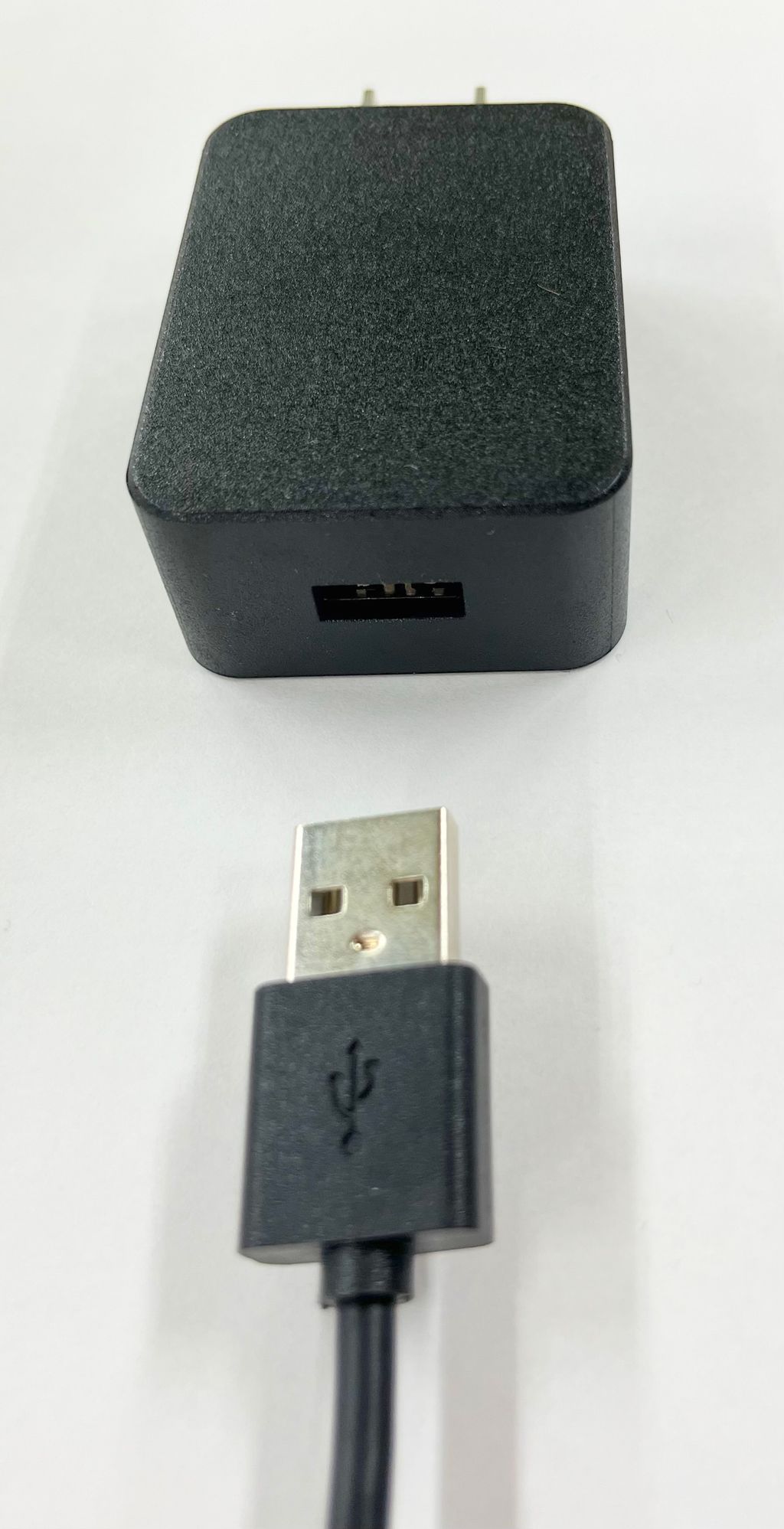
- 差込後
USBと電源プラグがセットできましたら電源プラグをコンセントに差し込んでください
- USBケーブルの反対側のUSB-Cを決済端末本体に差し込みます
充電が開始されます
3. 決済端末の電源をONにする
- ディスプレイがオンになるまで電源ボタンを押し続けます。必要に応じて、端末を電源に接続してバッテリーを充電します。
- 決済端末を初めてオンにする場合、または長期間オフにしていた後にオンにする場合、設定を同期してソフトウェアを更新するためのメンテナンス呼び出しが行われることがあります。これには 10 ~ 20 分かかることがあります。
- 到着した決済端末のバッテリー充電が60%未満の場合は充電してください。
- 必ず、同梱の充電ケーブルと電源プラグを使用してください。
USB-C 充電ケーブルと決済端末の USB-C ソケットの損傷を防ぐために、次のガイドラインに従ってください。( ▶ ボタンを押すと詳細を表示します )
- USB-C充電ケーブルは、端子または電源プラグに接続されている端を持って抜き差ししてください。
- USB-C 充電ケーブルを上、下、左、右の方向に挿入したり取り外したりしないでください。
- USB-C 充電ケーブルを曲げたり折り曲げたりしないでください。
- USB-C 充電ケーブルを挿入または取り外す際には過度の力を加えないでください。
- USB-C 充電ケーブルと決済端末の USB-C ソケットに異物がないか常に点検してください。
- 端末が湿度、ほこり、または食べ物の残留物が多い場所で動作する場合は、充電ステーションの設置を検討してください。
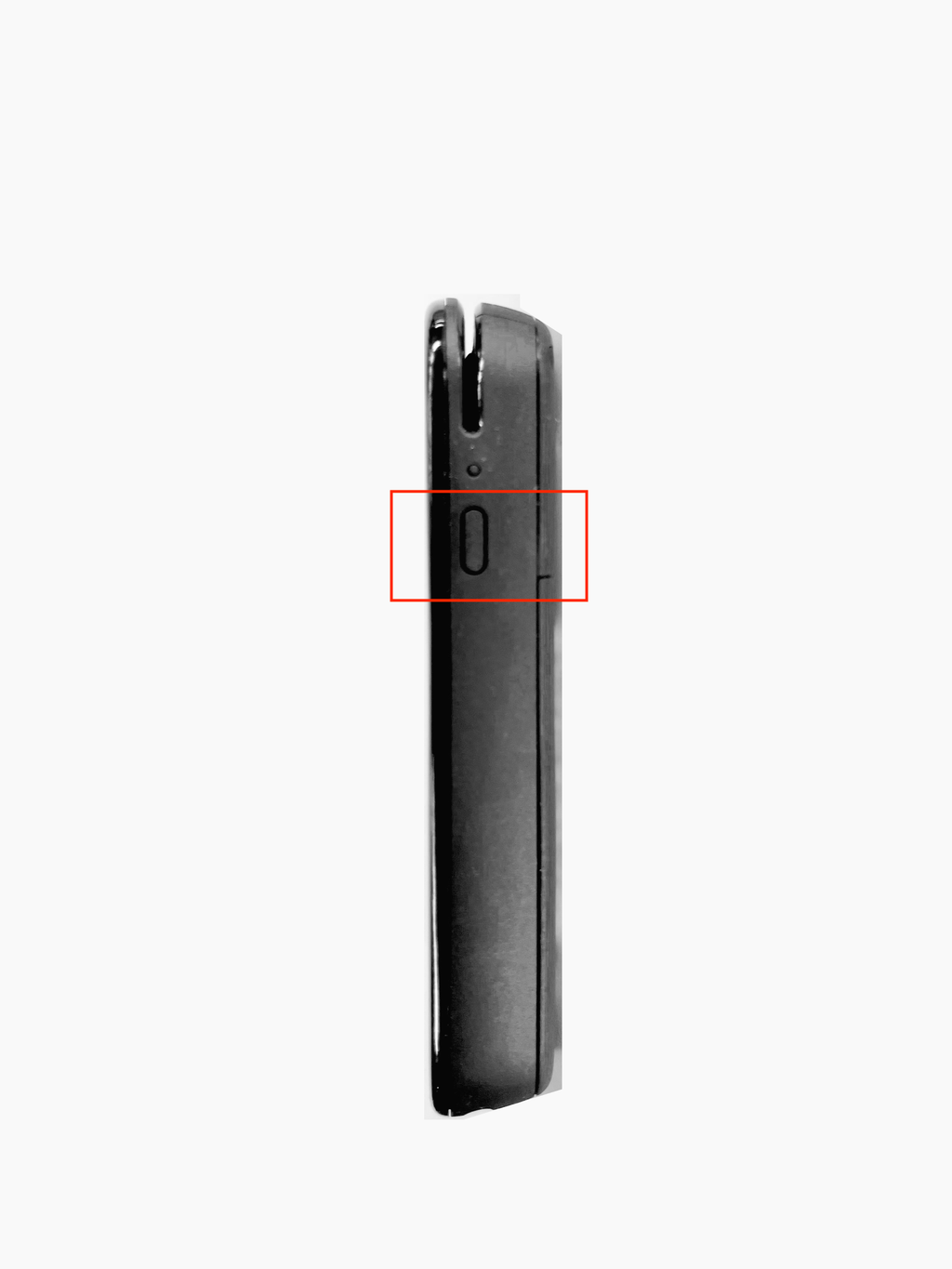
電源ボタンの位置
- 右側面にあります。
4. 決済端末の起動後の操作
ネットワークに接続する
決済端末をインターネットに接続できていることがご利用開始の必須条件となります。
Wi-Fiに接続する
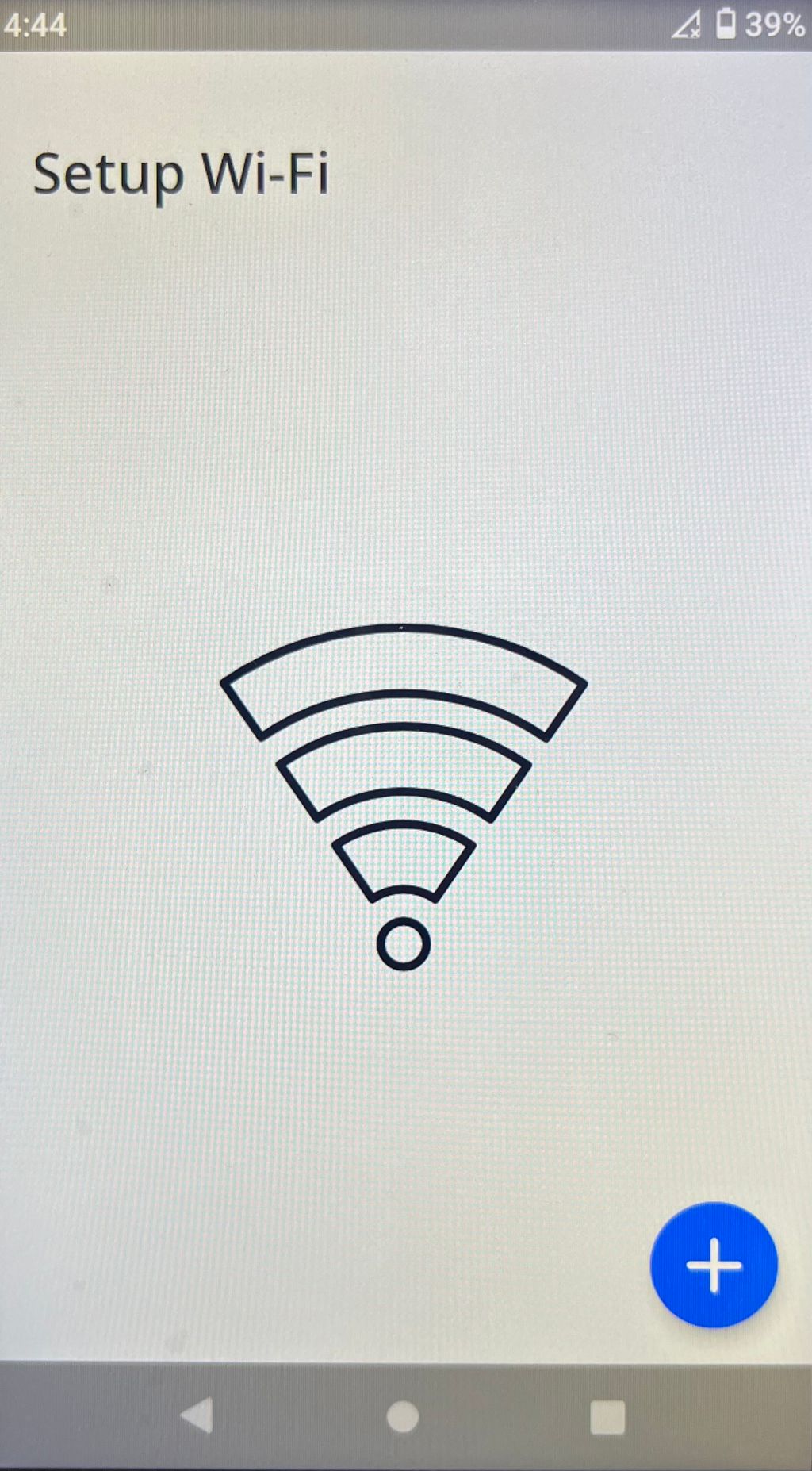
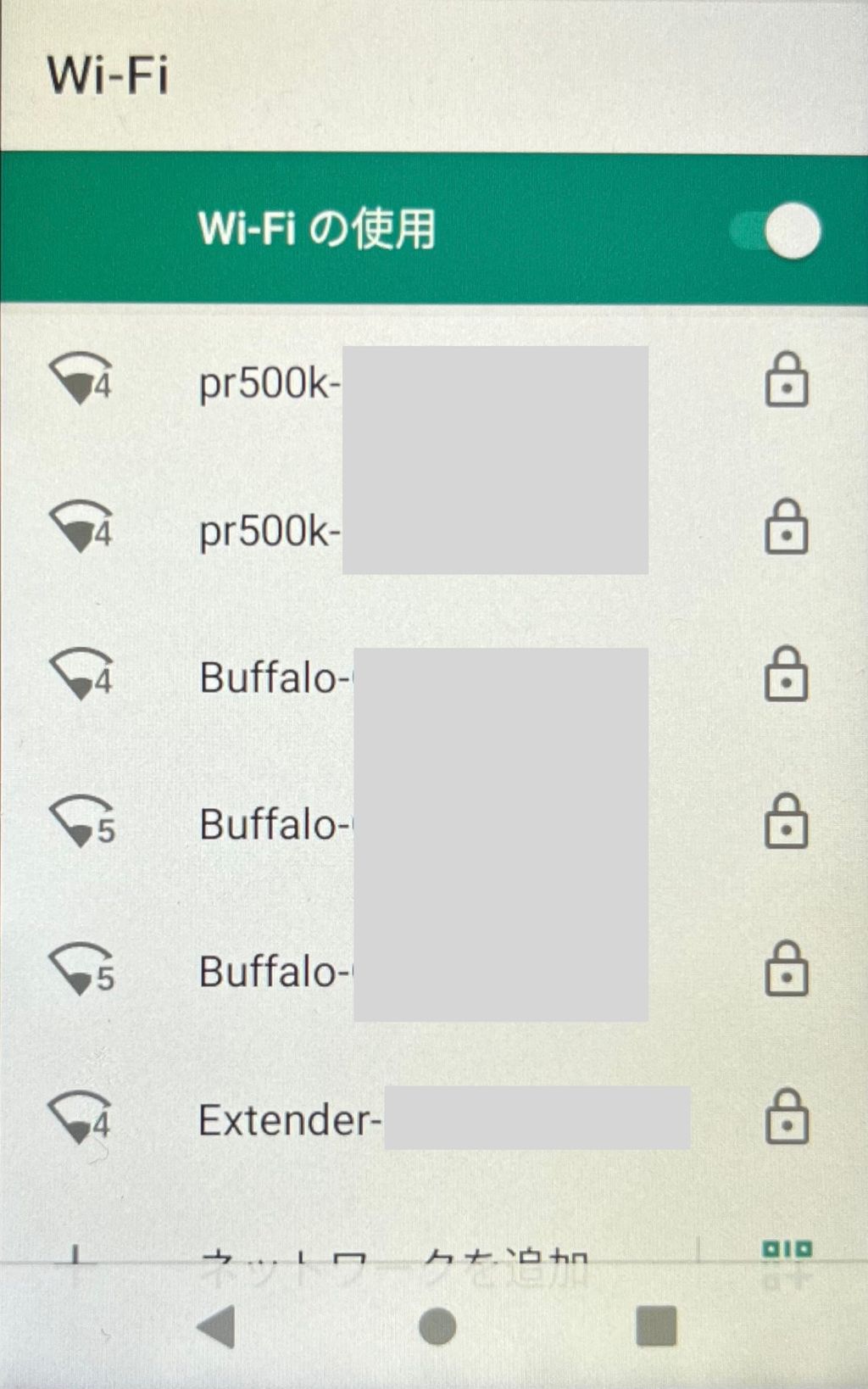
- 起動後、画面右下に[ + ]マークが表示されている場合は選択します。異なる場合は、設定>ネットワーク>Wi−Fiの順に開きます。
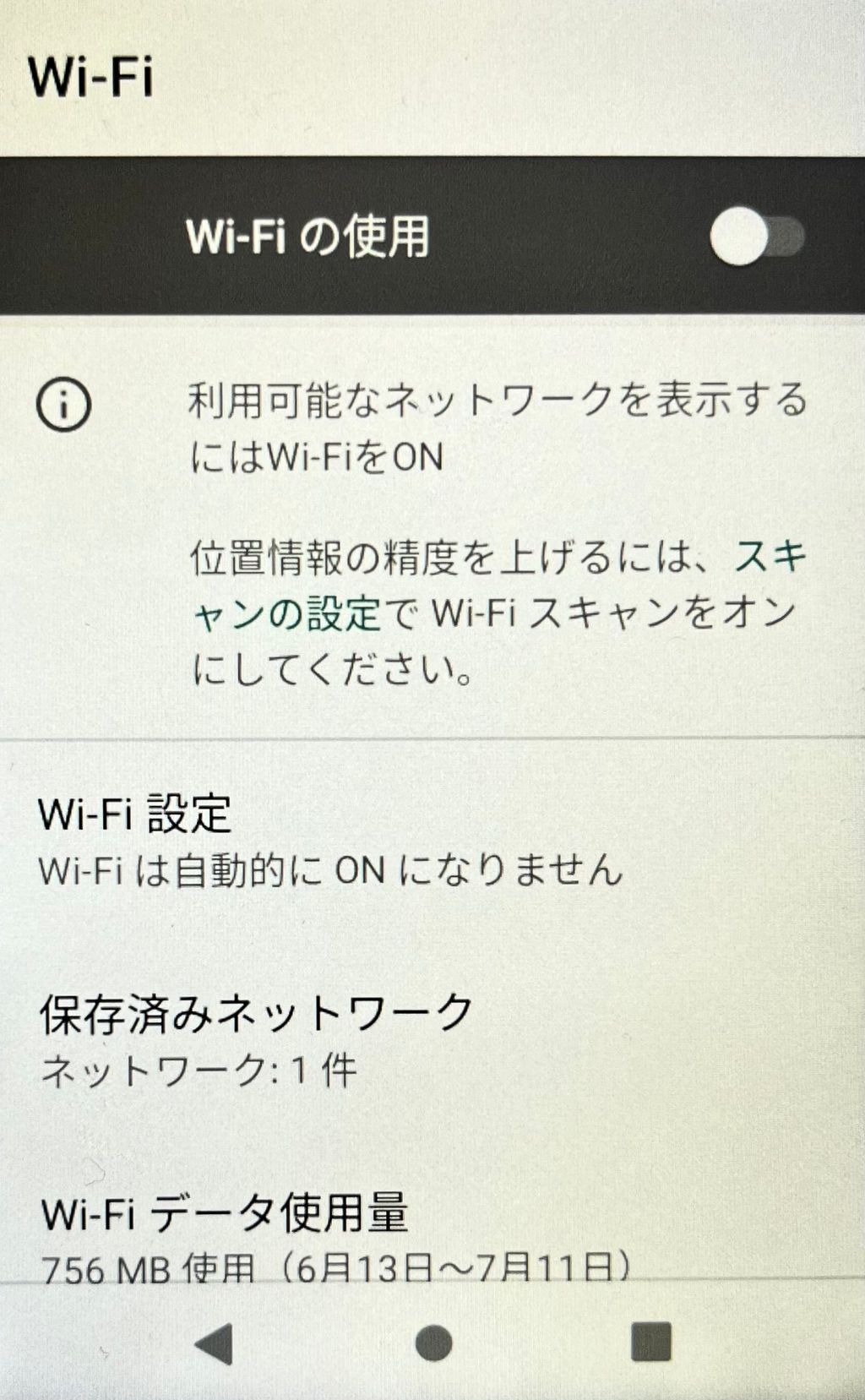
- Wi-Fiの使用のトグルスイッチをONに切り替えます。
- 表示されたリストから接続するWi-Fi ネットワークを選択するか、[ + ]記号を選択して Wi-Fi ネットワークの名前 (SSID) を追加します。
- Wi-Fiのパスワードを入力し[接続]を選択します。
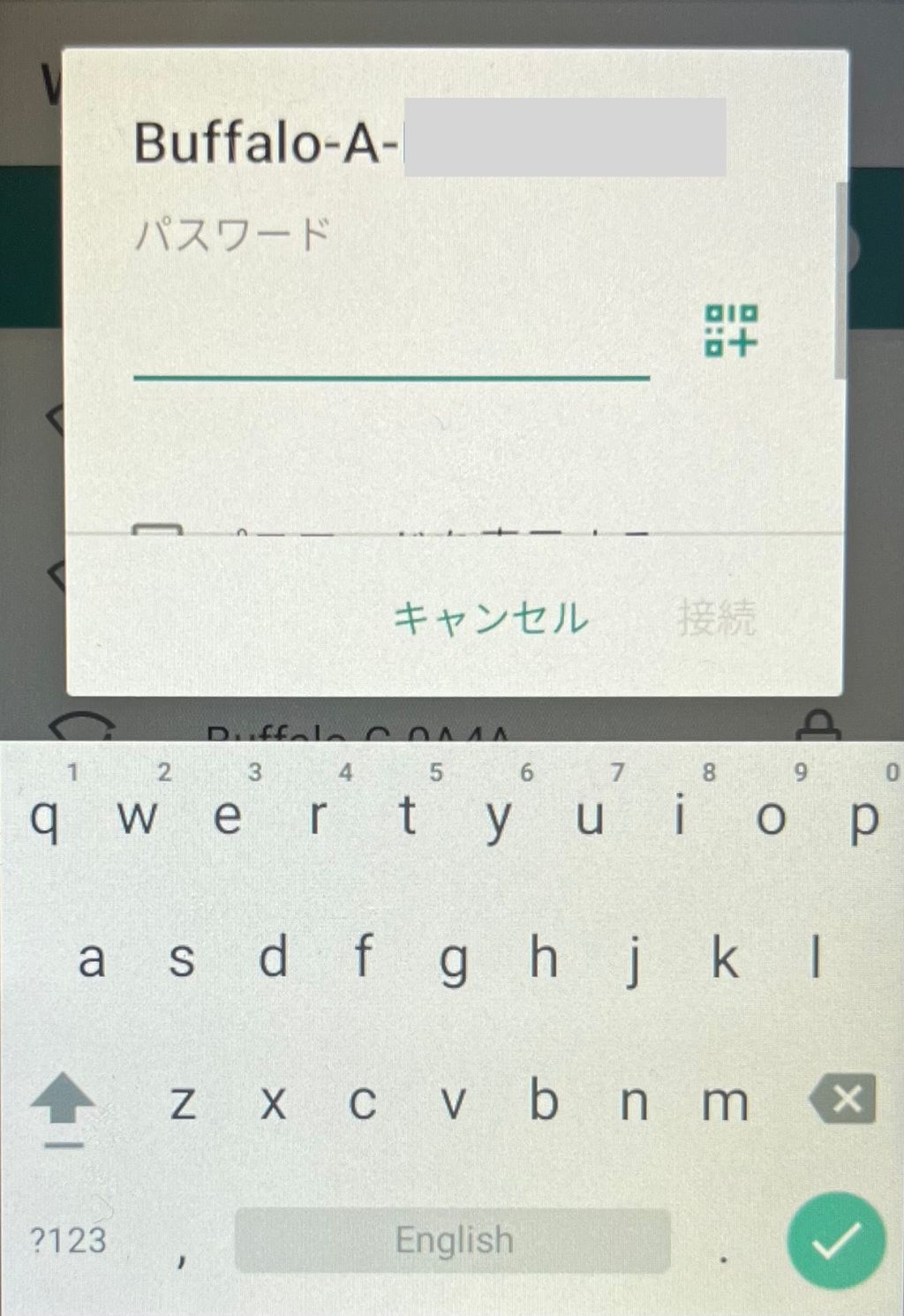
- [接続]を選択します。
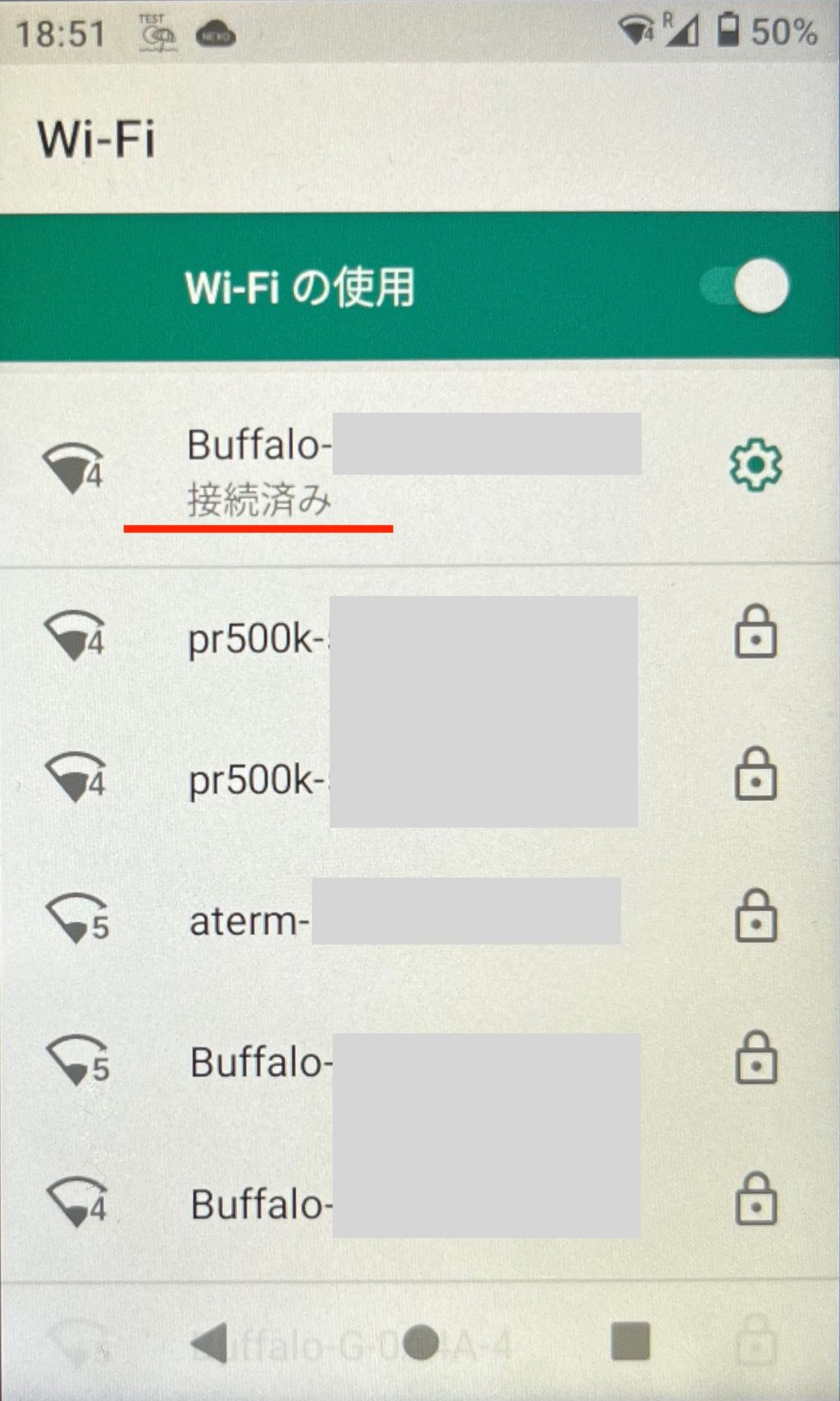
- SSIDの下に接続済みと表示されていれば完了です。
- ディスプレイの上部に Wi-Fi アイコンが表示されます。
5. 決済端末がお客様の端末であるか確認する
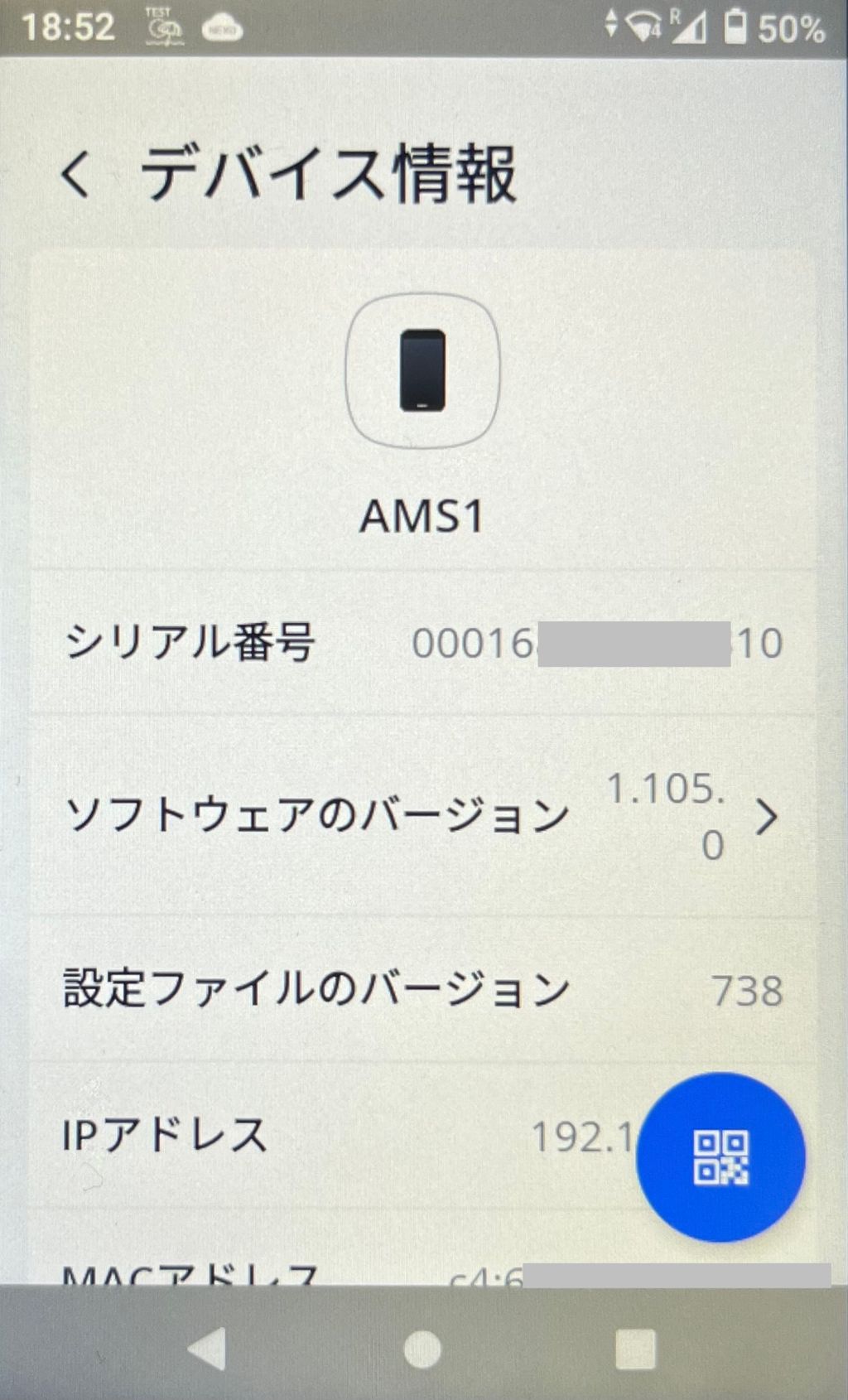
設定よりデバイス情報を選択して開きます。
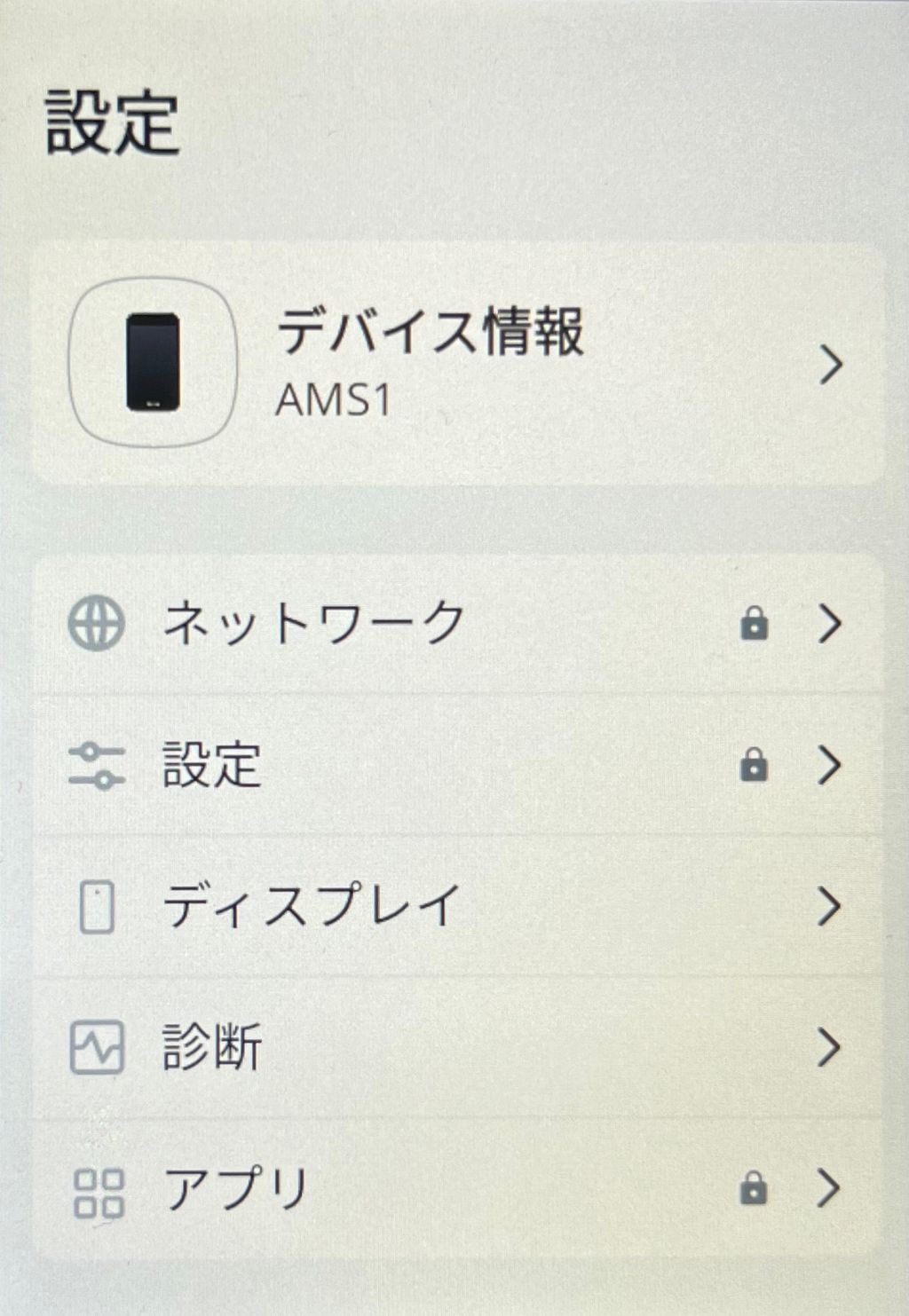
下記の箇所を確認してください。
- [ Store address ]よりお客様の店舗の住所と一致しているかご確認をお願いします。
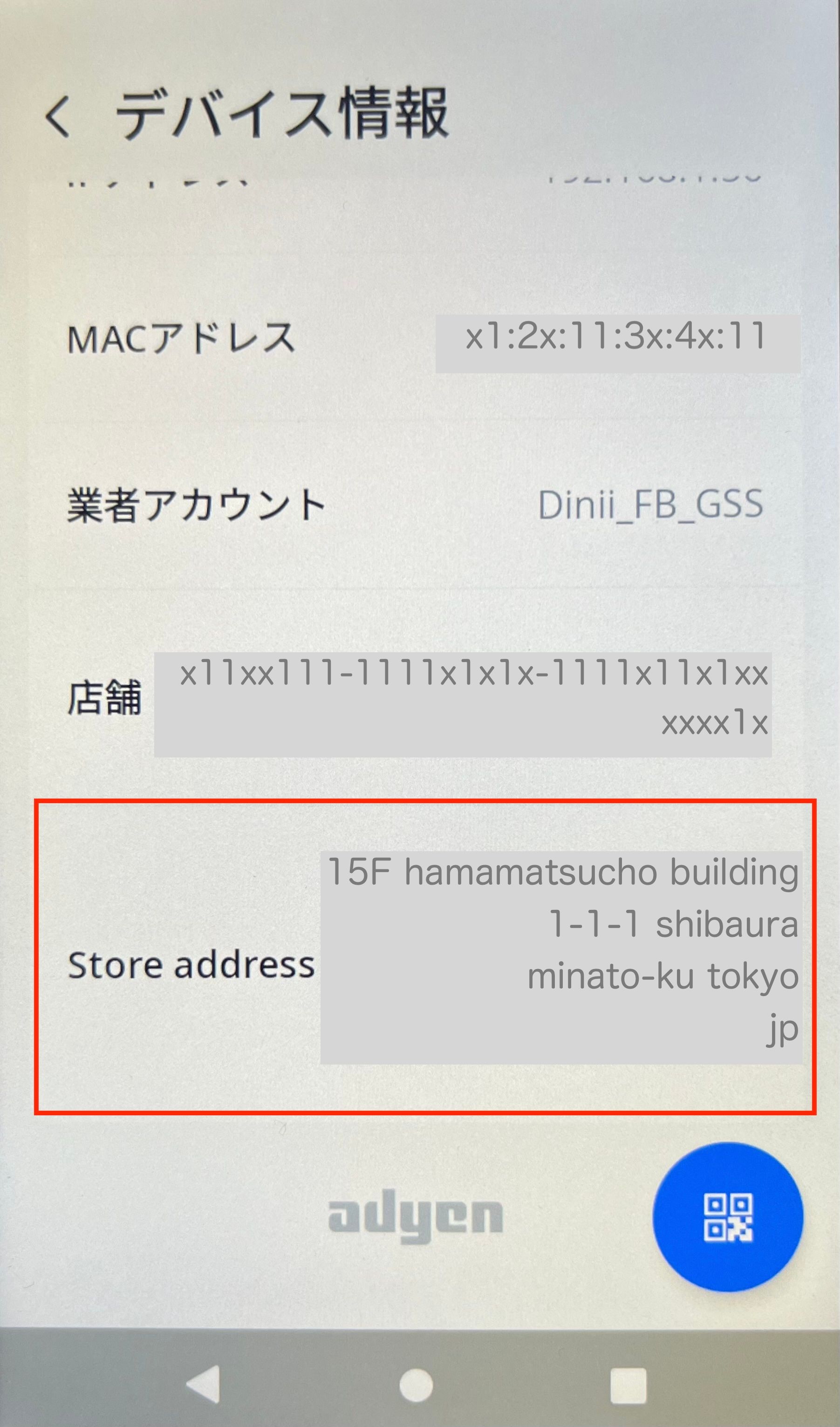
- 開きましたら下にスクロールしてください。
各部の名称
| 各部の名称 | 機能 |
| 電源ボタン | 電源のON/OFFに使用します。 |
| 接触ICカードリーダー | ICチップ読み取り用カードスロット |
| 磁気ストライプリーダー | 磁気カード読み取り用カードスロット |
| 非接触ICカードリーダー | タッチ決済読み取り用(ディスプレイ) |
| ディスプレイ | 画面表示 |
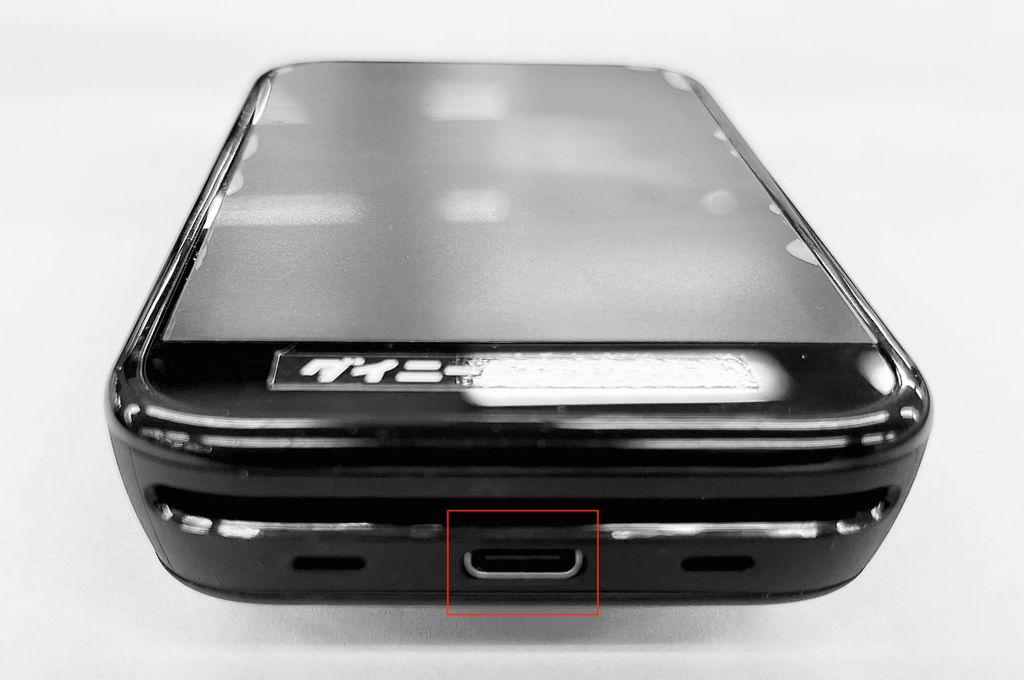
| USBポート(充電用) | 付属の専用USB-Cケーブル差し込み口 |
ディスプレイ
- 決済などを画面に表示します
- タッチ決済時にカードやスマートフォンをかざして使用します
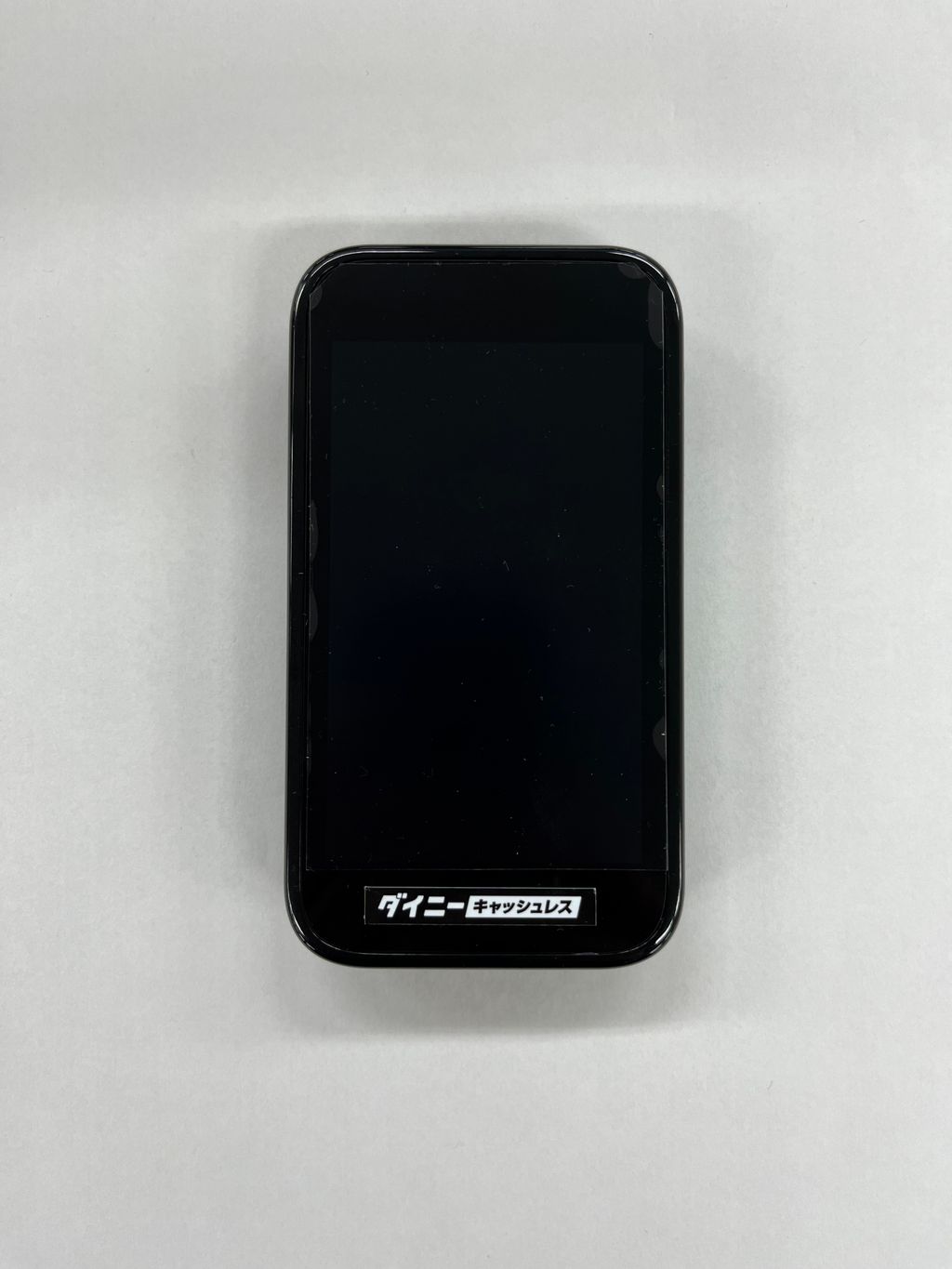
電源ボタン
充電用USB-Cポート
- 充電時に使用します
カードの読み取り方法
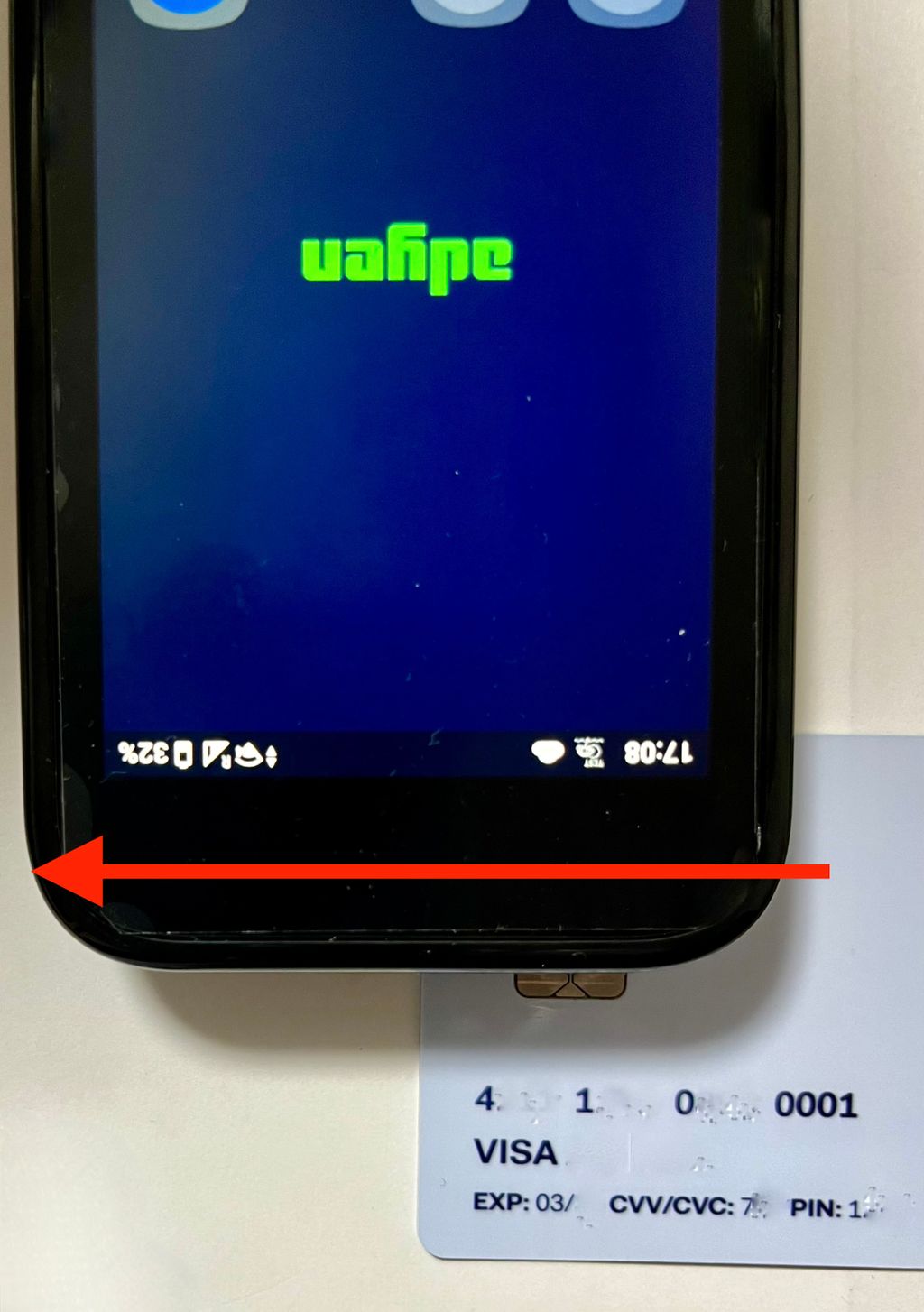
磁気カード読み取り
磁気スロット部に沿ってカードの磁気部を左から右へスライドしてください。カード底面は密着させたまま、一定の速度でスライドしてください。
注意事項
- 磁気カード以外は通さないでください。
- 水にぬれたカードは通さないでください。
- 割れているカードを通さないでください。
- カードはまっすぐにスライドしてください。
- 接点の汚れたカードは汚れをふき取ってからご使用ください。
ICカード読み取り
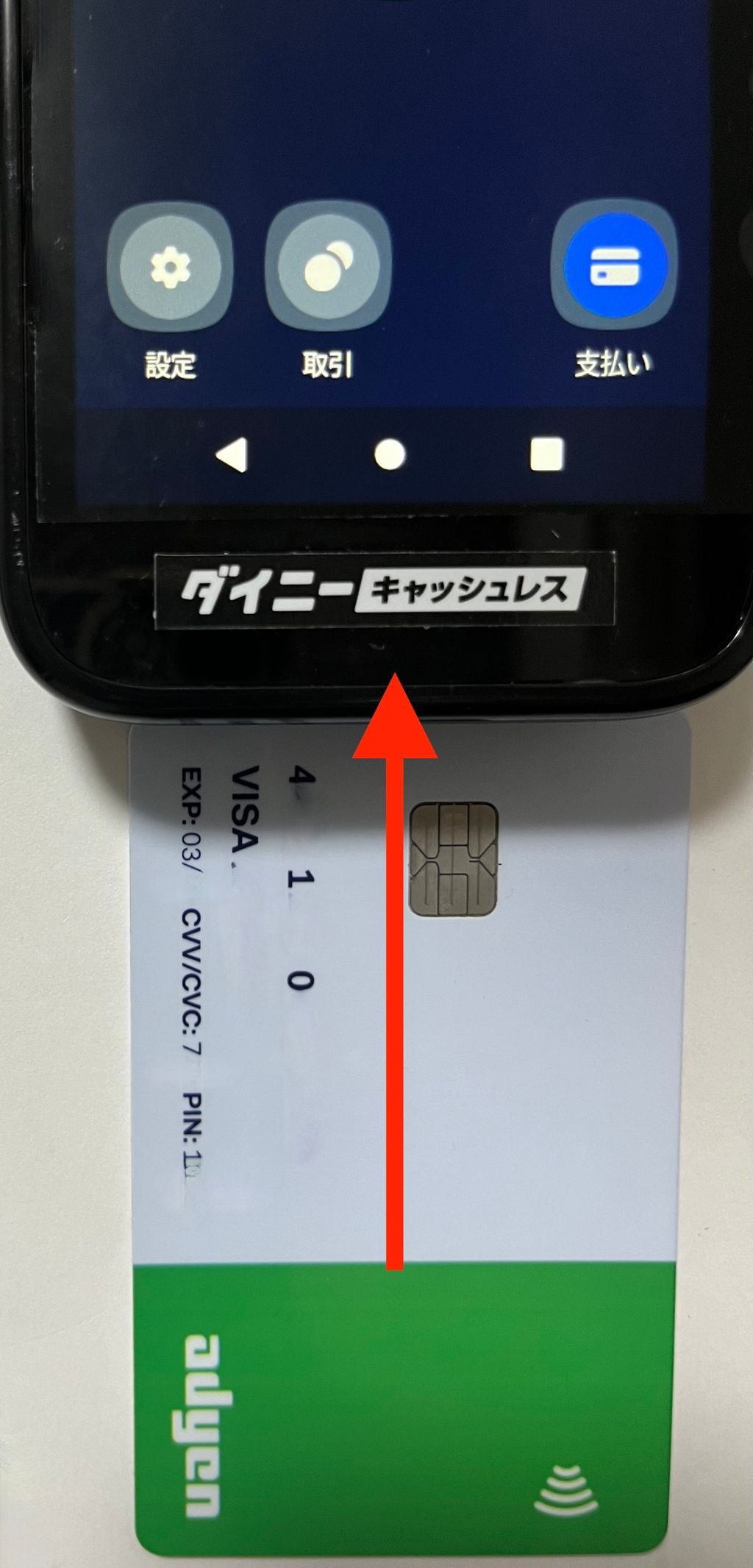
IC チップを表側にして IC カード読取部に挿入してくだ
さい。カードはきちんと止まるまで挿入してください。
注意事項
- IC カード以外は通さないでください。
- 水にぬれたカードは通さないでください。
- 割れているカードを通さないでください。
- カードはまっすぐにスライドしてください。
- 接点の汚れたカードは汚れをふき取ってからご使用ください。
- テープ等が貼ってある IC カードは挿入しないでください
カードが抜けなくなることがあります。
NFCカード(タッチ決済)読み取り
注意事項
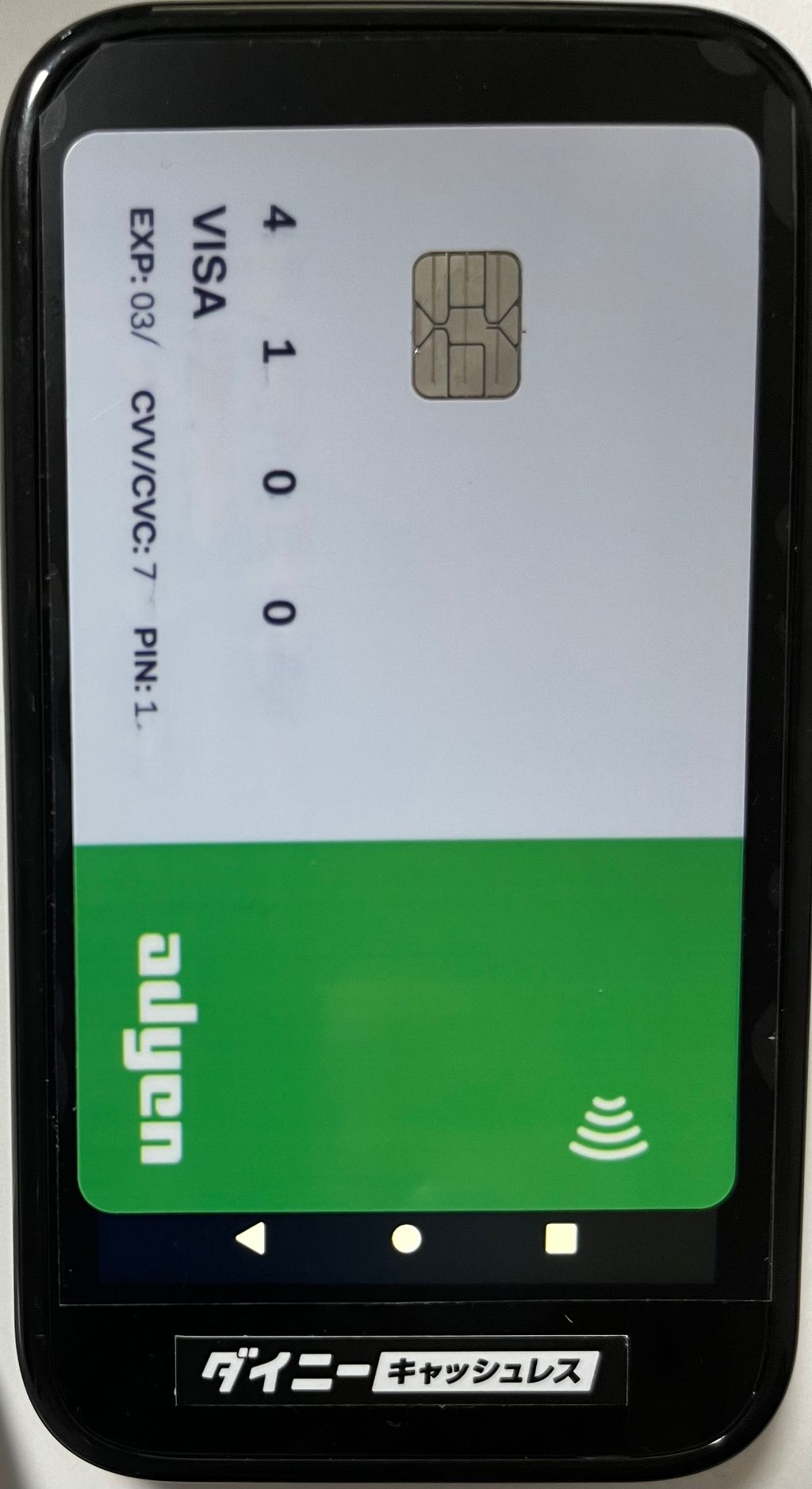
- スマートフォンを NFC 読取部に強くぶつけないようにご注意ください。
- 読み取り/書き込みができない場合は、 カード (またはスマートフォン)の位置を少しずらしてください。
- ご使用になるときは、ほかの非接触 IC カードリーダー/ライターから十分に離してください。 カードが正しく読み取れない場合があります。
NFC 読取部にカードをかざしてください。読み取り部はディスプレイです。
決済のテスト
会計できるかご確認ください。テストモード(練習モード)はございません。
お試しいただく場合は、15円以上の会計でお試しください。15円未満の場合は、最低決済手数料を満たさないため決済ができません。
確認できましたら、会計の取消をお願いいたします。
会計方法や取消方法は、下記ページをご参照ください。