最終更新:2026年10月13日|更新履歴
- 2026年10月13日:複数店舗の営業時間・特別営業時間をまとめて編集する手順を追加
目次
複数店舗の営業時間・特別営業時間をまとめて変更し、Googleマップに反映する方法を説明します。
曜日ごとの営業時間の変更や、祝日・年末年始などの特別営業時間を、店舗ごとに入力する手間を減らせます。反映前に、各店舗の現在の営業時間と変更後の内容を確認できます。
2026年10月13日(火)のリリースより、複数店舗の営業時間・特別営業時間をまとめて編集できるようになりました。
一括編集で変更できること
| 項目 | 変更できる内容 |
|---|---|
| 営業時間 | 曜日ごとの営業時間・定休日 |
| 特別営業時間 | 指定した日付の営業時間・終日休業 |
営業時間と特別営業時間は、同じ操作でまとめて反映できます。
選択した曜日・日付だけが変更されます。選択していない曜日・日付は、各店舗の設定がそのまま残ります。
営業時間・特別営業時間をまとめて編集する
- 一括編集を開く
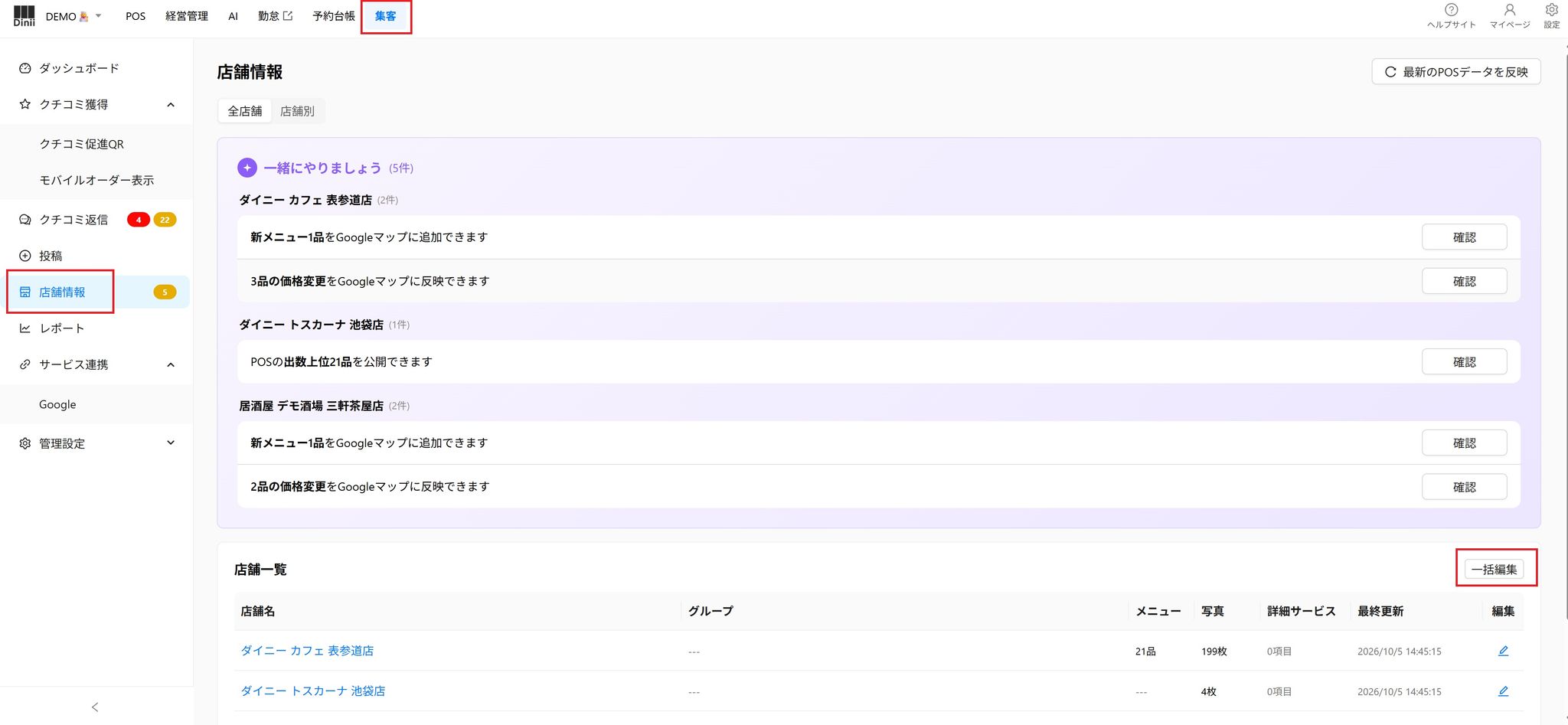
ダイニー集客の[店舗情報]を開き、店舗一覧の右上にある[一括編集]を選択します。
- 対象店舗を選ぶ
変更する店舗を、次のいずれかの方法で選択します。
- [全店]:一覧に表示されるすべての店舗を対象にします。
- [グループ]:登録済みの店舗グループを選択します。
- [店舗選択]:変更したい店舗を個別に選択します。
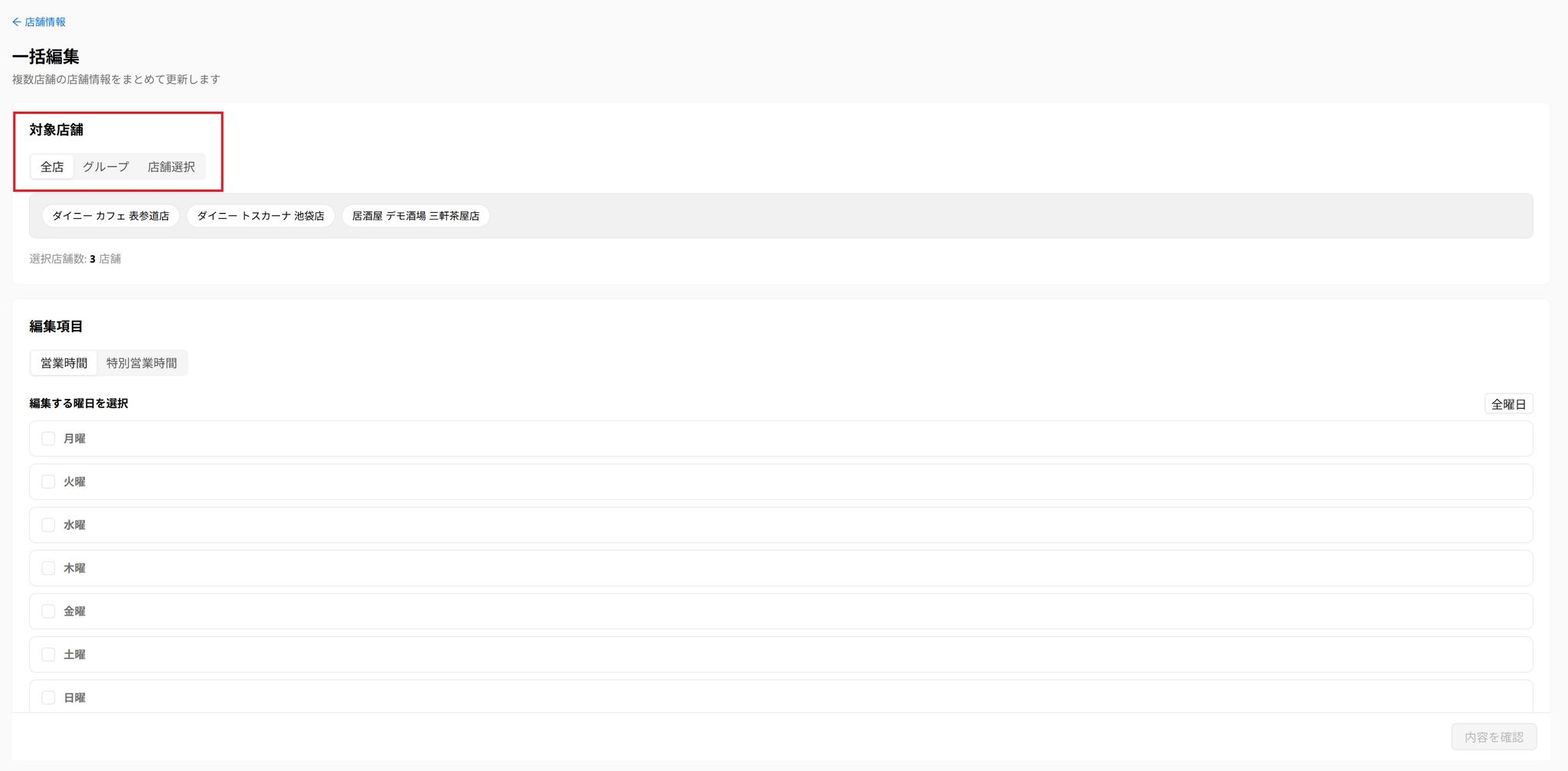
休業中・閉業の店舗も対象に選べます。店舗名の横にある[休業中][閉業]の表示を確認し、変更する必要のない店舗は対象から外してください。
- 営業時間を入力する
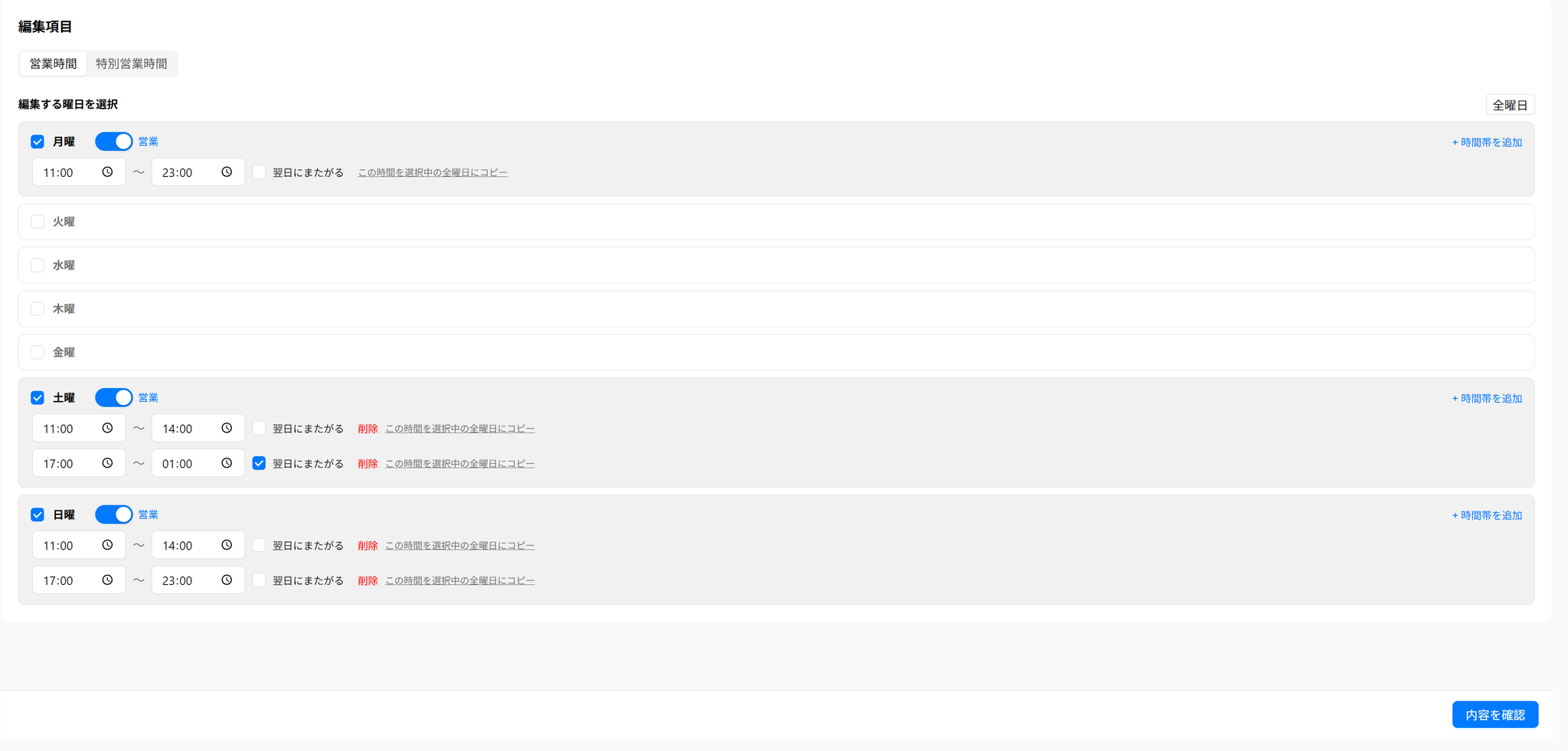
通常の営業時間を変更する場合は、変更したい曜日にチェックを入れます。[全曜日]で、すべての曜日をまとめて選択・解除できます。
- 選択した曜日の営業・定休日を切り替えます。
- 営業する場合は、開店時刻と閉店時刻を入力します。
- 昼営業と夜営業など、時間帯を分ける場合は[+ 時間帯を追加]を選択します。
- 深夜営業で日付をまたぐ場合は、[翌日にまたがる]を設定します。
同じ営業時間を複数の曜日に設定する場合は、[この時間を選択中の全曜日にコピー]を利用できます。
- 特別営業時間を入力する
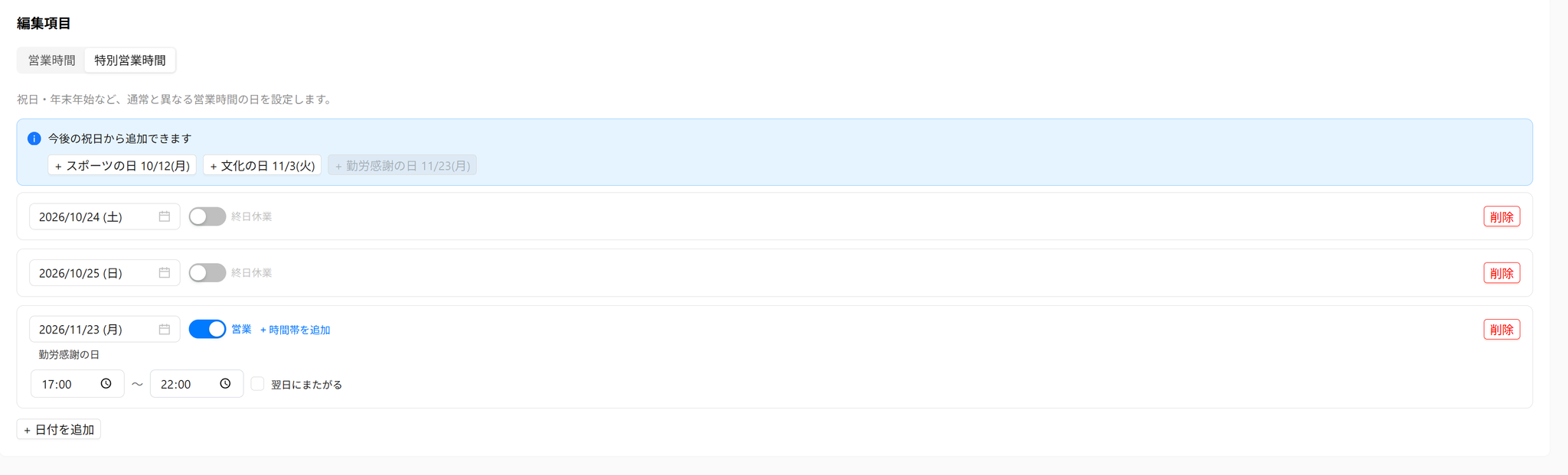
祝日や臨時休業など、特定の日付だけ営業時間を変更する場合に設定します。通常の営業時間だけを変更する場合は、この手順は不要です。
- 表示されている祝日、または[+ 日付を追加]から、変更する日付を追加します。
- 追加した日付は、はじめは終日休業になっています。営業する場合は営業に切り替えます。
- 営業時間を確認し、必要に応じて変更します。営業に切り替えた直後は、11:30〜22:00が入力されます。
過去の日付は選択できません。今回追加していない日付の設定は、過去の設定も含めて残ります。
- 店舗ごとの変更内容を確認する
入力が完了したら[内容を確認]を選択します。
[反映内容の確認]で、店舗ごとに表示される[現在値]と[変更後]を見比べます。反映しない店舗は、チェックを外してください。
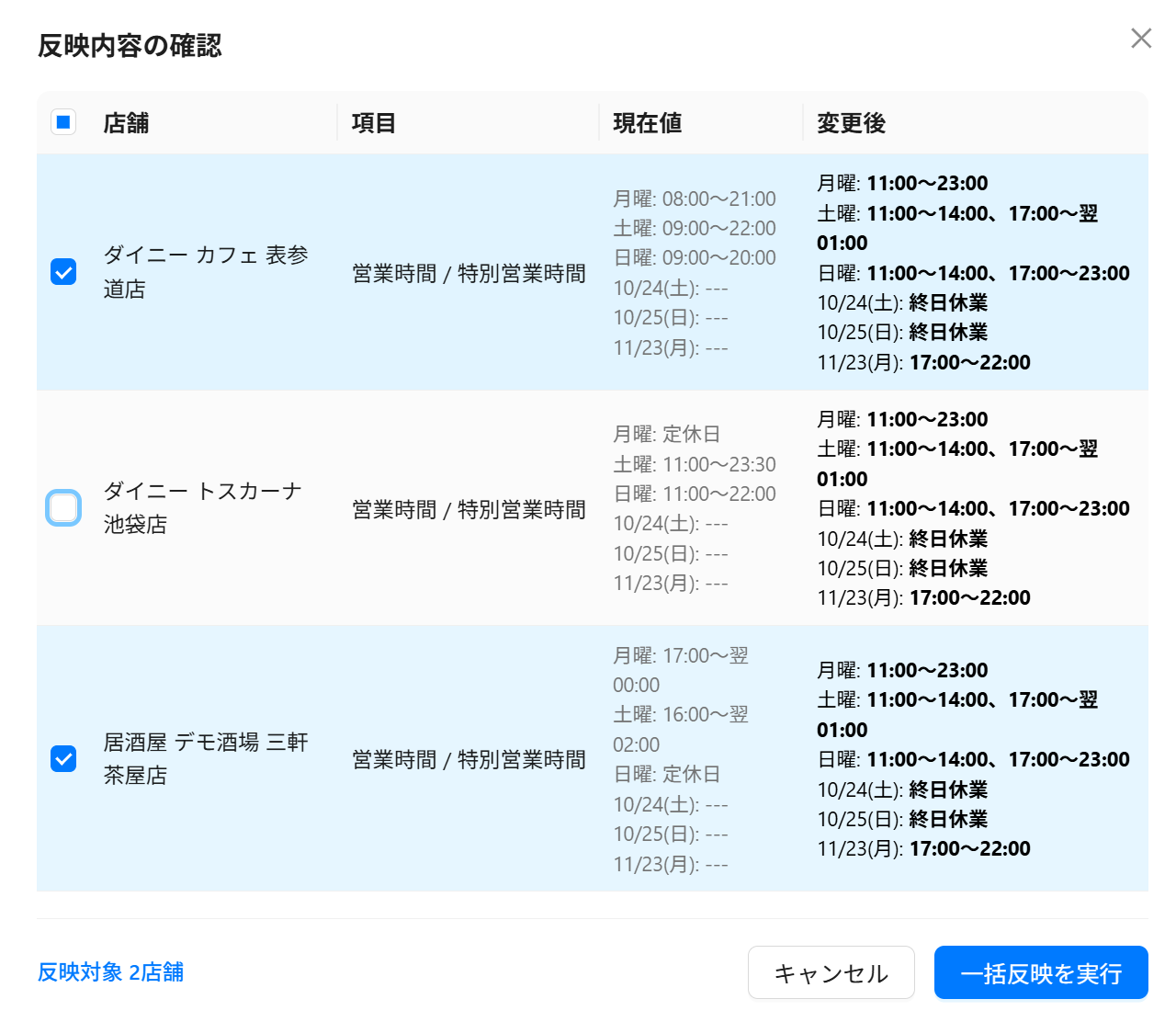
次の表示がある店舗は、内容をよく確認してください。
- [反映中]:別の一括編集の反映が進んでいるため、選択できません。
- [隣の曜日とつながる]:日をまたぐ営業時間が、隣の曜日の営業時間とつながる場合があります。はじめはチェックが外れています。変更後の時刻を確認してから選択してください。
- [未設定]:現在の営業時間が設定されていません。一部の曜日だけを設定すると、選択していない曜日がGoogleで定休日として表示されることがあります。
- Googleマップに反映する
対象店舗と変更内容を確認し、[一括反映を実行]を選択します。
店舗情報の画面に戻り、各店舗の営業時間・特別営業時間が順次更新されます。すべての店舗の更新がすぐに完了するわけではありません。更新が進んでいることを示す表示や、更新完了のお知らせは出ません。
しばらくしてから、各店舗の営業時間・特別営業時間を確認してください。必要に応じて、Google側の表示も確認します。
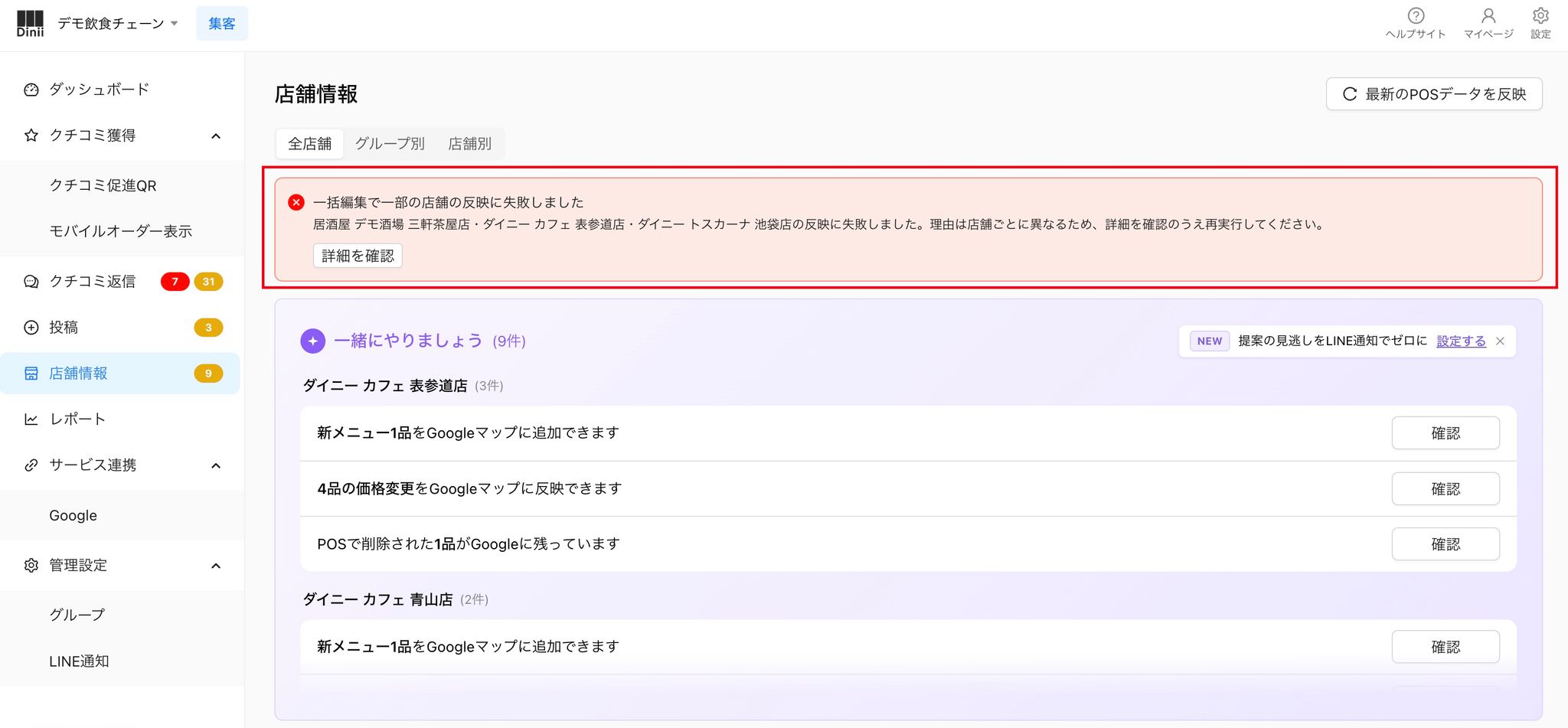
反映に失敗した店舗がある場合は、店舗情報の画面上部にお知らせが表示されます。
反映に失敗した場合
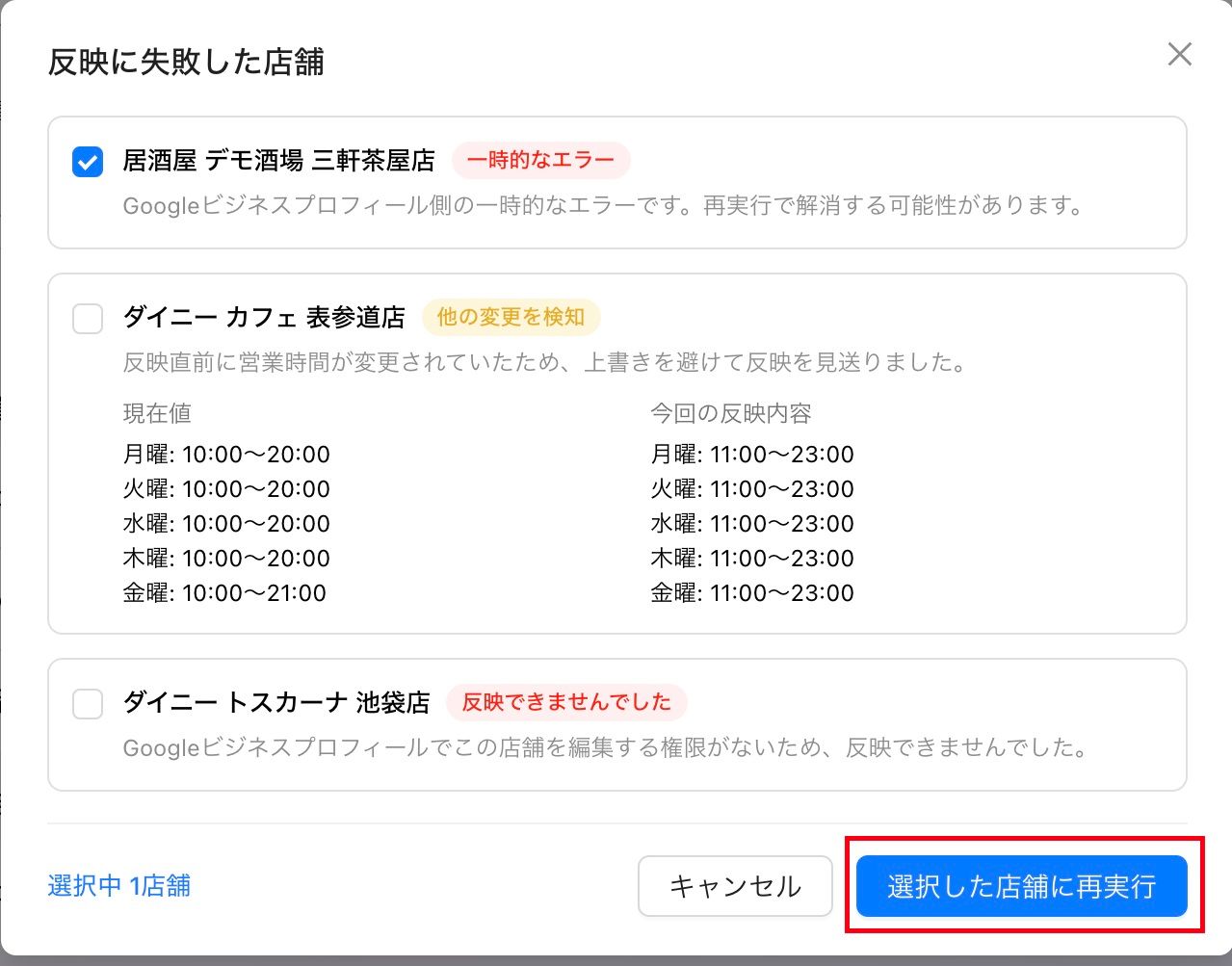
- 店舗情報の画面上部にあるお知らせから[詳細を確認]を選択します。
- 更新できなかった理由と、変更しようとした内容を店舗ごとに確認します。
- もう一度更新する店舗にチェックを入れます。
- [選択した店舗に再実行]を選択します。
| 表示される理由 | 確認・対応方法 |
|---|---|
| 一時的なエラー | 時間をおいて、もう一度更新してください。はじめからチェックが入っています。 |
| 他の変更を検知 | 確認画面を開いた後に営業時間が変更されています。現在の営業時間と今回の変更内容を見比べ、今回の内容に変更してよい店舗だけチェックを入れ、もう一度更新してください。 |
| 反映できませんでした | Googleに変更が受け付けられなかった、または店舗情報を編集する権限がないなどの理由で更新できませんでした。表示された理由を確認してから、もう一度更新してください。 |
チェックを入れなかった店舗は、もう一度更新する対象にはなりません。
失敗のお知らせは、操作したご本人にだけ表示されます。もう一度更新するか、次の一括編集で変更を反映すると消えます。また、7日経過すると表示されなくなります。お知らせが消えたことだけで、更新が完了したと判断しないでください。
日をまたぐ営業時間の注意点
今回変更しない曜日に、前日から続く深夜の営業時間が設定されている場合、その時間帯は残ります。
たとえば、火曜日の0:00〜2:00が設定されている店舗で、月曜日を18:00〜翌0:00に変更すると、月曜日の営業時間が18:00〜翌2:00と表示される場合があります。
確認画面に[隣の曜日とつながる]と表示された場合は、意図した閉店時刻になっているかを確認してください。
よくある質問
Q. [内容を確認]を選択できません。
営業時間に未入力の時刻があると、選択できません。ボタンの下に表示される理由を確認し、入力を修正してください。
Q. 「この操作を行う権限がありません。」と表示されます。
対象店舗のうち、1店舗でも編集権限がないと実行できません。対象にするすべての店舗の編集権限を確認してください。
Q. 選択していない曜日や日付も変わりますか。
選択していない曜日・日付の設定は、そのまま残ります。ただし、日をまたぐ営業時間が隣の曜日の営業時間とつながる場合があるため、反映前に変更後の内容を確認してください。
Q. 「他の変更を検知」とは何ですか。
確認画面を開いた後に、対象の営業時間が変更された場合に表示されます。Googleビジネスプロフィールで直接変更された場合も含みます。古い内容で上書きしないよう、反映を止めています。
Q. 一括編集の対象に店舗が表示されません。
その店舗がダイニーPOSに登録された店舗と連携されているか、また、ご自身のアカウントで表示できる店舗かを確認してください。
関連キーワード
#ダイニー集客 #Googleマップ #営業時間 #特別営業時間 #一括編集 #臨時休業 #定休日