最終更新:2026年10月13日|更新履歴
- 2026年10月13日:POSメニューから選んでGoogleマップにまとめて掲載する手順を追加。カテゴリの最後の1品を移動する際の注意点を追加。
- 2026年10月5日:Googleマップに掲載中のメニューとカテゴリを、ダイニー集客から編集できる機能を追加
目次
ダイニーPOSに登録されたメニューをGoogleマップにまとめて掲載する方法と、掲載中のメニューを1品ずつ編集する手順を説明します。カテゴリ・品名・価格・説明・写真・POSメニューとの連携を確認・変更できます。
2026年10月5日(月)のリリースより、Googleマップに掲載中のメニューを1品ずつ編集できるようになりました。品名や価格だけでなく、説明・カテゴリ・写真もダイニー集客から変更できます。カテゴリ名も画面から変更できます。
ご利用の流れ
POSメニューから選んでまとめて掲載する
2026年10月13日(火)のリリースより、POSに登録されたメニューを選んで、Googleマップにまとめて掲載できるようになりました。新店オープンやメニューの入れ替えなど、掲載の提案にまだ出ていないメニューを追加したい場合にも利用できます。
1. [POSメニューから追加]を開く
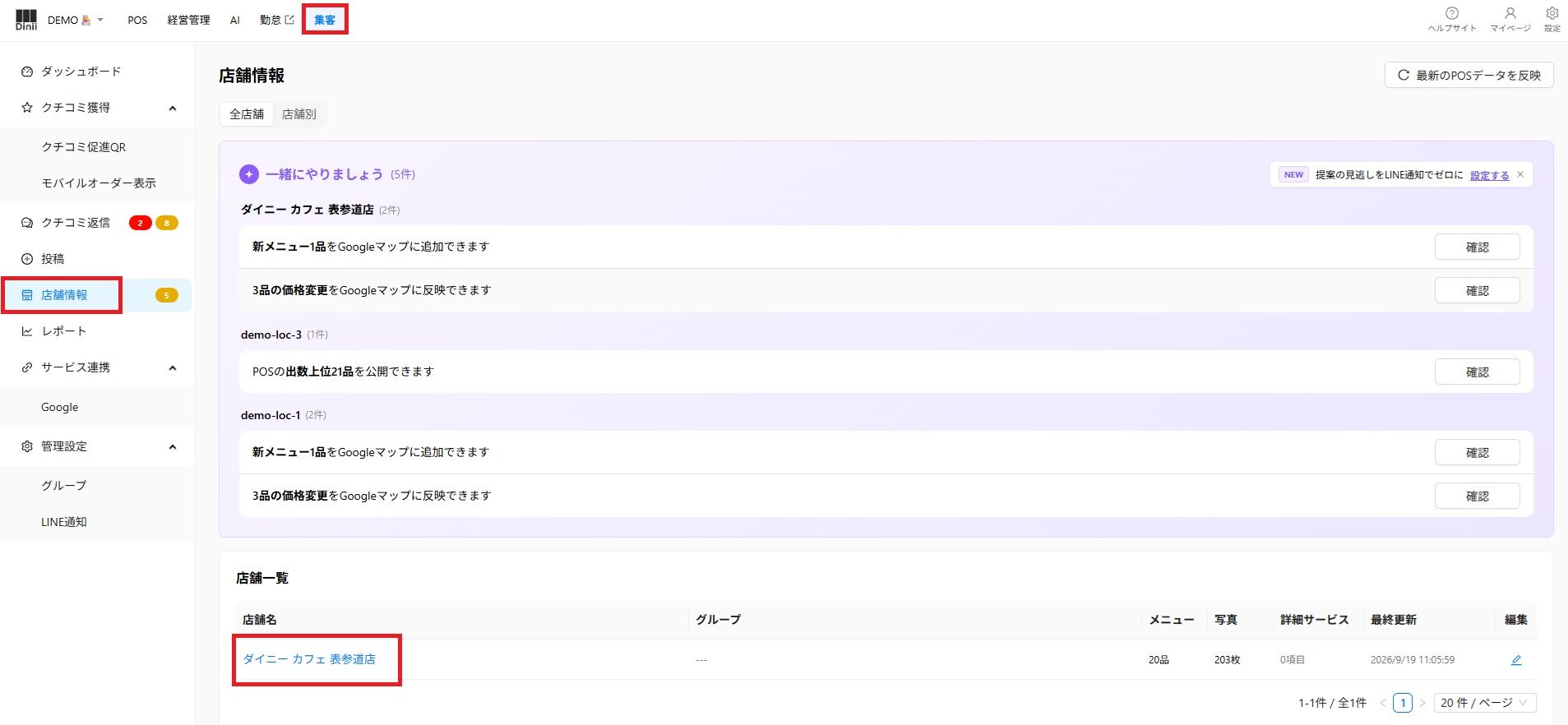
集客 > [店舗情報]から対象店舗を開き、[メニュー]タブを選択します。[GBP掲載中メニュー]の見出しの右側にある[POSメニューから追加]を押します。
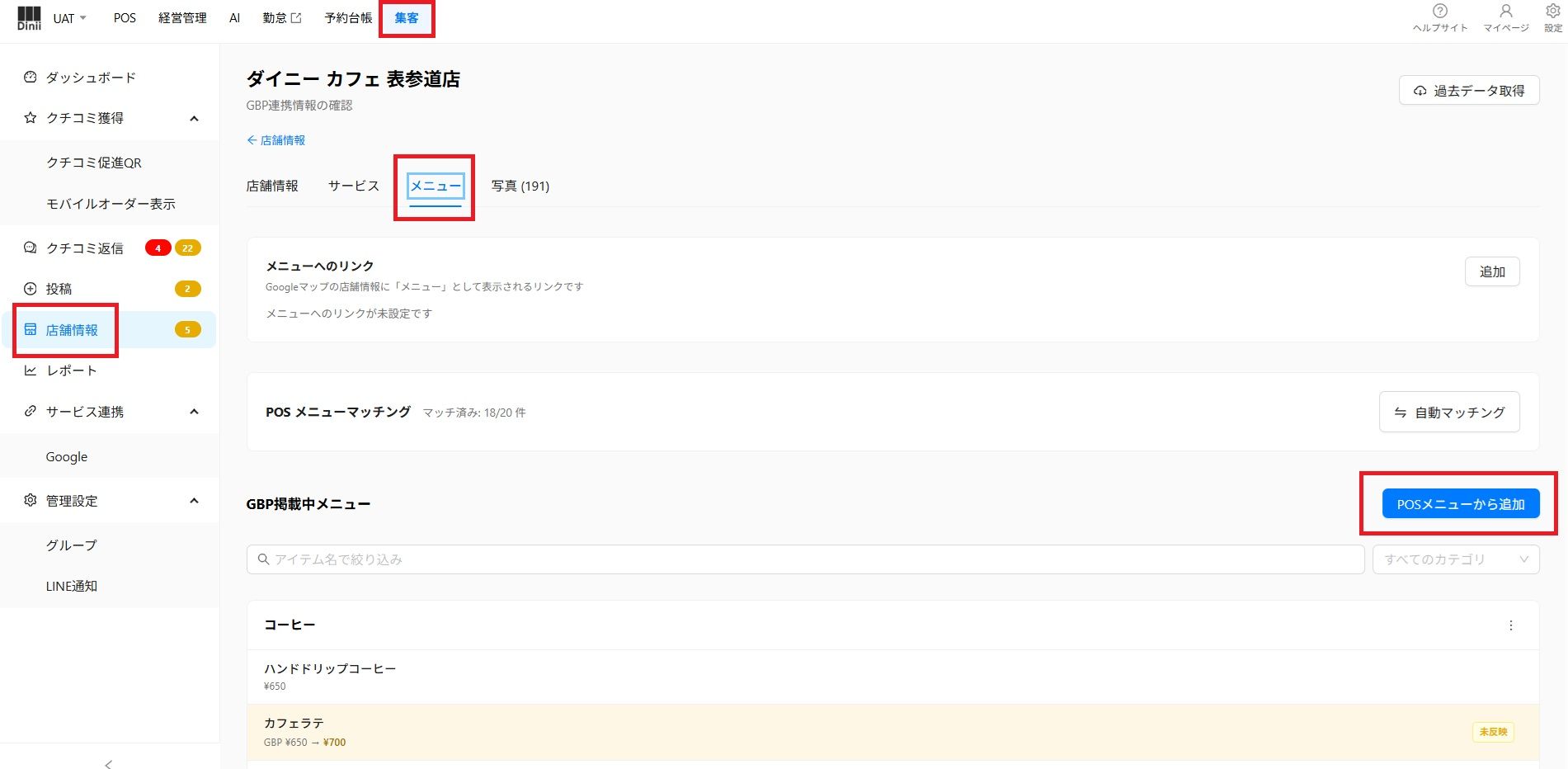
この操作には、対象店舗とダイニーPOSの店舗が連携されている必要があります。「この店舗はPOSと連携されていないため、POSメニューから追加できません」と表示された場合は、店舗の連携設定を確認してください。
2. 掲載するメニューを選ぶ
[POSメニューから公開]で、カテゴリを開き、Googleマップに掲載するメニューにチェックを入れます。カテゴリ名の横のチェックで、そのカテゴリのメニューをまとめて選択・解除できます。[メニュー名で検索]やカテゴリの絞り込みも利用できます。
モバイルオーダー(画面では「MO」と表示)で非表示にしているメニューを掲載したい場合は、[MO非表示のメニューも表示]をオンにします。この切り替えは、非表示のメニューがある店舗にだけ表示されます。非表示のメニューを選んだ場合は、画面下部に「MO非表示 N品を含む」と表示されるため、公開してよいか確認してください。
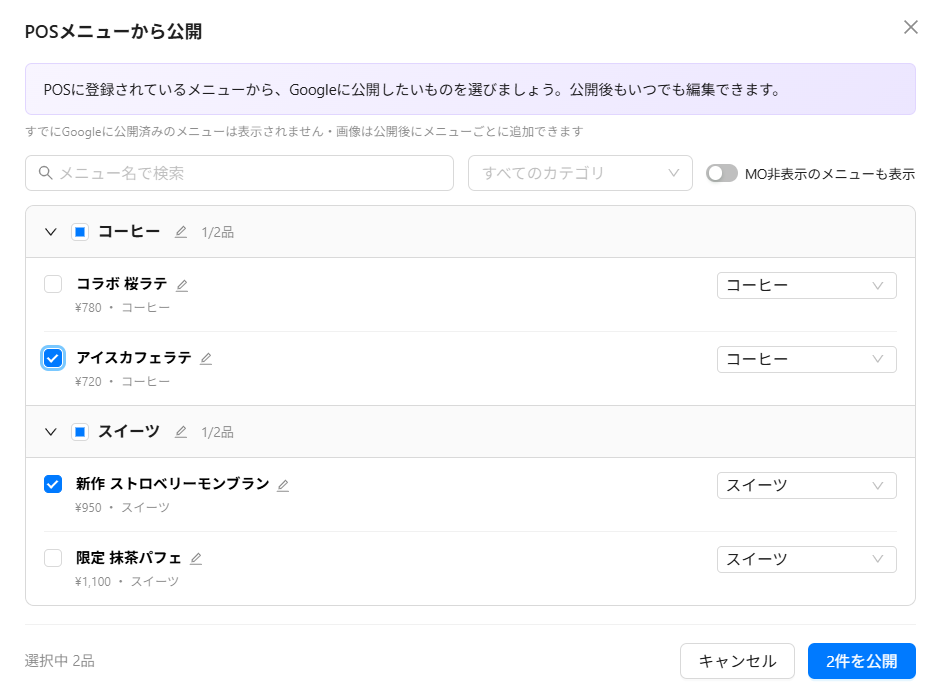
3. メニュー名・価格・掲載先を確認する
選択したメニューの品名・税込価格と、掲載先のカテゴリを確認します。掲載先は、はじめにPOSのカテゴリ名が設定されています。
- 掲載する品名を変更する場合は、メニュー名の横の鉛筆マークを押します。
- 掲載先を変更する場合は、各メニューの右側にある選択欄を変更します。
- カテゴリの見出しにある鉛筆マークで掲載先のカテゴリ名を変更すると、そのカテゴリ内のメニューの掲載先がまとめて変わります。
品名と掲載先のカテゴリ名は140文字までです。同じ掲載先に同じ品名のメニューがある場合は公開できません。注意が表示された場合は、品名・掲載先・選択したメニューを見直してください。
4. Googleマップに公開する
内容を確認し、画面下部の[N件を公開]を押します。公開できたメニューは[メニュー]タブの一覧に追加されます。
この操作で掲載されるのは、メニュー名・税込価格・掲載先のカテゴリです。POSに登録された写真と説明文は自動では追加されません。写真や説明文は、掲載後にメニューを1品ずつ開いて追加してください。操作方法は、この下の「メニューを編集する」「メニュー写真を追加・変更する」をご確認ください。
掲載したメニューはPOSメニューと連携されます。その後、POS価格とGoogleマップの掲載価格に差が生じると、価格変更を確認できるようになります。
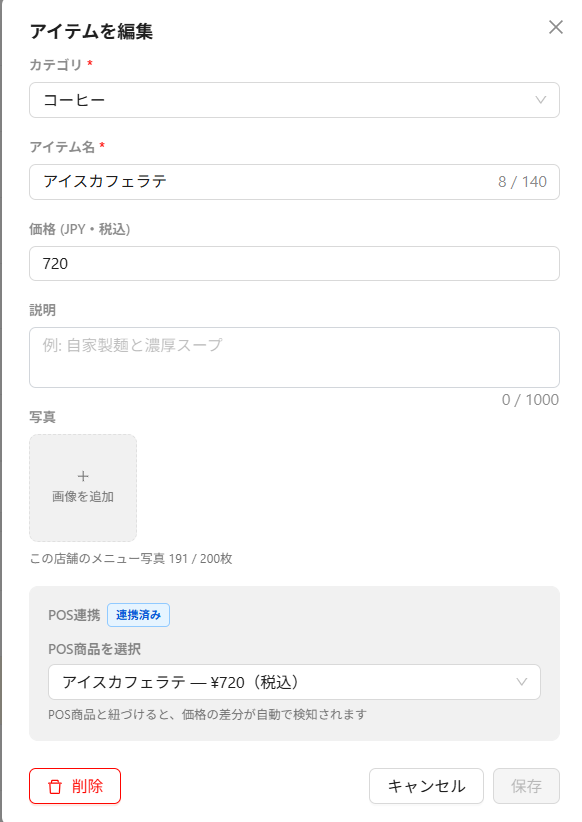
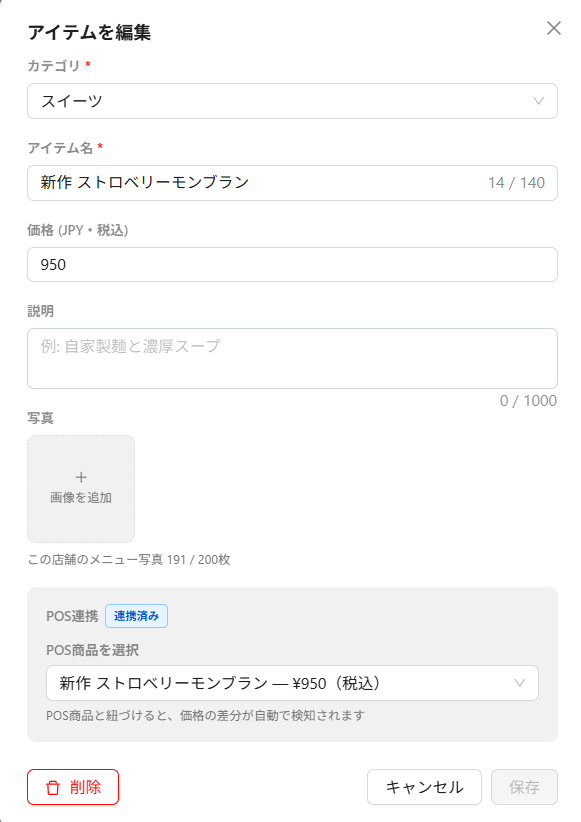
公開後の編集画面:写真・説明文は未登録、POSメニューとは連携済みです。
公開に時間がかかる・一部を公開できなかった場合
多くのメニューを選択した場合は、公開に時間がかかることがあります。「Googleの更新回数の上限に合わせて待っています」と表示された場合は、自動で再開するまでお待ちください。途中で止めたい場合は[中断]を押します。
一部のメニューを公開できなかった場合は、公開できたメニューが候補から消え、残りのメニューは選択されたままになります。画面に表示された理由を確認・対応してから、もう一度[N件を公開]を押してください。残りのメニューだけが公開の対象になります。
すでに店舗のメニュー写真が200枚を超えている場合は、写真を付けないこの方法でも公開できません。[写真]タブで不要なメニュー写真を削除し、200枚以下にしてから、もう一度操作してください。
メニューを編集する
1. 対象店舗のメニューを開く
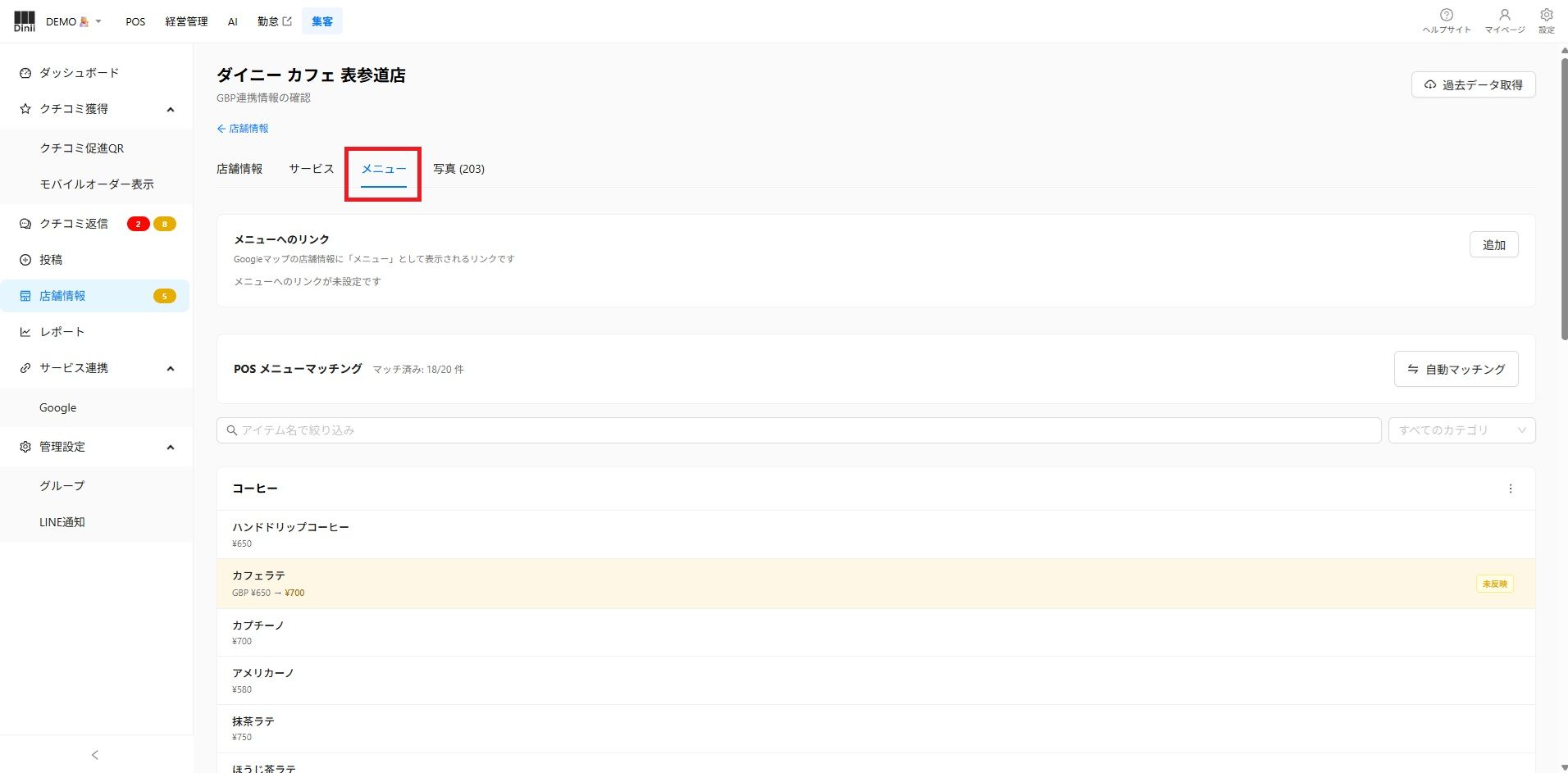
集客 > [店舗情報]から対象店舗を開き、[メニュー]タブを選択します。
2. 編集するメニューを選択する
編集するメニューの行を押すと、[アイテムを編集]画面が開きます。
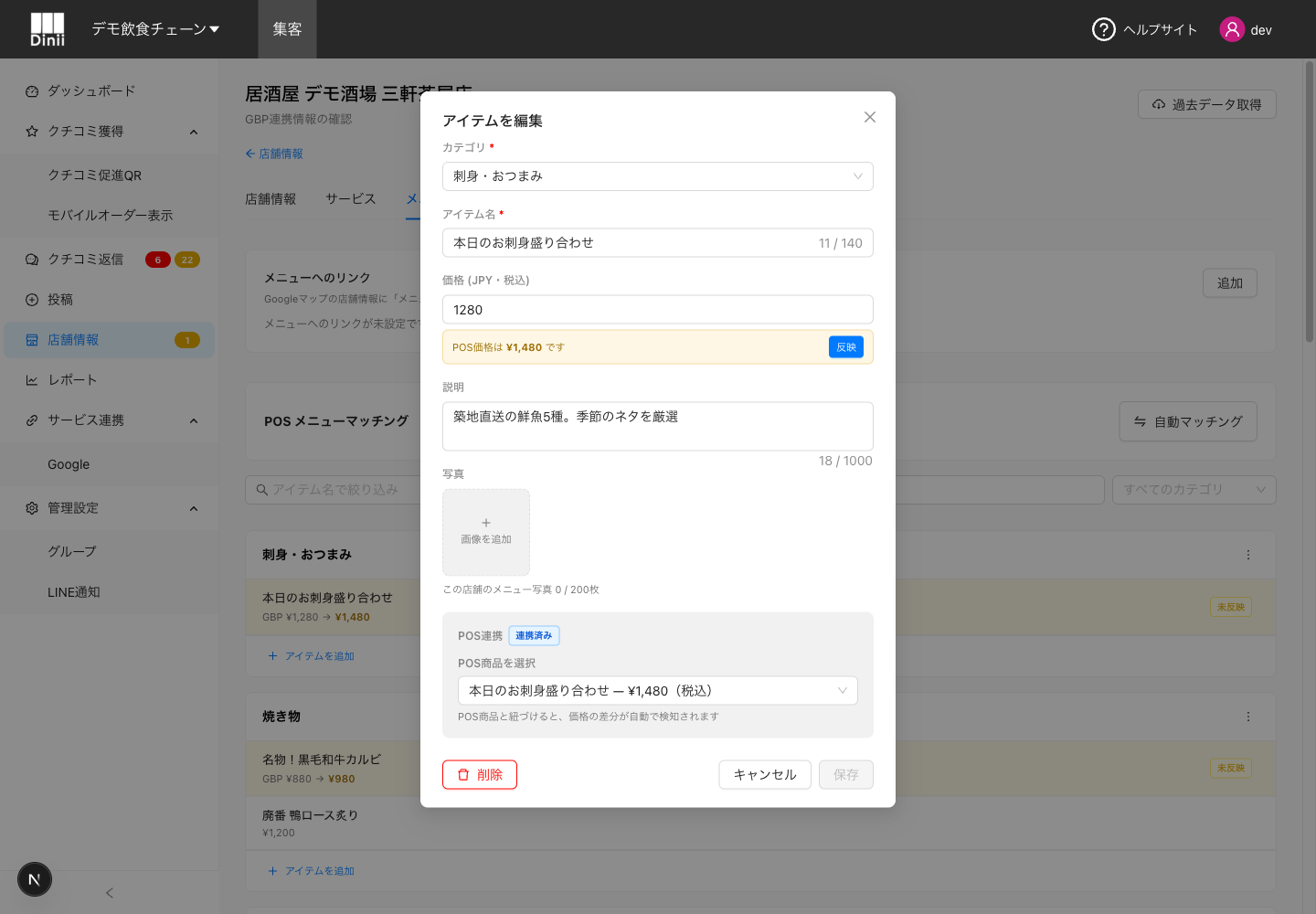
アイテムを編集する画面
3. 内容を編集して保存する
必要な項目を変更し、[保存]を押します。変更内容はGoogleマップのメニューへ反映されます。
| 項目 | 内容 |
| カテゴリ | メニューを掲載するカテゴリを選択します。カテゴリを変更すると、メニューは移動先カテゴリの末尾へ移動します。 カテゴリに最後に残った1品を別のカテゴリへ移す場合は、移動元のカテゴリも削除されます。画面に表示される案内を確認してから保存してください。 |
| アイテム名 | Googleマップに掲載する品名を入力します。140文字まで入力できます。同じカテゴリ内で同じ品名は使用できません。 |
| 価格 | Googleマップに掲載する税込価格を入力します。POSメニューと連携中でも手動で変更できます。 |
| 説明 | 料理の内容や特徴を入力します。1,000文字まで入力できます。POSメニューの説明は自動では入力されません。 |
| 写真 | 端末からアップロードするか、連携中のPOSメニューに登録された画像を使用できます。 |
| POS連携 | 連携中のPOSメニューを確認・変更できます。品名やカテゴリを変更しても、POSメニューとの連携は維持されます。 |
POS価格とGoogleマップの掲載価格が異なる場合は、価格欄の下にPOS価格が表示されます。[反映]を押すと価格欄にPOS価格が入力されます。Googleマップへ反映するには、最後に[保存]を押してください。
メニュー写真を追加・変更する
1. 写真の追加方法を選択する
[+ 画像を追加]を押し、以下のいずれかを選択します。
- [POSの画像を使う]:連携中のPOSメニューに登録された画像を使用します
- [端末からアップロード]:パソコンやスマートフォンに保存されている画像を使用します
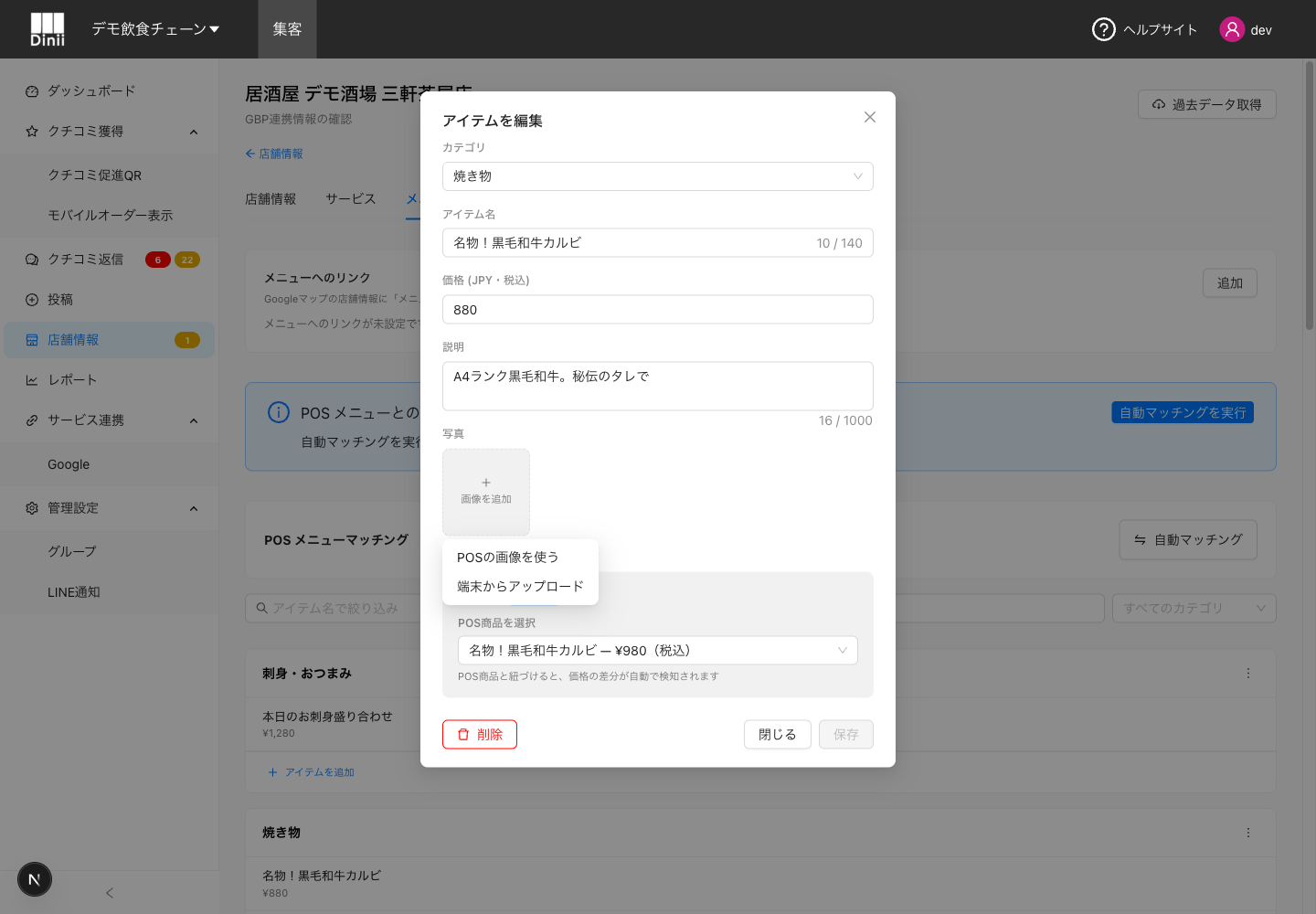
写真の追加方法を選択する画面
2. 写真のサイズを確認する
POSメニューの画像が250×250px未満、または10KB未満の場合は使用できません。警告が表示された場合は、条件を満たす画像を端末からアップロードしてください。
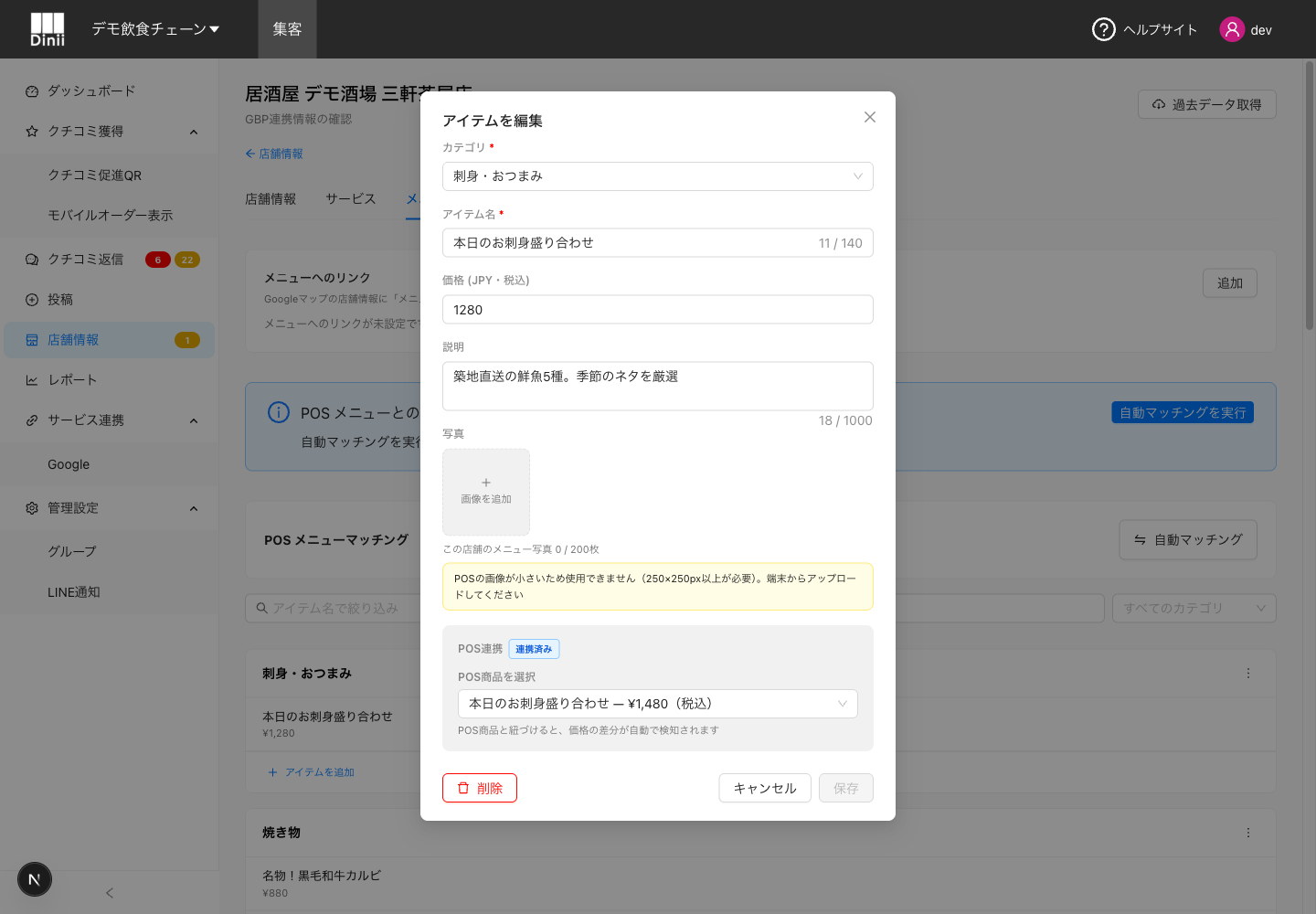
POSメニューの画像が条件を満たしていない場合
カテゴリ名を変更する
- 変更するカテゴリの右側にある[⋮]を押します。
- [カテゴリ名を変更]を選択します。
- 新しいカテゴリ名を入力し、[保存]を押します。
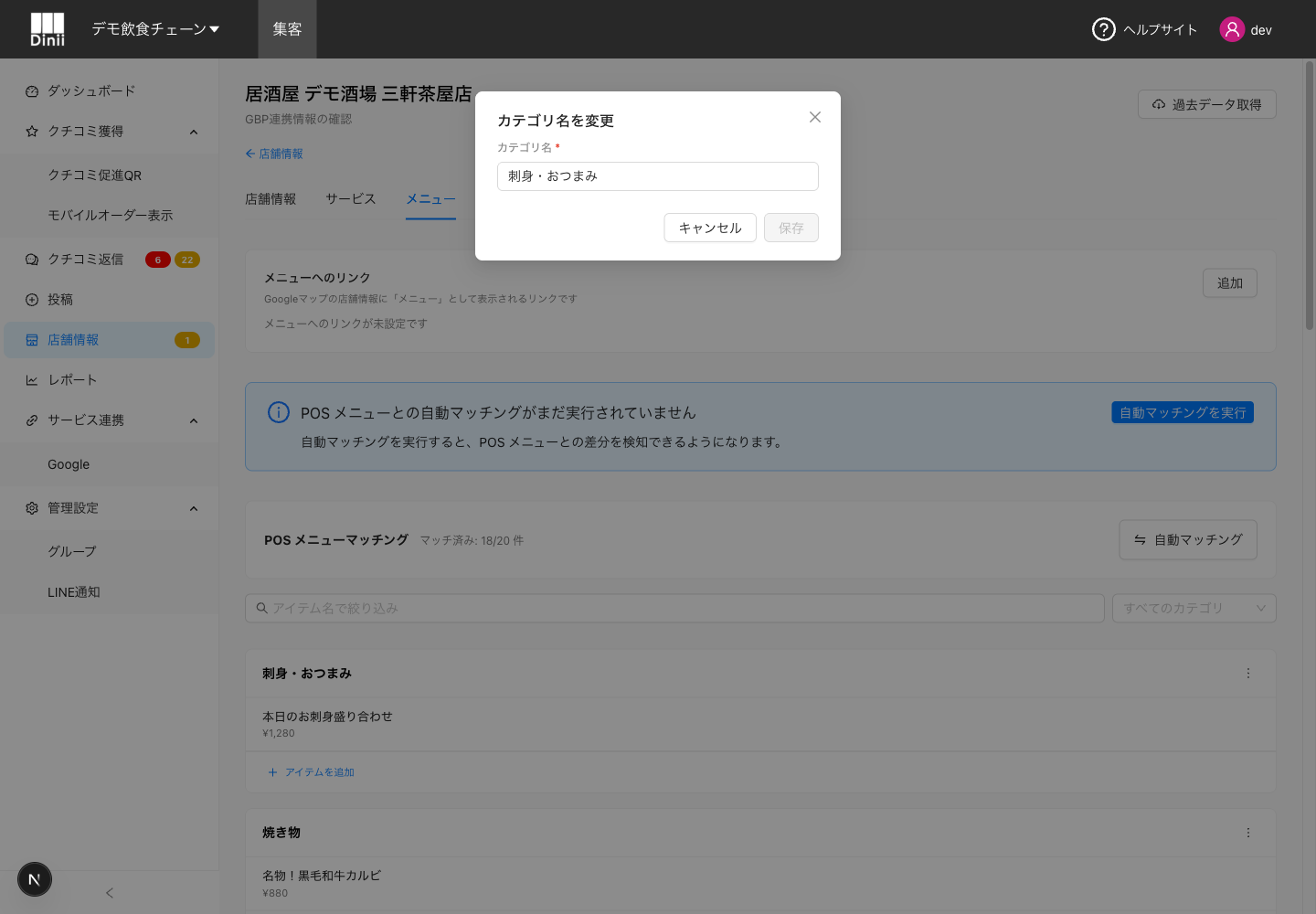
カテゴリ名を変更する画面
品名の変更、カテゴリの移動、カテゴリ名の変更を行っても、POSメニューとの連携と、価格差分を確認済みにした状態は維持されます。
よくある質問(FAQ)
Q. [POSメニューから公開]に、掲載したいメニューが表示されません。
A. Googleマップに掲載済みでPOSメニューと連携しているもの、Googleマップに同じ品名があるもの、価格が0円のもの、フード・ドリンク以外のメニュー(コースなど)は候補に表示されません。モバイルオーダーで非表示のメニューは、[MO非表示のメニューも表示]をオンにして確認してください。
Q. 売上が少ないメニューや、掲載の提案から除外したメニューも追加できますか?
A. はい。[POSメニューから追加]では、売上の多さにかかわらず候補から選べます。掲載の提案から除外したメニューも、候補に表示される条件を満たしていれば選択できます。
Q. まとめて公開すると、POSの写真や説明文も掲載されますか?
A. いいえ。メニュー名・税込価格・掲載先のカテゴリだけが反映されます。写真や説明文は、公開後にメニューを1品ずつ編集して追加してください。
Q. POSメニューと連携している場合も、価格を手動で変更できますか?
A. はい。価格欄へ直接入力できます。POS価格との差がある場合は、これまでと同様に価格差分として画面に表示されます。
Q. POSメニューの説明文は自動で入力されますか?
A. いいえ。説明文は自動で入力されません。必要に応じて、アイテムの編集画面から入力してください。
Q. 保存時にエラーが表示されました。
A. Googleマップのメニューが外部で更新されています。画面を再読み込みしてから再度お試しください。
Q. メニュー写真は何枚まで登録できますか?
A. 1店舗あたり200枚までです。Googleの仕様による上限です。
写真欄の下に、現在の枚数(例:「この店舗のメニュー写真 180 / 200枚」)が表示されます。残りが10枚以下になると、「あと〇枚追加できます」と表示されます。
Q. 「上限を超えています。写真タブで〇枚以上減らすとメニューを更新できます」と表示されました。
A. この店舗のメニュー写真が200枚を超えています。この状態では、メニューの編集やカテゴリ名の変更を保存できません。
[写真]タブで、表示された枚数以上のメニュー写真を削除してから、もう一度編集してください。
関連キーワード
#ダイニー集客 #Googleマップ #メニュー編集 #POS連携 #写真追加