最終更新:2026年10月5日|更新履歴
- 2026年10月5日:自動返信ルールで選択できるテンプレートを「全社共通/この店舗専用」に分けて表示するように変更
目次
Google クチコミに対して、AI が自動で返信する設定を行う手順を説明します。店舗ごと・星評価ごとにAI 自動返信の ON/OFF と使用するテンプレートを指定でき、設定後は対象となるクチコミが投稿されると AI が自動で返信文を生成します。
2026年10月5日(月)のリリースより、自動返信ルールで選択できる返信テンプレートが「全社共通」と「この店舗専用」に分けて表示されます。選択中の店舗で利用できない、他店舗専用のテンプレートは表示されません。
ご利用の流れ
クチコミ返信の自動設定は [AI返信][テンプレート][自動返信ルール][要対応判定]の 4 タブで構成されています。
自動返信ルール
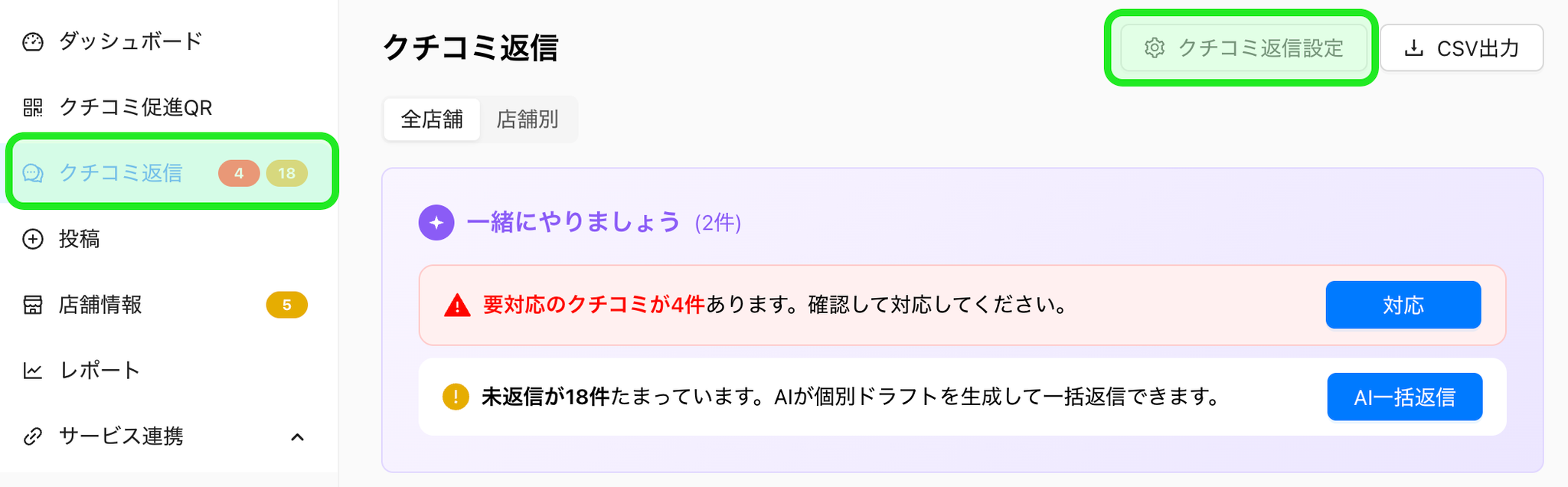
クチコミ返信 > クチコミ返信設定 を開きます。
[自動返信ルール]タブを選び店舗を選択します。
※ 自動返信ルールは、店舗ごとに設定が必要です。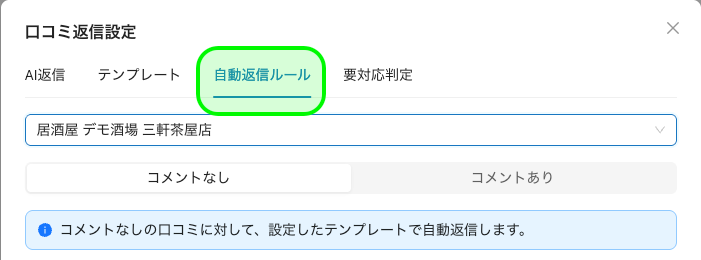
ルールの設定はコメントなし / コメントありのケースごとに設定します。(星1~5およびコメントあり/なしで合計10ケースを設定できます)
コメントなしの場合
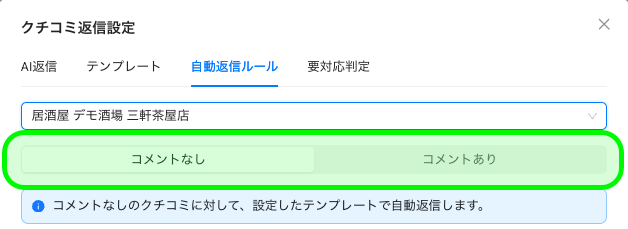
「コメントなし」のタブを選択します。
店舗ごと・星評価(★1〜★5)ごとに、AI 自動返信の ON/OFF を切り替えます。ONにすると自動返信を開始します。
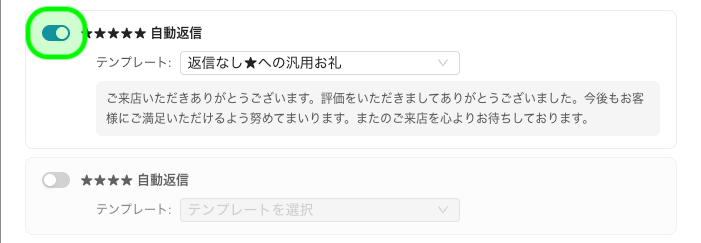
ONにした星評価ごとに、自動返信で使用するテンプレートを選択します。テンプレートは「全社共通」と「この店舗専用」に分けて表示されます。他店舗専用のテンプレートは表示されません。
※テンプレートは[テンプレート]タブで編集できます。詳しくは、関連ページをご確認ください。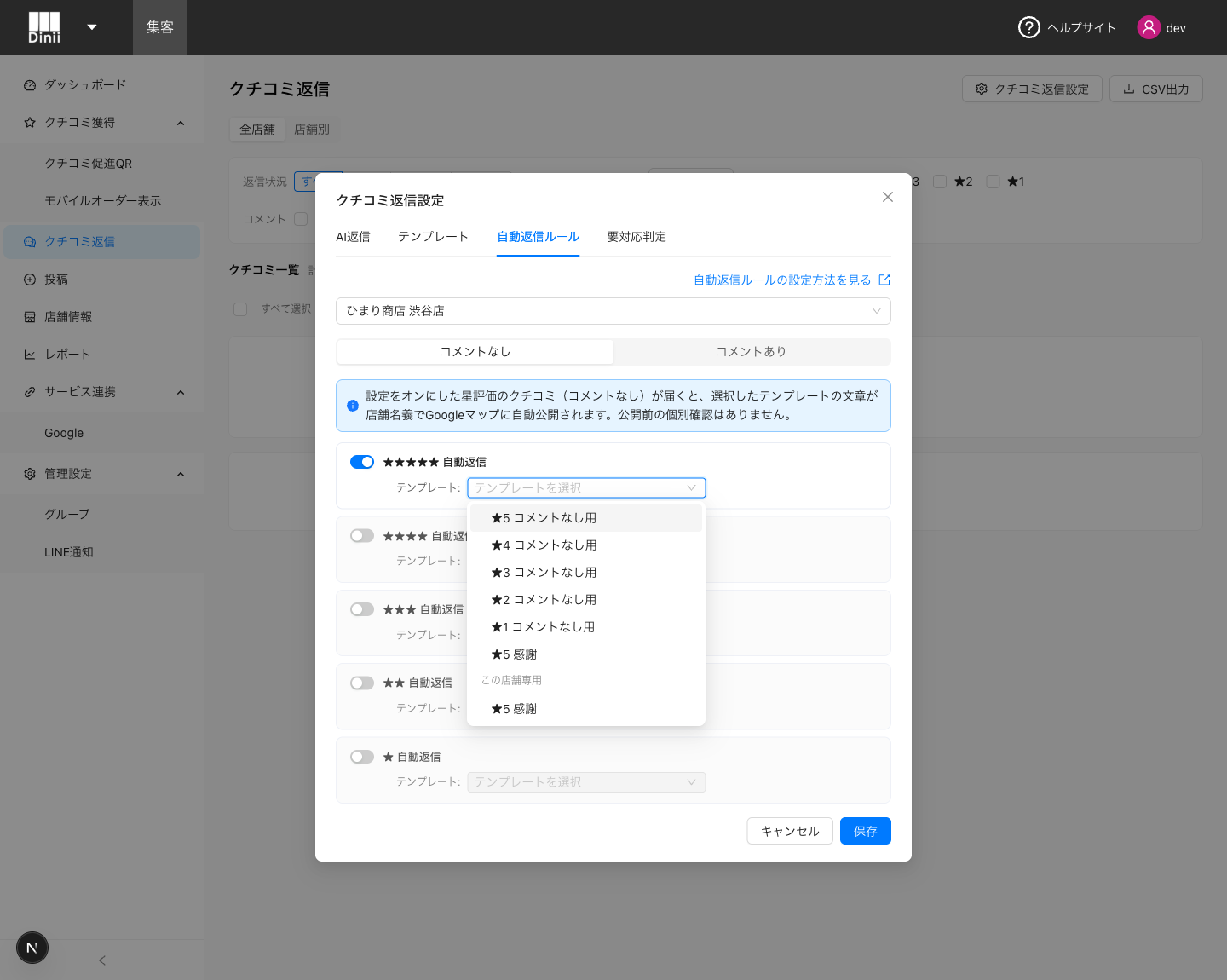
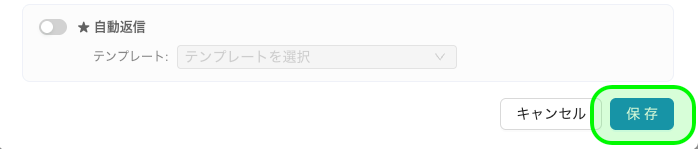
[保存]を押して設定を確定します。
コメントありの場合
- 「コメントあり」のタブを選択します。
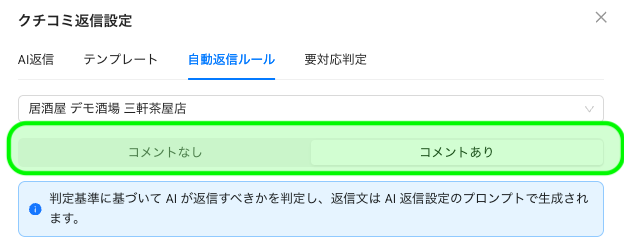
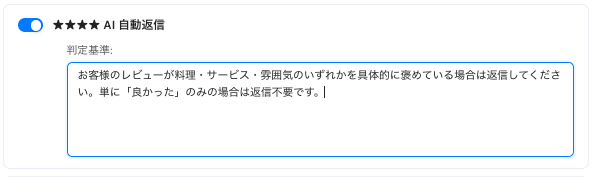
- AI 自動返信の ON/OFF を切り替えます。ONにするとご入力の判定基準に基づいてAIが返信すべきか判定し、返信文を生成します。
- 必要なAI自動設定が完了しましたら下部に表示される[保存]ボタンを押します。

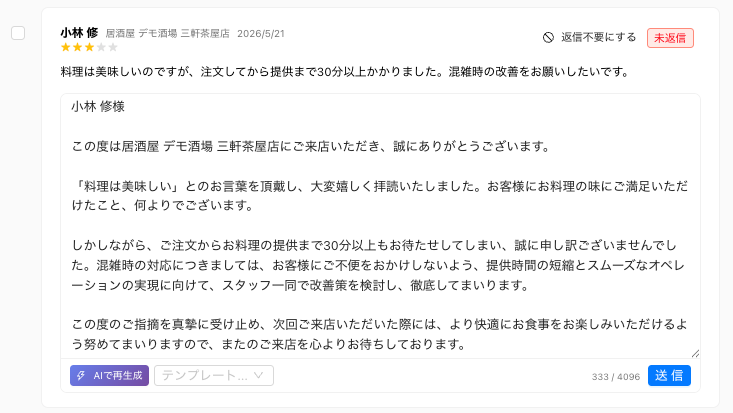
- クチコミへの返信では、AI生成された文章を必要に応じて修正し、[送信]を押します。
よくある質問(FAQ)
Q. 使用したいテンプレートが選択肢に表示されません。
A. 自動返信ルールでは、「全社共通」と選択中の店舗専用のテンプレートのみ表示されます。他店舗専用のテンプレートは表示されません。テンプレートの適用範囲と対象店舗をご確認ください。
Q. 特定の内容が含まれるメッセージのみ自動返信しないようにできますか?
A. 「コメントあり」のAI自動返信の判定基準で指定できます。 「ネガティブな内容が含まれるクチコミは返信しない」等をご入力いただくと、自動返信から除外できます。
Q. 自動返信を一時停止できますか?
A. はい。[自動返信ルール]のトグルでいつでも ON/OFF を切り替えできます。
Q. 過去のクチコミにも自動返信されますか?
A. されません。トグルONにした前日からのクチコミが対象です。過去分は [クチコミに手動で返信する]を参照してください。
Q. 自動返信された返信を後から編集できますか?
A. はい。クチコミ返信画面の該当クチコミから [編集]ボタンより内容を修正できます。
関連キーワード
#ダイニー集客 #クチコミ自動返信 #AI返信 #自動送信 #返信モード