最終更新:2026年11月16日|更新履歴
- 2026年11月16日:Instagramへの同時投稿に関する説明を追加
目次
Googleビジネスプロフィール(GBP)投稿を手動で作成する手順を説明します。
ご利用の流れ
- 集客 > [投稿]を開きます
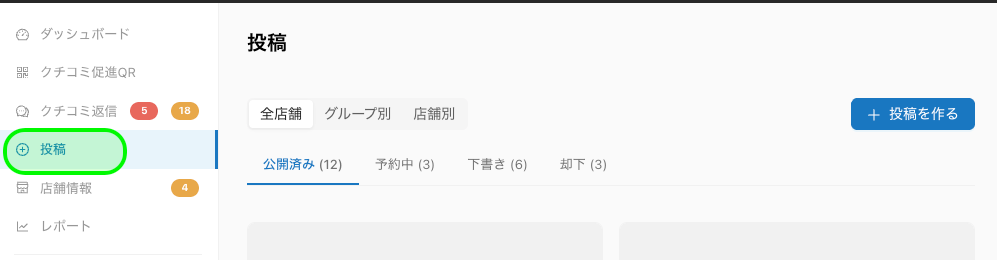
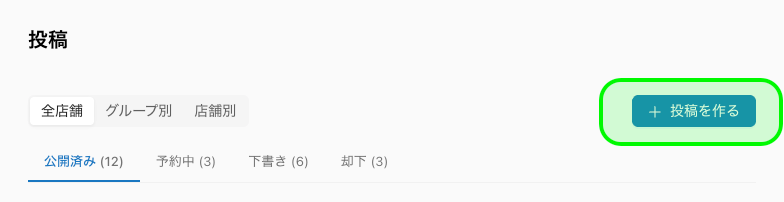
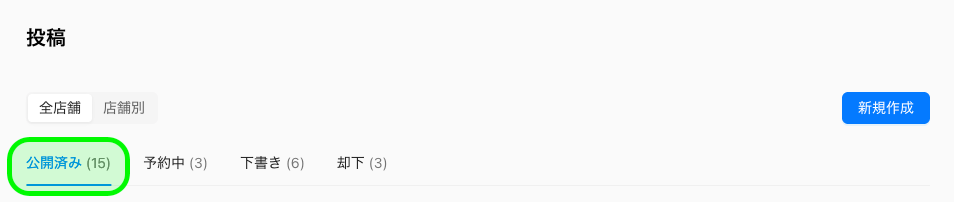
- [投稿を作る]を押します。上部のステータスタブ([公開済み]/[予約中]/[下書き]/[却下])で既存の投稿状態を絞り込めます
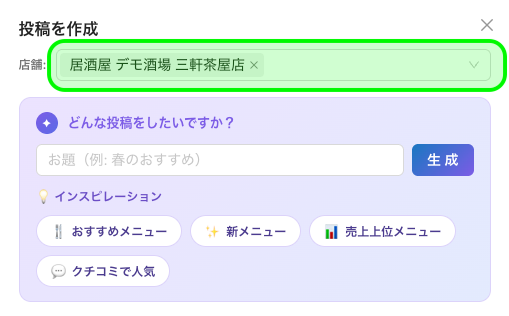
- 投稿を作成モーダルで、公開先の店舗を選択します。まとめて複数の選択も可能です。
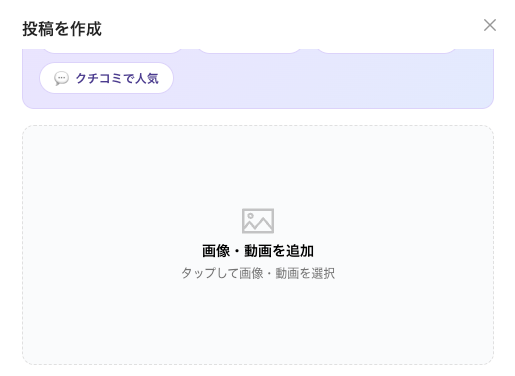
- [画像・動画を追加]を押してアップロードします。
- 本文(最大 1,500 字)を入力します。一旦保存したいときは [下書き保存]を押します
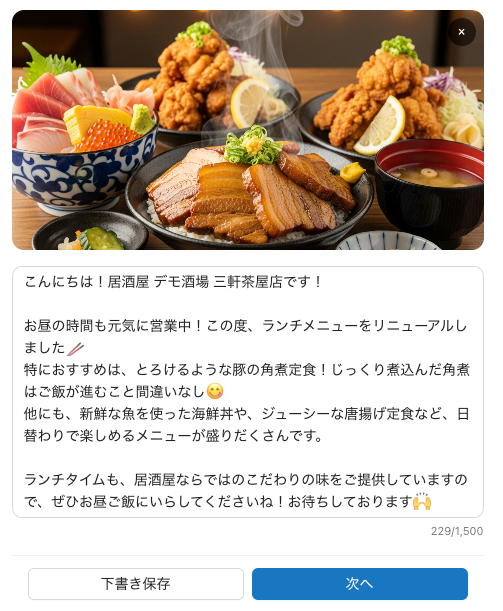
- 投稿先・投稿する店舗を選択し[次へ]を押して公開設定を開きます。
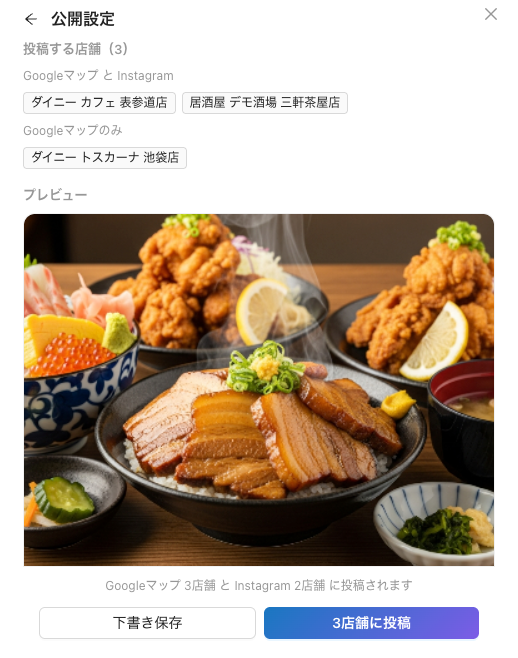
※ Instagramアカウントを連携し、店舗に割り当てると、Instagramに投稿できます。GoogleマップとInstagramに同時に投稿することもできます。
詳しくは:[ダイニー集客]Instagramに投稿する をご覧ください。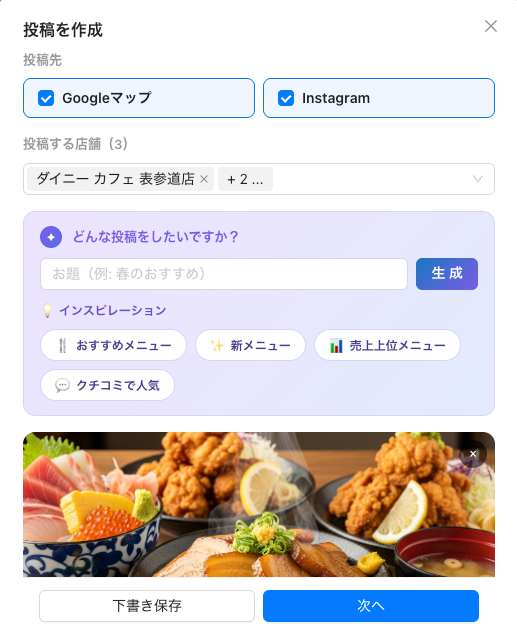
- [◯店舗に投稿]を押します。
- 公開済みタブの中にあるかご確認ください。
よくある質問(FAQ)
Q. 公開中の投稿を変更できますか?
A. はい。公開中の場合はメッセージの変更が可能です。
Instagramにも同時投稿した場合、Googleマップ側の変更はInstagramには反映されません。Instagramの投稿は、Instagramアプリから変更してください。
Q. 公開中を止める場合はどのようにすればよいですか?
A. 投稿を開いて[削除]してください。
Q. 投稿を一括で変更できますか?
A. できません。一投稿ずつ変更をお願いします。
関連キーワード
#ダイニー集客 #GBP投稿 #手動作成 #Instagram