目次
Googleビジネスプロフィール(GBP)に掲載する写真を追加する手順を説明します。
ご利用の流れ|写真を追加する
- 集客 > [店舗情報]> 対象店舗の [編集]> [写真]タブを開きます
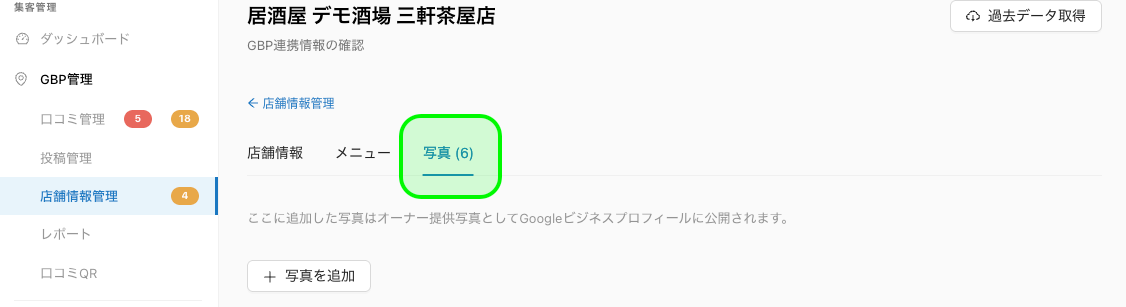
- [写真を追加]を押し、ローカルから画像を選択します
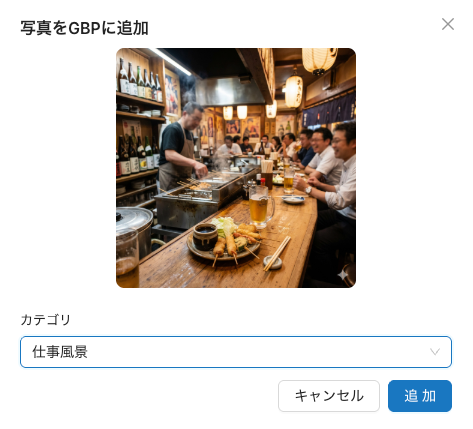
- カテゴリ(外観/内観/商品/仕事風景など)を選択し、[追加]を押します
- メディア一覧に保存されます。
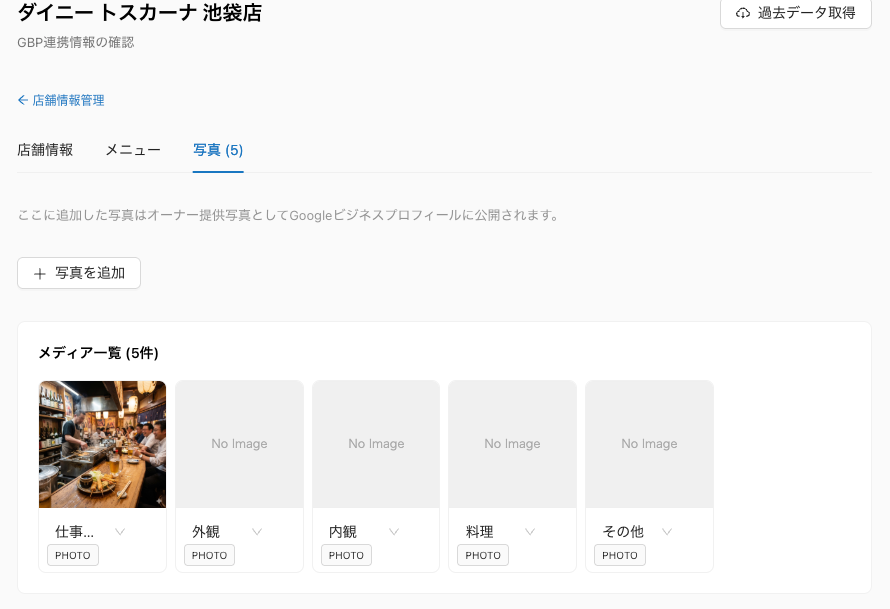
- 追加された写真のカテゴリを選択すると、カテゴリの変更ができます
写真を絞り込む・並び替える
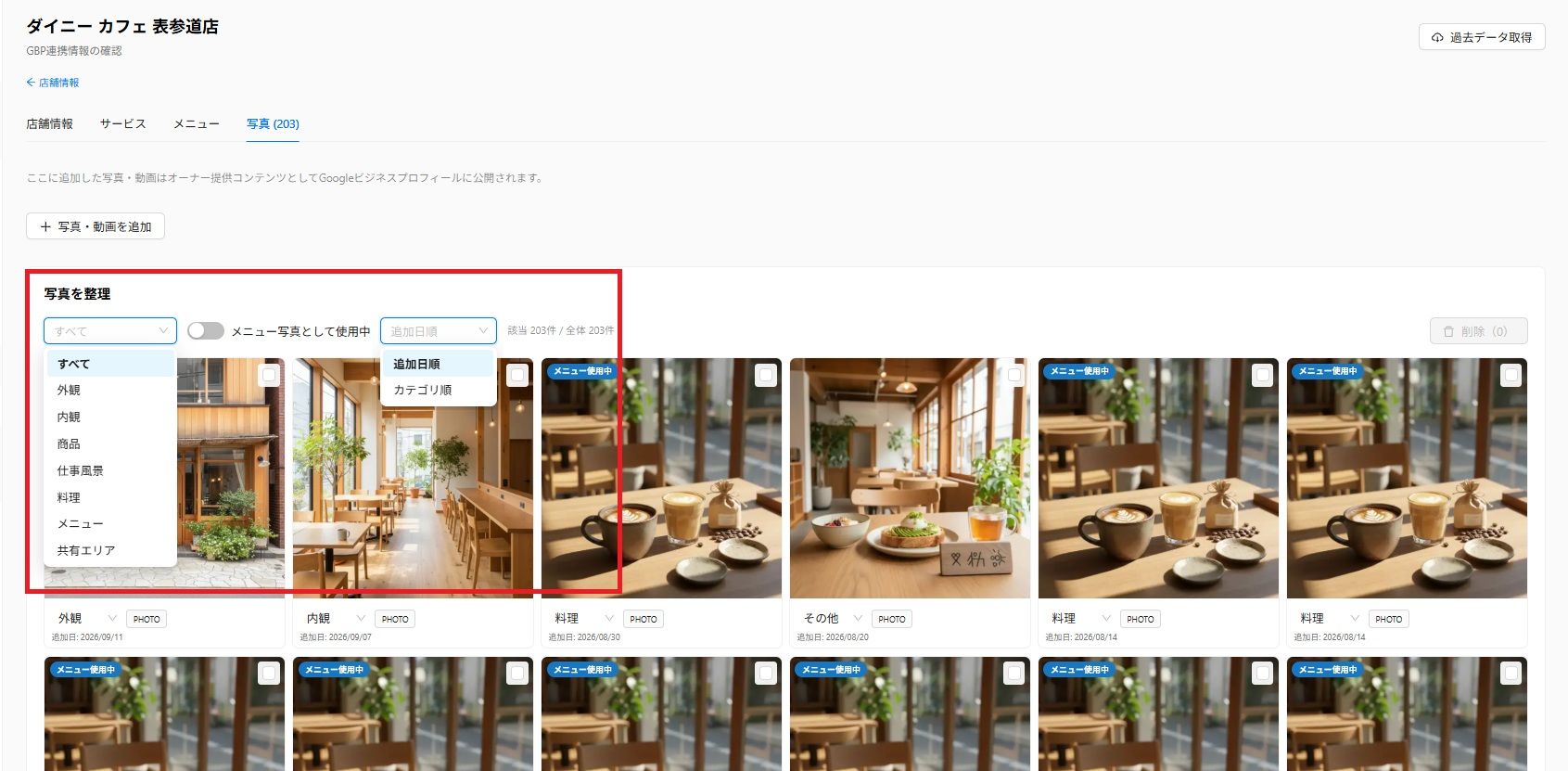
[写真]タブでは、登録されている写真を次の条件で絞り込んだり、並び替えたりできます。
- [カテゴリ]:選択したカテゴリの写真だけを表示します。
- [メニュー写真として使用中]:Googleマップのメニューで使用している写真だけを表示します。
- [並び替え]:[追加日順]または[カテゴリ順]に並び替えます。
絞り込み後の該当件数と、店舗に登録されている写真の全体件数も画面上で確認できます。
写真をまとめて削除する
- 削除する写真を選択します。
- [削除]を押します。
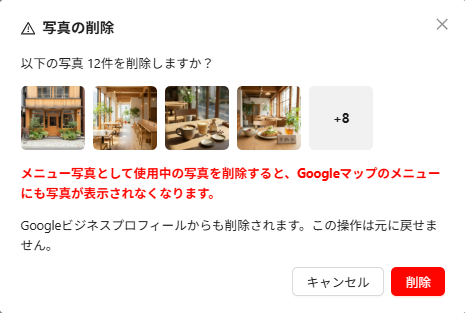
- 確認画面の内容を確認し、削除を実行します。
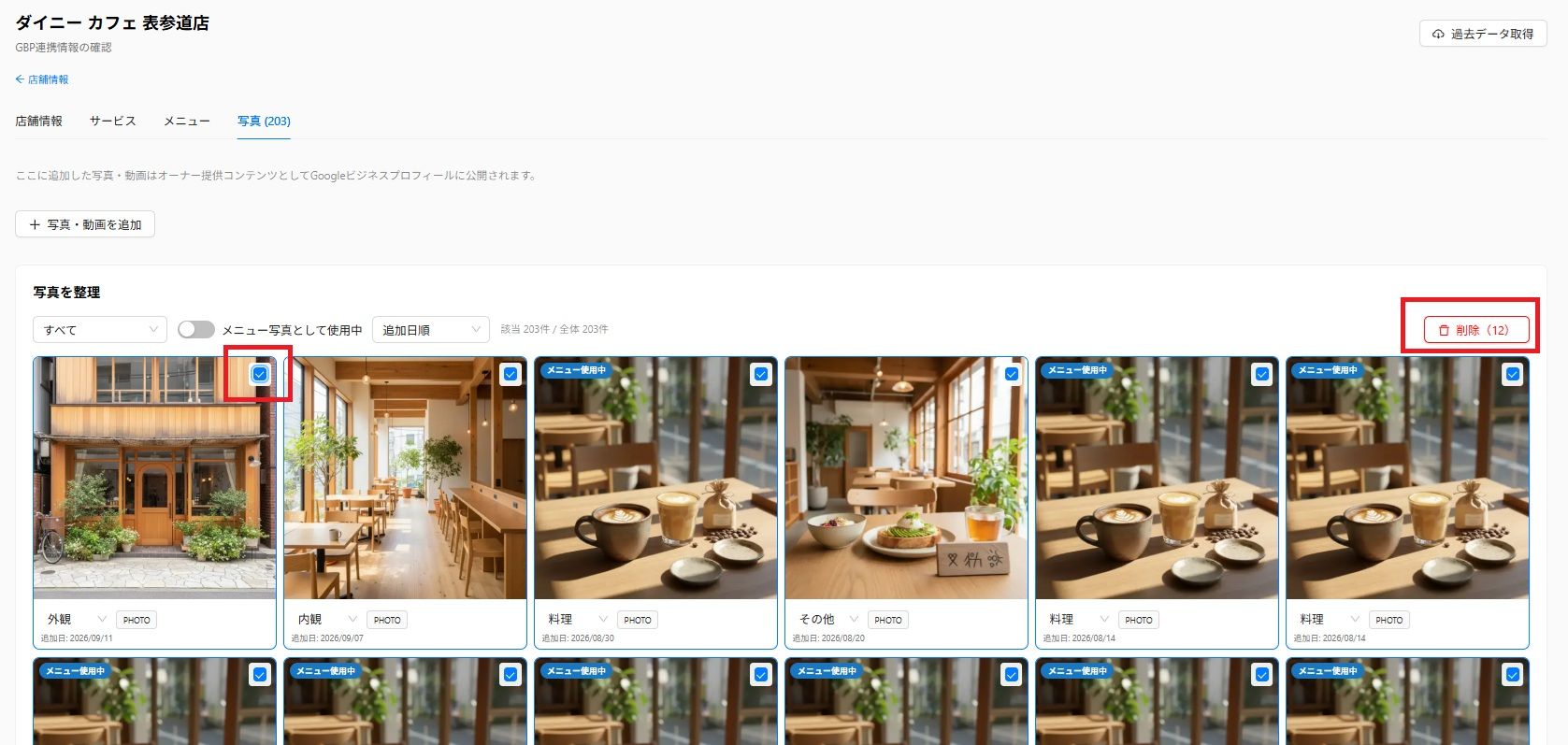
Googleマップのメニューで使用している写真には、[メニュー使用中]と表示されます。該当する写真を削除すると、Googleマップのメニューにも写真が表示されなくなるため、確認画面の注意事項を確認してから削除してください。
よくある質問(FAQ)
Q. 推奨サイズはありますか?
A. 1080px 以上の正方形を推奨します。
Q. Google 側で写真が表示されるまでの時間は?
A. 即時反映ではありません。Google側の審査後に掲載となりますので反映時間は不明です。
関連キーワード
#ダイニー集客 #写真追加 #メニュー写真