目次
スタッフアプリのアクセス方法
スタッフアプリへは、以下いずれかの方法でアクセスしてください。
- 店舗に掲示された二次元コード
- ダイニー勤怠公式LINEから届いたメッセージ記載のURL
- ブックマークしたスタッフアプリのURL
ブックマークを行うと、スタッフアプリにいつでもすぐにアクセスいただけます
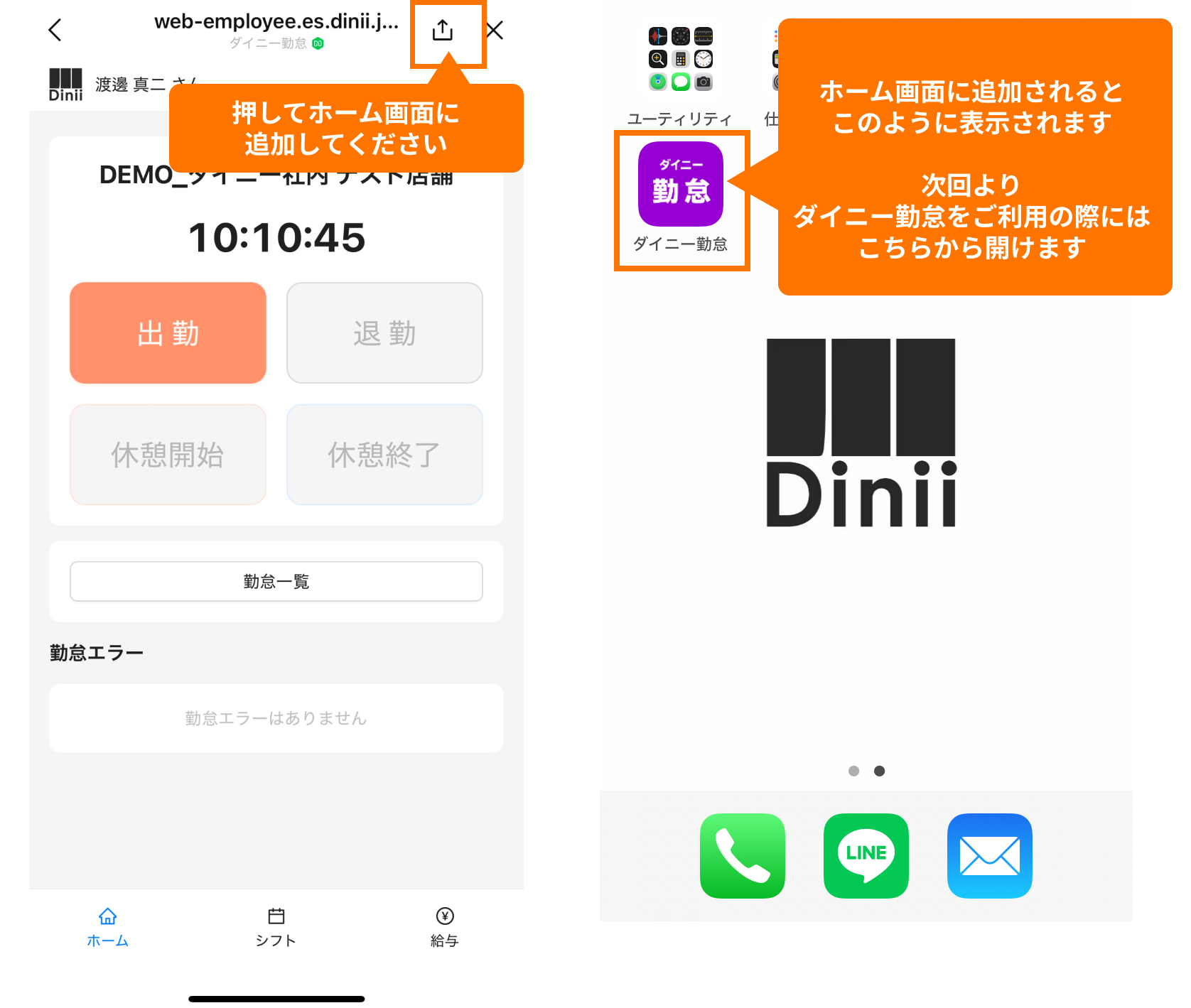
iPhone
- 勤怠の画面を開いたまま「四角から上矢印が飛び出したアイコン」を押します。
- [ホーム画面に追加]を押します。
- [追加]を押します。
Android
https://curio-shiki.com/blog/smartphone/add-shortcuts-androidご利用の機種やメーカーによって追加方法が異なる場合がございます。
- 勤怠の画面を開いたまま右上の3点マークを押します。
- [ホーム画面に追加]を選択し、[追加]を押します。
- ホーム画面に追加しますか?の画面に遷移しますので、[追加]を押します。
スタッフアプリにアクセスできない
LINEのホームやミニアプリの履歴から開いている場合
LINEのホームやミニアプリの履歴からは、会社の情報を特定できないためスタッフアプリを表示できません。
店舗に掲示された二次元コード、またはダイニー勤怠公式LINEから届いたメッセージ記載のURLからアクセスしてください。
二次元コードを読み取っても表示されない
店舗、または従業員さまのスマートフォンの通信状況や、カメラの読み取り精度、二次元コードの解像度の荒さが影響している可能性があります。
Wi-Fiのつなぎ直しや、通信環境の良い場所での再読み込みをお試しください。
退職日を過ぎている場合
退職日を過ぎた従業員さまは、スタッフアプリの給与以外の機能にアクセスできません。
給与明細は、退職後もスタッフアプリから確認できます。
よくある質問(FAQ)
Q. LINEのホームやミニアプリの履歴からスタッフアプリを開けますか?
A. 開けません。LINEのホームやミニアプリの履歴からは会社の情報を特定できないため、店舗に掲示された二次元コード、またはダイニー勤怠公式LINEから届いたメッセージ記載のURLからアクセスしてください。
Q. 退職後もスタッフアプリにアクセスできますか?
A. 退職日を過ぎた従業員さまは、スタッフアプリの給与以外の機能にアクセスできません。給与明細は、退職後もスタッフアプリから確認できます。
関連キーワード
#スタッフアプリ #アクセスできない #LINE #二次元コード #打刻 #給与明細