目次
本ページでは、ダイニー勤怠の「打刻まるめ(打刻の丸め処理)」機能の概要と、設定〜確認までの手順を説明します。
打刻まるめの設定手順
🚨 ご注意ください(法令上の留意点)
従業員に不利益となる「まるめ処理」は、労働基準法の『全額払いの原則』により認められていません。
給与は原則として1分単位で計算・支払いを行う必要があります。
本機能をご利用は、社会保険労務士など専門家にご相談のうえ、適切にご判断ください。
- ‣
- ‣
雇用区分で「打刻まるめ」を有効にする
ダッシュボードで[従業員]>[雇用区分]を開きます
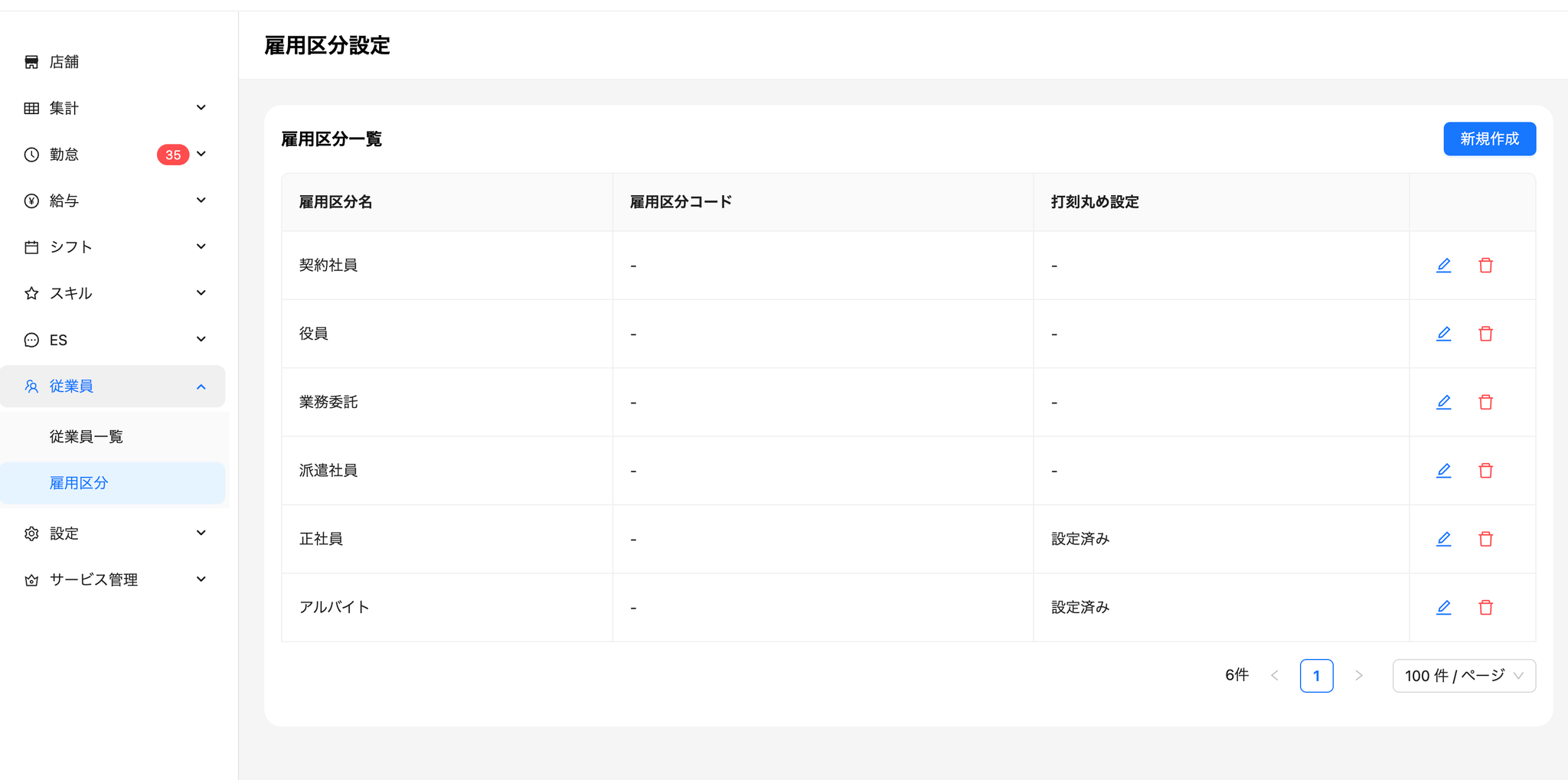
まるめ設定を行いたい雇用区分を[編集]し、「まるめ」機能を[有効]にします(デフォルトは無効です)
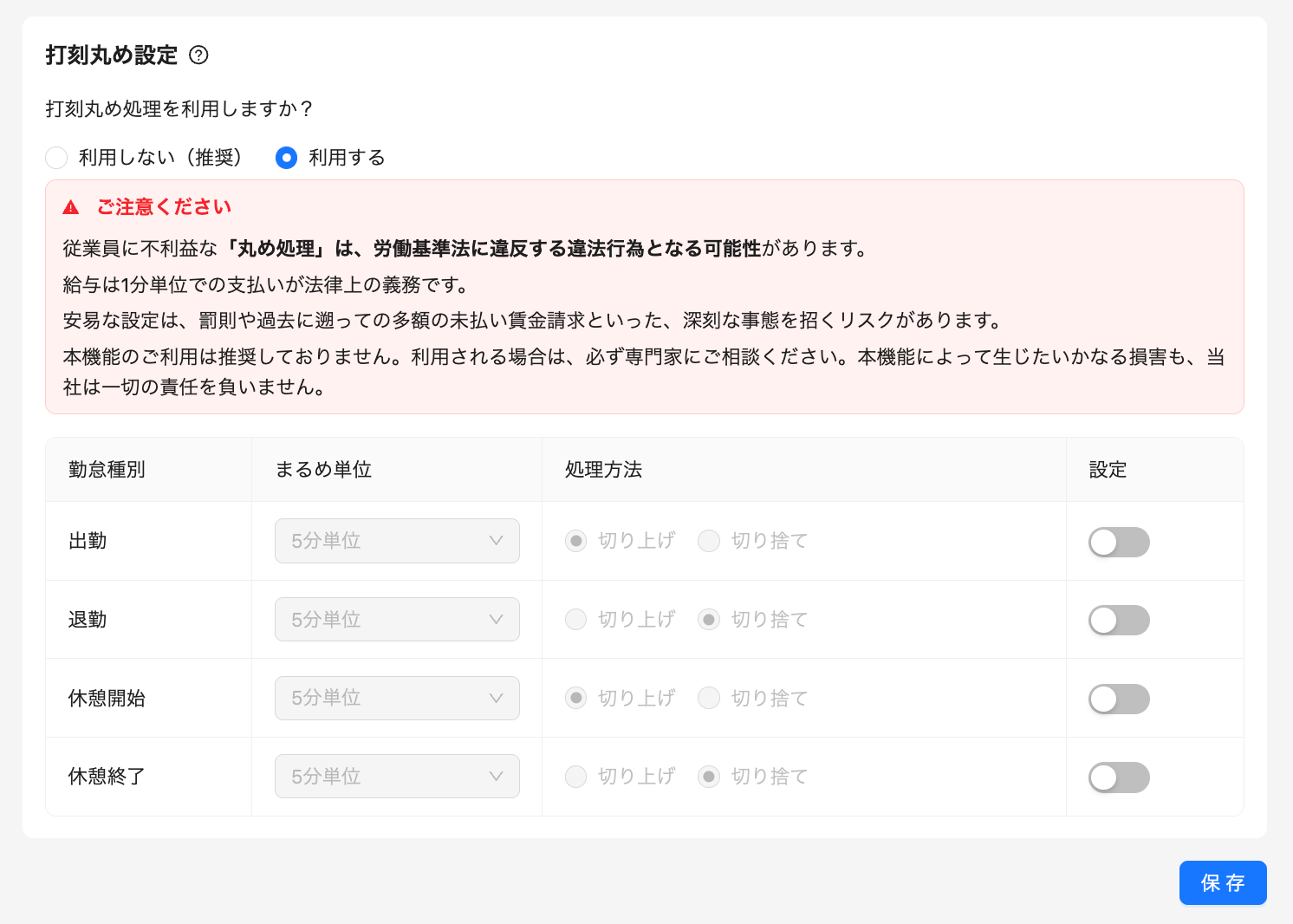
出勤/退勤/休憩開始/休憩終了ごとに、以下を設定します
- まるめるかどうか(有効/無効)
- 単位(1分〜60分)
- 方向(切り捨て/切り上げ)
[保存]を押します
設定手順:従業員に雇用区分を適用する
- ダッシュボードで対象従業員の[雇用区分]メニューで[雇用区分を追加]を押します
- 雇用区分を選択し、適用開始日を指定して[保存]します
- 変更したい場合は「新しい雇用区分+適用開始日」を追加します。
元の設定には自動で適用終了日が入ります)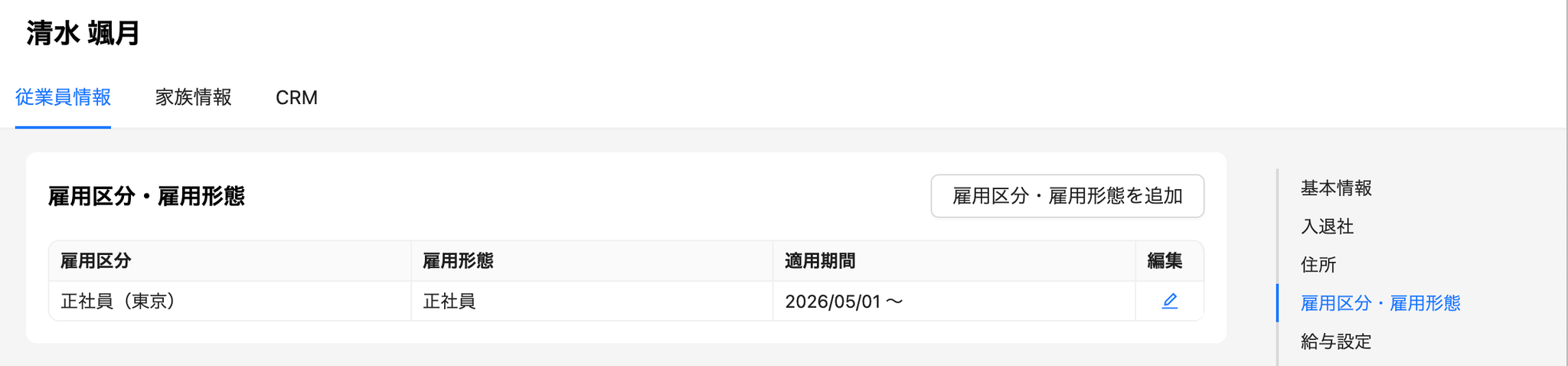
- 変更したい場合は「新しい雇用区分+適用開始日」を追加します。
- 適用開始日以降の打刻で、まるめ処理が行われます。
まるめ打刻の確認・修正方法
打刻一覧で「まるめ前/まるめ後」を切り替える
ダッシュボードで[勤怠]>[打刻一覧]を開きます。
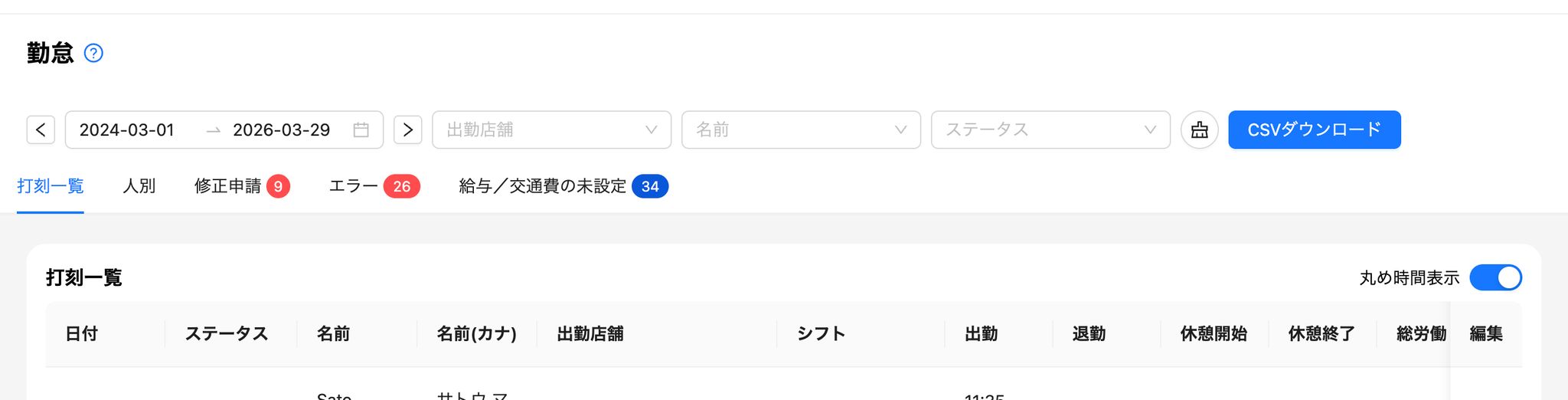
画面上部の[まるめ時間表示]を切り替えます。
- デフォルトは実打刻が表示されます
- [まるめ時間表示]を有効にすると、まるめ後の打刻が表示されます。
まるめ前の実打刻が、下部に表示されます。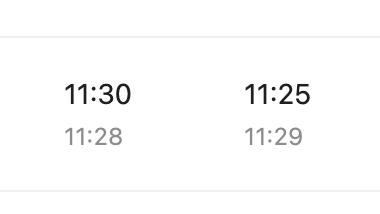
打刻を修正する
ダッシュボードで[勤怠]>[打刻一覧]を開きます。
対象の従業員・日付を検索し、修正したい打刻行の[編集]を押します。
[保存]して反映を確認します。
- [まるめ時間表示]が有効な場合は「まるめ後」の時刻が表示されます。
- 事後の手動修正(打刻編集・承認申請の確定など)には、まるめは適用されません。
編集後の値がそのまま集計に使用されます。
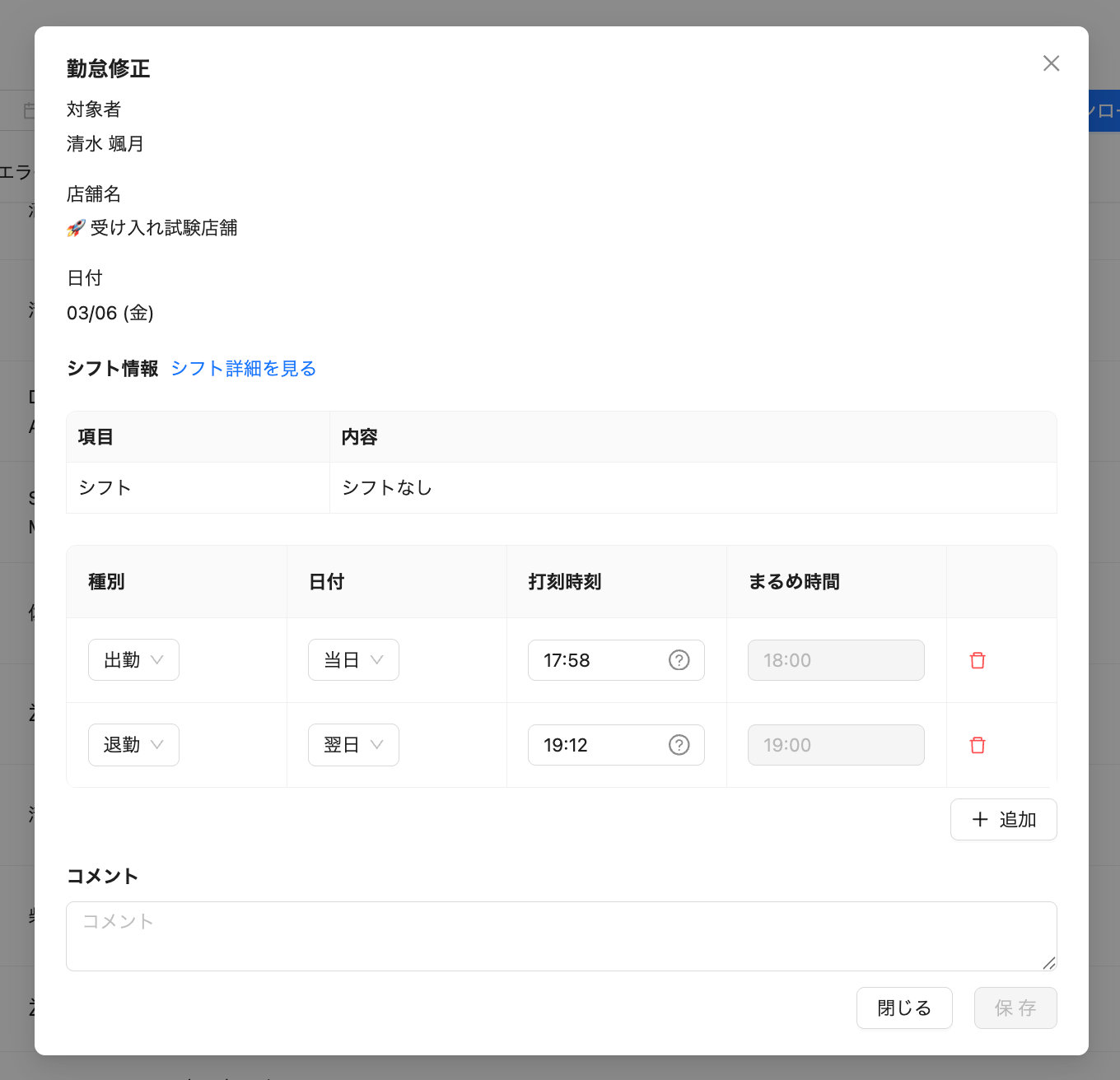
修正内容を入力します。
- 打刻種別(出勤/退勤/休憩開始/休憩終了)を選択
- 時刻を修正(必要に応じて日付も確認)
- 修正理由が入力できる場合は、内容が分かるように記載
よくある質問(FAQ)
Q. まるめ設定を変更したのに、過去の打刻が変わりません
A. まるめ設定の変更は、変更以降の打刻データに適用されます。過去の打刻は自動では再計算されません。
Q. 打刻を手動で修正した場合も、まるめは適用されますか?
A. 事後の手動修正(打刻編集・承認申請の確定など)には、まるめは適用されません。編集した打刻種別は、編集後の値がそのまま集計に使用されます。
Q. まるめ設定によって、出勤より退勤が早くなる(時系列が逆転する)ことはありますか?
A. 設定によっては起こりえます。まるめ後の値はルール通り保持され、集計時に勤務時間がマイナスになる場合は0分として扱われます。
Q. CSVには「まるめ前」の情報も出せますか?
A. いずれかの雇用区分でまるめが有効な場合、CSVの右側に「(まるめ前)」列が追加され、まるめ前/まるめ後を両方確認できます。
関連ページ
- 雇用区分の設定(雇用区分の設定)
- 出退勤の打刻方法(二次元コード打刻 / 共用端末打刻 / 顔写真打刻 / 位置情報打刻)(従業員の勤怠打刻手順)
関連キーワード
#打刻まるめ #打刻丸め #丸め処理 #雇用区分 #勤怠 #打刻一覧 #CSV