ポジションの作成の流れ
[シフト設定]より[ポジションとカラー]のタブを選択
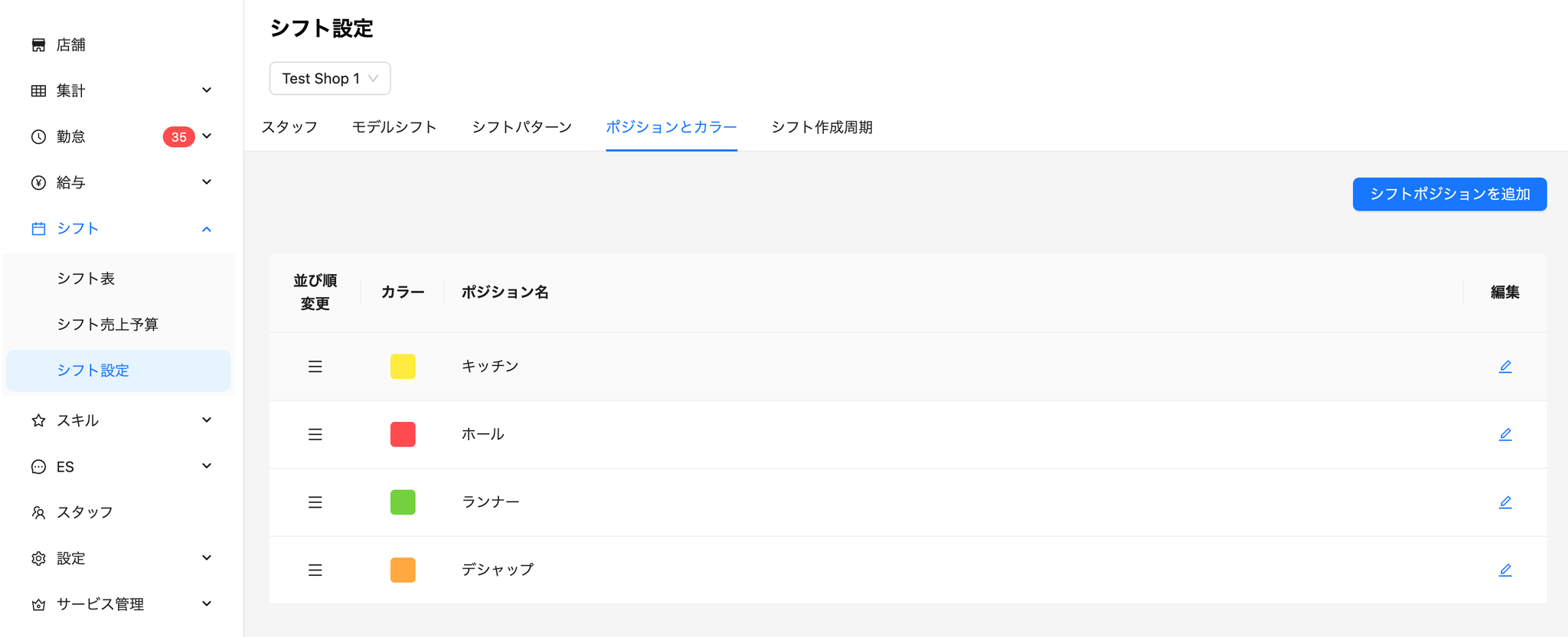
シフトポジションとは、持ち場の名称です。
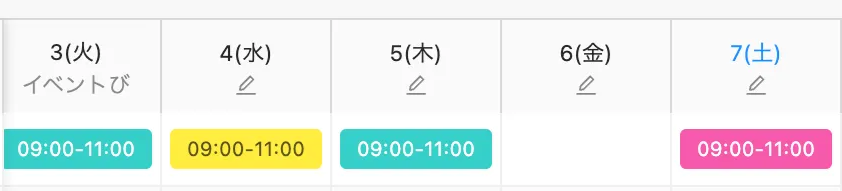
事前に作成しておくとシフト表で色別に表示分けされて見やすくなります。
シフト作成時の[シフトポジション]より、作成したシフトポジションを選択いただくことで、シフト表に反映されます。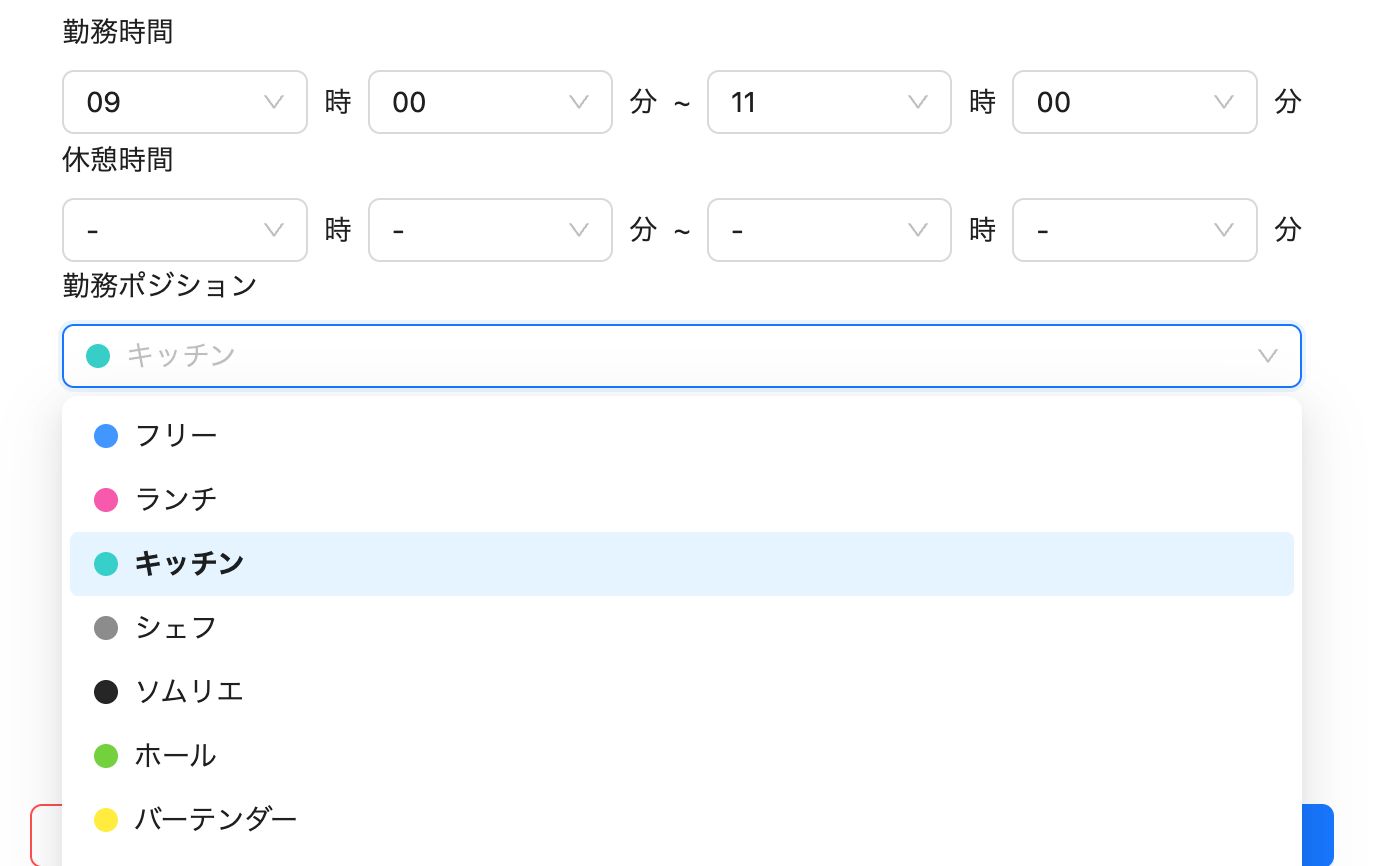
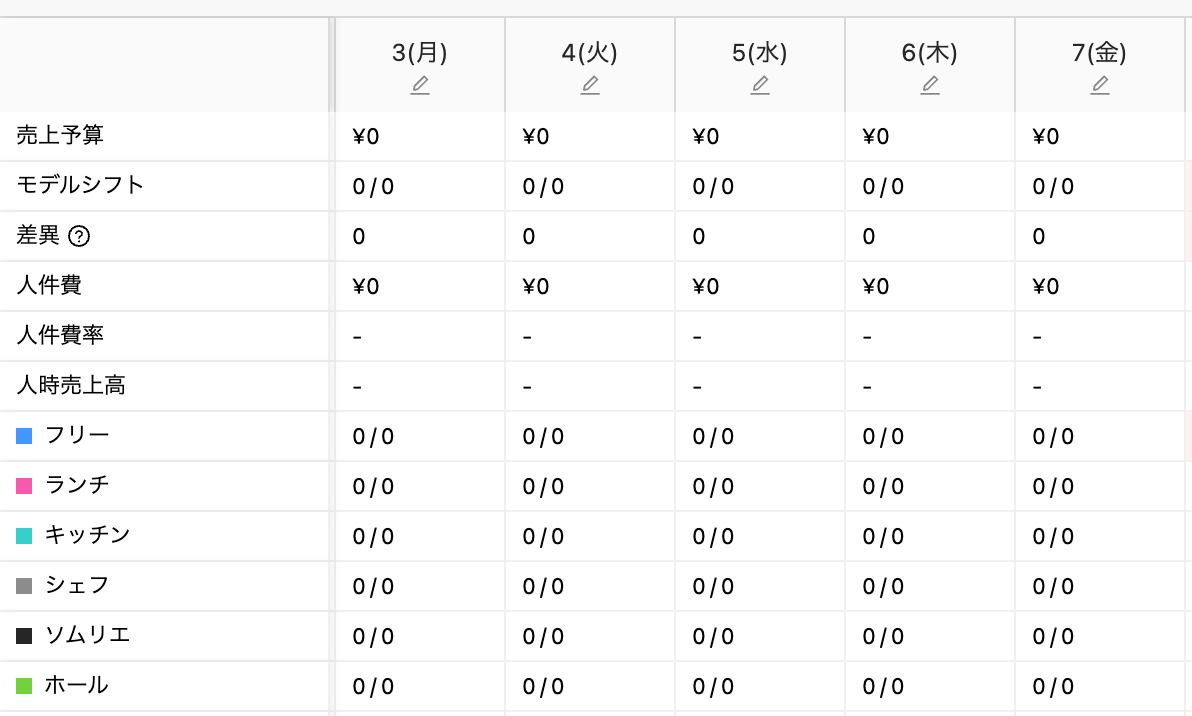
シフトポジション別のモデルシフトを作成することで、売上予算に連動した理想の人員配置が可視化され、普段シフトを作成していない従業員でも、理想のシフトを作成することができます。
- 詳細はこちらをご覧ください
モデルシフトの作成
- 詳細はこちらをご覧ください
シフトパターンの作成の流れ
- [シフト設定]より[シフトパターン]のタブを選択
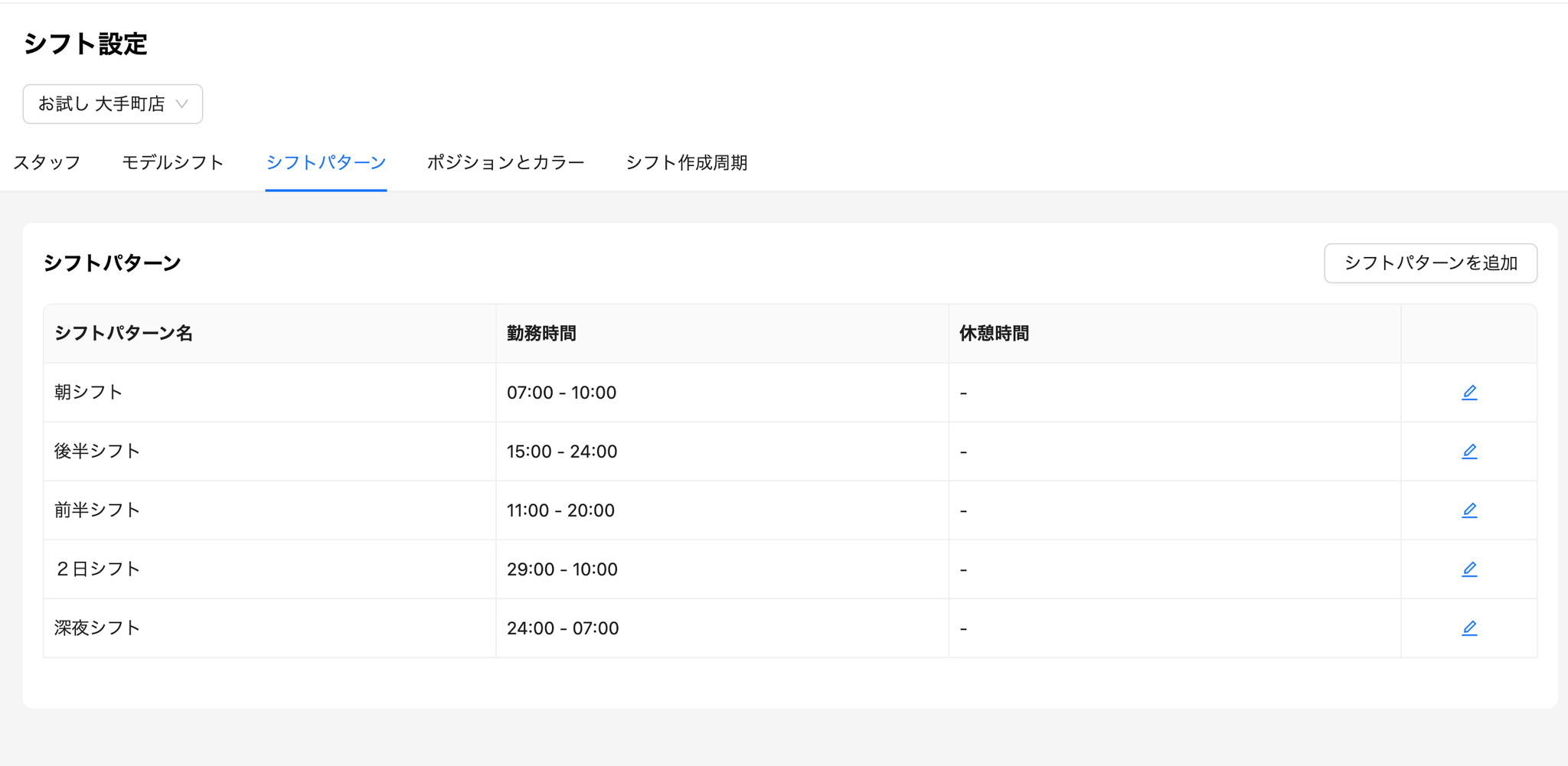
- [シフトパターンを追加]より、新しくパターンを作成いただけます。
事前に作成しておくと、従業員のシフト提出時・シフト表でのシフト作成時に、決まったシフトのケースとして、パターンを選択するだけで、シフトを入力することができます。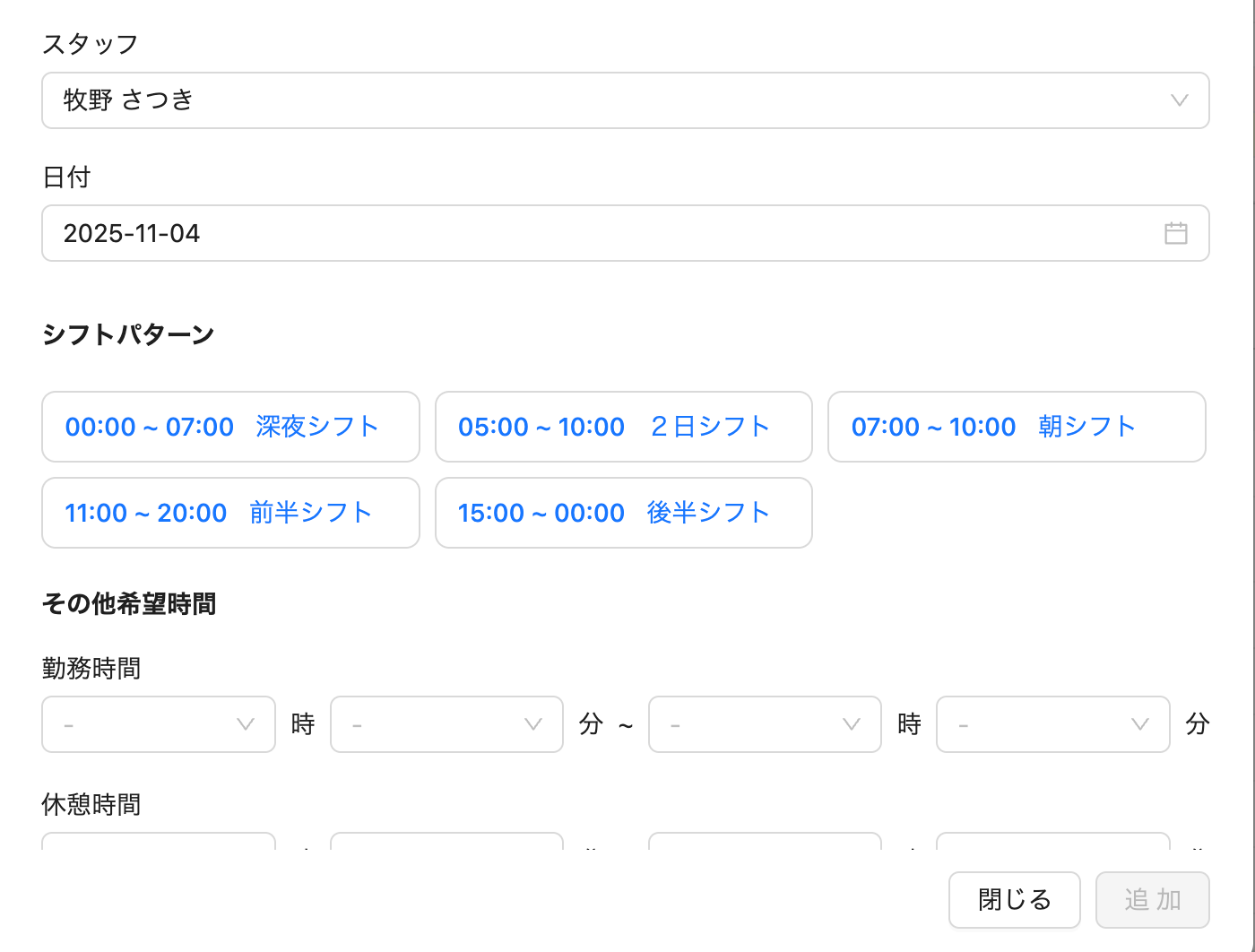
シフト作成周期
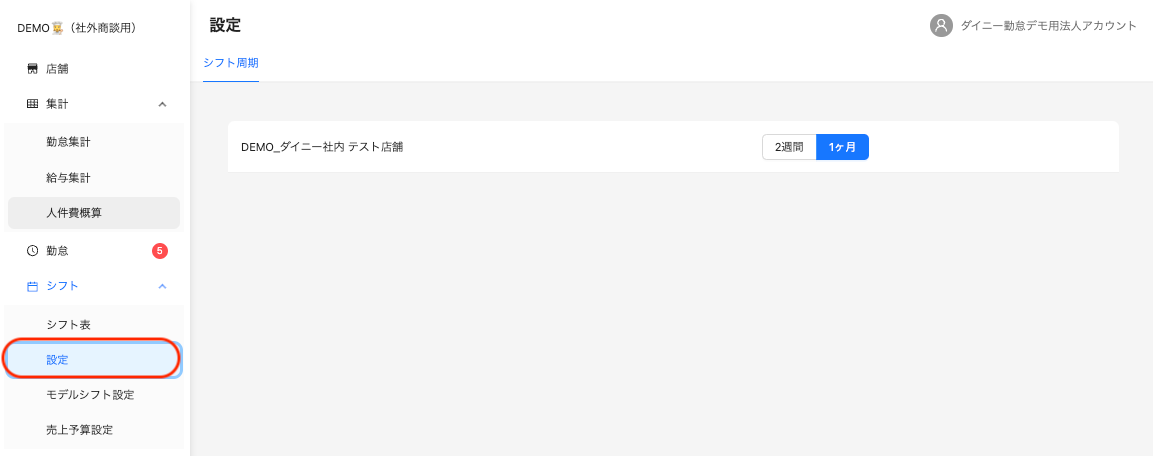
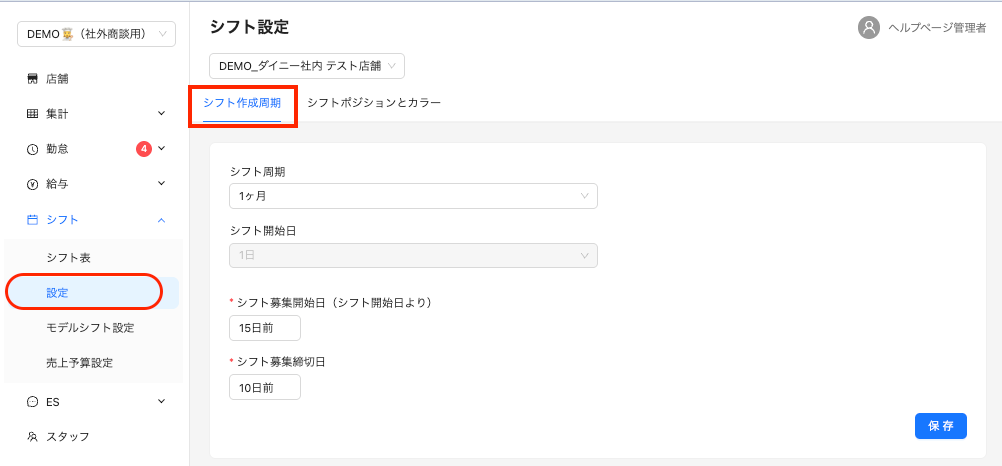
シフト>設定よりシフト作成周期のタブを選択
登録した周期でシフトの募集と締切をLINEグループへ自動通知するように設定できます。
| シフト周期 | ・1週間:毎週決まった曜日(例:毎週月曜日など)または決まった日(1日, 8日, 15日, 22日, 29日)に開始するシフトが作成されます ・10日間:毎月1日、11日、21日に開始するシフトが作成されます ・半月:毎月1日または16日に開始するシフトが作成されます ・1ヶ月:毎月1日に開始するシフトが作成されます |
| シフト開始日 | ・1週間選択時:開始曜日を選択します。または1日を選択すると、1日, 8日, 15日, 22日, 29日となります。 ・10日間選択時:1日を選択すると1〜10、11〜20、21〜末となります。 ・半月選択時:1日を選択すると1日と16日となります。 ・1ヶ月選択時:1日となります。 |
| シフト募集開始日(シフト開始日より) | シフト募集の開始をシフト開始日から●日前に通知します。 |
| シフト募集締切日 | シフト募集の締め切りをシフト開始日から●日前に通知します。 |
※なお、シフト作成の処理が変更になるタイミングは、実際の「シフト開始日」の7日前の朝8時です。これにより、シフト募集開始日やシフト募集締切日のタイミングに間に合うよう、シフト周期のデータが事前に自動的に準備される仕組みになっています。
※そのため、周期を短い期間に変更する際は、元の周期後の更新になりますため、早めに変更をお願いします。
例)
- 「シフト周期:1ヶ月」の設定の場合:4月1日開始のシフトは、7日前の 3月25日の朝8時 に作成されます。
- 「シフト周期:半月」の設定の場合:4月16日開始のシフトは、7日前の 4月9日の朝8時 に作成されます。
- 「シフト周期:10日間」の設定の場合:4月11日開始のシフトは、7日前の 4月4日の朝8時 に作成されます。
- 「シフト周期:毎週月曜」の設定の場合:月曜開始のシフトは、前週の月曜の朝8時に作成されます。
曜日やイベントごとに売上目標を立てそれぞれの適正人數をモデルとなるシフトパターン(時間別)を作成しておくと[シフト売上予算]で今までよりも簡単に日毎の最適人數を割り当てることができるようになりシフト作成の効率が大幅に向上します。
モデルシフトの作成の流れ
[シフト設定]>[モデルシフト設定]を開きます。
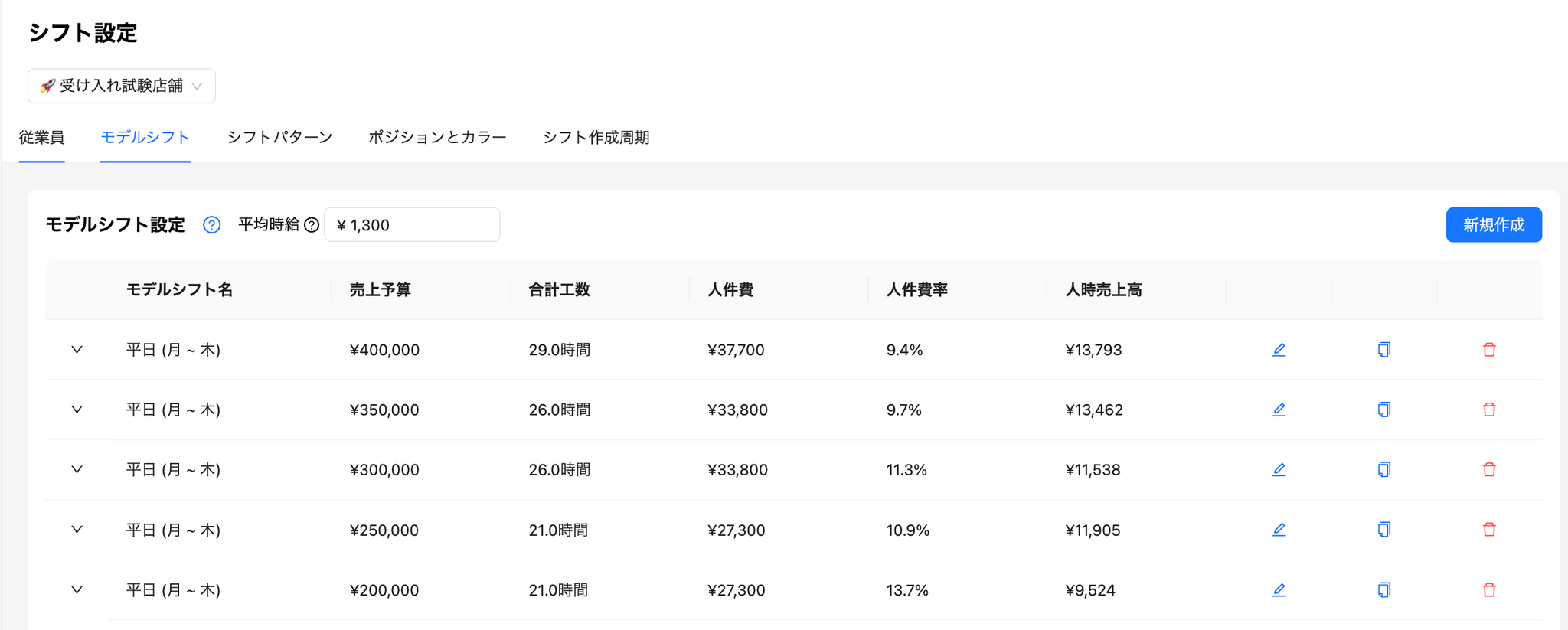
右上の[新規作成]を押します。
モデルシフト名・売上予算。時間帯ごとにシフトポジション別必要人数を入力します。
- 「土曜日」「平日」「平日(閑散)」などパターン別に作成いただけます。
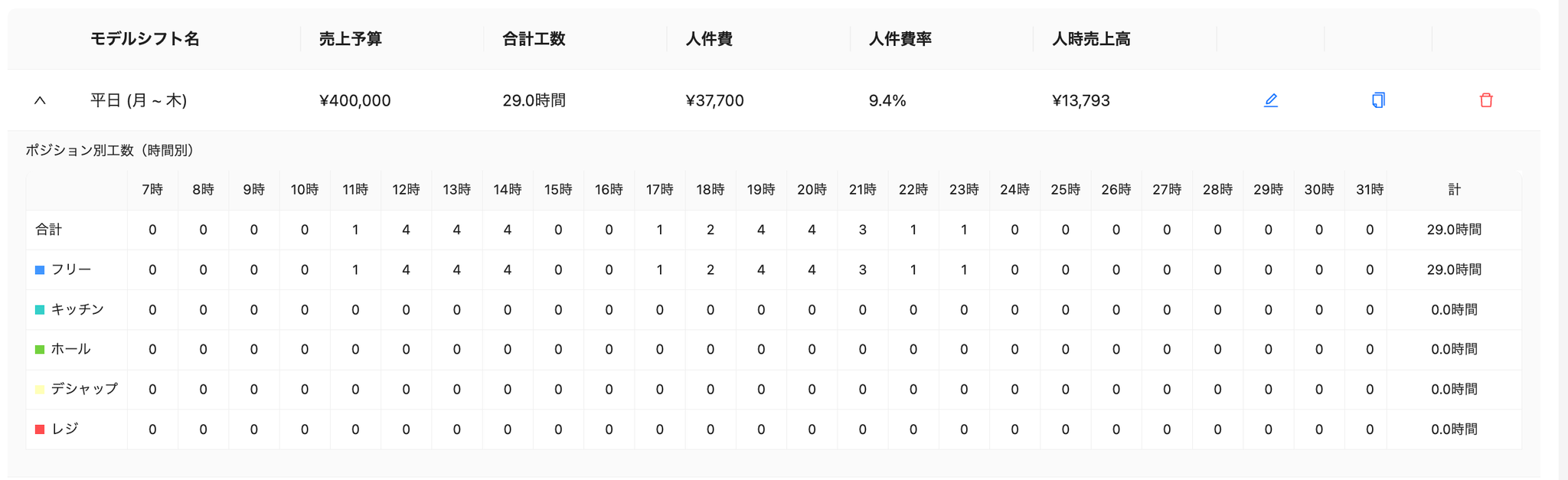
売上予算を設定することで、シフト表の予算表にモデルシフトの情報が反映されます。
モデルシフトを参考に、売上予算に対する人数を調整することで、人件費が最適化されます。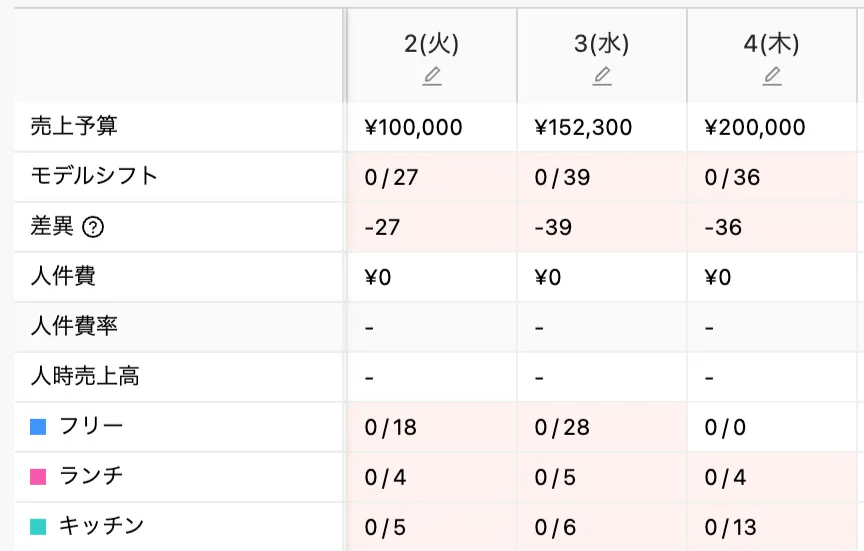
運用後は実績を見ながら継続的に改善します。
- 人件費率や混雑時間帯の実績に応じて、モデル人数・売上予算を微調整してください、
モデルシフトの編集・複製・削除
モデルシフト設定より可能です。モデルシフトを編集・削除しても、予算設定済みの日の売上予算は、設定したタイミングの情報で残ります。
従業員の並び順変更の流れ
[シフト設定]より[従業員]のタブを選択
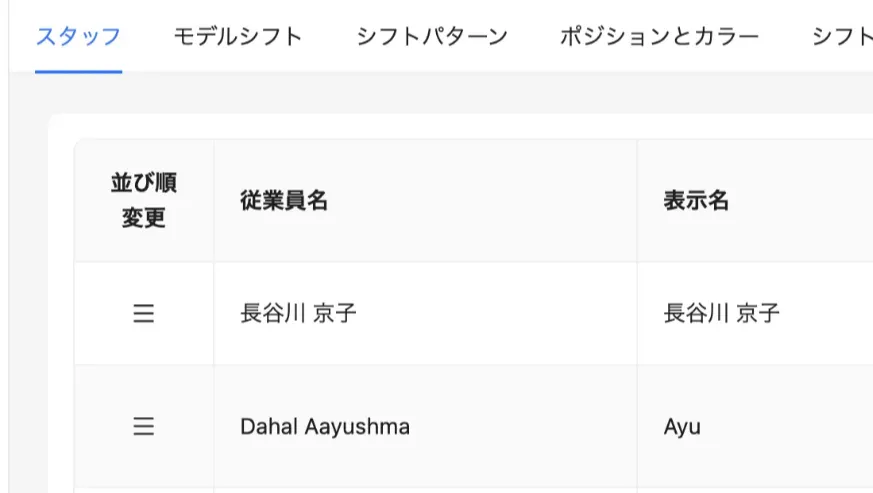
並び順の変更
- 左側の[≡]マークをドラッグして上下に動かして操作します。
シフト表の従業員の表示名を変更する流れ
- [シフト設定]より[従業員]のタブを選択
- 表示名の変更
- 任意の表示名に変更が可能です。
- シフト表の表示名として利用されます。
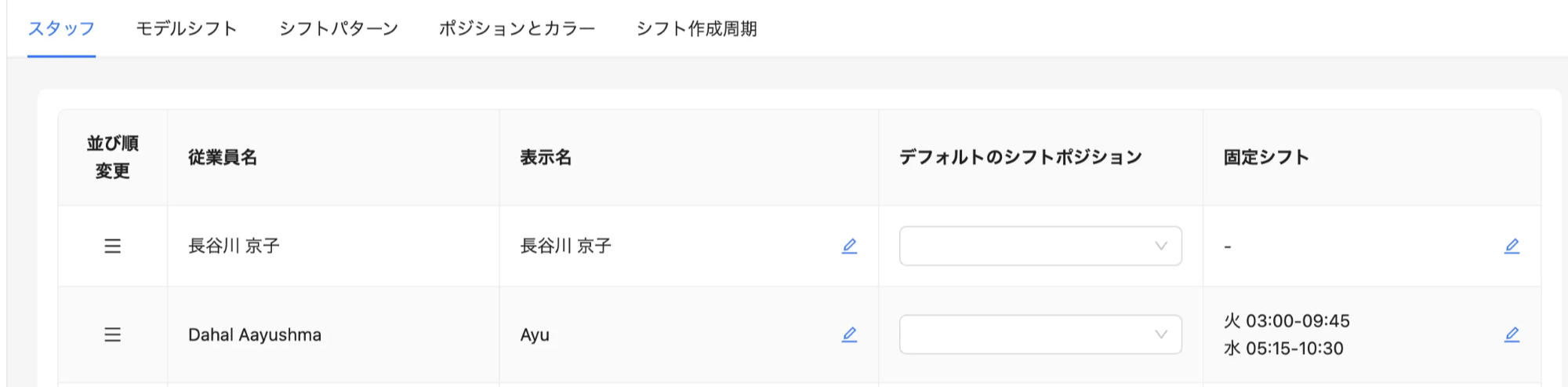
従業員のデフォルトのシフトポジションの設定の流れ
[シフト設定]の[従業員]から対象従業員を選択します。
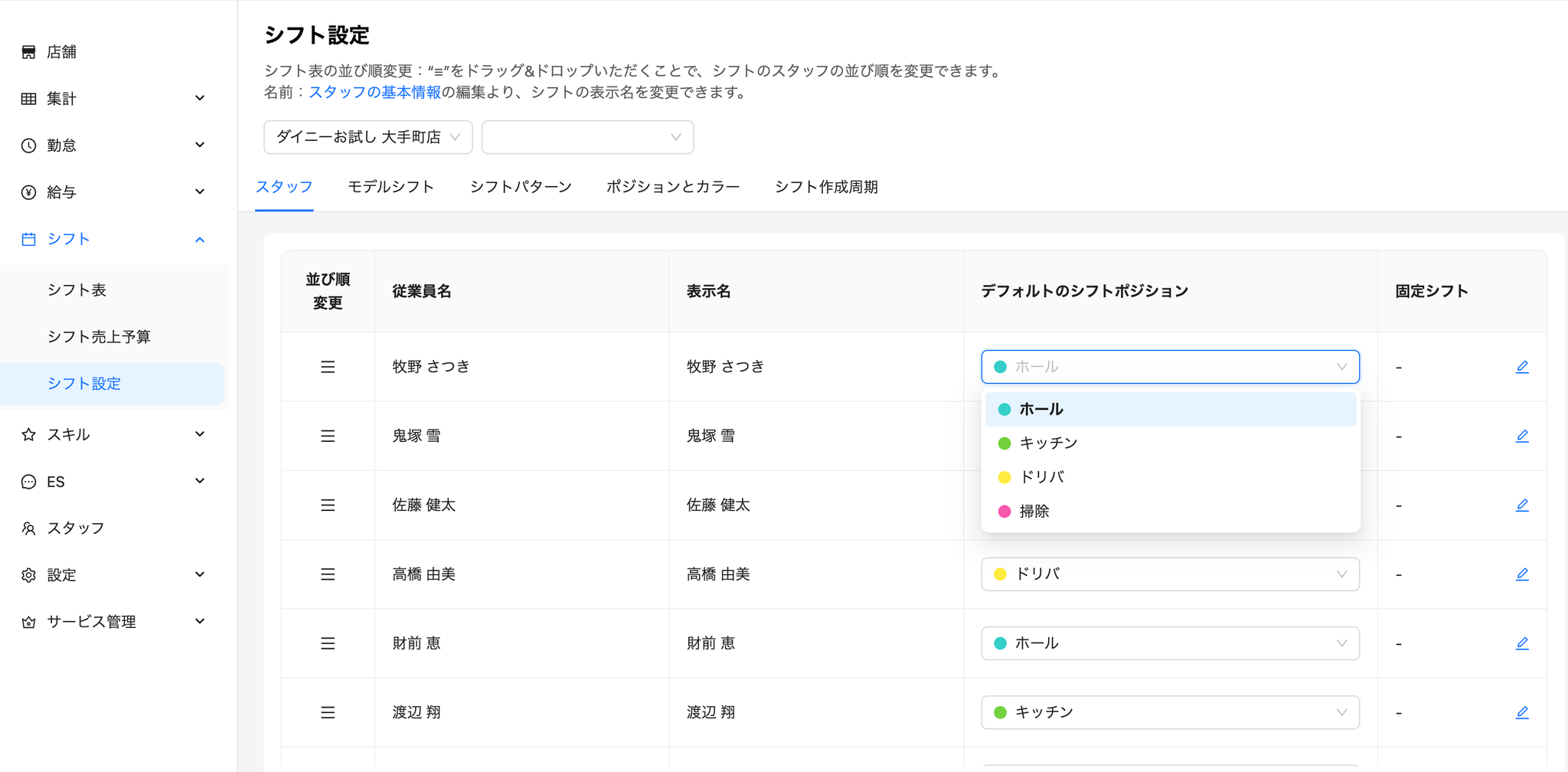
シフト表で新規シフトを作成すると、設定したデフォルトのシフトポジションで自動割当されます。
必要に応じてシフト上でシフトポジションを変更可能です。
デフォルトのシフトポジションが未設定の従業員は「フリー」のシフトポジションが自動割当されます。
従業員の固定シフト設定の流れ
メニュー > シフト設定 > 従業員 から、固定シフトを作成したい店舗と従業員を選択します。
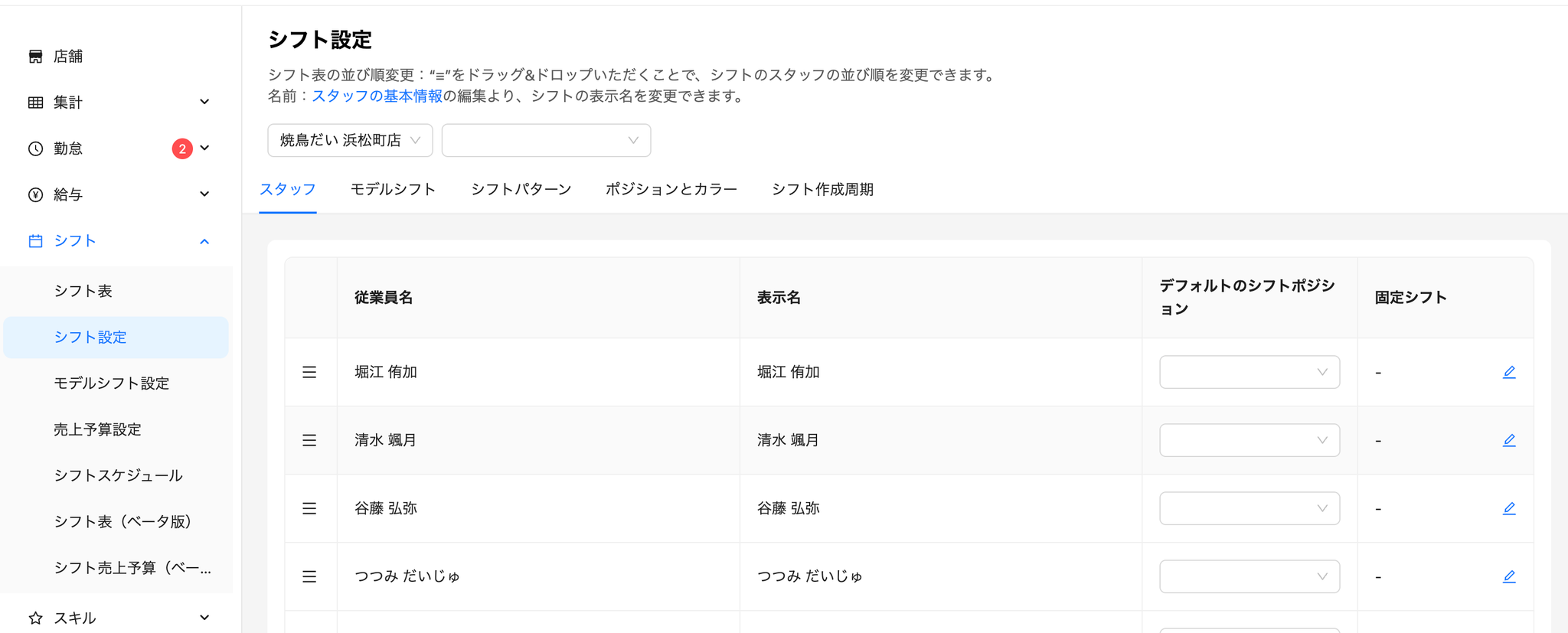
固定シフトの編集アイコンより、固定シフトを作成いただけます。
- 曜日ごとに、シフトを作成いただけます。
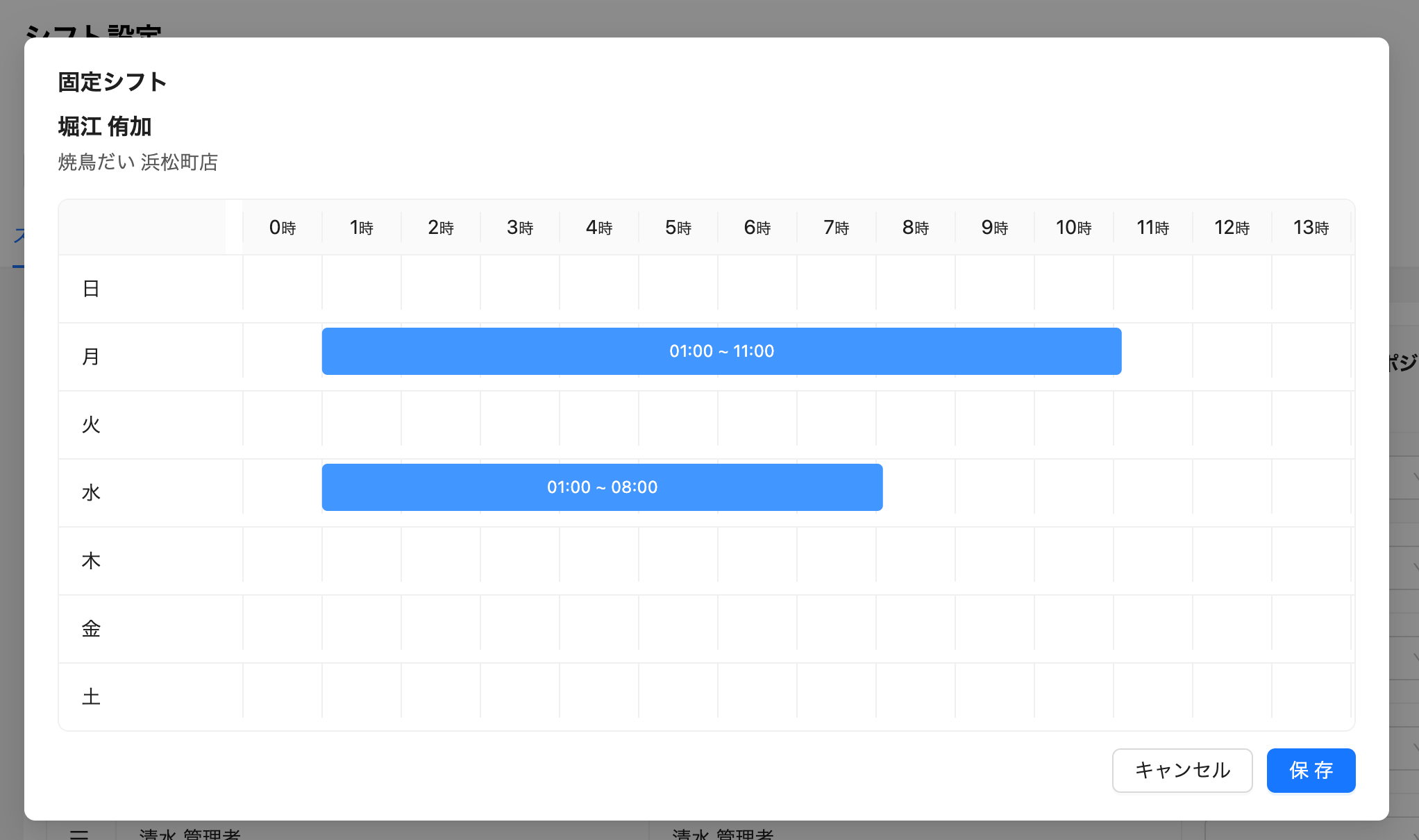
シフト募集がはじまった際に、自動で下書きシフトとして作成されます。
- 反映後に個別のシフトを編集しても、固定シフトの設定は変わりません。