シフト表
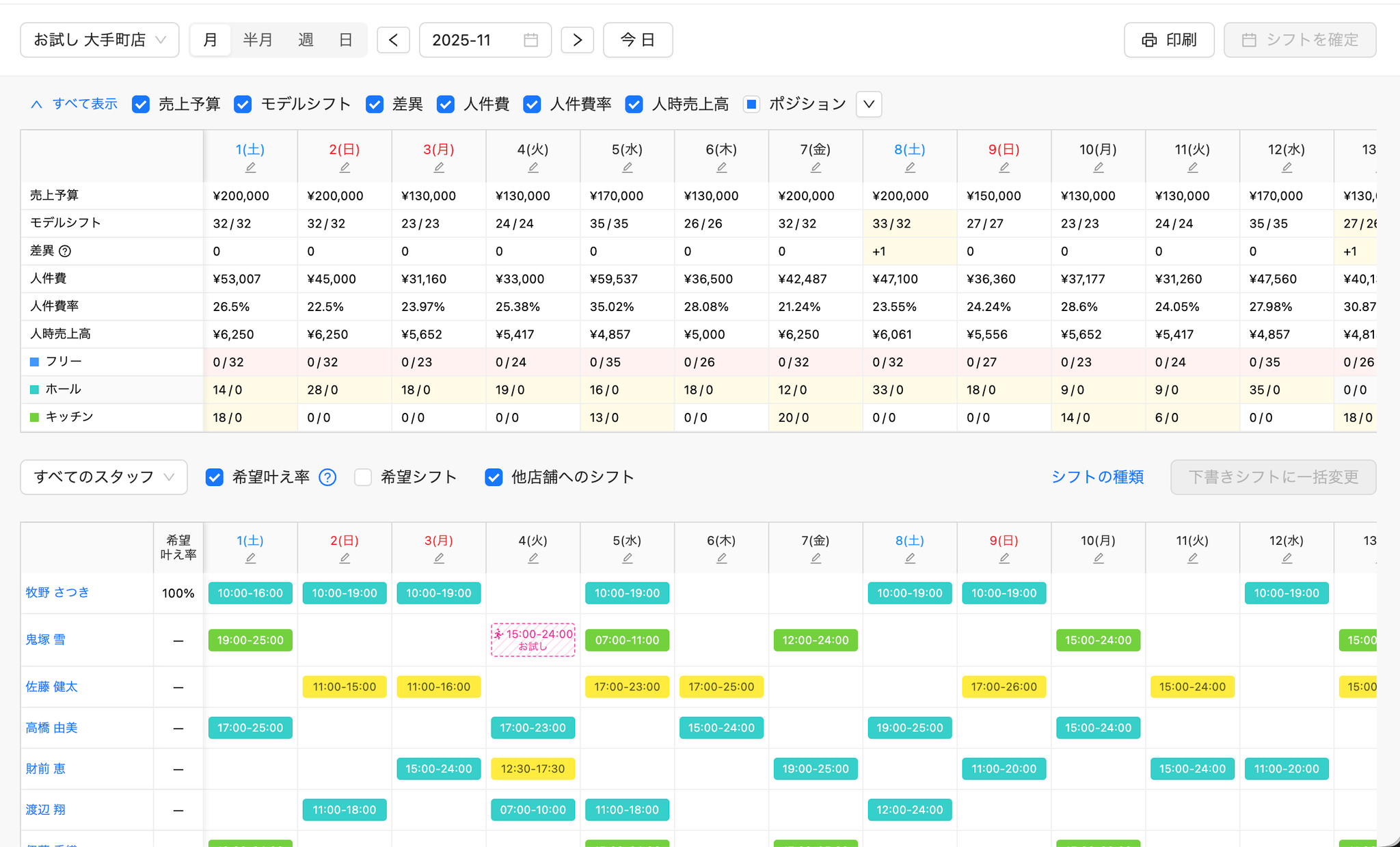
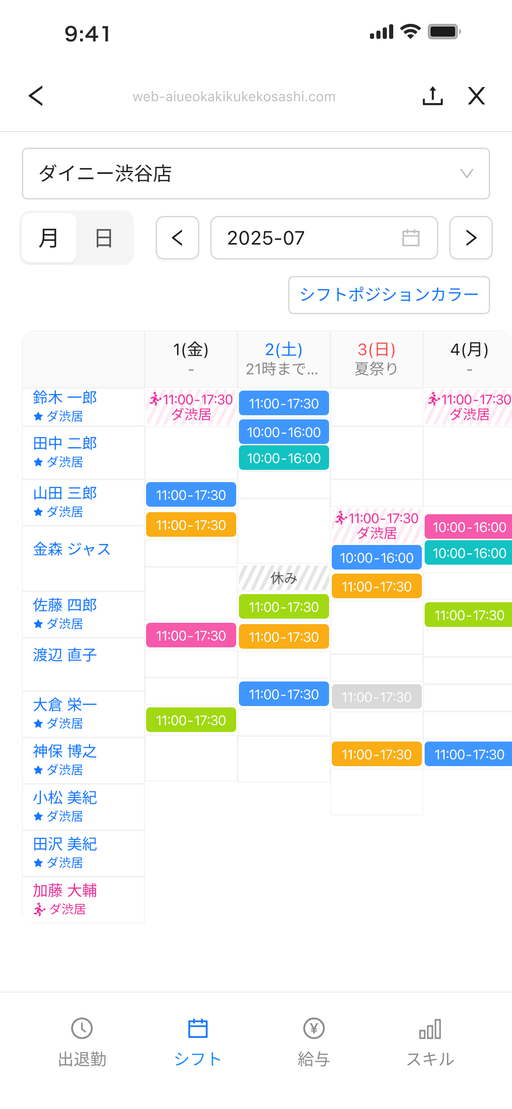
| ① | 店舗名 | 複数の店舗登録がある場合は切り替えます |
| ② | 月・半月・週・日 | 月単位、半月単位・週単位、日単位の画面表示を切り替えます |
| ③ | 表示する期間 | 月単位の場合は月、日単位の場合は開始日から一週間、日単位の場合は日付を指定します。 |
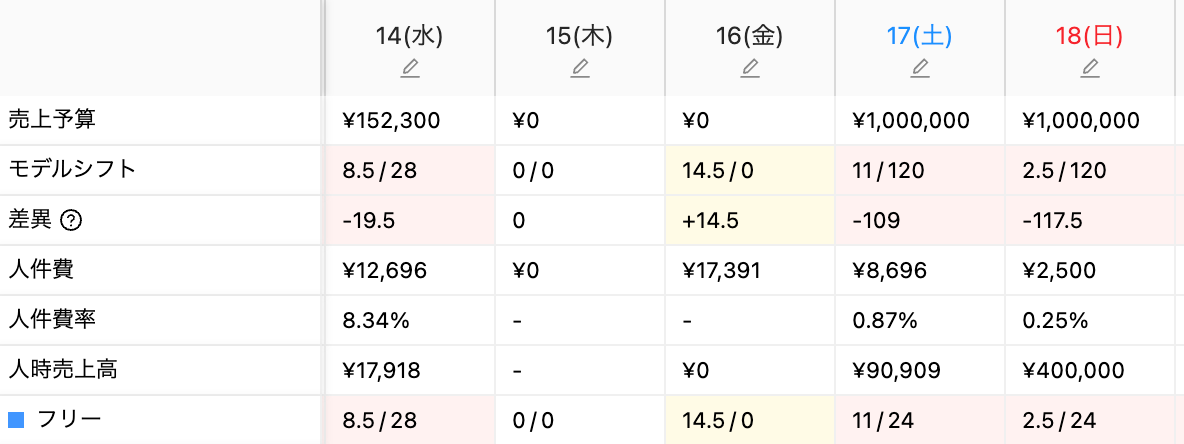
| ④ | 予算表 | 売上予算:シフト>売上予算設定の登録数値を表示 実投入時間:確定したシフトの合計時間を表示 差異:確定シフト合計時間 - モデルシフトの合計時間 ・マイナスの場合は、人員が不足 ・プラスの場合は、人員が過剰 人時売上高:従業員1人が1時間あたりにどれだけの売上を上げるかを示す指標(売上予算÷実投入時間) |
| ⑤ | 絞り込み | 下記パターンでシフト表の表示を切り替えることができます。 ・すべての従業員:すべての従業員のシフト表が表示されます。 ・確定・下書きシフトあり:確定および、下書きのシフトが入っている従業員が表示されます。作成したシフト確認時に使用します。 ・希望シフトあり:希望シフトが入っている従業員のみが表示されます。希望シフトチェック時に使用します。 ・希望シフトなし:希望シフト未提出の従業員のみが表示されます。シフト未提出者のチェック時に使用します。 |
| ⑥ | 下段の表示項目 | それぞれチェックを入れると下記が表示されます。 ・希望シフト:希望シフトを表示します。 ・他店舗へのヘルプシフト:別店舗での勤務を非表示にします |
下書きシフトの作成
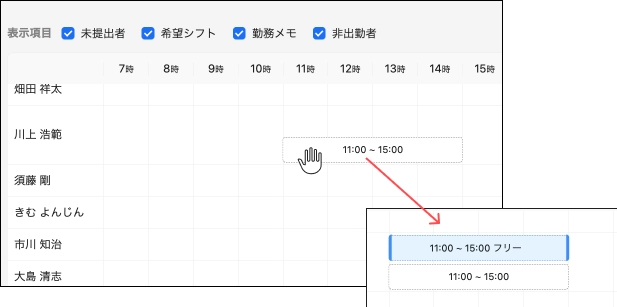
希望シフト(黒の点線):従業員からシフト提出があると希望シフト(白枠)で表示されます。
下書きシフト:白枠を選択すると下書きシフトが表示されます。
シフト詳細
シフトを作成したい従業員の日や期間を選択するとシフトの編集画面が開かれます。
修正後に[決定]ボタンを押してください。- 勤務予定時間の編集
- 休憩予定時間の編集
- シフトポジション
- 確定シフトを削除する場合は、[削除]ボタンを押してください。
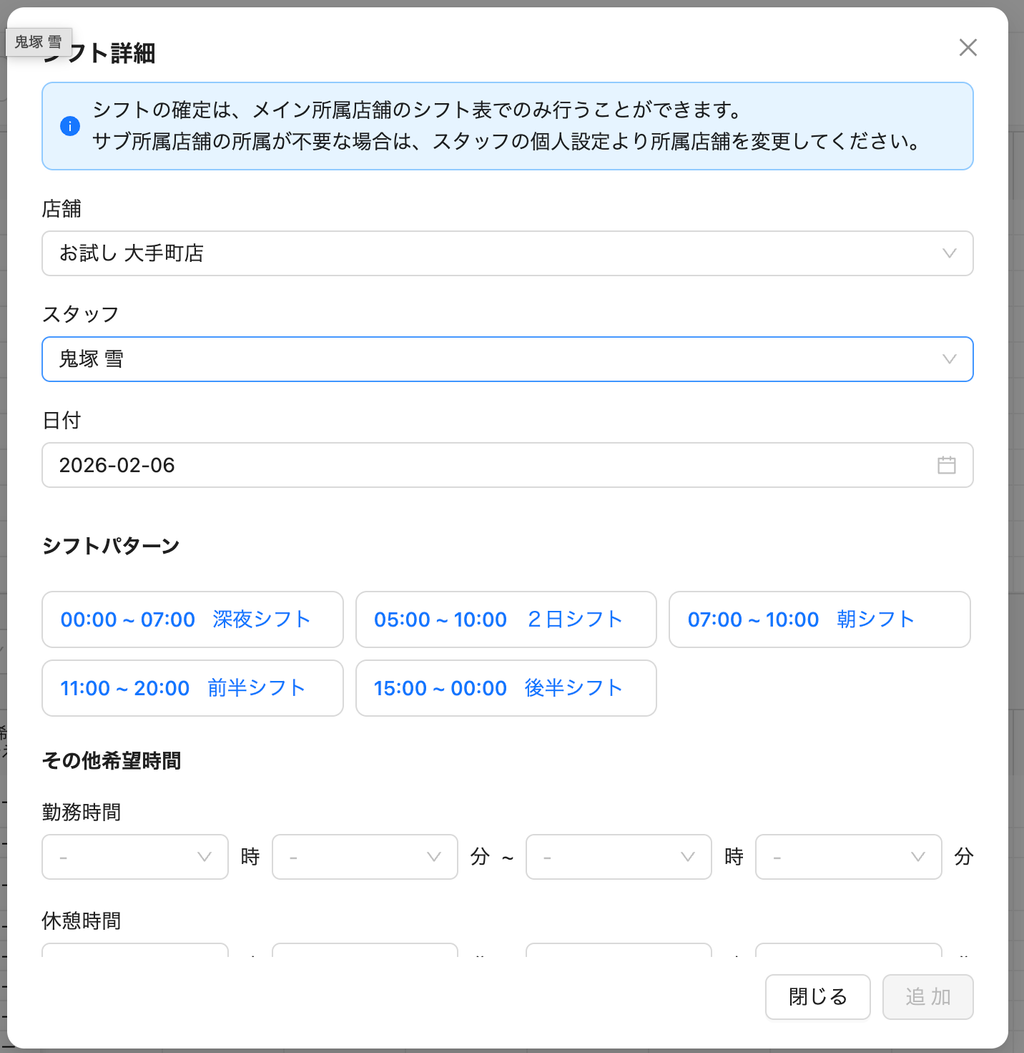
シフトの新規作成(管理者側による作成)
基本的には、従業員の方より希望シフトを提出いただきますが、管理者の権限のある方は、シフト枠を新規追加もできます。- 空いている枠内をタップするとシフト詳細画面が開きます。
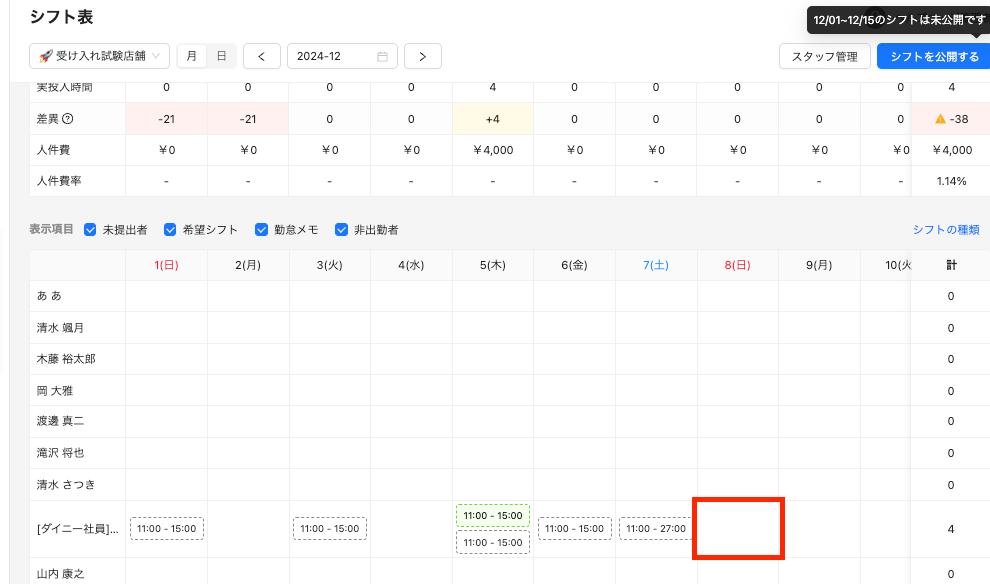
- 空いている枠内をタップするとシフト詳細画面が開きます。
シフトの削除
- 誤って作成してしまった場合は該当の確定シフトを再度選択いただきますと編集画面が開かれますので[削除] ボタンを選択してください。
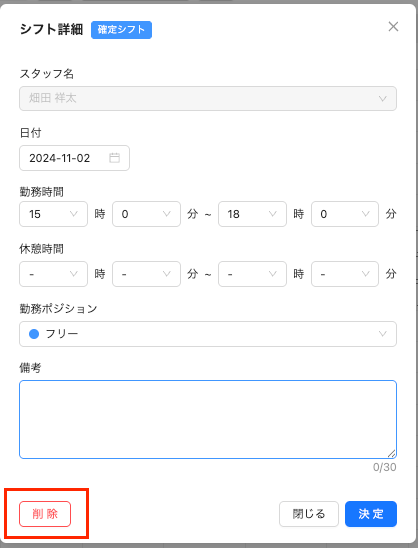
- 誤って作成してしまった場合は該当の確定シフトを再度選択いただきますと編集画面が開かれますので[削除] ボタンを選択してください。
他店舗へのヘルプシフト作成・確定の流れ
シフト表で、ヘルプとして他店舗へ出勤させたい従業員の出勤日を選択します。
店舗のプルダウンより、出勤する店舗を選択してください。
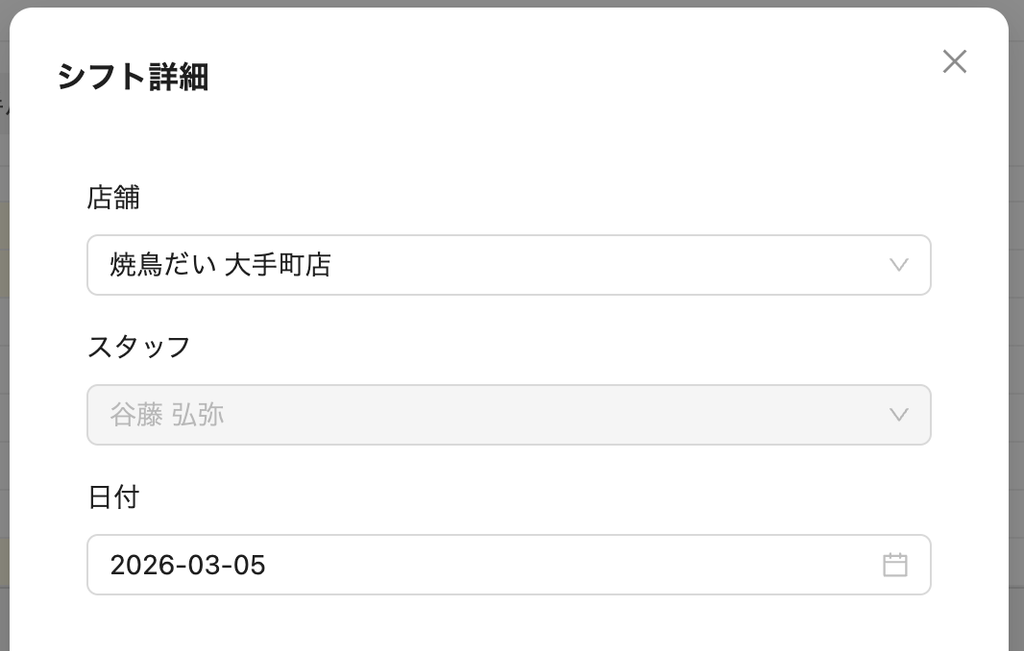
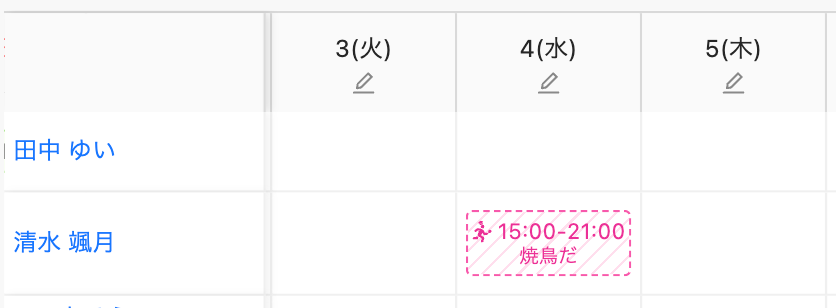
自店舗から他店舗へヘルプ勤務予定の従業員のシフトは、出勤先の店舗名とヘルプアイコンが表示されます。
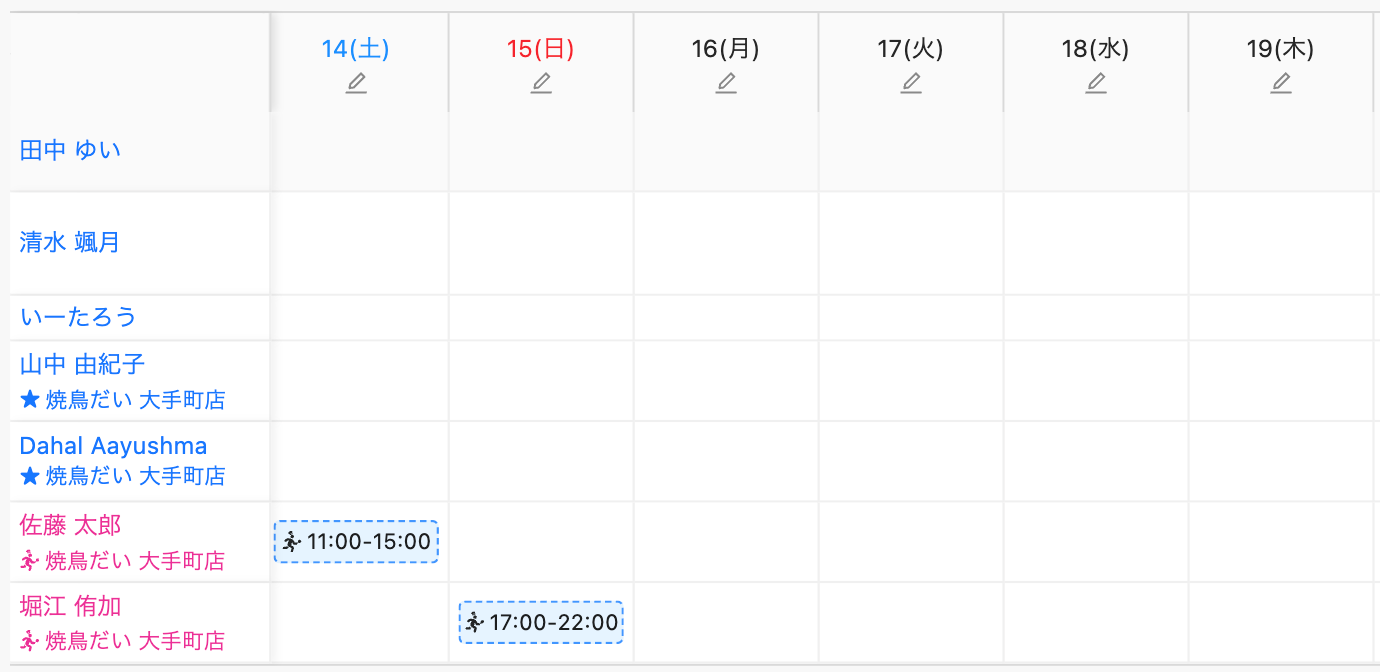
他店舗からヘルプ出勤に来る従業員は、
- 所属従業員の一番下に、従業員名・出勤元店舗名・が表示されます。
- シフトには、ヘルプアイコンが表示されます。
シフトの確定は、従業員のメイン所属店舗でのみ行うことができます。
他店舗からヘルプ出勤に来るの従業員・サブ所属の従業員のシフトは、メイン所属店舗で確定が可能です。シフト表に表示 シフト作成・編集・削除 シフトの確定 メイン所属従業員 される できる できる サブ所属従業員 される できる できない
※ メイン店舗の
シフト表からのみ可ヘルプ ヘルプ勤務がある
場合のみ表示できない
※ メイン店舗の
シフト表からのみ可できない
※ メイン店舗の
シフト表からのみ可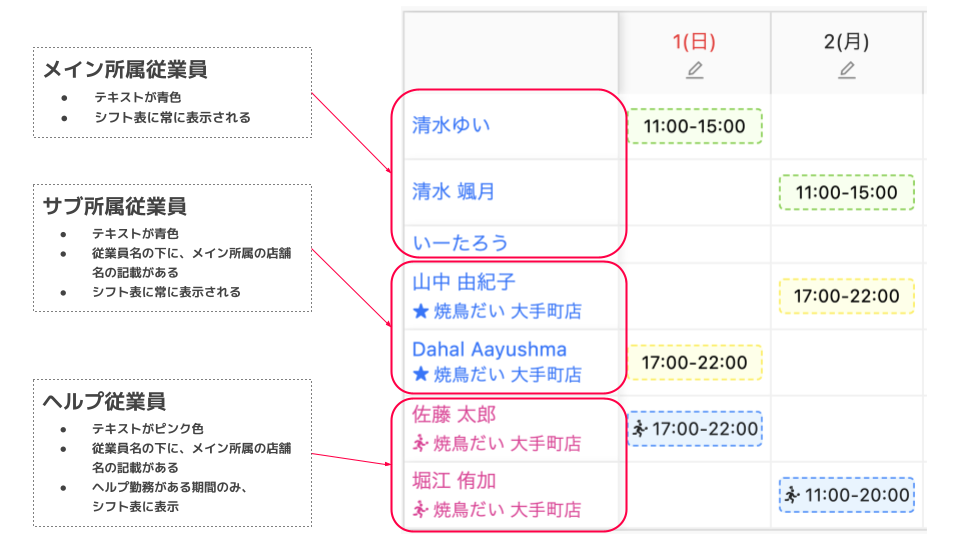
スタッフアプリでのヘルプシフトの確認
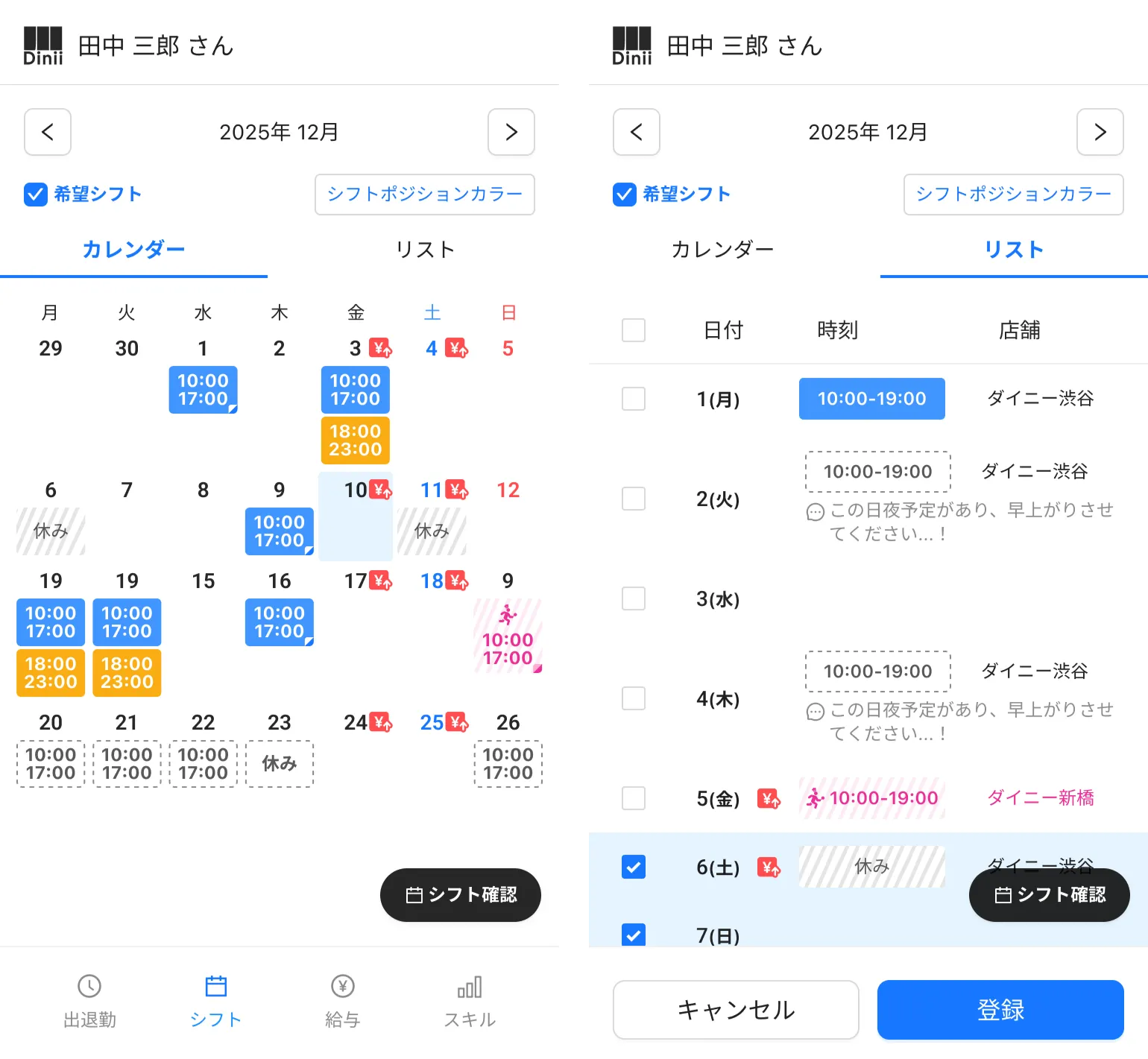
スタッフアプリで[シフト]を開き、確認したい期間を選択します。
所属店舗以外の店舗への出勤の場合は、ヘルプアイコンが表示されます。
休みシフトの提出の流れ
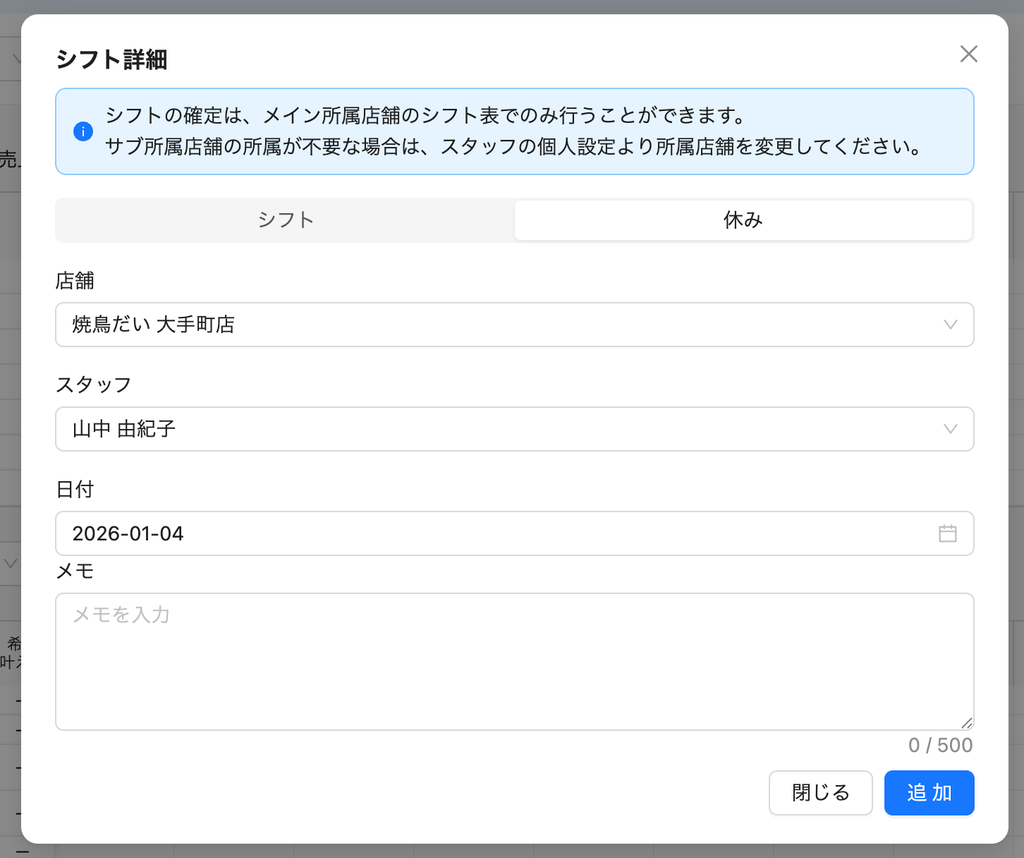
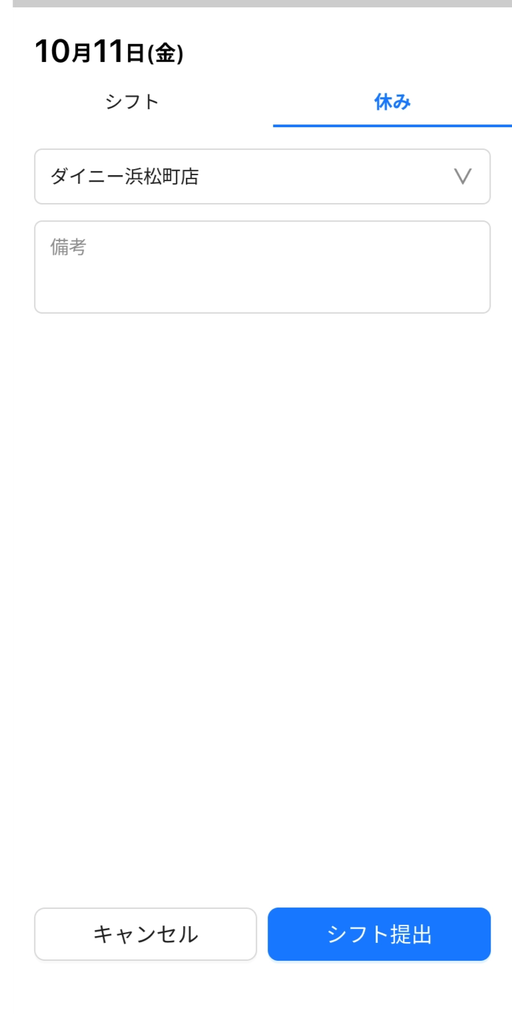
- ダッシュボード・スタッフアプリのシフト詳細で[休みシフト]を選択し、
日付を指定して提出します。
ダッシュボードのシフト表で、休みシフトを確認いただけます。
必要に応じて、シフトを確定・公開してください。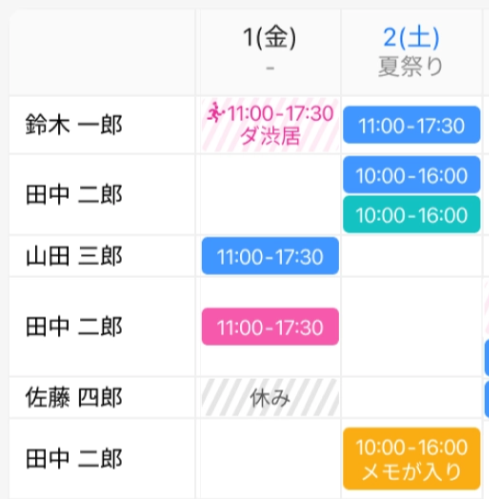
確定された休みシフトは、スタッフアプリで確認いただけます。
[シフト確認]より、他の方の休みシフトも確認いただけます。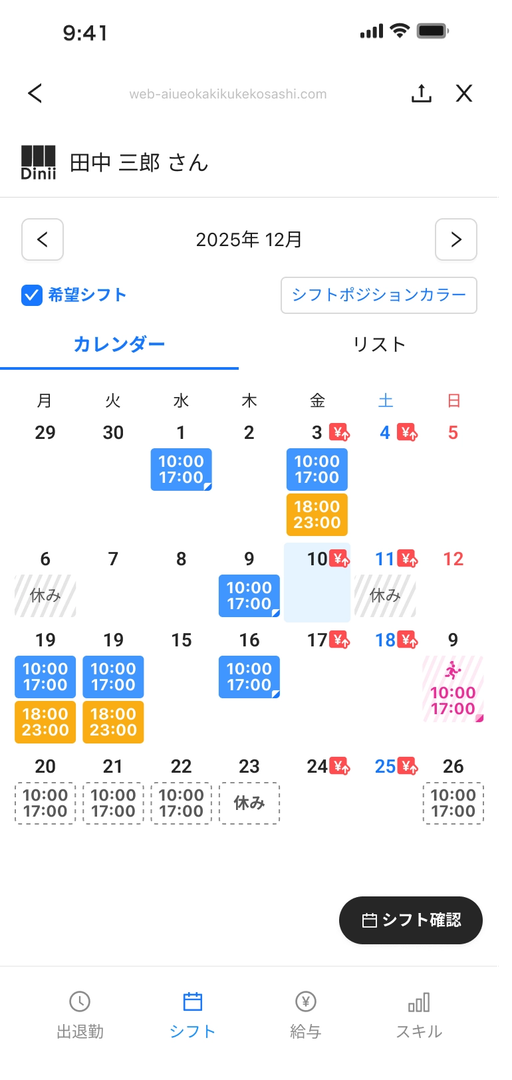
シフト確定
メイン所属・サブ所属・ヘルプの従業員のシフト確定
| シフト表に表示 | シフト作成・編集・削除 | シフトの確定 | |
|---|---|---|---|
| メイン所属従業員 | される | できる | できる |
| サブ所属従業員 | される | できる | できない ※ メイン店舗の シフト表からのみ可 |
| ヘルプ | ヘルプ勤務がある 場合のみ表示 |
できない ※ メイン店舗の シフト表からのみ可 |
できない ※ メイン店舗の シフト表からのみ可 |
シフト確定・公開の流れ
前提情報:シフトの種類
- 希望シフト
従業員から提出された、出勤希望のシフト
グレー点線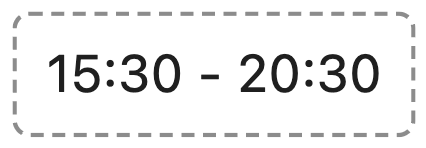
- 下書きシフト
確定する前の、計画中のシフト
色付き点線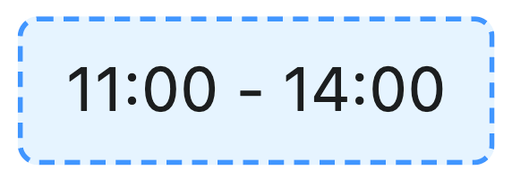
- 確定シフト
- 従業員に公開されている、出勤が確定したシフト
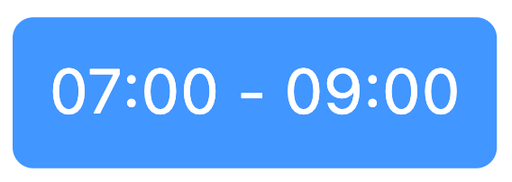
- 従業員に公開されている、出勤が確定したシフト
シフト表を表示してください。
表示中のシフト期間に未確定の下書きがある場合、画面上部にアラートが常時表示されます。
[シフト確定]ボタンより、確定したい日を選択してください。
作成したすべての下書きシフトが確定済みの周期・日は表示されません。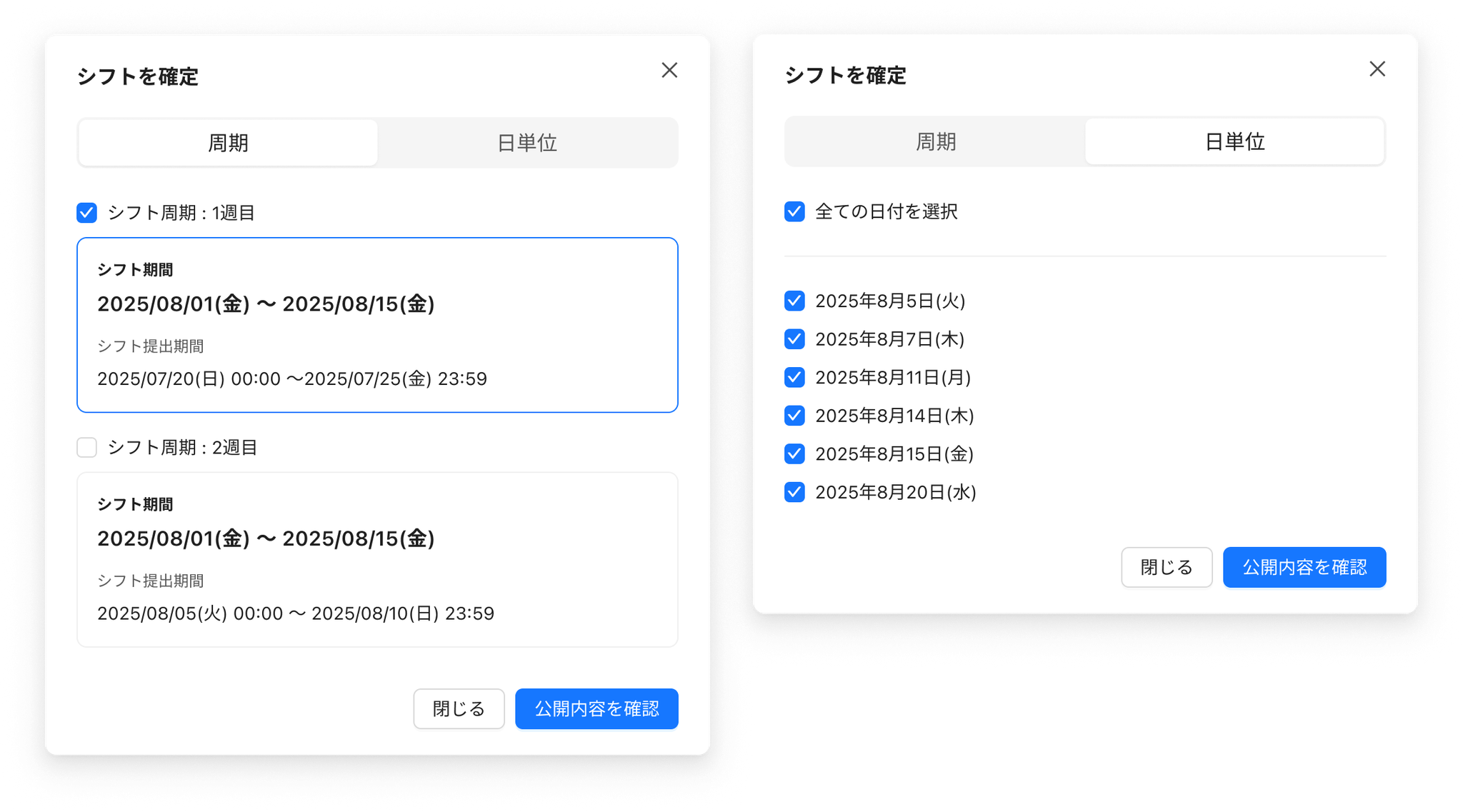
内容を確認し、[確定する]を押します。
- メイン所属の従業員のみ、シフトが確定されます。
- ヘルプやサブ所属の従業員のシフトは、その従業員のメイン所属店舗のシフト表から確定してください。
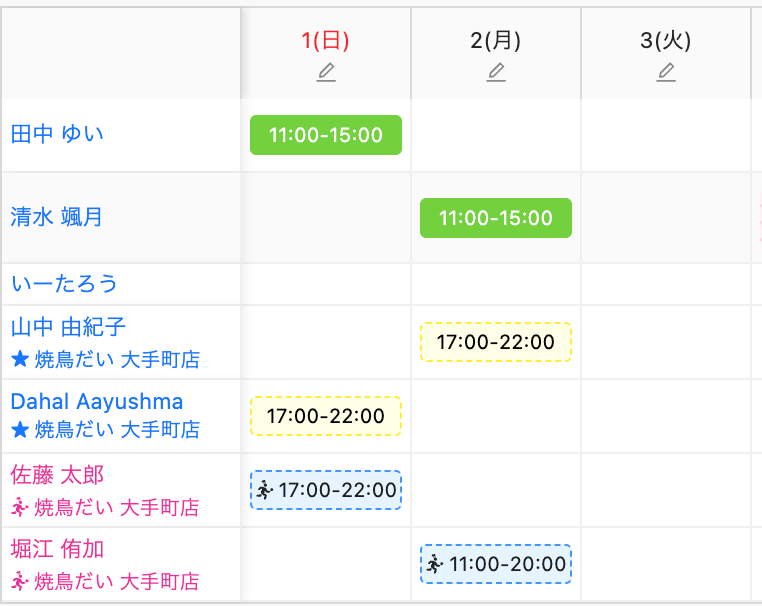
確定された日で、新しい下書きシフトの作成や編集を行った場合、再度確定を行うことができます。
※ 「未確定シフトがあります」と表示されている場合は、未確定の日が残っていますので、すべての日を確定にしてください。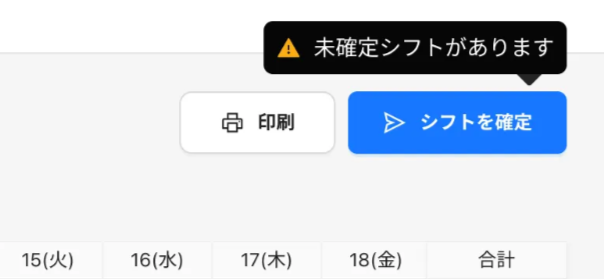
従業員への確定通知
確定後の翌日に、従業員にLINEで確定通知が届きます。
| 配信時間 | 毎朝 8:30 |
| 配信頻度 | 1日1回 ※翌朝 8:30までに確定された日時を まとめてLINEで通知します |
| 配信対象者 | 店舗にメインで所属している従業員 |
※ ヘルプ勤務の従業員の確定通知は、
当該従業員のメイン所属店舗でシフトが確定された際に通知されます。
※ 配信時間は決まっておりますが、反映自体は確定時にリアルタイムで表示されています。
※ シフトを確定した後に、シフトを変更して再度確定(再確定)した場合、
変更があった従業員にのみ通知が届きます。
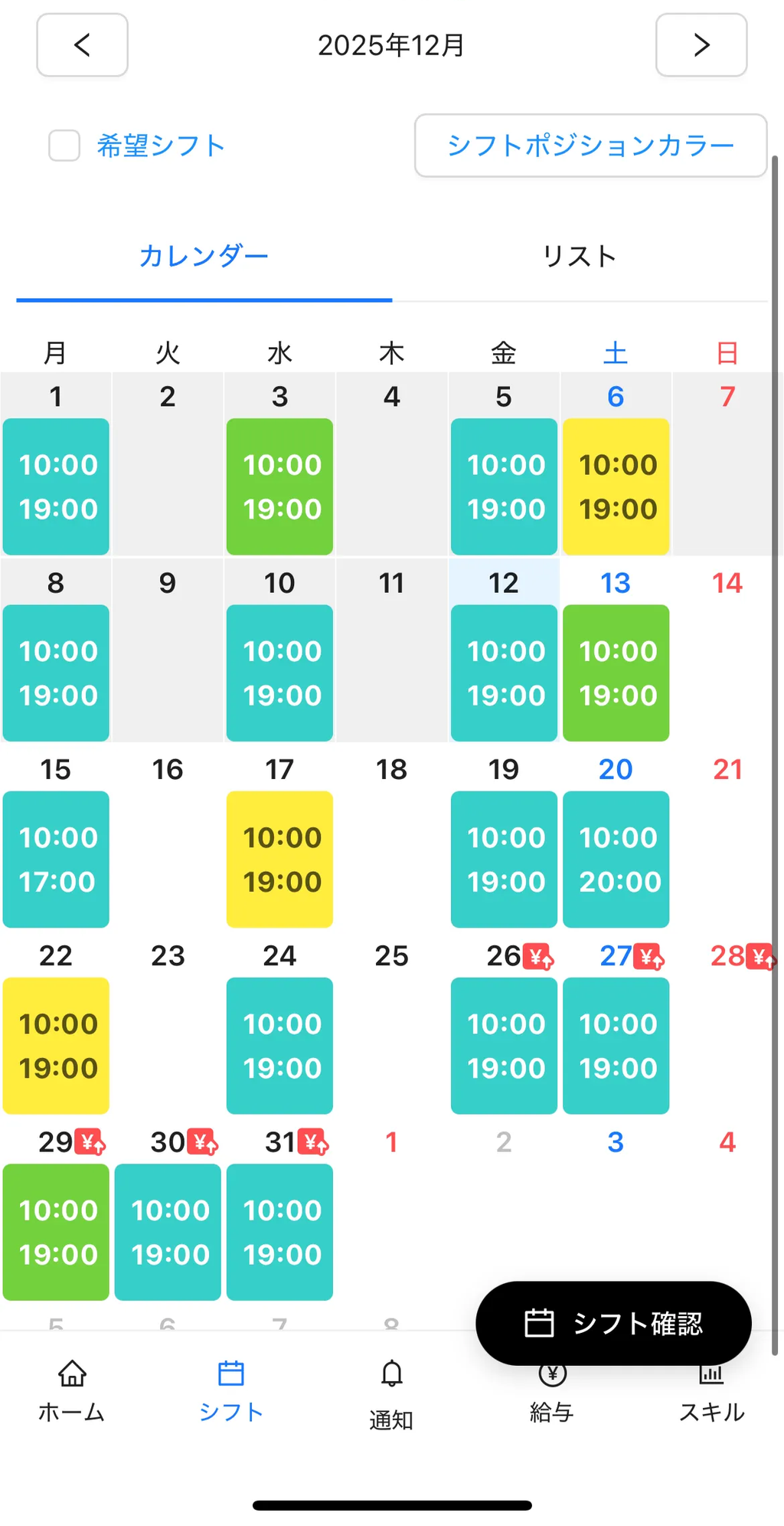
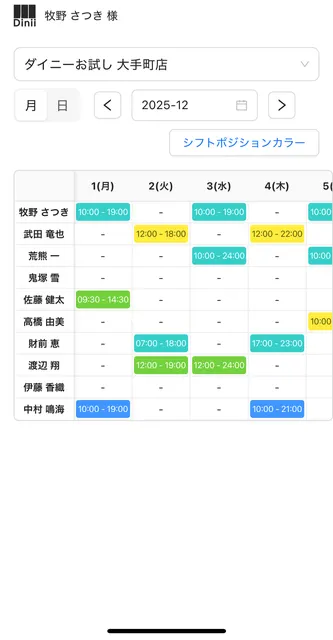
従業員がシフトを確認する
スタッフアプリで、従業員がシフトを確認します。
売上予算設定の流れ
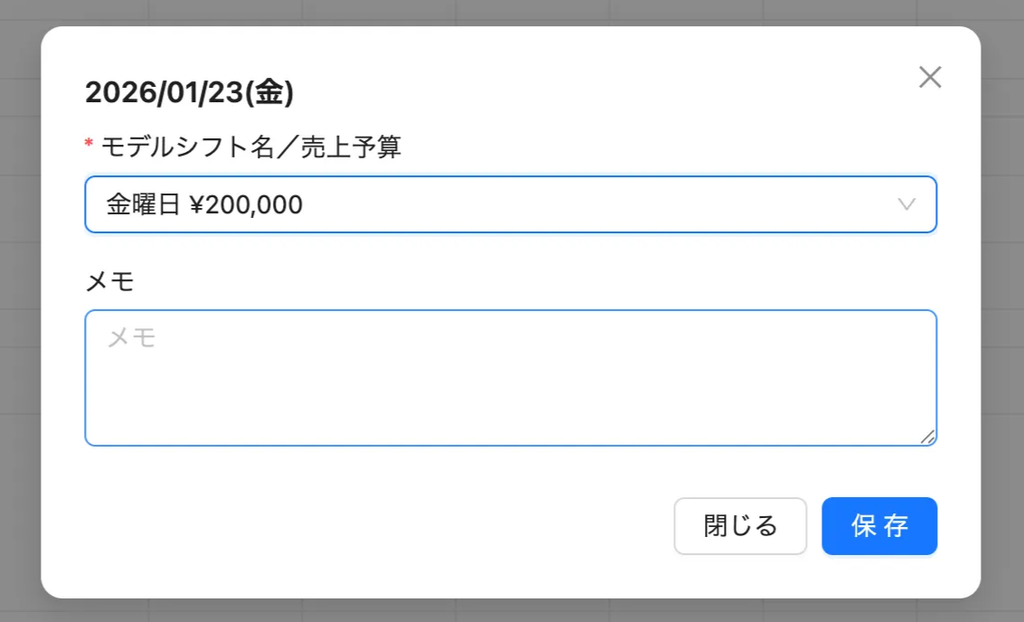
[シフト]>[シフト売上予算]を開き、店舗と月を選択
カレンダーから日付を選択することで、
複数日の売上予算の選択とメモの登録が行えます。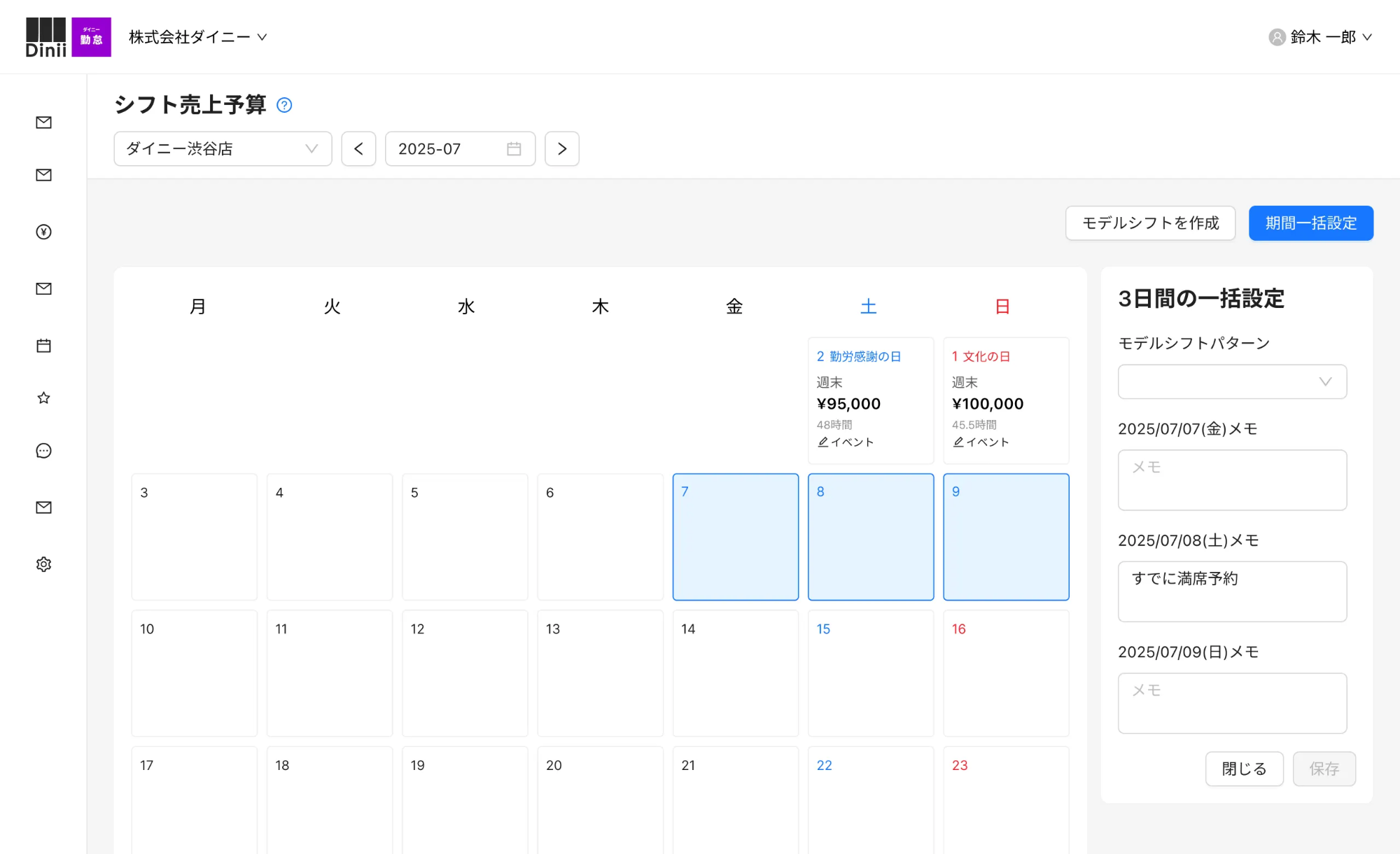
曜日ごとに一括設定は[期間一括設定]から可能です。
曜日と、適用期間(最大1年)を選択し、保存してください。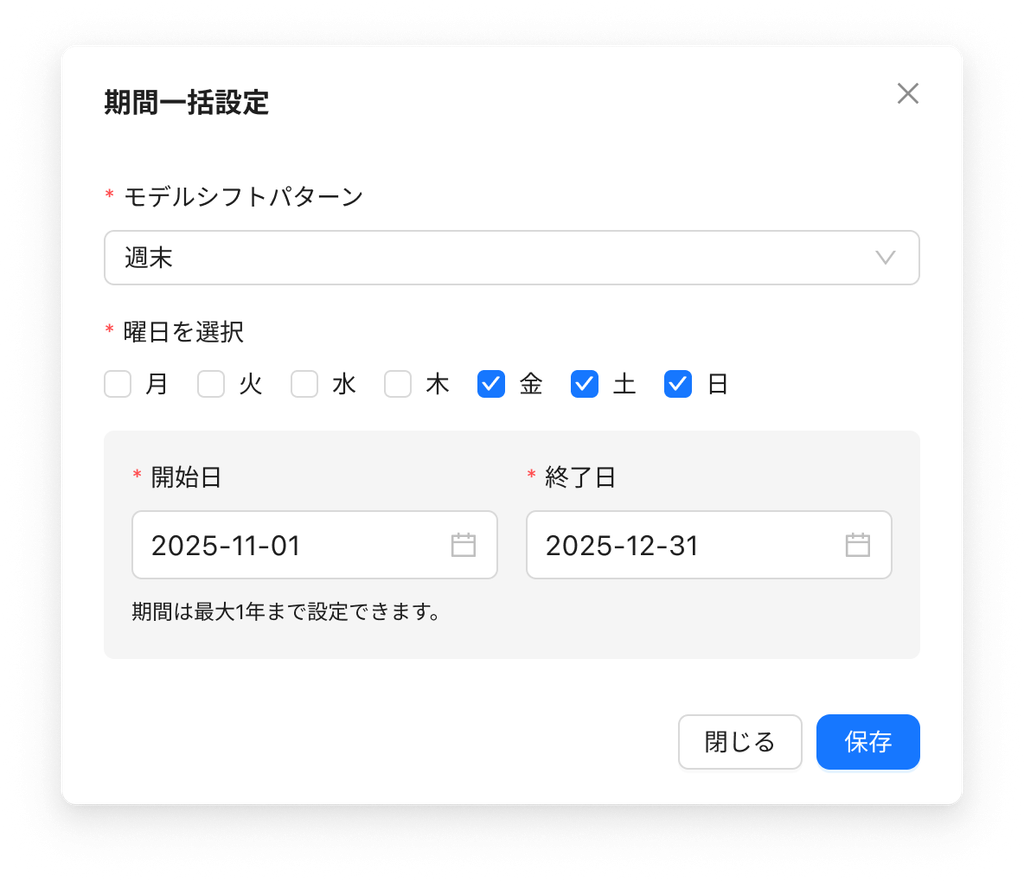
予算表・シフト表のメモからも、売上予算とメモを設定可能です。
Q. 年少者や外国人労働者の労働時間制限に伴うアラートはできますか?
A. 専用の雇用区分を作成いただき、アラートを作成いただくことで対応可能です。
「予定総労働時間」「見込み総労働時間」より、勤務予定・労働見込みのアラートが作成可能です。 打刻を不可にすることは現在できません