目次
ダイニー勤怠のご利用に関して
必須条件
ダイニー勤怠はご本人様ご利用のLINEアプリをご利用が主になりますが、お持ちで無い方も先に従業員のご登録がお済みの場合はご利用が可能です。
LINEアプリの有無によって操作方法が異なりますので、ダイニー勤怠へのログインの箇所でご確認ください。
ダイニー勤怠の機能
ダイニー勤怠の主な機能は下記4点でございます。
- シフト提出
- シフト確認
- 打刻
- 勤怠修正申請
ダイニー勤怠へのログイン
LINEをご利用の方
- 従業員登録の手順へお進みください。
- 貴店の勤怠管理者様から従業員登録用のURLの送信または二次元コードの提示がございましたらログインいただき、個人情報などの登録を行ってください。
- 貴店の勤怠管理者様から従業員登録用のURLの送信または二次元コードの提示がございましたらログインいただき、個人情報などの登録を行ってください。
LINEをご利用ではない方
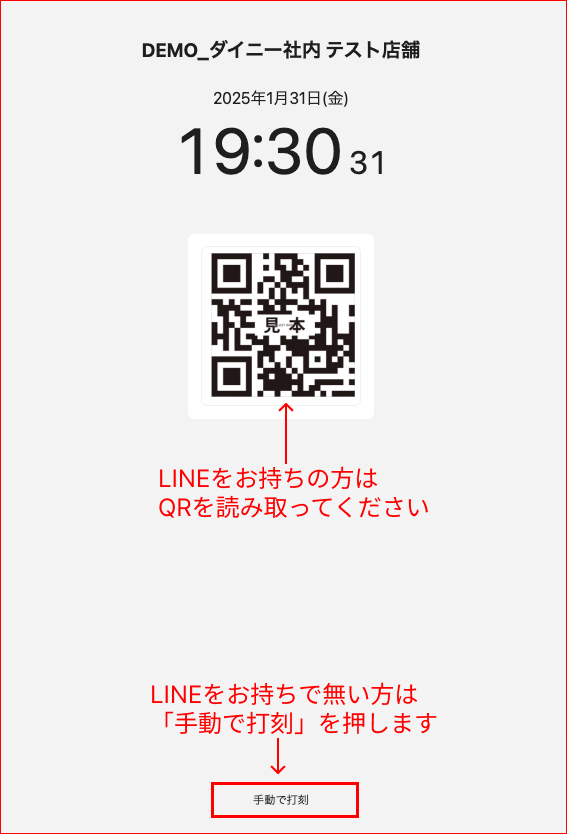
- 管理者の方より提示される画面より[手動で打刻]を押してください。
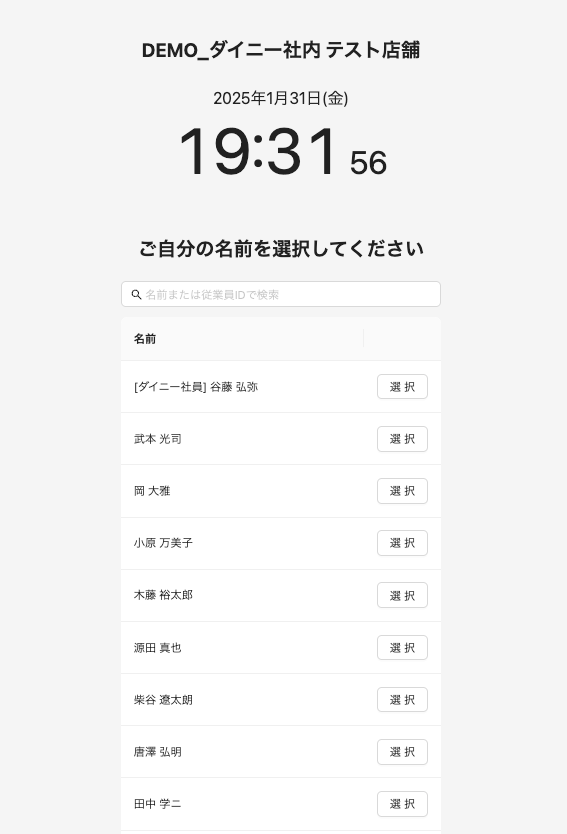
- ご自身のお名前を選択してください。
- お名前がない場合は、事前にご登録がされていないため管理者の方より弊社カスタマーサポートまでご連絡ください。
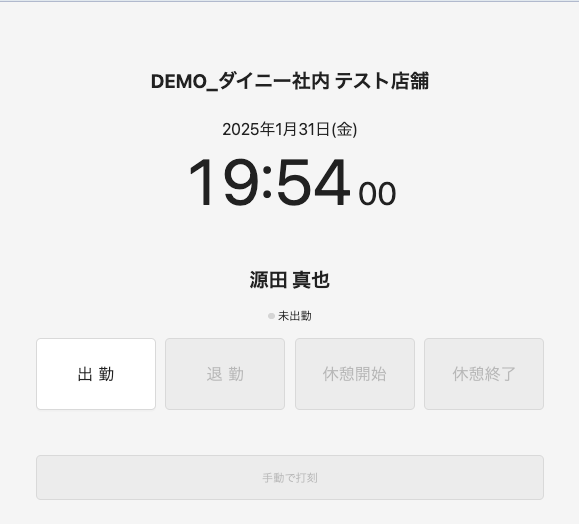
- 出勤される場合は、[出勤]を選択し[手動で打刻]を押すと保存されます。休憩および退勤に関しましても上記と同様に行います。
従業員登録の手順
ご自身のお名前等をご登録ください。
- 従業員登録用に配布されたURLにアクセス、または二次元コードの読み取りをしてください。まだ配布されていない場合は御社の勤怠管理者様へお問い合わせください。
- (例 https://miniapp.line.me/2006444293-a9dkbrzG/shops/(店ID)/register-only)
- LINEへのログインが求められますのでご自身のアカウントでログインしてください。
- LINEへログイン後、ダイニー勤怠用の公式アカウントの承認を許可し、友だち追加をすると次の画面に遷移します。
- 表示された従業員登録フォームのすべてをご入力の上、[送信]ボタンを押してください。
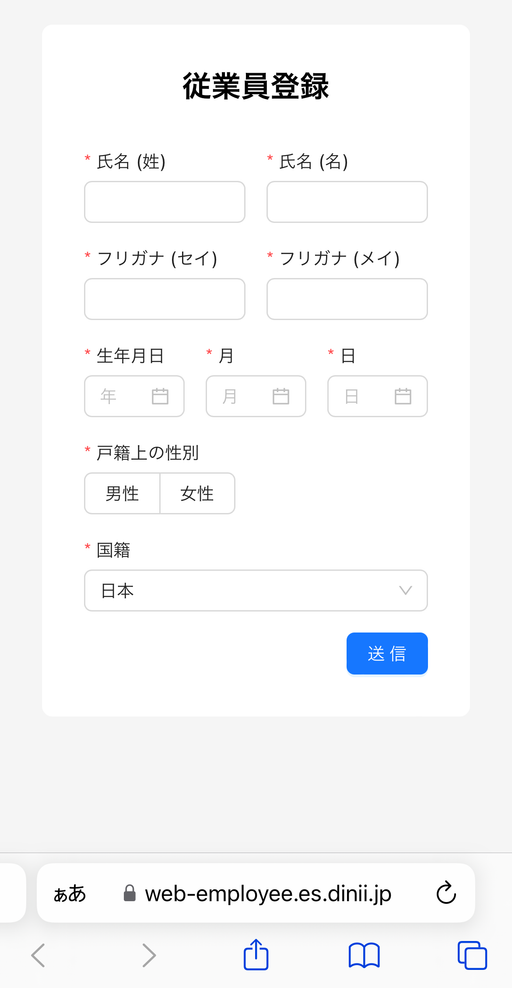
- 登録が完了しますと、各店舗での打刻が可能になります。打刻用の出退勤二次元コードを再度お読み取りください。
打刻方法(出勤〜休憩〜退勤)
動画で操作方法を確認したい方へ
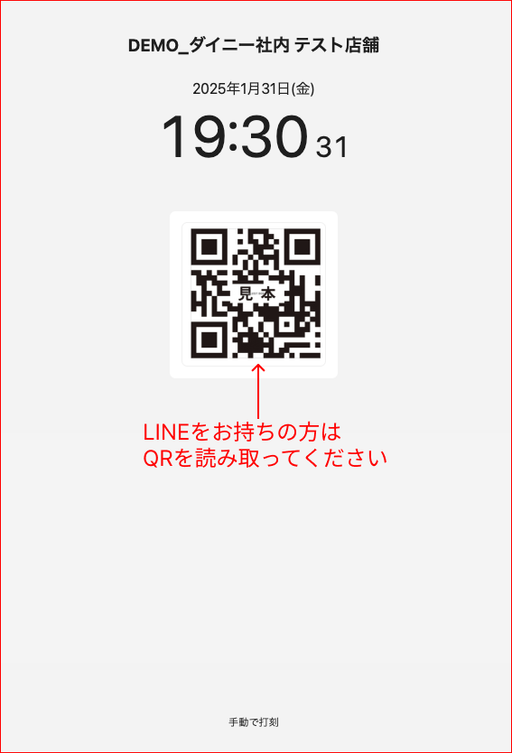
各自の端末で店舗の出退勤二次元コードをお読み取りください。
初回の読み取り時のみLINEログインが必要です。
- 初回ログイン時のみ勤怠用のパスワードを入力する必要がございます。パスワードは勤怠管理者様へご確認ください。
注意点
- 打刻時には毎回表示されている二次元コードを再度読み込む必要がありますのでご注意ください。(二次元コードは自動で定期的に変更されます。)
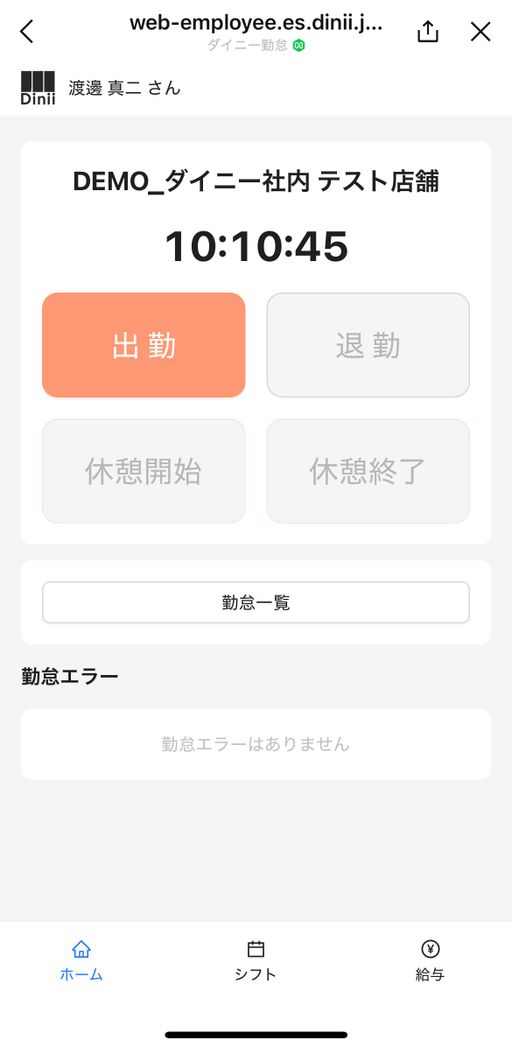
出勤
[出勤]ボタンを押します。
休憩
出勤打刻後、休憩開始ボタンが押せるようになります。休憩開始か休憩終了のいずれかです。
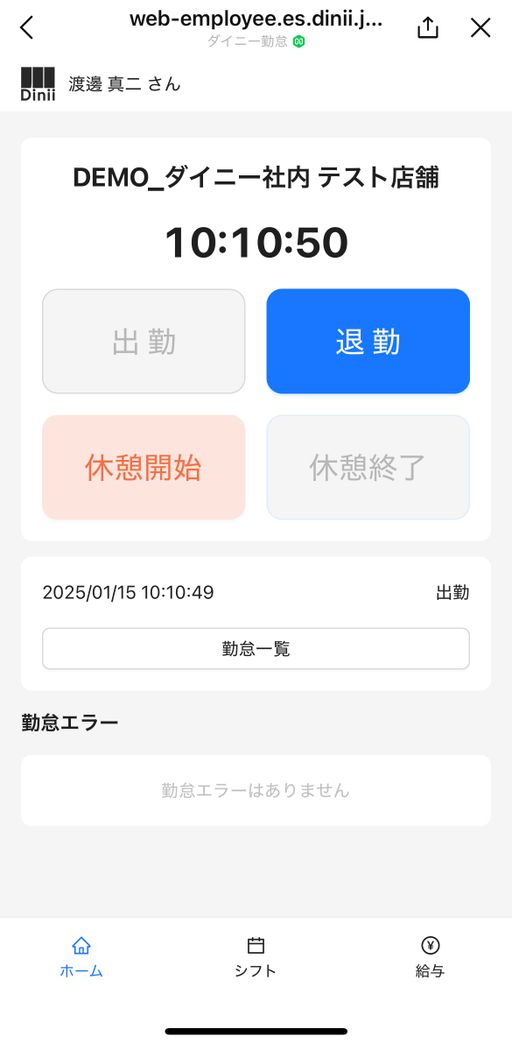
退勤
[退勤]ボタンを押します。
シフト提出方法
動画で操作方法を確認したい方へ
日ごとのシフト申請
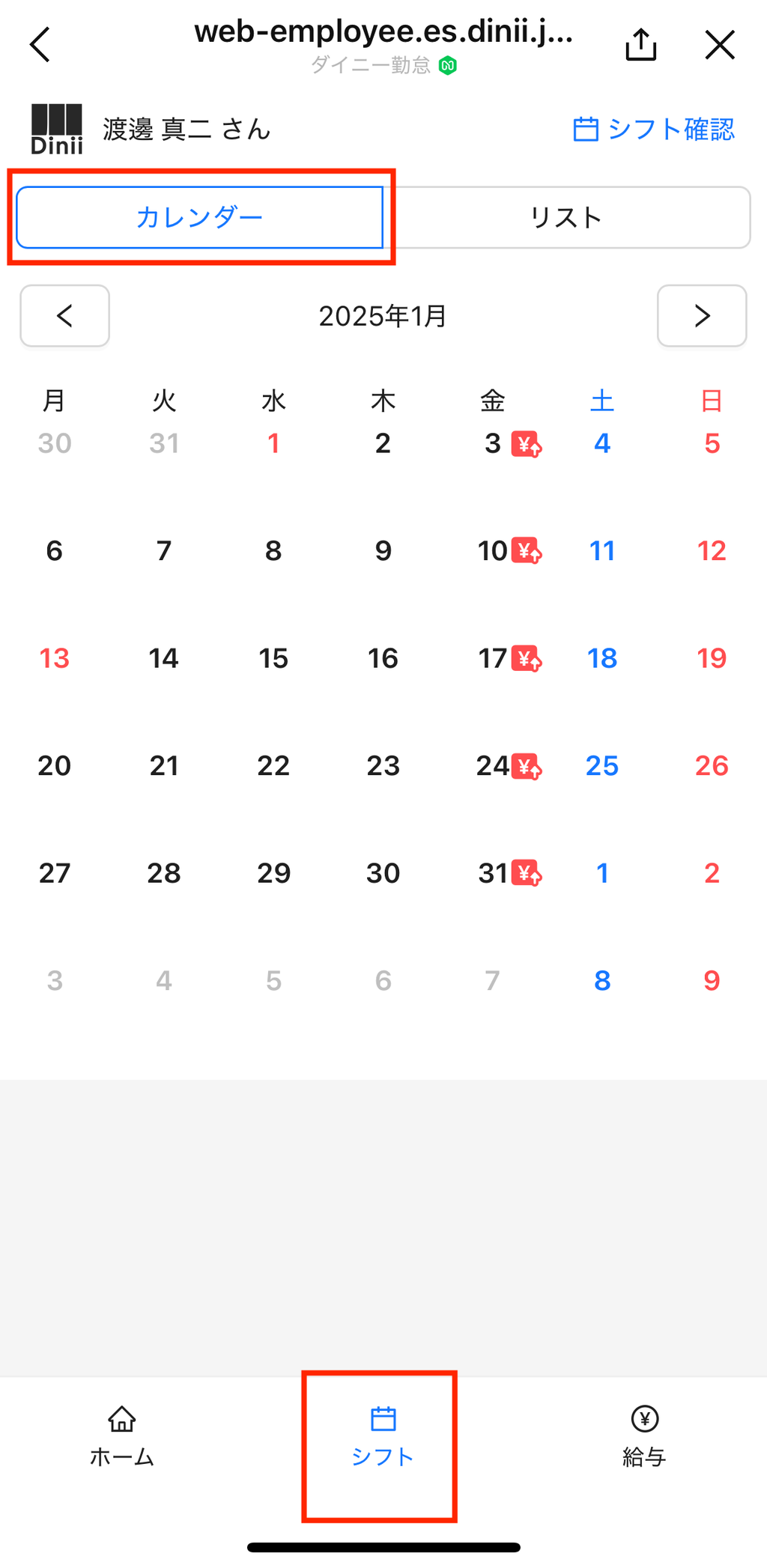
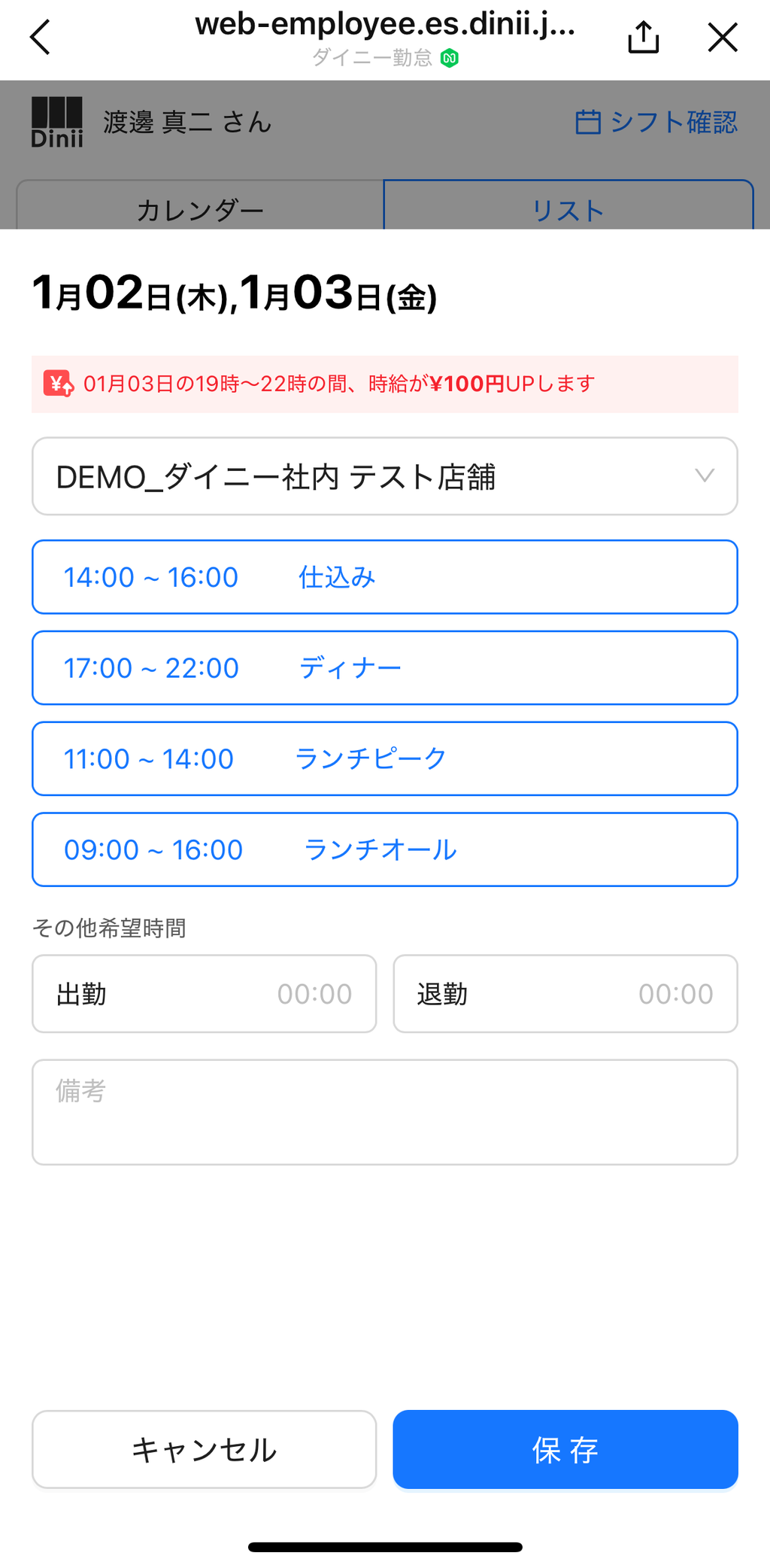
- 下側の[シフト]を選択し、カレンダーを開きます。次に希望シフトを入力する日付を選択します。
- [+新規でシフトを作成する]ボタンを押します。
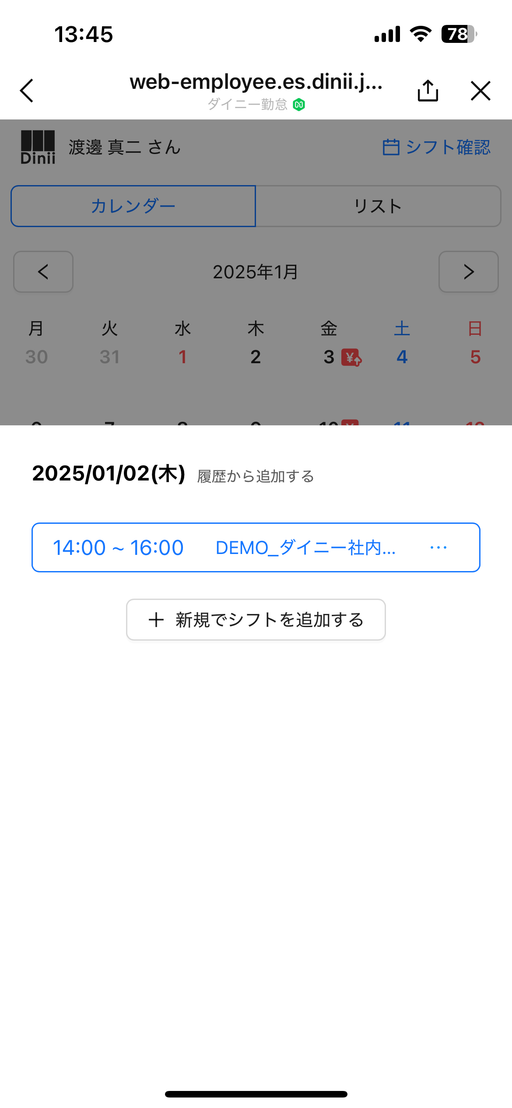
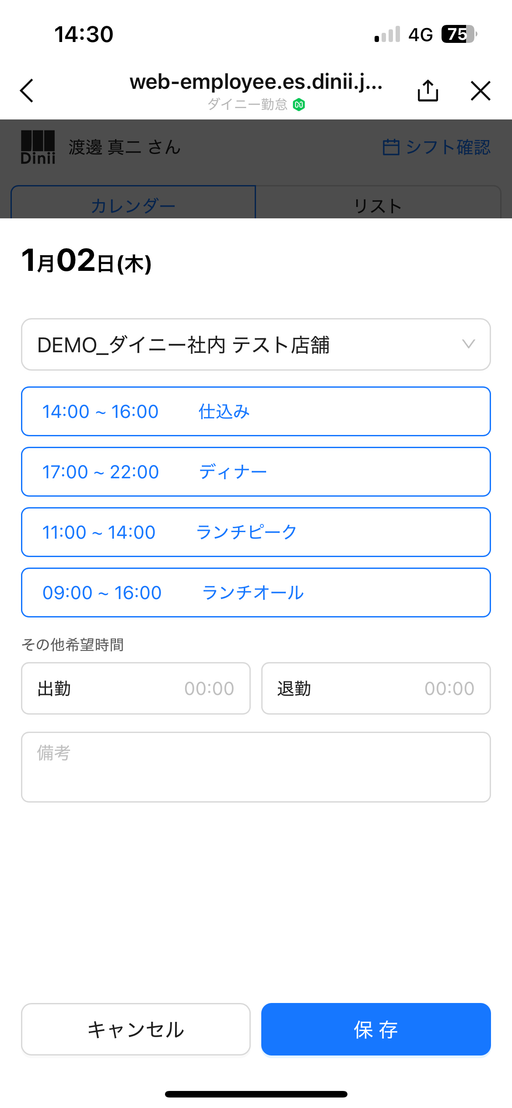
- 該当の時間があれば時間帯(青枠)を選択してください。無い場合は、その他希望時間より出勤時間・退勤時間を入力し[保存]ボタンを押します。
- シフトの募集中、またシフトが確定される前までは追加した希望シフトの編集・削除・追加が可能です。
- シフト募集の締切後は希望シフトの編集・削除はできかねます。追加は可能です。
- シフト確定後は修正等できかねます。修正希望の場合は、シフト管理者の方にご依頼ください。
まとめてシフト申請
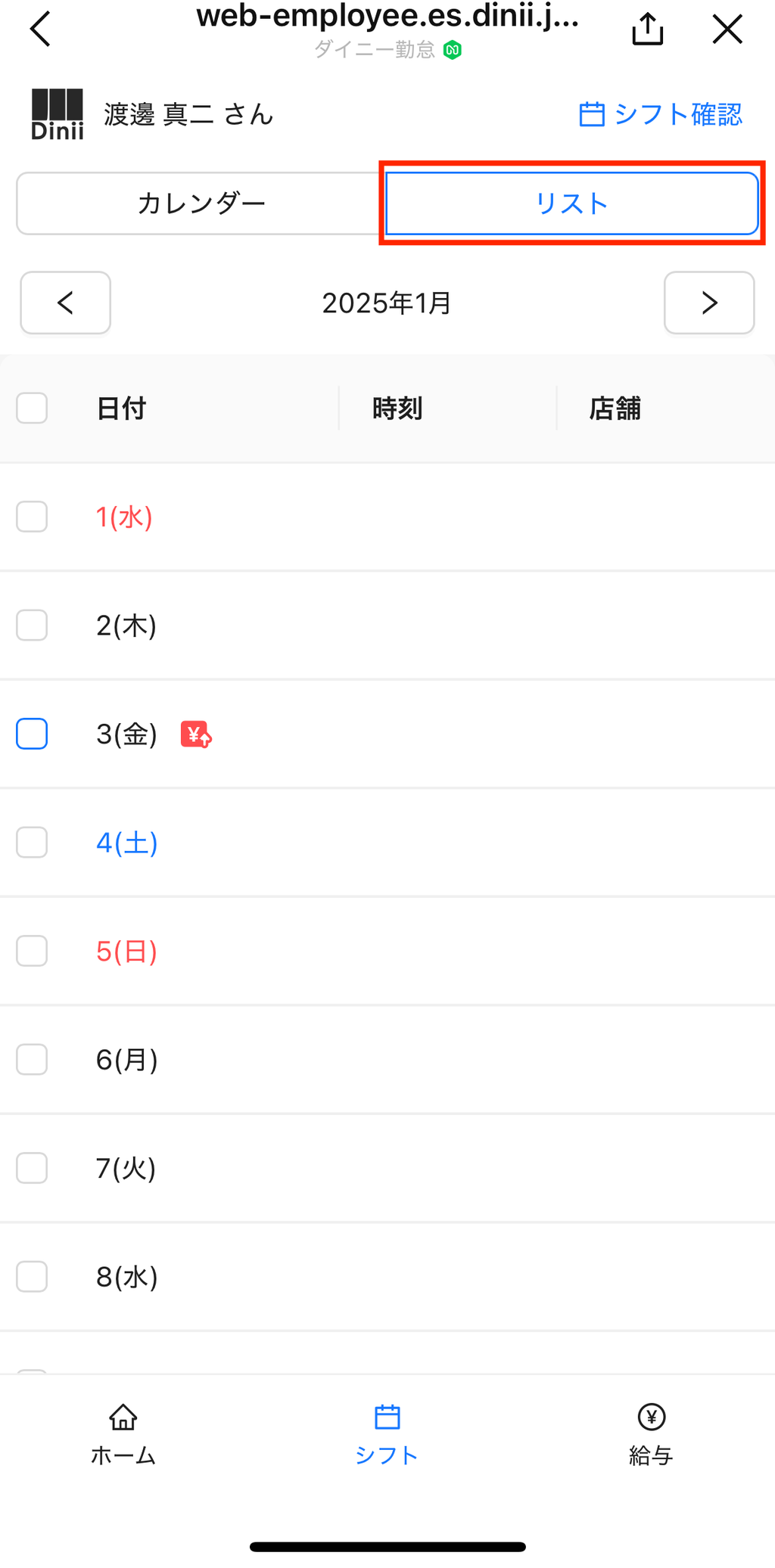
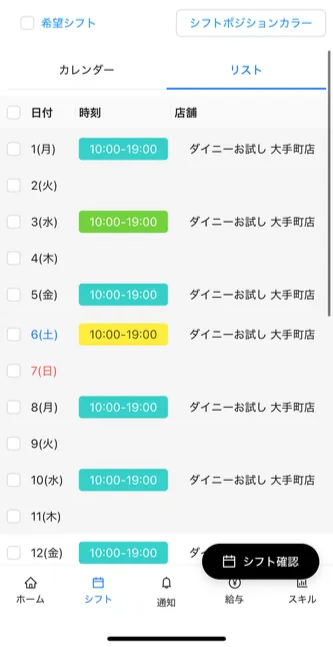
- [リスト]に切り替えると複数日付の一括登録も可能です。
- まとめて申請したい対象日付の左側のチェックマークを選択し、[登録]を押します。
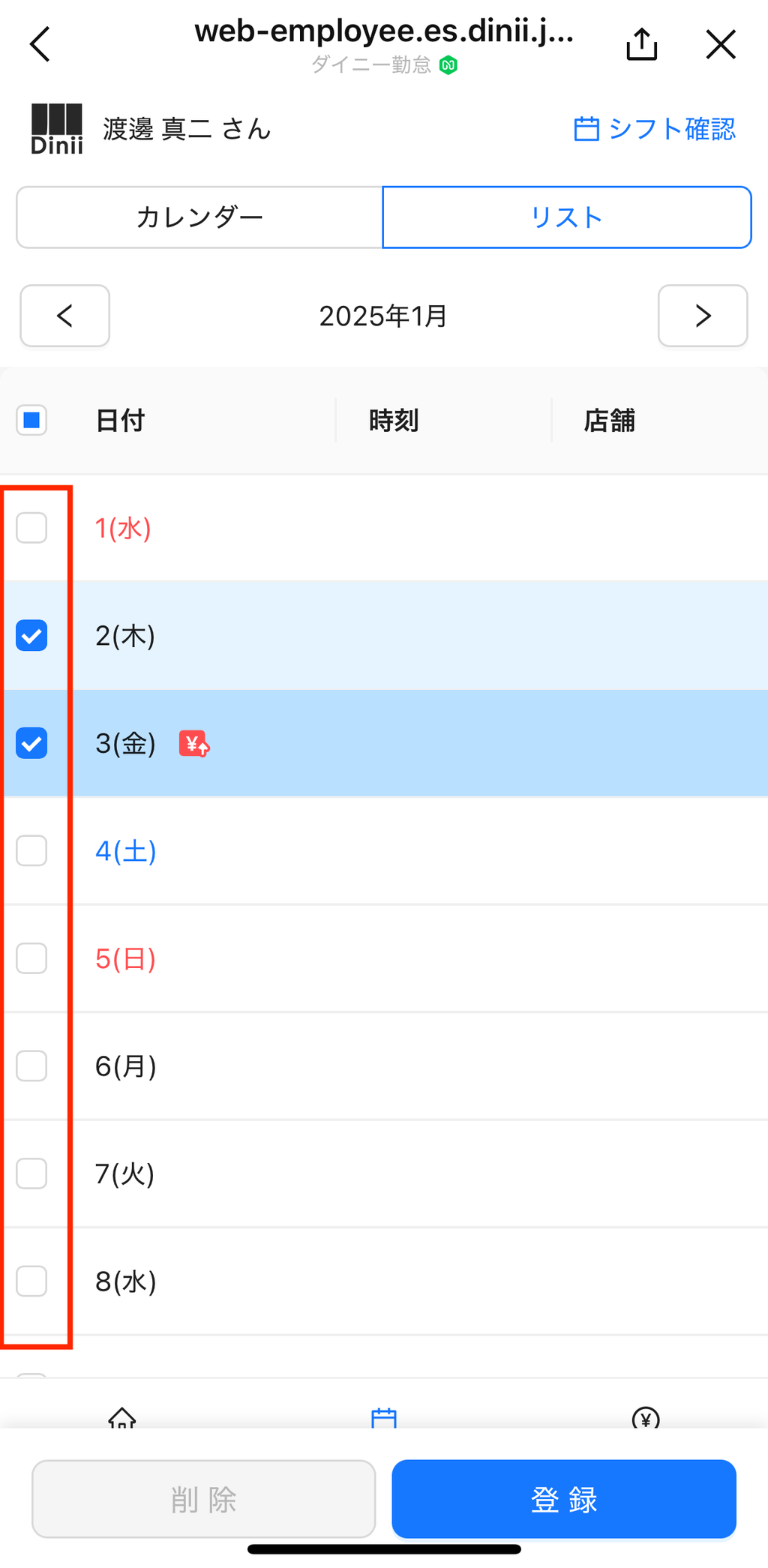
- 「日ごとのシフト申請」と同じ画面に遷移しますので、同様に[+新規でシフトを作成する]より入力してください。最後に[保存]ボタンを押します。
シフト確認方法
動画で操作方法を確認したい方へ
ご自身のシフト確認
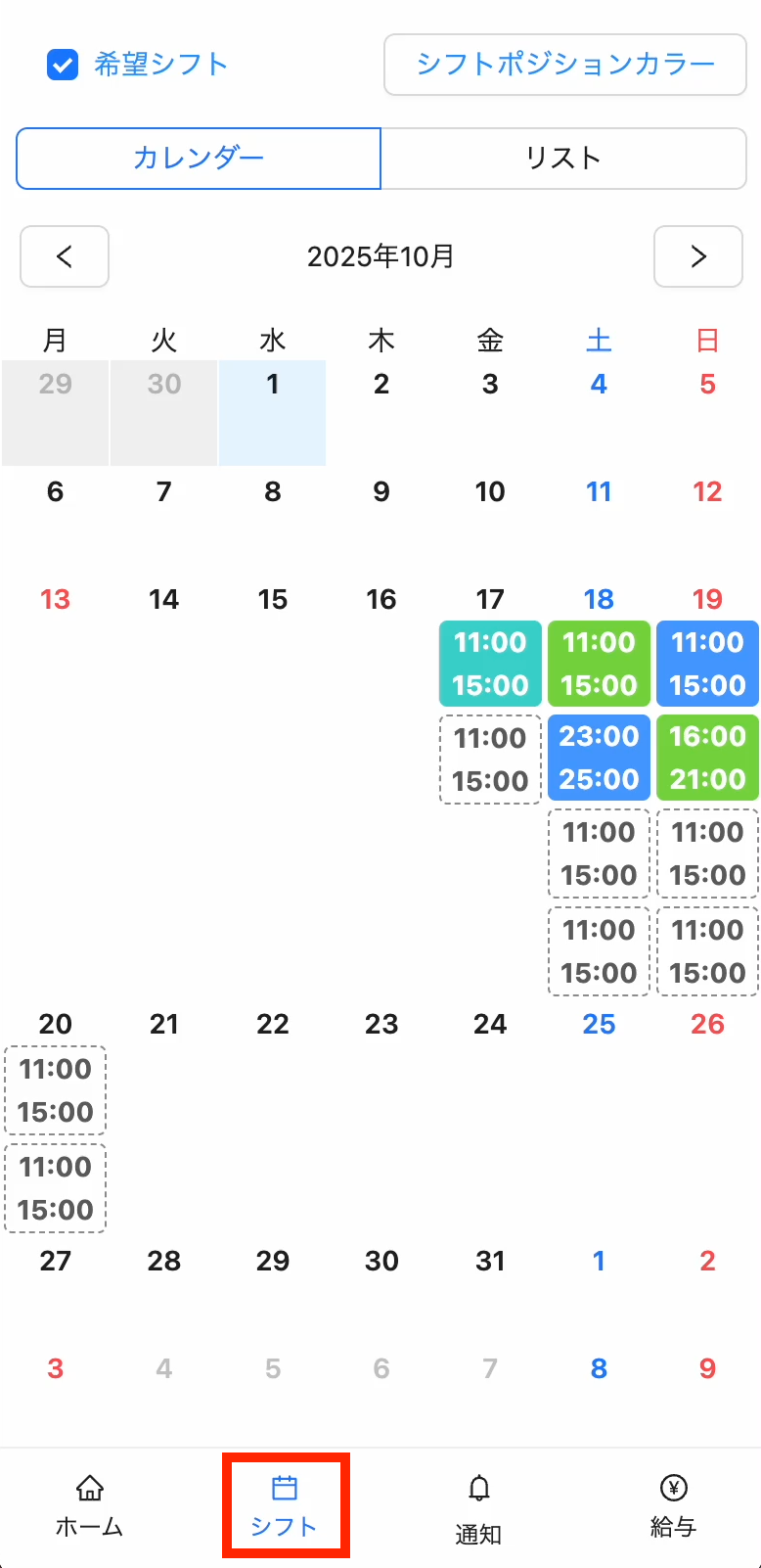
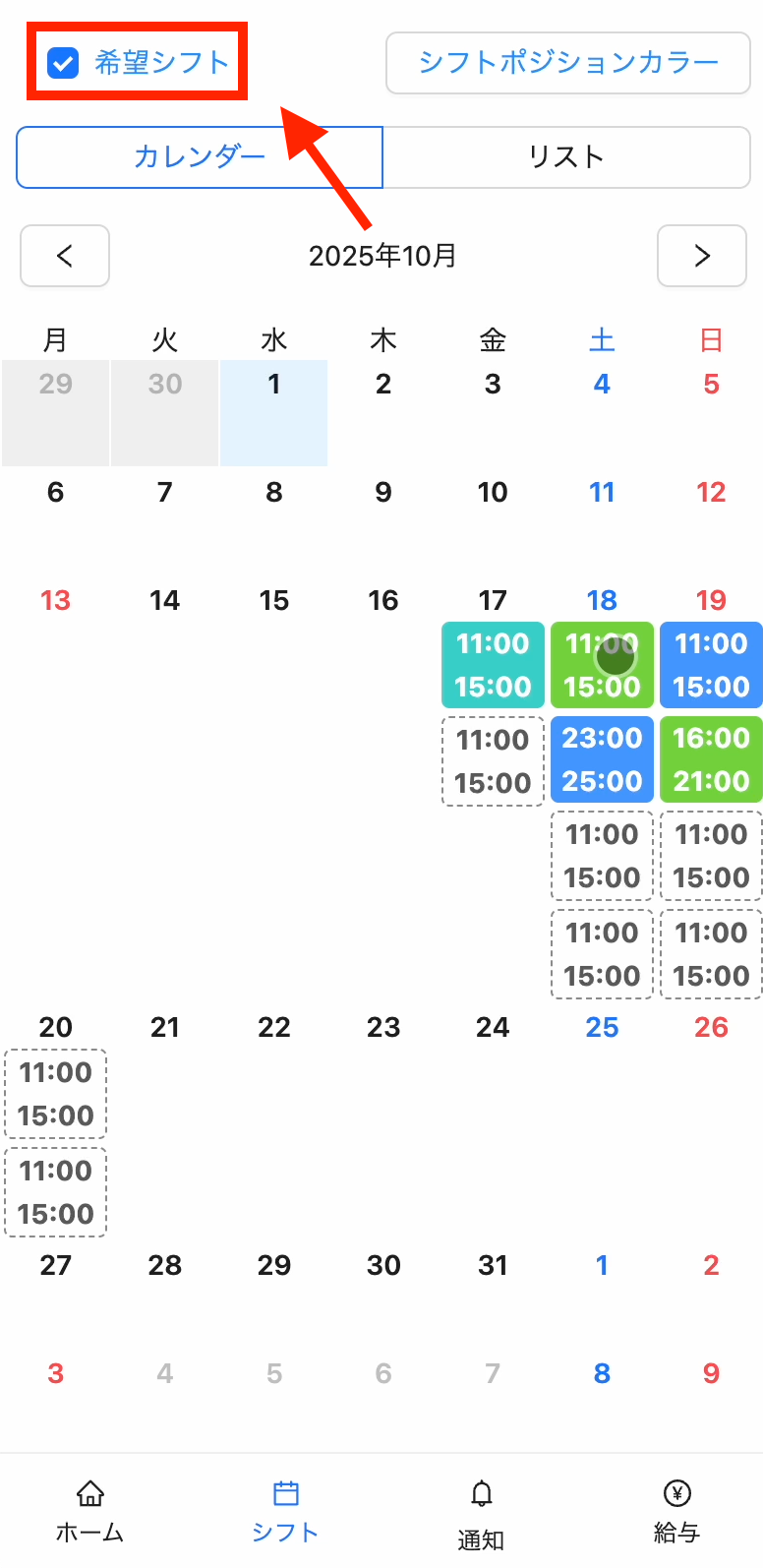
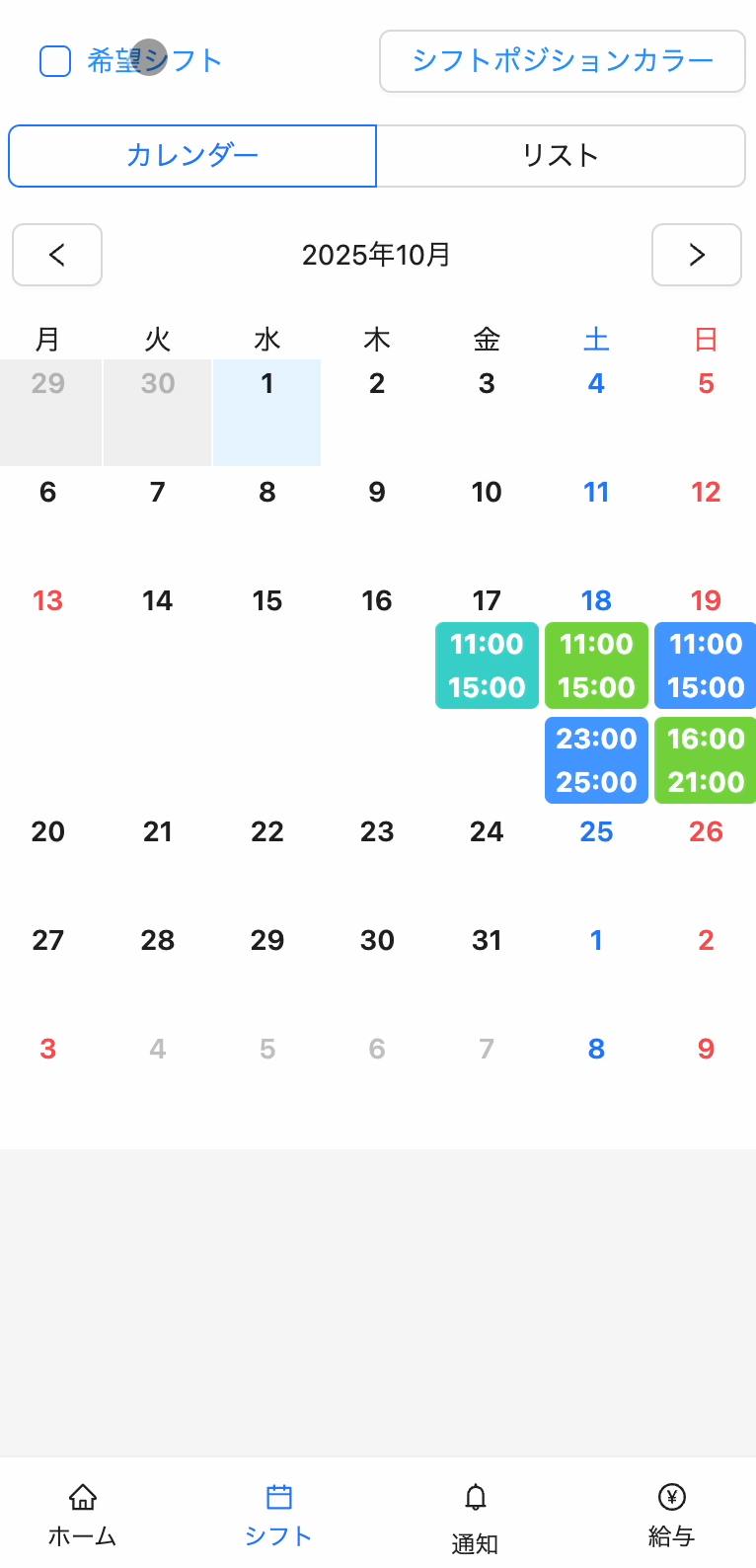
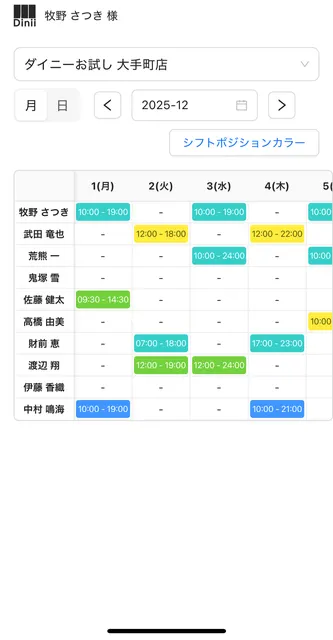
[カレンダー]に切り替えると自分のシフトを確認できます。([リスト]でも確認は可能です。)
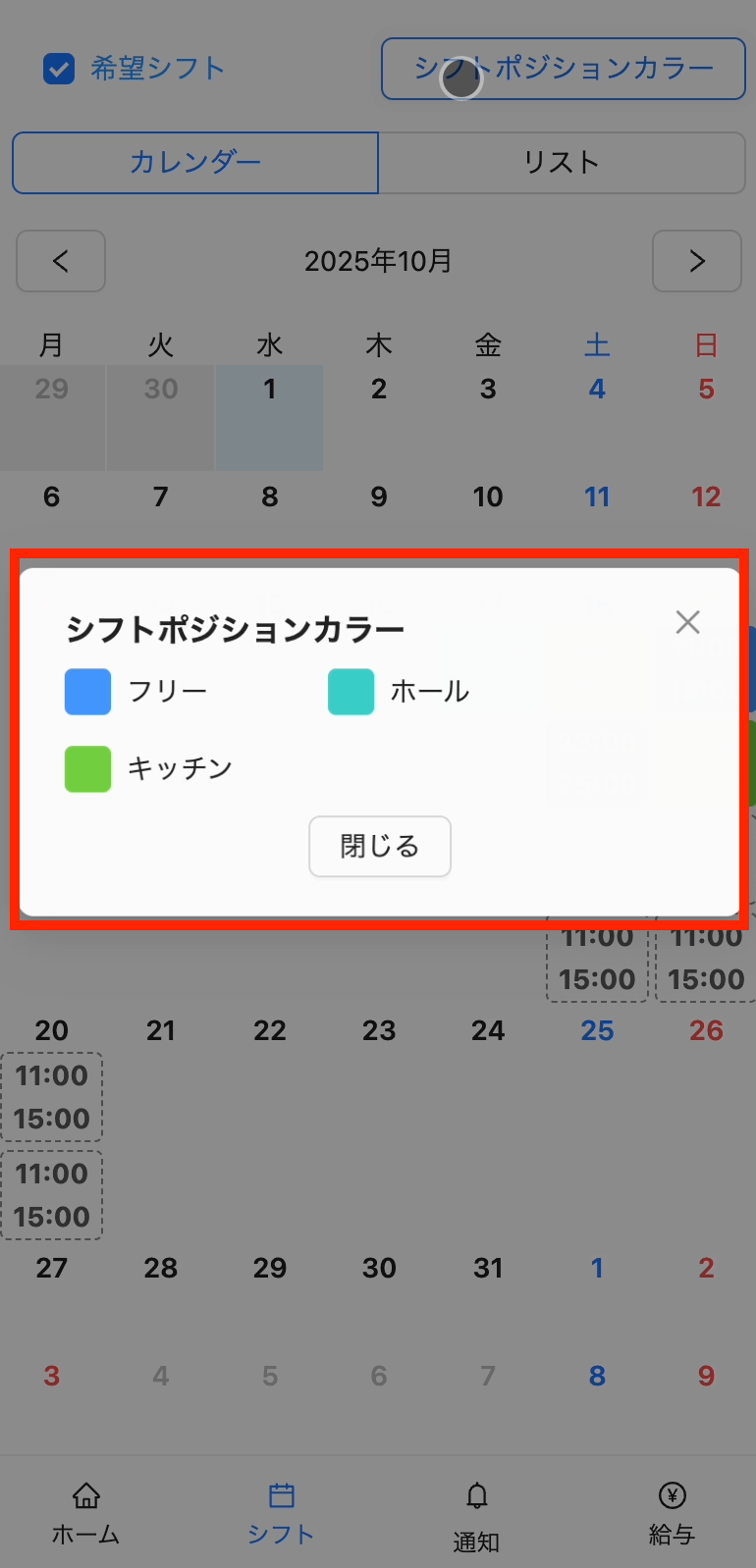
確定シフト(色付き枠)を押すとご自身の出勤対象店舗も確認できます。
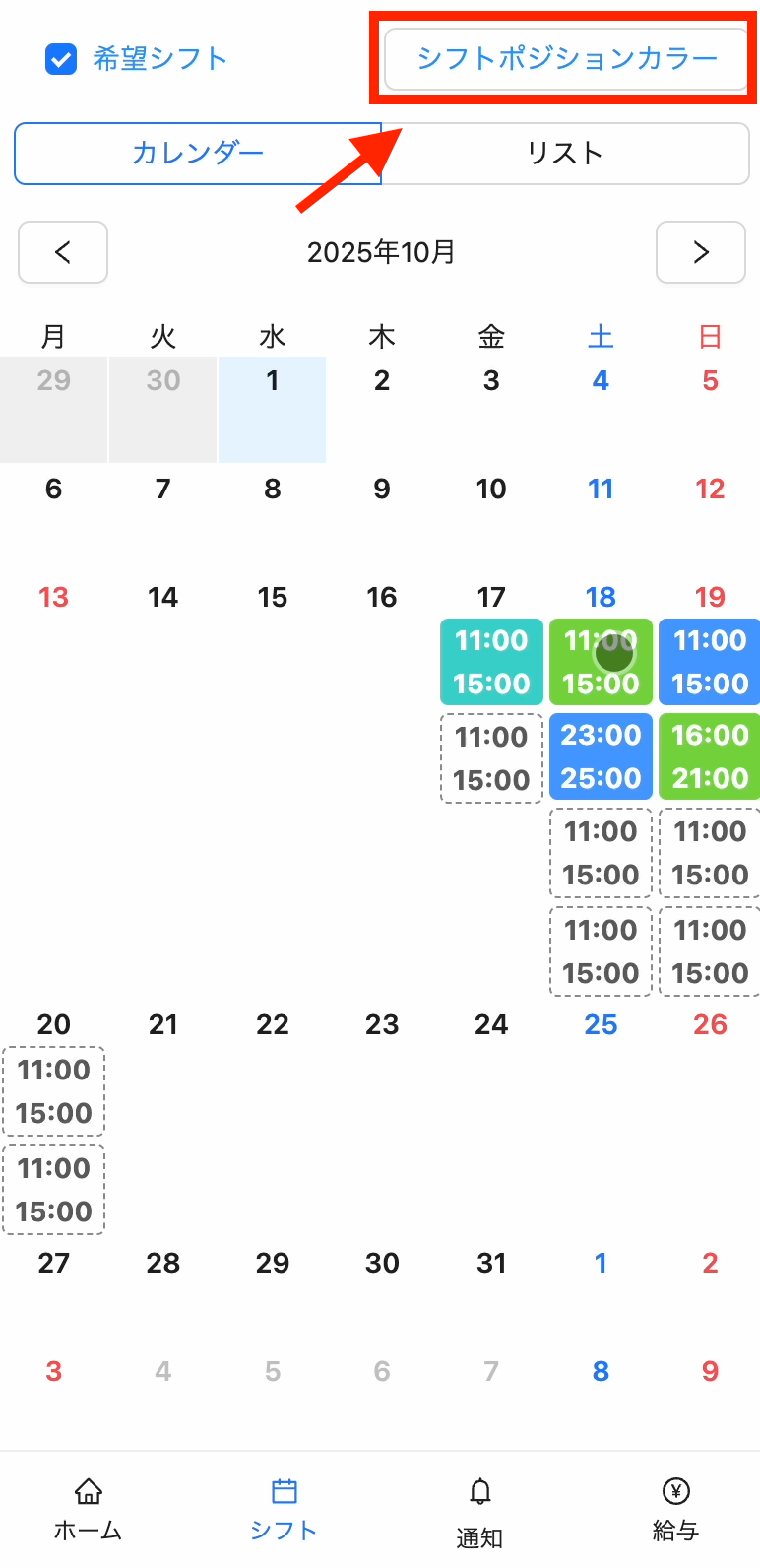
| 確定シフト | 色付き枠で表示 | 希望に対して確定したシフト時間帯または決定されたシフト時間帯のこと 勤怠管理者の方が切り替えます シフトポジション別の色分けが確認でき、自分のシフトがどのシフトポジションなのかがわかります。 ※シフトポジションカラーの詳細については、[シフトポジションカラー]をタップいただくと表示されます。 |
| 希望シフト | 白枠で表示 | 従業員の方が希望として出したシフト時間帯のこと ※[希望シフト]のチェック有無で、希望シフトの表示有無が変更できます。 |
他の従業員のシフト確認
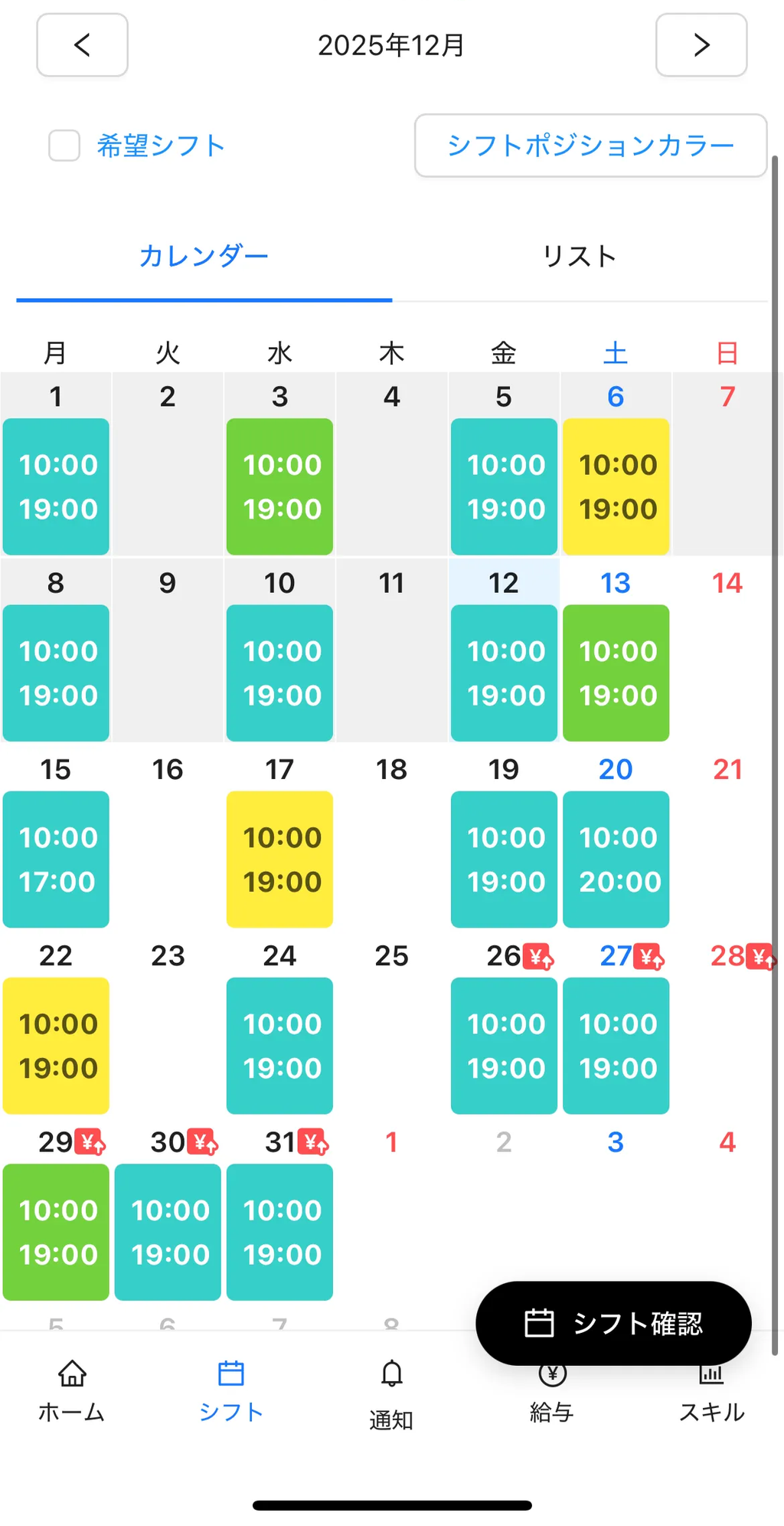
- [シフト確認] を押すと店舗に所属する方のシフトを一覧でみることが可能です。
- 表示されるのは、シフト管理者よりシフトが公開されてからです。
- 複数の店舗に出勤される方は、店舗名を押すと店舗を切り替え表示もできます。
勤怠修正申請の方法
動画で操作方法を確認したい方へ
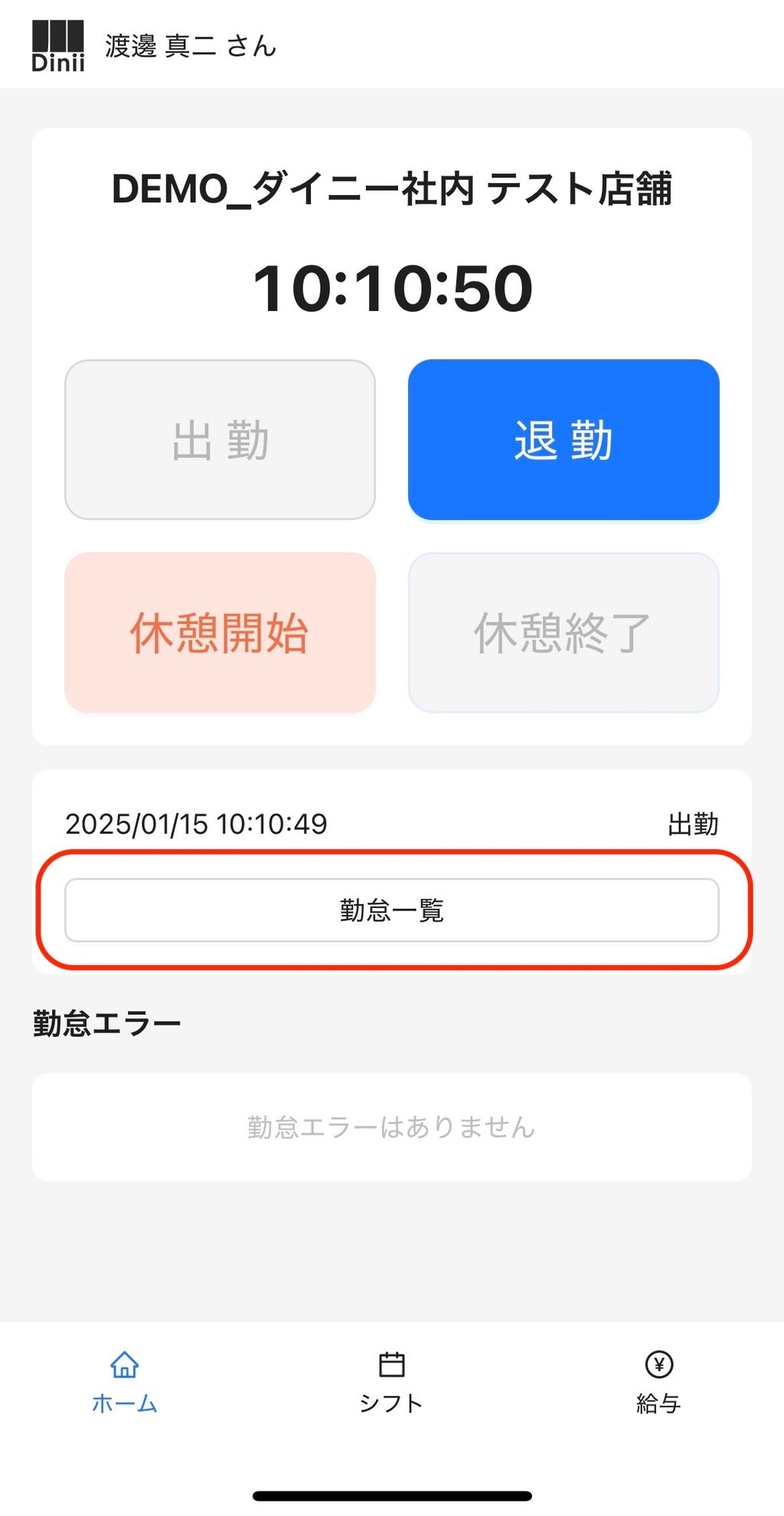
- ホームの[勤怠一覧]から過去の勤怠履歴を確認できます。
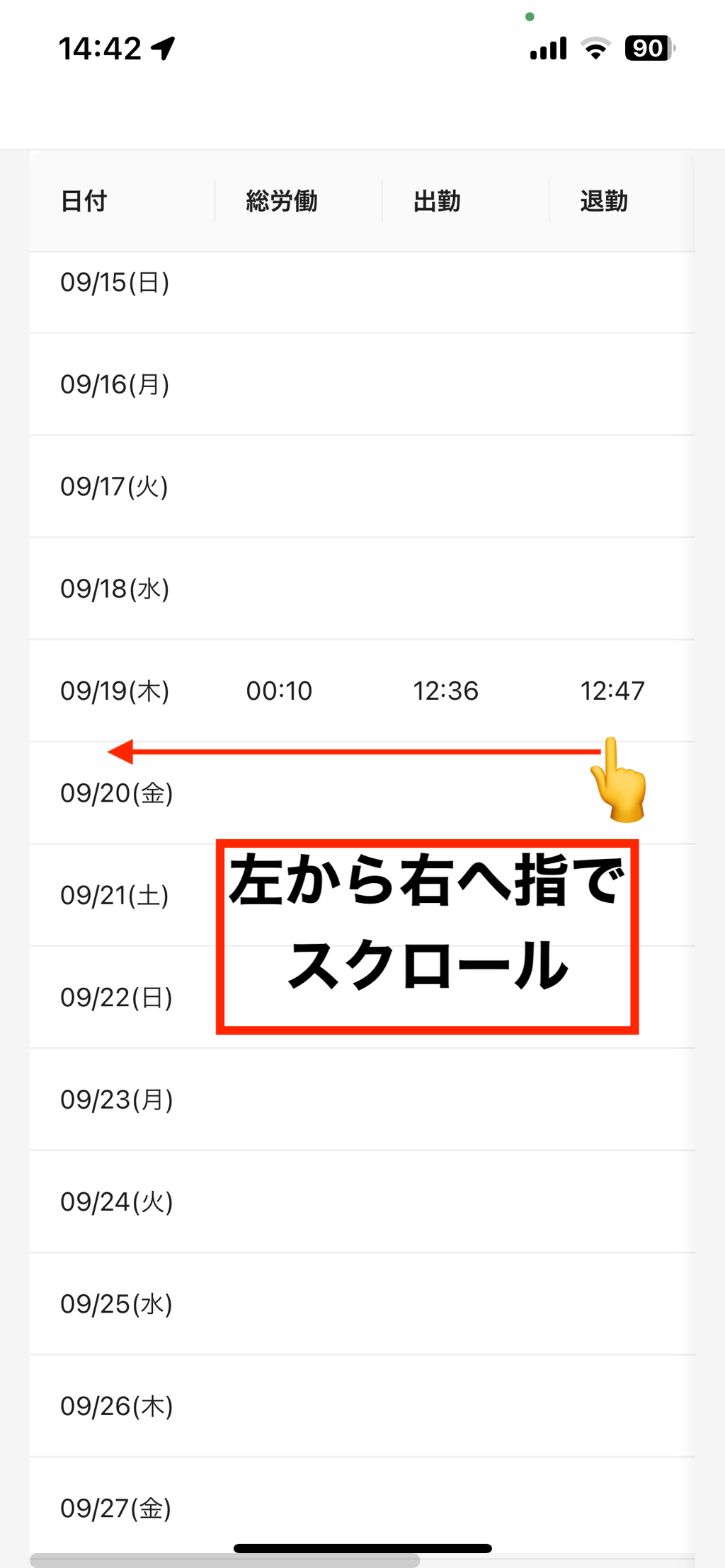
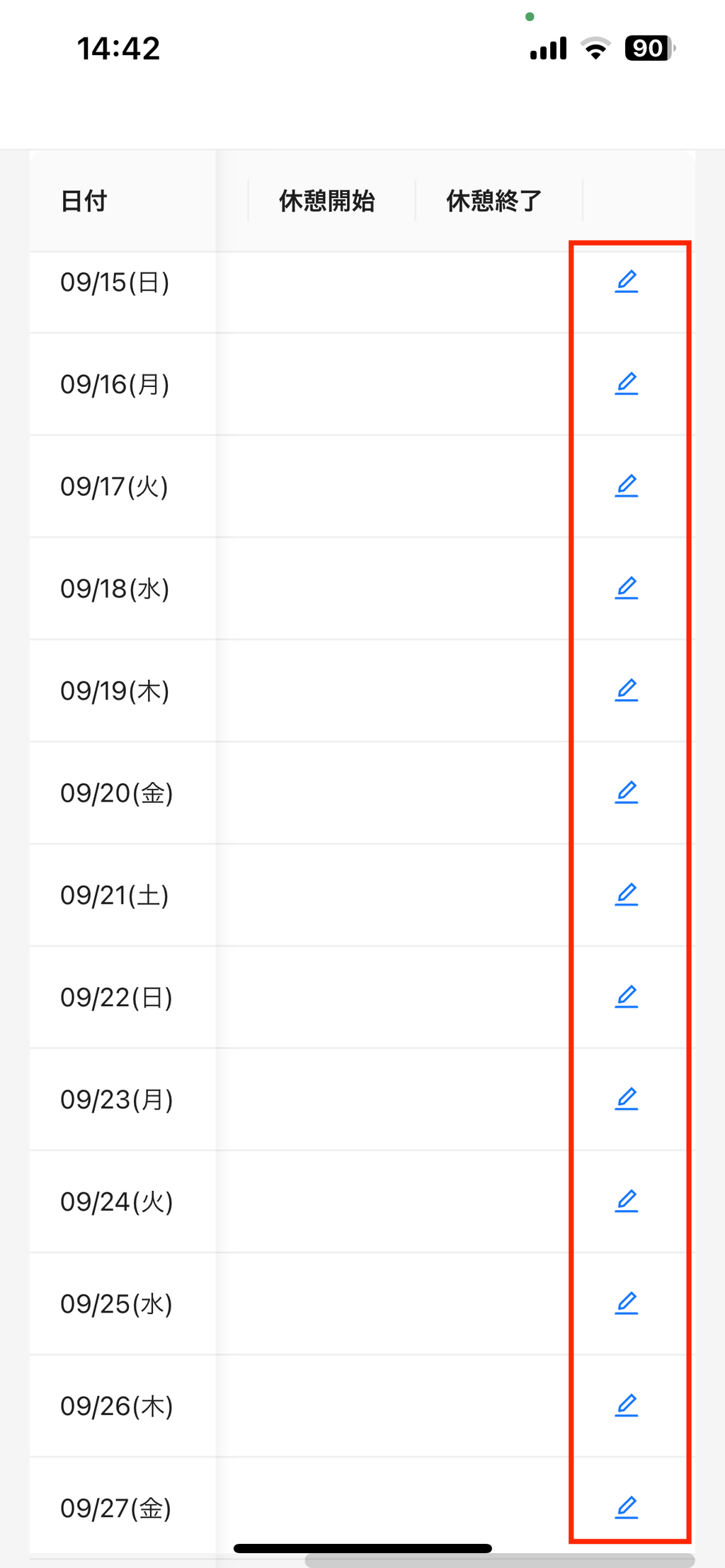
- 右から左へスクロールすると、編集ボタンの🖊️マークが表示されます。編集されたい日付の🖊️マークを選択します。
- 正しい勤怠情報を入力し[申請する]を選択後、[申請する]を押して保存します。
- 退勤や休憩を打刻漏れした場合は、[打刻を追加]ボタンを押すと行が追加されます。種別を選び時刻を入力してください。
- 修正した場合は、コメント欄に理由を入力すると管理者へ通知されます。
- 勤務中(退勤打刻前)の勤怠修正申請はできかねます。
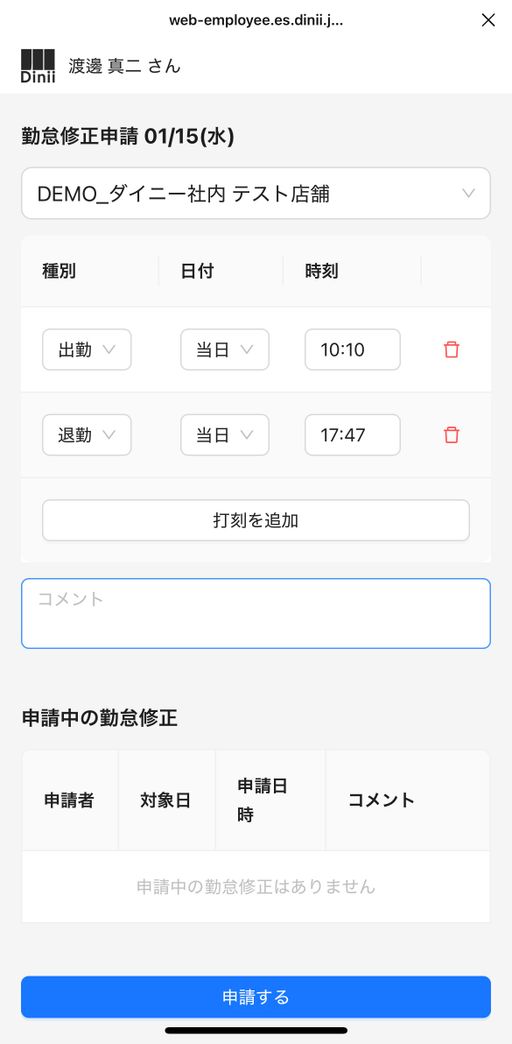
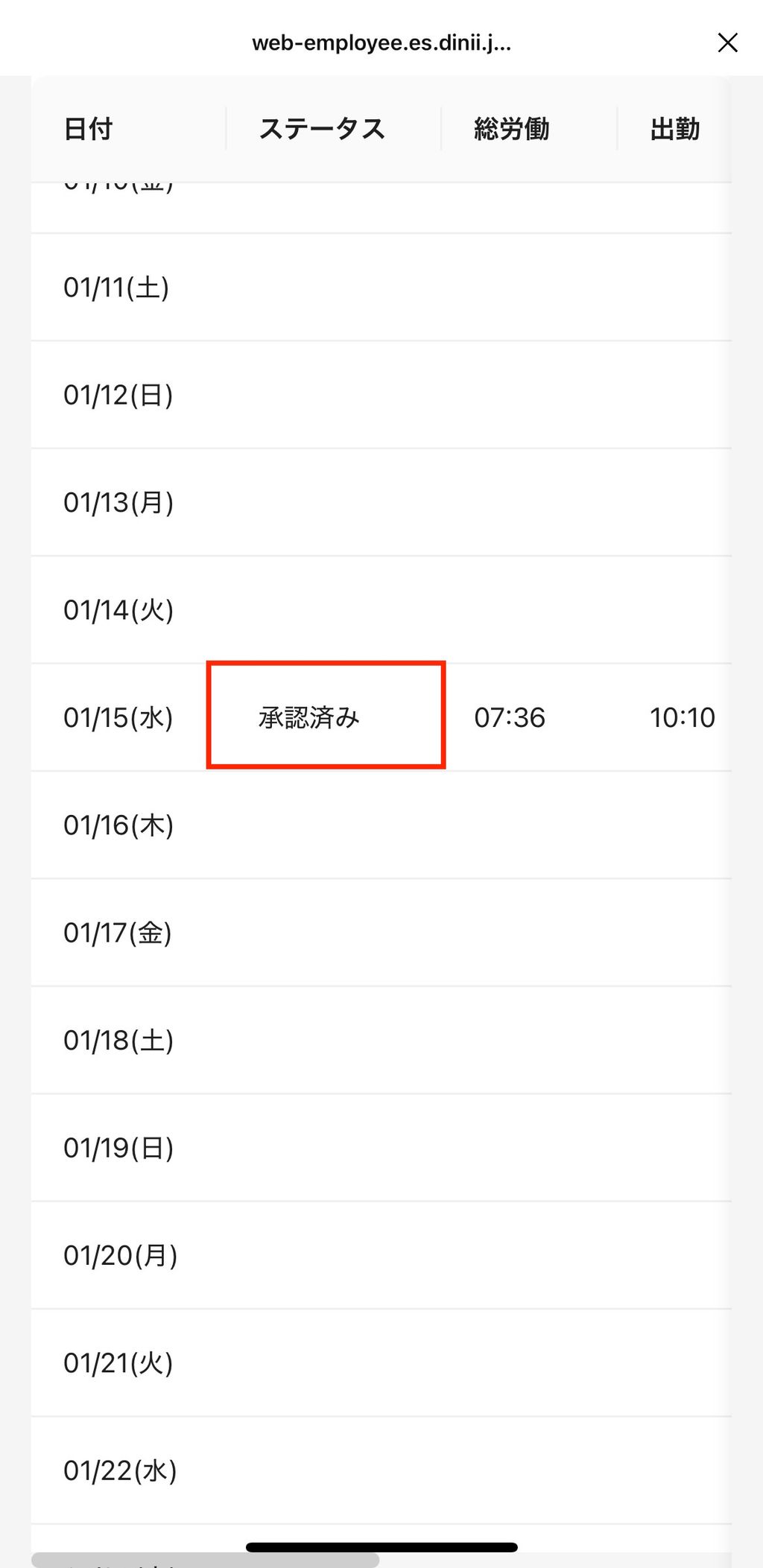
- 申請したものを上長が承認することで勤怠に反映されるようになります。
時給アップ日
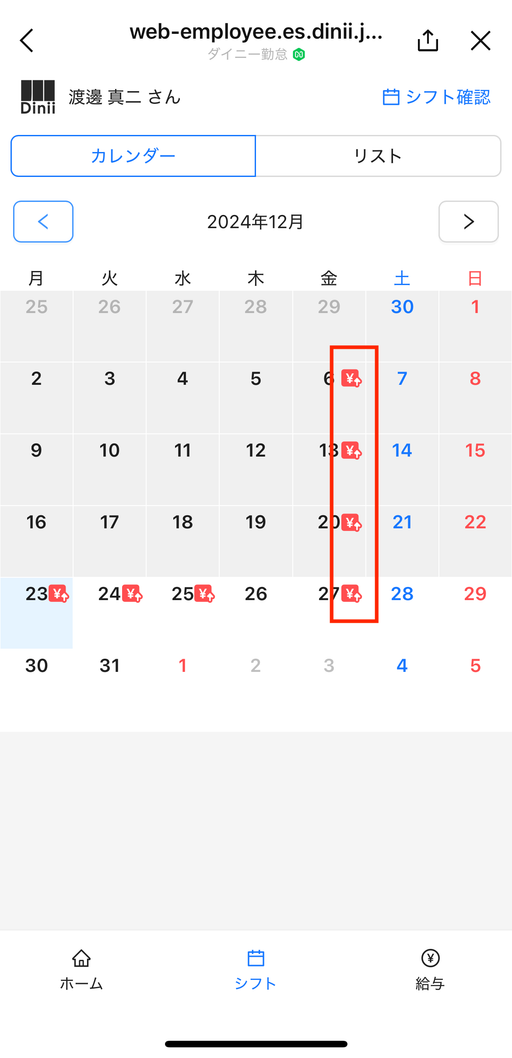
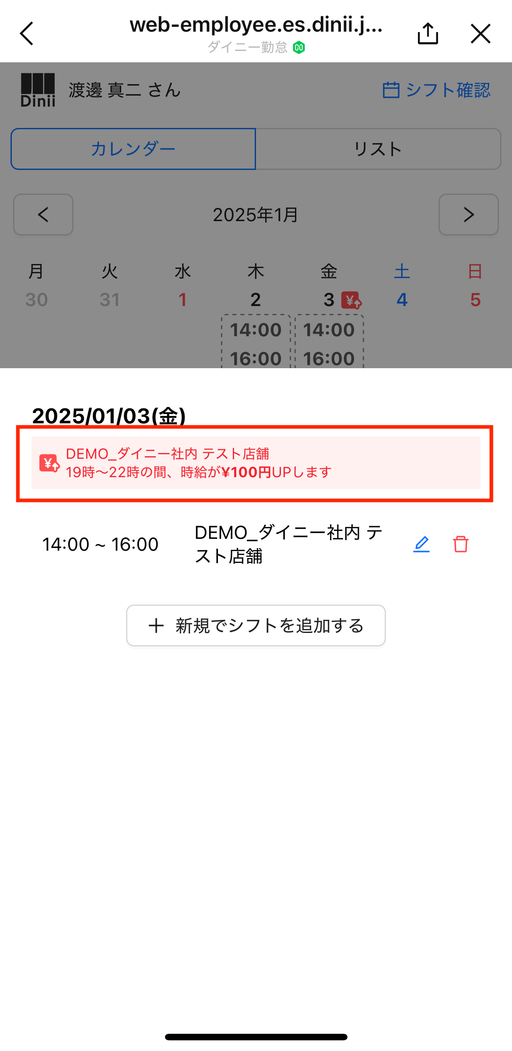
時給が上がる特定日がある場合に[¥]マークがカレンダーに表示されます。
- カレンダー(月単位表示)
- リスト(日単位表示)
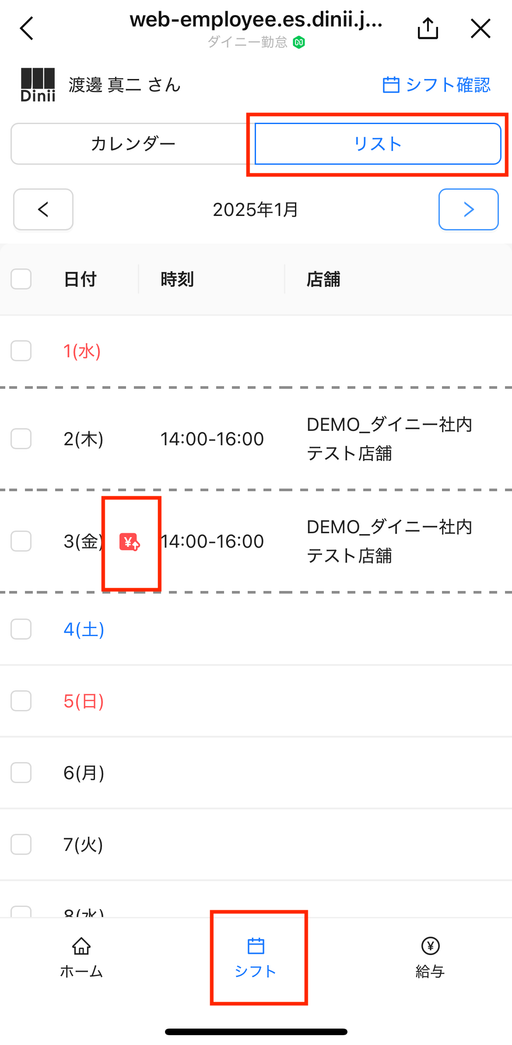
- [¥]マークが表示されている日を開くと詳細が表示されます。
給料明細
給与明細の確認方法
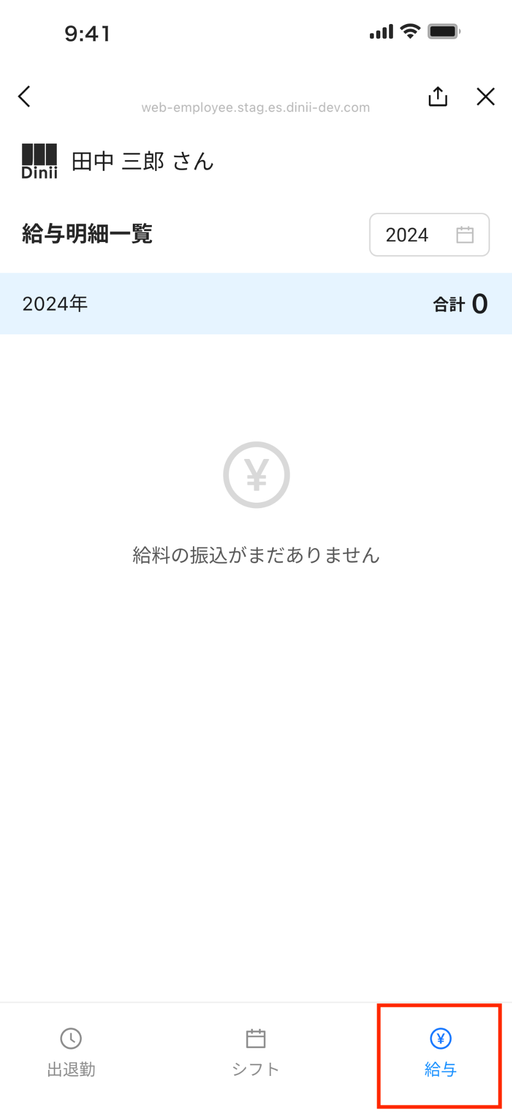
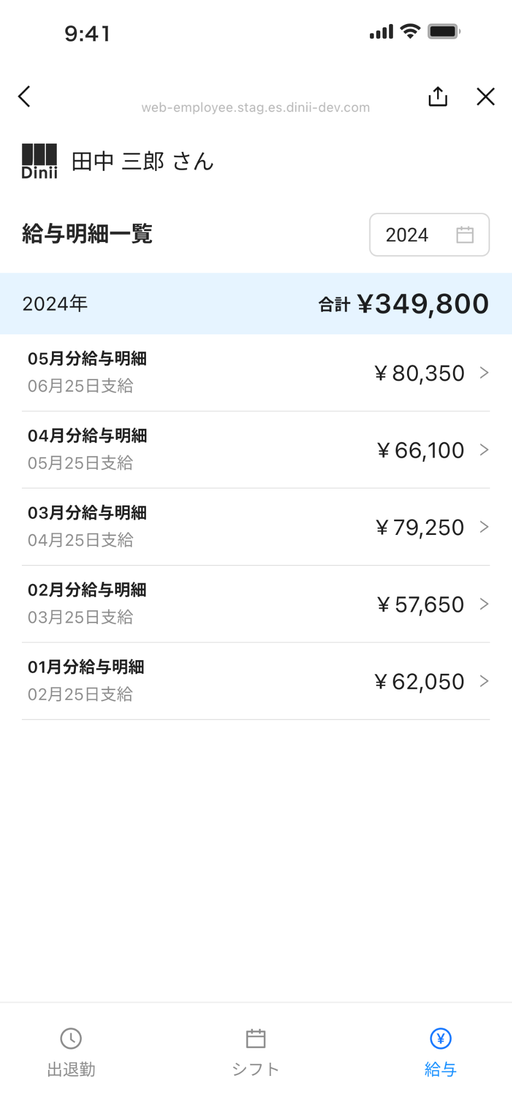
- 給与振込日に管理者側で給与を確定していると◯月分の給与証明書が表示されます。
- 前画面で該当月の給与証明書を選択すると給与明細が表示されます。
給与明細のダウンロード
各月の給与明細画面下部の[LINEでダウンロードリンクを受け取る]をタップすると、ダイニー勤怠のLINEアカウントから、給与明細のダウンロードリンクが送られます。
※リンクは10分間有効です。リンク切れの場合は再度リンクを送ってください。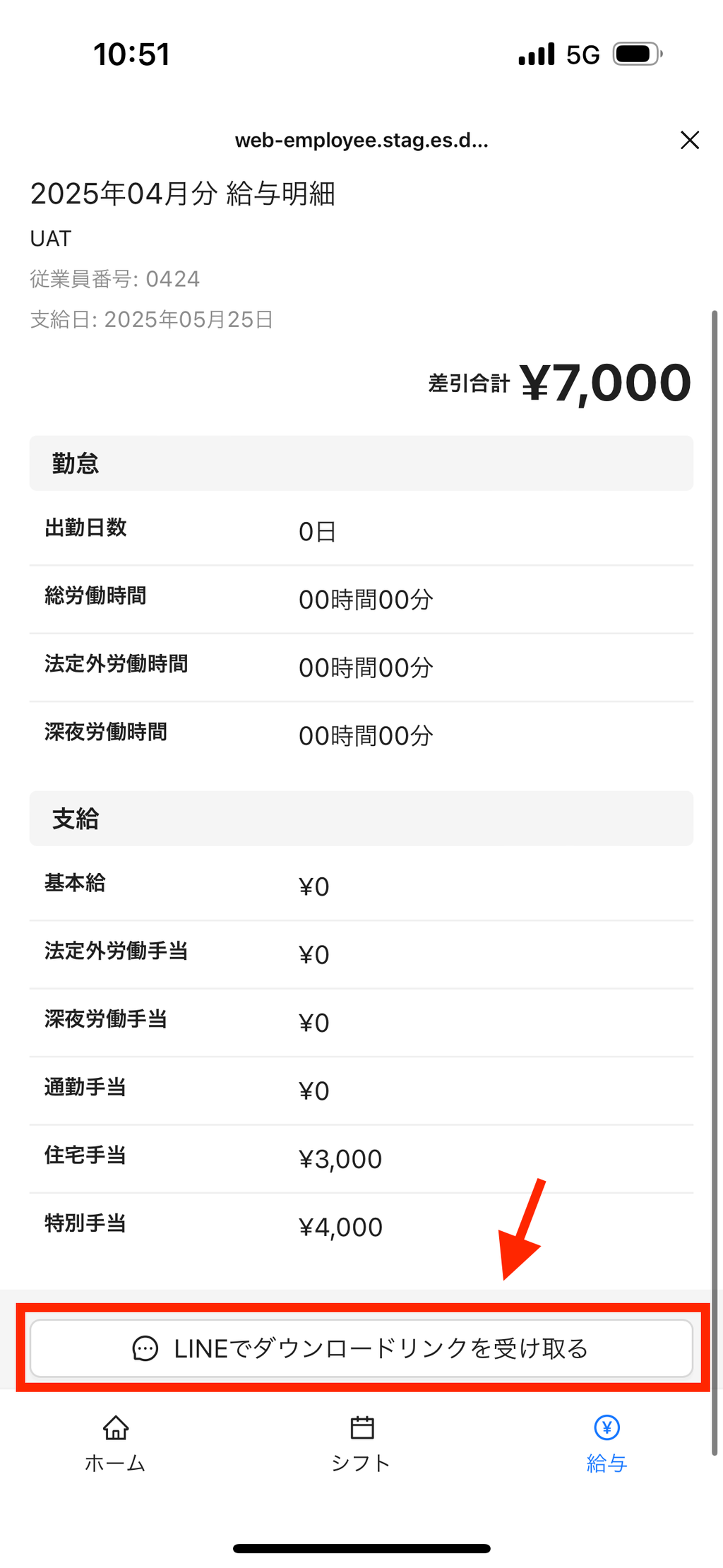
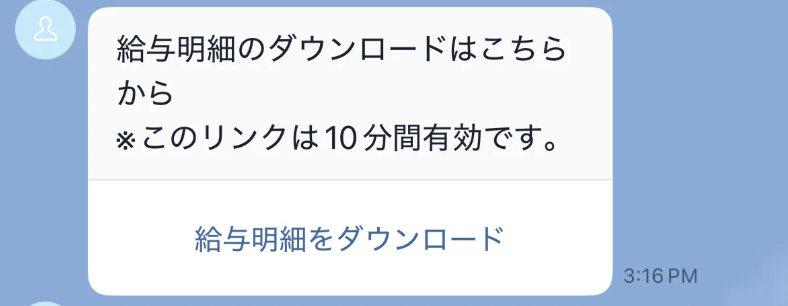
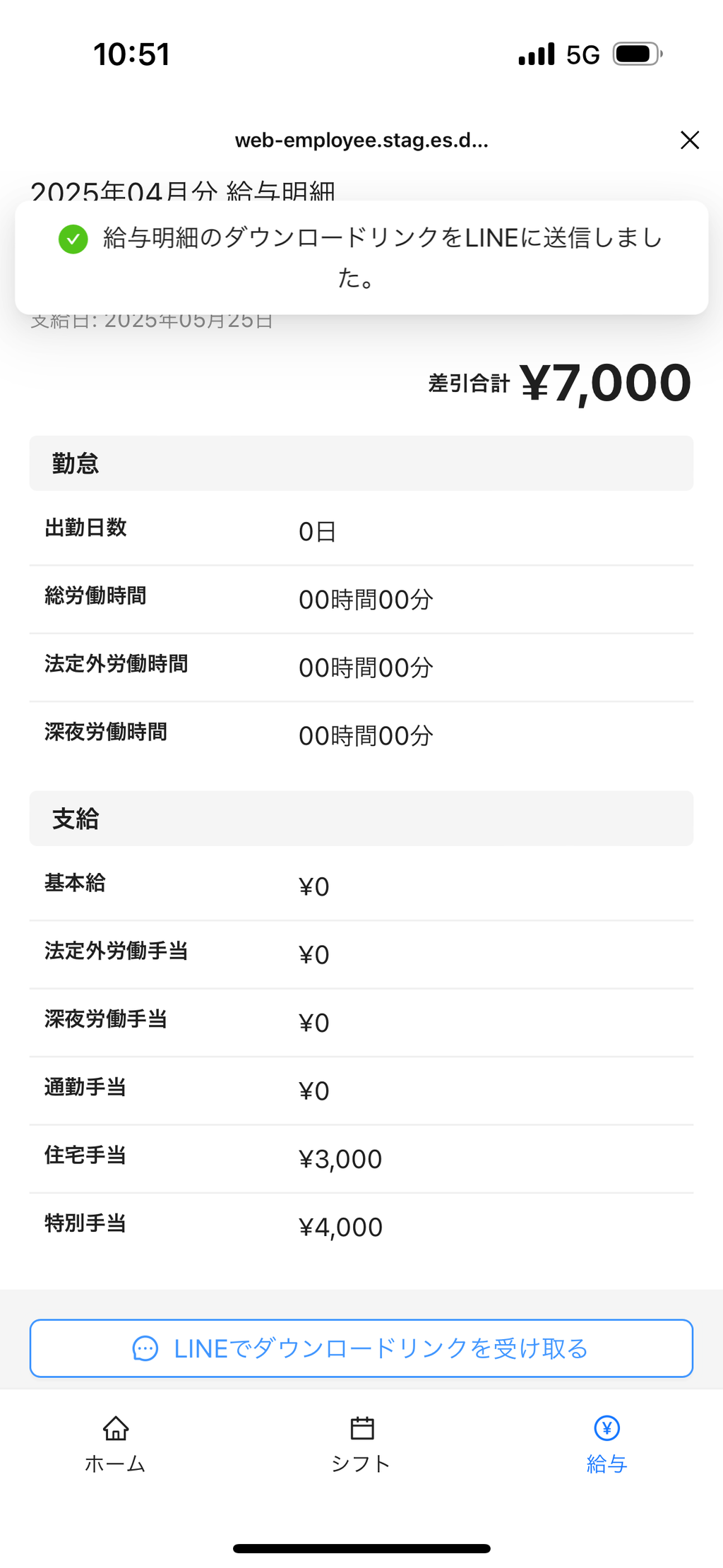
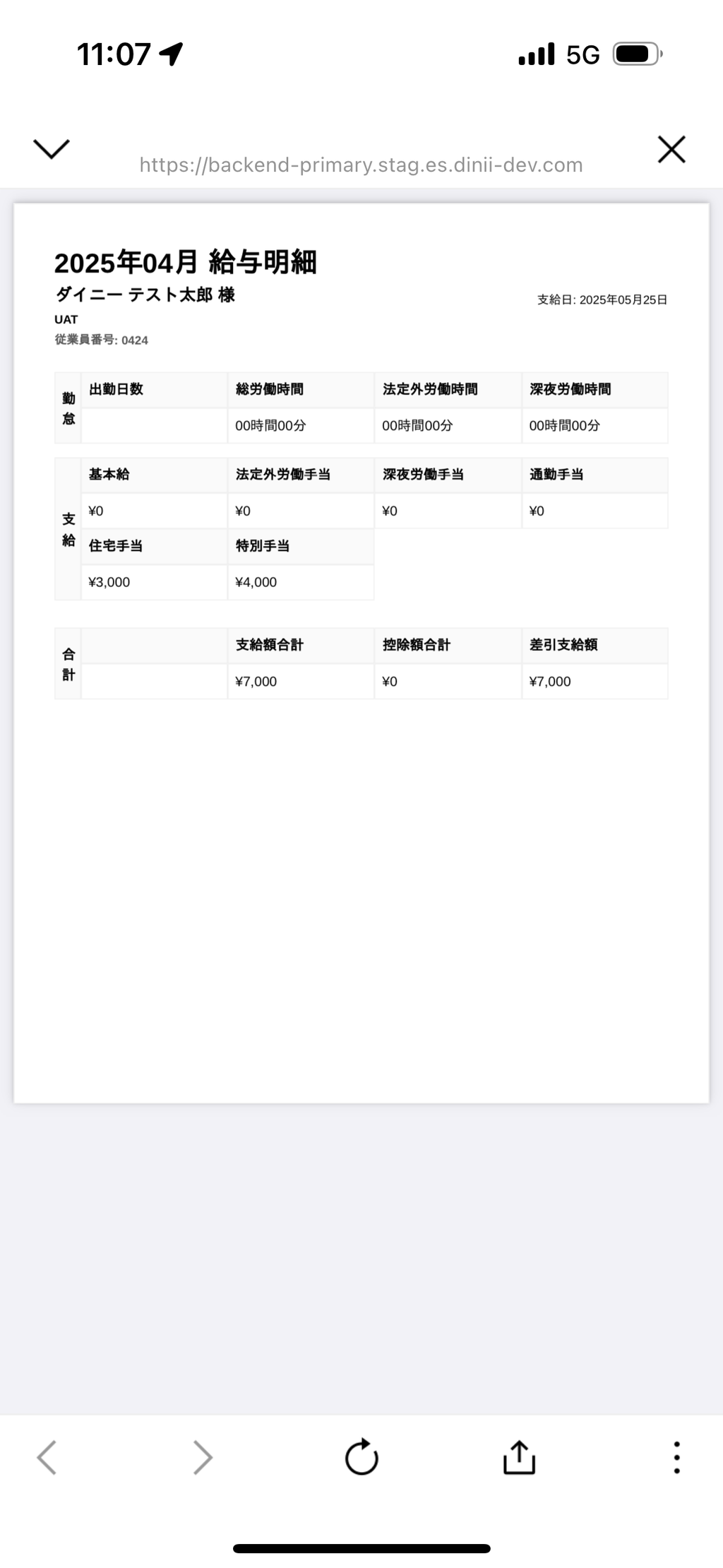
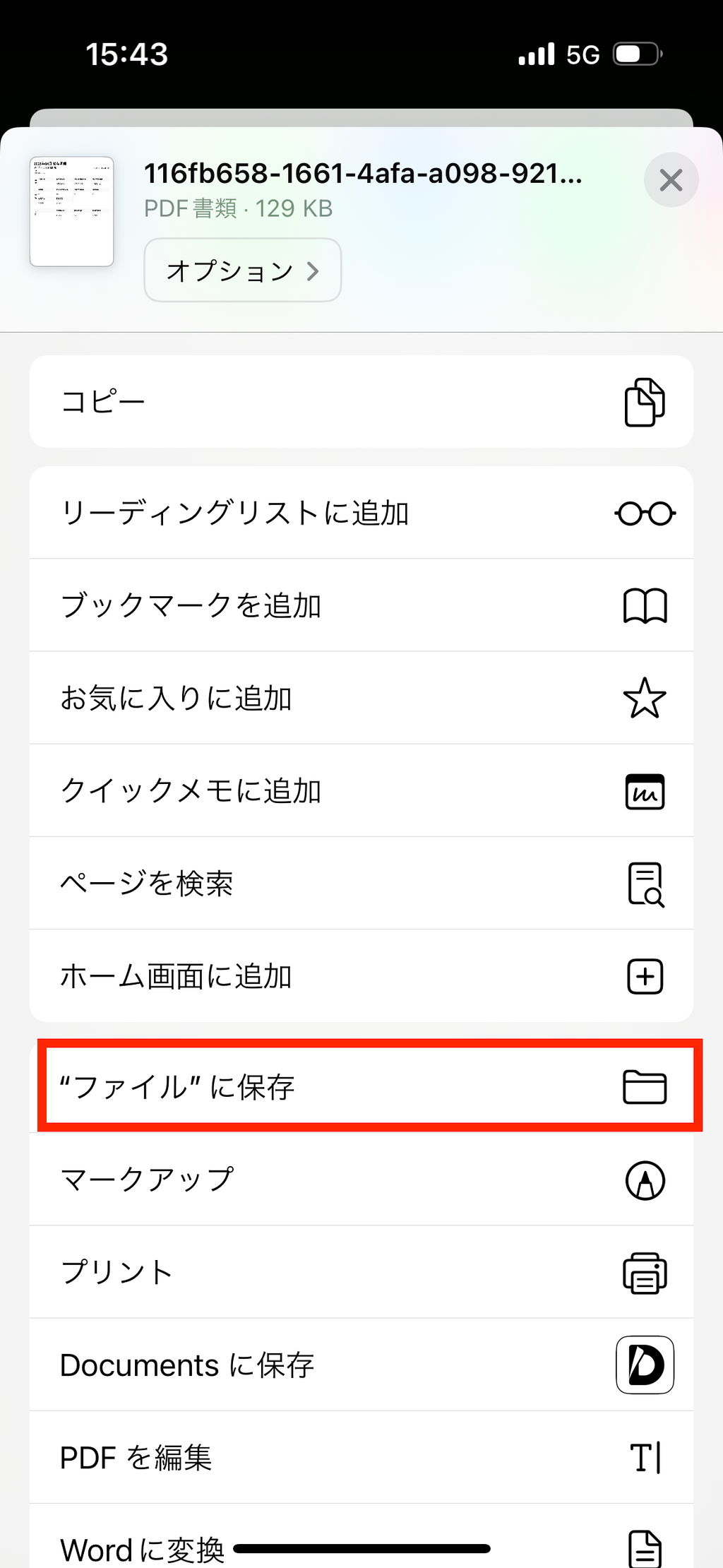
給与明細データについてはスクリーンショット、または外部ブラウザで開き直してファイルに保存をお願いいたします。(iphoneでの操作方法をご案内します。Androidの操作については別途ご利用会社さまにご確認ください。)
※LINEの仕様上、LINEブラウザ上でファイル保存ができかねます。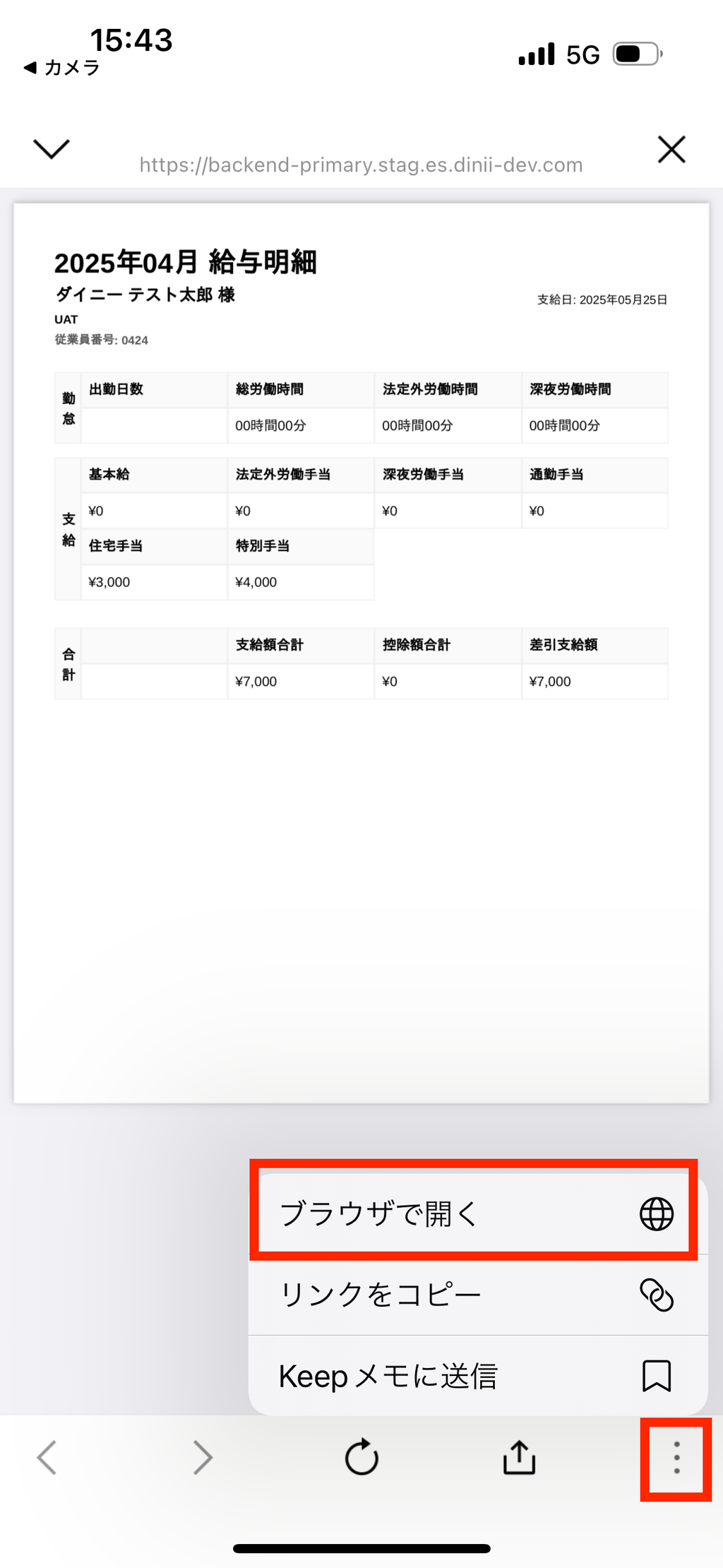
スキルについて
店舗さまでダイニー勤怠のスキル管理機能を利用している場合の、従業員さま側の操作方法について説明します。
スキル管理機能を使うことで、自分のスキルの確認や習得申請などができます。
※スキル管理を利用しているかどうかについては、各店舗の管理者さまへご確認ください。
スキル管理の基本
スキル管理機能では、以下のことができます:
- 自分のスキルの確認・申請
- 出勤時に今日のスキル獲得目標設定
- 退勤時に今日のスキル獲得振り返り
※出退勤のスキル管理については店舗さま側でのスキル管理の設定状況によって、表示されない場合があります。設定状況の詳細は店舗の管理者さまにご確認ください。
スキル一覧の確認〜習得申請
1. スキル一覧の確認方法
- スタッフアプリのフッターメニュー > [スキル]をタップします。
- スキル一覧画面では、自分に設定されているスキルの内容、習得状況や全体の進捗に対する達成率を確認できます。
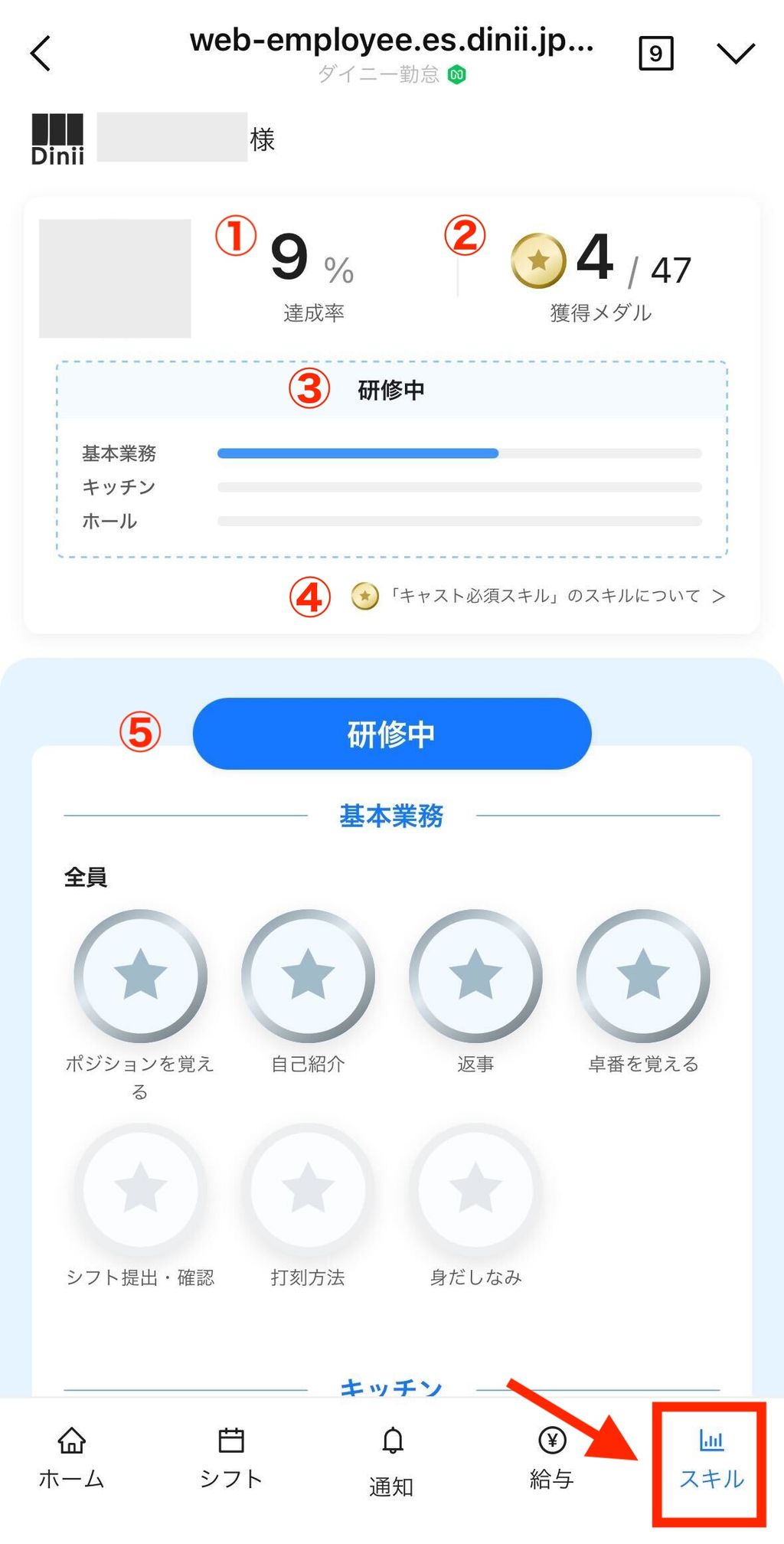
| 項目名 | 説明 | |
| ① | 達成率 | スキル全体の習得達成率を表示します。 |
| ② | 獲得メダル | 獲得メダル数(=習得したスキルの数)を表示します。 |
| ③ | 現在の習得状況 | 現在習得中のスキルレベルの状況が棒グラフで確認できます。 |
| ④ | スキルの説明 | 現在設定されているスキルの評価基準が確認できます。 |
| ⑤ | スキルの詳細 | 現在設定されているスキルの詳細が確認可能です。 この欄からスキル習得の申請もできます。 設定されているスキルシートの大カテゴリ・中カテゴリ・小カテゴリ・各スキルが確認可能です。 |
- 大カテゴリが複数設定されている場合、大カテゴリごとに上から順に学習します。
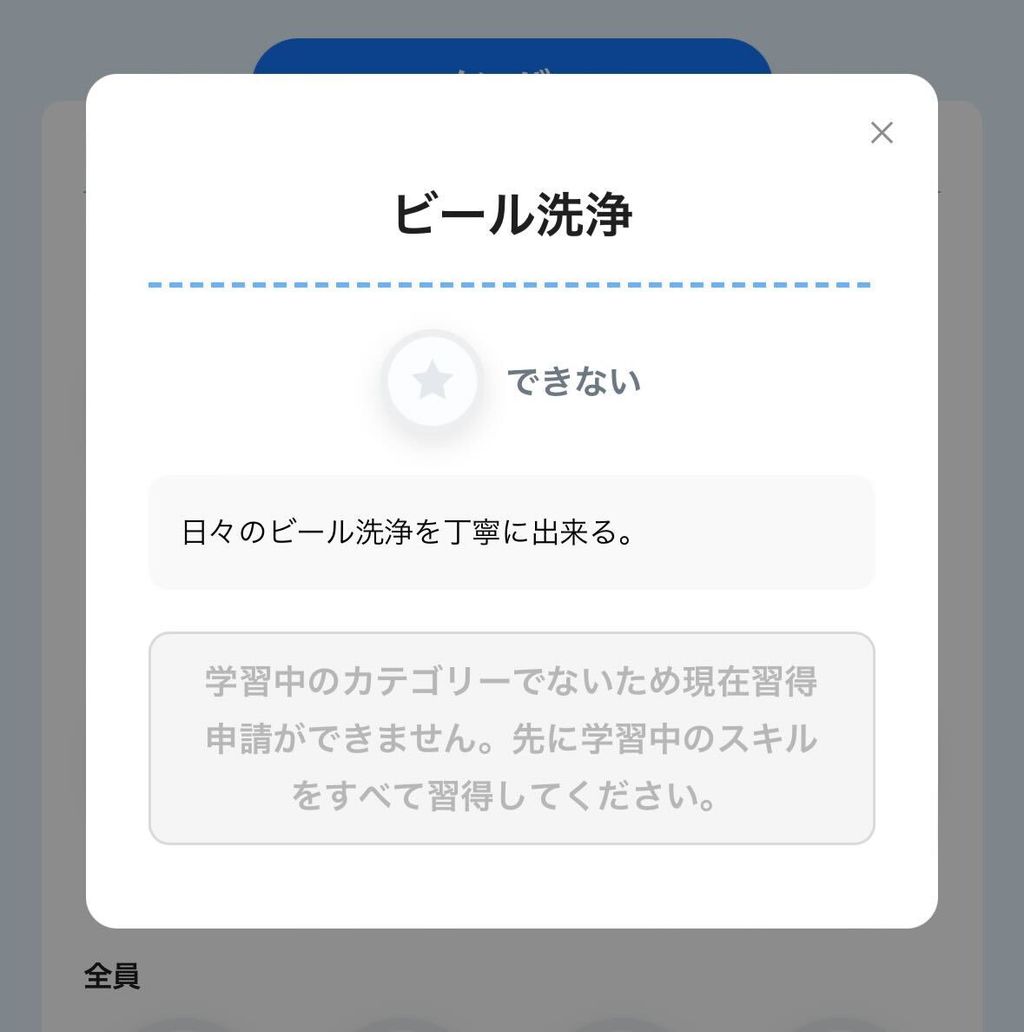
- 学習中でない大カテゴリ内のスキルは閲覧が可能ですが、習得申請を行うことはできません。
例)大カテゴリが「研修中」「メンバー」「リーダー」と設定されている場合
→「研修中」内のスキルをすべて習得するまで、「メンバー」のスキルの習得はできかねます。
画像のように、スキルの内容は確認可能です。
2. 出勤時のスキル目標設定
※店舗さま側でのスキル管理の設定状況によって、表示されない場合があります。設定状況の詳細は店舗の管理者さまにご確認ください。
- 出勤打刻時に[スキルを選択して出勤]をタップし、スキル選択画面を表示させます。
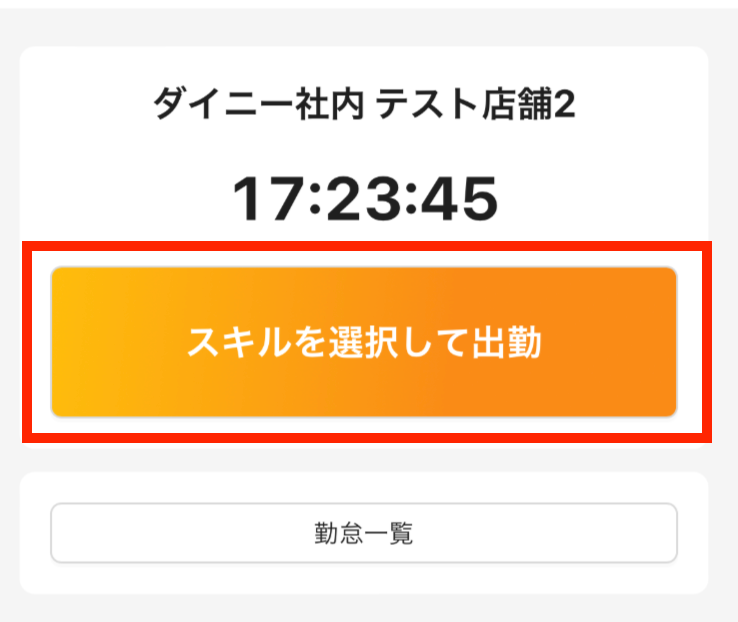
- その日に重点的に取り組みたいスキルを選択し、[このスキルで出勤]をタップします。
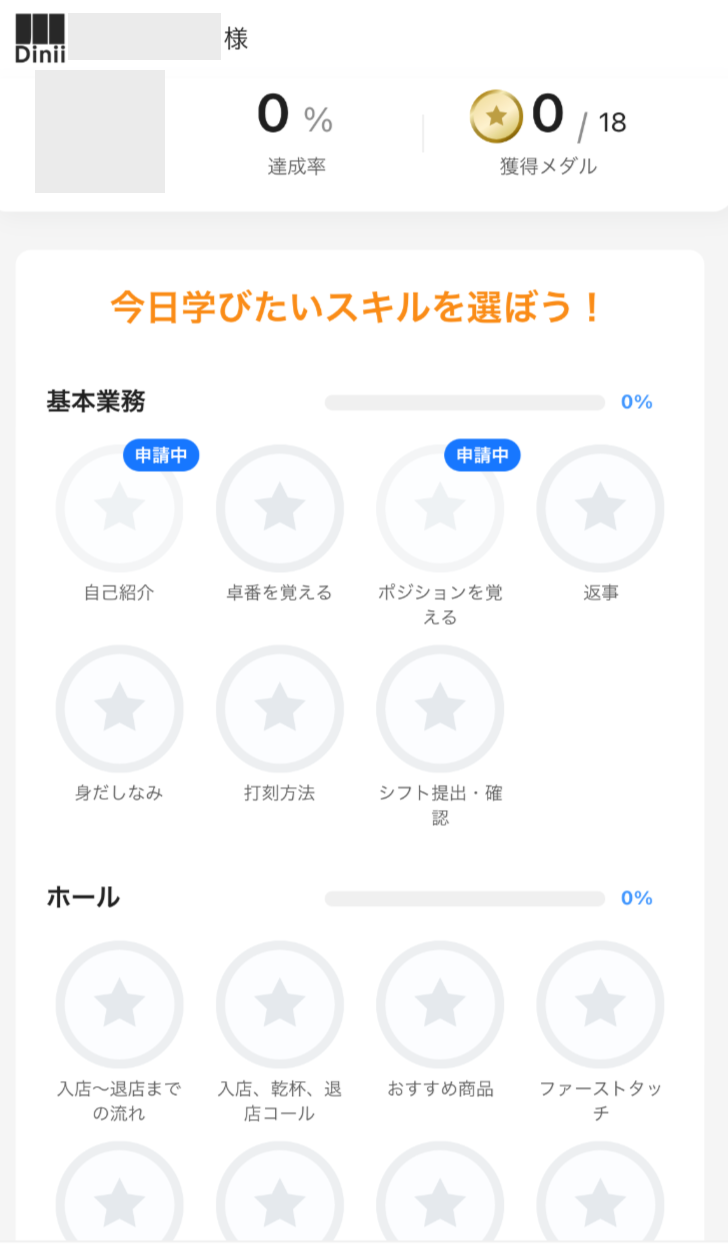
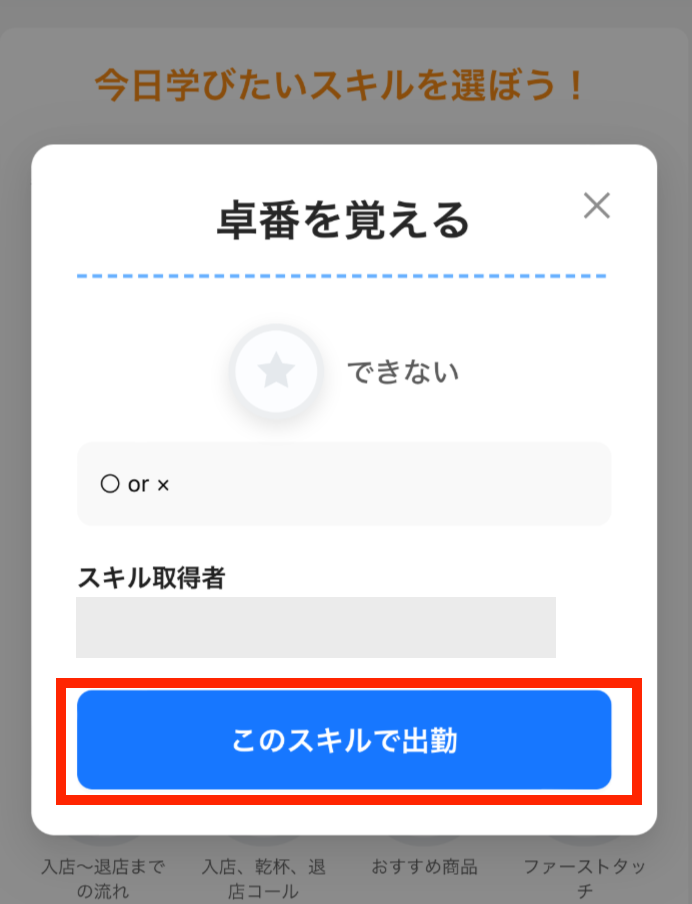
- 選択したスキルが学習目標として記録されます。
3. 退勤時のスキル振り返りと申請
※店舗さま側でのスキル管理の設定状況によって、表示されない場合があります。設定状況の詳細は店舗の管理者さまにご確認ください。
出勤打刻時に[振り返りをして出勤]をタップします。
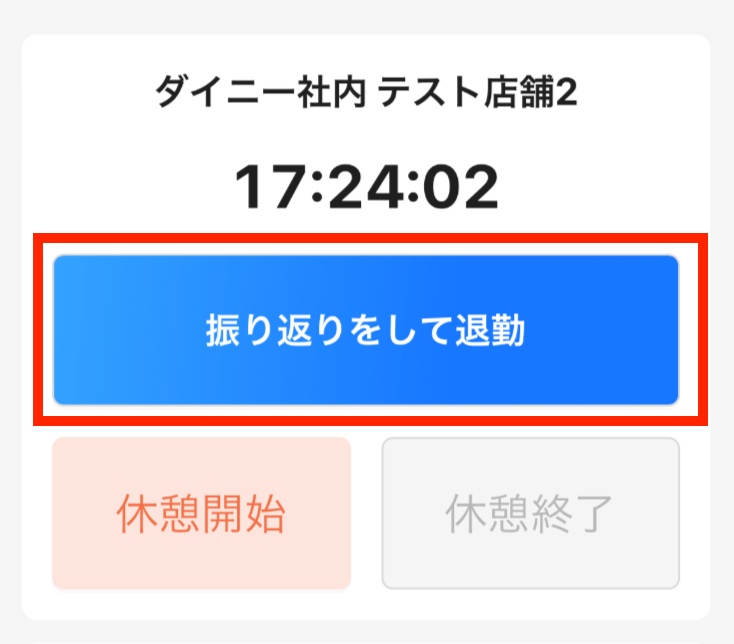
出勤時に設定したスキル学習目標に対する振り返りを入力します。
- コメントを記載し、[見習得]または[スキルアップ]を選択します。
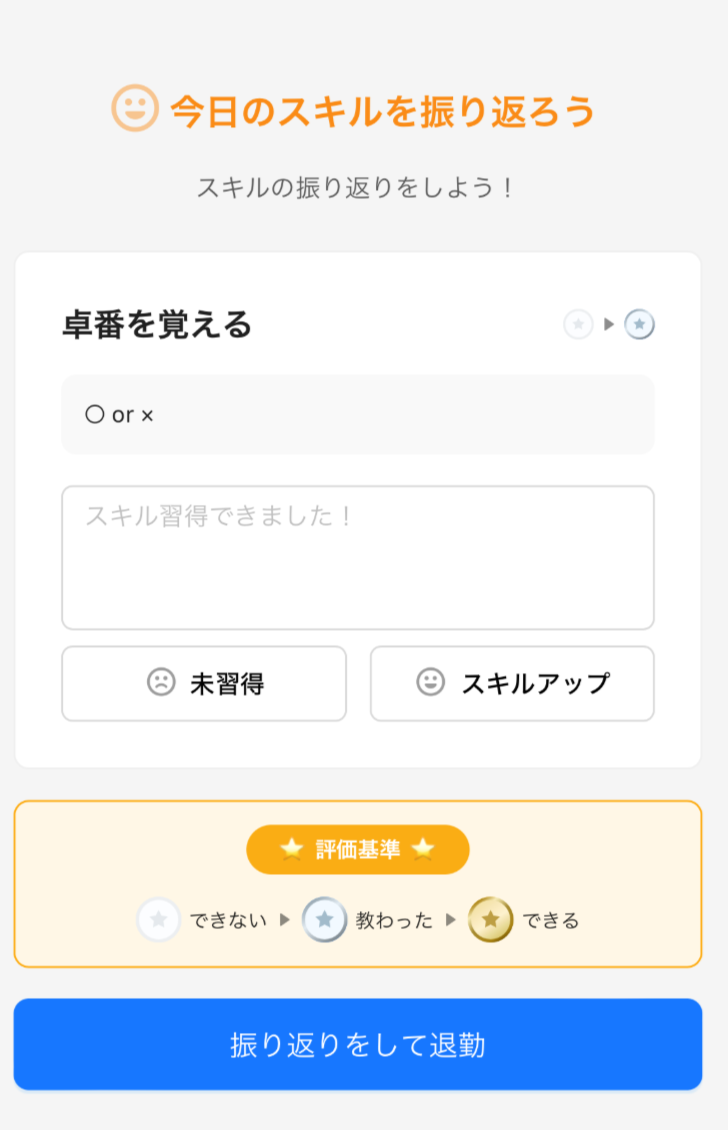
[振り返りをして退勤]をタップし申請します。
スキルアップを申請すると、設定された承認者に通知が届き、承認または否認が行われます。
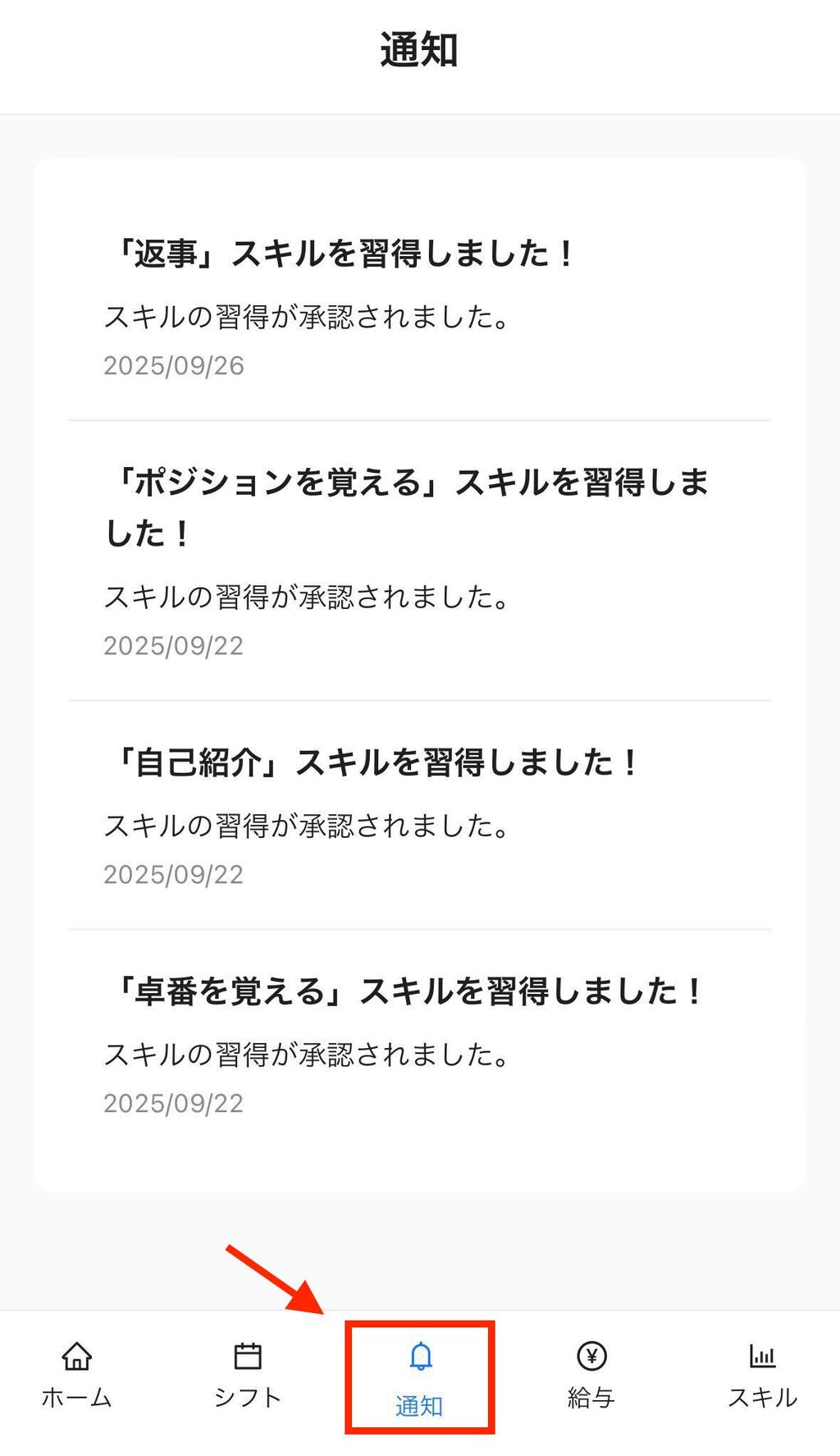
申請結果については、スタッフアプリのフッターメニュー > [通知]から確認が可能です。
4. スキル一覧からの習得申請の方法
※店舗さま側でのスキル管理の設定状況によっては習得申請はできかねる場合がございます。(スキルの内容は確認可能です。)設定状況の詳細は店舗の管理者さまにご確認ください。
スタッフアプリのフッターメニュー > [スキル]をタップします。
スキル画面の各スキル項目のメダルを押し、詳細から[スキルアップを申請]をタップし、申請します。
- 学習中のカテゴリー以外のスキルの申請はできません。:
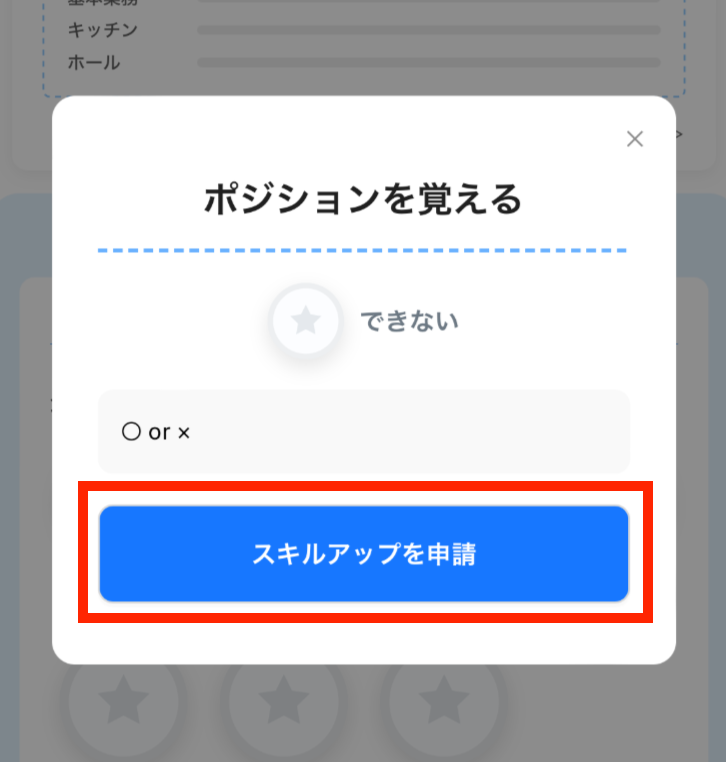
申請すると、設定された承認者に通知が届き、承認または否認が行われます。
申請結果については、スタッフアプリのフッターメニュー > [通知]から確認が可能です。
LINEでの通知について
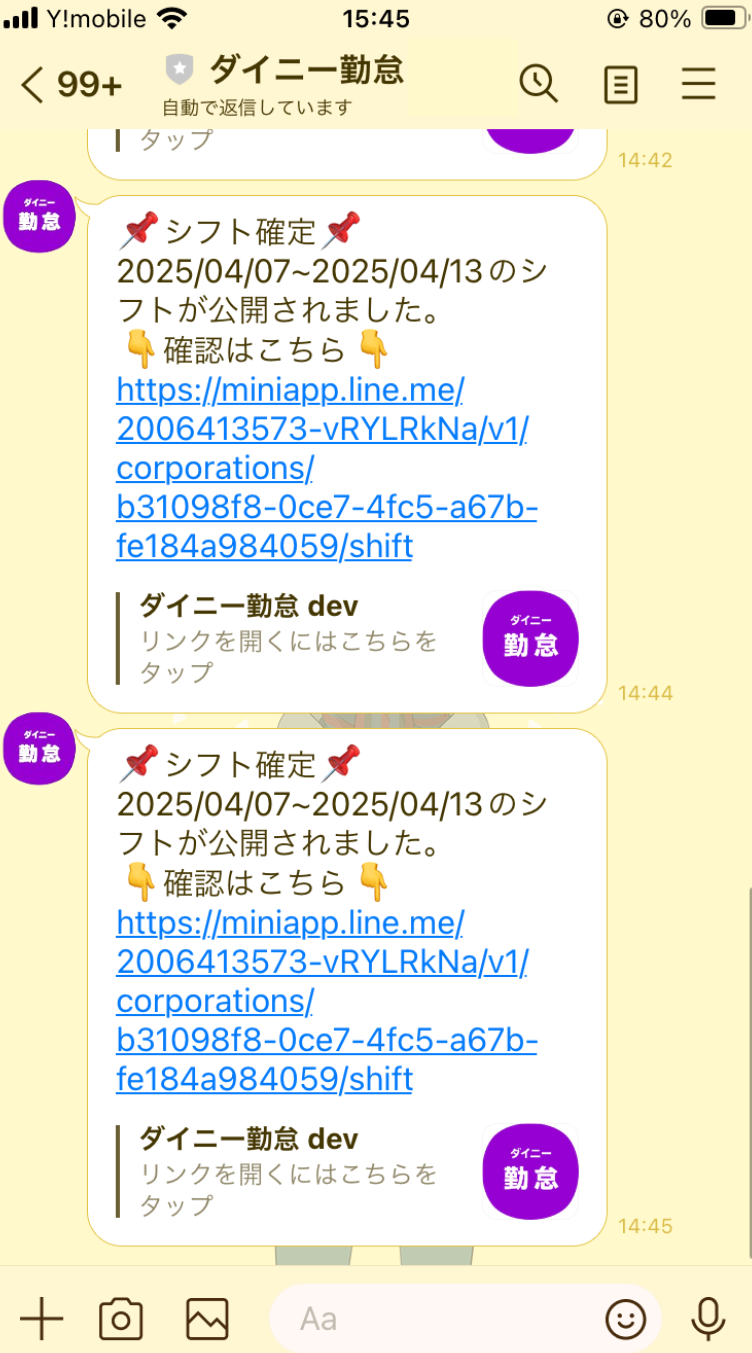
「ダイニー勤怠」というLINEアカウント(従業員登録をする際にお友だち登録いただくアカウントです)から従業員の皆さま個人宛にシフト確定等の通知が配信されます。
※「ダイニー勤怠」のアカウントをブロックしないようお願いいたします。
【通知内容】
- シフト募集リマインド
- シフト募集開始
- シフト公開
スタッフアプリのホーム画面への保存方法
スタッフアプリのブックマークを推奨しています。
ホームからスタッフアプリにすぐにアクセスいただけます。
iPhone
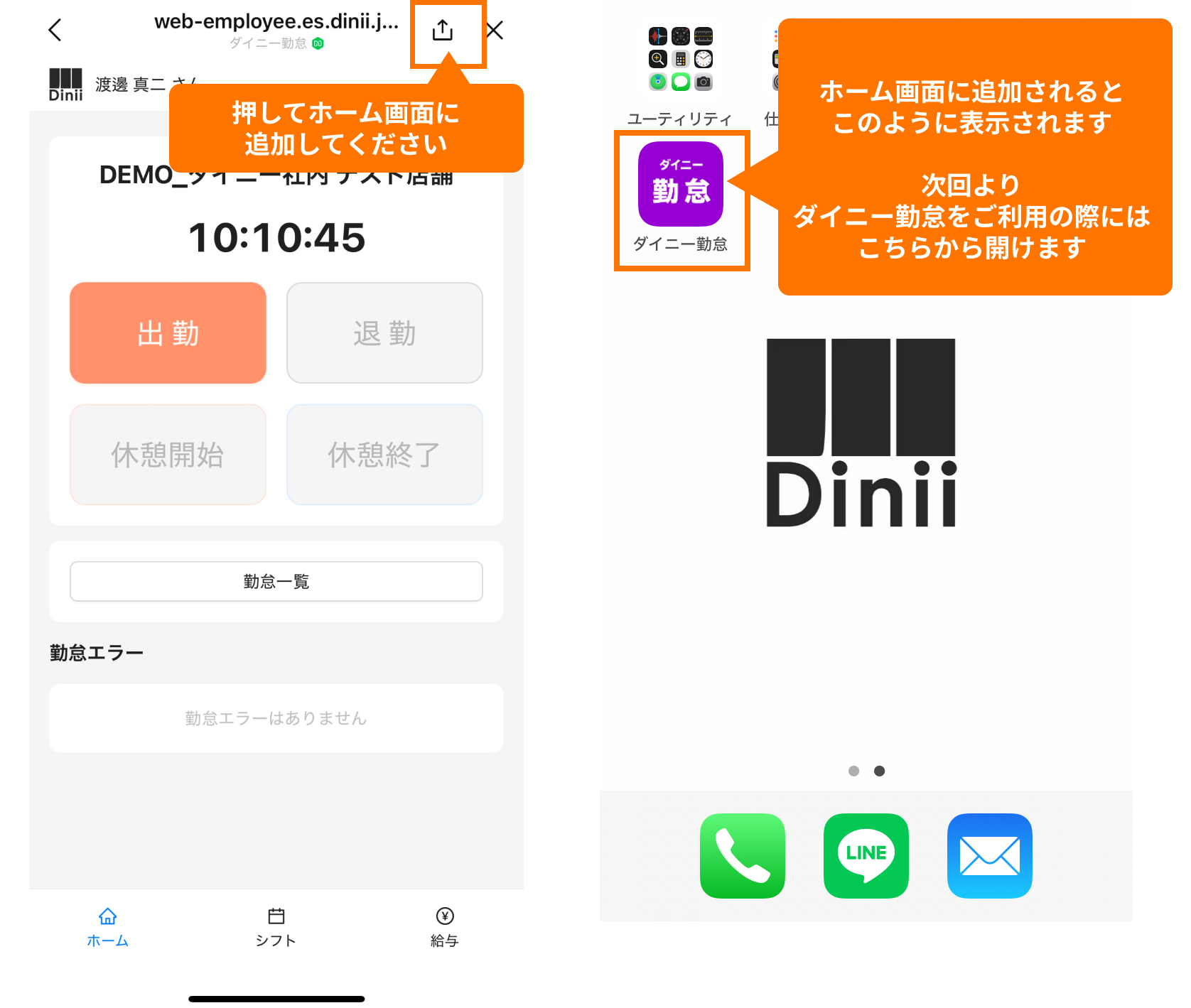
- 勤怠の画面を開いたまま「四角から上矢印が飛び出したアイコン」を押します。
- [ホーム画面に追加]を押します。
- [追加]を押します。
Android
https://curio-shiki.com/blog/smartphone/add-shortcuts-androidご利用の機種やメーカーによって追加方法が異なる場合がございます。
- 勤怠の画面を開いたまま右上の3点マークを押します。
- [ホーム画面に追加]を選択し、[追加]を押します。
- ホーム画面に追加しますか?の画面に遷移しますので、[追加]を押します。
LINEのアカウントを変更した場合の対応方法
- 基本的にはLINEアカウントは引き継ぎ対応をお願いいたします。
- なお、万が一LINEアカウントが変更になった場合には管理者さまにご相談の上、新しく従業員登録をお願いいたします。
- 管理者さまよりダイニーに依頼いただき、ダイニー勤怠のアカウントの引き継ぎ作業を行います。
スマートフォンを忘れた場合はどうしたらいいですか?(LINEをご利用ですでにご登録済の方)
- 勤怠の修正は従業員ご本人さまでも可能です。
- シフト>勤怠一覧より後日修正の上、勤怠修正申請を行ってください。:勤怠修正申請の方法
LINEを利用していない従業員の場合はどうすればよいですか?
- LINEをお持ちでない方は、出退勤二次元コードの下段に表示される[手動で打刻]よりお進みいください。遷移した画面上にお名前のご登録がない場合は、管理者の方へ必要情報をお伝えいただきダイニーへご登録の手続きのご連絡をお願いします。
- 必要情報
- 店名、フルネーム(漢字とふりがな)、誕生日(YYYY/MM/dd)、性別、入社日(YYYY/MM/dd)、雇用形態(アルバイトなど)
打刻ができません
- ご自身の端末が接続されているWi-Fi等のネットワーク環境をご確認ください。
- 二次元コードの読み込み直しや、端末の再起動等をお試しください。
二次元コードが読み込めません
- ご自身の端末が接続されているWi-Fi等のネットワーク環境をご確認ください。
- エラーが表示された場合は、そのエラーの内容を管理者さまへご相談ください。
シフトの提出や編集ができません
下記をご確認ください。
- ご自身の端末が接続されているWi-Fi等のネットワーク環境に問題がないか。
- シフトが既に公開されていないかご確認ください。シフト公開後の編集はできかねます。管理者さまへご相談ください。
シフト提出しようとすると読み込み中のままで止まってしまう
- 従業員登録が完了されていない可能性がございます。店舗の管理者の方へご登録内容をご確認お願いいたします。
勤怠の修正やシフトの確認ができるページをいつでも開けるようにしたい
- ダイニー勤怠のページをショートカットボタンに追加することをおすすめします。
- 方法についてはこちらをご確認ください。:スタッフアプリのホーム画面への保存方法
LINEのアカウントを変更する場合はどうしたらいいでしょうか?
こちらをご確認ください。
いつまでシフト提出や変更は可能でしょうか?
- 希望シフトは公開されるまで(締切前)は、従業員さま側で編集・削除・追加が可能です。
- 希望シフトは公開後(締切後)は、従業員さま側で編集・削除ができません。追加は可能です。