目次
モバイルオーダー画面に、Googleクチコミの投稿依頼を表示することができます。
「Googleのクチコミに関するポリシー」を遵守のうえ、ご利用ください。
特典や割引などの見返りと引き換えにクチコミを依頼すること、意図的に高評価のみを募ること、スタッフ自身や代行による投稿は禁止されています。違反すると、クチコミの削除や新規投稿の停止などのペナルティを受ける場合があります。
ご利用の流れ
2026年8月12日(水)リリースより、モバイルオーダーへのGoogleクチコミ依頼表示設定に進める場所が増えました。
これまではPOSの[Googleマップ設定]画面から設定していましたが、ダイニー集客をご利用の場合は、集客画面からも同じ設定画面に進むことができます。
ダイニー集客からの設定
- 集客 >[クチコミ獲得]>[モバイルオーダー表示]を開きます。
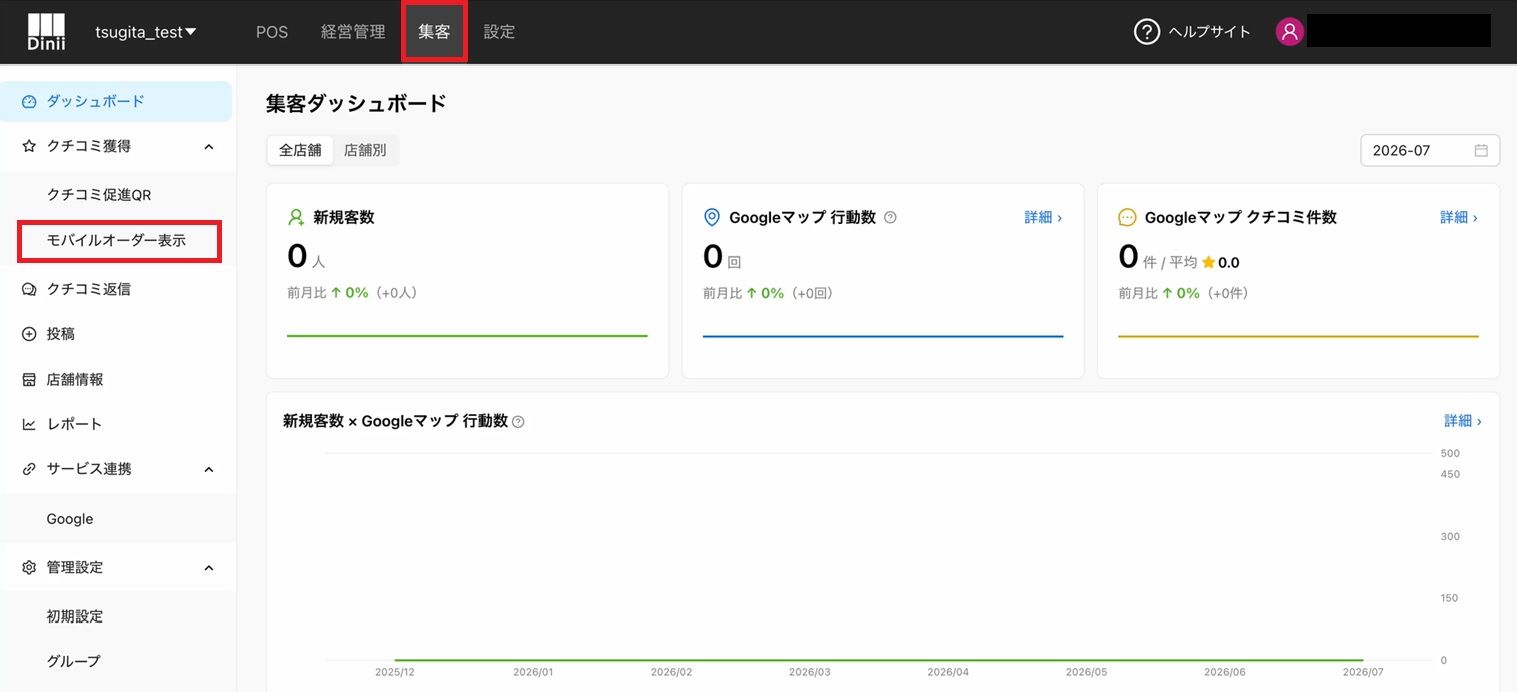
- 表示された案内画面で、設定したい店舗を選択します。
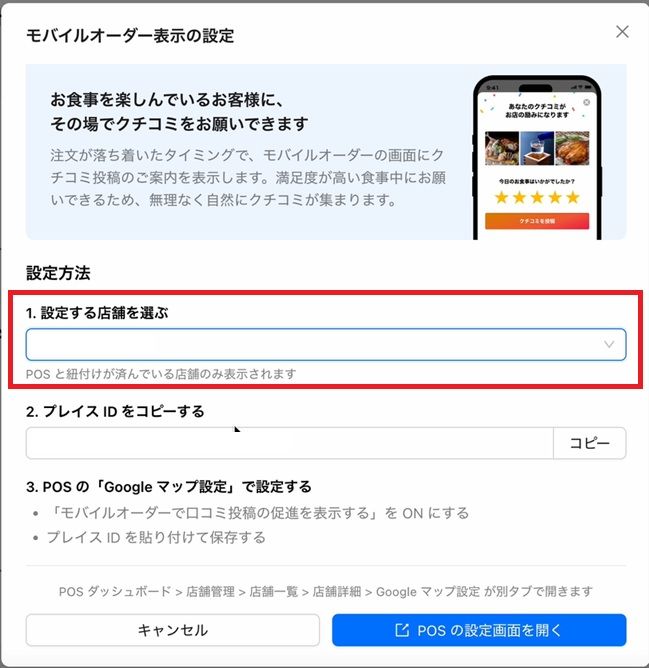
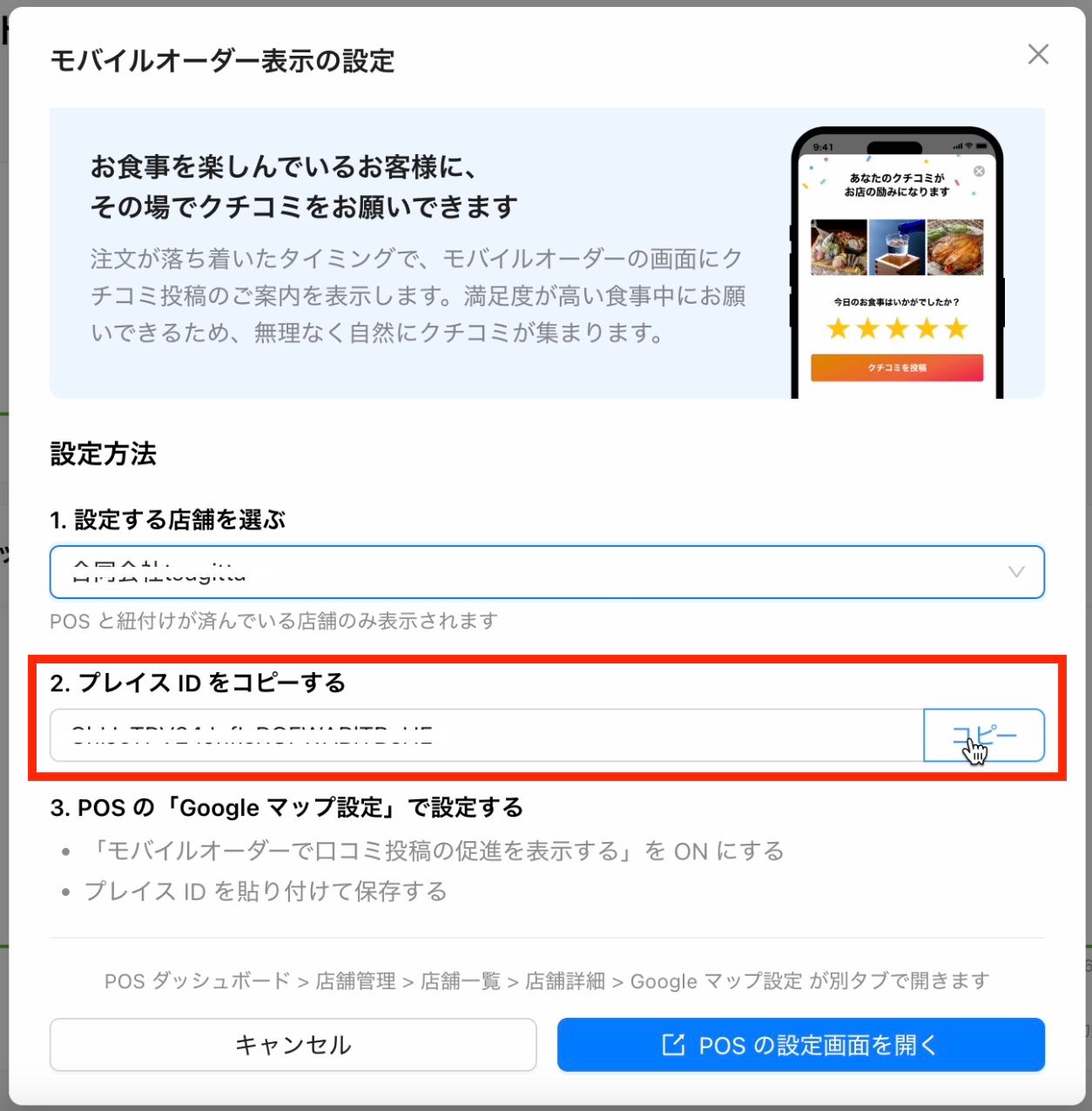
- 「プレイスIDをコピーする」の [コピー] をクリックします。
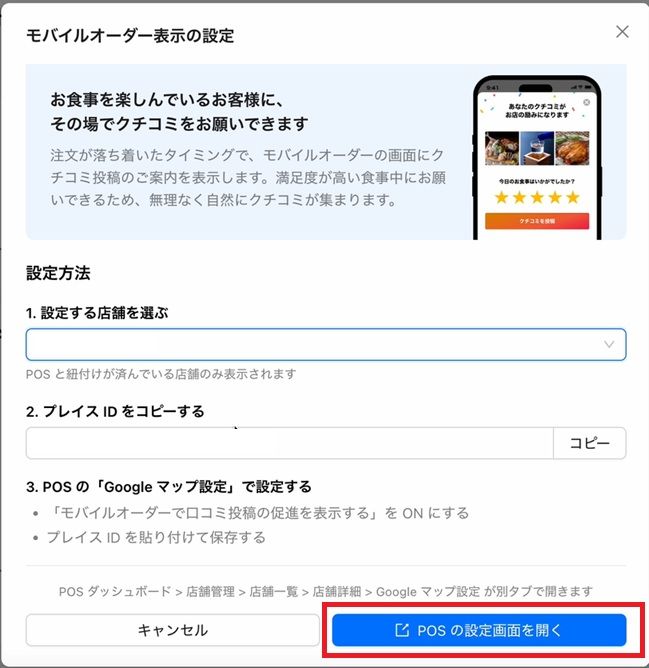
- [POSの設定画面を開く]をクリックすると、POSの該当店舗の[Googleマップ設定]画面が別タブで開きます。以降は、「POSからの設定」の手順3以降に沿って設定してください。
POSからの設定
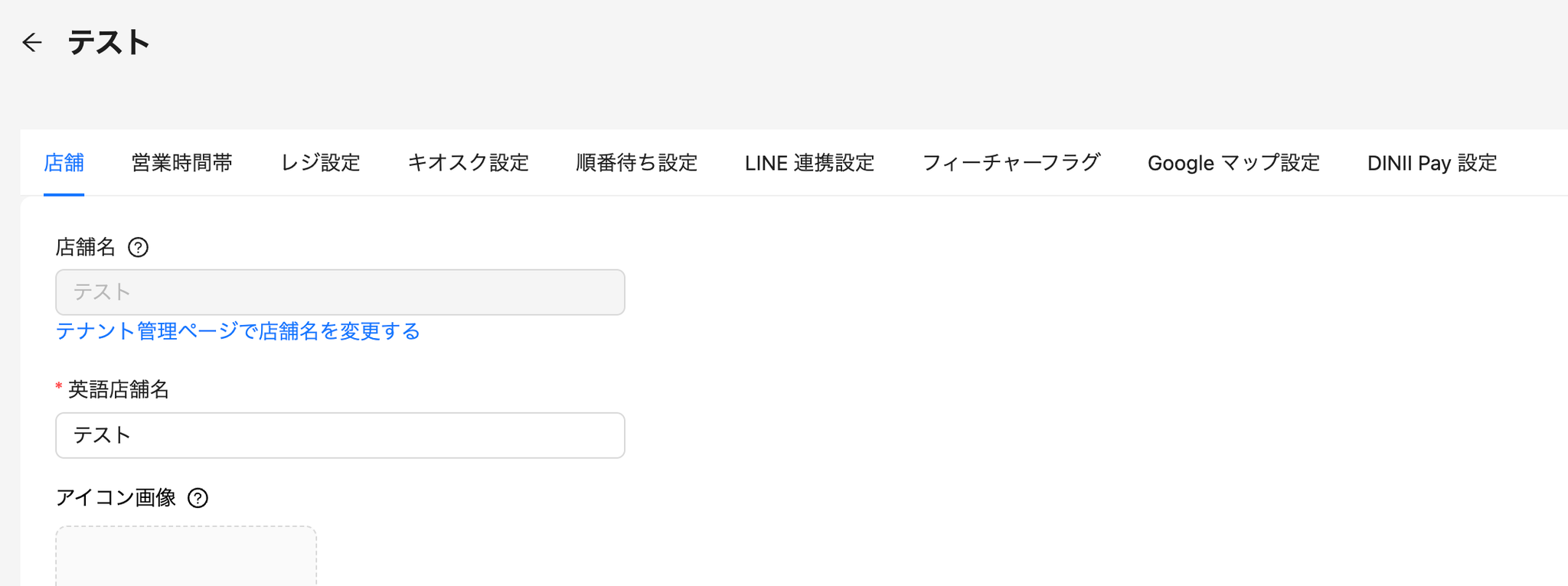
POS >[店舗管理]>[店舗一覧]を開き、該当店舗の鉛筆マークをクリックします。

上部タブメニューより[Googleマップ設定]をクリックします。
「モバイルオーダーで口コミ投稿の促進を表示する」のスイッチをオンにします。
- 卓ごとに「最初の注文からの最低経過時間」(デフォルト40分)を設定し、その時間が経過したタイミングでMO画面上にGoogleクチコミの投稿依頼UIを表示します。アンケート回答の有無に関係なく、MO利用中のお客様全員が対象です。
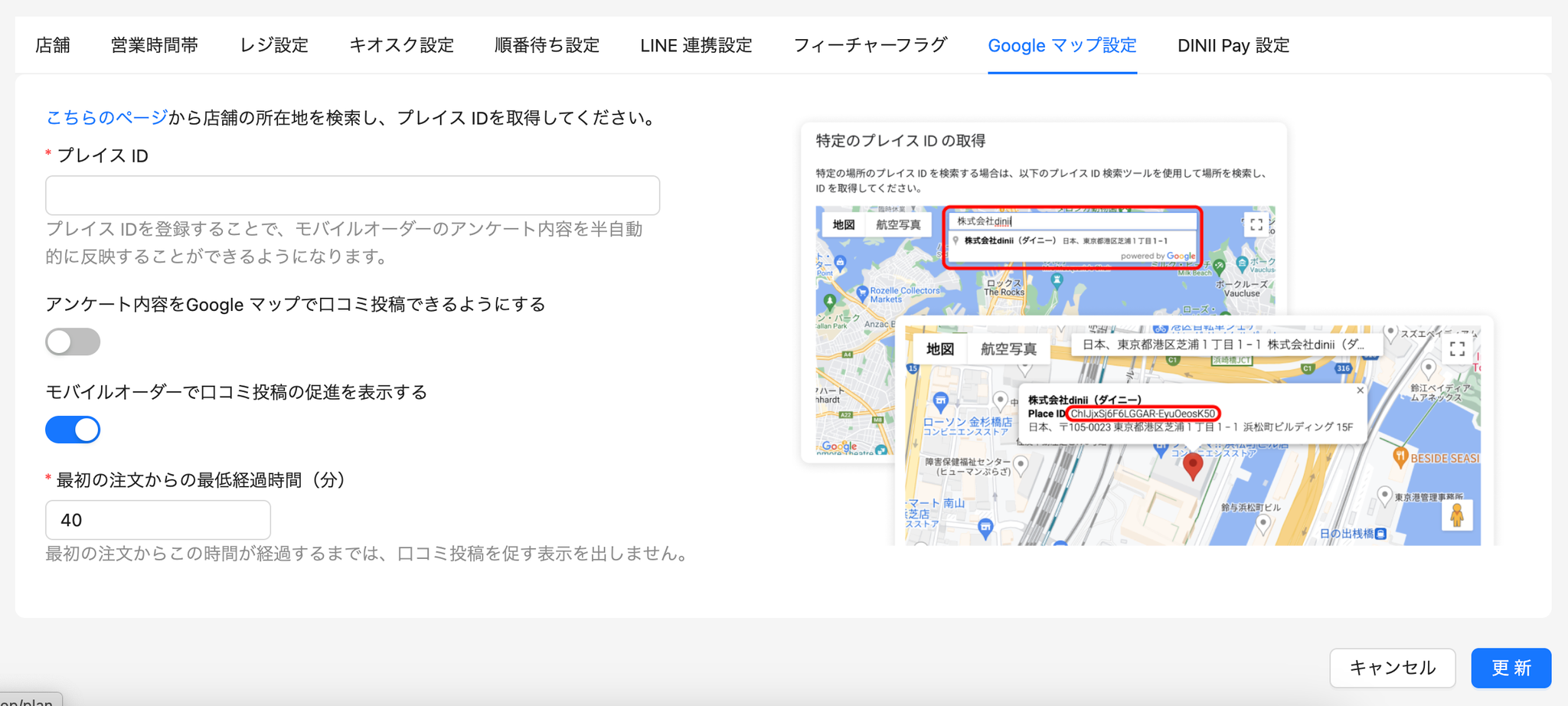
※「アンケート内容をGoogleマップで口コミ投稿できるようにする」
- 併せてONにすると、お客様がダイニーのアンケートに最終設問まで回答した後、そのアンケート内容(スコア・コメント)をそのままGoogleマップのクチコミとして投稿できる画面を表示します。
プレイスIDを入力します。
- プレイスIDにつきましては、プレイスIDの取得方法をご確認ください。
- 集客画面でプレイスIDをコピーしていた場合は、ペーストするだけで入力できます。
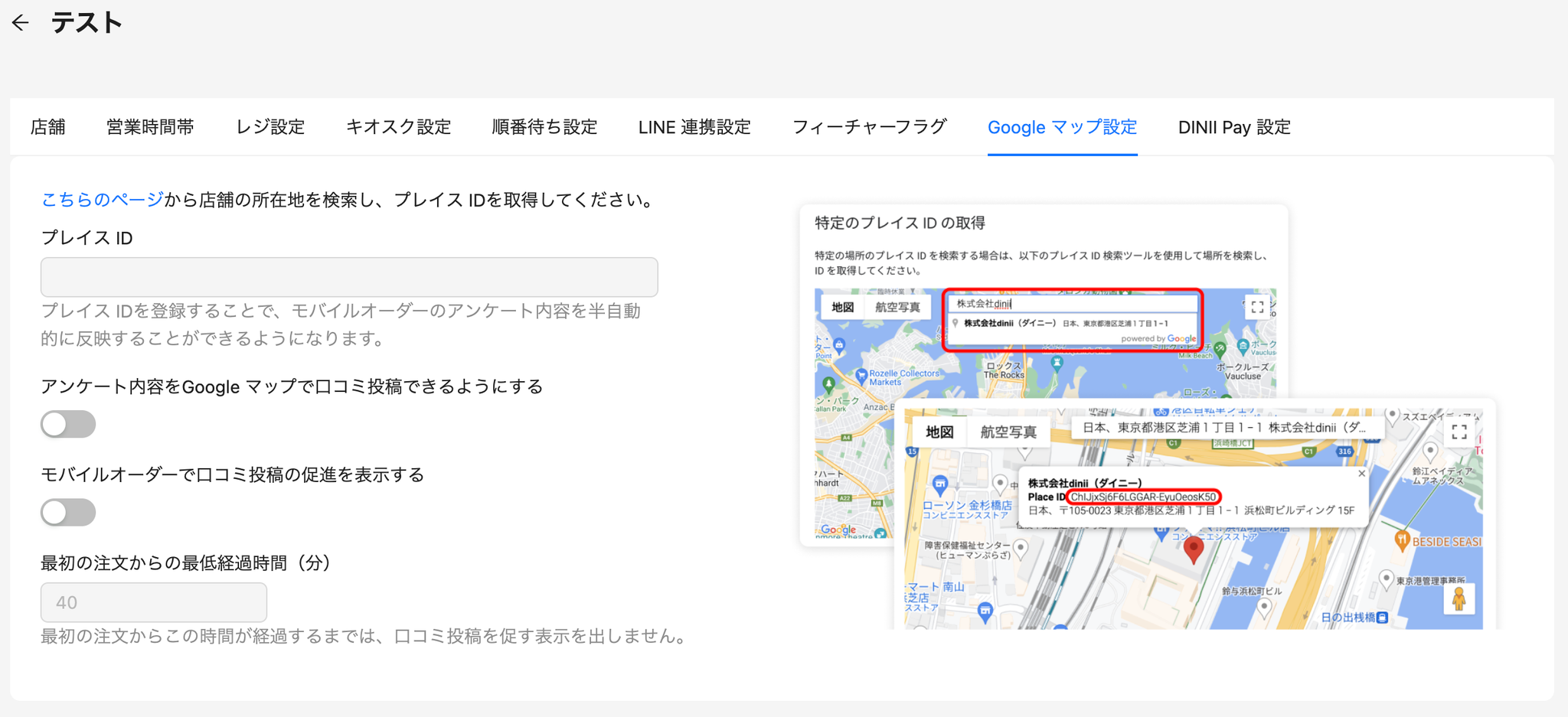
最後に[更新] を押します。
プレイスIDの取得方法
※Googleマップへのクチコミ投稿を行えるようにするには、プレイス IDを登録する必要があります。
- こちらのページにアクセスし、自店舗を検索すると表示されるPlace IDをコピーします。
- ダッシュボードGoogleマップ設定画面のプレイス ID欄にペーストし、[更新] を押します。
よくある質問(FAQ)
Q. モバイルオーダーの画面上で表示される画面で「投稿」ボタンを押すと、即Googleマップにクチコミ投稿されますか?
A. Googleクチコミの仕様上、外部ブラウザでGoogleのページに遷移し、評価入力いただいての投稿となります。
Q. 低評価のクチコミはGoogleマップに誘導しないようにしたり、投稿者にクーポンなどの特典をお渡ししたりすることはできますか?
A. 特定クチコミの非表示化や、評価に応じたご案内の出し分け、投稿への特典付与につきましては、Googleのポリシー上対応いたしかねます。あらかじめご了承ください。
Q. クチコミを増やす施策によって、意図しない低評価やネガティブなコメントが増えることはありませんか?
A. クチコミの投稿内容そのものをコントロールすることはできません。日頃の接客品質の向上とあわせてご活用いただくことをおすすめしております。
関連キーワード
#Googleクチコミ #クチコミ #Googleマップ #クチコミ依頼