目次
業態名や店舗名を変更したい場合の手順について説明します。
ダイニー側でしか対応できないことと、加盟店様でご対応可能なことがございますのでご確認ください。
ダイニー側でしか対応できないこと
下記についてはダイニー側でのみ変更が可能となりますので、ダイニーの担当者、またはダイニーサポートに2ヶ月前までにご依頼ください。
- ダッシュボードの店舗名・業態名の変更
- LINEミニアプリの名称・ロゴ画像の変更
なお、設定変更を行う際には以下の業態名や店舗名が変更された書類をご提出いただく必要がございます。
ご準備の上、ダイニーへの依頼をお願いいたします。
| 企業と店舗の関係性の資料 | いずれか一つをご提出ください。 1. 営業許可証 2. 求人ページ 3. 賃貸契約書 4. 会社HP、またはインスタグラム等のSNS公式アカウント (店舗名が変更済であることが確認できるもの) |
| 店舗とサービスがわかる資料 | 食べログなどのサイトまたはメニューの写真など |
| ロゴ | 新しい店舗ロゴ:130px✕130pxの正方形画像 |
| LINE official Manager(LINEOA) | LINE OAを新しい店舗として新規作成する場合は、加盟店様側にてアカウントを新規作成後、権限をダイニーへ付与していただきますので、お伝えください。 ※既存のアカウントを編集して利用する場合には不要です。 |
加盟店様でご対応可能なこと
LINE公式アカウント(LINE OA)の名称・ロゴ画像の変更
対応手順は下記ページをご確認ください。(LINEヤフー株式会社のページに遷移します。)
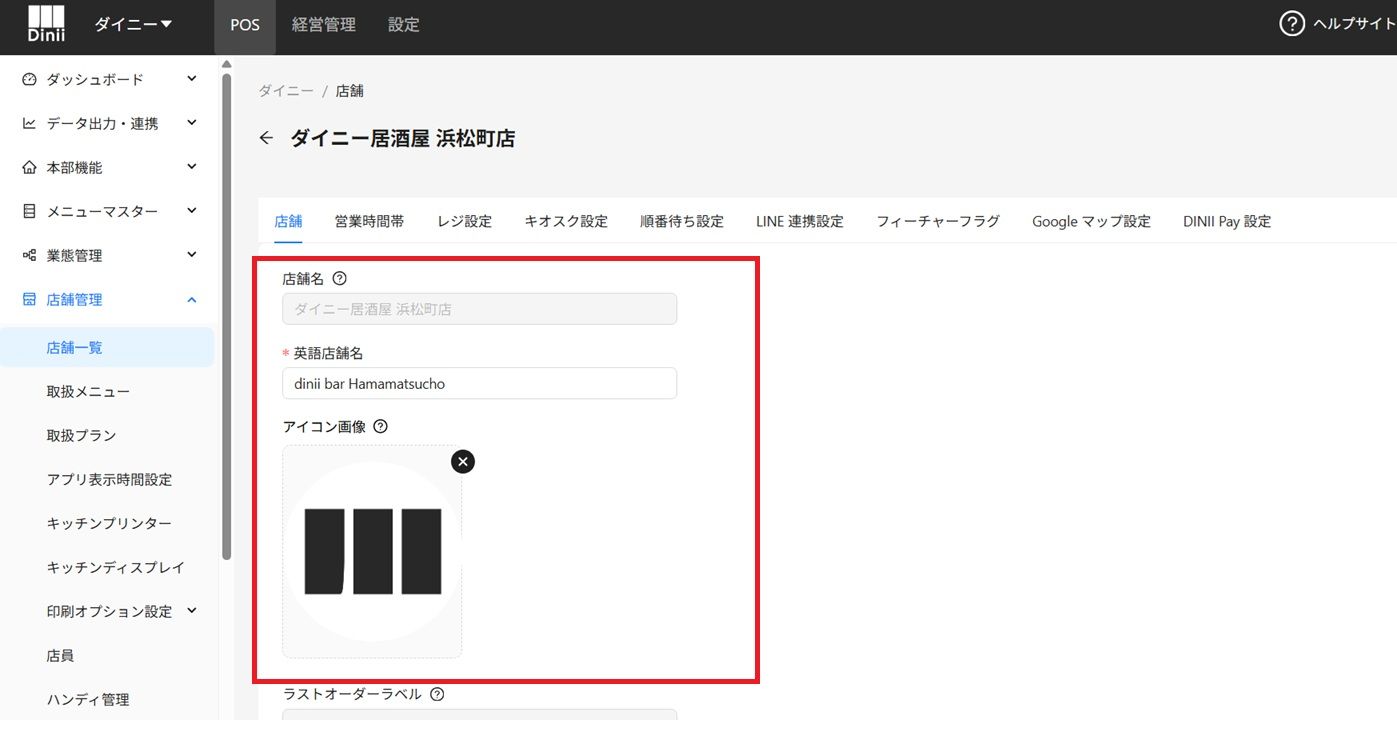
英語店舗名、アイコン画像の変更
- ダッシュボード>[店舗管理]>[店舗一覧]>該当の店舗の鉛筆マークをクリックします。
- [英語店舗名]と[アイコン画像]に変更後の名称や画像を設定します。
- 右下の[更新]をクリックして完了です。
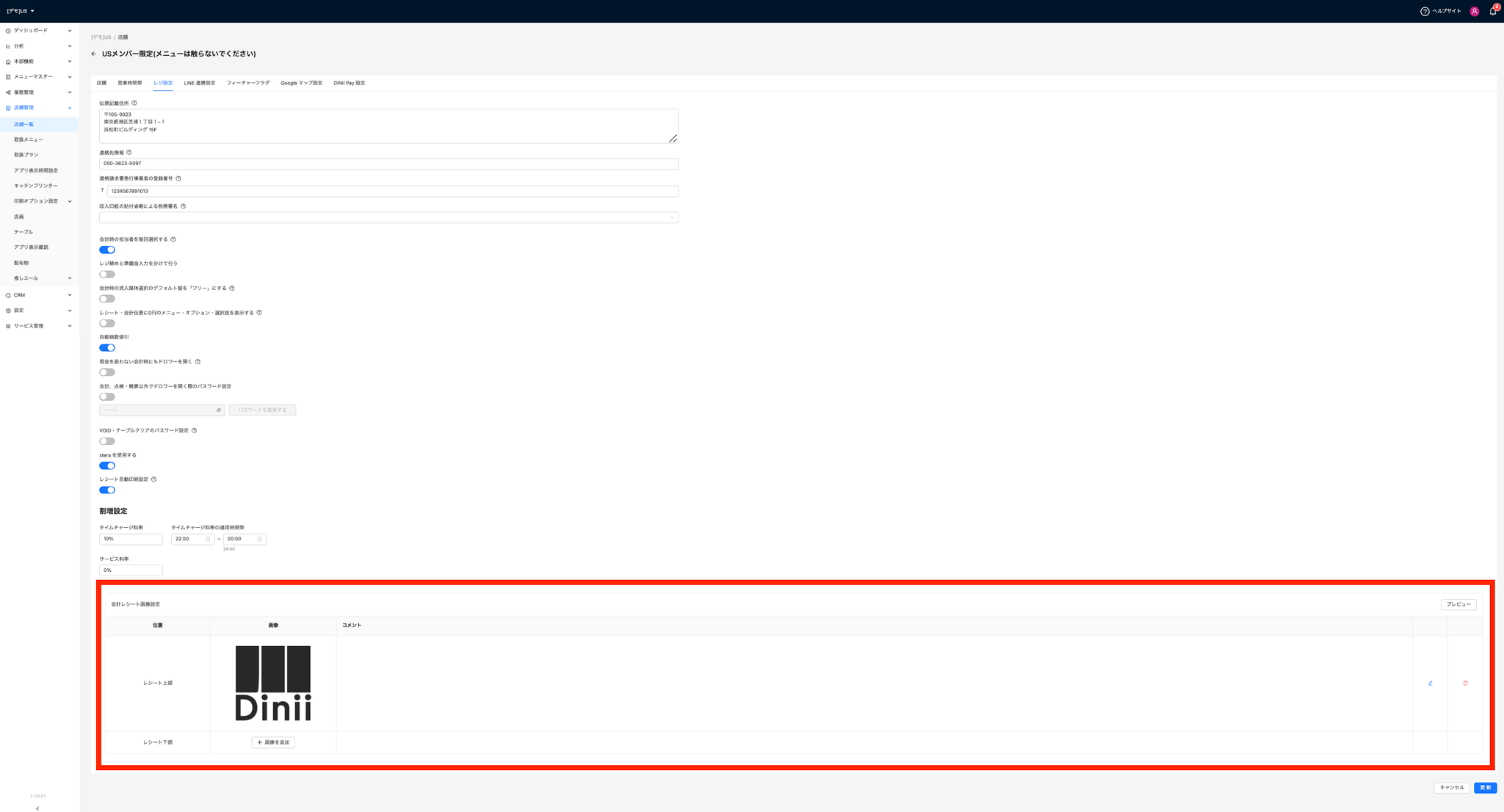
(設定されている加盟店様のみ)会計レシート画像の変更
- ダッシュボード>[店舗管理]>[店舗一覧]>該当の店舗の鉛筆マークをクリックします。
- [レジ設定]内の[会計レシート画像設定]にロゴを設定されている場合は変更後の画像を設定します。
- 右下の[更新]をクリックして完了です。
関連キーワード
#業態 #店舗名 #LINEミニアプリ #LINE OA #LINE公式アカウント